

議事録を運用するためにツールを活用すると、作成の手間や共有漏れを減らせます。さらに、議事録を適切に管理しておけば、必要なときにいつでも見られるようになるので便利です。
しかし、議事録のためにツール導入を検討していても「種類が豊富なので、どれを使えば良いか分からない」と悩む方も多いのではないでしょうか。
そこで今回は、おすすめの議事録作成ツールや選定ポイントを中心にご紹介します。
- 面倒な議事録の作成や共有を効率的にしたい
- 自社に最適なツールをすぐに選びたい
- 議事録の作成だけでなく、あとから活用されるような仕組みを整えたい
という担当者の方はこの記事を参考にすると、自社に最適なツールが見つかるだけでなく、議事録をどのように運用すれば良いかまで理解できます。
目次
- 1 議事録の作成にツールを使う2つのメリット
- 2 最適なツールを選ぶための比較ポイント3選
- 3 【情報を残せる】おすすめの議事録管理・共有ツール
- 4 【文字を起こせる】おすすめの議事録自動作成ツール5選
- 5 文字起こしできる議事録自動作成ツールの比較表
- 6 議事録自動作成ツールの活用が難しいと言われる3つの理由
- 7 おすすめの議事録作成ツールまとめ
議事録の作成にツールを使う2つのメリット
以下では、議事録作成でツールを使うメリットを2点ご紹介します。ツールの活用によって具体的にどのような効果があるのか把握しておくと、導入後の運用がスムーズです。
リアルタイムで議事録を共有できる
ツールを使うメリットのひとつとして、リアルタイムで議事録を共有できることが挙げられます。
議事録を簡単に共有できるツールを使えば、従来のようにメールやチャットで共有する手間がなくなります。具体的には、メールであれば冒頭の挨拶文を考えたり、CcやBccの入れ忘れを気にしたりする必要がありません。
また、チャットで議事録ファイルを共有すると、ほかのメッセージに流されてしまい不便です。このようなデメリットを完全に解消できる機能があるツールは重宝します。
あとから簡単に振り返りができる
あとから簡単に振り返りができるのも、議事録作成にツールを活用するメリットのひとつです。
議事録を適切に保存できるクラウド型ツールであれば、メールボックスから議事録が添付されているメールを探す必要がなくなります。また、高度な検索機能が備わっていれば、キーワードを入力するだけで必要な議事録にアクセスできるので便利です。
また、誰でも直感的に使いこなせる「Stock」のようなシンプルなツールを使えば、誰でも時間や場所を問わずに議事録を確認できるようになります。
最適なツールを選ぶための比較ポイント3選
ここからは、議事録作成ツールを選ぶときのポイントを紹介します。以下の3つのポイントを把握して、自社で導入するツールの選定に役立てましょう。
(1)管理がしやすいか
ツールを選ぶうえで、作成面だけでなく管理や活用のしやすさは重要です。
議事録は会議に参加していないメンバーが会議の内容を理解するのに使われたり、あとから過去の会議を振り返るのに使われたりするので、議事録を作るだけではなく管理しやすいかも重要なのです。
そのため、議事録の運用を効率化するには、ITに詳しくないメンバーでも直感的に使いこなせるツールを選ぶ必要があります。
(2)機能に過不足はないか
ツールの機能に過不足がないことも、選定のときのポイントです。
ツールを選ぶときには「多機能な方ができることが多い」と思われがちですが、実際に運用してみると使わない機能の方が多いケースも散見されます。あっても使わない機能は操作性が悪くなるほか、コスト面でも無駄になるので注意しましょう。
そのため、議事録の作成・管理においては、必要な機能に過不足がないことが重要です。とくに、議事録作成ツールは無料トライアル期間があるツールがほとんどなので、まずはトライアルで使い勝手を確認するのがおすすめです。
(3)マルチデバイスに対応しているか
ツールを選ぶときには、マルチデバイスに対応しているかも確認する必要があります。
PCだけでなく、スマートフォンやタブレットでも利用できるツールであれば、時間や場所を問わず議事録を見られます。たとえば、社外で議事録を確認するときにも、スマートフォンに対応しているツールであればPCをわざわざ開く必要はありません。
必要なときにすぐ議事録へアクセスできる仕組みがあると、仕事がスムーズになります。そのため、ツール選定では対応しているデバイスも確認しましょう。
【情報を残せる】おすすめの議事録管理・共有ツール
以下では、おすすめの議事録作成ツール5選をご紹介します。
「文字起こしツール」を使うと、参加者の発言を自動でテキスト化できるので、議事録作成の手間を省けます。ただし、議事録は参加していないメンバーへの共有や、会議を振り返るのにも使われるため、正しく管理して活用する仕組みも必要です。
また、導入するツールの操作性も重要視しなければなりません。多機能ゆえに扱いづらいツールは社員が使いこなせないので、導入しても社内に浸透しない可能性があります。
したがって、社内の議事録業務に必要なのは、「Stock」のように必要な機能に過不足がなく、非IT企業の65歳以上の社員でも即日で使いこなせるツール一択です。
Stockの「ノート」にはテキストはもちろんですがファイルも添付できるうえに、ノートは任意のメンバーへすぐに共有されます。また、ノートは「フォルダ」でカテゴリごとに分けられて、キーワードで目的の情報を探せる「検索機能」もあるので便利です。
非IT企業の65歳の方でも使いこなせるツール「Stock」

/ 情報ストック、タスク管理、メッセージ機能 /
チームの情報を、最も簡単に管理できるツール「Stock」
https://www.stock-app-stg.info/
Stockは、社内のあらゆる情報を、最も簡単に「管理」できるツールです。「社内の情報を、簡単に管理する方法がない」という問題を解消します。
Stockを使えば、「ノート」の機能を利用して、要件などのテキスト情報や、画像やファイルなどのあらゆる情報を誰でも簡単に残せます。
また、「タスク」や「メッセージ」の機能を利用すると、ノートに記載したテーマごとにコミュニケーションを取ることができるため、あちこちに情報が分散せず、常に整理された状態で業務を遂行できます。
<Stockをおすすめするポイント>
- ITの専門知識がなくてもすぐに使える
「ITに詳しくない65歳の方でも、何の説明もなく使える」程シンプルです。
- 社内のあらゆる情報を、最も簡単に「ストック」できる
作業依頼、議事録・問い合わせ管理など、あらゆる情報を一元管理可能です。
- 驚くほど簡単に、「タスク管理」「メッセージ」もできる
直感的な操作で、「タスクの担当者・期日の設定」と「メッセージでのやりとり」が可能です。
<Stockの口コミ・評判>

塩出 祐貴さん
松山ヤクルト販売株式会社 |
|
「強烈な『ITアレルギー』がある弊社にも、Stockならば、一切混乱なく導入できました」 ★★★★★ 5.0 弊社の宅配部門のスタッフの半分近くは50代以上と高齢で、キーボード入力が苦手なスタッフもいるほど、ITツールへの強い抵抗感がありました。しかし、Stockは他ツールに比べて圧倒的にシンプルで、直感的に使えるため、予想通り非常にスムーズに使い始めることができました。 |

竹原陽子さん、國吉千恵美さん
リハビリデイサービスエール |
|
「会社全体が、『Stock(ストック)さえ見ればOK』という認識に180度変わった」 ★★★★★ 5.0 特に介護業界では顕著かもしれませんが、『パソコンやアプリに関する新しい取り組みをする』ということに対して少なからず懸念や不安の声はありました。しかしその後、実際にStock(ストック)を使ってみると、紙のノートに書く作業と比べて負担は変わらず、『Stock(ストック)さえ見れば大半のことが解決する』という共通の認識がなされるようになりました。 |

江藤 美帆さん
栃木サッカークラブ(栃木SC) |
|
「ナレッジが属人化しやすいプロスポーツクラブには、Stockを非常に強くお勧めします!」 ★★★★★ 5.0 元々悩んでいた『ナレッジがブラックボックス化してしまう』という問題が、驚くほどうまく解消されました。 『Stockさえ見れば、すぐに必要な情報を把握できる』という状況を作り出すことに成功し、明らかに生産性が向上しました。 |

【文字を起こせる】おすすめの議事録自動作成ツール5選
以下では、おすすめの議事録自動作成ツール5選をご紹介します。
会議中の発言をすべてメモするのは難しいため、音声をテキスト化する議事録自動作成ツールで文字起こしをするのも有効です。自動作成ツールを活用すれば、会議中に聞き逃してもあとから読み返すことできます。
一方、ツールを選ぶときは「文字起こしの精度が十分か」「大人数の会議でも使用できるか」なども必ず確認しましょう。
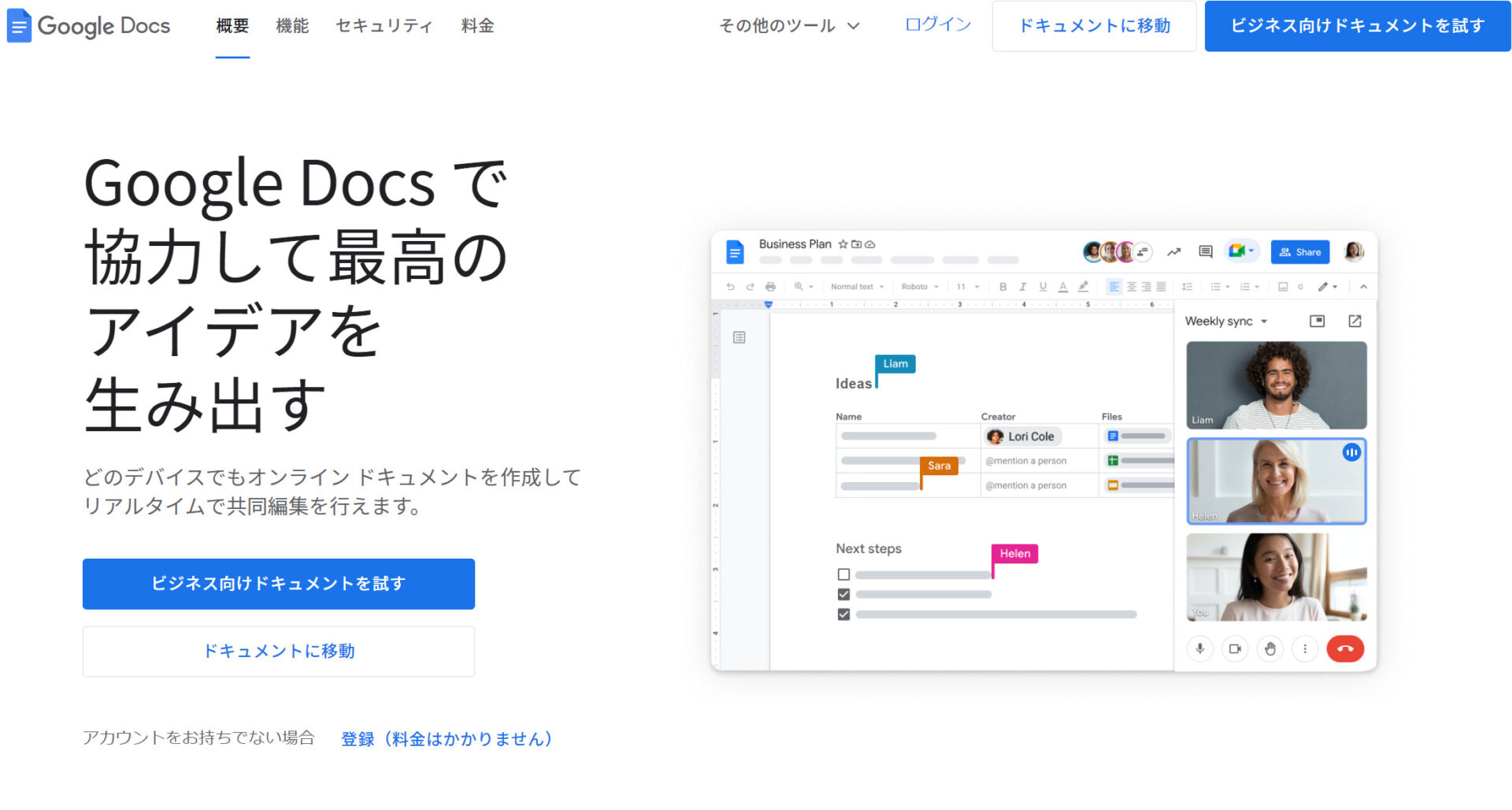
音声入力機能が備わっているツール「Google ドキュメント」
<Google ドキュメントの特徴>
- 音声入力機能で文字起こしが可能
- すぐに共有可能
ドキュメントを開いて「ツール」→「音声入力」を選ぶと、発言を自動でテキスト化してくれます。
文字起こししたファイルは、共有したい相手のGoogleメールアドレスを入力するとすぐに送れます。
<Google ドキュメントの注意点>
- 句読点が認識されない
- 使えるフォントが少ない
音声を認識してテキスト化しますが、句読点は入力されないので編集する手間がかかります。
使用できるフォントが少ないので、デザイン性を求める場合には不向きです。
<Google ドキュメントの料金体系>
- 無料で利用できる
Google アカウントを作成すれば、誰でも無料で利用できます。
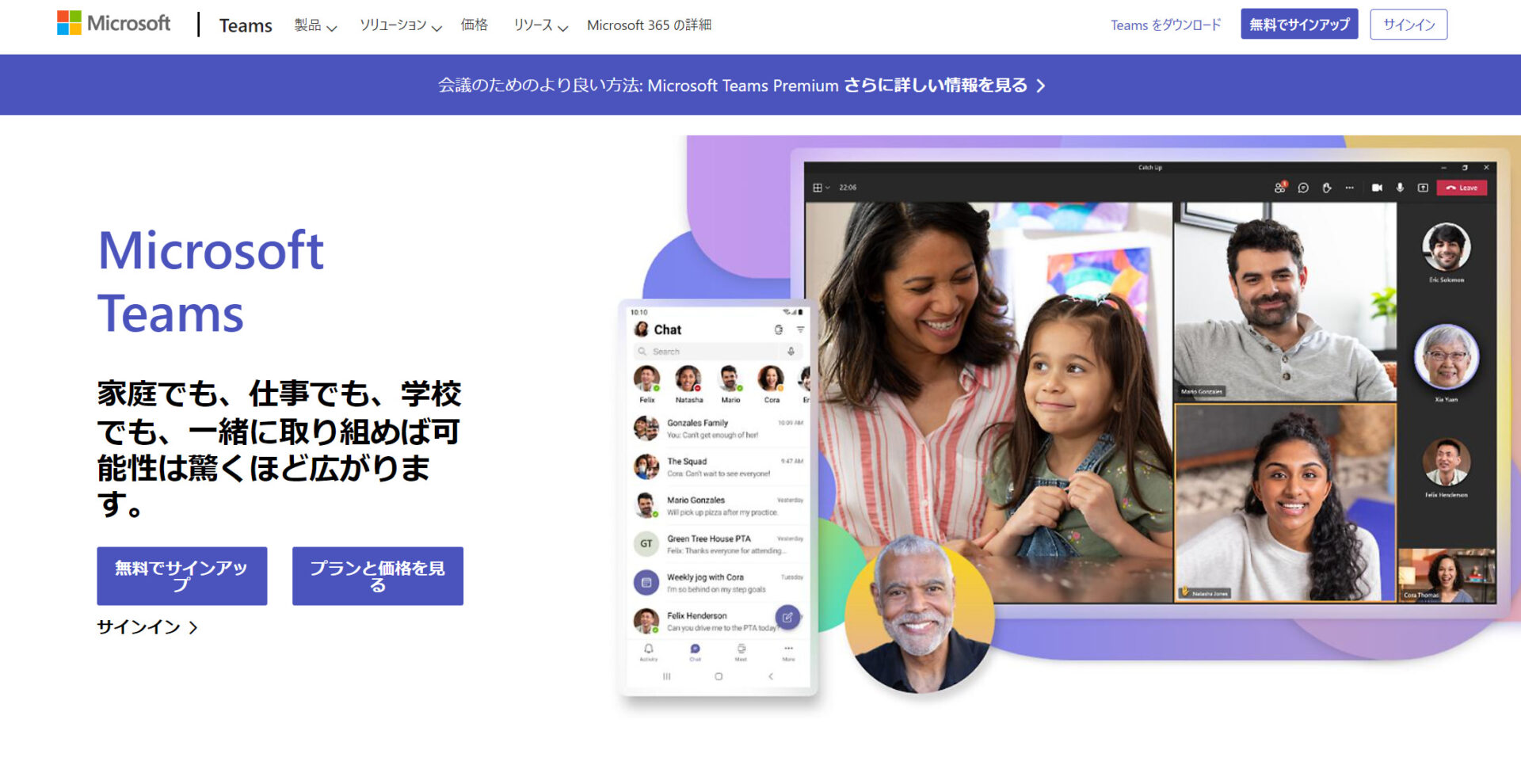
リアルタイム文字起こし機能が備わっているツール「Microsoft Teams」
<Microsoft Teamsの特徴>
- トランスクリプション機能
- チーム機能
リアルタイムで文字起こしをする機能があるため、音声を出せない人や耳の不自由な人には最適です。
所属するチームごとにチャネルを設定して、複数人のユーザー間で議事録の編集作業ができます。
<Microsoft Teamsの注意点>
- 音声入力の精度が不十分
- タスクを管理できる機能がない
「ほかのツールと比べて文字起こしの精度が低い」というユーザーの口コミがあります。
会議の決定事項に付随したタスクを管理する機能がないので、抜け漏れる可能性が高いです。
<Microsoft Teamsの料金体系>
- 無料プラン
- Essentials:430円/ユーザー/月
- Business Basic:650円/ユーザー/月
- Business Standard:1,360円/ユーザー/月
- Business Premium:2,390円/ユーザー/月
Zoomに連携できるツール「AI GIJIROKU」

<AI GIJIROKUの特徴>
- Zoom連携で自動的に字幕表示
- リアルタイム翻訳30か国語対応
議論がリアルタイムで可視化されるので、内容の理解が深まります。さらに、会議終了後には議事録が自動保存されるため、確実に記録を残せるのが特徴です。
外国語メンバーとの会話を自動変換できるため、言語の壁を気にせずにコミュニケーションがとれます。
<AI GIJIROKUの注意点>
- 文字起こしの精度が不十分
- 使いこなせるまでに時間がかかる
「とくに専門用語が適切にテキスト化されず、ビジネスで使用するには難しい」とのユーザーの声があります。
「音声認識の精度を上げるには、録音環境やデバイスの整備が必要で時間がかかる」との口コミが散見されます。
<AI GIJIROKUの料金体系>
- フリー:無料
- パーソナル:1,500円/月(月払い)
- チーム:29,800円/月(月払い)
- ビジネス:200,000円/月(月払い)
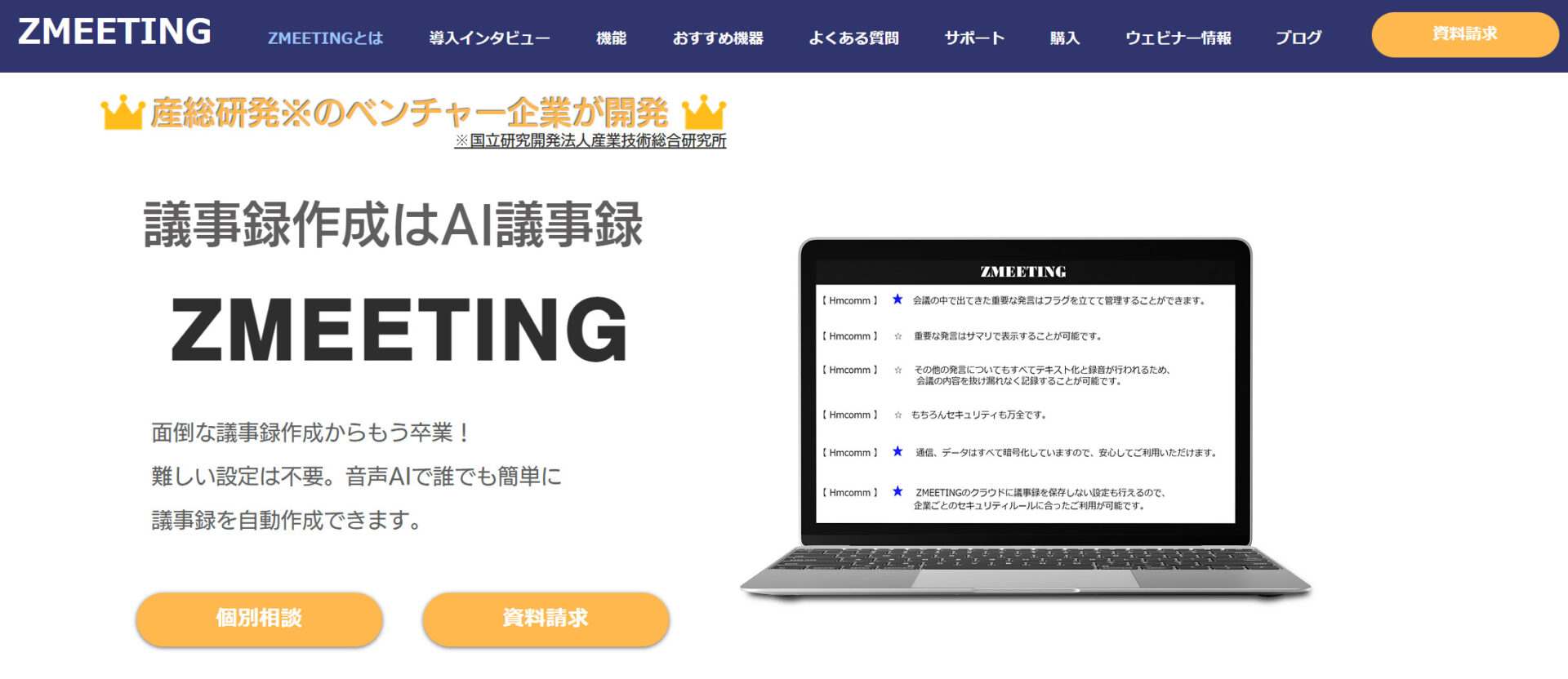
専門用語に対応したAI議事録作成ツール「ZMeeting」
<Zmeetingの特徴>
- 辞書登録機能
- 議事録清書機能
辞書登録機能があり、専門用語を登録したり特定語句を置き換えたりできます。
音声認識で作成したテキストを、エディタ機能で清書できます。
<Zmeetingの注意点>
- 翻訳機能に別途料金がかかる
- PCのみ対応
翻訳機能を使う場合には別途料金がかかります。
PC以外の端末には対応していないため、スマートフォンなどでの利用を考えている場合には注意が必要です。
<ZMeetingの料金体系>
- 料金体系については要問い合わせ
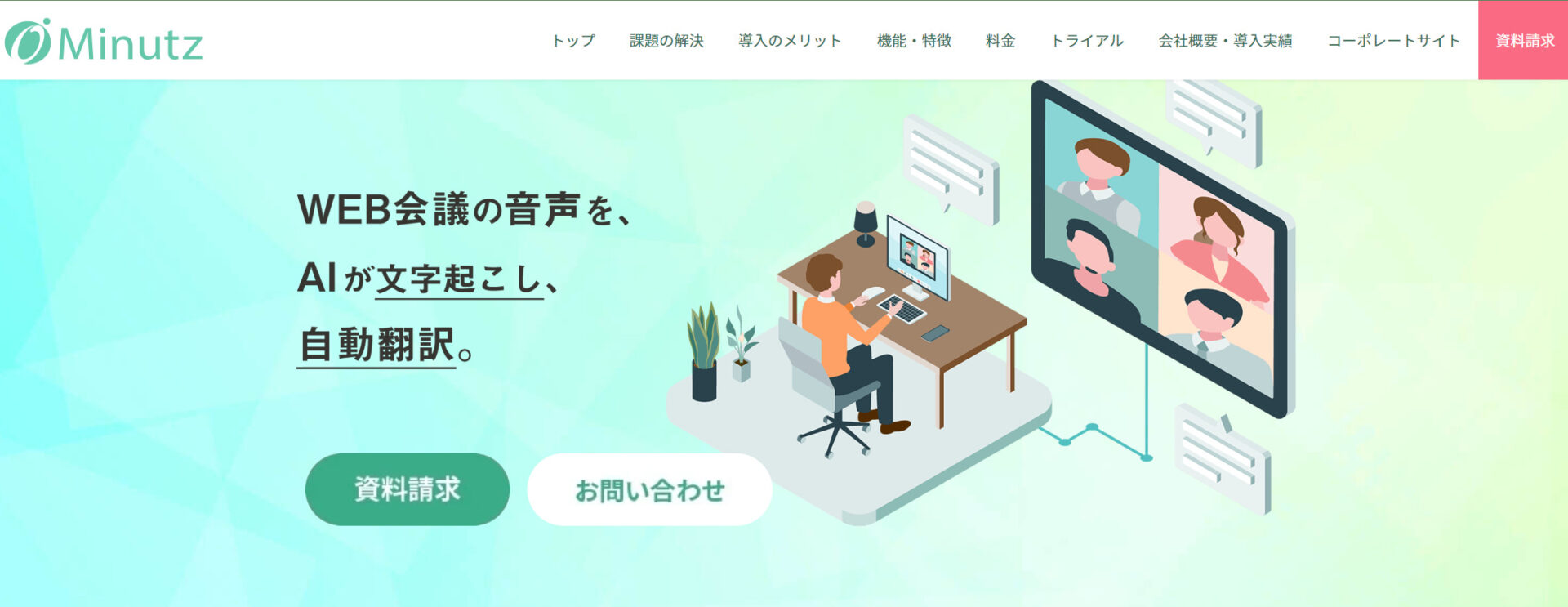
100カ国語以上に自動翻訳できるツール「Minutz」
<Minutzの特徴>
- Web会議の音声をリアルタイムで100言語以上に自動翻訳できる
- さまざまなフォーマットで出力できる
Web会議の内容を100以上の言語に自動翻訳できます。そのため、外国語スタッフとのミーティングがスムーズになるのです。
記録した音声を各種フォーマットに出力ができるため、記録結果を議事録として使えます。
<Minutzの注意点>
- 端末によって使いづらいことがある
- クラウド同期ができない
「アプリではなくブラウザで使うツールであるため、スマートフォンやタブレット端末では使いづらいことがある」との口コミがあります。
多端末で使うことができる「クラウド同期」の機能はありません。PCだけでなくスマートフォンでも利用したい場合には注意が必要です。
<Minutzの料金体系>
- ライト:初期費用10,000円 + 月額利用料18,000円
- ビジネス:初期費用50,000円 + 月額利用料50,000円
- エンタープライス:要問い合わせ
文字起こしできる議事録自動作成ツールの比較表
以下は、議事録自動作成ツールの比較表です。(左右にスクロール可)
| Googleドキュメント | Microsoft Teams | AI GIJIROKU | ZMeeting | Minutz | |
|---|---|---|---|---|---|
| 特徴 |
文字起こししたファイルをすぐに共有できる |
チーム機能があり、複数人のユーザー間で議事録の編集作業ができる |
Zoom連携があり自動的に字幕が表示される |
専門用語を辞書に登録できる |
100カ国語以上に自動翻訳できる |
| 利用料金 |
|
|
|
|
|
議事録自動作成ツールの活用が難しいと言われる3つの理由
文字起こしの議事録自動作成ツールは、テキストに書き起こす時間を減らせる一方、以下の理由から活用が難しいという声もあります。
雑音が入ってしまう
自動作成ツールの活用が難しい点のひとつに、雑音が入ってしまうことが挙げられます。
自動作成ツールは参加者の発言以外にも、室内のさまざまな雑音を拾ってしまいます。雑音を避けて声のみを正確に認識するのは、現状では難しい場合が多いです。
そのため、雑音と声が混ざってしまい正確に文字起こしができない可能性があります。このように、周囲の環境によってはツールを使っても、文字起こしが難しい場合もあるので注意しましょう。
完全に音声認識されない
完全に音声認識されないことも、議事録自動作成ツールの活用が難しい理由です。
発音の仕方やイントネーションなど、人による発声の違いをAIや機器が完全に認識することもまだ難しく、違う結果が出力されてしまう場合があります。そのため、議事録精度のラインをあらかじめ定めておきましょう。
たとえば、「重要な箇所は人の手で修正し、他の箇所は意味が通れば問題ないとする」など、許容範囲を決めておくと音声認識機能を便利に使えます。
人の確認や修正が必要になる
人の確認や修正が必要なことも、自動作成ツールの活用が難しい理由のひとつです。
自動作成ツールが完璧な議事録を作るのは現状では難しく、最終的に人の確認や修正が必要になります。手間は減りますが、細かい確認や修正に時間がかかってしまい、導入してもいまいち効率化が実現できないケースもあります。
そのため、自動作成ツールとは別に「Stock」のような情報共有ツールを活用し、議事録の作成・共有・管理を一元化すると、業務効率化の実現に近づきます。
おすすめの議事録作成ツールまとめ
ここまで、議事録を効率化するツールとメリットを中心にご紹介してきました。
議事録自動作成ツールがあれば、議事録を作る手間が一気に減るので便利です。ただし、議事録はあとから簡単にアクセスできる場所で管理していなければ、わざわざ議事録を残す意味がありません。
そのため、議事録を適切にメンバーへ共有したり、長期的に管理したりできるツールも必須です。ただし、多機能なツールではITに詳しくないメンバーは使いこなせないので避けましょう。
結論、自社が導入すべきなのは、あらゆる情報をストックできる「ノート」があり、非IT企業の65歳の方でも簡単に使いこなせる「Stock」一択です。
無料登録は1分で完了するので、ぜひ「Stock」を導入して、面倒な議事録の運用を効率化しましょう。
関連記事: 会議における議事録の書き方とは?サンプルも紹介!

