

プロジェクト管理のIT化は、業務効率向上やデータ分析による正確なスケジュール管理など多くのメリットが存在します。なかでも、活用するユーザーの多いMicrosoft社が提供する「Microsoft Project」は導入事例も豊富です。
一方、同システムの導入を検討しているが、自社に適しているのか悩む担当者の方も多いのではないでしょうか。
そこで今回は、Microsoft Projectの機能や使い方、ユーザーの声や料金体系まで幅広くご紹介します。
- Microsoft Projectについて網羅的に理解し導入可否を検討したい
- ほかのMicrosoftツールを利用しているので互換性を知りたい
- Microsoft Projectを導入したユーザーの声を参考に懸念点を洗い出したい
という方はこの記事を参考にすると、Microsoft Projectの概要を把握しつつ、Microsoft Projectの導入可否が判断できるようになります。
目次
Microsoft Projectとは
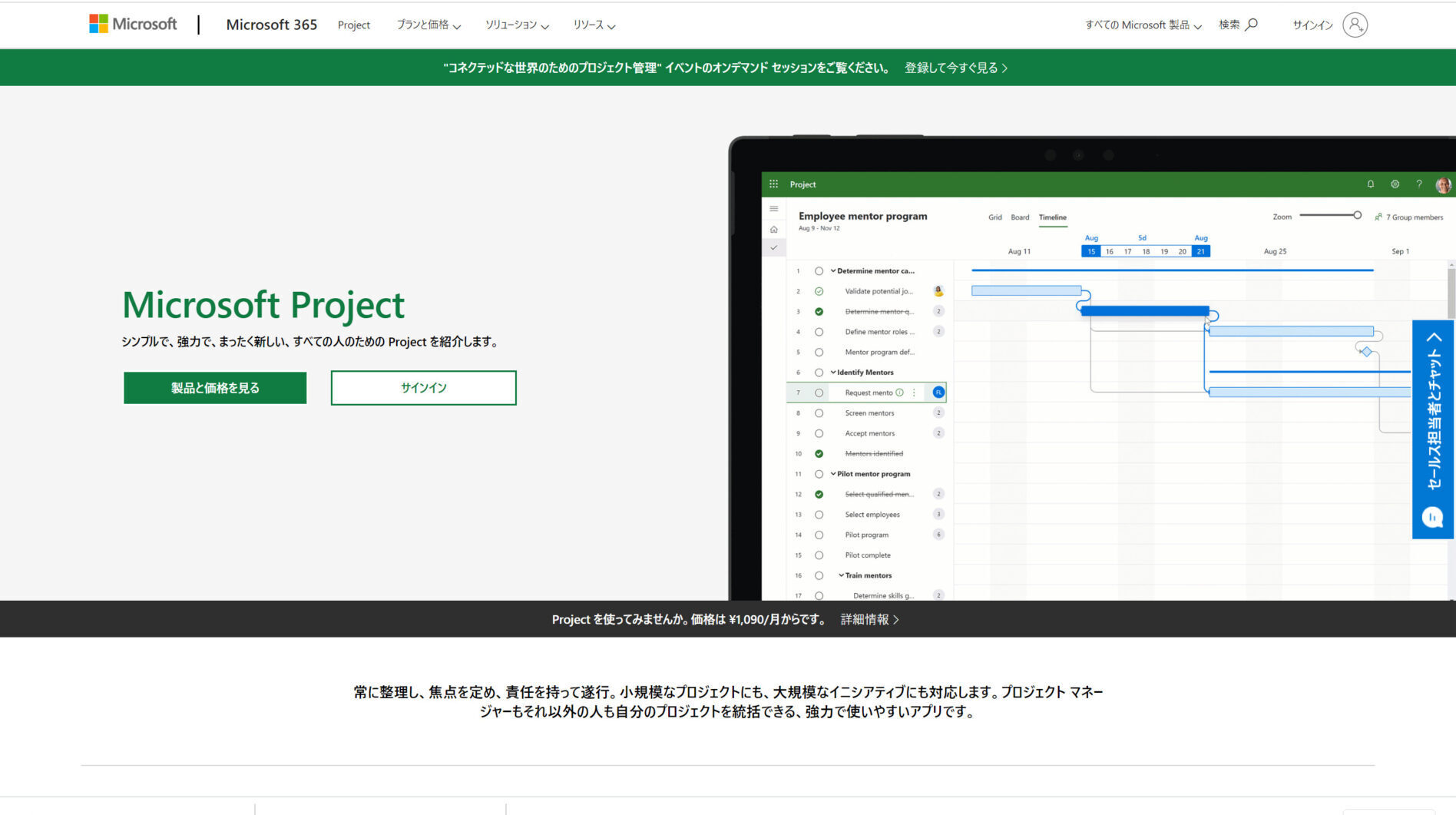
Microsoft ProjectとはMicrosoft株式会社の提供する、プロジェクト管理をサポート機能を豊富に搭載し、全メンバーが幅広くプロジェクトを管理できるITツールです。
また、インターネット環境とMicrosoft Projectにアクセス可能なデバイスがあれば、国外のメンバーとも共同作業が可能なため、テレワークでも効果的なプロジェクト管理が行えます。
Microsoft Projectの特徴
Microsoft Projectの特徴は「全世界で利用されているプロジェクト管理ツール」である点です。
Microsoft Projectは、世界規模で導入されている実績を持ちます。さらに、タスク・スケジュール管理はもちろん、ガントチャートやロードマップなど、プロジェクト管理に役立つ機能が幅広く搭載されているのです。
また、Excelなどの他Office365シリーズとも連携させられるので、使い慣れたツールと組み合わせて利便性の向上が図れます。このように、Microsoft Projectは多機能かつ、使い方の汎用性が高いツールであることが分かります。
Microsoft Projectの機能
Microsoft Projectは主に下記5つの機能で構成されています。
- ガントチャート
ガントチャートとは、プロジェクトの全体像を可視化したグラフであり、Microsoft Projectではデータを入力すれば簡単に作成可能です。
- 対話型ダッシュボード
Microsoftから提供されているサービスのひとつ「Power BI」と連携することで、対話型のダッシュボードを作れます。
- ロードマップ
チームでプロジェクトを進める際の指標となるロードマップが作成可能です。組織全体からさまざまなプロジェクトのデータを可視化できるため、複数のプロジェクトを平行して進めても情報漏れを防げます。
- 他ツールとの連携
Office365のExcelや「Power BI」など、導入実績の高い他ツールと連携可能です。
- 共同編集
外部関係者やチームメンバーと、プロジェクトのスケジュールやタスクリストの共有・編集が同時にできます。
以上から、プロジェクト管理に役立つ機能を幅広く搭載していることが分かります。また、時間や場所を選ばずにアクセス可能な点も使いやすいポイントです。
Microsoft Projectの使い方
Microsoft Projectには、プロジェクト管理に役立つ機能が備えられています。以下では、Microsoft Projectの代表的な使い方について解説します。
タスク管理ができる
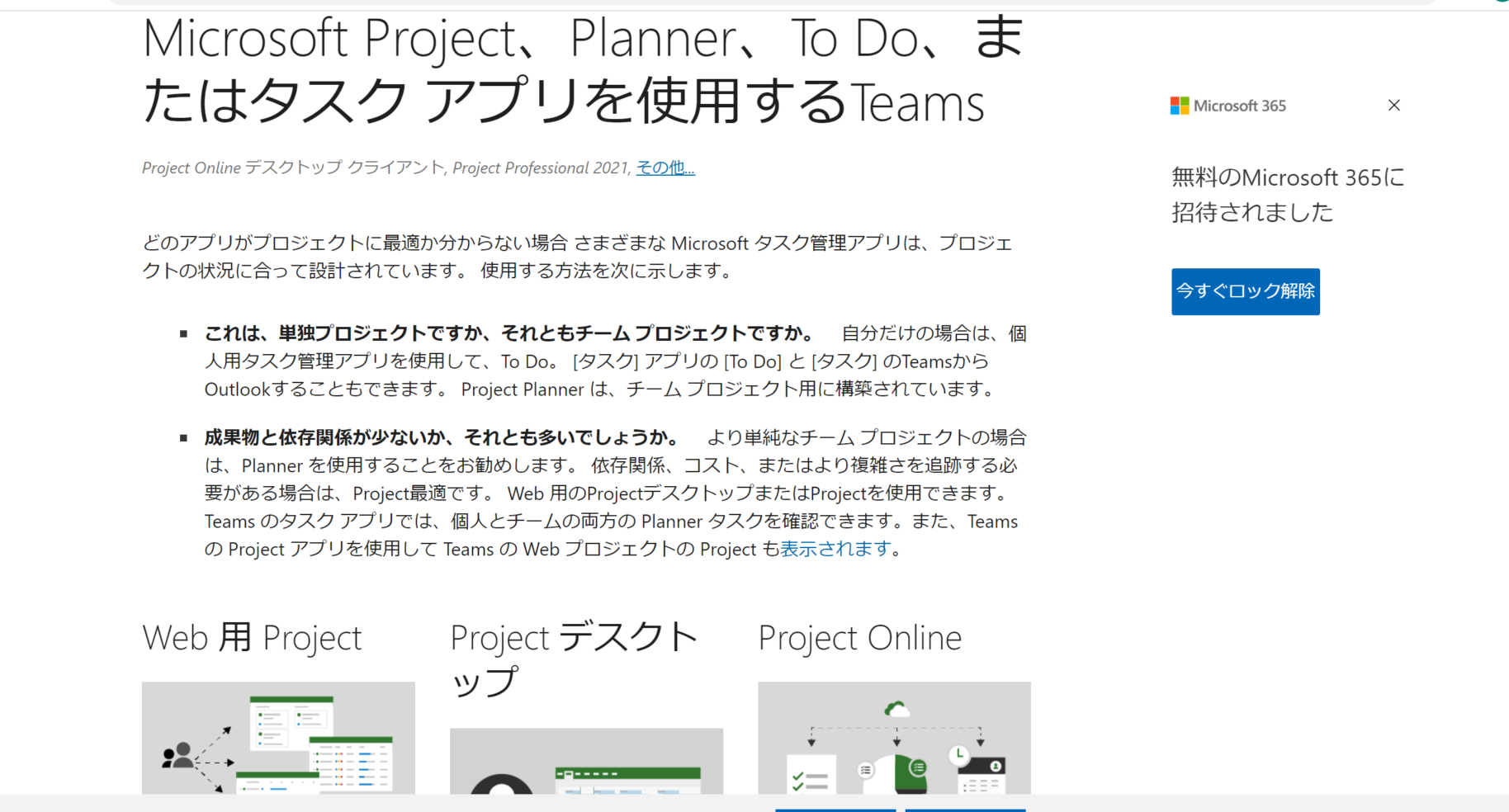
引用:タスクアプリを使用する
タスク管理をサポートする機能がMicrosoft Projectには豊富に搭載されています。
たとえば「Microsoft ToDo」を用いるとすべてのタスクを一覧にし、優先順位の高い業務に集中できます。また、個々のタスクは「Microsoft Planner」から確認・編集が簡単にできるため、効率よく作業を割り振れるのです。
また、プロジェクト・ポートフォリオ・タイムシートは追跡可能なので、メンバーはもちろん管理者でも「いつ誰がどのタスクにどれだけのリソースを割いているか」が一目瞭然です。そのため、計画やタスクの修正が簡単に行えます。
ガントチャートで進捗状況を可視化できる
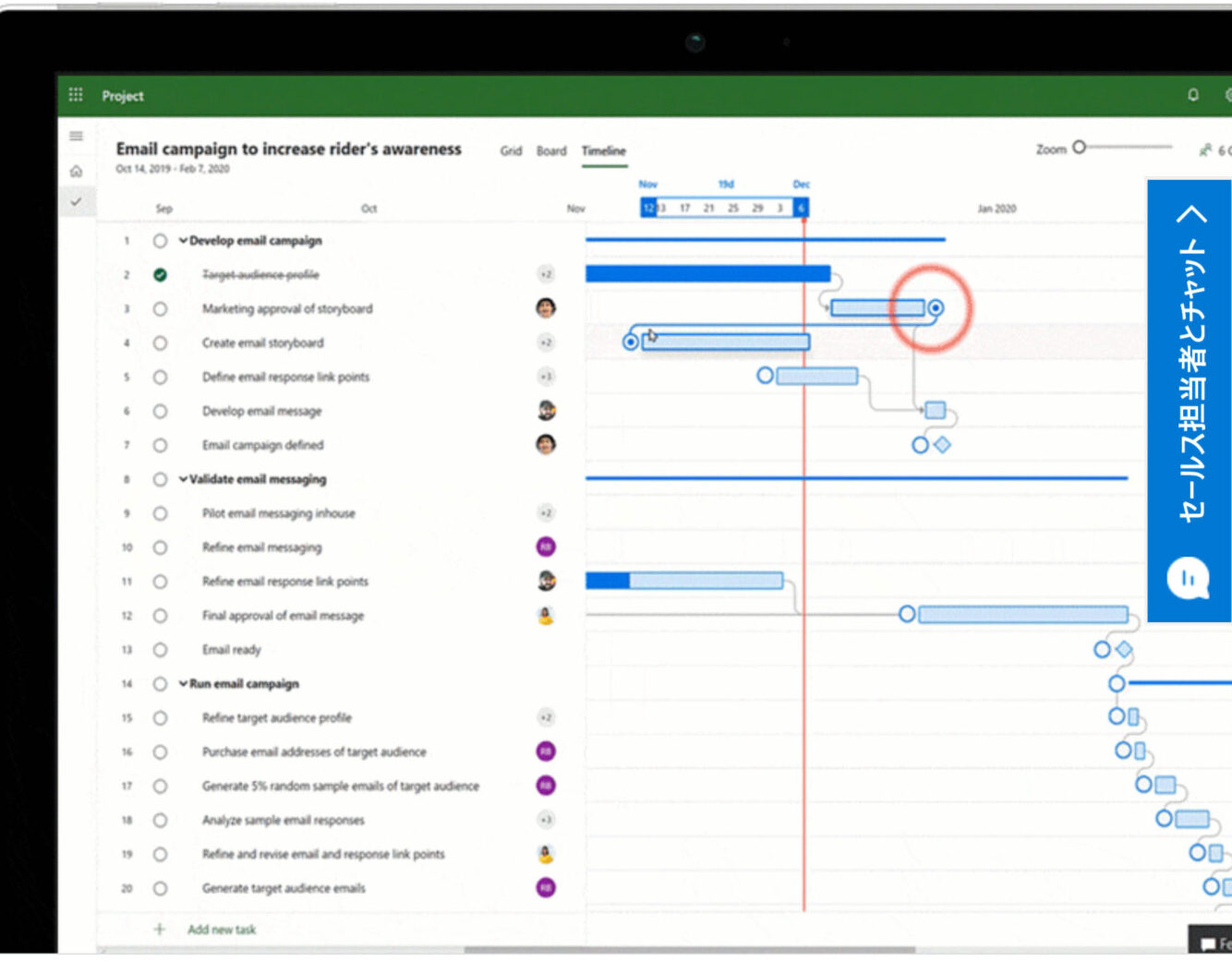
Microsoft Projectでは、ガントチャートの作成によりプロジェクトの計画を効果的に行えます。
ガントチャートの作成は、プロジェクトの全体像を可視化することで、メンバーのプロジェクトに対する理解度の向上が見込めます。さらに、各メンバーに進捗状況を入力させればタスクごとの期限が明確になるので、正確なプロジェクト管理が行えるのです。
また、工数管理や予想日程も明確なため、遅延やトラブルが発生した際には迅速な対処が可能となります。ほかのプロジェクトに関わるデータも確認できるので、複数プロジェクトを並行して管理可能です。
Microsoft Projectの料金プラン一覧
Microsoft Projectの料金プランは3種類存在します。いずれのプランも、単価はユーザ―毎のため事前に導入メンバーやチーム数で、費用対効果を検討しましょう。
| Project Plan 1 | Project Plan 3 | Project Plan 5 | |
|---|---|---|---|
| 料金 |
¥1,090ユーザー/月 |
¥3,260ユーザー/月 |
¥5,980ユーザー/月 |
| Project ホーム |
〇 |
〇 |
〇 |
| グリッド ビュー |
〇 |
〇 |
〇 |
| ボード ビュー |
〇 |
〇 |
〇 |
| タイムライン (ガント) ビュー |
〇 |
〇 |
〇 |
| コラボレーションとコミュニケーション |
〇 |
〇 |
〇 |
| 共同編集 |
〇 |
〇 |
〇 |
| プロジェクトの計画とスケジュール管理 |
〇 |
〇 |
〇 |
| レポート |
〇 |
〇 |
〇 |
| ロードマップ |
読み取り専用アクセス |
〇 |
〇 |
| タイムシート提出 |
〇 |
〇 |
〇 |
| リソース管理 |
〇 |
〇 |
|
| デスクトップ クライアント |
〇(最大5台のWindows PC) |
〇(最大5台のWindows PC) |
|
| ポートフォリオの選択と最適化 |
〇 |
||
| 需要管理 |
〇 |
||
| エンタープライズ リソース計画と管理 |
〇 |
||
| 含まれるアプリ |
Project for the web
Project Online Essentials3 |
〇
Project for the web
Project Online
Project Online デスクトップ クライアント |
〇
Project for the web
Project Online
Project Online デスクトップ クライアント |
支払方法は、月額払いか年次払いから選択でき、1ヶ月間の試用を開始するにはクレジットカードが必要になります。
Microsoft Projectの評判
ここでは、Microsoft Projectを実際に導入したユーザーの口コミ・評判を紹介します。第三者の意見も参考にすると、導入後のイメージがつきやすくなります。
※こちらでご紹介する口コミ・評判はITreviewより引用しております。
Microsoft Projectの良い口コミ・評判
ここでは、Microsoft Projectの良い口コミ・評判を紹介します。ユーザーからは「Excelよりは良い」「スケジュール管理が簡単になった」との声が挙がっています。
非公開ユーザー、投稿日:投稿日:2020年03月25日開発時のリソース管理に使用しますが、マイルストーンを設置してWBSに担当者と期間を入力すれば1日当たりのリソース割り当て時間がでるので無理な詰込みが回避できて、不整合が発生しない計画を立てられるのが良い。
非公開ユーザー、投稿日:2021年03月01日プロジェクト管理ツールとしてデファクトスタンダードですし、基本的な使い方(タスク階層や依存を維持したスケジュール作成など)は直観的に操作出来て、分かりやすいほうだと思います。
非公開ユーザー、投稿日:2019年10月27日プロジェクトのスケジュール管理を簡単に作ることができます。名前がプロジェクトですが、プロジェクト以外に部署業務のスケジュール管理にも使うことができ便利です。
非公開ユーザー、投稿日:2019年12月26日Excelでもガントチャートは作成できますが、タスクごとに情報を入力して管理できること、工程上の不整合が発生しない仕組みが入っていることです。
非公開ユーザー、投稿日:2019年07月18日WBS作成・管理に時々使用します。タスクとスケジュールを入力すれば自動でWBSを作成してくれるので、使い慣れればエクセルより作成しやすい。
Microsoft Projectの改善点に関する口コミ・評判
ここでは、Microsoft Projectの改善点に関する口コミ・評判を紹介します。ユーザーからは主に「ライセンス料が高額」「機能すべてを使いこなせない」との声が寄せられています。
非公開ユーザー、投稿日:2021年03月01日全社でMS Officeを導入しているため、費用的なところが見えにくいですが、やはり、ライセンス料は高額かと。また、たくさんの機能があるので、それを使いこなせればいいのでしょうが、私自身の業務感で言えば、もっとライトな機能での製品化もあっていいかと思います。
非公開ユーザー、投稿日:2021年03月01日ライセンス費用が高いため、プロジェクトチーム全員への導入が出来ず、都度PDFにして渡しており、無料のViewerライセンスのようなものがあれば助かる。 あるいは機能豊富でもすべてを使いこなす必要はないので、ライセンス費の安い簡易版の提供を検討してほしい。
非公開ユーザー、投稿日:2020年09月24日多人数で編集に特化していないところです。これにより、管理者一人が全てのチケットを切るようなフローになり管理コストが上がってしまいます。
非公開ユーザー、投稿日:投稿日:2021年03月01日MSProjectを使用する人が限定されているときはいいのですが、複数人で同じプロジェクトの更新を行うと、制御できなくなることがありました。 命名規約や実績の入れ方など、人によって入力の仕方が変わるものは、事前に取り決めを厳密にしておくか、限られた人のみが更新するようにしておいたほうがいいと思います。 また、課題管理やフォーラムなど情報共有系は弱いですね。他のクラウドツールを使っています。
非公開ユーザー、投稿日:2021年03月01日ライセンス費用が高いため、プロジェクトチーム全員への導入が出来ず、都度PDFにして渡しており、無料のViewerライセンスのようなものがあれば助かる。 あるいは機能豊富でもすべてを使いこなす必要はないので、ライセンス費の安い簡易版の提供を検討してほしい。
Microsoft Projectを利用する際の注意点
以下ではMicrosoft Projectを利用する際の注意点を解説します。事前に注意点を押さえると、自社に適しているか否かをより正確に判断できます。
- コストが高い
- 機能が豊富すぎて使いこなせない恐れがある
多機能なツールである分、コストが高いと感じるユーザーの声もあります。そのため、限られたメンバーでしか導入できず、進捗入力など全メンバーがライセンスを取得して、真価が発揮される機能が十分に活用されない恐れがあります。
Microsoft Projectは、豊富な連携ツールに加え、単独としても非常に多機能です。社員にITリテラシ―があり、教育コストをかけずに使いこなせるチームには向いていますが、使いこなせないチームが導入すると、浸透せずに形骸化するリスクがあります。
このように、豊富な機能性ゆえのコストや求められるITリテラシーの高さに気をつけなければなりません。したがって、導入前に全社で使えるか、運用における費用対効果の検討が求められるのです。
【非IT企業向け】プロジェクト管理を簡単に効率化できるツール
以下では、簡単に社内情報を正しく管理できるプロジェクト管理ツールをご紹介します。
Microsoft Projectは豊富なプロジェクト管理機能に加え、Office365と連携可能なため使い慣れたツールとの互換性が高い点も便利です。また、世界的に導入されている実績がありプロジェクト管理ツールとしての地位を確立しています。
一方、豊富な機能性ゆえにコストが高く、使いこなすには高いITリテラシーが求められます。とくに、ITリテラシーにばらつきのある非IT企業では機能を十分に使いこなせず、無駄なコストだけがかかったまま放置されてしまうのです。
そこで、「全メンバ―が使える、かつプロジェクト管理に必要な機能を過不足なく備えたツール」が求められます。結論、最も簡単にプロジェクト管理を効率化させるには、非IT企業に勤める65歳以上の社員でも、即日で使いこなせるプロジェクト管理ツールの「Stock」一択です。
Stockの「ノート」にプロジェクトに関わる必要な情報を残しつつ、直感的な「フォルダ」でプロジェクトごとに情報を整理できます。また、「メッセージ」を紐づけると話題が錯綜せずやりとり可能、かつ「タスク」で業務管理も簡単です。
最も簡単にプロジェクト管理を効率化するITツール「Stock」

/ 情報ストック、タスク管理、メッセージ機能 /
チームの情報を、最も簡単に管理できるツール「Stock」
https://www.stock-app-stg.info/
Stockは、社内のあらゆる情報を、最も簡単に「管理」できるツールです。「社内の情報を、簡単に管理する方法がない」という問題を解消します。
Stockを使えば、「ノート」の機能を利用して、要件などのテキスト情報や、画像やファイルなどのあらゆる情報を誰でも簡単に残せます。
また、「タスク」や「メッセージ」の機能を利用すると、ノートに記載したテーマごとにコミュニケーションを取ることができるため、あちこちに情報が分散せず、常に整理された状態で業務を遂行できます。
<Stockをおすすめするポイント>
- ITの専門知識がなくてもすぐに使える
「ITに詳しくない65歳の方でも、何の説明もなく使える」程シンプルです。
- 社内のあらゆる情報を、最も簡単に「ストック」できる
作業依頼、議事録・問い合わせ管理など、あらゆる情報を一元管理可能です。
- 驚くほど簡単に、「タスク管理」「メッセージ」もできる
直感的な操作で、「タスクの担当者・期日の設定」と「メッセージでのやりとり」が可能です。
<Stockの口コミ・評判>

塩出 祐貴さん
松山ヤクルト販売株式会社 |
|
「強烈な『ITアレルギー』がある弊社にも、Stockならば、一切混乱なく導入できました」 ★★★★★ 5.0 弊社の宅配部門のスタッフの半分近くは50代以上と高齢で、キーボード入力が苦手なスタッフもいるほど、ITツールへの強い抵抗感がありました。しかし、Stockは他ツールに比べて圧倒的にシンプルで、直感的に使えるため、予想通り非常にスムーズに使い始めることができました。 |

竹原陽子さん、國吉千恵美さん
リハビリデイサービスエール |
|
「会社全体が、『Stock(ストック)さえ見ればOK』という認識に180度変わった」 ★★★★★ 5.0 特に介護業界では顕著かもしれませんが、『パソコンやアプリに関する新しい取り組みをする』ということに対して少なからず懸念や不安の声はありました。しかしその後、実際にStock(ストック)を使ってみると、紙のノートに書く作業と比べて負担は変わらず、『Stock(ストック)さえ見れば大半のことが解決する』という共通の認識がなされるようになりました。 |

江藤 美帆さん
栃木サッカークラブ(栃木SC) |
|
「ナレッジが属人化しやすいプロスポーツクラブには、Stockを非常に強くお勧めします!」 ★★★★★ 5.0 元々悩んでいた『ナレッジがブラックボックス化してしまう』という問題が、驚くほどうまく解消されました。 『Stockさえ見れば、すぐに必要な情報を把握できる』という状況を作り出すことに成功し、明らかに生産性が向上しました。 |

Microsoft Projectの使い方や評判・料金まとめ
ここまで、Microsoft Projectの機能や使用方法、ユーザーの声から料金プランまで幅広く解説しました。
Microsoft Projectは、プロジェクト管理に役立つ豊富な機能と、Office365シリーズとの連携により多くの企業で利用されています。一方、高い機能性ゆえに高コストな点や、高いITリテラシーが求められる点に注意しなければ運用に失敗します。
そこで、リソースが限られ、社員のITリテラシーにばらつきのある非IT企業はとくに「プロジェクト管理の機能に過不足がなく、全社で使えるツール」を使いましょう。
結論、Stockのように、誰でも即日で使いこなせるほどシンプルなプロジェクト管理ツールを利用し、全社でプロジェクト管理を効率化できる環境を構築すべきです。
無料登録は1分で完了するので、ぜひ「Stock」を用いて情報共有のストレスをなくし、プロジェクトを効率的に管理しましょう。

