

今日では、DX化やIT化にともなって、案件管理や備品管理といった作業をオンライン上で実施する企業が増えています。なかでも、Microsoft Listsのように、チームで使えるツールが注目されているのです。
一方、Microsoft Listsを検討しているものの「具体的にどのような場面で役立つのか分からない」「新しいツールを導入するのは不安だ」と悩む方も多いのではないでしょうか。
そこで今回は、Microsoft Listsの使い方や料金、評判までを網羅的にご紹介します。
- Microsoft Listsでは何ができるのか知りたい
- Microsoft Listsを検討しているので、自社で活用するイメージをつかみたい
- 社内に分散した情報をMicrosoft Listsで一元管理したい
という方はこの記事を参考にすると、Microsoft Listsの使い方が分かるだけでなく、自社に適したツールかどうか判断できます。
目次
Microsoft Listsとは

Microsoft ListsはMicrosoft社によって提供されており、商品在庫やToDo(やるべきこと)、住所録といったあらゆるリストを管理できます。WordやExcelのように、Microsoft 365に含まれているアプリのひとつです。
リストを自由に作れるのはもちろん、テンプレートも搭載されています。また、ほかのメンバーとリストを共有できるうえに、Microsoft Teamsと連携すればチャットとリストを並べて作業できるので、チームの情報管理に役立ちます。
Microsoft Listsの特徴
Microsoft Listsの主な特徴は以下の通りです。
- チームのデータベースになる
- Microsoft Teamsと連携できる
Microsoft Listsでは、テンプレートからすぐにリストを作れるほか、読み込んだExcelのデータもリスト化できます。また、チーム利用に特化しているため、社内のあらゆる情報が一か所にまとまり、データベースになるのが特徴です。
Microsoft Teamsと連携できるのも大きな特徴です。たとえば、「Teamsのチャットで話し合った内容をリスト化する場合に、わざわざListsアプリを開かなくて良い」といったメリットがあります。
以上の特徴から、Microsoft Listsは、Web会議やチャットを頻繁に利用する大企業でデータベースを作り、共同作業するのに適したツールと言えます。逆に、少数精鋭の中小企業では、企業規模に対して機能を持て余してしまい、費用対効果が小さくなりかねません。
また、非IT企業では、ITが苦手なメンバーにとって「TeamsやListsといった複数のツールを並行して使いこなすこと」は難しいため、定着しない可能性があります。
Microsoft Listsの機能
Microsoft Listsの主要な機能は以下の3点です。
- リスト
- 共有
- 自動化
商品在庫や住所録、日々のタスク(やるべきこと)といったあらゆる項目を管理する機能です。自由に作れるのはもちろん、テンプレートを使ったり、Excelのデータをインポートしてリスト化したりする方法もあります。
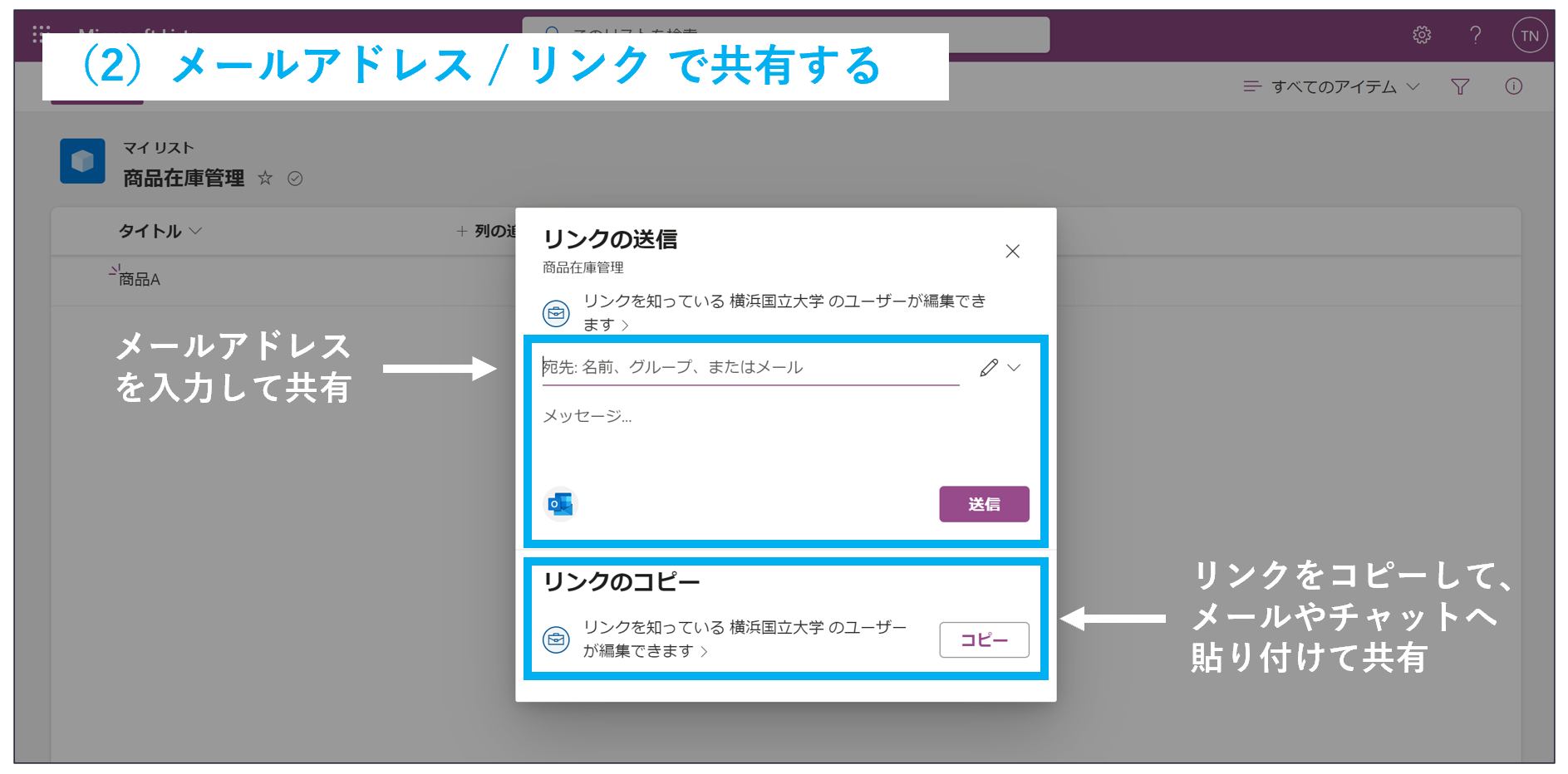
作成したリストを任意のメンバーへ共有する機能です。共有の方法には、メールまたはリンクの2種類があります。
リストのデータが変更された場合に、指定したメールなどへ通知される機能です。
以上のほかにも、Microsoft Lists上のリストをExcel形式でエクスポートしたり、リスト内を検索したりする機能など、さまざまな機能が搭載されています。
Microsoft Listsの使い方
使い方1|Microsoft Listsでリストを作成する
(1)はじめに、Microsoft Listsのサービスページを開き、Microsoft Listsへサインインしましょう。
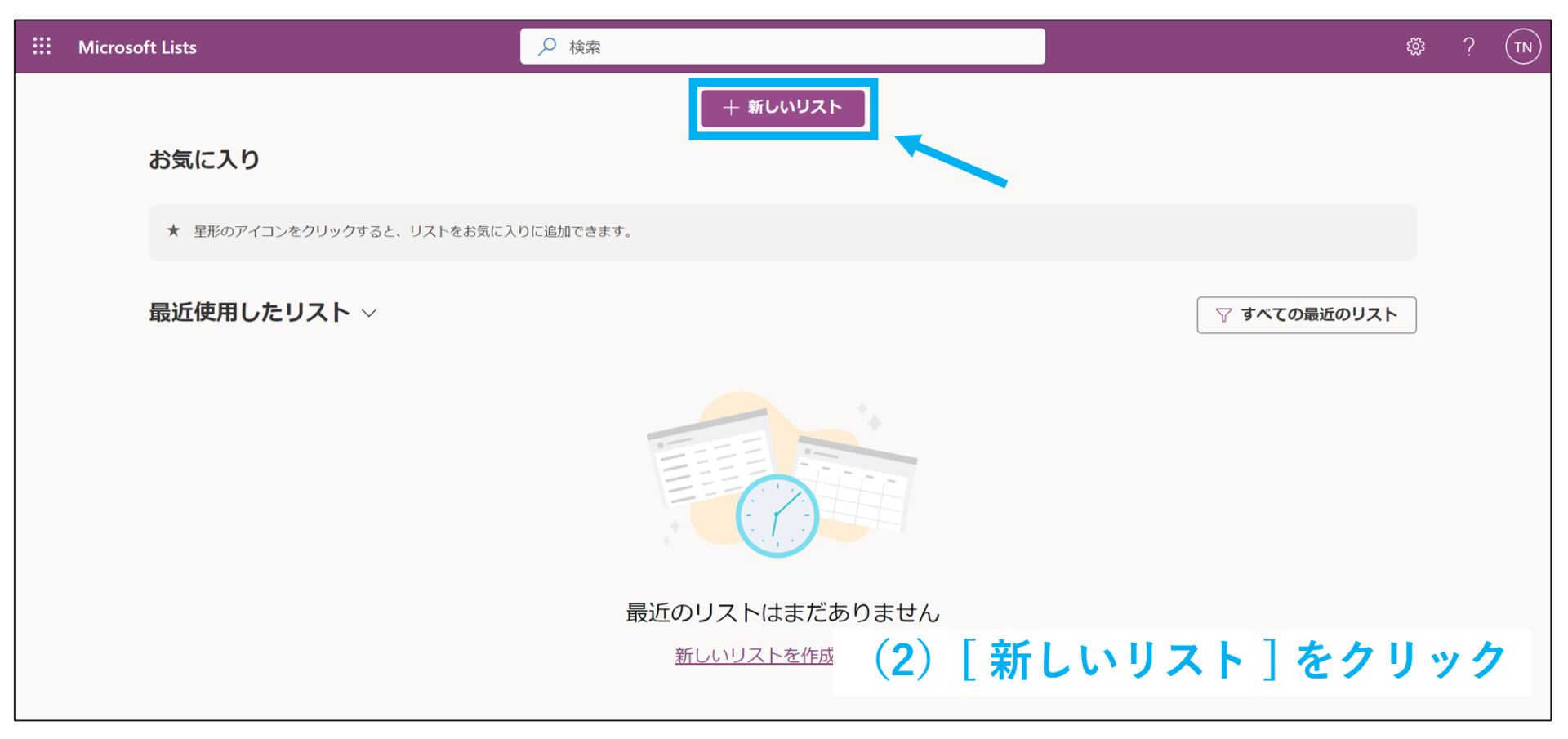
(2)続いて、上部の [ 新しいリスト ] をクリックしましょう。
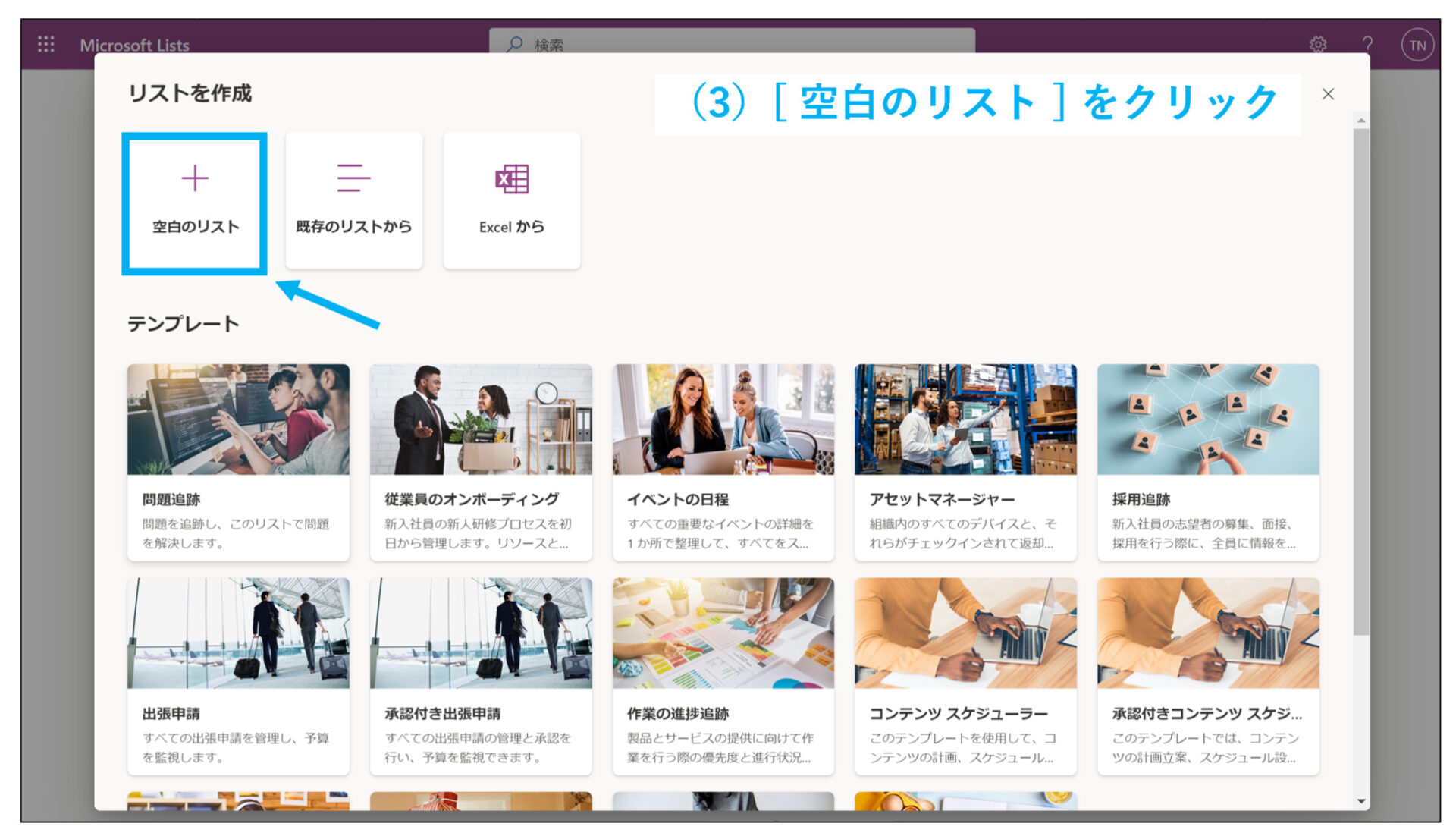
(3)次の画面では、リストとの形式を選択します。今回は [ 空白のリスト ] をクリックしますが、標準搭載されているテンプレートも利用できます。
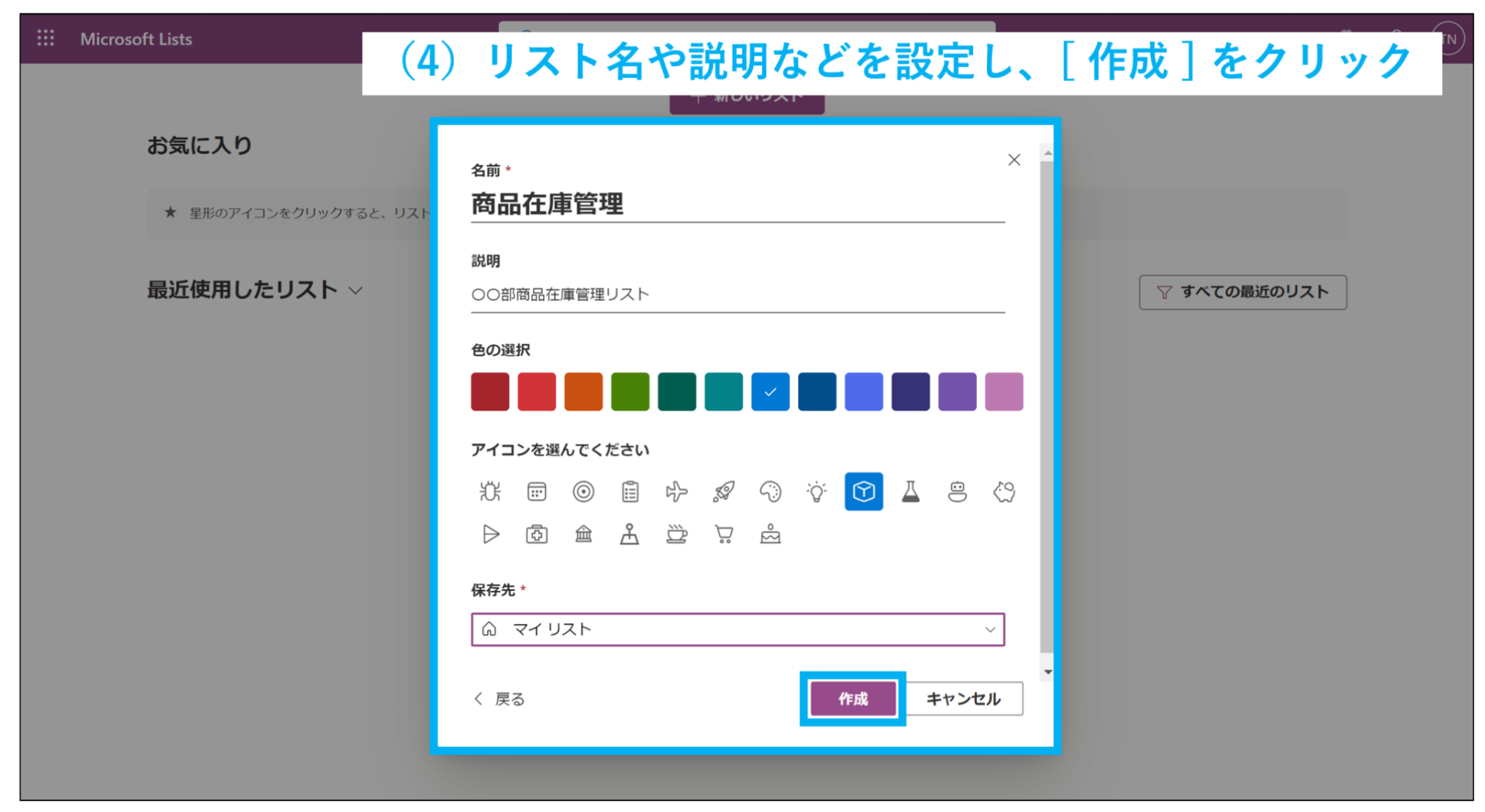
(4)さらに、下のような画面になるのでリストの名前や説明を入力し、 [ 作成 ] をクリック ましょう。
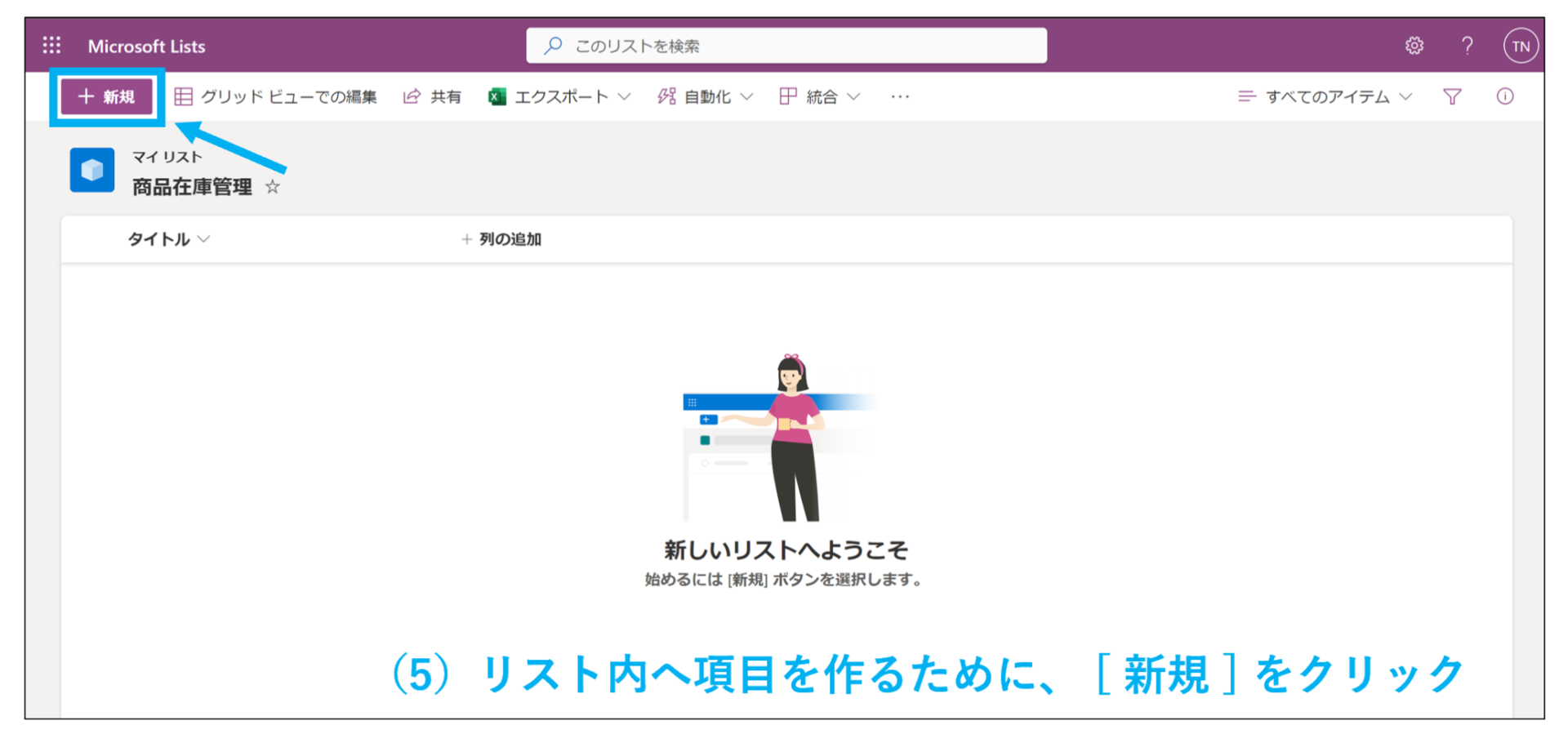
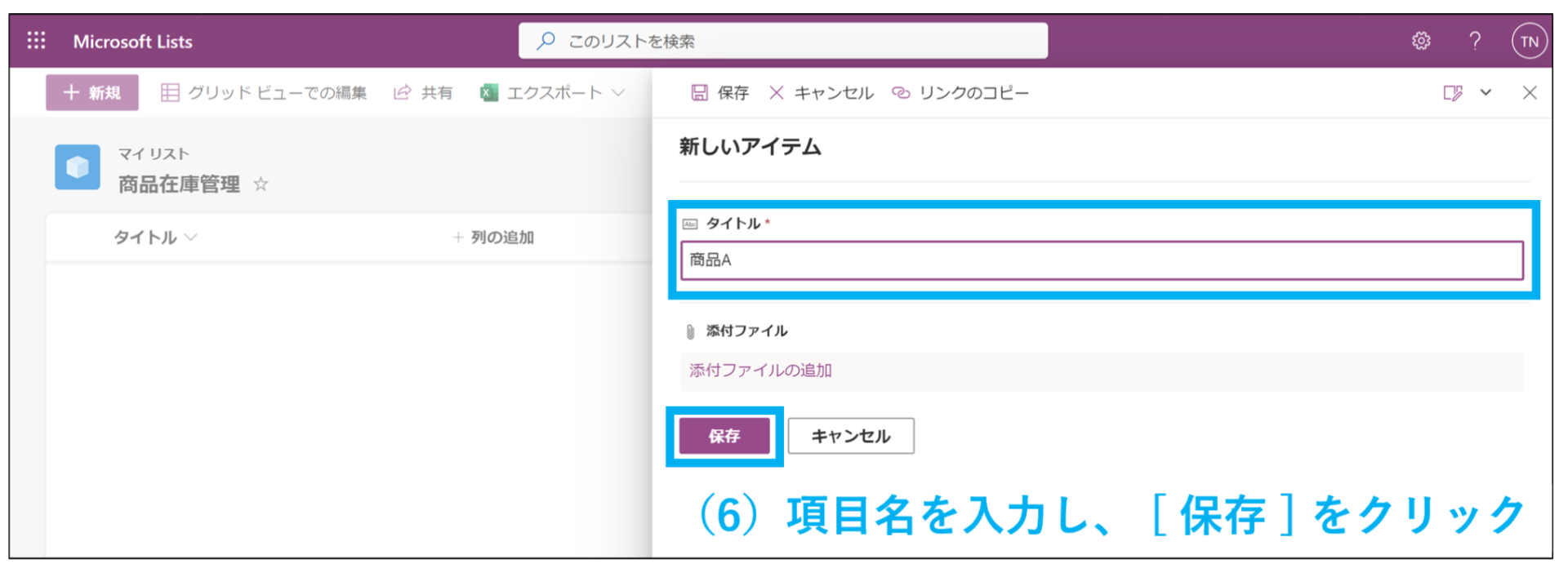
(5)以上の操作で、リストの作成は完了しました。続いて、リスト内へ項目を作るために [ 新規 ] をクリックします。
(6)下のような画面になるので、項目名を入力して [ 保存 ] をクリックしましょう。
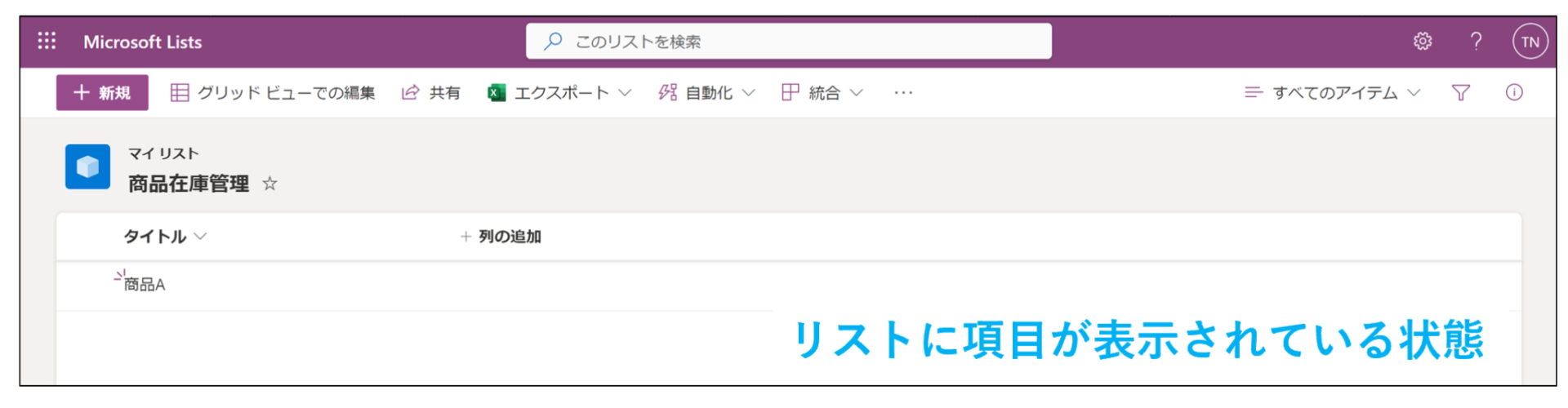
上の画像のように、リスト内に保存した項目が表示されていれば完了です。
使い方2|Microsoft Teamsからリストを作成する
<Microsoft Teamsと連携する>
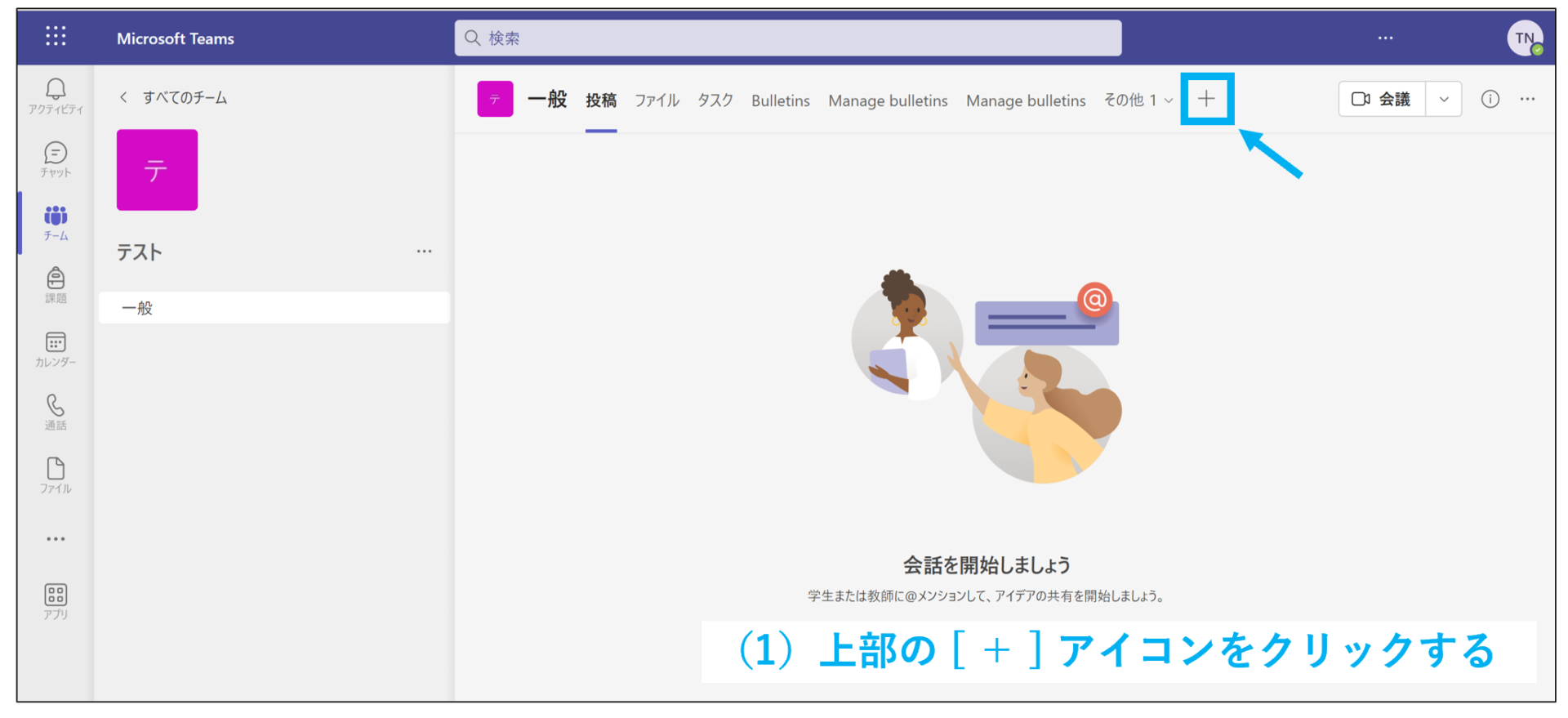
(1)はじめに、Microsoft TeamsとMicrosoft Listsを連携しなければなりません。Teamsを開き、上部の [ + ] ボタンをクリックしましょう。
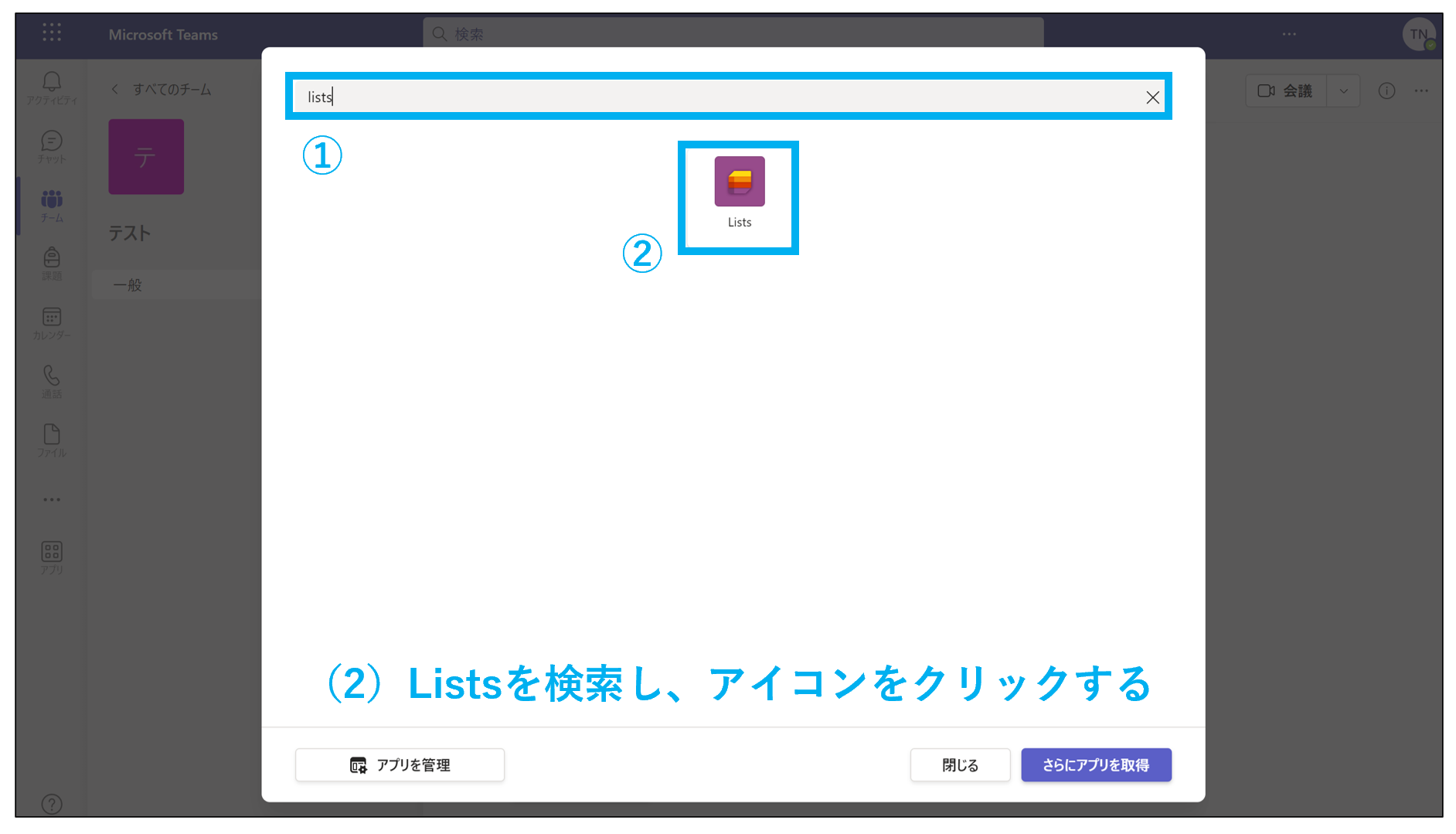
(2)次に、検索欄でListsを検索し、表示されたアプリをクリックしましょう。
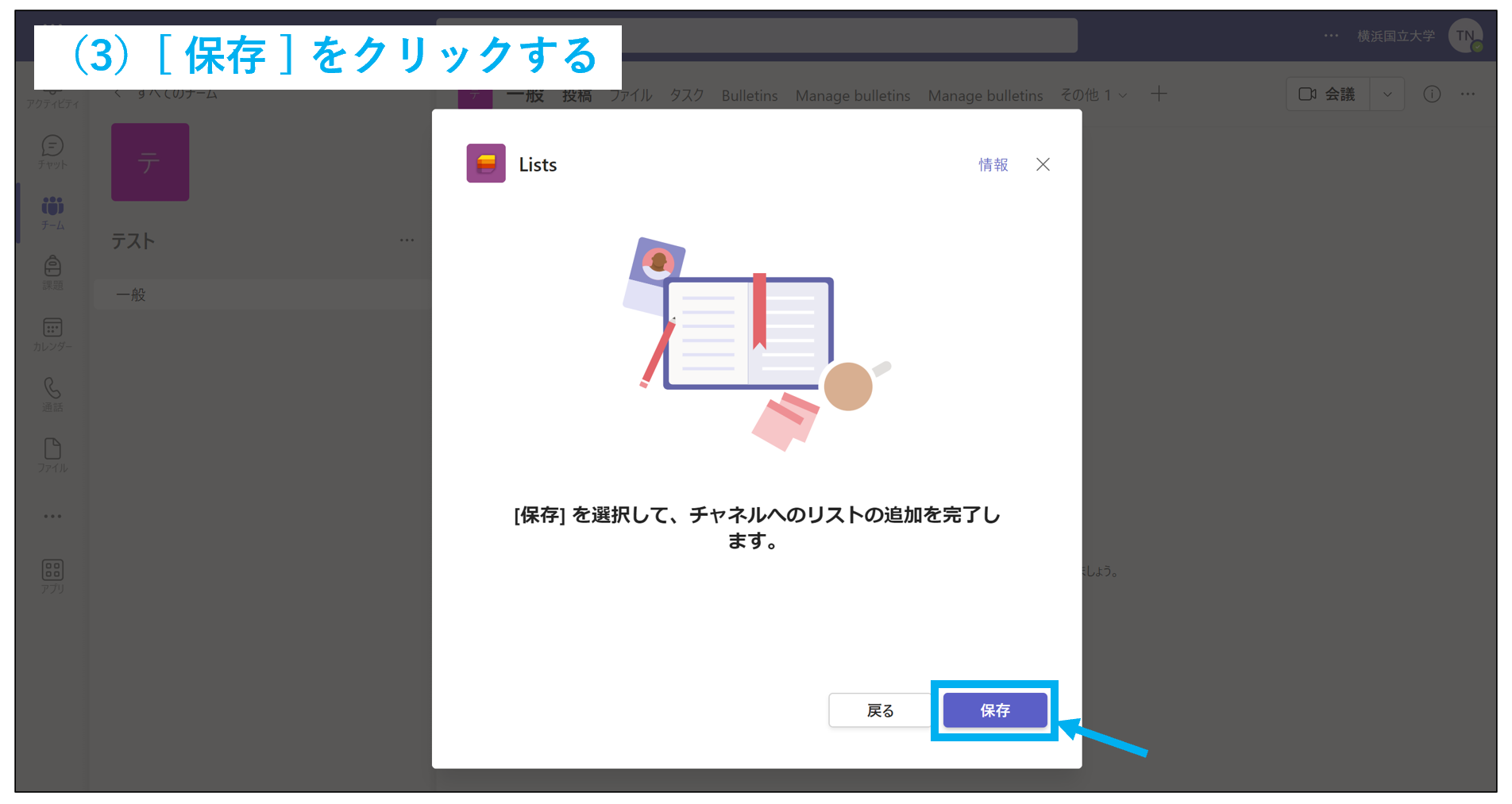
(3)最後に、下の画面で [ 保存 ] をクリックすればTeamsとの連携は完了です。
<連携後、Microsoft Teamsからリストを作成する>
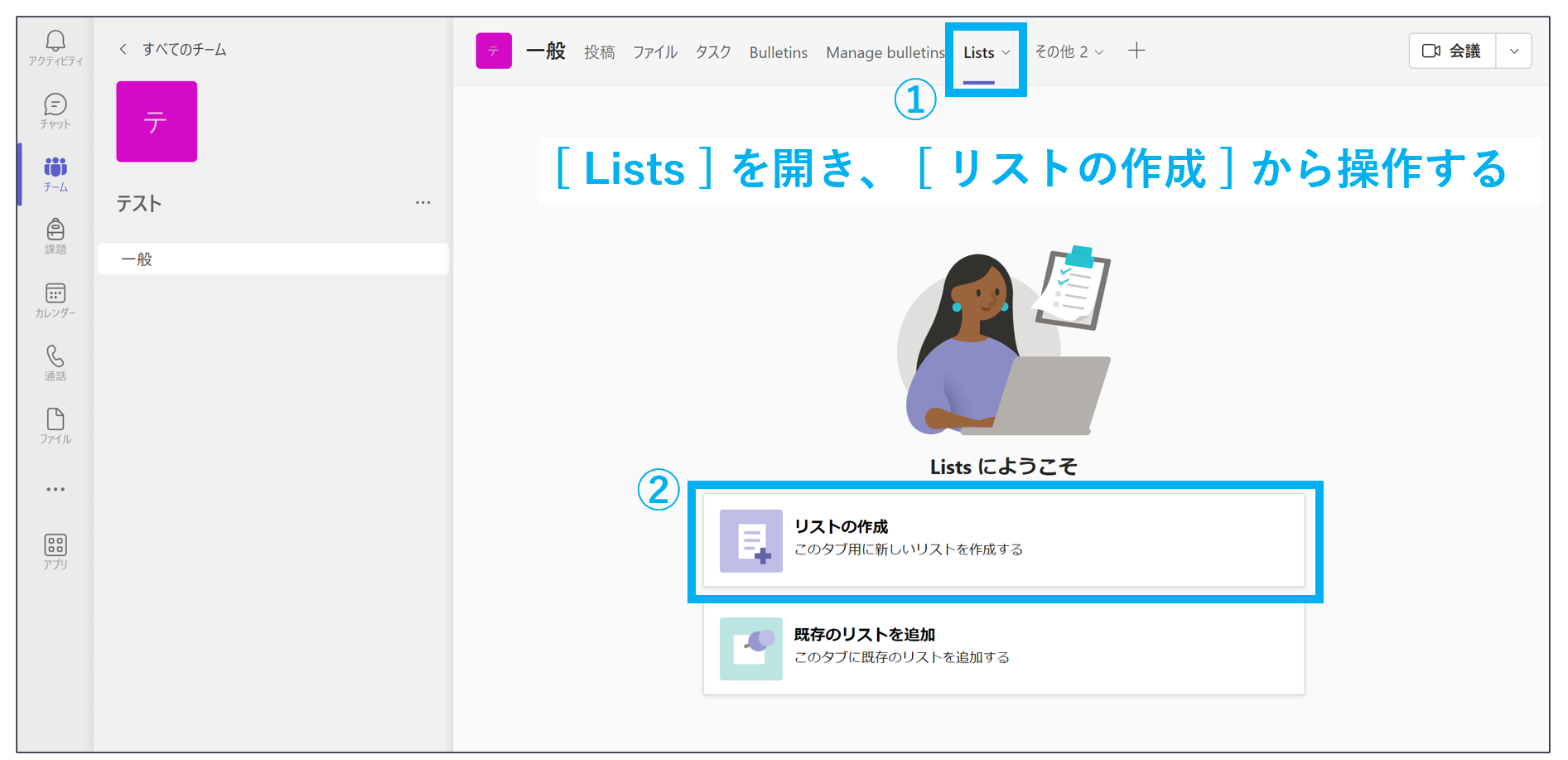
Microsoft Teamsと連携すると、上部に [ Lists ] と表示されるので開きます。その後、 [ リストの作成 ] をクリックし、画面の指示に従ってリストを作りましょう。
使い方3|リストを共有する
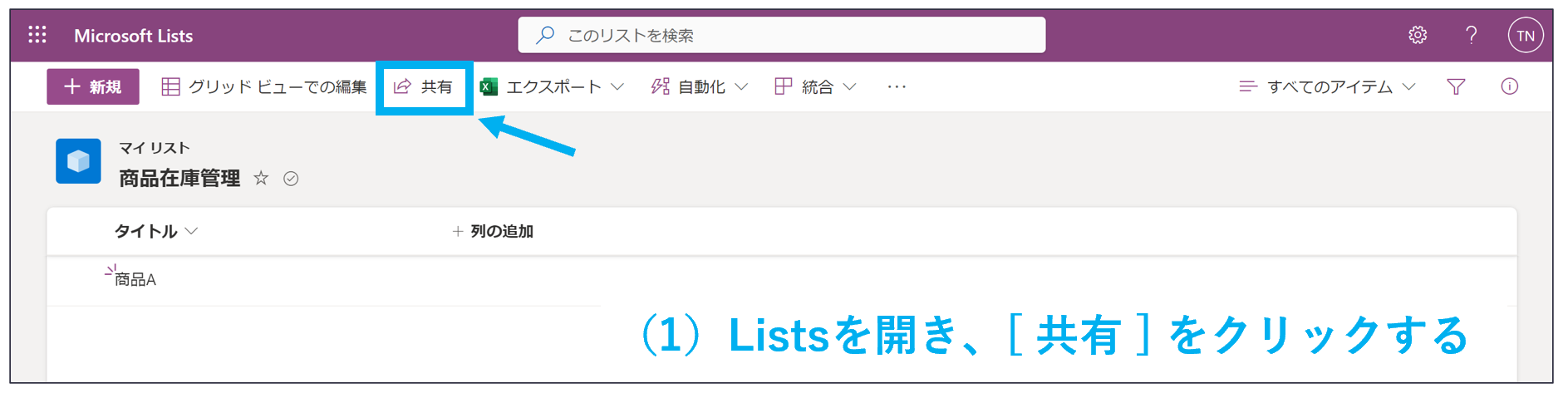
(1)はじめに、Microsoft Listsで共有したいリストを開き、上部の [ 共有 ]をクリックしましょう。
(2)次に、下のような画面になるので、メールアドレスを入力するか、リンクをコピーしてチャットなどに貼り付けて送信すれば共有完了です。
使い方4|自動化機能を使う
Microsoft Listsの無料で使える自動化機能には「ルール」があります。具体的には、リストに変更が加えられたときなどに、指定したメールアドレスへ通知できるのです。
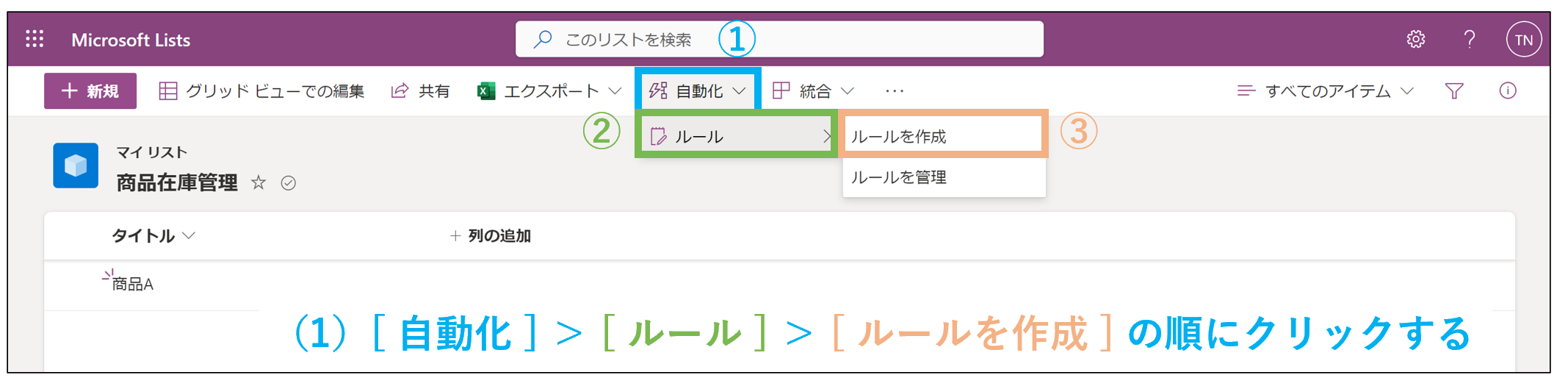
(1)はじめに、Microsoft Listsでルールを作りたいリストを開き、上部の [ 自動化 ] > [ ルール ] > [ ルールを作成 ] をクリックしましょう。
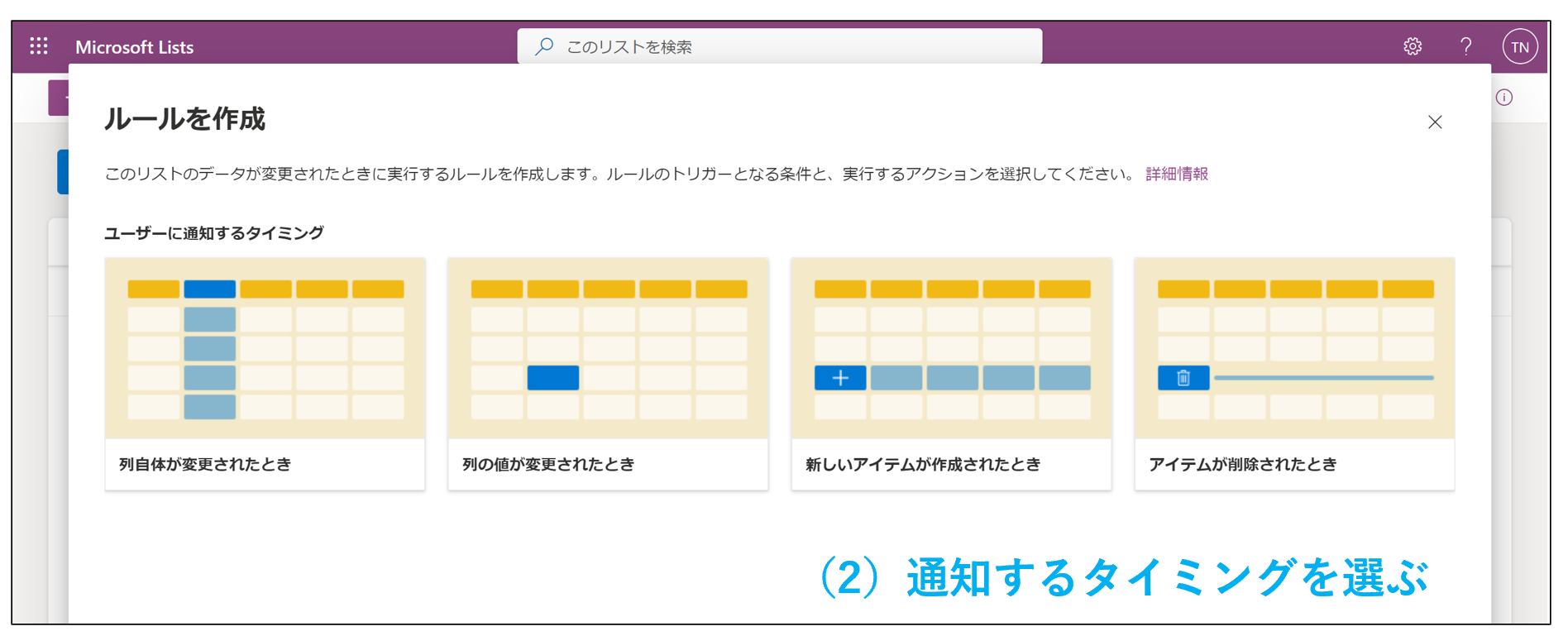
(2)続いて、通知するタイミングを4種類から選択しましょう。今回は、[ 新しいアイテムが作成されたとき ] を選びました。
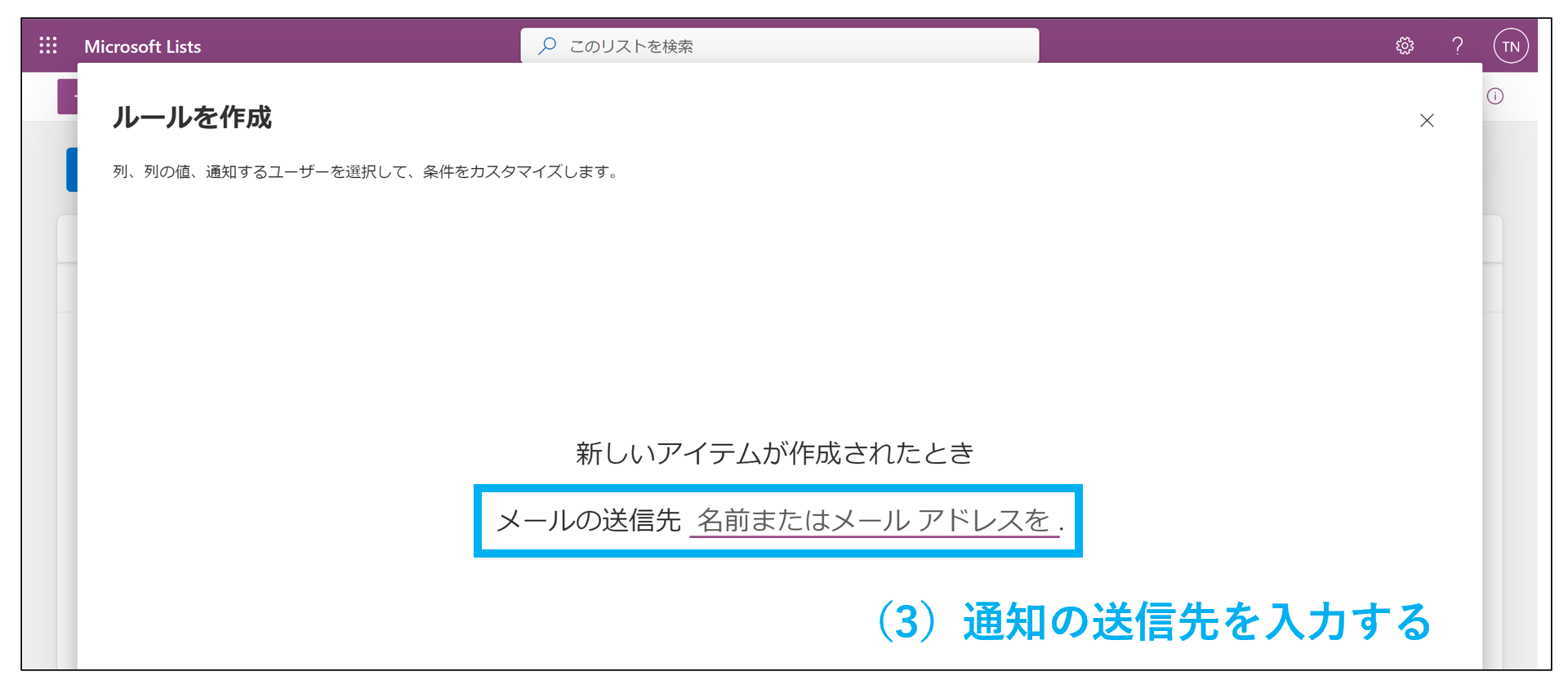
(3)最後に、通知の送信先を入力すれば操作は完了です。
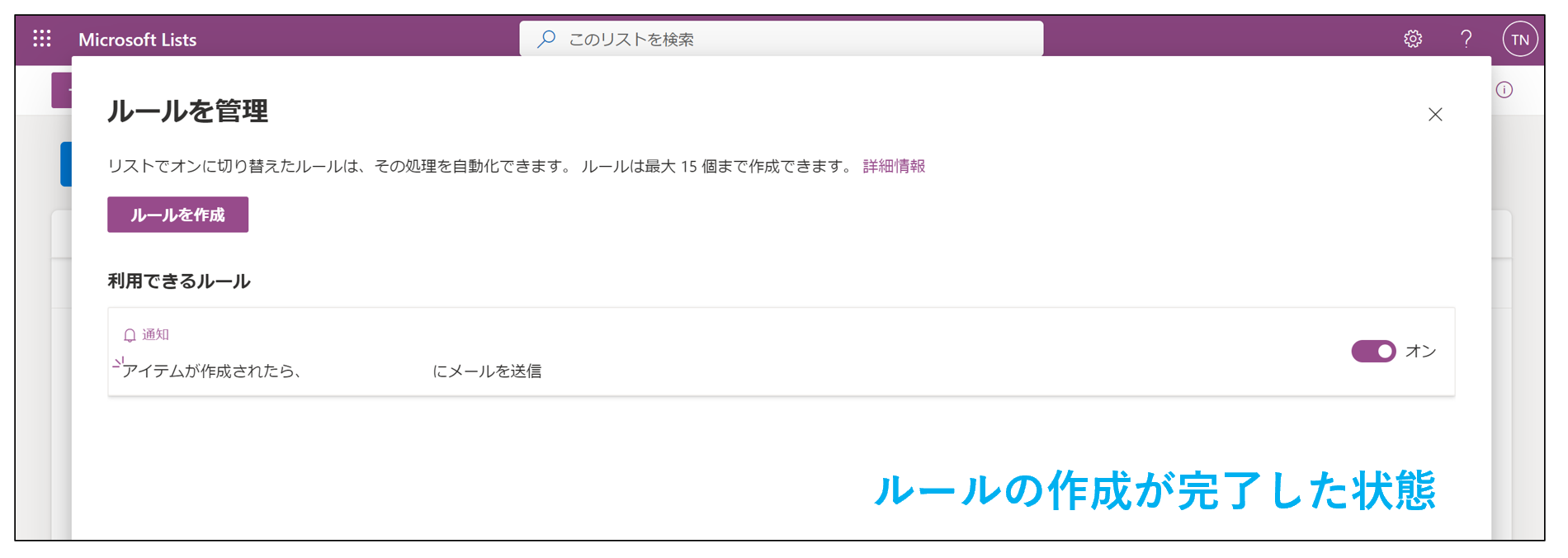
ルールの作成が完了すると、上のような画面が表示されます。
Microsoft Listsの料金プラン一覧
Microsoft Plannerを利用するには、Microsoft 365の契約が必要です。Microsoft 365の料金プラン表は以下の通りです。(スマホで左右にスクロール可能)
|
Microsoft 365 Business
Basic |
Microsoft 365 Business
Standard |
Microsoft 365 Business
Premium |
Microsoft 365 Apps
for business |
|
|---|---|---|---|---|
| 料金 |
750円
/ユーザー/月 |
1,560円
/ユーザー/月 |
2,750円
/ユーザー/月 |
1,030円
/ユーザー/月 |
| Microsoft Teamsを使ったオンライン会議 |
〇 |
〇 |
〇 |
× |
| 高度なセキュリティ対策 |
× |
× |
〇 |
× |
Microsoft Listsの評判
以下では、Microsoft Listsの良い口コミ、改善点に関する口コミをご紹介します。「導入を検討するにあたり、第三者の意見を参考にしたい」という担当者の方は必見です。
※ご紹介する口コミ・評判は、すべて App Store > Microsoft Lists および Google Play > Microsoft Lists より引用しています。
Microsoft Listsの良い口コミ・評判
ここでは、Microsoft Listsの良い口コミと評判をご紹介します。iPhone版を含め、機能を便利に使いこなせているユーザーの声は以下の通りです。
ACT9500(2021/10/10)あと、リスト上部に固定で写真や画像を表示(編集できる)して、問題がどこで発生しているか、下のリストにその詳細が表示できると最高です。他にもリスト上部に固定で全体の進捗とかが見れるとうれしい。今も便利に使わせてもらっているので、引き続き改善お願いします。
TOGE1198(2021/03/05)iPhone版便利に使わせていただいております。
Microsoft Listsの改善点に関する口コミ・評判
以下では、Microsoft Listsの改善点に関する口コミと評判をご紹介します。たとえば、PC版とモバイル版の使用の差などに改善を求める声が見られます。
toris 1011(2022/08/17)pc版だと行数制限がないのに、mobile版だと6行までしか入力できない(pc版で入力したテキストは、6行以上であっても表示されるが、追記はできない)。
Noriyuki Yanagisawa(2023年2月24日)個人アカウントでも使えるようにしてください。 個人アカウントだとブラウザでしかListsが使えないのが悲しい。
ACT9500(2021/10/10)現状は写真を保存するときに、ペンで書込みすることができますが、写真を保存してしまうと書き込みすることができなくなります。保存済みの写真でも、ペンで書き込み、編集できるようにしてほしいです。
【必見】Microsoft Listsに向かない人とは?
以下では、Microsoft Listsに向かない人をご紹介します。
Microsoft Listsに向かないのは「中小企業/非IT企業に勤める方」です。中小企業では費用対効果の小ささが、非IT企業では操作の難しさがネックになります。
たとえば、Microsoft ListsはMicrosoft Teamsと連携して使うのが一般的であり、大規模なWeb会議を頻繁に利用する大企業向けです。また、ITが苦手な従業員は「TeamsのうえにListsまで導入されると、使うツールが増え混乱して使えない」と感じかねません。
したがって、中小企業や非IT企業では「必要な機能がひとつにまとまり、簡単に操作できるツール」を選ぶ必要があります。結論、社内の情報共有に必要な機能に過不足がなく、65歳の方でも使いこなせるほど簡単な「Stock」一択です。
Stockでは「ノート」に社内のあらゆる情報をまとめ、ノートごとに紐づいた「メッセージ」でメンバーとやりとりできます。また、中小企業や非IT企業を含めた240,000社以上の導入実績があり、安心して使いはじめられます。
最も簡単にタスクや情報を管理できるツール「Stock」

/ 情報ストック、タスク管理、メッセージ機能 /
チームの情報を、最も簡単に管理できるツール「Stock」
https://www.stock-app-stg.info/
Stockは、社内のあらゆる情報を、最も簡単に「管理」できるツールです。「社内の情報を、簡単に管理する方法がない」という問題を解消します。
Stockを使えば、「ノート」の機能を利用して、要件などのテキスト情報や、画像やファイルなどのあらゆる情報を誰でも簡単に残せます。
また、「タスク」や「メッセージ」の機能を利用すると、ノートに記載したテーマごとにコミュニケーションを取ることができるため、あちこちに情報が分散せず、常に整理された状態で業務を遂行できます。
<Stockをおすすめするポイント>
- ITの専門知識がなくてもすぐに使える
「ITに詳しくない65歳の方でも、何の説明もなく使える」程シンプルです。
- 社内のあらゆる情報を、最も簡単に「ストック」できる
作業依頼、議事録・問い合わせ管理など、あらゆる情報を一元管理可能です。
- 驚くほど簡単に、「タスク管理」「メッセージ」もできる
直感的な操作で、「タスクの担当者・期日の設定」と「メッセージでのやりとり」が可能です。
<Stockの口コミ・評判>

塩出 祐貴さん
松山ヤクルト販売株式会社 |
|
「強烈な『ITアレルギー』がある弊社にも、Stockならば、一切混乱なく導入できました」 ★★★★★ 5.0 弊社の宅配部門のスタッフの半分近くは50代以上と高齢で、キーボード入力が苦手なスタッフもいるほど、ITツールへの強い抵抗感がありました。しかし、Stockは他ツールに比べて圧倒的にシンプルで、直感的に使えるため、予想通り非常にスムーズに使い始めることができました。 |

竹原陽子さん、國吉千恵美さん
リハビリデイサービスエール |
|
「会社全体が、『Stock(ストック)さえ見ればOK』という認識に180度変わった」 ★★★★★ 5.0 特に介護業界では顕著かもしれませんが、『パソコンやアプリに関する新しい取り組みをする』ということに対して少なからず懸念や不安の声はありました。しかしその後、実際にStock(ストック)を使ってみると、紙のノートに書く作業と比べて負担は変わらず、『Stock(ストック)さえ見れば大半のことが解決する』という共通の認識がなされるようになりました。 |

江藤 美帆さん
栃木サッカークラブ(栃木SC) |
|
「ナレッジが属人化しやすいプロスポーツクラブには、Stockを非常に強くお勧めします!」 ★★★★★ 5.0 元々悩んでいた『ナレッジがブラックボックス化してしまう』という問題が、驚くほどうまく解消されました。 『Stockさえ見れば、すぐに必要な情報を把握できる』という状況を作り出すことに成功し、明らかに生産性が向上しました。 |

Microsoft Listsの使い方や口コミ・評判まとめ
これまで、Microsoft Listsの使い方や料金、評判までを網羅的にご紹介しました。
Microsoft Listsは、Microsoft Teamsと連携することで大きな効果を発揮します。そのため、大規模なWeb会議やチャットを頻繁に利用する大手企業で活用される一方、中小企業にとっては「機能が過剰で費用対効果が見込めない」という事態になりかねません。
また、非IT企業では、メンバーが二つのツールを使いこないケースが多く見られます。したがって、中小企業や非IT企業での情報管理には「機能に過不足がなく、誰でも簡単に使えるツール」が求められるのです。
たとえば、今回ご紹介した「Stock」は、非IT企業の65歳以上の方でも使いこなせるほどシンプルで簡単なツールです。
無料登録は1分で完了するので、ぜひ「Stock」で社内に分散した情報を一か所にまとめ、効率的に管理しましょう。
関連記事: Todoistとは?使い方や料金、評判まで紹介

