

近年、企業への導入されているデジタル端末のひとつが「iPad(アイパッド)」です。とくに、非IT企業でiPadを導入すると、紙で残していた情報のデジタル化を進められます。
iPadに標準搭載されている純正メモは大画面で見やすく、手書き入力も簡単にできるので便利です。しかし、純正メモの具体的な機能や効果的な使い方が分からず悩む方もいるのではないでしょうか。
そこで今回は、iPadの純正メモの使い方や仕事で利用するメリット・デメリットを解説します。
- iPadの純正メモを仕事で活用する方法を知りたい
- 仕事の内容をiPadの純正メモで見やすく残すコツがわからない
- iPadで業務のメモを取るのに最適なアプリを探している
という方はこの記事を参考すると、iPadの純正メモの基本と応用の使い方や、仕事で利用すべきメモアプリが分かります。
目次
【基本編】iPadの純正メモの使い方
はじめに、iPadに標準搭載されている純正メモの基本的な使い方を解説します。純正メモの機能や利用のイメージが分からない方は、以下の内容を押さえましょう。
(1)新規メモを作成する
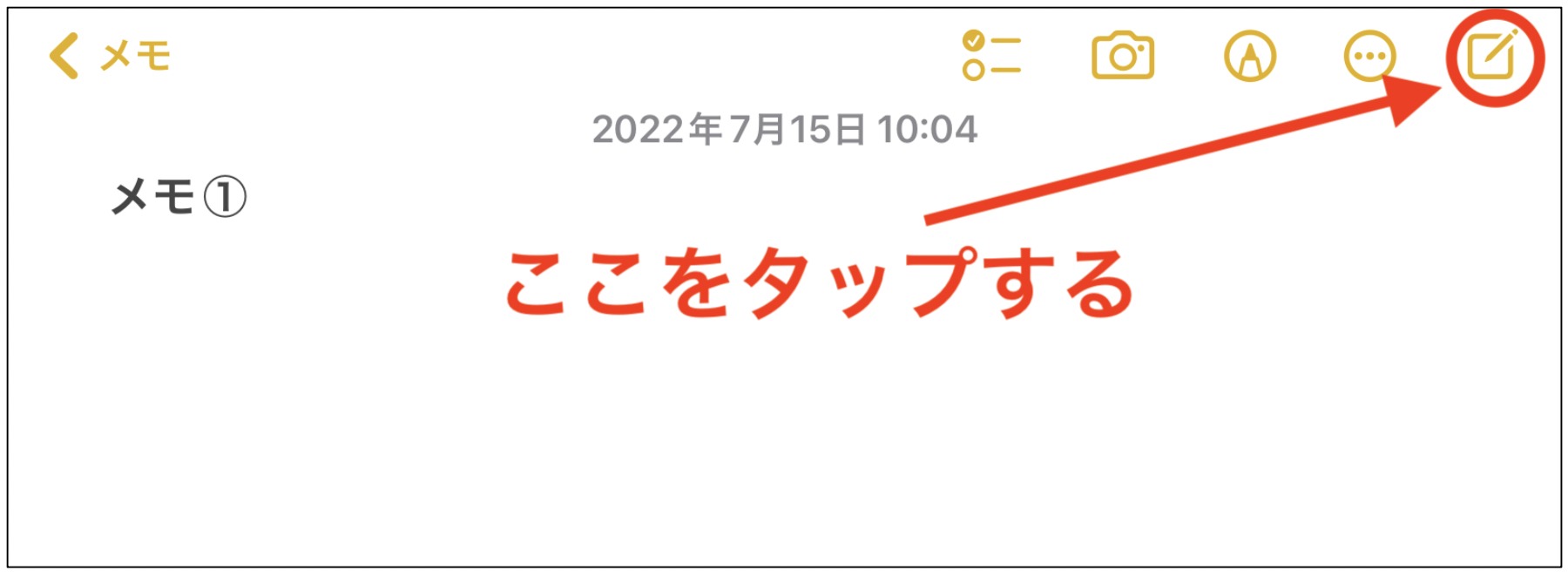
新規メモを作成したいときには、作成済みのメモを開きます。
そして、画面右上に表示されている[新規作成マーク]をタップすれば、新しいメモのページに切り替わるので、自由にメモをしましょう。
(2)表を作成する
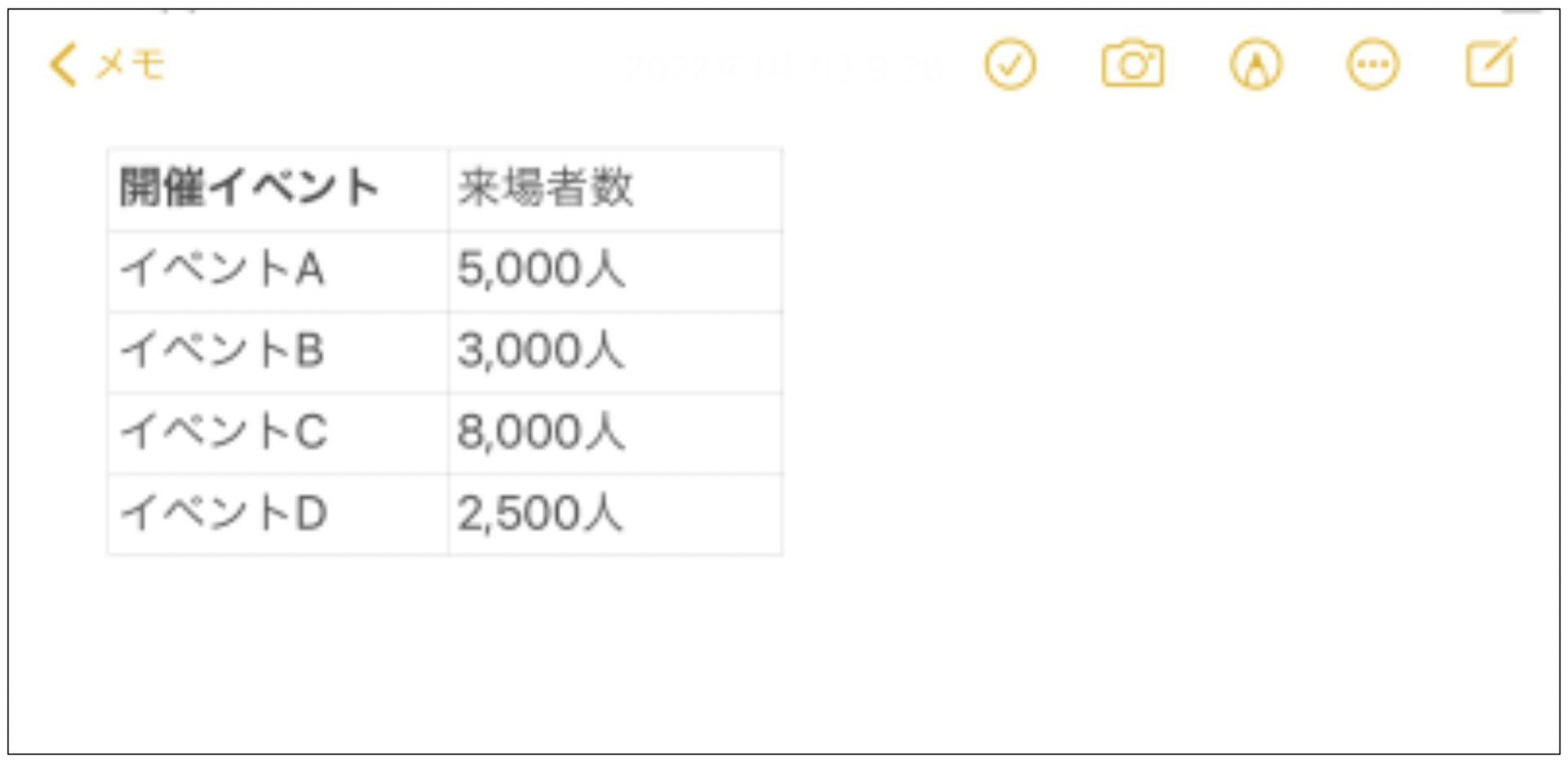
iPadの純正メモでは、上図のように表を作成して情報を整えられます。メモの表機能を活用すれば、1つのメモで情報を見やすくまとめられるのです。
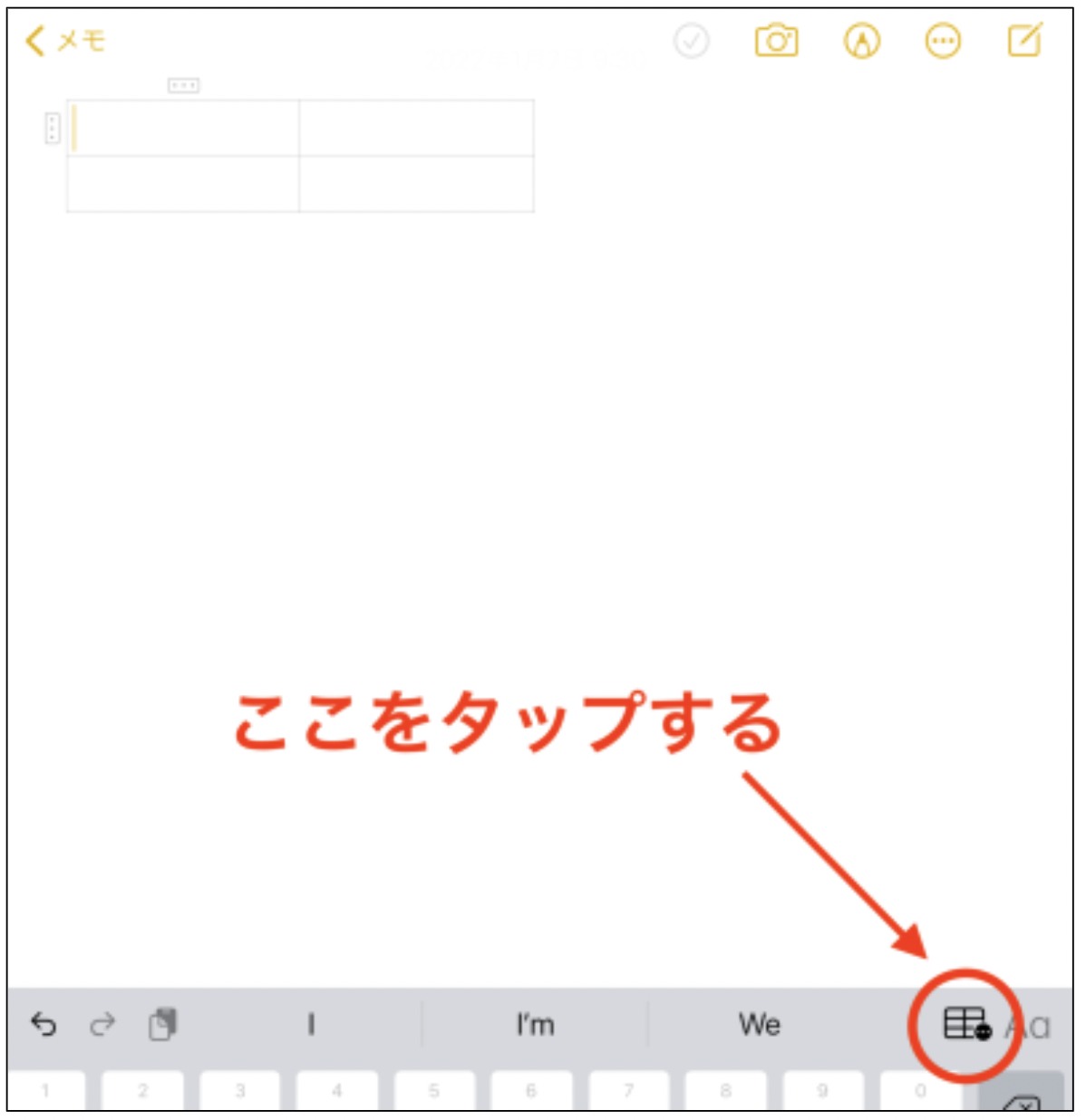
キーボードの右上にある[表マーク]をタップすれば、2×2の表が作成できます。
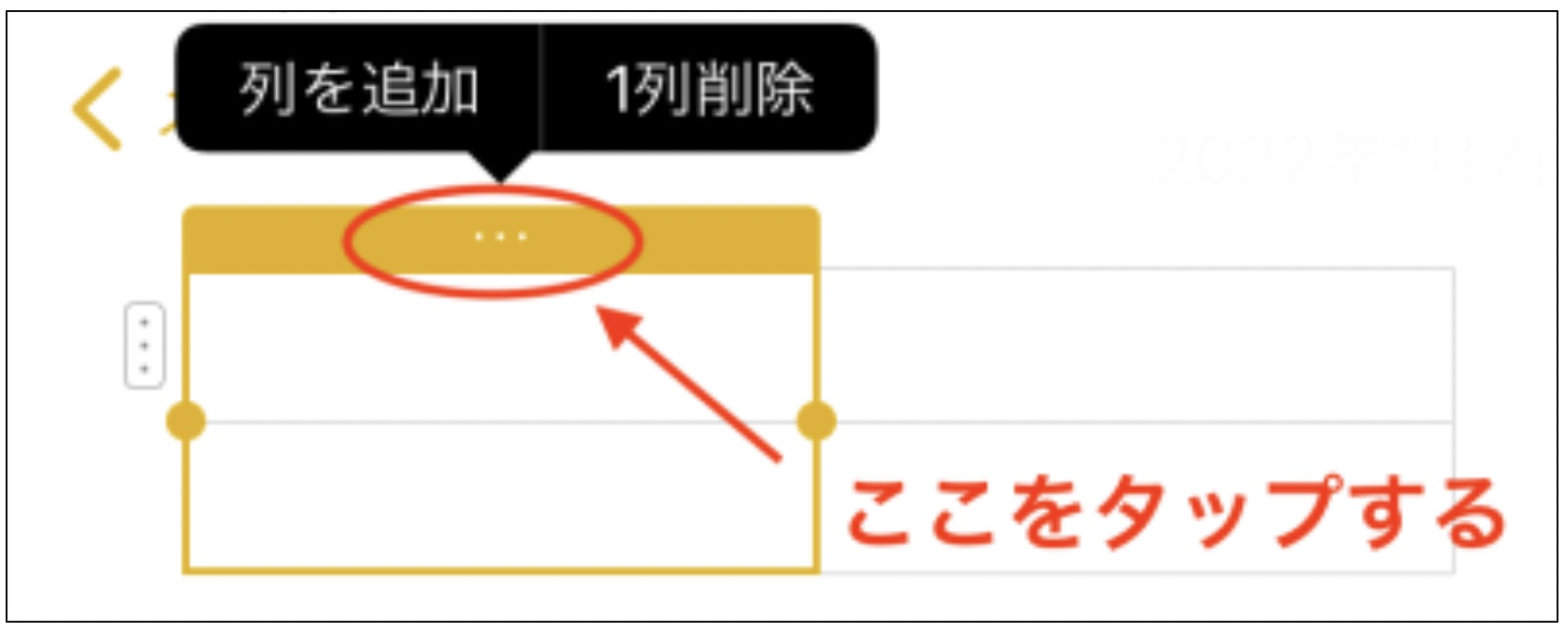
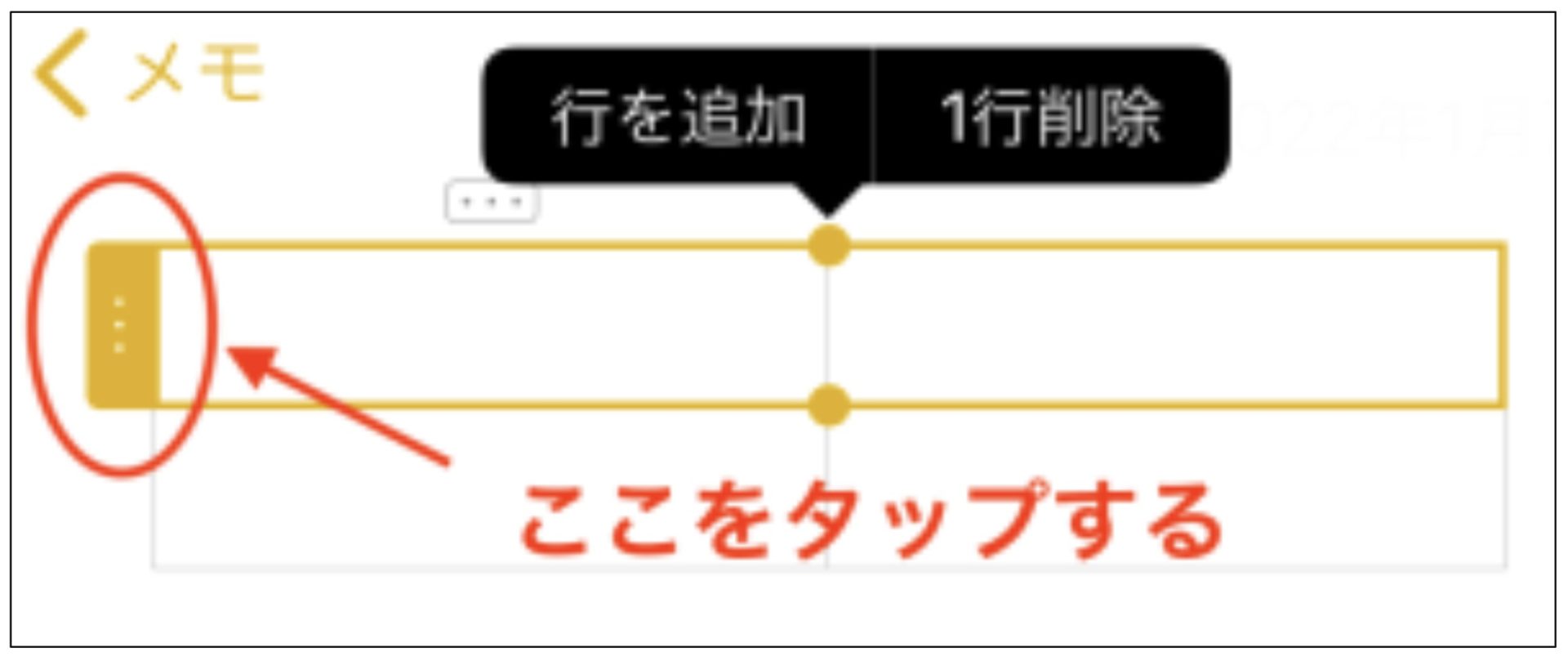
行や列を追加したり削除したりする場合には、下図のように[⋯]をタップしましょう。
(3)ToDoリストを作成する
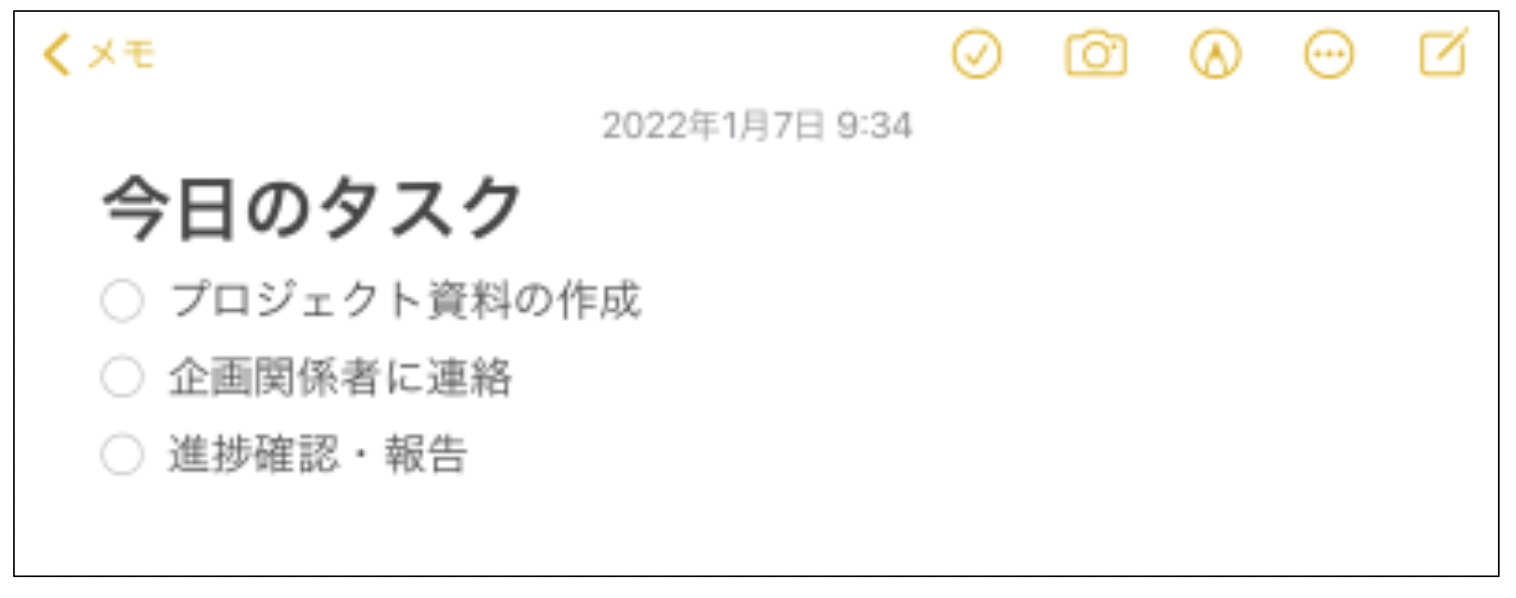
iPadの純正メモでは、上図のようなToDoリストを作成できます。ToDoリストにチェックを入れると自動的に並び替えされるので、仕事のタスク管理に有効です。
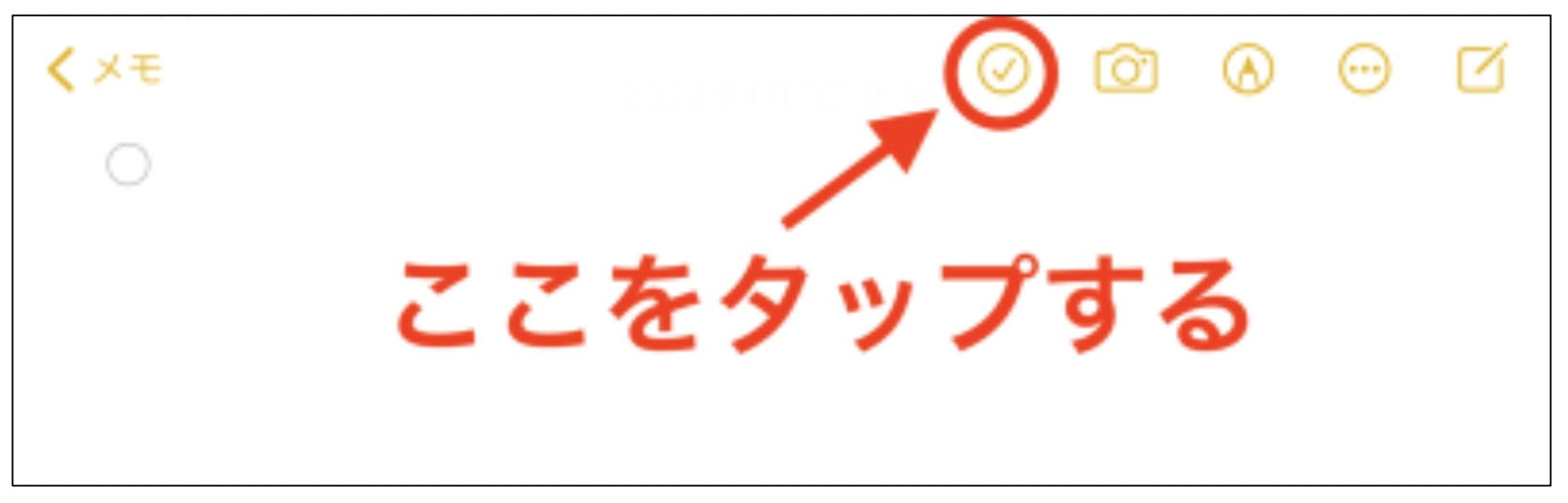
ToDoリストを作成するためには画面右上の[チェックマーク]をタップします。
純正メモのToDoリストは便利ですがリマインダー(期限が近づくと通知する機能)は付いていないので、重要な仕事をやり忘れないように注意する必要があります。
(4)手書きでメモをする
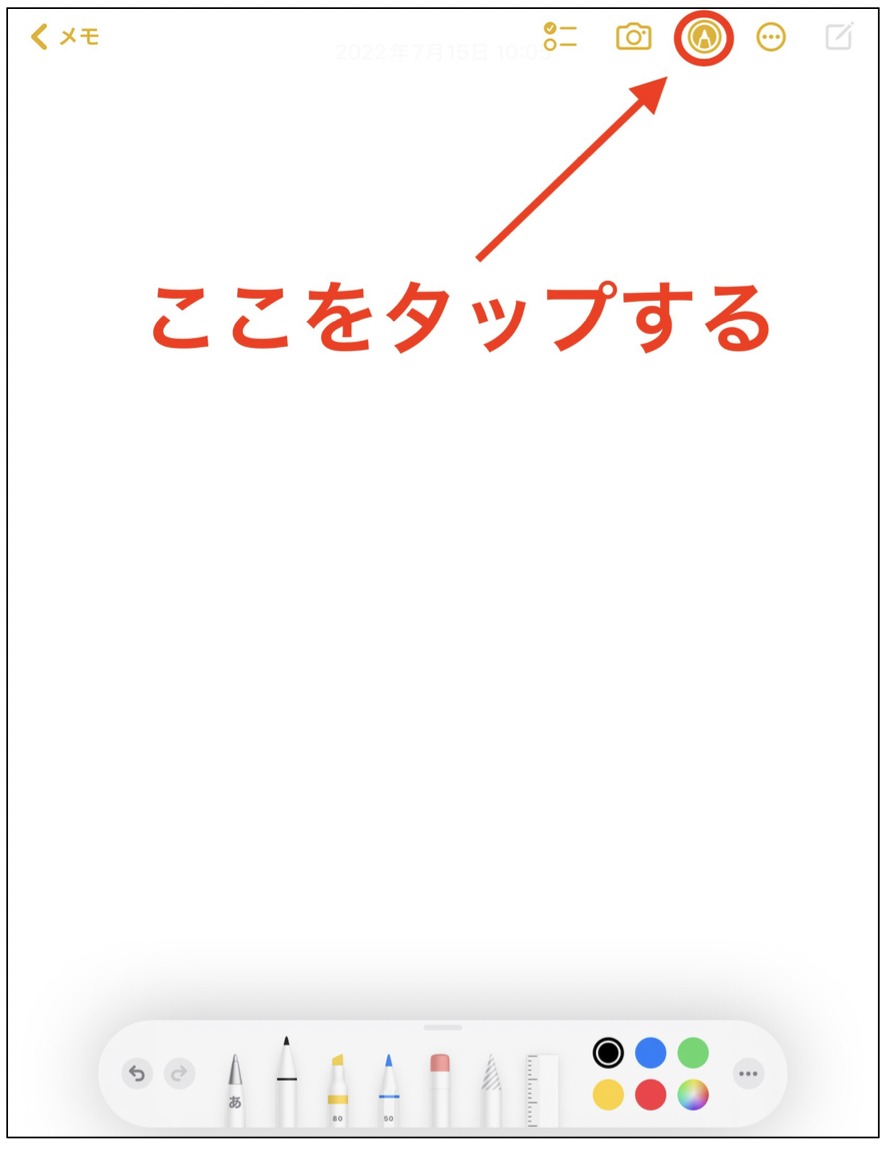
iPadの純正メモには、手書きでメモを残すことができます。
上図のように画面右上にある[ペンマーク]をタップすれば、画面下に各種ペンや消しゴム、定規などが表示されるので、自由にメモをしましょう。
(5)ファイルを添付する
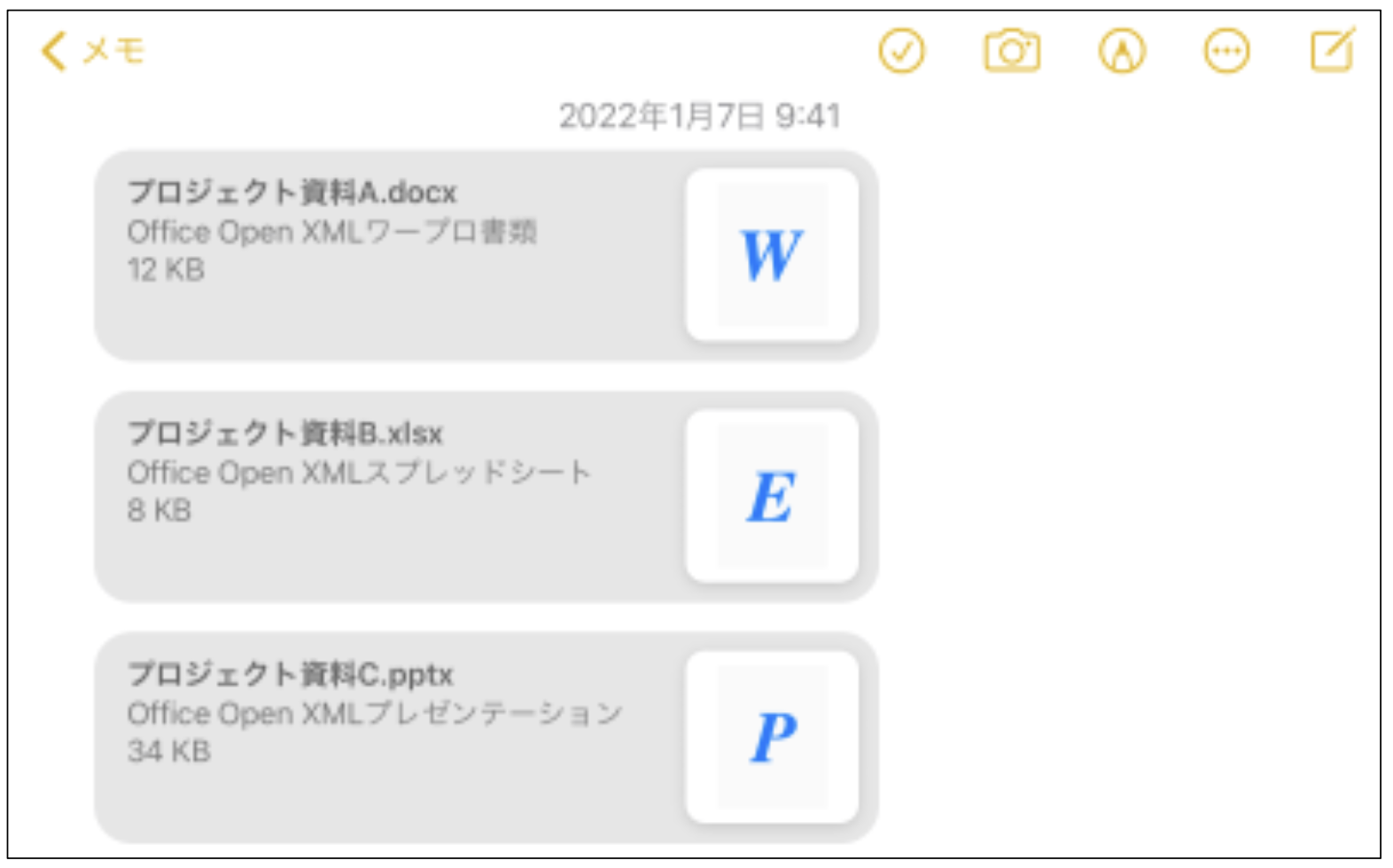
iPadの純正メモでは、仕事のファイルが添付できます。
メモにファイルを添付する場合、ファイルが保存されているアプリを起動して、以下の3ステップで操作しましょう。
- ファイルの右上にある[共有マーク]をタップする
- 共有方法の一覧が表示されるので[メモ]を選択する
- 保存先を選択して[保存]をタップする
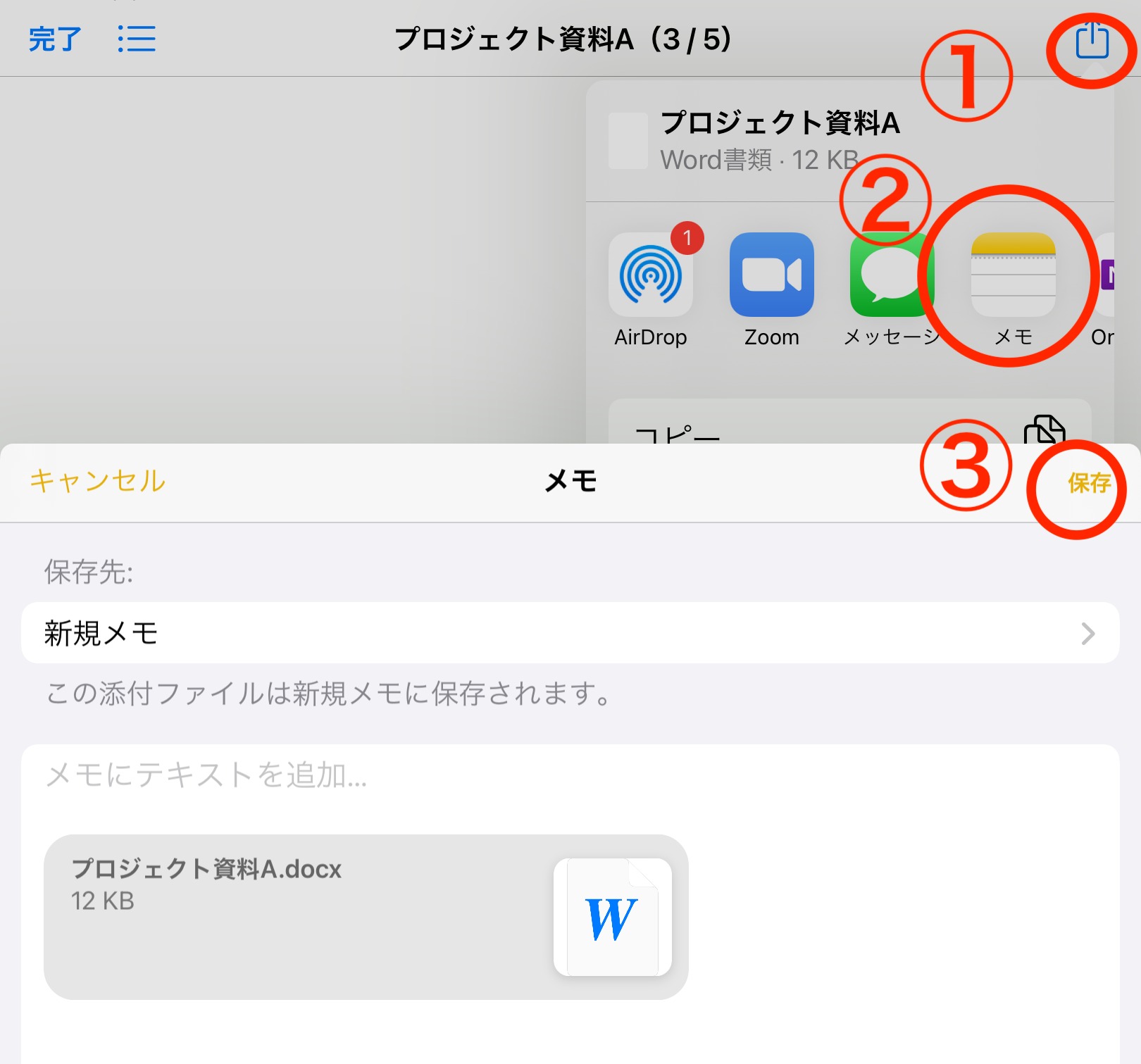
以上の操作で、iPadの純正メモに仕事のファイルを添付が完了しました。
【応用編】iPadの純正メモを使いこなす方法
次に、純正メモの応用的な使い方を解説します。以下の機能を活用すれば、効率的にメモの作成・管理が可能になります。
(1)メモを検索する
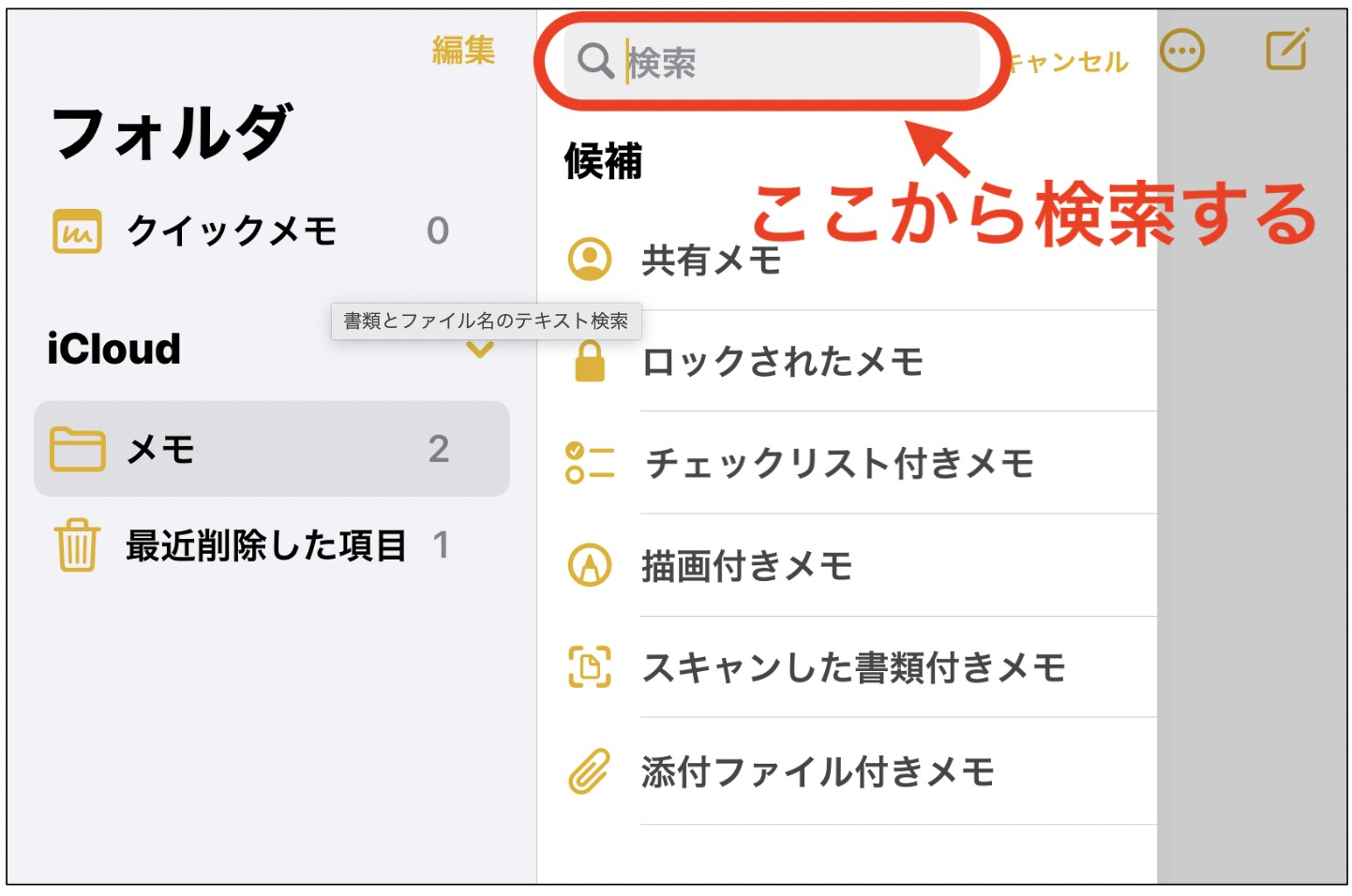
作成したメモは、検索機能で必要な情報を探し出せます。
メモに含まれるキーワードを検索スペースに入力すれば、該当のメモだけが抽出されるため便利です。メモはあとから振り返る目的で残すものなので、検索機能はメモアアプリに必須と言えます。
(2)フォルダを作成する
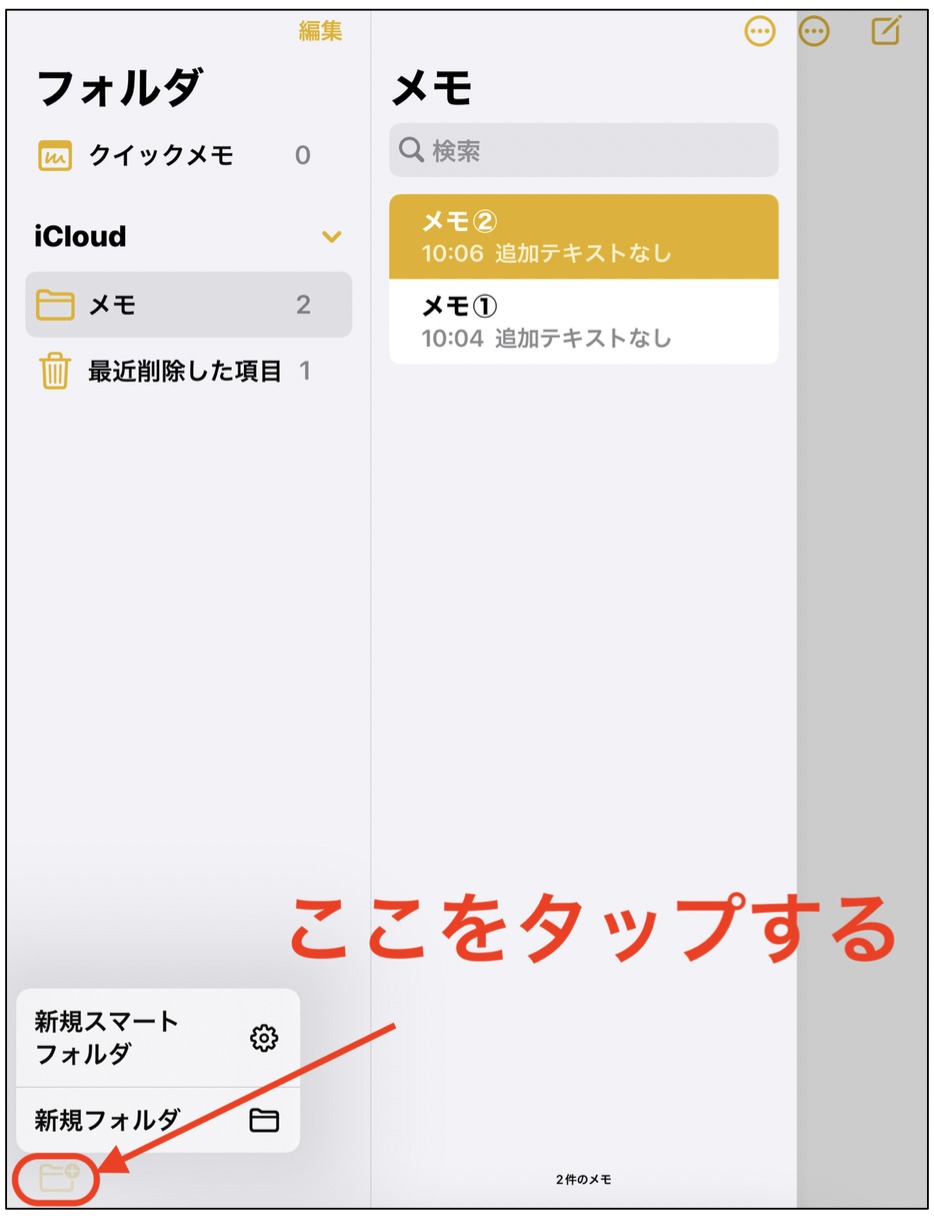
メモを整理する「フォルダ作成」に対応しています。
とくに、仕事のメモを管理する場合には、カテゴリごとにメモを分類しておかなければ、必要なときにすぐに目的のメモが見つからないので不便です。そのため、上図のように画面左下の[フォルダマーク]>[新規フォルダ]をタップして、フォルダを作成しましょう。
ただし、フォルダ内で新たにフォルダは作成できず、メモの量が増えると情報整理が難しくなる可能性もあります。そのため、必要な情報を探す際には、検索機能を併用しましょう。
(3)ピンで固定する
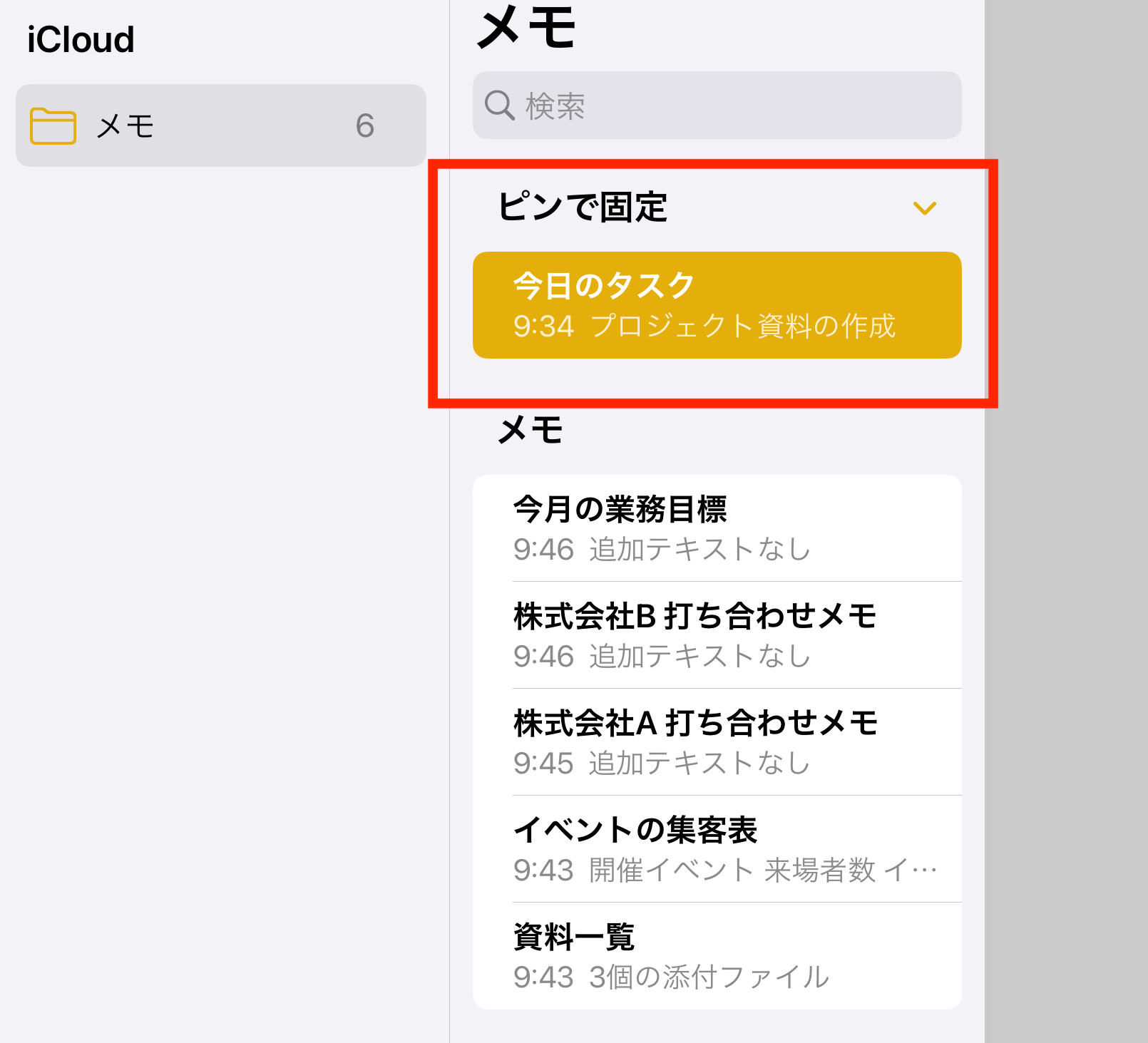
iPadの純正メモでは、重要なメモをすぐに確認できるようにピンで固定しましょう。ピンで固定したメモは、上図のように常に上位に表示されます。
メモをピンで固定するためには、メモ一覧の画面で任意のメモを右にスワイプします。(※スワイプとは、画面をタップしたままスライドさせる操作です。)
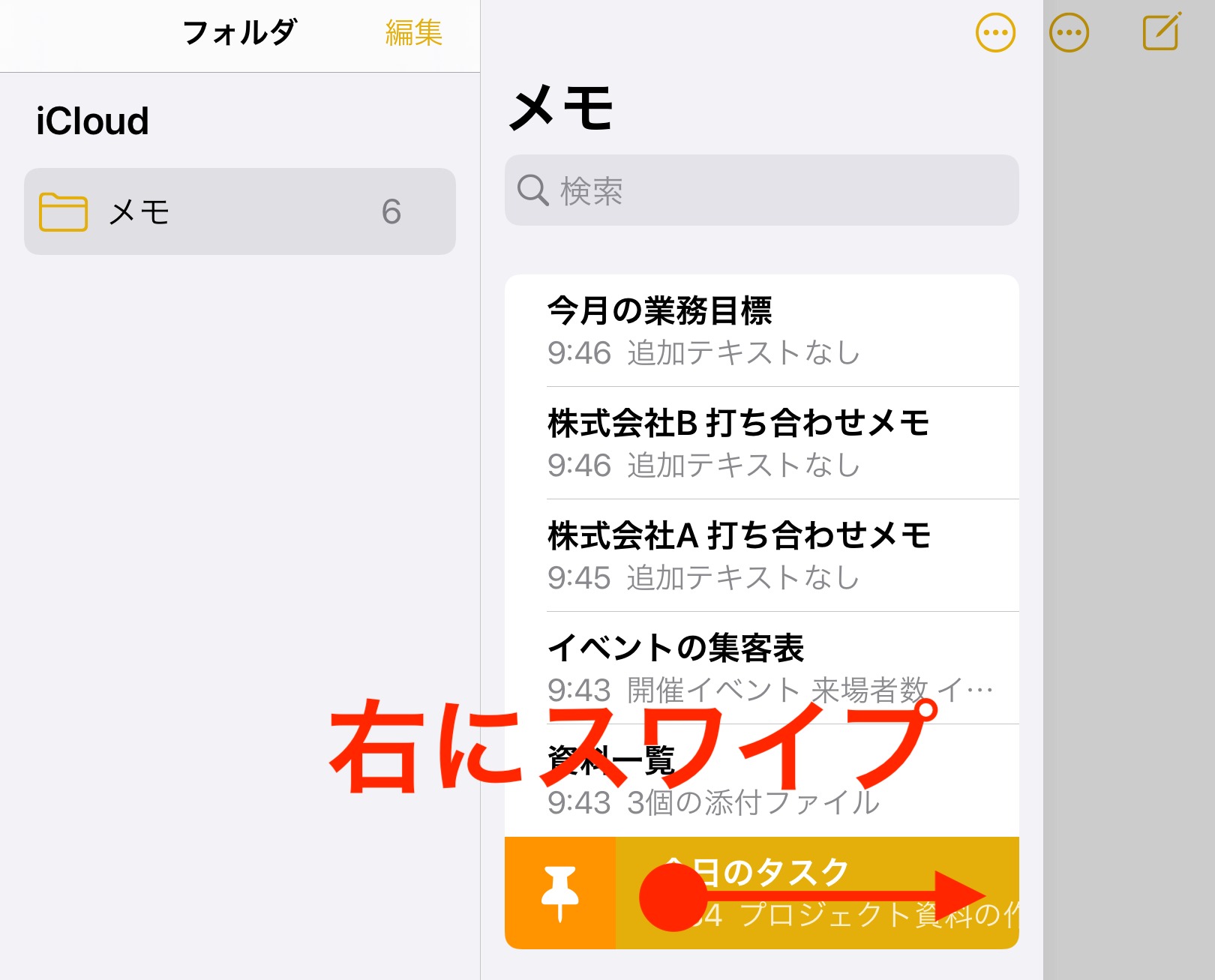
スワイプすると上図のように、[ピンマーク]が表示されるのでタップすればメモが固定されます。
(4)クイックメモを作成する
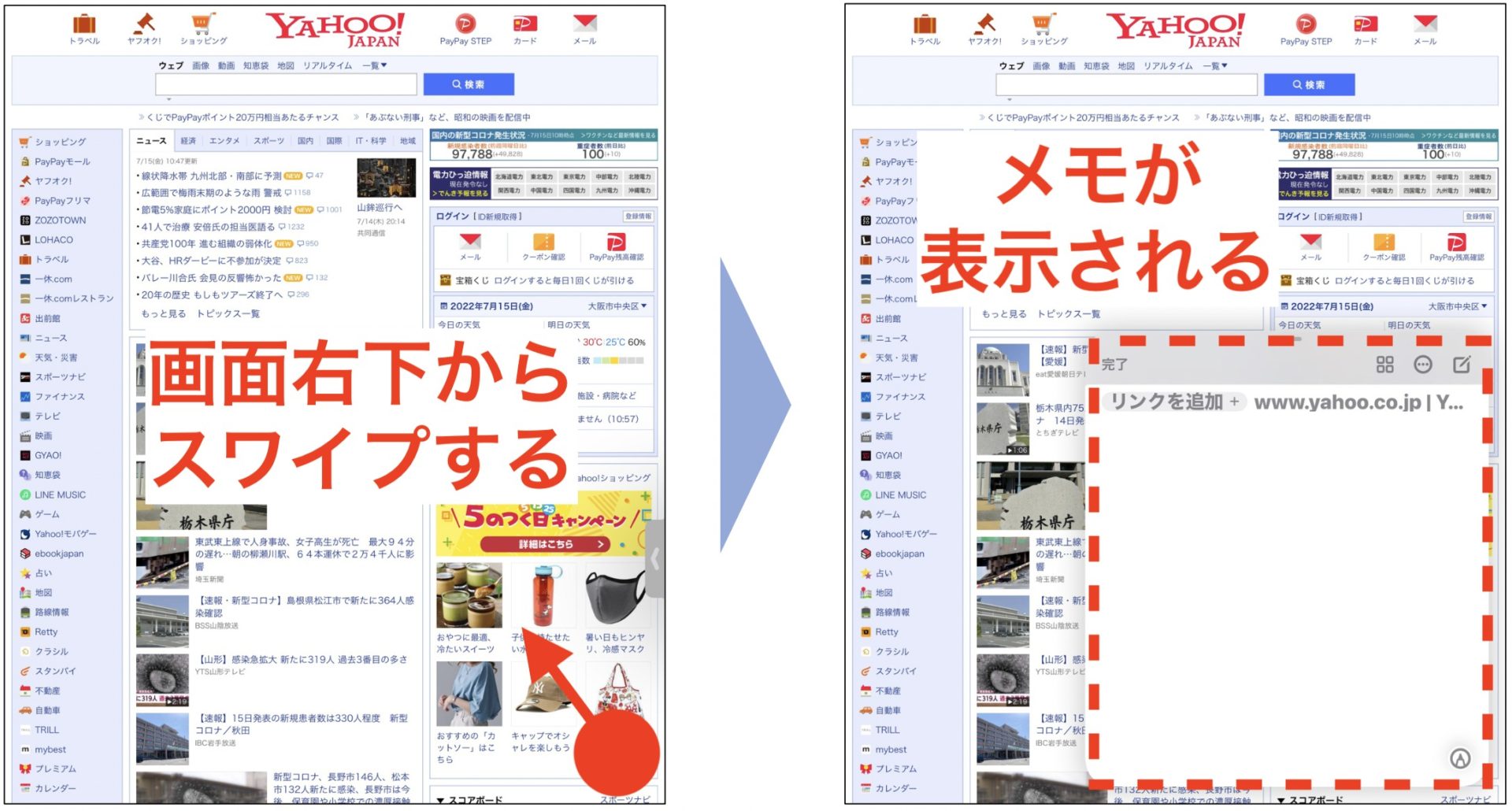
iPadの純正メモでは、クイックメモという機能が利用できます。クイックメモは、純正メモ以外の画面上でもメモを残せる機能です。
クイックメモを表示させるためには、以下のいずれかの操作をしましょう。
- 指やApple Pencil(アップルペンシル)で画面右下から上に向かってスワイプする
- コントロールセンターを開いてクイックメモを選択する
- Apple外部キーボードに接続している場合は、地球儀(fn)+Qキーを押す
上記の操作をしてもクイックメモが開けない場合、主に以下2つの原因が考えられます。
- コントロールセンターでクイックメモが選択されていない
- iPadOS が15以前になっている
設定 > コントロールセンターからクイックメモを選択すると、クイックメモのアイコンが表示されて利用可能になります。
iPadOS 16の新機能としてクイックメモがリリースされています。そのため、iPadOS 15以前になっている場合はアップデートが必要です。
上記の点を踏まえてクイックメモを活用しましょう。
(5) iCloudで同期する
iPadの純正メモをiCloudに同期すれば、iPhoneやMacからも同じメモが利用可能になります。iCloudに同期する手順は以下の通りです。
- [設定]を開く
- プロフィール画像が表示されている[アカウント情報]をタップする
- [iCloud]をタップする
- メモを[オン(緑)]にする
以上の操作で、iPadやMacからも同じメモにアクセスできる準備が整いました。ただし、メモの保存先が本体などのiCloud以外の場所に設定されていると、iPhoneやMacへデータが同期されないため注意しましょう。
【必見】iPadの純正メモを仕事で使うメリット・デメリット
iPadの手書き入力は紙のメモ帳のように簡単に記録できますが、業務に活かせるかは慎重に検討する必要があります。
そこで以下では、iPadの純正メモを仕事で使うメリットとデメリットの両方から採択可否を検討します。
メリット
iPadの純正メモを仕事で使うメリットは以下の通りです。
- 手書きに対応しており、メモの自由度が高い
- 新しくアプリをインストールする必要がない
- iCloudでの管理が可能
iPadは手書きメモが可能なので、文字だけでなく図やイラストを自由に書き残せる点が最大のメリットです。また、手書きは脳神経の働きを活発にするという研究結果も出ており、手書きでメモを残せば記憶に残りやすくなる効果も期待できます。
iPadの純正メモは元々アプリがダウンロードされており、すぐに利用を始められます。
iCloudでメモのデータを保管すれば、機種変更があった際のデータ引き継ぎが簡単になったり、iCloudアカウントにログインしてiPhone上からでもデータを確認したりといった活用が可能です。
したがって、iPhone純正メモは手書きメモを残す場面が多い「クリエイティブ職」「設計に関わる建築現場」などでの利用に適しています。
デメリット
iPadの純正メモを仕事で使うデメリットは以下の通りです。
- 手書きでうまくメモを残せない場合がある
- メモの共有に手間がかかる
iPadの手書き入力は指先でも可能ですが、綺麗に文字を書けない可能性があります。見やすく記録するには、高価なApple Pencilの持ち歩きが必要です。また、手書きは「文字が乱れていて読めない」「検索がかけられない」ために、必要な情報が見づらくなる恐れがあります。
iPadのメモを共有するには、複雑な共有設定を実施したり、複数送信ができずひとつずつメモをメールで送信したりする手間がかかります。
以上のように、情報の記録・共有の観点からiPadで仕事のメモを残すことは不適切な場合があります。そこで、「Stock」のような情報共有アプリを使ってメモを残すと、データの共有が実施しやすくなります。
【ビジネス向け】iPadで簡単にメモを作成・共有できるおすすめのアプリ
以下では、iPadで簡単にメモを作成・共有できるおすすめのアプリを紹介します。
仕事で使うメモアプリは「メモの作成・共有が簡単」であることが重要です。とくに、複数人で進める案件においてメモの共有が遅れると、認識齟齬によるミスや業務の遅延を招く恐れがあるのです。
また、メモアプリを選定する際は、情報を整理する機能が備わっているかにも注目しましょう。メモを分類したり、検索がかけられたりするメモアプリを使えば、メモの情報量が増えても煩雑にならず、見やすく管理可能になります。
したがって、仕事のメモを残すには、メモの作成・共有機能に過不足がないシンプルな情報共有アプリの「Stock」一択です。
Stockの「ノート」に残したメモはリアルタイムでメンバーに共有されるうえ「フォルダ」で簡単に整理可能です。また「ノート」には「メッセージ」「タスク」が紐づいており、メモを起点に関連情報のやりとりができるので話題が錯綜しません。
チームの情報を最も簡単に残せるアプリ「Stock」

/ 情報ストック、タスク管理、メッセージ機能 /
チームの情報を、最も簡単に管理できるツール「Stock」
https://www.stock-app-stg.info/
Stockは、社内のあらゆる情報を、最も簡単に「管理」できるツールです。「社内の情報を、簡単に管理する方法がない」という問題を解消します。
Stockを使えば、「ノート」の機能を利用して、要件などのテキスト情報や、画像やファイルなどのあらゆる情報を誰でも簡単に残せます。
また、「タスク」や「メッセージ」の機能を利用すると、ノートに記載したテーマごとにコミュニケーションを取ることができるため、あちこちに情報が分散せず、常に整理された状態で業務を遂行できます。
<Stockをおすすめするポイント>
- ITの専門知識がなくてもすぐに使える
「ITに詳しくない65歳の方でも、何の説明もなく使える」程シンプルです。
- 社内のあらゆる情報を、最も簡単に「ストック」できる
作業依頼、議事録・問い合わせ管理など、あらゆる情報を一元管理可能です。
- 驚くほど簡単に、「タスク管理」「メッセージ」もできる
直感的な操作で、「タスクの担当者・期日の設定」と「メッセージでのやりとり」が可能です。
<Stockの口コミ・評判>

塩出 祐貴さん
松山ヤクルト販売株式会社 |
|
「強烈な『ITアレルギー』がある弊社にも、Stockならば、一切混乱なく導入できました」 ★★★★★ 5.0 弊社の宅配部門のスタッフの半分近くは50代以上と高齢で、キーボード入力が苦手なスタッフもいるほど、ITツールへの強い抵抗感がありました。しかし、Stockは他ツールに比べて圧倒的にシンプルで、直感的に使えるため、予想通り非常にスムーズに使い始めることができました。 |

竹原陽子さん、國吉千恵美さん
リハビリデイサービスエール |
|
「会社全体が、『Stock(ストック)さえ見ればOK』という認識に180度変わった」 ★★★★★ 5.0 特に介護業界では顕著かもしれませんが、『パソコンやアプリに関する新しい取り組みをする』ということに対して少なからず懸念や不安の声はありました。しかしその後、実際にStock(ストック)を使ってみると、紙のノートに書く作業と比べて負担は変わらず、『Stock(ストック)さえ見れば大半のことが解決する』という共通の認識がなされるようになりました。 |

江藤 美帆さん
栃木サッカークラブ(栃木SC) |
|
「ナレッジが属人化しやすいプロスポーツクラブには、Stockを非常に強くお勧めします!」 ★★★★★ 5.0 元々悩んでいた『ナレッジがブラックボックス化してしまう』という問題が、驚くほどうまく解消されました。 『Stockさえ見れば、すぐに必要な情報を把握できる』という状況を作り出すことに成功し、明らかに生産性が向上しました。 |

iPadの純正メモの使い方まとめ
これまで、iPadに標準搭載されている純正メモの使い方や仕事で使うメリット・デメリットをご紹介しました。
iPadの純正メモには手書きで情報を残せるなどのメリットがある一方、文字が乱れていてあとから読めなくなるリスクがあります。また、共有に手間がかかる観点からも、iPadの純正メモは仕事での利用に不十分です。
そこで「画像やファイル添付に対応した、情報を整理して残せるメモアプリ」を導入すると、文字と視覚的な情報が見やすく整えられてあとから見返しやすくなります。ただし、ビジネス利用ではメモをチーム内に共有することが前提になるため、ITに不慣れな社員でも使いこなせる簡単なサービスを選びましょう。
したがって、非IT企業の社員でも事前説明なしで操作できるほど、シンプルな情報共有アプリの「Stock」が必須です。Stockは全デバイスに対応しているため、社内のタブレット端末の機種が変わっても簡単に情報が引き継げます。
無料登録は1分で完了するので、ぜひ「Stock」を導入し、iPadで取った仕事のメモを効率的に管理しましょう。

