

スマホやPCで利用できる代表的なメモアプリが「Google Keep(グーグルキープ)」です。Google Keepは無料のGoogleアカウントがあれば利用できるため、全世界で広く利用されています。
一方、Google Keepは一般的にプライベートで利用されている背景から「Google Keepはビジネスにも使えるアプリなのか」と悩む方も多いのではないでしょうか。
そこで今回は、Google Keepのメモの使い方を中心にご紹介します。
- Google Keepのメモを仕事でも活用したい
- Google Keepの詳しい使い方が分からないので、画像つきの解説が見たい
- Google Keepを使いこなして、メモを円滑に管理したい
という方はこの記事を参考にすると、Google Keepの特徴から使い方までが分かり、メモを効率よく管理できるようになります。
目次
Google keep(グーグル キープ)とは
ここでは、Google Keepの特徴や機能、よくある質問をご紹介します。以下の内容を押さえれば、Google Keepの具体的な利用イメージを掴めます。
Google Keepの特徴と活用方法
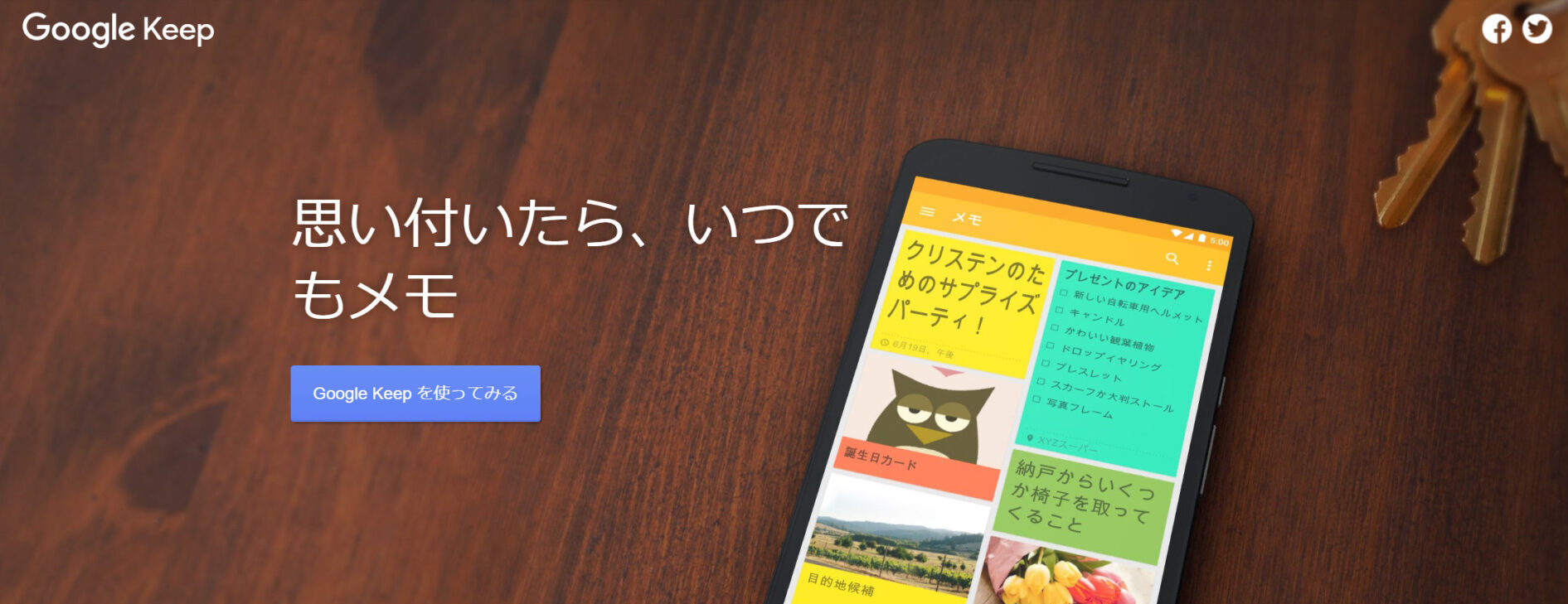
Google Keep(グーグル キープ)は、Googleが提供しているメモ帳アプリです。
ほかのメモアプリと異なり「端末によって使えない」とならず、AndroidとiPhoneのどちらでも使用できます。また、Google Keepには以下のような活用方法もあります。
- テキストだけでなく、音声や手書きでメモを残す
- 色分けやラベリングでメモを整理する
- リマインダー(通知機能)でタスクの抜け漏れを防ぐ
利用にはGoogleアカウントの開設が必要ですが、無料ですべての機能を利用できます。
Google Keepの機能と基本画面
Google Keepの機能と基本画面は、それぞれ以下の通りです。
機能
| 機能 | 特徴 |
|---|---|
| ラベル |
メモをカテゴリごとに分けられる機能です。 |
| アーカイブ |
利用頻度が低くなったメモを非表示にする機能です。 |
| 色分け |
メモ自体のカラーを変更して、視覚的にメモを分類する機能です。 |
| 固定 |
特定のメモを固定して、分かりやすい場所で管理できる機能です。 |
| 音声メモ |
スマホのマイクから収録したことを記録できる機能です。 |
| 手書きメモ |
指先や専用のペンで手書きのメモを残せる機能です。 |
| チェックリスト |
チェックボックスをタップするだけで、テキストに打ち消し線が引ける機能です。 |
| 共有 |
作成したメモをほかの人と共有できる機能です。 |
| リマインダー |
メモに通知設定をして、抜け漏れを防ぐ機能です。 |
基本画面
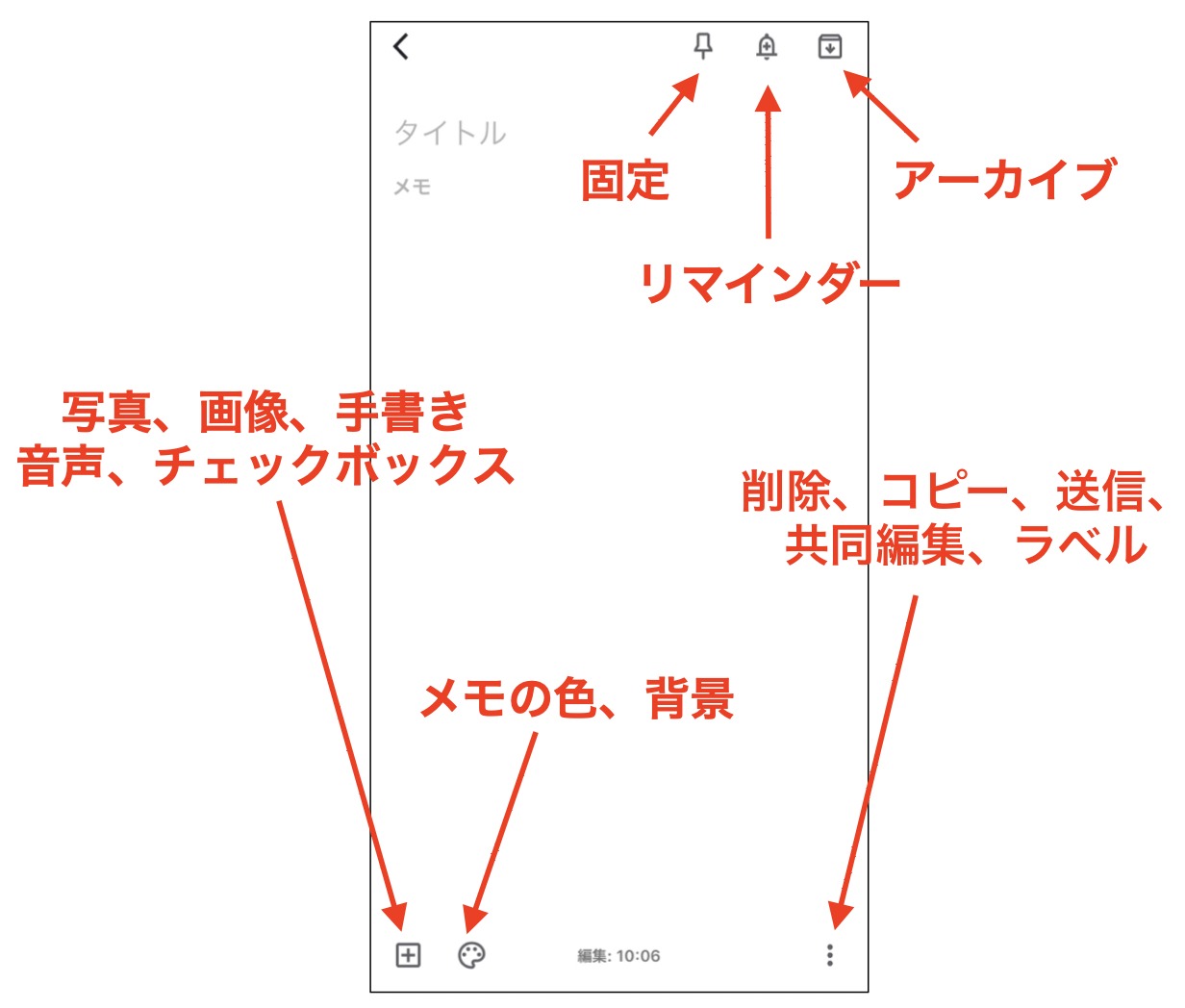
上記の機能および画面によって、時間や場所を問わず、メモを手軽に残せるのです。
Google Keepに関する5つのよくある質問
Google Keepでは、主に以下5つの質問が寄せられます。
<Google Keepはどこにある?>
iPhoneやAndroidではアプリ一覧にあります。また、WindowsやMacはWebブラウザからアクセスしましょう。
スマホのアプリ一覧にない場合には、iPhoneは「App Store」、Androidは「Google Play ストア」からインストールできます。
<Google Keepの出し方は?>
Google Keepは以下の手順で出します。
- Chromeを起動して、Googleアカウントでログインする
- 画面右側の[アプリ一覧]をクリックする
- 画面を下にスクロールして[Keep]を選択する
<Google Keepはどこに保存される?>
Google Keepのメモはクラウド(インターネット上の管理場所)に保存されます。
直接端末に保存されないため、万が一端末が故障しても、アカウント情報があればメモにアクセスできます。
<Google Keepはほかの人に見られる?>
Google Keepのメモが勝手に第三者から見られることはありません。
ただし、Google Keepのメモは共同編集者を設定できるため、解除しない限り、共有相手はアクセス可能な状態が続きます。
<Google Keepのデメリットは?>
Google Keepのデメリットはビジネス利用には不向きな点です。
たとえば、複数のメモを一括で共有できなかったり、メモが見つけづらかったりする点が面倒です。一方、メモを瞬時に共有できるアプリ「Stock」には、メモ振り分けられる「フォルダ」も備わっており、目的の情報へすぐにたどり着けます。
<初級編>Google Keep(グーグル キープ)の使い方
ここでは、Google Keepを利用するにあたって、必ずマスターしておくべき使い方を解説します。以下の基本的な操作方法を押さえれば、導入後に社員がアプリを使いこなせくなることもありません。
使い方1|新規作成
まずは、スマホのアプリ一覧からGoogle Keepを開き、メイン画面を開きます。
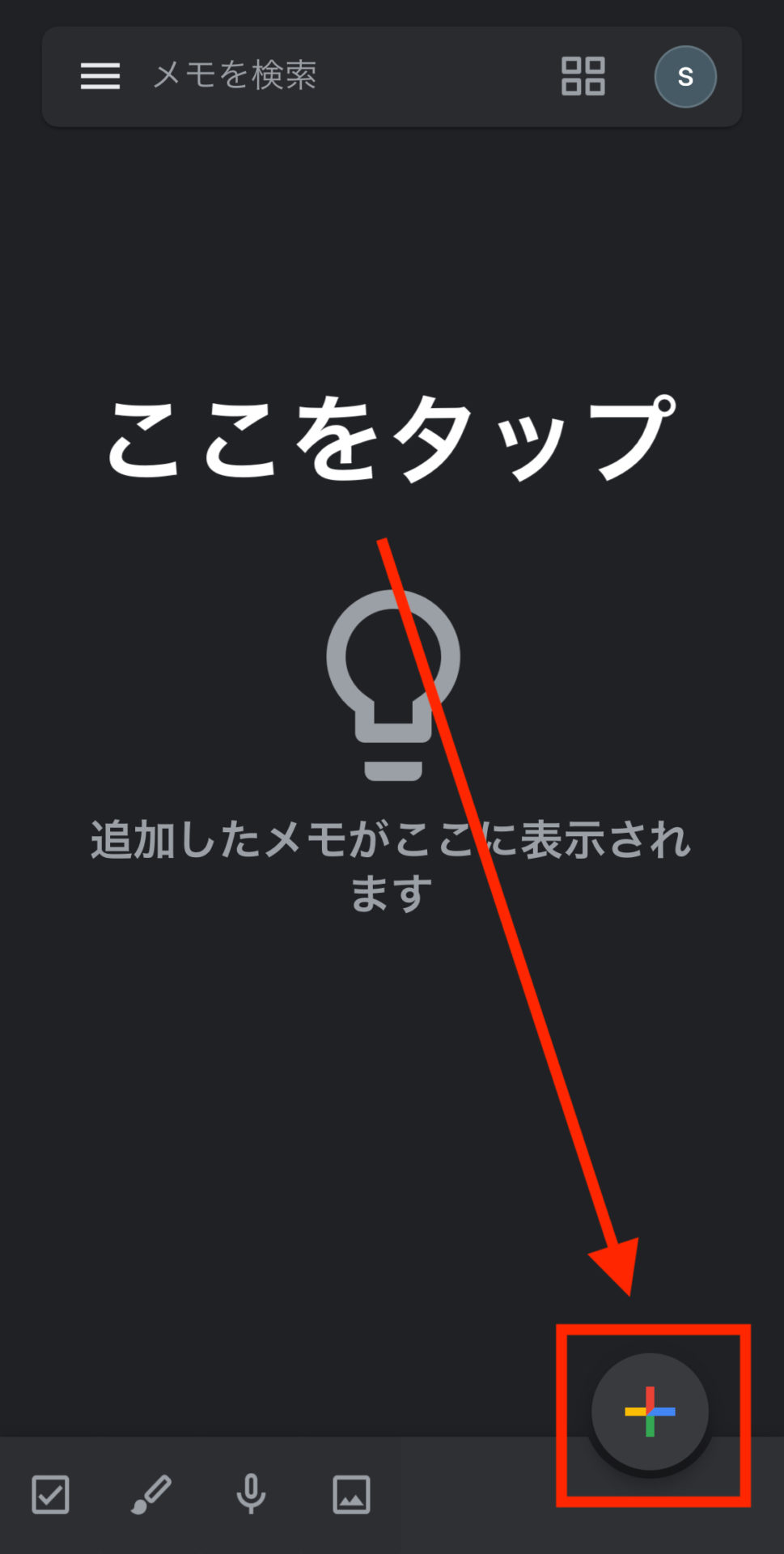
そして、画面右下の[+]をタップすれば、新規メモが作成されるので自由にメモをしましょう。
使い方2|修正
該当のメモをタップすれば編集画面になり、修正できます。
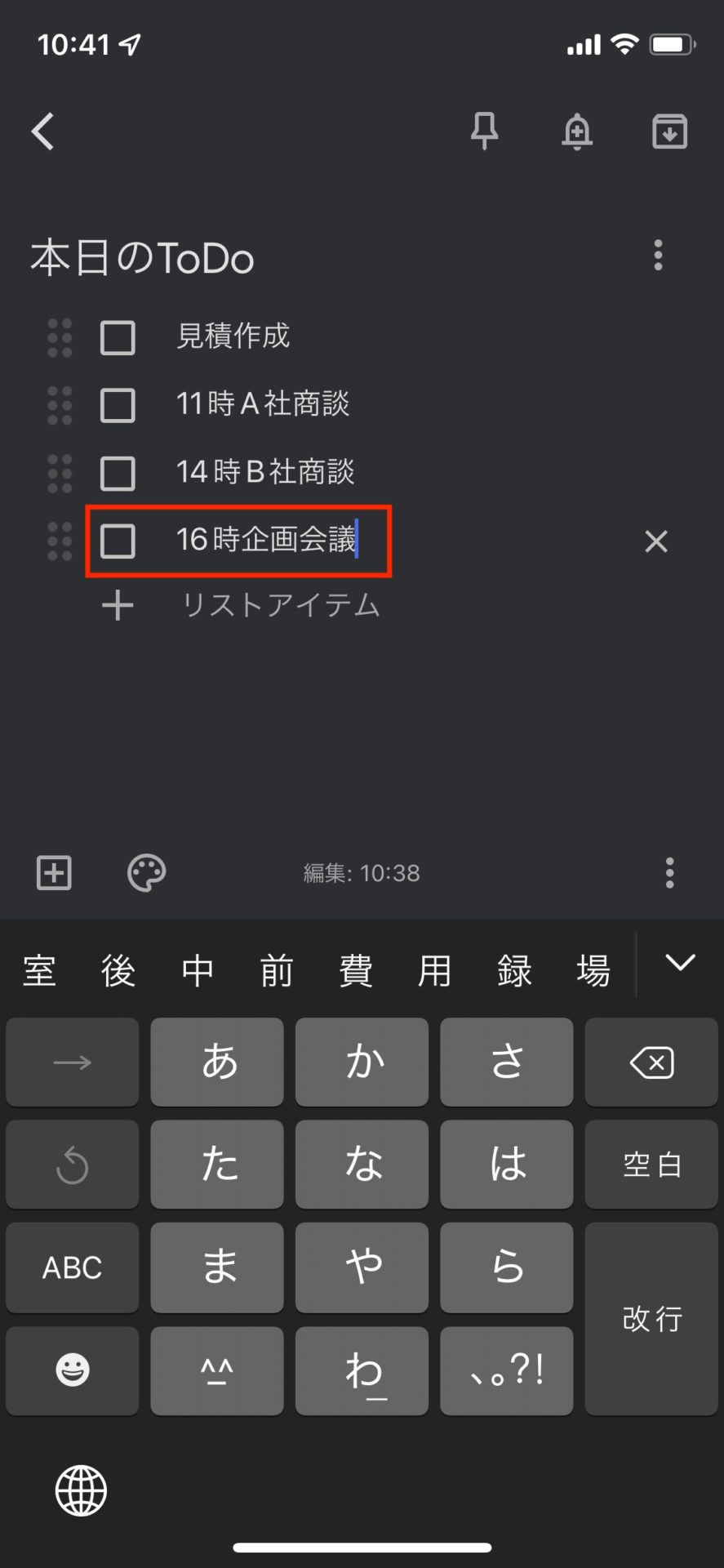
ただし、Google Keepには編集履歴を確認したり、復元したりする機能がないので、大切な情報を誤って上書きしないように注意しましょう。
使い方3|削除
メモを削除するには、任意のメモをタップしてから、右下に表示される[︙]をタップします。そして、[削除]を選択すれば完了です。
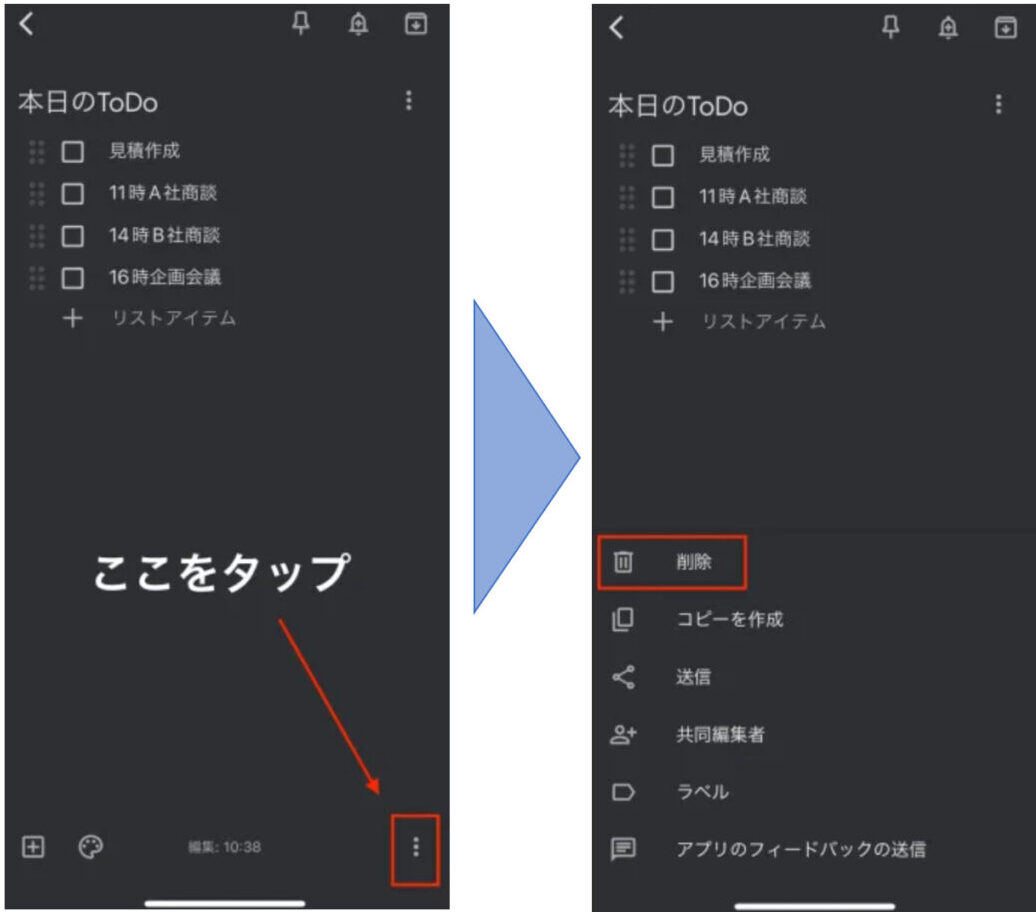
また、削除したメモはすべて[ゴミ箱フォルダ]に移動するものの、7日後には空になってしまうので注意しましょう。なお、ゴミ箱フォルダは手動でも空にできます。
使い方4|アーカイブ
アーカイブは、一部のメモを非表示にする機能です。アーカイブを活用すれば、重要なメモだけがメイン画面に表示されるので、すぐに必要な情報が見つかるのです。
利用方法としては、下図のように、任意のメモをタップしながら左にスワイプするだけで完了します。
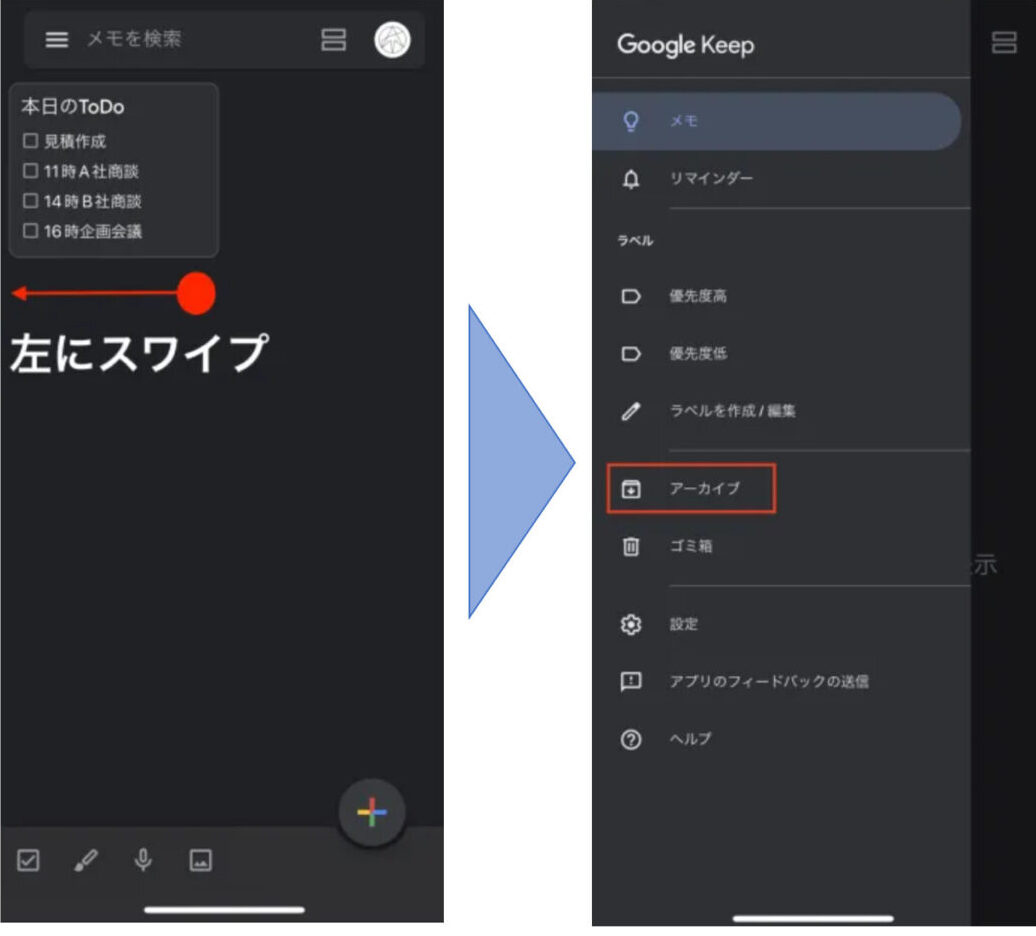
アーカイブしたメモは、画面左上の三本線のマークをタップして表示される[アーカイブ]からすべて確認できます。
使い方5|ラベルの貼付
ラベルを貼ると、メモをカテゴリ分けできます。
利用方法としては、メモの画面右下に表示される[︙]をタップしたあと[ラベル]を選択します。
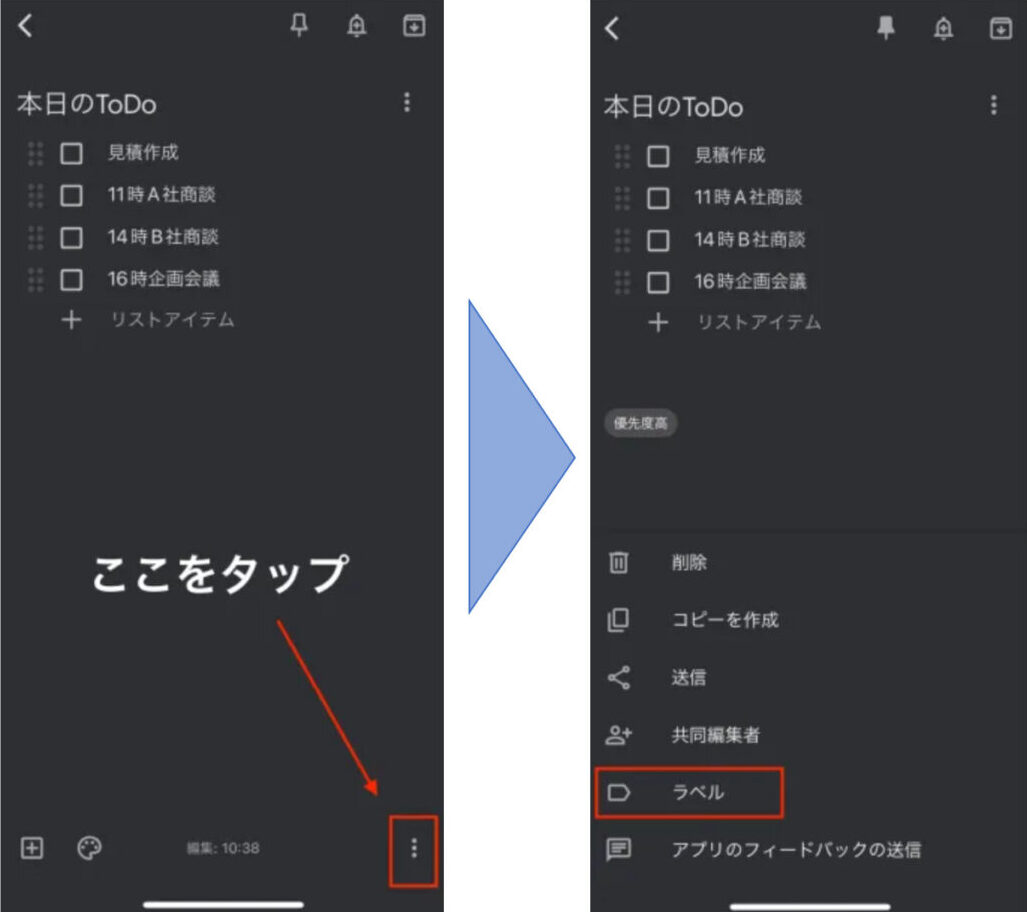
なお、新しいラベルを作成する場合はラベル名を入力し、既存のラベルをつける場合はチェックボックスをタップします。
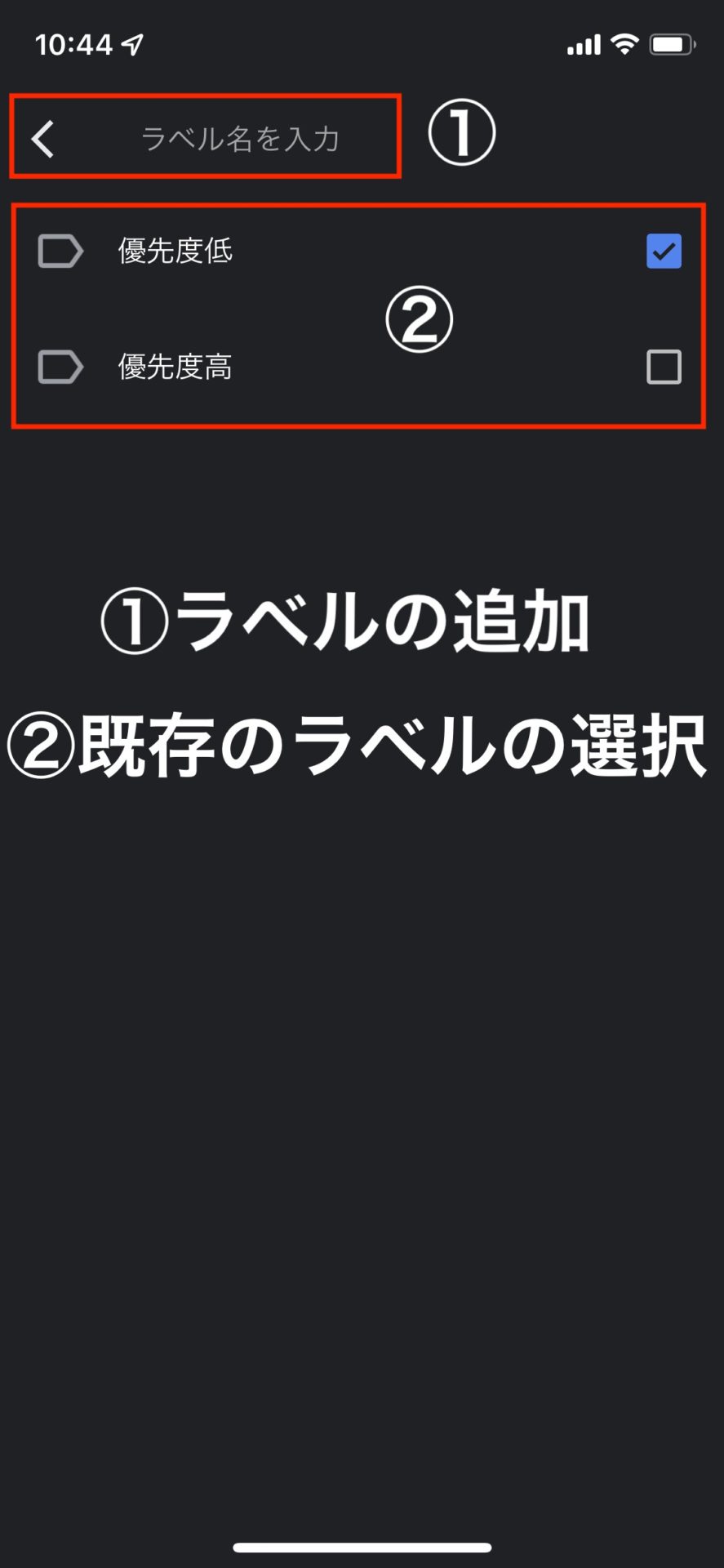
また、特定のラベルがつけられたメモだけを確認したいときは、画面左上の3本線のマークをタップします。そして、表示されるラベル一覧から該当のラベルを選択すれば、メモが一覧表示されるので便利です。
使い方6|色分け
色分けによってメモの重要度を決められます。
まずは、色を変更したいメモを開き、画面左下にある[パレット]のマークから任意の色を選択しましょう。色は全部で12種類あります。
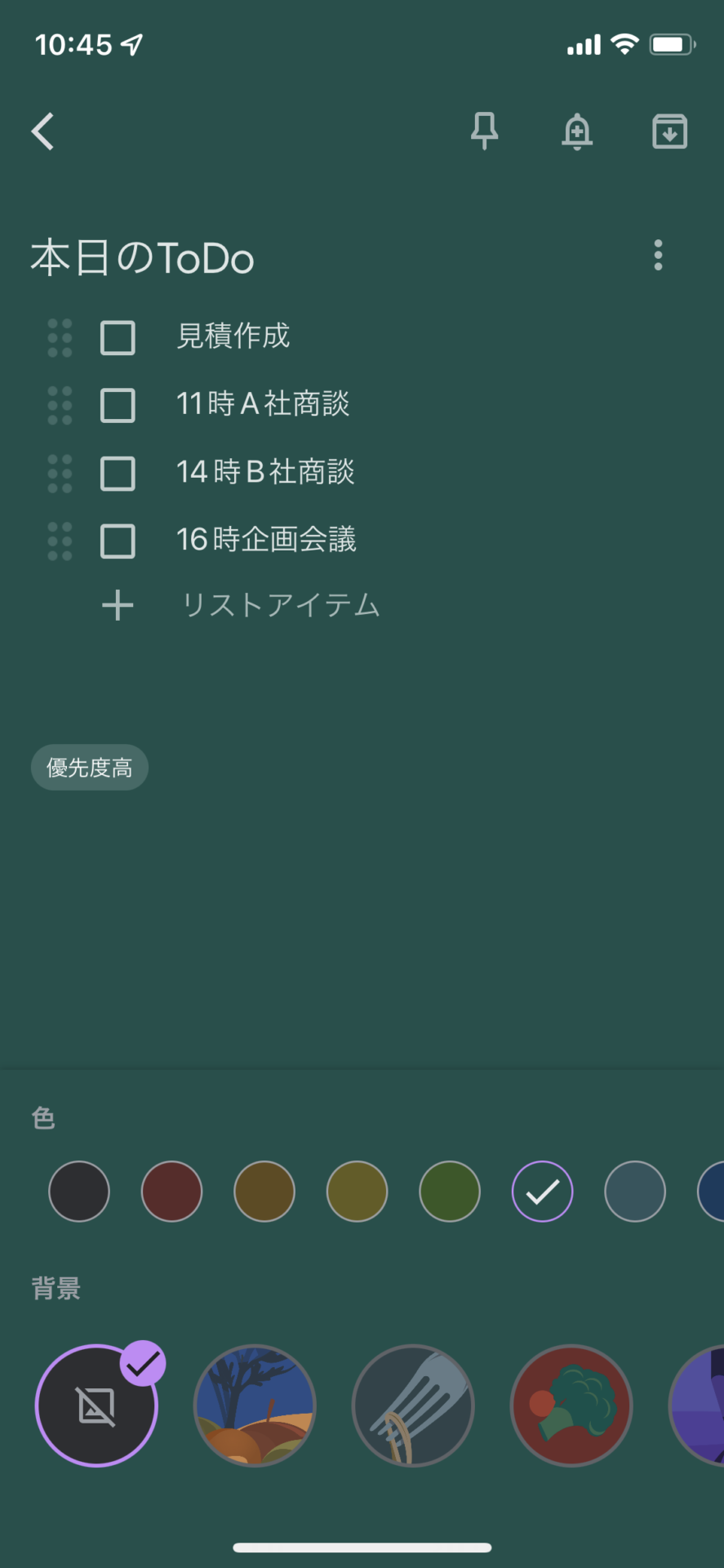
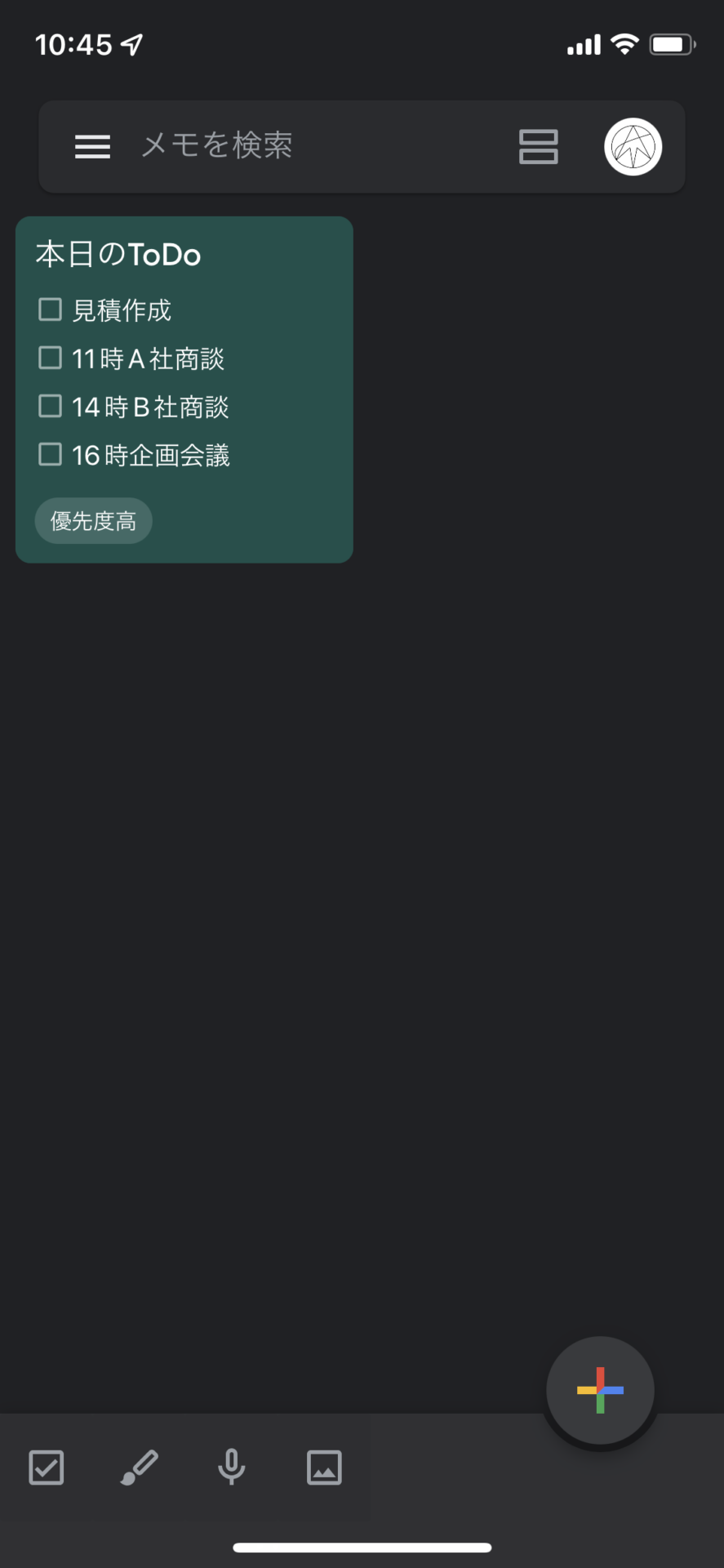
上記のように、メイン画面や編集画面で色分けがされるので、ほかのメモとの違いがすぐに分かります。
使い方7|固定(ピン留め)
Google Keepのメイン画面にメモを固定すれば、常に目に入る場所で管理ができます。
メモの固定は、任意のメモを開いてから、画面右上の[ピン]のアイコンをタップすれば完了です。
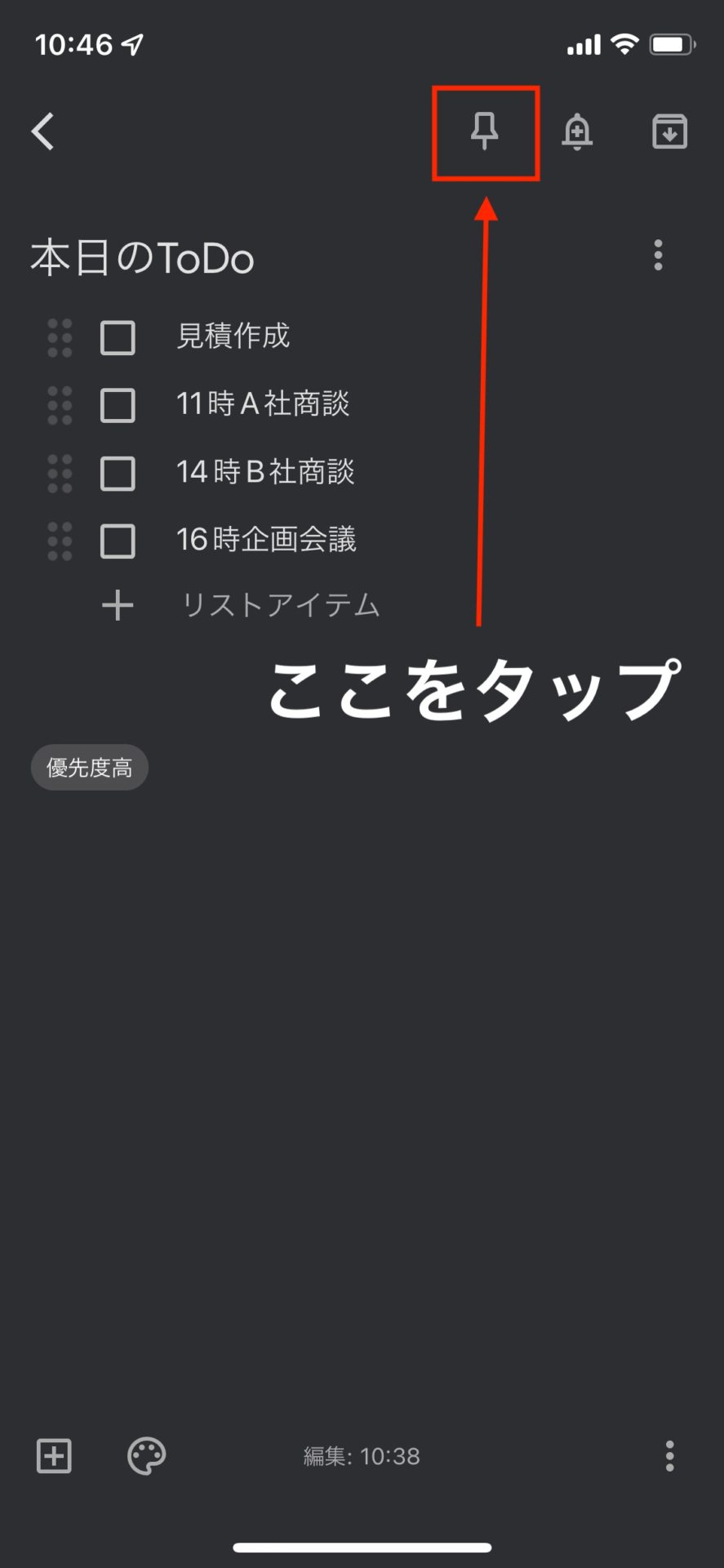
固定されたメモはメイン画面の一番上に表示されるので、アクセスもしやすくなります。
使い方8|表示方法の変更
Google Keepのメモは一覧で表示されますが、表示方法の変更もできます。
方法としては、画面右上にある[ギャラリー表示]もしくは[リスト表示]のアイコンをタップすれば完了です。
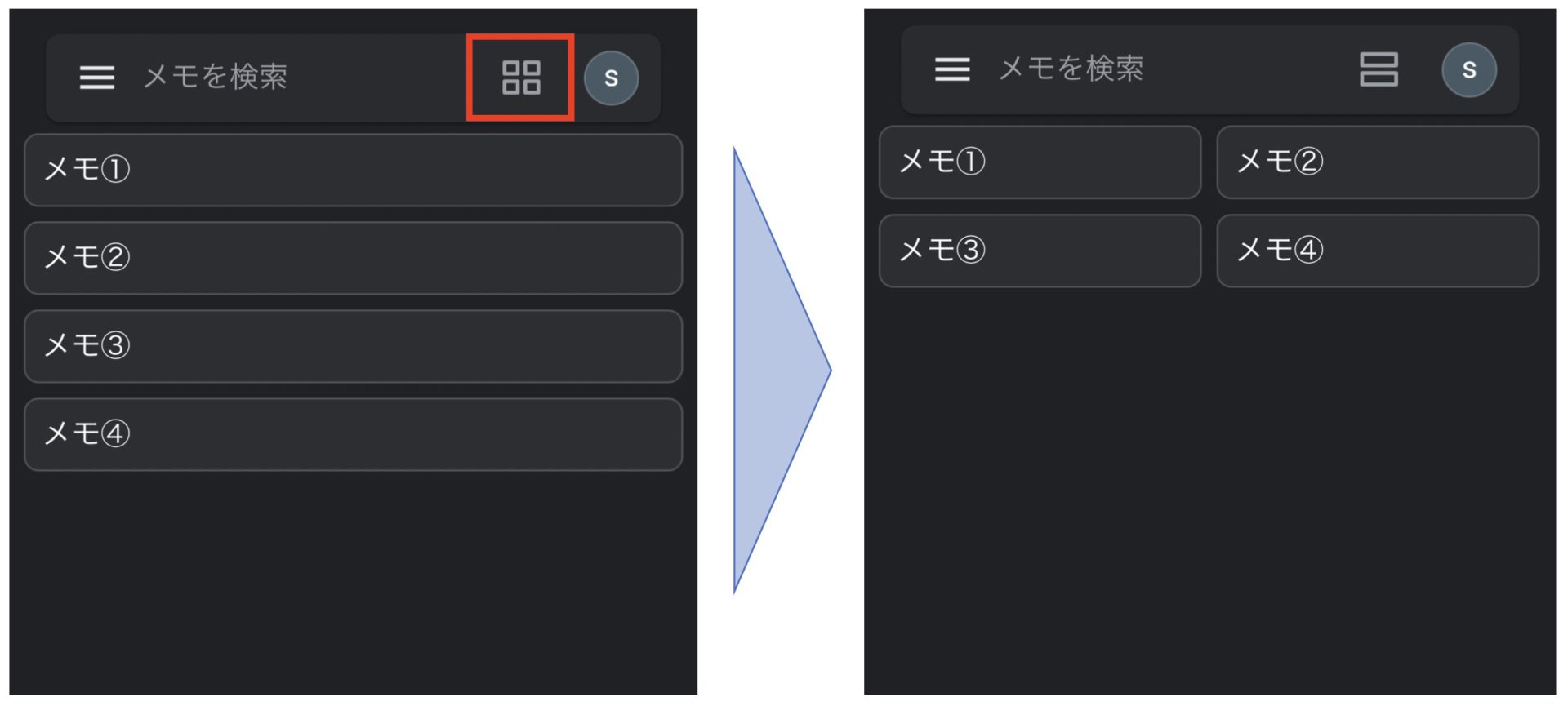
作成したメモをあとから振り返りやすくするためにも、見やすい表示に変更しておくのがおすすめです。
<中級編>Google Keep(グーグル キープ)の使い方
ここからは、Google Keep中級者向けの使い方を解説します。以下の内容をマスターして、従来の面倒なメモ管理から脱却しましょう。
使い方1|テキストメモ
テキストメモはメモアプリの基本機能のひとつであり、文章の制限なく自由にテキストを記載できます。
はじめに、画面右下にある[+]のマークをタップします。
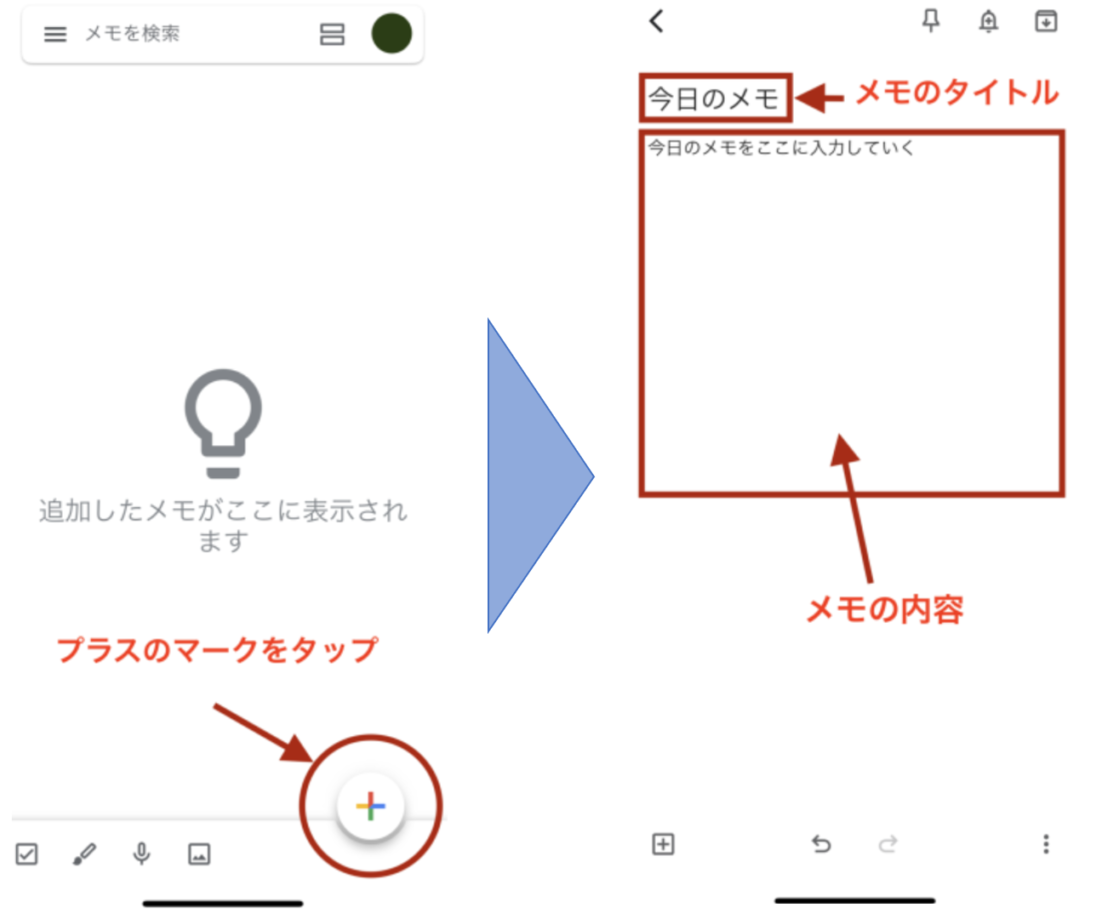
テキストメモを作成する画面が表示されたら[メモのタイトル]と[メモの内容]を入力しましょう。
使い方2|ボイスメモ
ボイスメモは、音声を文字に変換してメモを書き残す方法です。
ボイスメモを使えば、移動中でテキスト入力ができないときでも簡単にメモを残せます。まずは、画面下にある[マイク]のマークをタップしましょう。
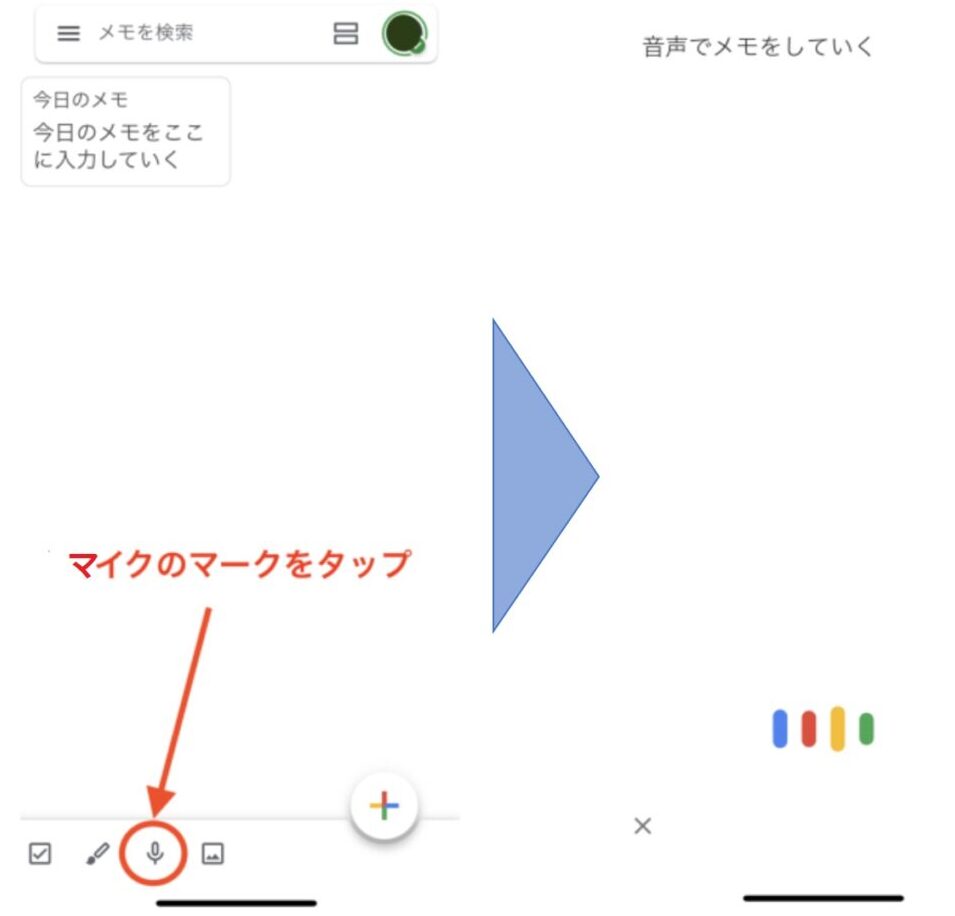
「お話しください」と表示されたら、スマホに向かって発話します。
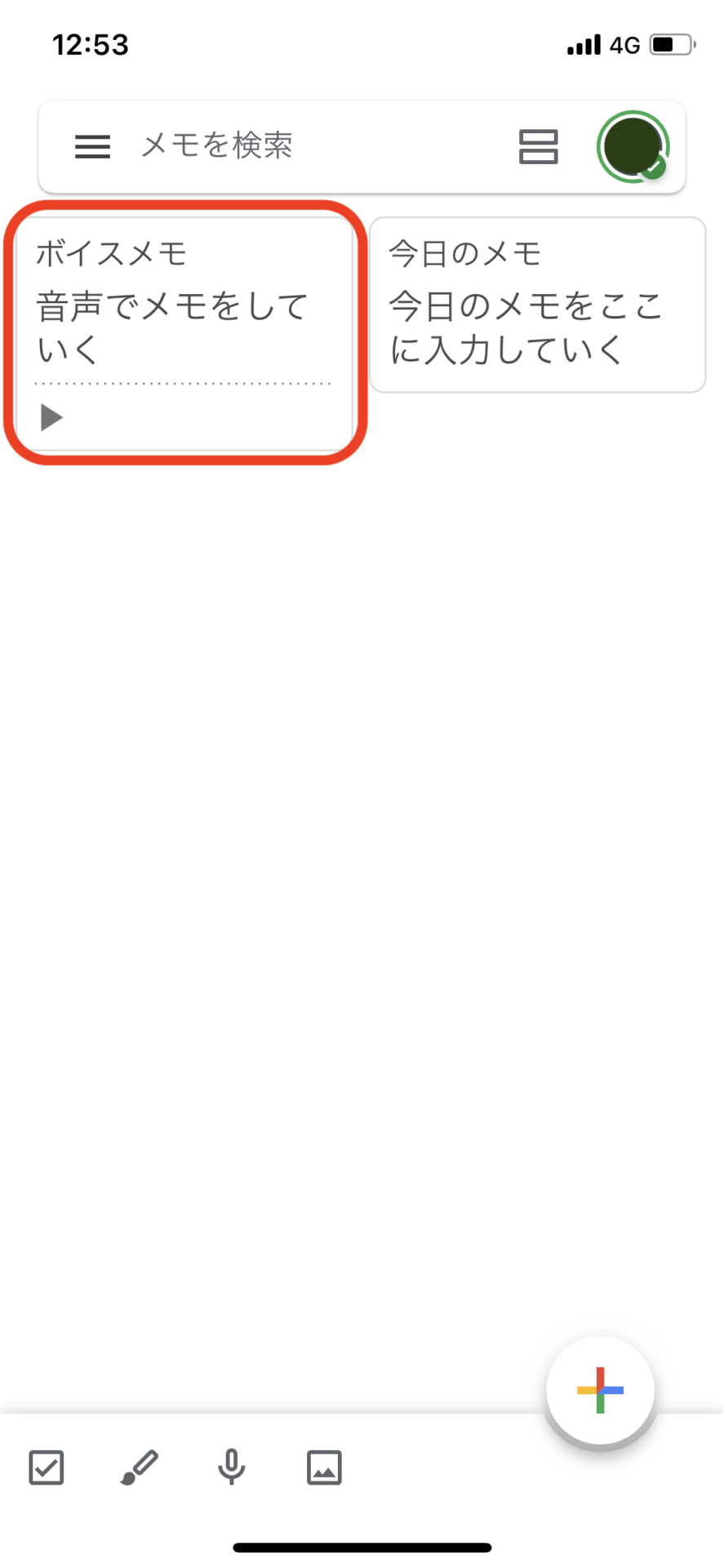
メイン画面に戻ると、上図のように作成したメモが表示されます。
使い方3|手書きメモ
手書きメモは、指先や専用のペンを使って描画でメモする方法です。テキスト入力ができないときや、図・グラフを残すときに役立ちます。
まずは、画面下にある[ペン]のマークをタップしましょう。
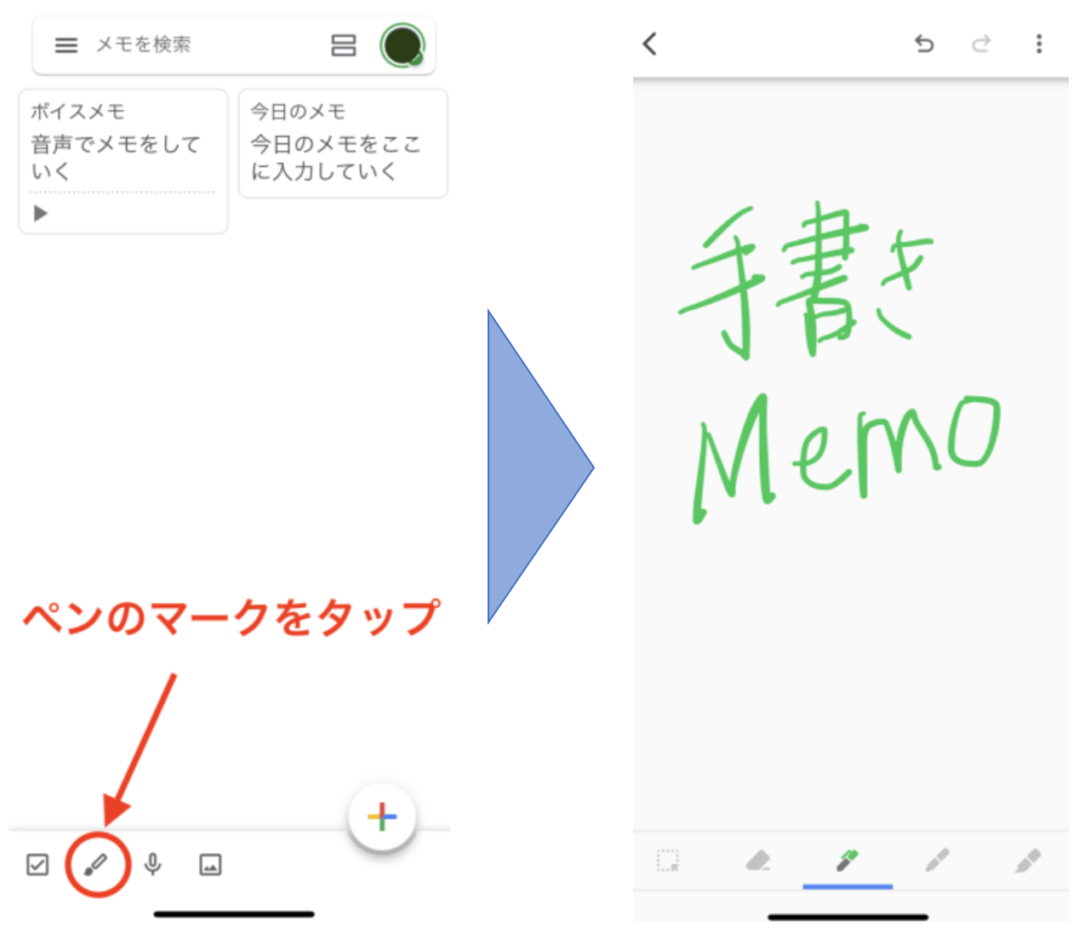
上図のように、ペンの「種類」「色」「太さ」のバリエーションが豊富なので、用途や好みに合わせたメモが作成できます。
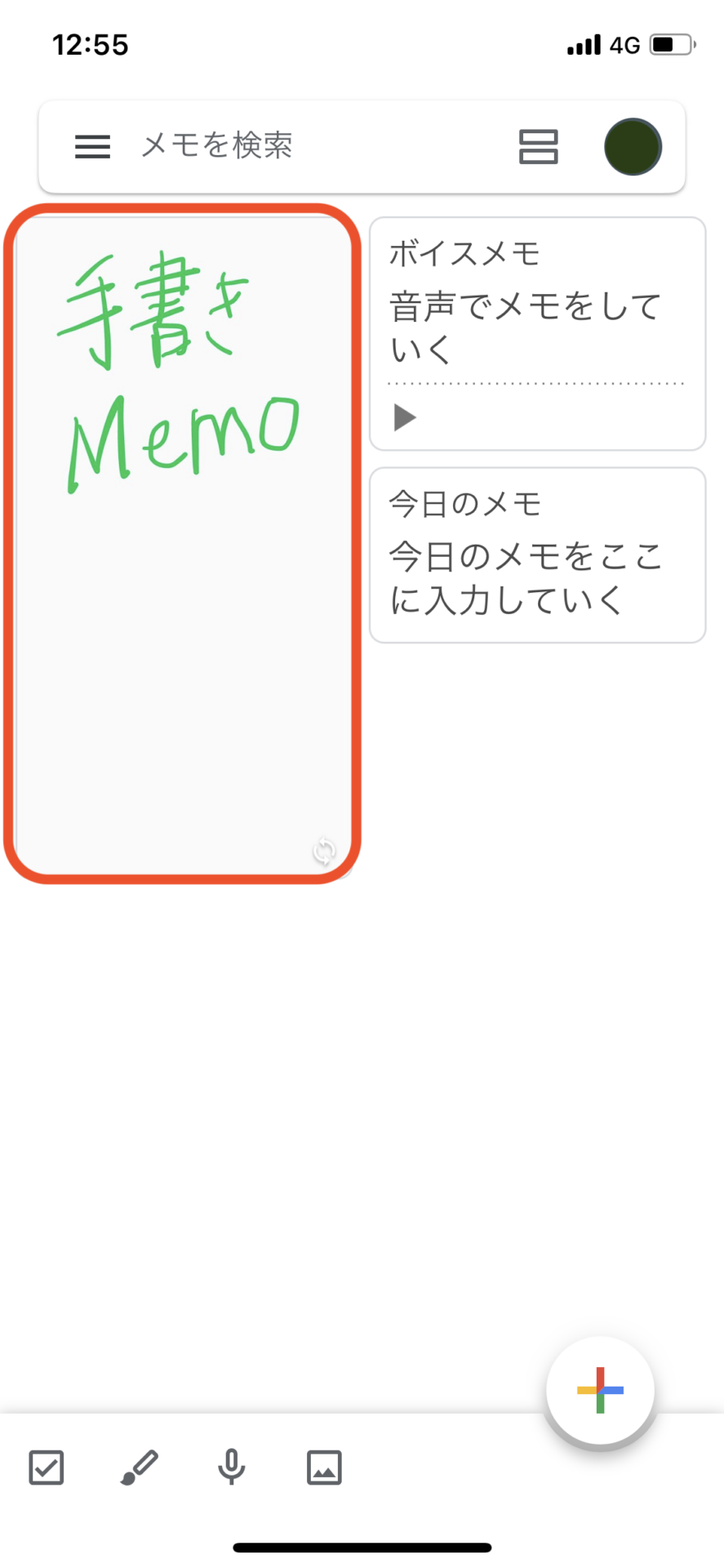
上図のように、メイン画面に戻ると作成したメモが表示されます。
使い方4|画像メモ
画像メモは写真や画像をメモとして添付しておく方法です。テキストメモも書けるため、写真や画像の説明文も一緒に管理できます。
まずは、画面下にある[画像]のマークをタップしたあと、[写真を撮る]と[画像を選択]のいずれかを選択します。
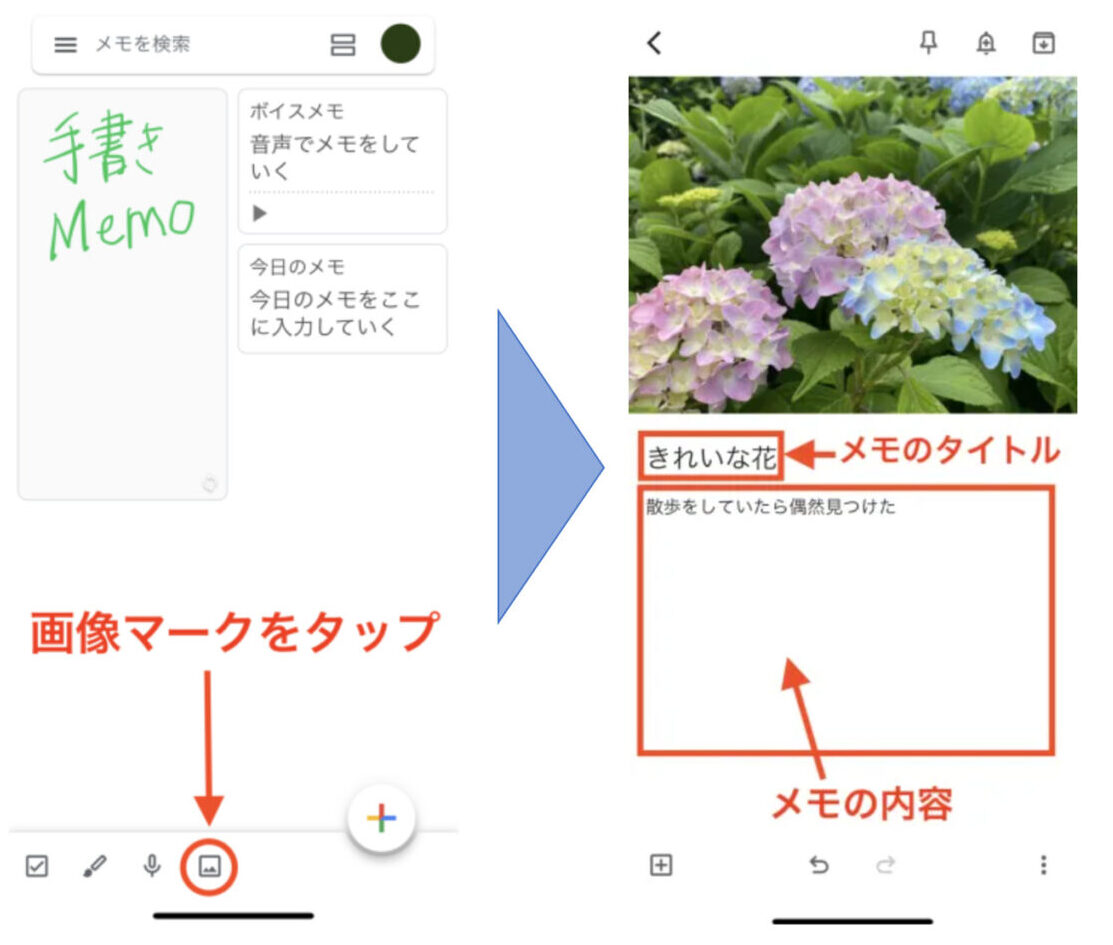
すると、上図のようにテキストの入力画面が表示されるので、写真や画像に関する[メモのタイトル]と[メモの内容]を入力しましょう。
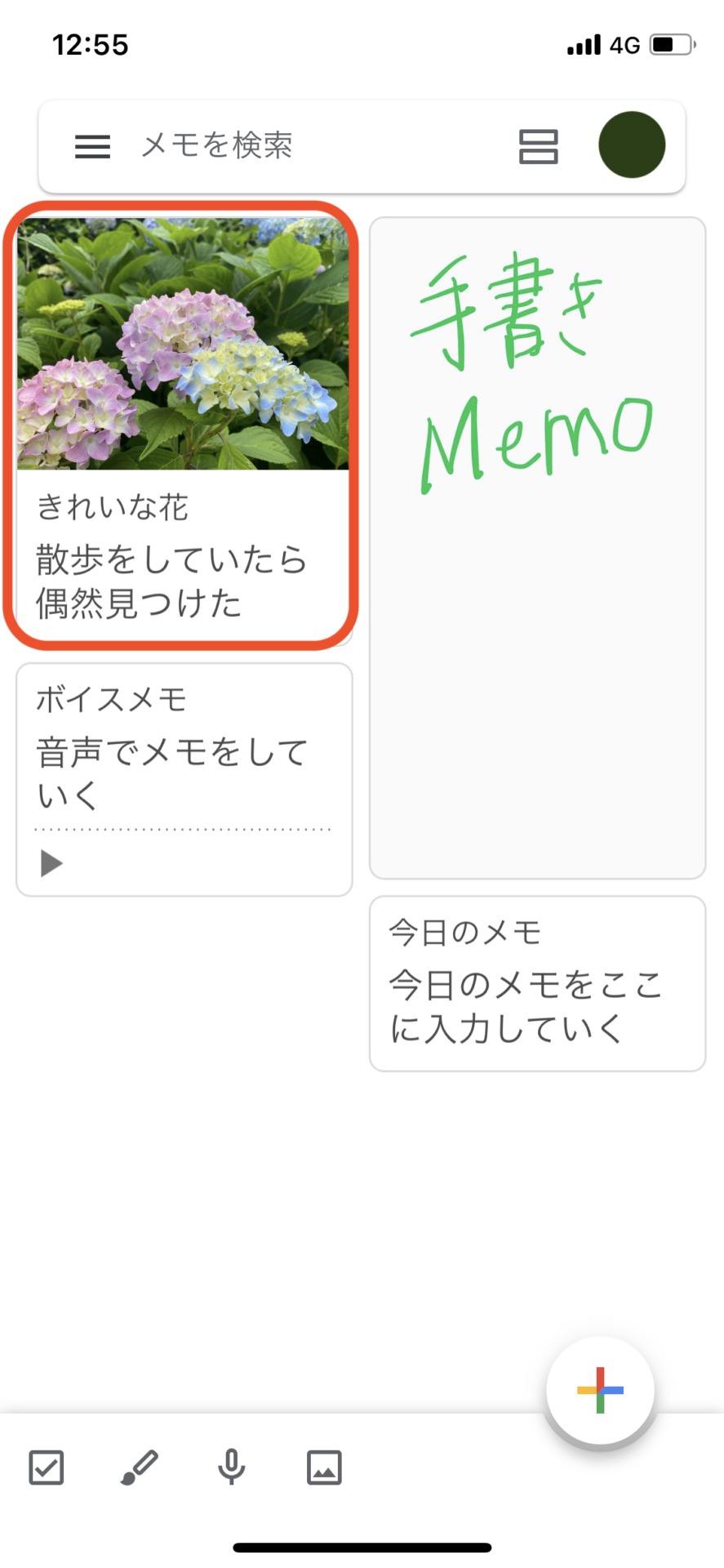
上図のように、メイン画面に戻ると作成したメモが表示されます。
使い方5|チェックリストメモ
チェックリストメモは箇条書きでメモを残す方法です。
まずは、画面下にある[チェックボックス]のマークをタップしましょう。なお、チェックリストを追加する場合には[+ リストアイテム]をタップします。
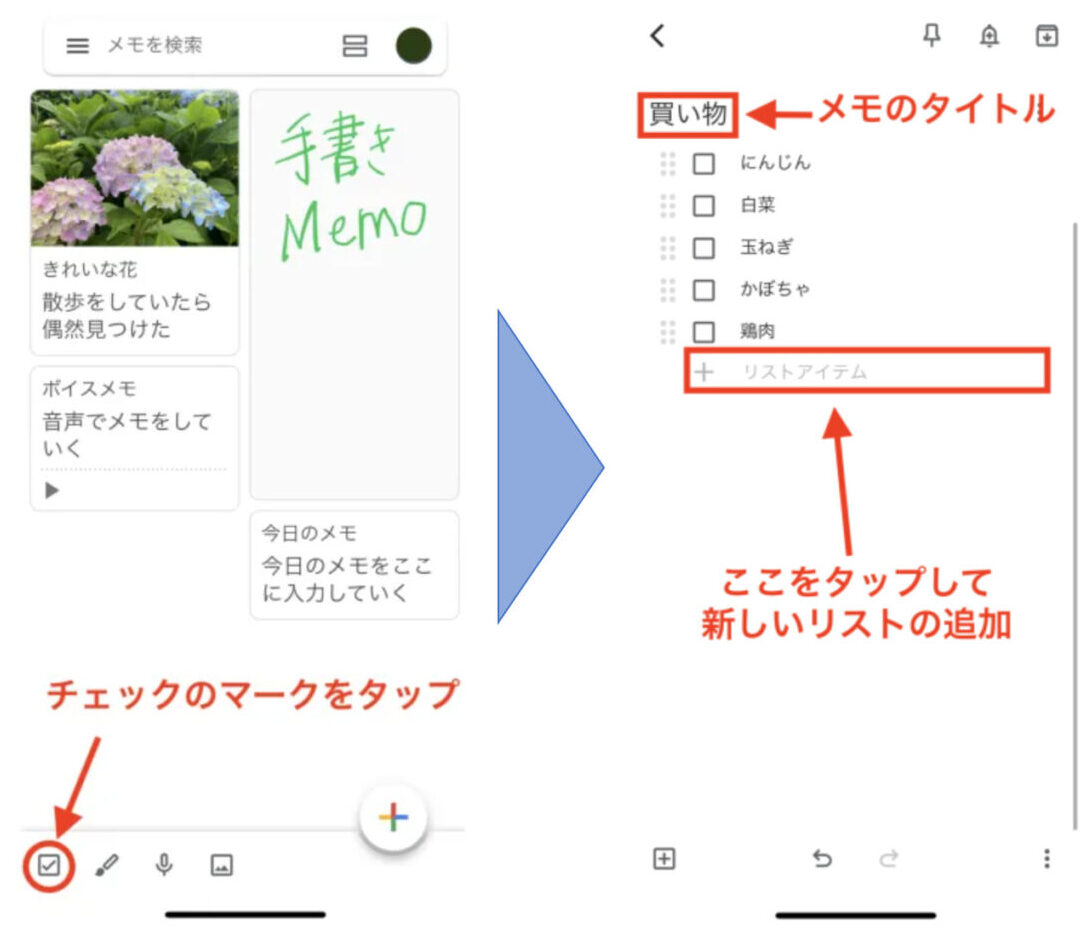
メイン画面に戻ると、下図のように作成したメモが表示されます。
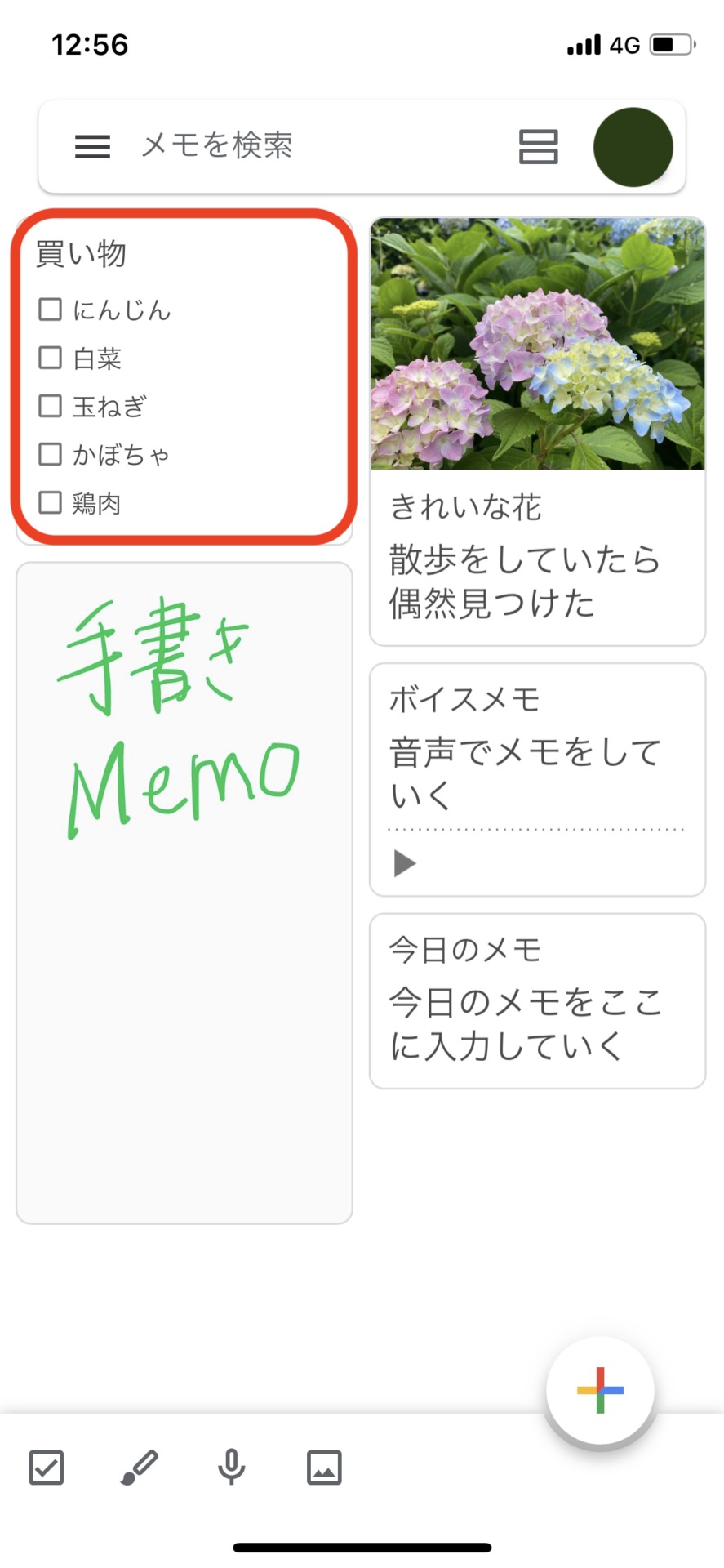
上記のほかにも、各チェックボックスをタップすれば、テキストに打ち消し線が入ってステータスが明確になります。また、チェックリストに表示されている「6つの点のアイコン」を長押して上下にスライドすると、並び替えもできるのです。
<上級編> Google Keep(グーグルキープ)の使い方
以下では、Google Keepの発展的な使い方を解説します。ビジネスに役立つ機能が多いので、全社で使いこなせれば業務負担が大きく軽減します。
使い方1|共有機能
Google Keepのメモを、ほかのメンバーへ簡単に共有できます。
従来のように、メモをわざわざスクリーンショットして送る必要がなくなるので便利です。まずは、画面右下の[︙]から、[送信]または[共同編集者]を選択します。
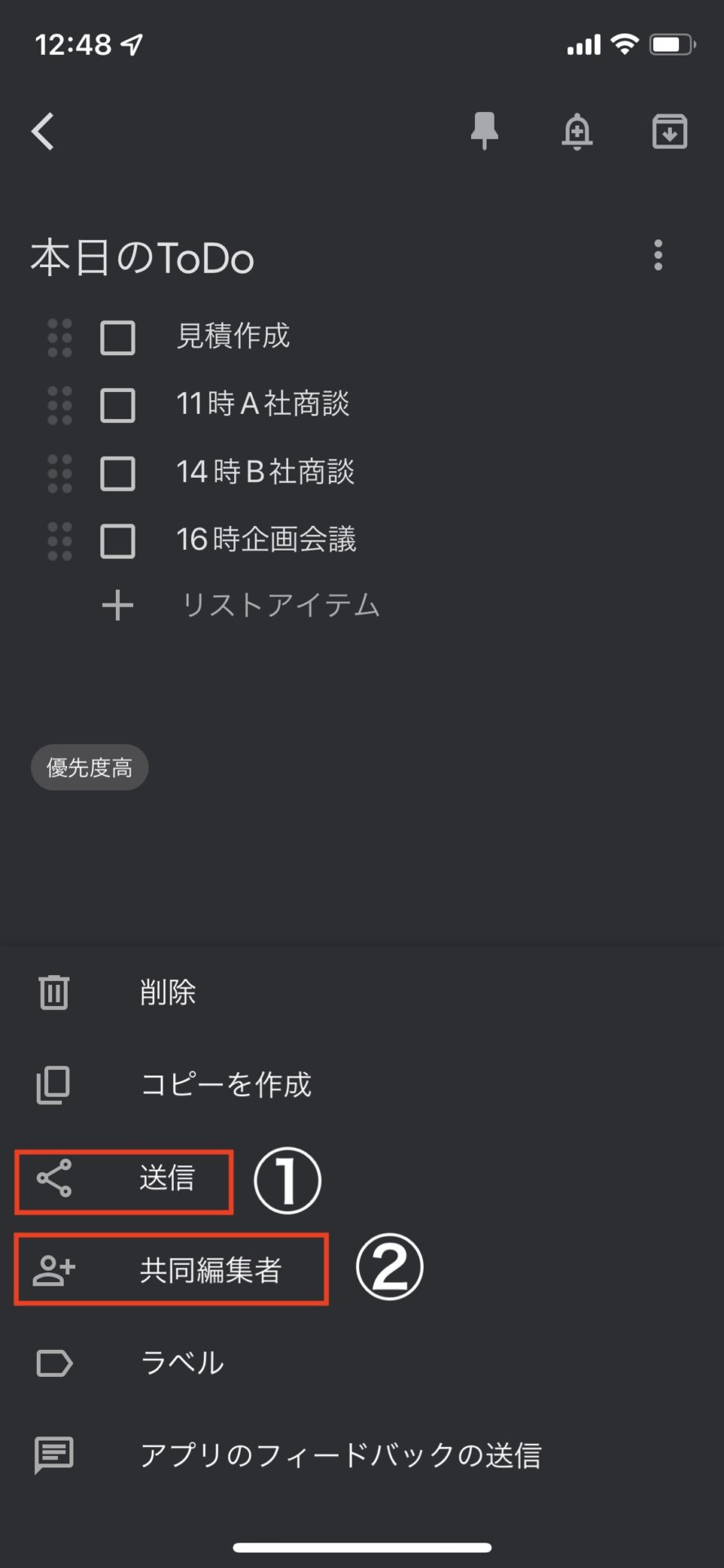
なお、「送信」と「共同編集者」の違いは以下の通りです。
- 送信
- 共同編集者
AirDropやメール、メッセージなどのコミュニケーションツールから送信できます。
共有相手のメールアドレスを入力すれば、Google Keep上で共同編集ができます。
使い方2|タスク割り機能
チェックリストメモで作成したチェック項目を、さらに細分化できます。
下図のように、任意のメモを選択して、細分化したいチェックリストをタップしながら右にスライドするだけで設定完了です。
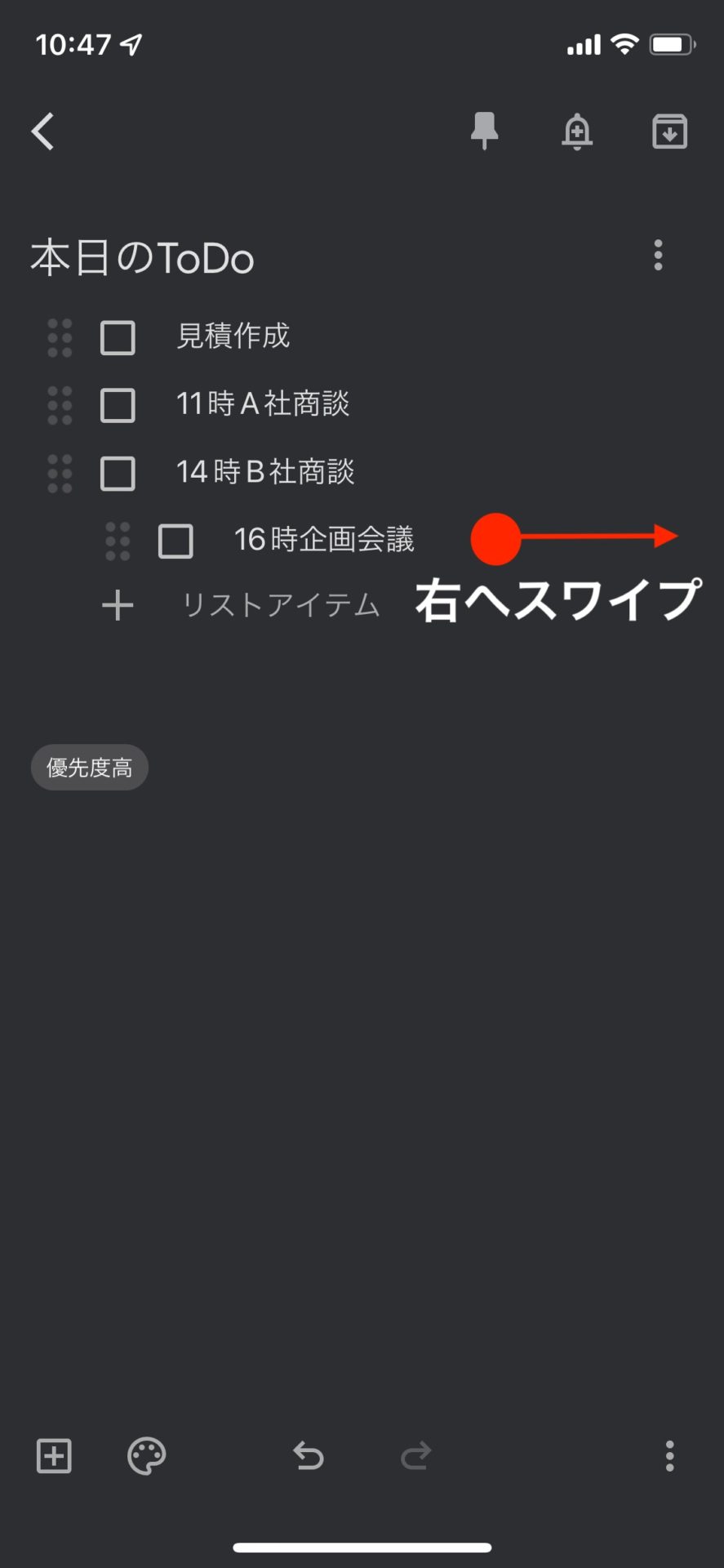
上記を活用すれば、リストが複雑になったときでも、同じ分類のチェックリストをまとめられるのです。
使い方3|リマインダー機能
メモアプリのデメリットとして、アプリを開かなければメモが確認できない点が挙げられます。しかし、リマインダー機能を使えば設定した期限に通知されるので、タスクの期限を忘れる心配がありません。
はじめに、画面右上にある[ベルマーク]をタップします。
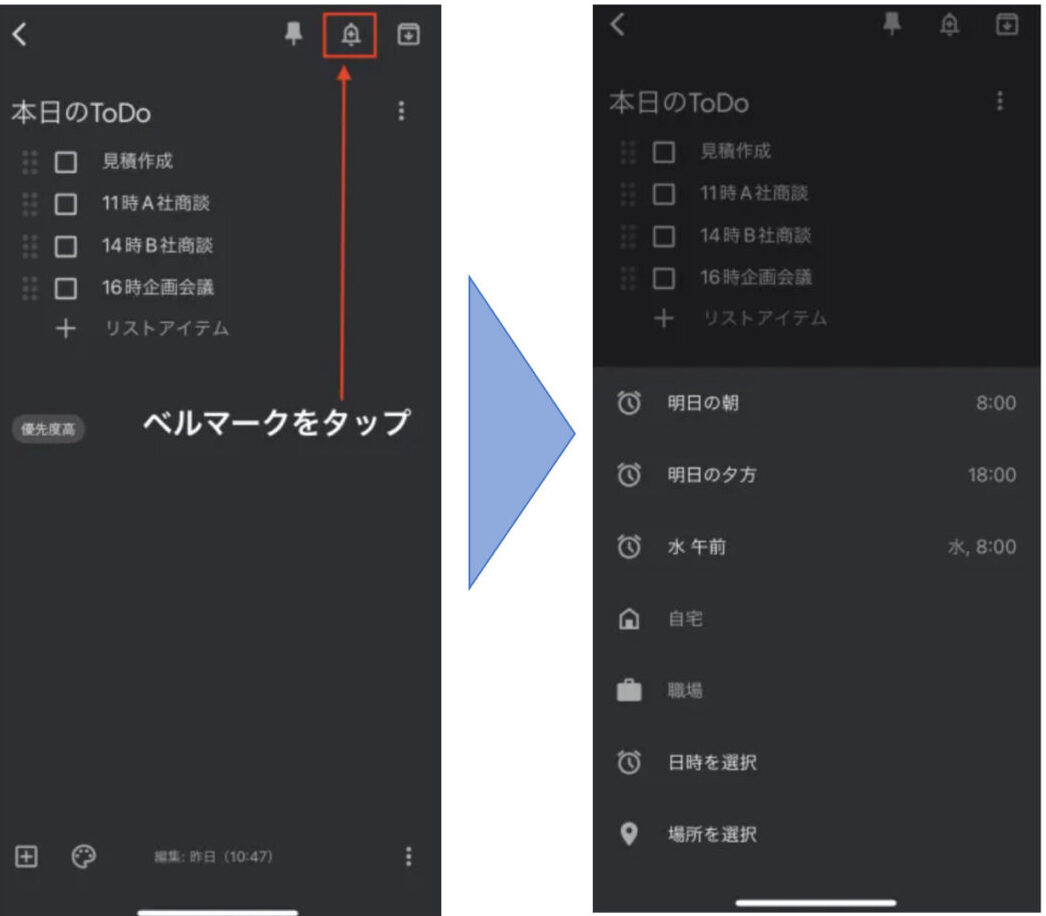
そして、上図のようにリマインドしてほしい日付や時間を設定します。[場所の選択]をすると、指定場所に到着したときにリマインドされます。
【ビジネス向け】Google Keepよりも簡単にメモを蓄積・共有できるアプリ
以下では、Google Keepよりも簡単にメモを蓄積・共有できるアプリをご紹介します。
Google Keepのメモは一括共有ができず、個人メモの管理に特化しています。それゆえ、メモをナレッジとして社内に展開したり、営業活動で得た情報をチームで活用したりする運用には向きません。
また、Google Keepにはメモを整理できるフォルダがないので、目的のメモを探すのに苦労する可能性もあります。したがって、仕事メモを管理するには「作成・管理・共有」を一か所で簡単にできるメモアプリを導入しましょう。
ただし、多機能なアプリでは社員が適切に使えないリスクもあるため、ITが苦手な65歳の方でも、直感的に使いこなせるほどシンプルなメモアプリの「Stock」が最適です。
Stockの「ノート」に書き残したメモは、任意のメンバーへすぐに共有されるうえに、メモのカテゴリ別に「フォルダ」で管理するので情報が入り乱れません。また、ノートには「タスク」も紐づいており、メモの抜け漏れも防ぎやすくなるのです。
ITが苦手な65歳の方でも直感的に使えるアプリ「Stock」

/ 情報ストック、タスク管理、メッセージ機能 /
チームの情報を、最も簡単に管理できるツール「Stock」
https://www.stock-app-stg.info/
Stockは、社内のあらゆる情報を、最も簡単に「管理」できるツールです。「社内の情報を、簡単に管理する方法がない」という問題を解消します。
Stockを使えば、「ノート」の機能を利用して、要件などのテキスト情報や、画像やファイルなどのあらゆる情報を誰でも簡単に残せます。
また、「タスク」や「メッセージ」の機能を利用すると、ノートに記載したテーマごとにコミュニケーションを取ることができるため、あちこちに情報が分散せず、常に整理された状態で業務を遂行できます。
<Stockをおすすめするポイント>
- ITの専門知識がなくてもすぐに使える
「ITに詳しくない65歳の方でも、何の説明もなく使える」程シンプルです。
- 社内のあらゆる情報を、最も簡単に「ストック」できる
作業依頼、議事録・問い合わせ管理など、あらゆる情報を一元管理可能です。
- 驚くほど簡単に、「タスク管理」「メッセージ」もできる
直感的な操作で、「タスクの担当者・期日の設定」と「メッセージでのやりとり」が可能です。
<Stockの口コミ・評判>

塩出 祐貴さん
松山ヤクルト販売株式会社 |
|
「強烈な『ITアレルギー』がある弊社にも、Stockならば、一切混乱なく導入できました」 ★★★★★ 5.0 弊社の宅配部門のスタッフの半分近くは50代以上と高齢で、キーボード入力が苦手なスタッフもいるほど、ITツールへの強い抵抗感がありました。しかし、Stockは他ツールに比べて圧倒的にシンプルで、直感的に使えるため、予想通り非常にスムーズに使い始めることができました。 |

竹原陽子さん、國吉千恵美さん
リハビリデイサービスエール |
|
「会社全体が、『Stock(ストック)さえ見ればOK』という認識に180度変わった」 ★★★★★ 5.0 特に介護業界では顕著かもしれませんが、『パソコンやアプリに関する新しい取り組みをする』ということに対して少なからず懸念や不安の声はありました。しかしその後、実際にStock(ストック)を使ってみると、紙のノートに書く作業と比べて負担は変わらず、『Stock(ストック)さえ見れば大半のことが解決する』という共通の認識がなされるようになりました。 |

江藤 美帆さん
栃木サッカークラブ(栃木SC) |
|
「ナレッジが属人化しやすいプロスポーツクラブには、Stockを非常に強くお勧めします!」 ★★★★★ 5.0 元々悩んでいた『ナレッジがブラックボックス化してしまう』という問題が、驚くほどうまく解消されました。 『Stockさえ見れば、すぐに必要な情報を把握できる』という状況を作り出すことに成功し、明らかに生産性が向上しました。 |

Google Keep(グーグルキープ)の使い方まとめ
ここまで、Google Keepの概要から使い方までを中心にご紹介しました。
Google Keepは、テキストはもちろん、音声や手書きでメモを残せるので、無料のメモアプリとしては高機能だと言えます。また、Googleアカウントを持っていれば端末を問わず利用できる点も大きな特徴です。
一方、Google Keepには「メモを一括共有できない」「メモを上書きすると復元できない」「フォルダがないのでメモを見つけづらい」などのデメリットもあるのです。したがって、ビジネス利用するうえでは”Google Keepに代わるメモアプリ”が求められます。
そこで、Google Keepのデメリットをすべて解消するには、シンプルな操作性で、メモの作成から管理までが一か所で簡単にできる「Stock」一択になります。
無料登録は1分で完了するので、ぜひ「Stock」でGoogle Keepよりも効率的に業務メモを管理しましょう。
関連記事: 【すぐ使える】おすすめのメモ共有ツール8選!

