

WindowsやMacに標準搭載されている「付箋」は、パソコンのデスクトップ上にメモを残せるアプリです。そのため、”メモを簡単に作成し、パソコンを開いたらすぐ確かめられるようにする”という使い方ができます。
このように、「付箋」はメモを簡単に作成できますが、ビジネスで利用する際には注意すべきデメリットもあります。
そこで今回は、Windows・Macのデスクトップにメモを表示する方法やデメリットを中心にご紹介します。
- 重要なメモを目につく場所で保存しておきたい
- 付箋アプリの存在は知っているが、使い方が分からない
- やるべきことを忘れないように、デスクトップ上へメモを常に表示したい
という方はこの記事を参考にすると、すぐにアクセス可能な場所でメモを保存する方法が分かります。
目次
Windowsのデスクトップにメモを表示する方法
以下では、Windowsの付箋アプリを使ってデスクトップ上にメモを表示する方法を解説します。詳しい手順を画像で解説しているので、付箋アプリを利用したことがない場合は必見です。
付箋を表示して入力する
デスクトップ上に付箋を表示させるには、スタートボタンを押して、は行にある「付箋アプリ」を開きましょう。

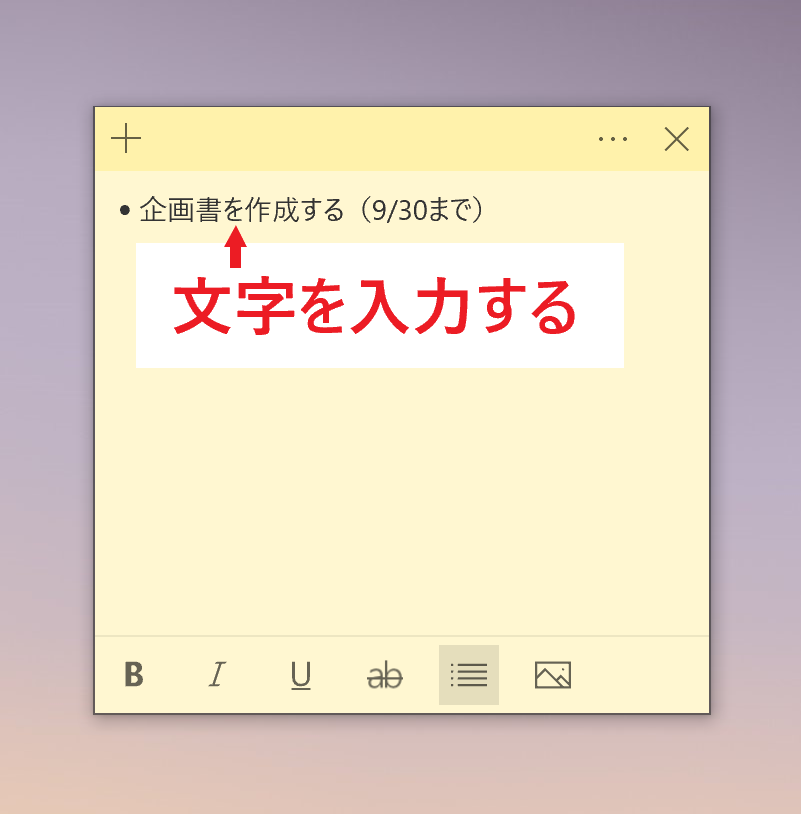
表示された付箋にはそのまま文字を打ち込めます。これで基本的な操作は完了です。
付箋を追加する
新しい付箋を追加するには、一つ目のメモの左上にある[+]をクリックします。


このように、付箋がもう一枚増えていたら完了です。
付箋を削除する
付箋を削除するには、メモの右上にある[⋯]をクリックします。


上の画像のように、[メモの削除]をクリックすれば削除完了です。
付箋の色を変更する
付箋の色を変更するには、メモの右上にある[⋯]をクリックします。


付箋の色は全7色から選択しましょう。今回はピンク色を選択します。

このように、メモの色が黄色からピンク色に変わります。
【Mac】デスクトップにメモを表示する方法
以下では、Macの付箋アプリを使ってデスクトップにメモを表示する方法を解説します。Windowsとは使い方が異なるので、画像とあわせて確認しておきましょう。
付箋を表示して入力する
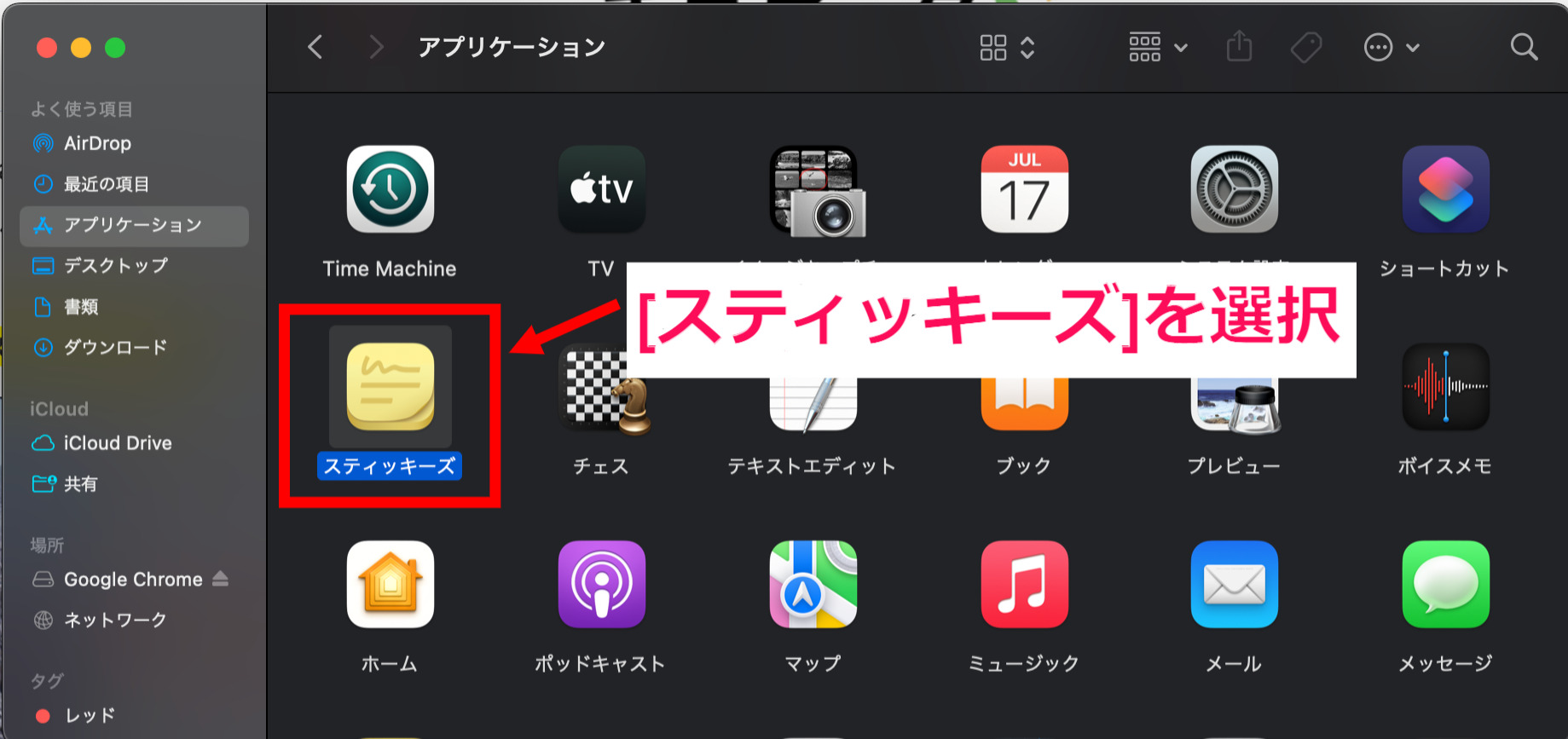
デスクトップ上に付箋を表示するには、Finderのアイコンをクリックしてアプリケーションを開き、スティッキーズを選択します。
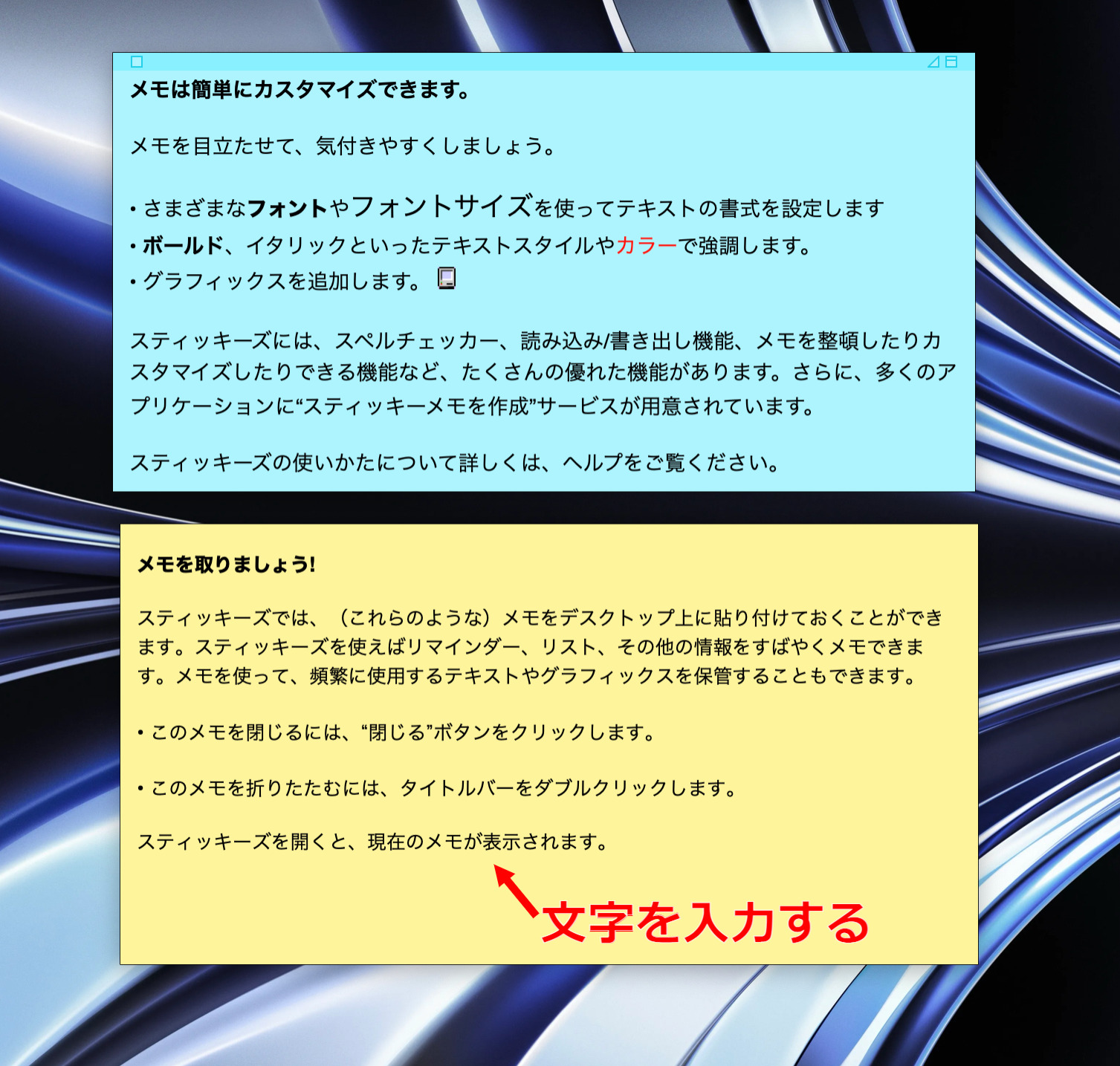
表示された付箋に、そのまま文字を入力できます。
付箋を追加する
新しい付箋を追加するには、画面上部のメニューバーから[ファイル]をクリックします。
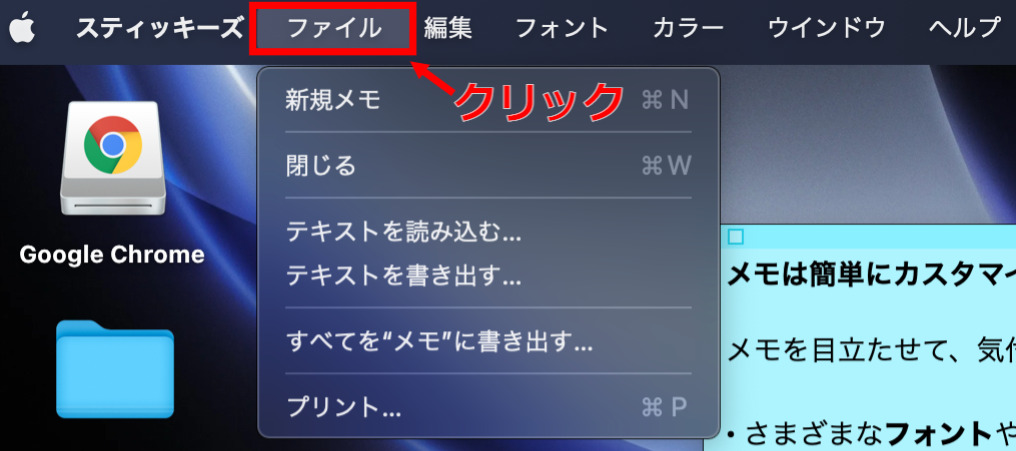
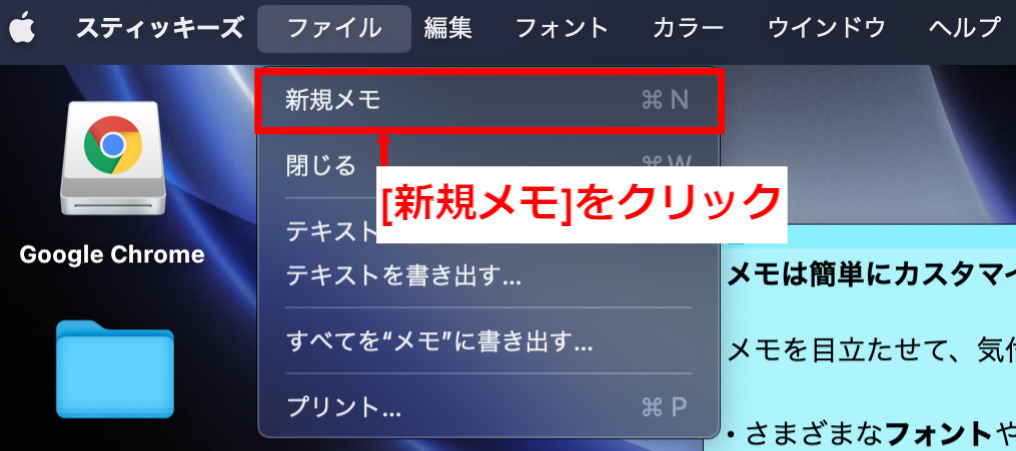
[ファイル]の選択後は、[新規メモ]を押せば付箋を追加できます。
付箋を削除する
付箋を削除したいときは、画面上部のメニューバーから[ファイル]をクリックします。
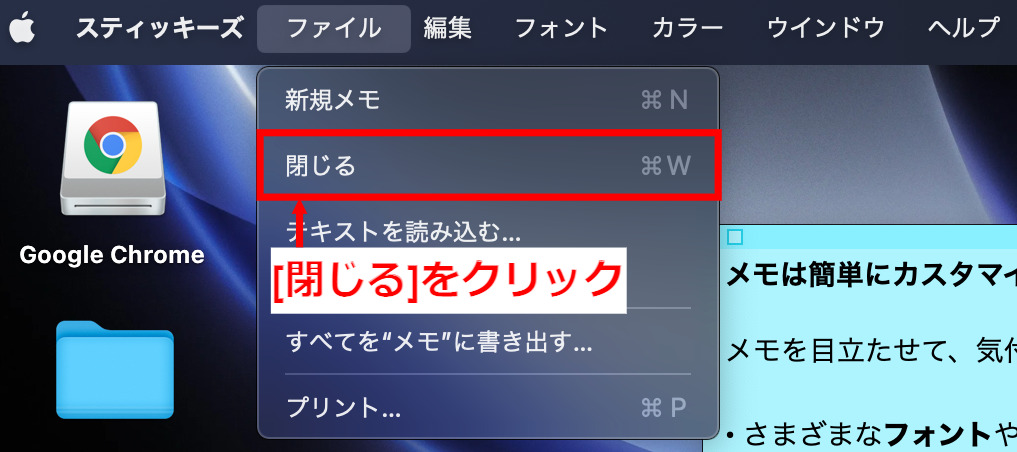
[ファイル]を選択し、[閉じる]を押せば付箋を削除できます。
付箋の色を変更する
付箋の色を変更したいときは、画面上部のメニューバーから[カラー]を選びましょう。
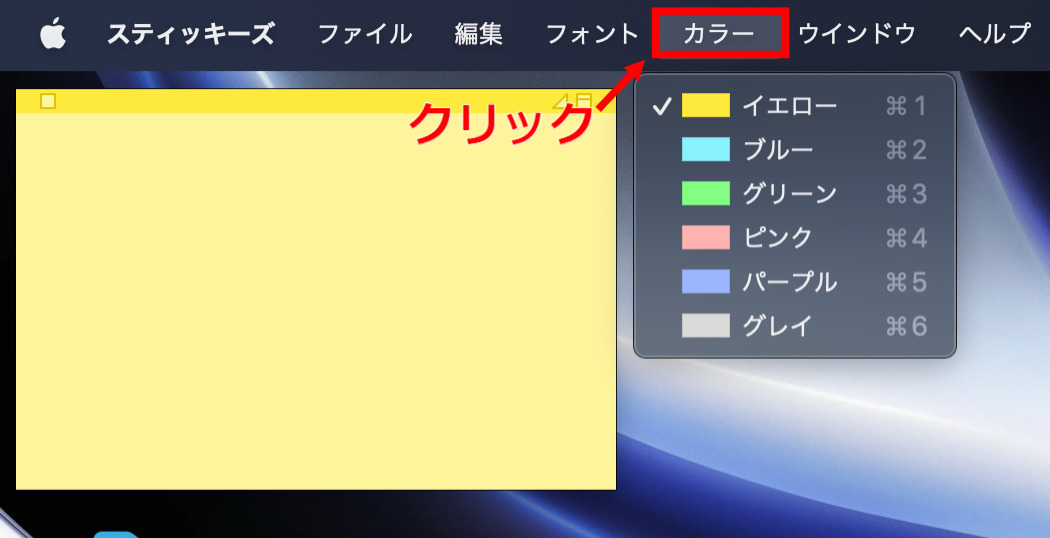
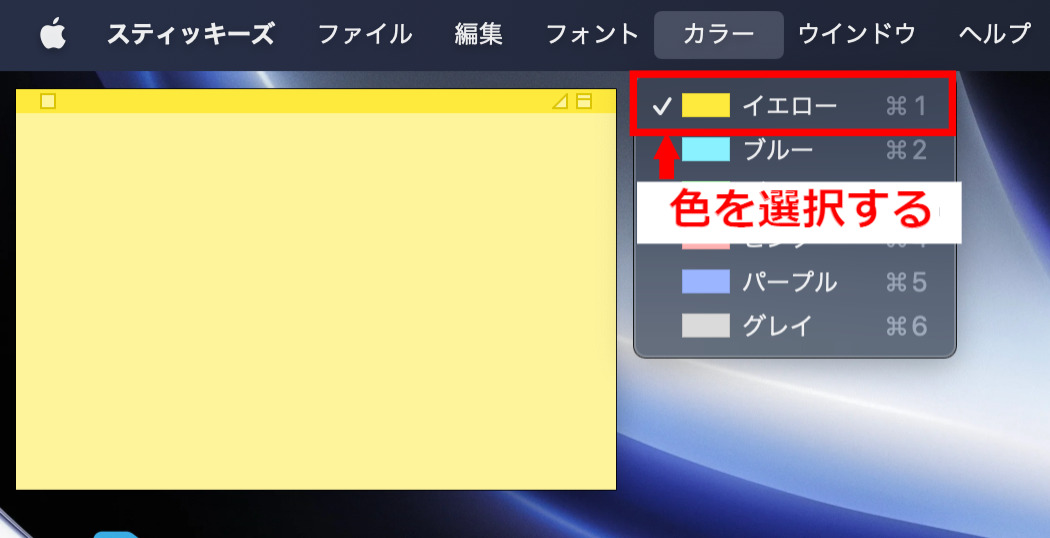
[カラー]の選択後、使いたい色を選択すれば付箋の色が変わります。
デスクトップの付箋機能のデメリット
以下では、付箋アプリをメモにしてデスクトップへ貼ることのデメリットを3つご紹介します。アプリを利用する前には気づきにくい「付箋を作成したあとの不便さ」について解説しているので必見です。
メモを分類しづらい
一つ目のデメリットは、メモを分類しづらいことです。
たとえば、メモアプリなら、メモのカテゴリや日付ごとにフォルダを作ったり、重要なメモにタグをつけたりして分類可能です。一方、デスクトップ上の付箋を分類する方法は”色分け”のみであるため、見やすく分類できない可能性があります。
メモが分類されていないと「必要なときにすぐに探し出せない」「メモが多すぎて情報が散乱している」といった事態になりかねません。
デスクトップの整理が難しくなる
“付箋アプリでメモを取ってデスクトップに貼ること”が習慣化すると、デスクトップの整理に支障をきたします。
たとえば、メモが散乱するので下図のように「付箋が増えすぎてどこに何があるか分からない」「デスクトップ上のアプリが隠れて見えない」という状況になりかねないのです。
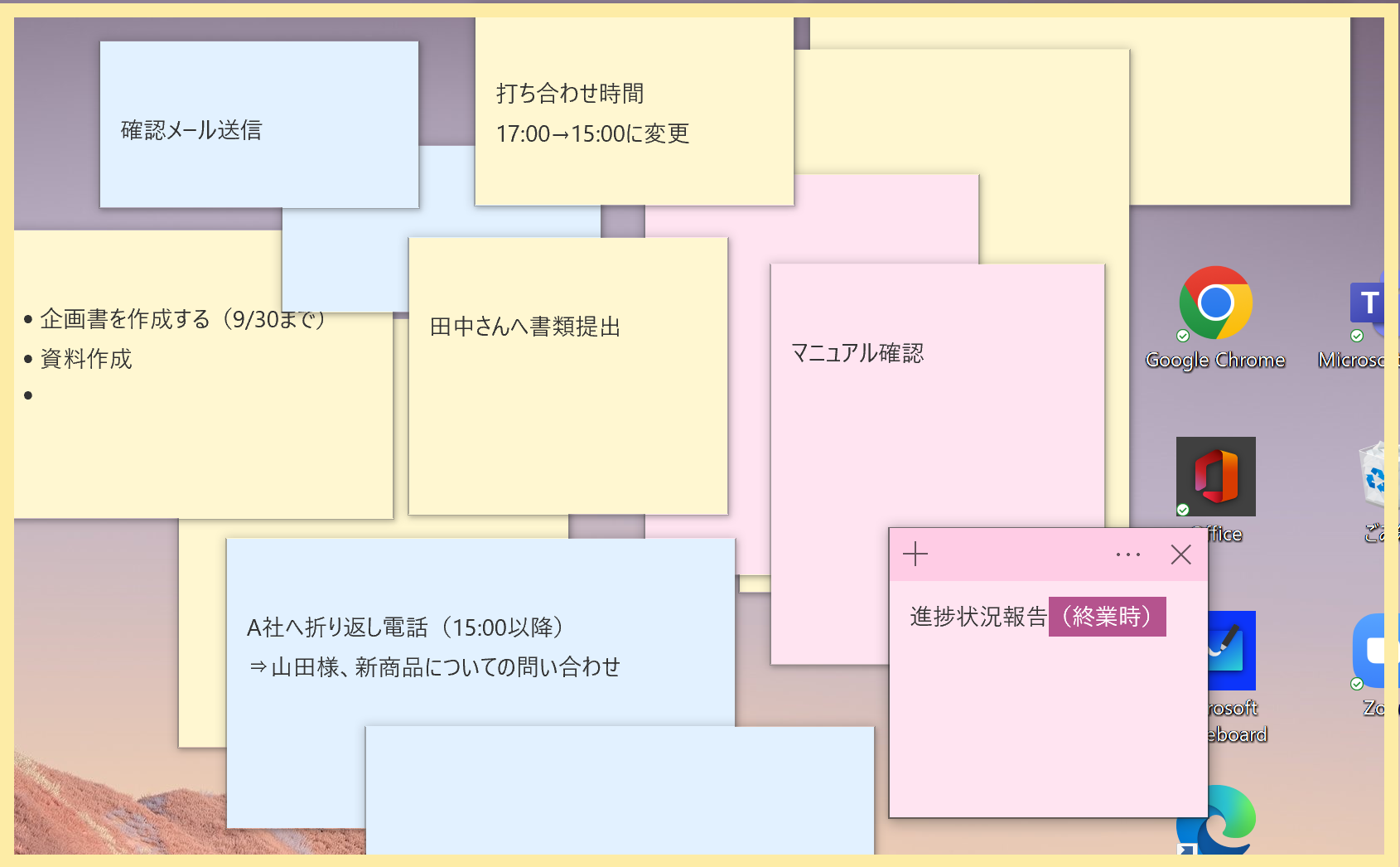
このように、デスクトップに付箋を表示すると、付箋が増える一方なのでデスクトップが見づらくなり、集中力の低下や情報の見落としが発生する可能性があるのです。
データの移行に手間がかかる
付箋アプリを使っているとデータの移行に手間がかかることがあります。
たとえば、手持ちのパソコンから新しいパソコンへ機種変更する際に、データのバックアップ(データを復元すること)やリストア(データを元の状態に戻すこと)といった手間がかかります。
ノウハウやナレッジ、タスク、アイデアなど、社員一人ひとりが持つ情報は企業にとって重要な資産なので、データ移行のリスクや非効率さは無視できません。
したがって、アカウント情報があれば、ほかの端末からも簡単にログインできる”メモアプリ”をはじめから利用するのが有効です。
付箋機能のデメリットを解消するおすすめのメモアプリ
以下では、付箋機能のデメリットを解消するおすすめのメモアプリをご紹介します。
WindowsやMacの付箋アプリには「常にメモを表示できること」というメリットがあります。しかし、常にメモが表示されるからこそ「デスクトップにある付箋が整理されておらず、散乱してしまう」という状態になりかねません。
ビジネスでは些細な情報も簡単にメモして、必要なタイミングで取り出せるように蓄積しておくべきですが、WindowsやMacの付箋アプリではカバーしきれないのです。したがって、簡単にメモを取れるだけでなく、メモを蓄積・整理してすぐに取り出せる形で保存できるアプリを導入しましょう。
結論、Windows・Macの付箋アプリよりも使いやすいメモアプリは、簡単な操作ですぐにメモを作成、整理できるので情報が分散しない「Stock」一択です。
Stockの「ノート」へメモを残し、直感的な「フォルダ」で分類しながら管理できます。また、PCだけでなくスマホやタブレットからも簡単に操作可能なので、必要なメモへ瞬時にたどり着けるのです。
最も簡単にメモを作成・整理できるアプリ「Stock」

/ 情報ストック、タスク管理、メッセージ機能 /
チームの情報を、最も簡単に管理できるツール「Stock」
https://www.stock-app-stg.info/
Stockは、社内のあらゆる情報を、最も簡単に「管理」できるツールです。「社内の情報を、簡単に管理する方法がない」という問題を解消します。
Stockを使えば、「ノート」の機能を利用して、要件などのテキスト情報や、画像やファイルなどのあらゆる情報を誰でも簡単に残せます。
また、「タスク」や「メッセージ」の機能を利用すると、ノートに記載したテーマごとにコミュニケーションを取ることができるため、あちこちに情報が分散せず、常に整理された状態で業務を遂行できます。
<Stockをおすすめするポイント>
- ITの専門知識がなくてもすぐに使える
「ITに詳しくない65歳の方でも、何の説明もなく使える」程シンプルです。
- 社内のあらゆる情報を、最も簡単に「ストック」できる
作業依頼、議事録・問い合わせ管理など、あらゆる情報を一元管理可能です。
- 驚くほど簡単に、「タスク管理」「メッセージ」もできる
直感的な操作で、「タスクの担当者・期日の設定」と「メッセージでのやりとり」が可能です。
<Stockの口コミ・評判>

塩出 祐貴さん
松山ヤクルト販売株式会社 |
|
「強烈な『ITアレルギー』がある弊社にも、Stockならば、一切混乱なく導入できました」 ★★★★★ 5.0 弊社の宅配部門のスタッフの半分近くは50代以上と高齢で、キーボード入力が苦手なスタッフもいるほど、ITツールへの強い抵抗感がありました。しかし、Stockは他ツールに比べて圧倒的にシンプルで、直感的に使えるため、予想通り非常にスムーズに使い始めることができました。 |

竹原陽子さん、國吉千恵美さん
リハビリデイサービスエール |
|
「会社全体が、『Stock(ストック)さえ見ればOK』という認識に180度変わった」 ★★★★★ 5.0 特に介護業界では顕著かもしれませんが、『パソコンやアプリに関する新しい取り組みをする』ということに対して少なからず懸念や不安の声はありました。しかしその後、実際にStock(ストック)を使ってみると、紙のノートに書く作業と比べて負担は変わらず、『Stock(ストック)さえ見れば大半のことが解決する』という共通の認識がなされるようになりました。 |

江藤 美帆さん
栃木サッカークラブ(栃木SC) |
|
「ナレッジが属人化しやすいプロスポーツクラブには、Stockを非常に強くお勧めします!」 ★★★★★ 5.0 元々悩んでいた『ナレッジがブラックボックス化してしまう』という問題が、驚くほどうまく解消されました。 『Stockさえ見れば、すぐに必要な情報を把握できる』という状況を作り出すことに成功し、明らかに生産性が向上しました。 |

PCのデスクトップにメモを表示する方法まとめ
これまで、PCのデスクトップに付箋メモを表示する方法をご紹介しました。
デスクトップに付箋メモを表示させる方法ではメモを分類しづらく、デスクトップ上に情報が散乱しかねません。結果、あとから振り返ったときに「どこに何の情報があるのか分からない」事態に陥りやすいのです。
したがって、「すぐにメモが取れること」「時間を問わずメモを確認できること」だけでなく「分かりやすく整理した形で蓄積できること」を重視すると、付箋アプリではなくメモアプリの導入が最適だと言えます。
そこで、Stockのように、誰でも簡単にメモを作成・整理でき、情報を活用しやすいアプリが求められるのです。
無料登録は1分で完了するので、ぜひ「Stock」を導入し、メモをはじめとした社内情報を有効利用するための環境を整えましょう。
関連記事: 【すぐ使える】おすすめのメモ共有ツール8選!

