

大容量のファイルのやりとりなどに便利なオンラインストレージですが、企業によっては導入を検討しているものの、なかなか導入に踏み切れないというところも多いです。
こうした企業に注目されているのが、オンラインストレージの「MEGA」です。一報、「MEGAは聞いたことがあるが、ほかのツールと何が違うのか分らない」「MEGAを使うのが自社に最適なのか疑問」と悩む方も多いのではないでしょうか。
そこで今回は、MEGAの機能や使い方、料金、口コミについて網羅的に解説します。
- MEGAの導入を考えているものの運用イメージがついていない
- MEGAは聞いたことはあるが、どのような機能があるかは知らない
- ファイル共有の課題をすぐに解決したい
という方はこの記事を参考にすると、MEGAの使い方まで分かるだけでなく、これからの情報管理に必須のツールも見つかります。
目次
MEGA(メガ)とは
以下では、MEGAの特徴や機能を解説します。類似するオンラインストレージとの違いを確認して、自社に合うツールかを見極めましょう。
MEGAはアカウントなしで使える

MEGAとは、Mega Limitedが運営しているオンラインストレージサービスです。
ファイル共有にはユーザー登録が不要なので、面倒な設定をせずにストレスなく使えます。また、連携機能であるMEGAChatを利用すれば、テキストチャットや音声通話なども可能です。
そのため、単なるオンラインストレージとしてだけでなく、コミュニケーションツールとしても利用できるのが特徴です。
MEGAの3つの基本機能
以下はMEGAの3つの基本機能です。
- ファイル共有機能
- 同期機能
- コミュニケーション機能
無料プランでもメンバー同士でファイルを共有することができます。有料プランの場合、パスワードや有効期限の設定もでき、情報漏えいのリスクも減るのです。
パソコンやスマートフォンなどの端末内のデータを、クラウド上で自動同期できます。都度データを格納せずとも済むため、端末内の容量を気にせずに使えるのです。
チャットやビデオ通話などでコミュニケーションがとれます。さらに、チャットでもファイル共有ができるため、別途メールなどで共有し合う必要がありません。
以上の3つの機能がMEGAの基本機能です。ほかにも業務効率を改善するのに役立つ機能が豊富に備わっています。
MEGAの料金プラン比較表
以下はMEGAの料金プラン比較表です。
| 無料会員 | Pro Lite | Pro I | Pro II | Pro III | Business | |
|---|---|---|---|---|---|---|
| 1ユーザーあたりの利用料金(税込) |
無料 |
€4.99
(約721円/月) |
€9.99
(約1,444円/月) |
€19.99
(約2,889円/月) |
€29.99
(約4,335円/月) |
€15.00〜
(約2,168円/月) |
| ストレージ |
20GB |
400GBまで |
2TBまで |
8TB |
16TB |
3TB〜 |
| 転送容量 |
3GB |
1TB |
2TB |
8TB |
16TB |
3TB〜 |
Proプランはすべて個人向けとなっており、ビジネス利用の場合には利用人数によって料金が変動する点に注意しましょう。
クラウドストレージ「MEGA」の使い方
以下では、MEGAの使い方をご紹介します。事前に基本操作を理解してから活用すると、スムーズに導入できます。
使い方1|アカウントを作る
1.トップページにアクセスして、[Sign up]をクリックします。
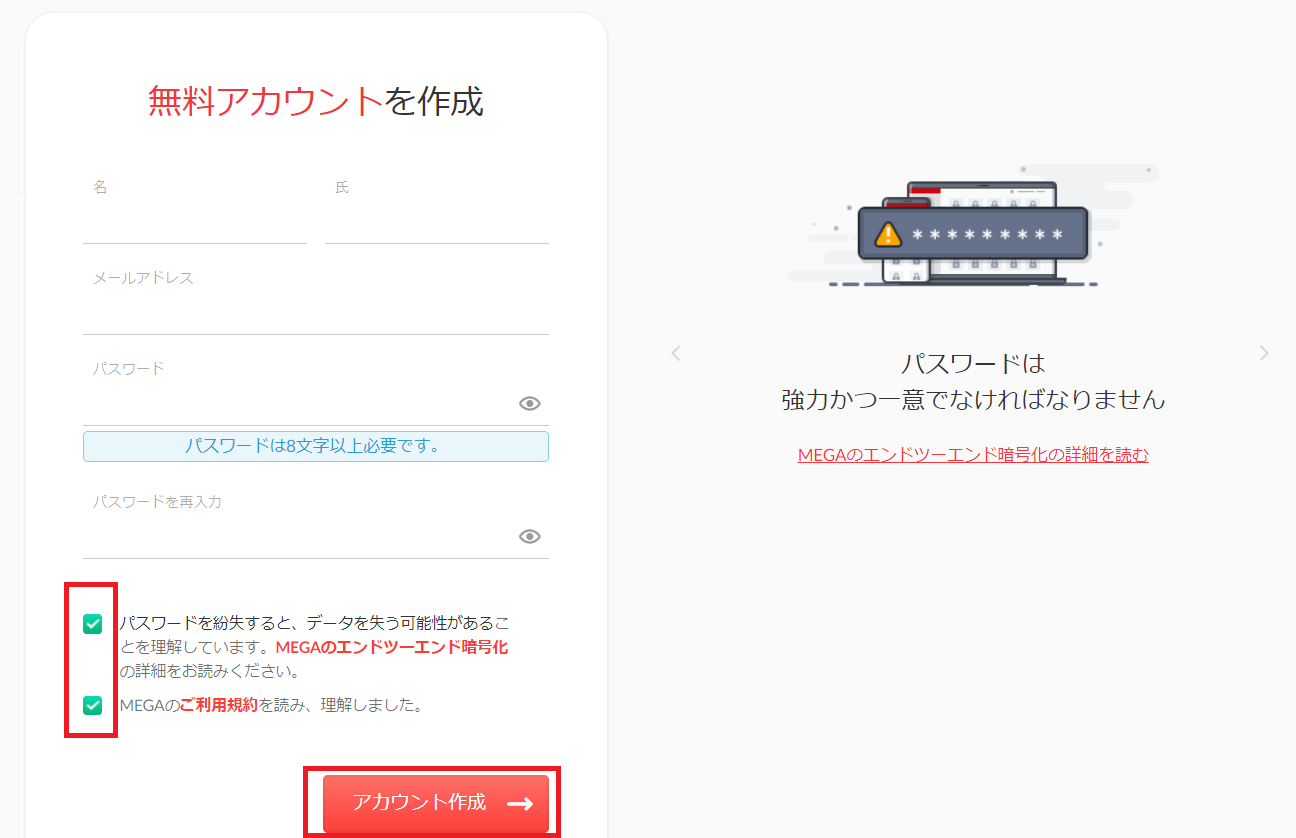
2.必要項目を入力してチェックをつけたあと、[アカウント作成]をクリックします。
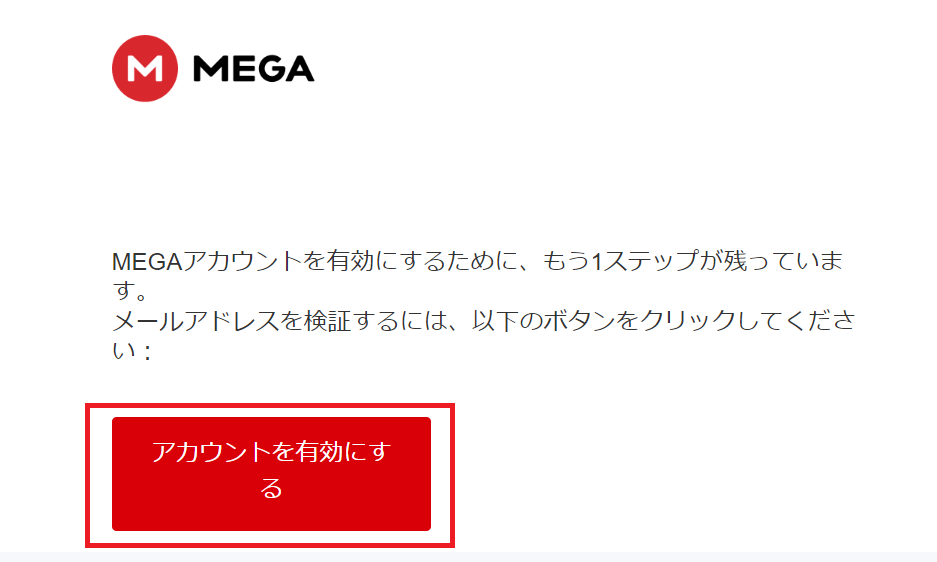
3.メールを確認して、[アカウントを有効にする]をクリックします。
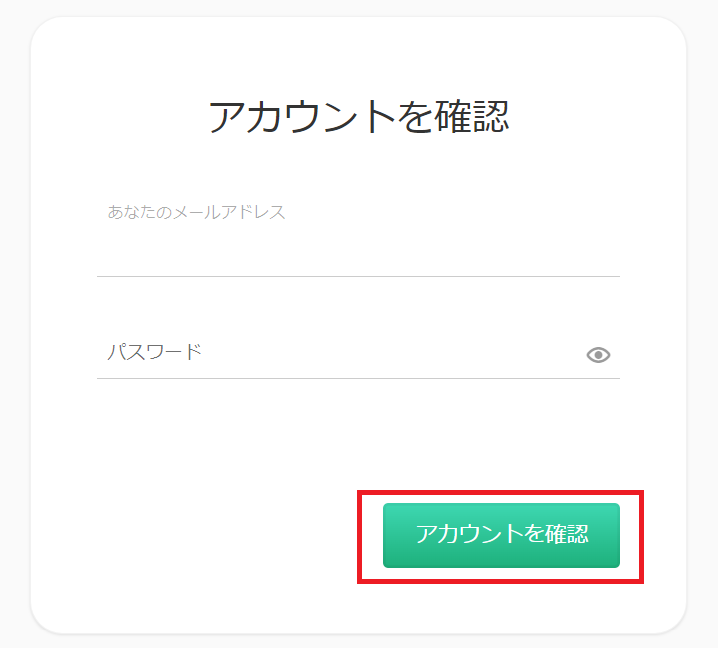
4.登録したメールアドレスとパスワードを入力して、[アカウントを確認]をクリックします。
5.プラン変更画面が出るので、有料プランを使う場合には希望のプランを選択します。無料プランは、画面下部にある[無料で始めましょう]をクリックします。

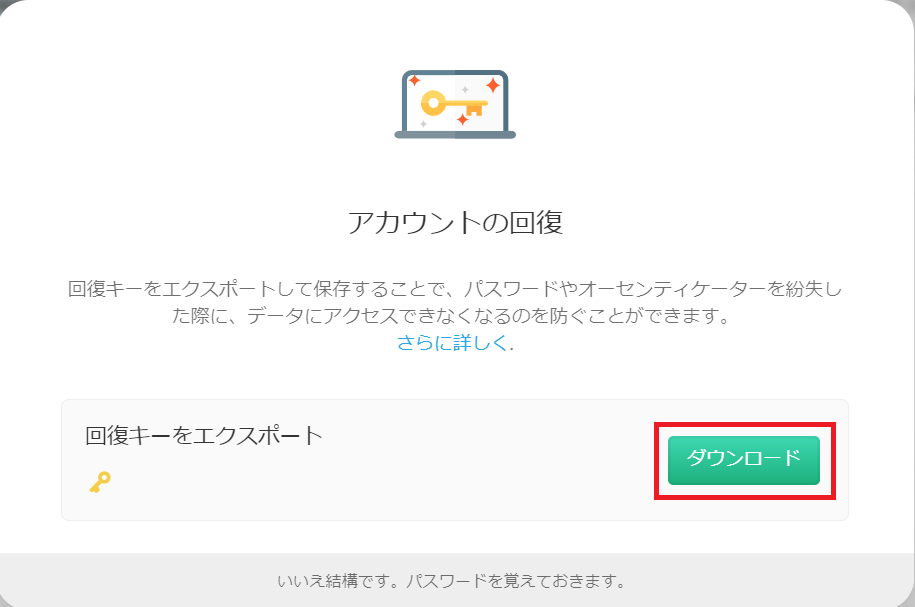
6.回復キーの発行確認があるため、必要な場合は発行しておきましょう。
7.以上の操作で、アカウントの登録が完了します。

使い方2|フォルダを用意する
1.画面右上の[フォルダの作成]をクリックします。

2.ファルダの名称を入力して、[作成]をクリックすればフォルダが作成されます。

使い方3|ファイルをアップロードする
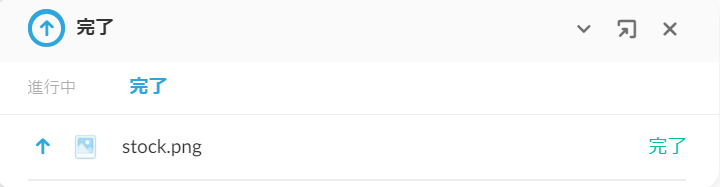
1.画面右上のアップロードを選択して、[ファイルをアップロード]をクリックします。ファイルをドラッグ&ドロップしてもアップロードできます。

2.画面右下に「完了」が表示されれば、アップロードが完了です。
使い方4|ファイルをダウンロードする
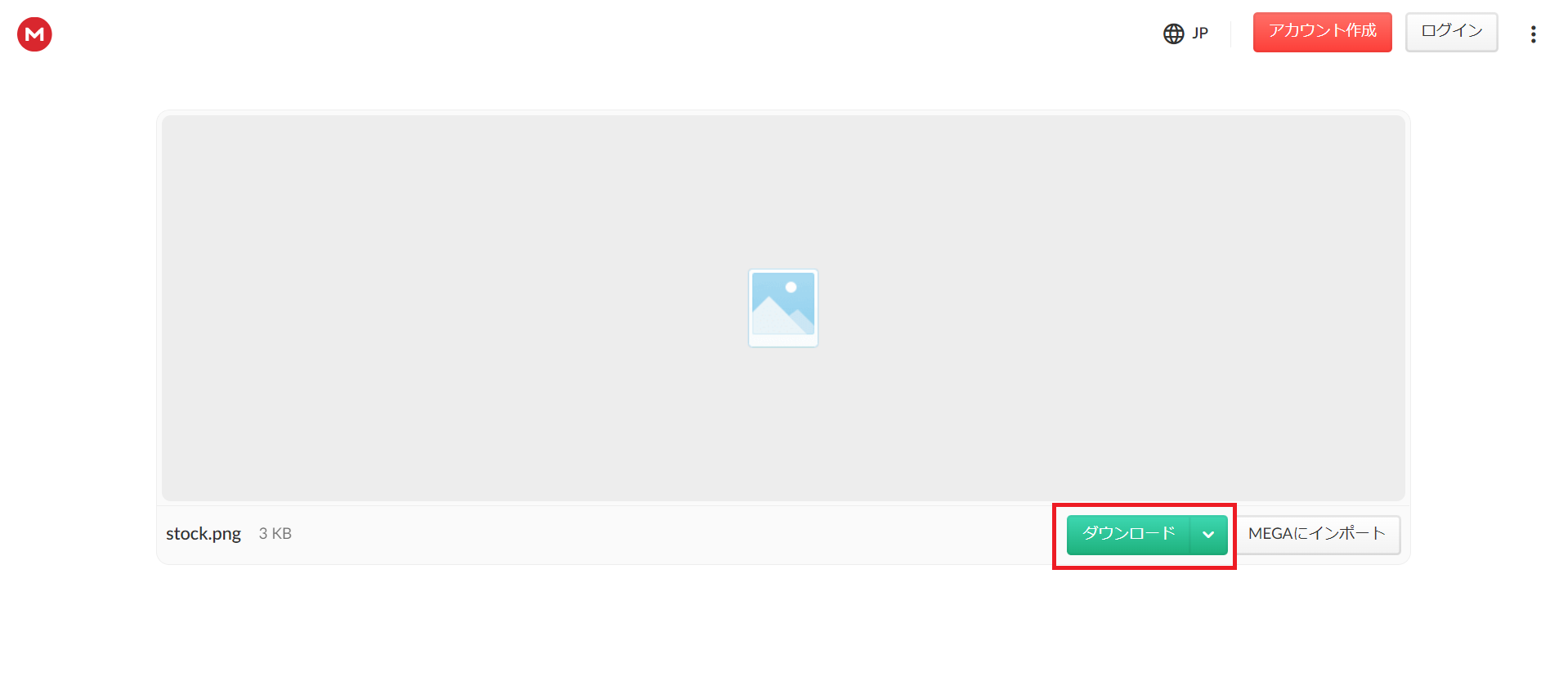
1.共有されたダウンロードリンクをクリックします。
2.画面右下の[ダウンロード]をクリックし、保存形式を選択します。
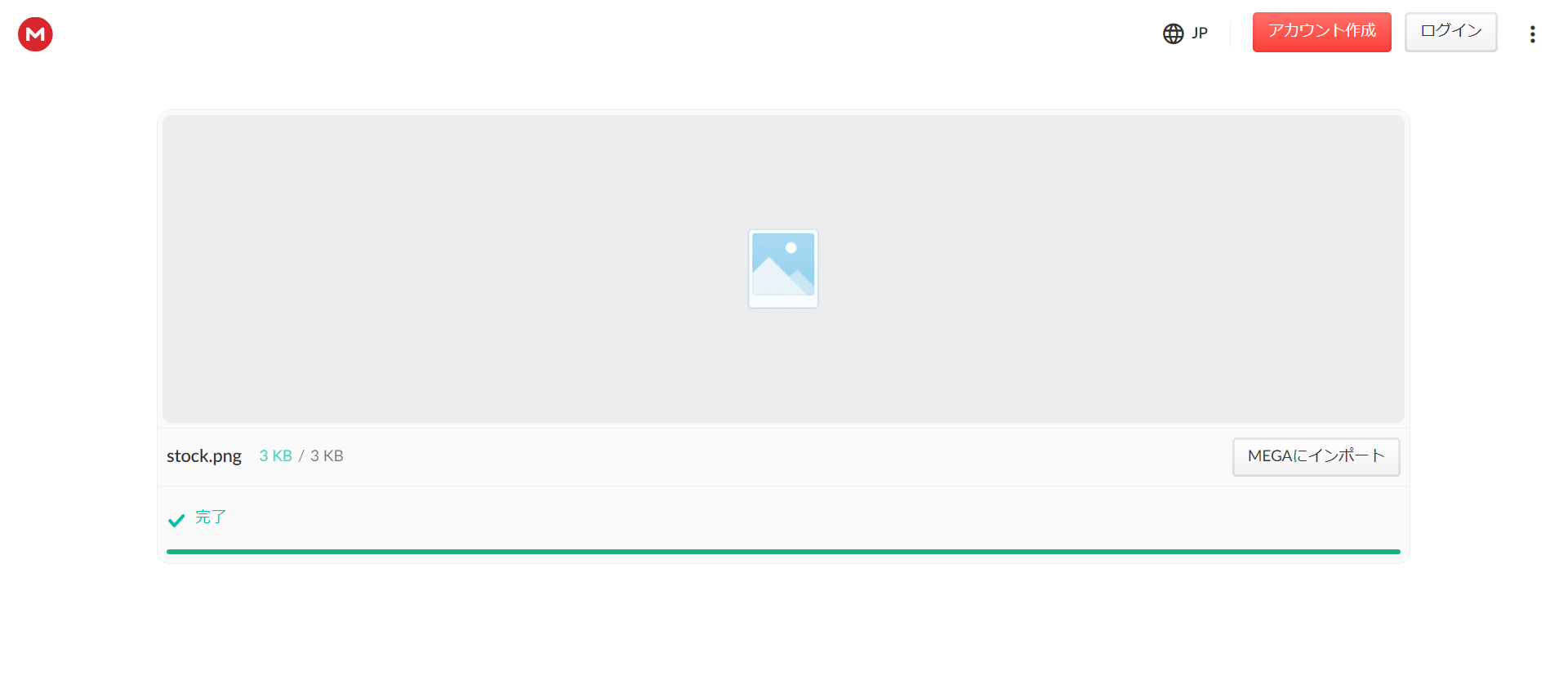
3.画面下部に「完了」が表示されれば、ダウンロード完了です。
使い方5|ファイルを移動する
1.移動させたいファイルの右下に表示される[…]をクリックします。

2.[移動]を選択します。

3.移動先を選んでから、画面右下の[移動]をクリックすればファイルを移せます。

使い方6|ファイルを複製する
1.コピーしたいファイルの右下に表示される[…]をクリックします。
2.[コピー]を選択します。

3.コピーの作成先を選んでから、画面右下の[貼り付け]をクリックすればファイルを複製できます。

4.同じフォルダにコピーを作成する場合には、下記の3つの選択肢が表示されるのでクリックしましょう。

使い方7|ファイルの見え方を変える
1.初期設定ではファイルはリスト表示されています。はじめに、フォルダを開いて画面右上の[サムネイル表示マーク]をクリックしましょう。

2.元に戻したい場合には、画面右上の[リスト表示マーク]をクリックします。

使い方8|ファイルを共有する
1.共有したいファイルの右下に表示される[…]をクリックします。

2.[リンクを取得]をクリックします。

3.[コピー]をクリックして、ファイル共有したい相手に連絡すれば完了です。

使い方9|ファイルの共有を止める
1.画面左側の[リンク]をクリックします。

2.共有を停止したいファイルに表示されている[…]をクリックして、[リンクを削除]を選択します。

3.確認メッセージが表示されるので[はい]をクリックすれば、ファイルの共有を止められます。

MEGAの口コミ・評判
以下では、実際にMEGAを利用しているユーザーの口コミをご紹介します。MEGAの導入可否は、実際の利用者の声を参考にして決めることも大切です。
※こちらでご紹介する口コミ・評判はITreviewより引用しております。
MEGAの良い口コミ・評判
まずは、MEGAの良い口コミ・評判をご紹介します。
利用ユーザーからは「大容量ファイルの共有が楽になった」「ツールに慣れていない相手とも共有が簡単にできる」という声が寄せられています。
非公開ユーザー 投稿日:2023年01月23日・上限50GByteまで使用可能なため、大量のデータを保管することができる。・チーム内でファイルの共用が容易。・MegaSyncアプリを使用すると、ローカルディスクとクラウドを自動で同期でき、手間いらず。
非公開ユーザー 投稿日:2022年10月05日無償でも使用でき、開発中の‘Webページの履歴バックアップをgit‘と同じような感覚で自動バックアップできます。
非公開ユーザー 投稿日:2022年01月27日フォルダ分けして必要なもののみをURLを通じて共有することができるという点では、他のオンラインストレージと同様に使いやすいのですが、無料で50GBまで(30日間限定ではありますが)使えるので、撮影した動画ファイルなど重いデータを一度に共有できるのは重宝しています。
非公開ユーザー 投稿日:2020年08月24日取引先の方がPCに不慣れで共有ストレージサービス等を活用できない場合に利用しています。ファイルの受け取る相手はサービスの登録不要なので、メールやSNSに共有ファイルのURLを添付して開いてもらうだけで共有することができるので、とても役立っています。
MEGAの改善点に関する口コミ・評判
良い口コミがある一方、改善点に関する口コミや評判も存在します。
利用ユーザーからは、「3か月ログインしないとアカウントが消える点」や「アップロード時のエラーや動作の遅さ」に対して改善を求める声が多く上がっています。
非公開ユーザー 投稿日:2023年01月23日・Windows起動時に同期プロセスが走るため、かなり待たされることがある。・起動後30分以降にプロセスを起動する等、スケジュール機能が充実していると良い。
非公開ユーザー 投稿日:2022年10月05日無料で使用していてローカルストレージに3G‘程度しかないのに、バックアップ先のMEGAでは20Gで満タンになってる。アカウントを作り直して対処したものの、差分情報までストレージの容量となってしまっているのは修正してほしいです。本格採用も考えたのに。
非公開ユーザー 投稿日:2020年08月25日3ヶ月利用しないとアカウントまで削除されてしまうのは知りませんでした。削除前にメールが来て、そのときに初めて知りました。
非公開ユーザー 投稿日:2020年08月21日海外メーカーの製品なのである程度仕方ないですが、ヘルプサイトがすべて英語です。Google翻訳を使用すれば何とか読めますが、ちょっとげんなりします…
MEGAを使う3つの注意点
ここでは、MEGAを利用するときに注意すべきポイントを解説します。あとから問題が起こらないようにあらかじめ確認しておきましょう。
(1)FAQが日本語に対応していない
MEGAはユーザーの疑問に答えるFAQを用意していますが、すべて英語です。
さらに、FAQ以外にもメール問い合わせが設けられていますが、同様に英語もしくは片言の日本語になっています。
翻訳サイトなどを使えば多少は対応できますが、きめ細やかな日本語でのサポートを期待する方には向かない可能性があります。
(2)3か月利用がないとアカウントが消える
MEGAを無料で使う場合、そのアカウントが3か月以上使用されていないと、データがすべて削除される可能性があります。
日常的に利用するユーザーなら問題はありませんが、利用頻度が低いとデータにアクセスできなくなるのです。
そのため、長期保管が必要なファイルをやりとりしたい場合には、別のツールも検討しましょう。
(3)目的のファイルを探すのが面倒
MEGAはフォルダを自由に追加できる仕様なので、チームが大きくなるに従って目的のファイルを探すのに苦労します。
具体的には、ビジネスマンは週に8時間も資料を探していると言われおり、いかに時間を無駄にしているかが分かります。また、そもそもファイルはわざわざ開いて編集をして、最後に保存するなど手間が多いです。
そのため、これからはあらゆる情報を簡単に残せる「Stock」のようなノート型ツールが必要です。ノート型ツールであればスマホでもスムーズに使えるうえに、ファイルも簡単に添付できます。
【これで解決!】MEGAのデメリットをカバーするおすすめのアプリ
以下では、MEGAのデメリットをカバーするおすすめのアプリを紹介します。
MEGAは無料で利用できる範囲が広く、大容量ファイルを効率的に共有できる一方、口コミにもあるように3か月間のログインがないとデータが消える可能性があるのです。万が一、重要な仕事の書類を保存していた場合には大きな問題になります。
また、そもそもWordやExcelで情報管理すると、目的のファイルがすぐに見つからなかったり、バージョン管理が煩雑になったりとデメリットが多いです。そのため、近年ではあらゆる情報を簡単に残せる「ノート型ツール」が注目されています。
結論、自社に最適なツールは、ファイルなどの情報を簡単に管理できる「ノート」があり、編集したメンバーが誰かも分かる「Stock」一択です。
Stockの「ノート」はテキストだけでなくあらゆるファイルを残せるうえに、ノートごとにファイルを一括ダウンロードすることもできます。さらに、ノートには「メッセージ」が紐づけられているので、メールのようにやりとりが入り乱れる心配がありません。
チームの情報を最も簡単に残せるアプリ「Stock」

/ 情報ストック、タスク管理、メッセージ機能 /
チームの情報を、最も簡単に管理できるツール「Stock」
https://www.stock-app-stg.info/
Stockは、社内のあらゆる情報を、最も簡単に「管理」できるツールです。「社内の情報を、簡単に管理する方法がない」という問題を解消します。
Stockを使えば、「ノート」の機能を利用して、要件などのテキスト情報や、画像やファイルなどのあらゆる情報を誰でも簡単に残せます。
また、「タスク」や「メッセージ」の機能を利用すると、ノートに記載したテーマごとにコミュニケーションを取ることができるため、あちこちに情報が分散せず、常に整理された状態で業務を遂行できます。
<Stockをおすすめするポイント>
- ITの専門知識がなくてもすぐに使える
「ITに詳しくない65歳の方でも、何の説明もなく使える」程シンプルです。
- 社内のあらゆる情報を、最も簡単に「ストック」できる
作業依頼、議事録・問い合わせ管理など、あらゆる情報を一元管理可能です。
- 驚くほど簡単に、「タスク管理」「メッセージ」もできる
直感的な操作で、「タスクの担当者・期日の設定」と「メッセージでのやりとり」が可能です。
<Stockの口コミ・評判>

塩出 祐貴さん
松山ヤクルト販売株式会社 |
|
「強烈な『ITアレルギー』がある弊社にも、Stockならば、一切混乱なく導入できました」 ★★★★★ 5.0 弊社の宅配部門のスタッフの半分近くは50代以上と高齢で、キーボード入力が苦手なスタッフもいるほど、ITツールへの強い抵抗感がありました。しかし、Stockは他ツールに比べて圧倒的にシンプルで、直感的に使えるため、予想通り非常にスムーズに使い始めることができました。 |

竹原陽子さん、國吉千恵美さん
リハビリデイサービスエール |
|
「会社全体が、『Stock(ストック)さえ見ればOK』という認識に180度変わった」 ★★★★★ 5.0 特に介護業界では顕著かもしれませんが、『パソコンやアプリに関する新しい取り組みをする』ということに対して少なからず懸念や不安の声はありました。しかしその後、実際にStock(ストック)を使ってみると、紙のノートに書く作業と比べて負担は変わらず、『Stock(ストック)さえ見れば大半のことが解決する』という共通の認識がなされるようになりました。 |

江藤 美帆さん
栃木サッカークラブ(栃木SC) |
|
「ナレッジが属人化しやすいプロスポーツクラブには、Stockを非常に強くお勧めします!」 ★★★★★ 5.0 元々悩んでいた『ナレッジがブラックボックス化してしまう』という問題が、驚くほどうまく解消されました。 『Stockさえ見れば、すぐに必要な情報を把握できる』という状況を作り出すことに成功し、明らかに生産性が向上しました。 |

クラウドストレージアプリMEGAの使い方や口コミまとめ
ここまで、MEGAの使い方や口コミを中心に解説しました。
MEGAは無料でもできることが多いので、コストを抑えてファイル共有したい企業には嬉しいオンラインストレージツールです。しかし、日本語サポートが受けられないため、何かあったときに不便に感じる可能性があります。
また、ITに詳しくないメンバーが使いこなせないこともあるので注意しましょう。したがって、「日本語のサポートがあり、誰でも簡単に情報共有できるツール」が必要です。
結論、導入すべきなのは、「問い合わせから1営業日以内に返信が来る」という手厚いサポートが受けられ、非T企業の65歳の方でも使いこなせる「Stock」一択と言えます。
無料登録は1分で完了するので、ぜひ「Stock」を導入して、社内外のファイル共有を効率化しましょう。

