

ファイル共有の効率化に役立つオンラインストレージは、プライベートやビジネスを問わず広く活用されています。たとえば、無料でも使える「MediaFire(メディアファイア)」というオンラインストレージが有名です。
一方、MediaFireをビジネス利用に検討しているものの、海外製なので使い方やセキュリティが心配な方も多いのではないでしょうか。
そこで今回は、MediaFireの使い方や価格、口コミ、注意点を中心に解説します。
- MediaFireとはどのようなツールなのか知ってから運用したい
- MediaFireを検討しているが、どのように運用すれば良いかイメージがわかない
- 安全にファイル共有できるサービスがあればすぐに使いたい
という方はこの記事を参考にすると、MediaFireのことが隅々まで分かるだけでなく、自社にとって最適な情報管理の方法も見つかります。
目次
MediaFire(メディアファイア)とは
MediaFireは、アメリカ企業のMediaFire社が提供するオンラインストレージです。
アップローダーとして利用するユーザーが多く、ファイルをメールやSNSへ簡単にシェアできます。また、「1-Time Link(ワンタイムリンク)」というダウンロードを1回までに制限する機能があるので、セキュアな環境で情報共有ができるのです。
MediaFireの無料プランでは広告が表示されますが、10GBのストレージが利用できるため一時的なファイル共有には向いています。
MediaFireの料金プラン比較表
以下は、MediaFireの無料プランと有料プランの比較表です。有料プランは30%から50%の割引がされています。
※スマホの場合は表を右にスクロールできます。
| BASIC | PRO | BUSINESS | |
|---|---|---|---|
|
利用料金
※割引前の料金 |
無料 |
$8.33/月
(現在は$5.83/月) |
$100.00/月
(現在は$50.00/月) |
| ストレージ |
10GB |
1TB |
2TB |
| ユーザー上限 |
1名 |
1名 |
100名 |
| 広告表示 |
あり |
なし |
なし |
MediaFireの使い方
以下では、MediaFireの基本操作を解説します。利用手順をあらかじめ把握しておくと、スムーズに運用できるので必見です。
パソコンでの使い方
<ファイルのアップロード>
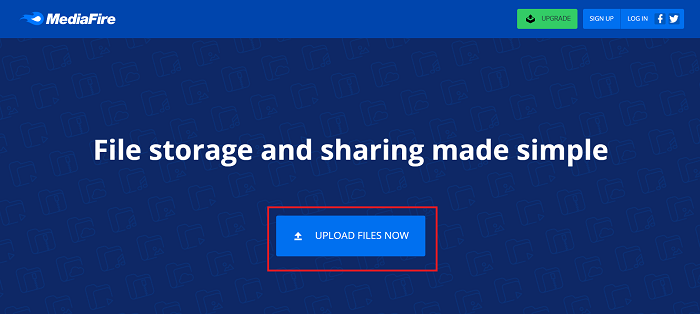
1.MediaFireにアクセスして、[UPLOAD FILES NOW]をクリックします。
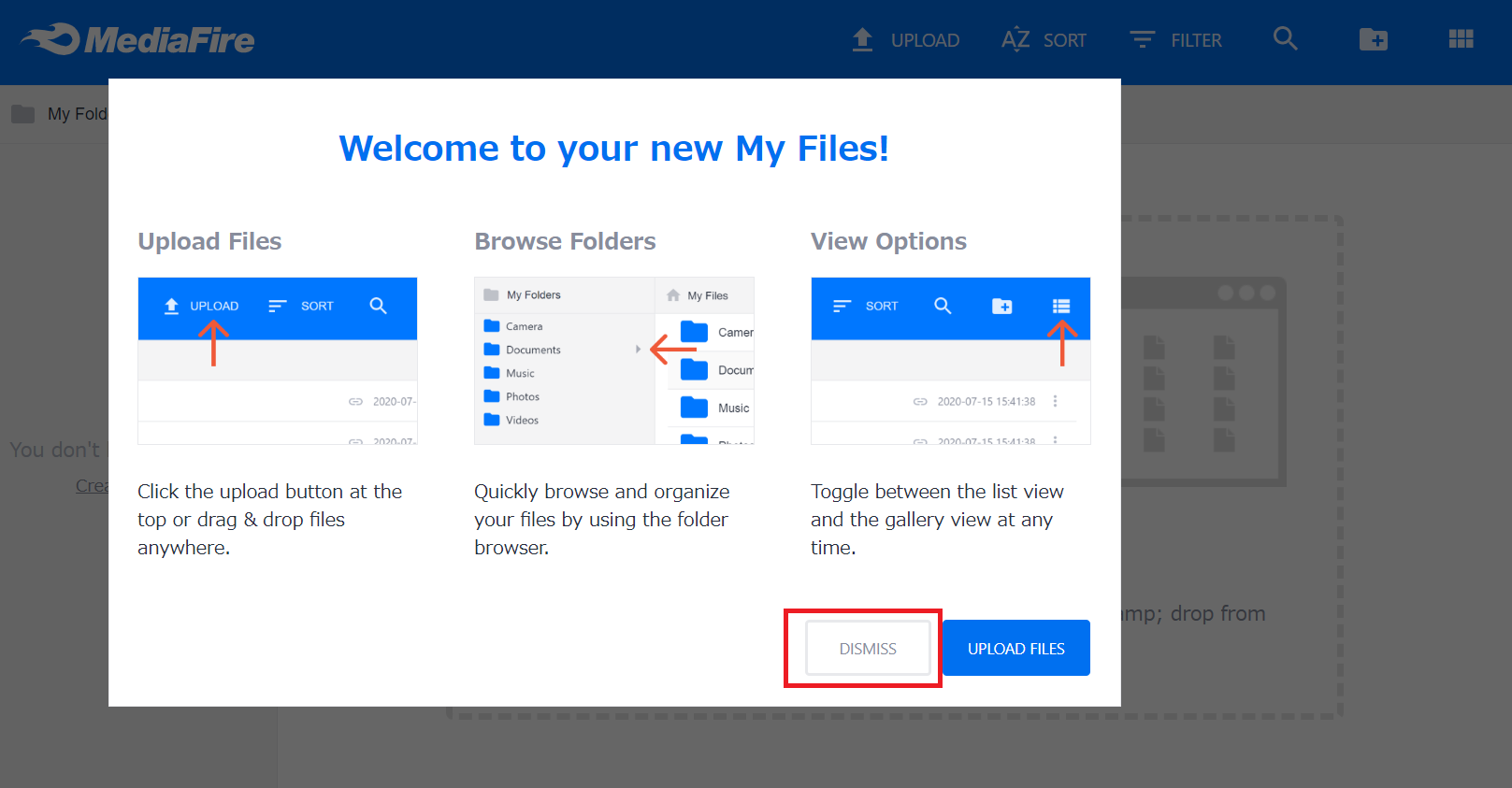
※初回は操作方法のガイドが表示されますが、[DISMISS]をクリックすると消えます。
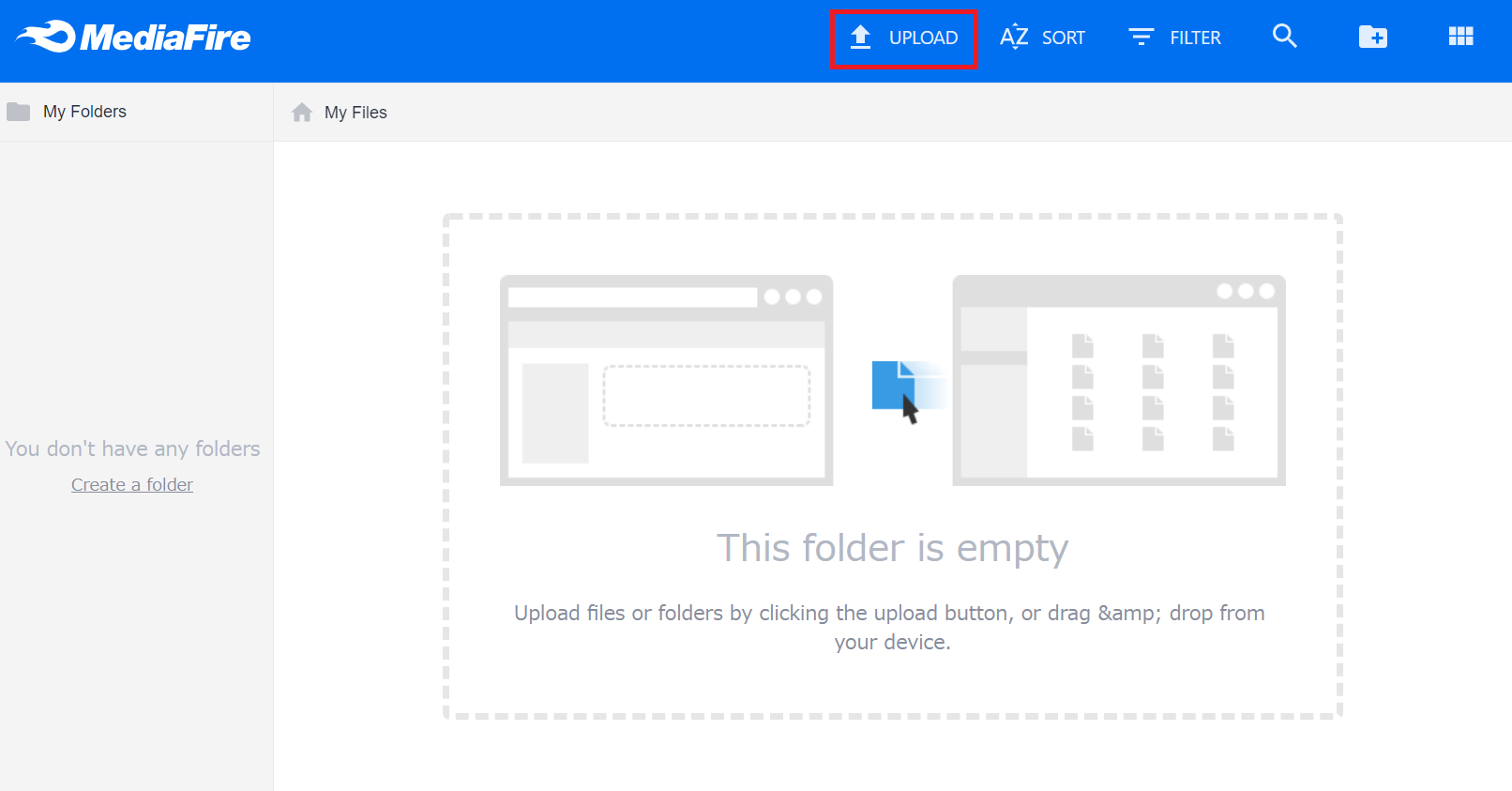
2.画面上部にある[UPLOAD]をクリックします。
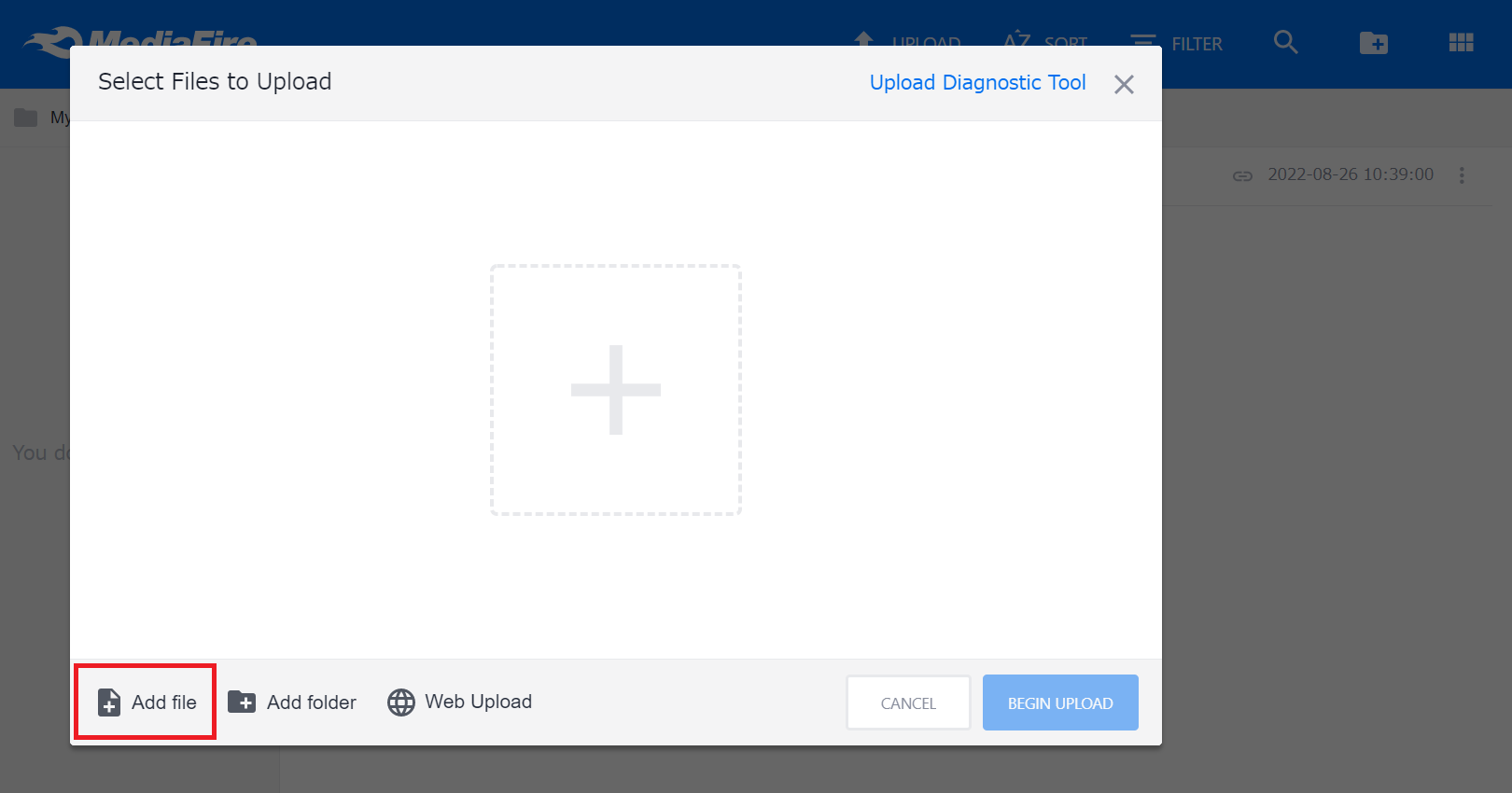
3.画面下部に表示される[ADD FILE]をクリックしてファイルを選択します。
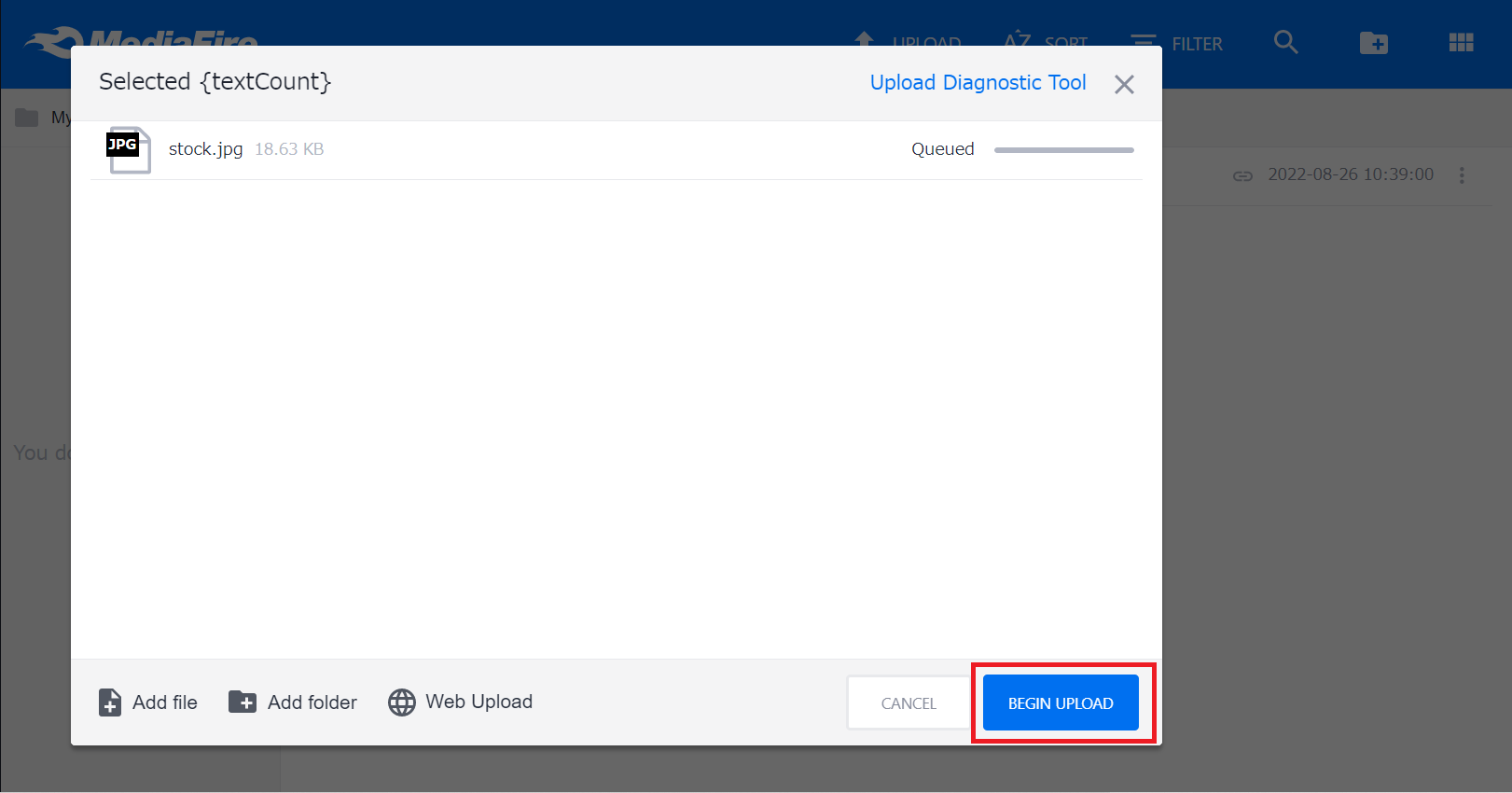
4.最後に、[BEGIN UPLOAD]をクリックすれば、ファイルがアップロードされます。ファイルをMediaFire上にドラッグ&ドロップしてもアップロードできます。
<ファイルの共有>
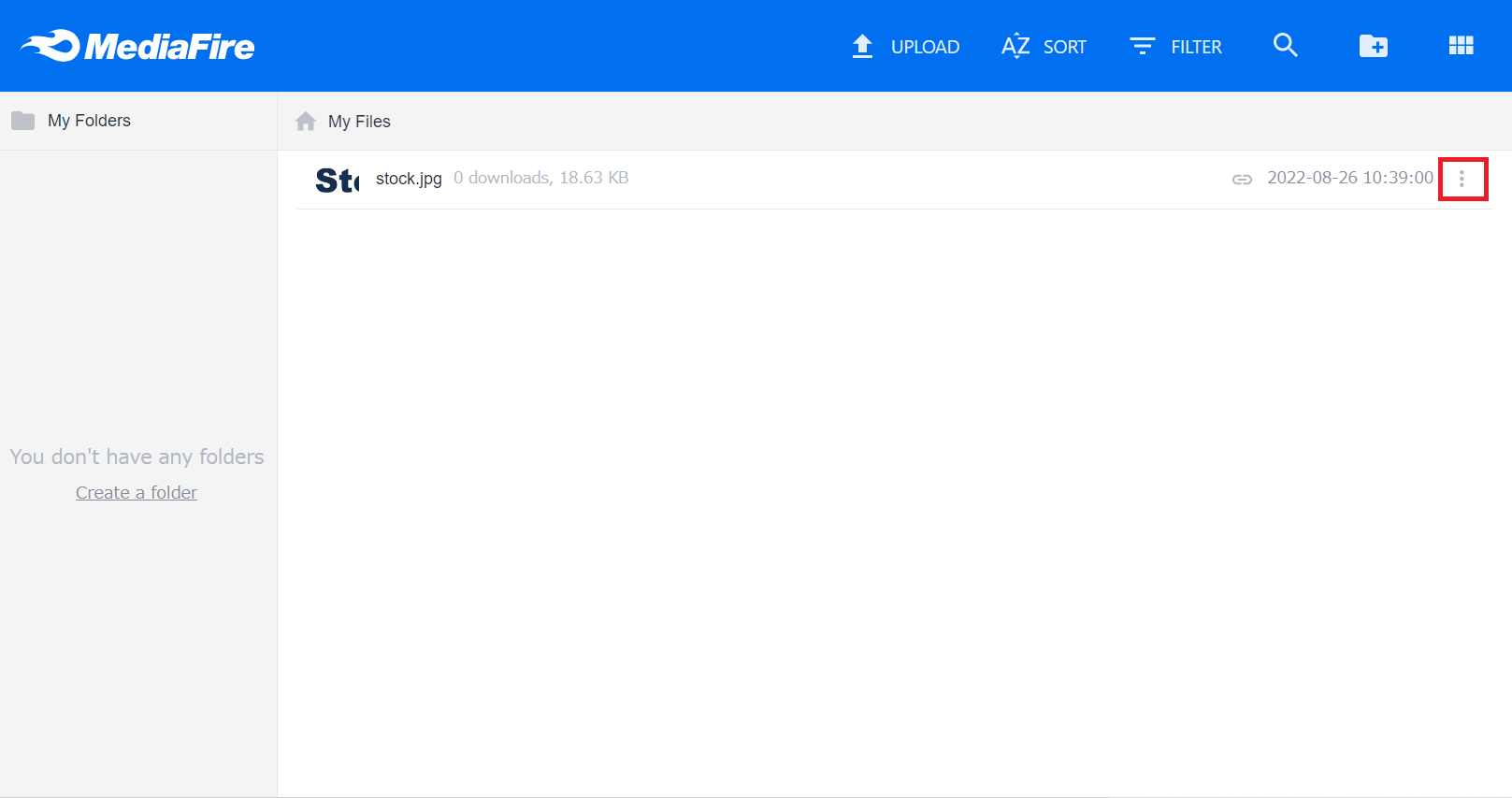
1.共有したいファイルに表示されている[︙]をクリックします。
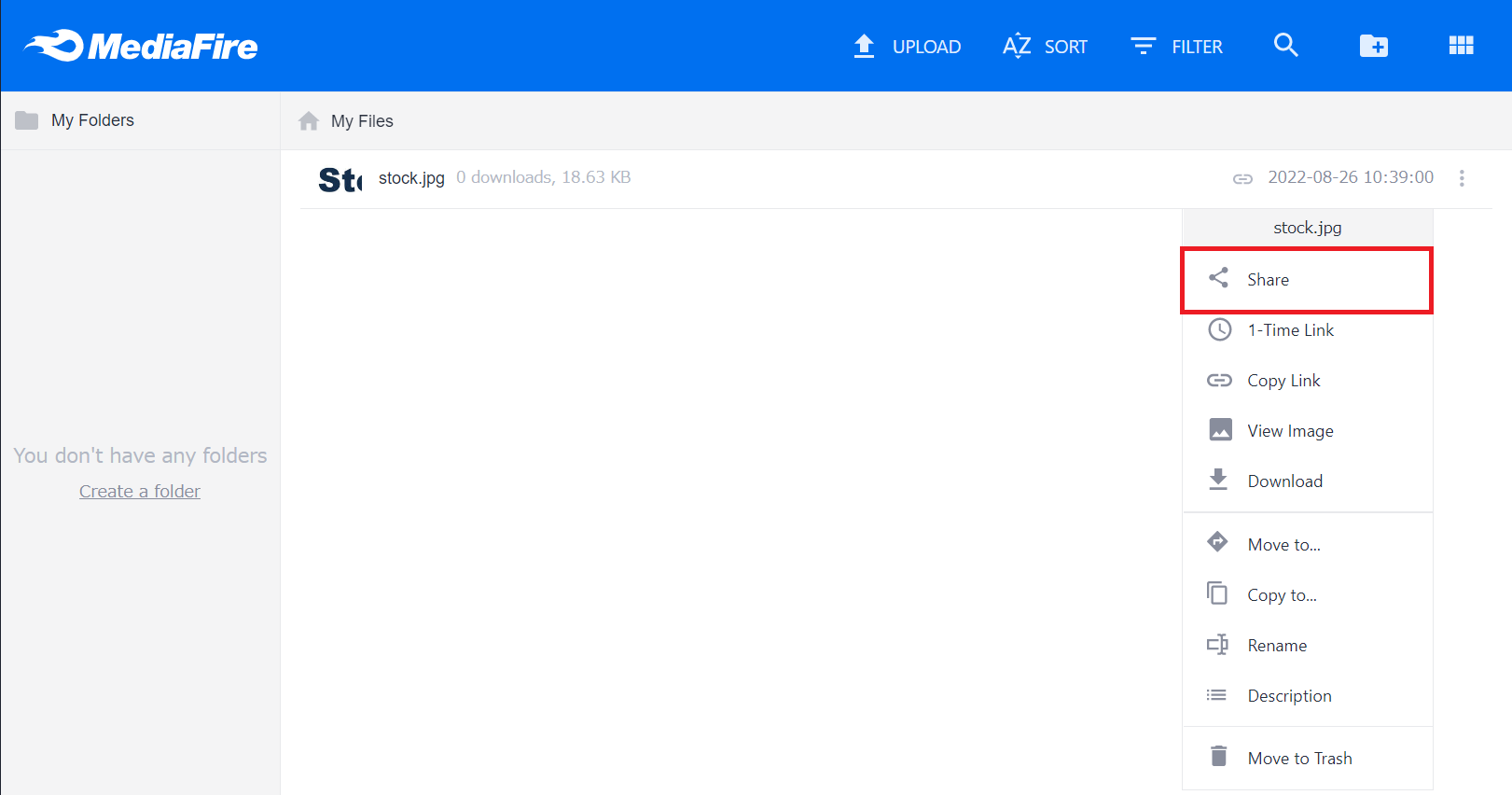
2.メニューから[Share]をクリックします。
3.リンクと共有方法が表示されるので、希望の方法を選択すれば完了です。
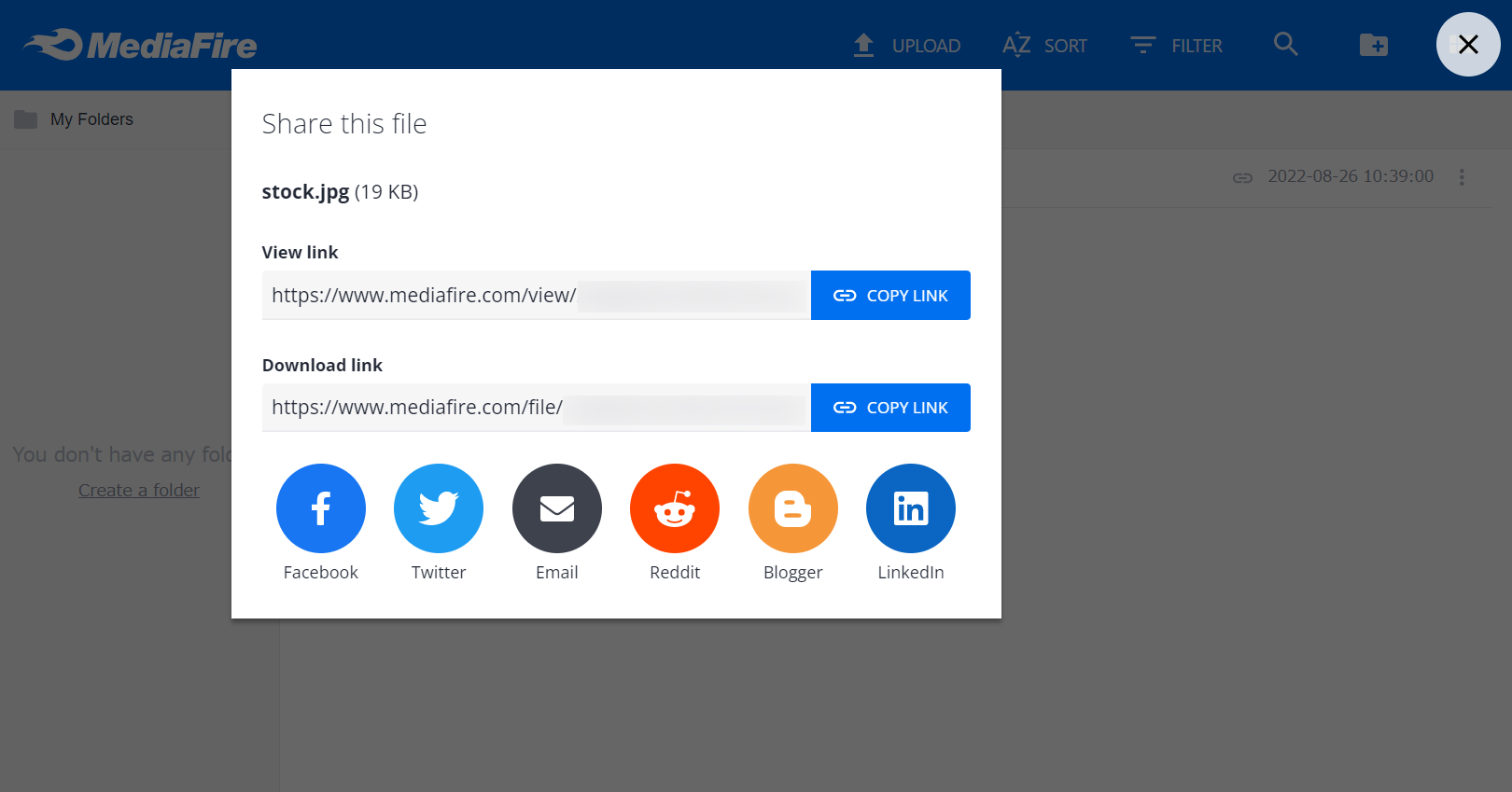
View linkで共有する場合は、共有相手がダウンロードをせずにファイルを確認できます。一方、Download linkで共有すると、共有相手はダウンロードをしない限り中身は見られません。
※ view linkを利用した場合も、ファイルのダウンロードはできます。
<ファイルのダウンロード>
1.共有されたリンクにアクセスします。
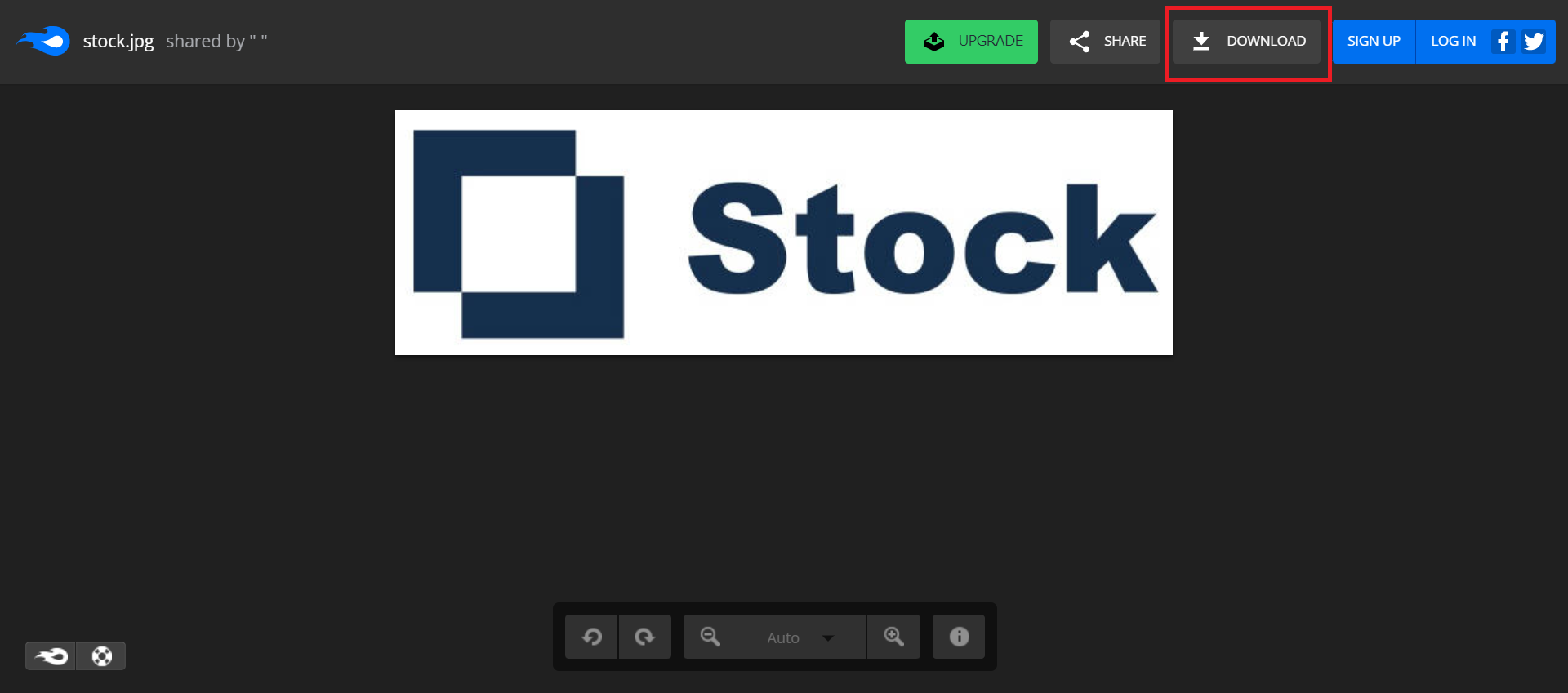
2.view linkの場合は画面に対象ファイルが表示されるので、[DOWNLOAD]をクリックすれば完了です。
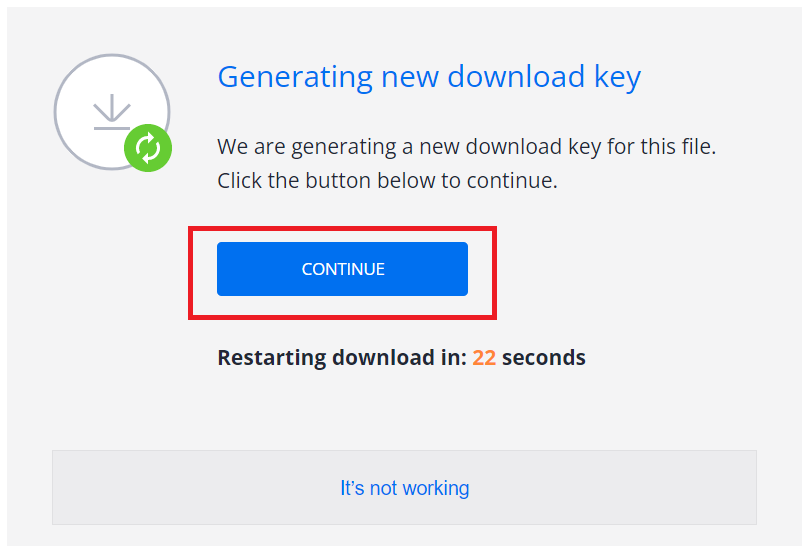
3.Download linkの場合、はじめに[CONTINUE]が青く表示されたらクリックします。
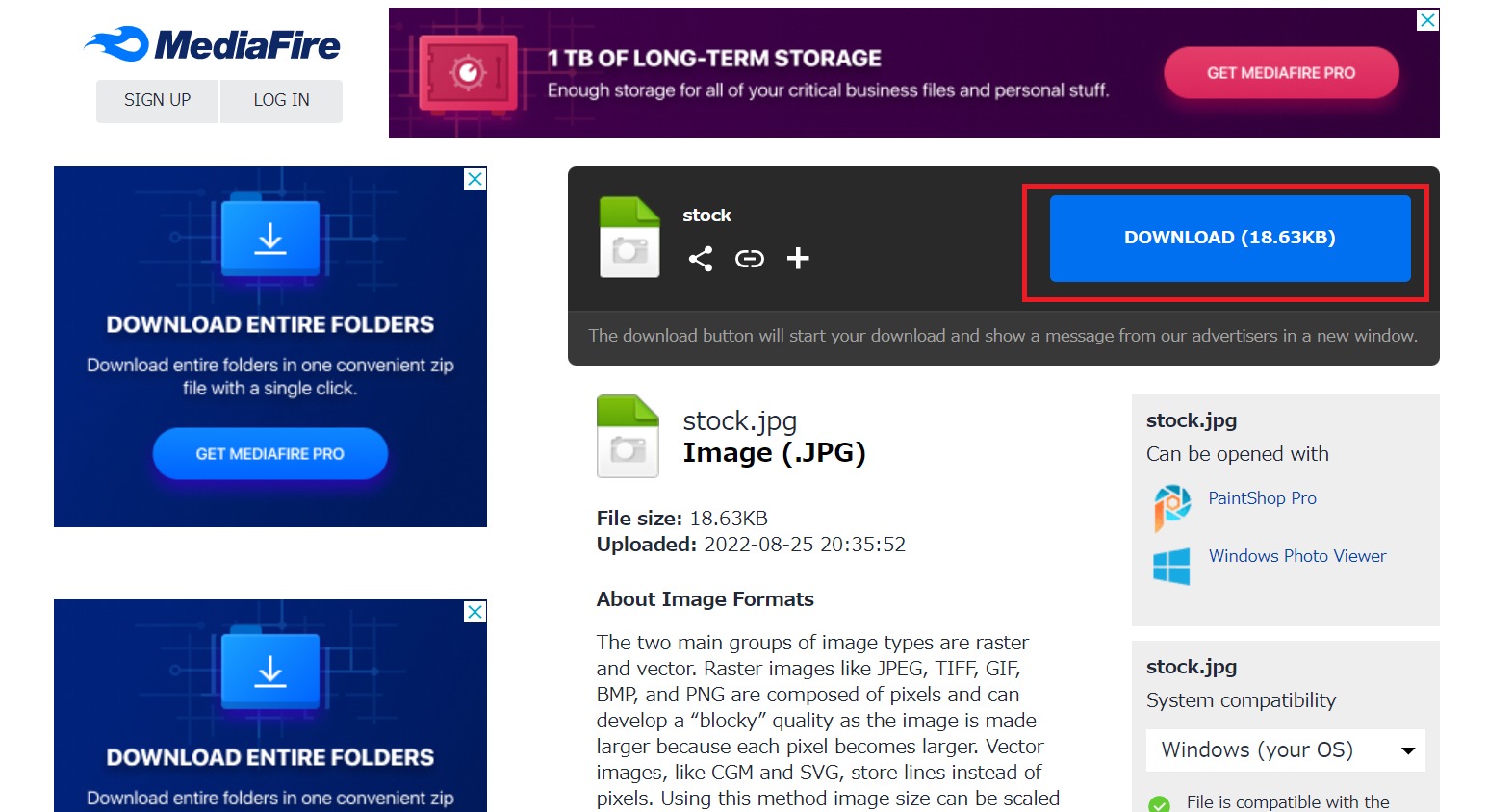
4.次に、表示される[DOWNLOAD]をクリックすれば、ダウンロードは完了です。
<ファイルの削除>
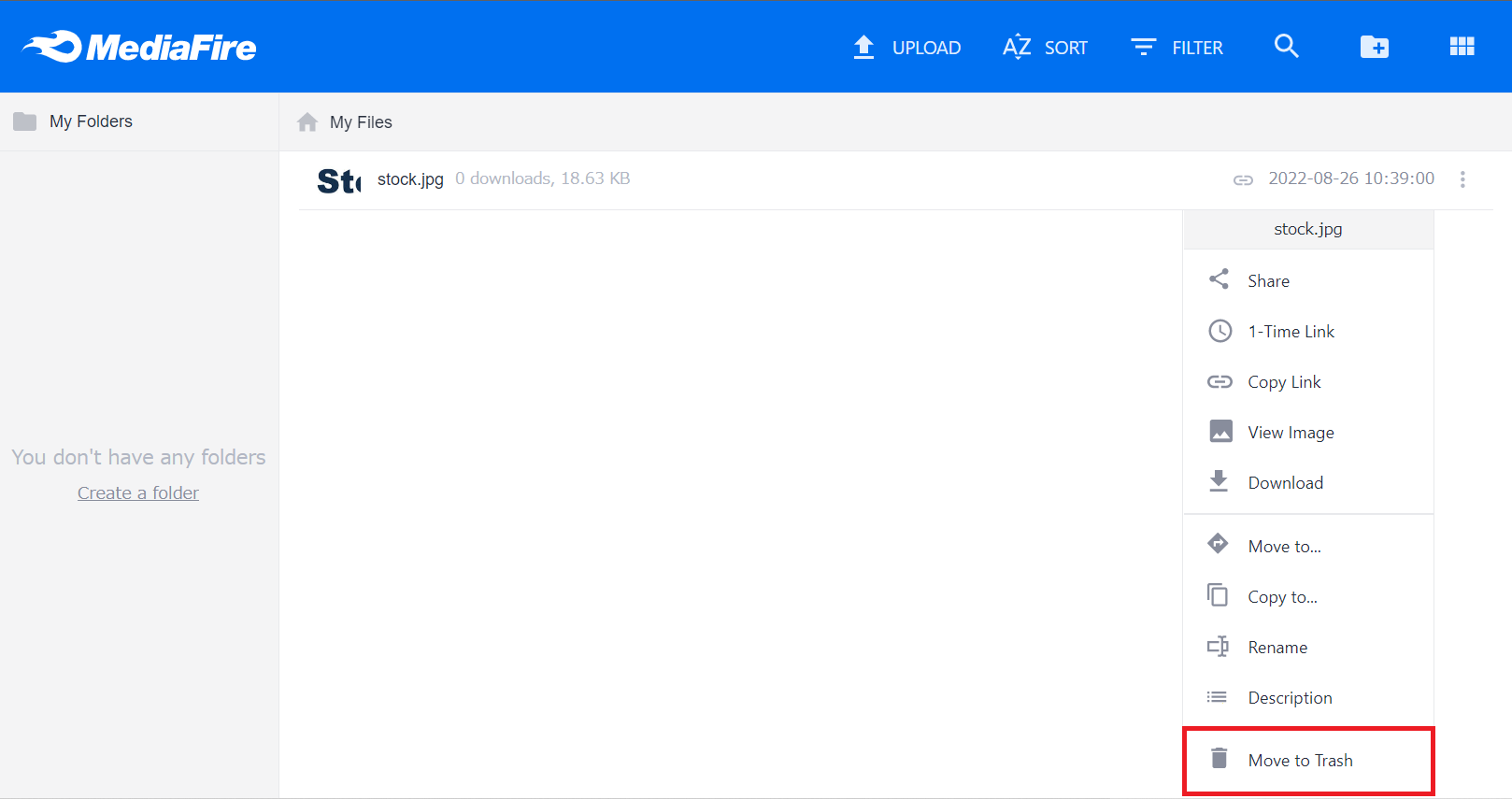
1.削除したいファイルに表示されている[︙]をクリックします。
2.メニューから[Move to Trash]をクリックすれば削除が完了します。
スマートフォンでの使い方
<ファイルのアップロード>
1.MediaFireのアプリをインストールします。
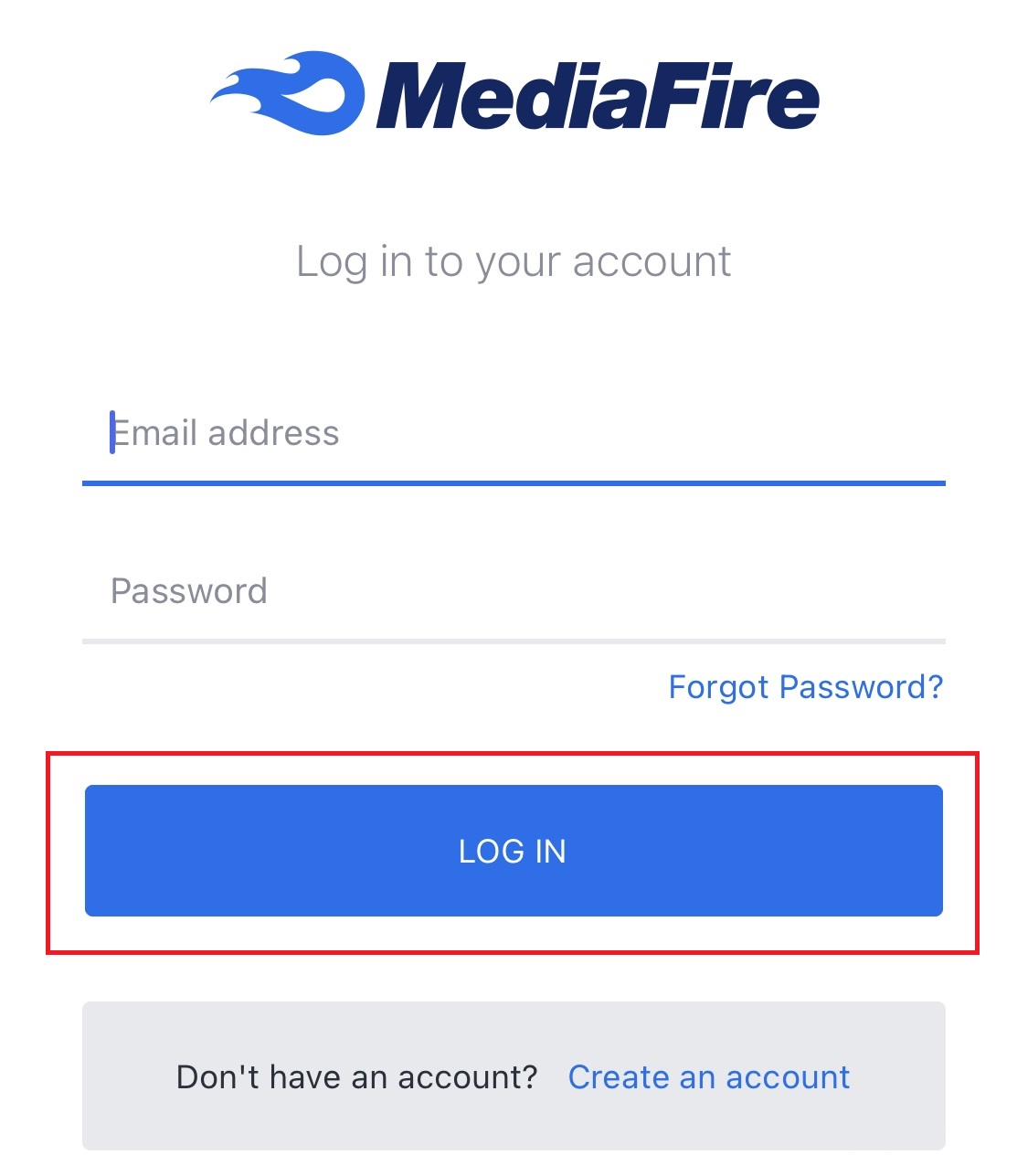
2.次に、ログインをしましょう。スマートフォンからの利用はMediaFireへの会員登録が必要です。
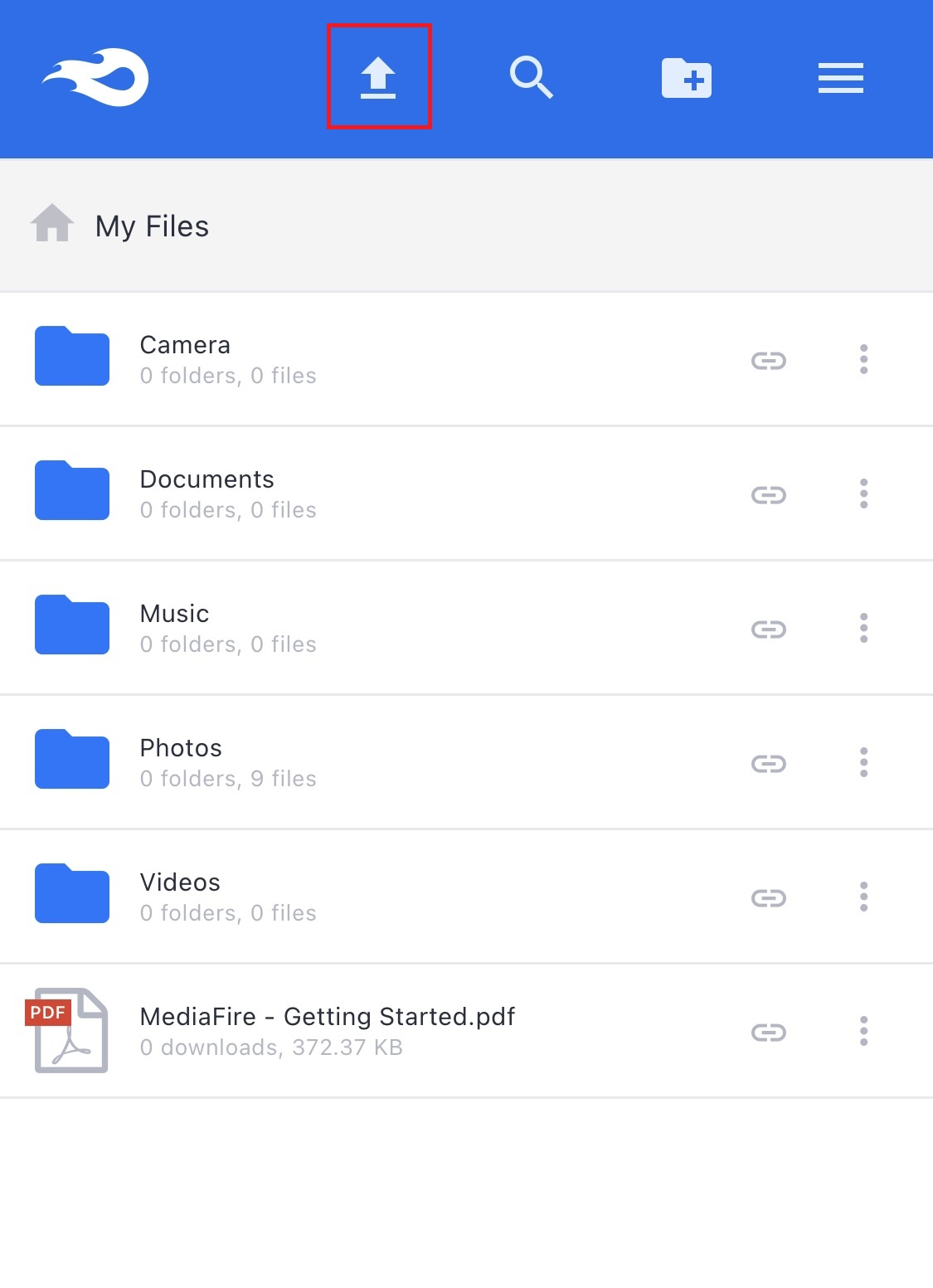
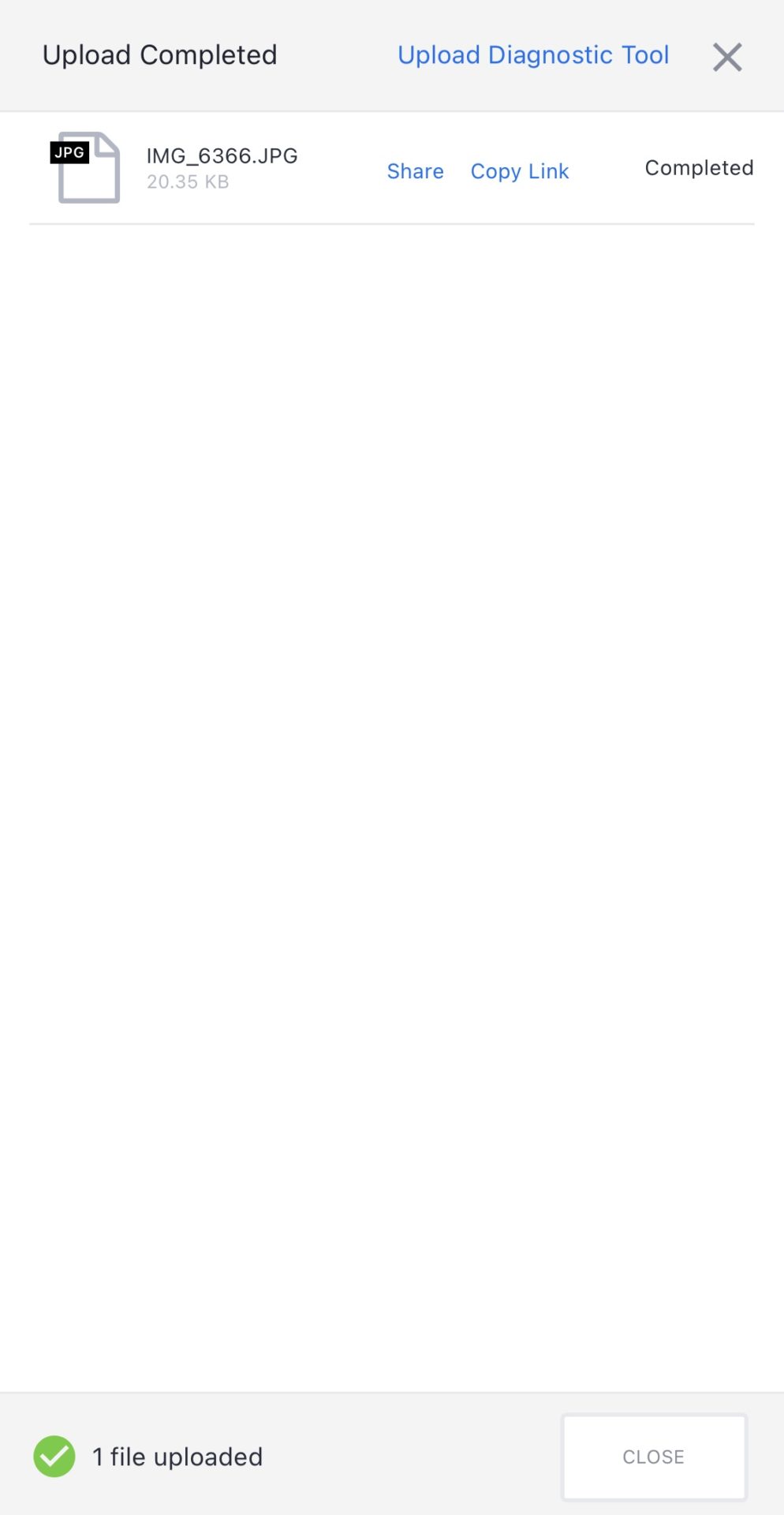
3.画面上部の[UPLOADマーク]をタップします。
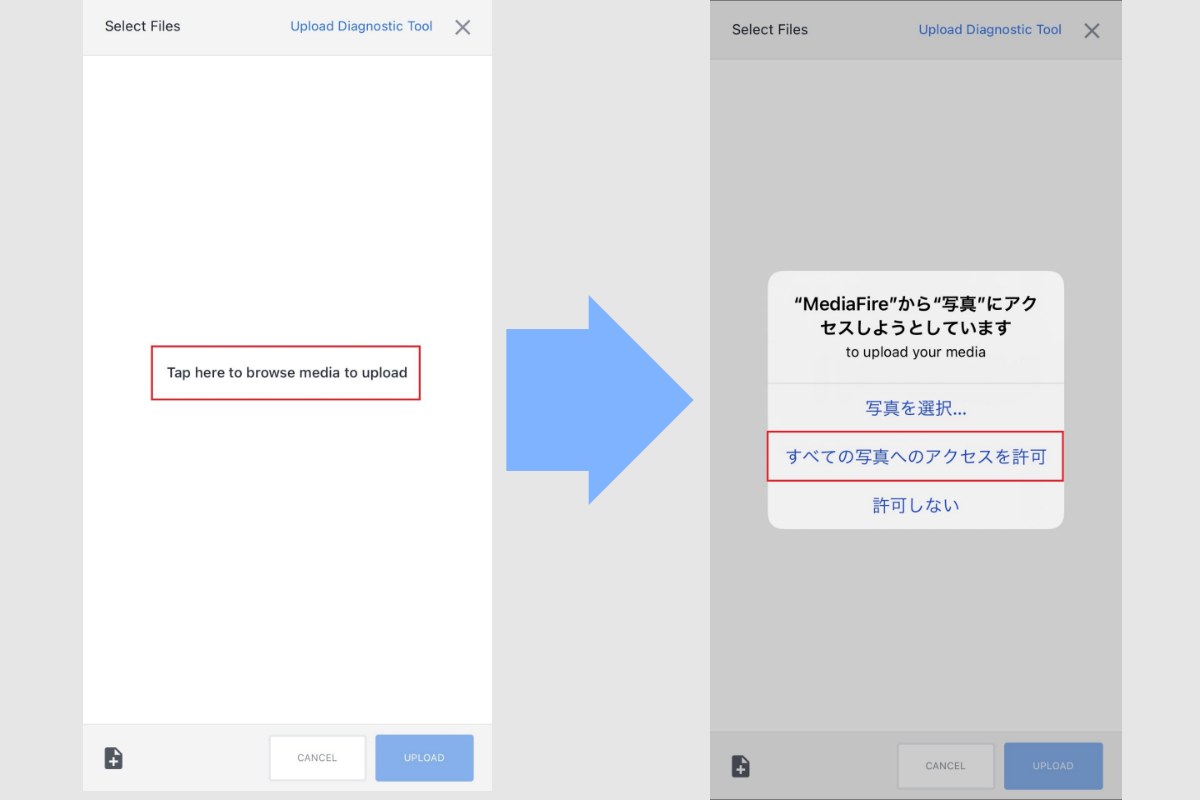
4.カメラロールから添付するときは画面中央をタップして、[すべての写真へのアクセスを許可]を選択します。
5.写真を選択して、画面右上の[追加]をタップすればアップロードが完了します。
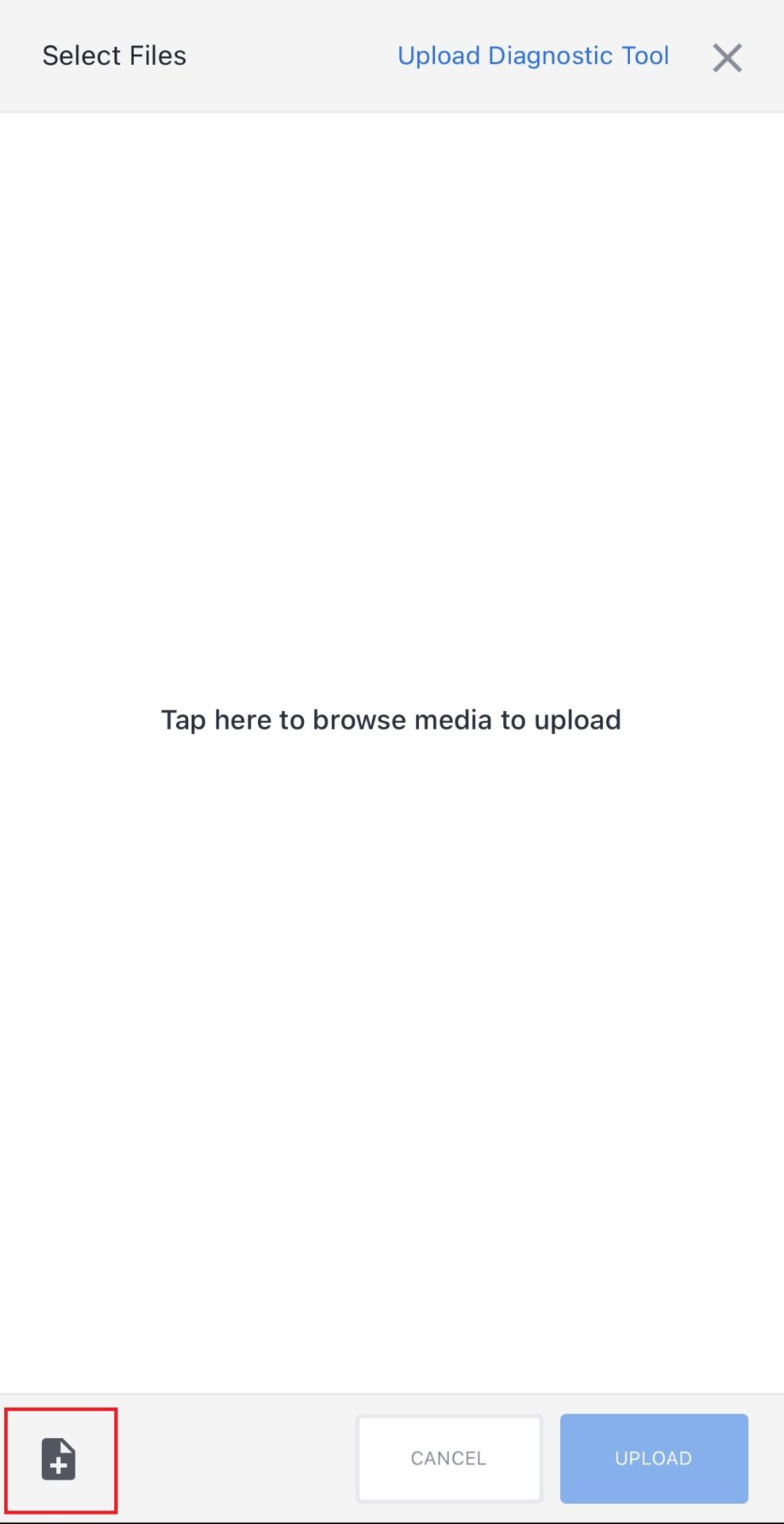
6.ファイルから選択する場合は、画面左下の[UPLOADマーク]をタップして、ファイルを選択しましょう。
<ファイルの共有>
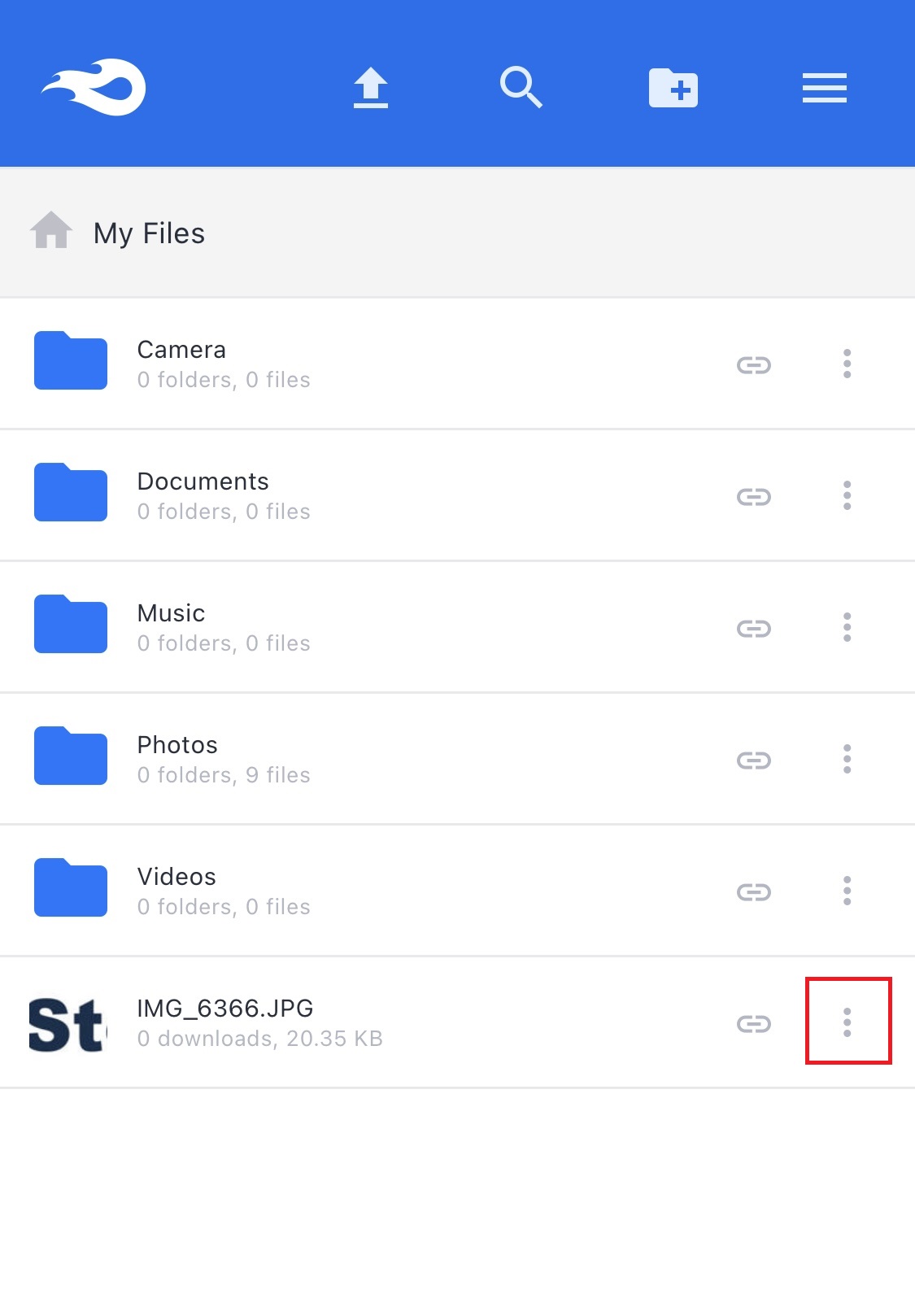
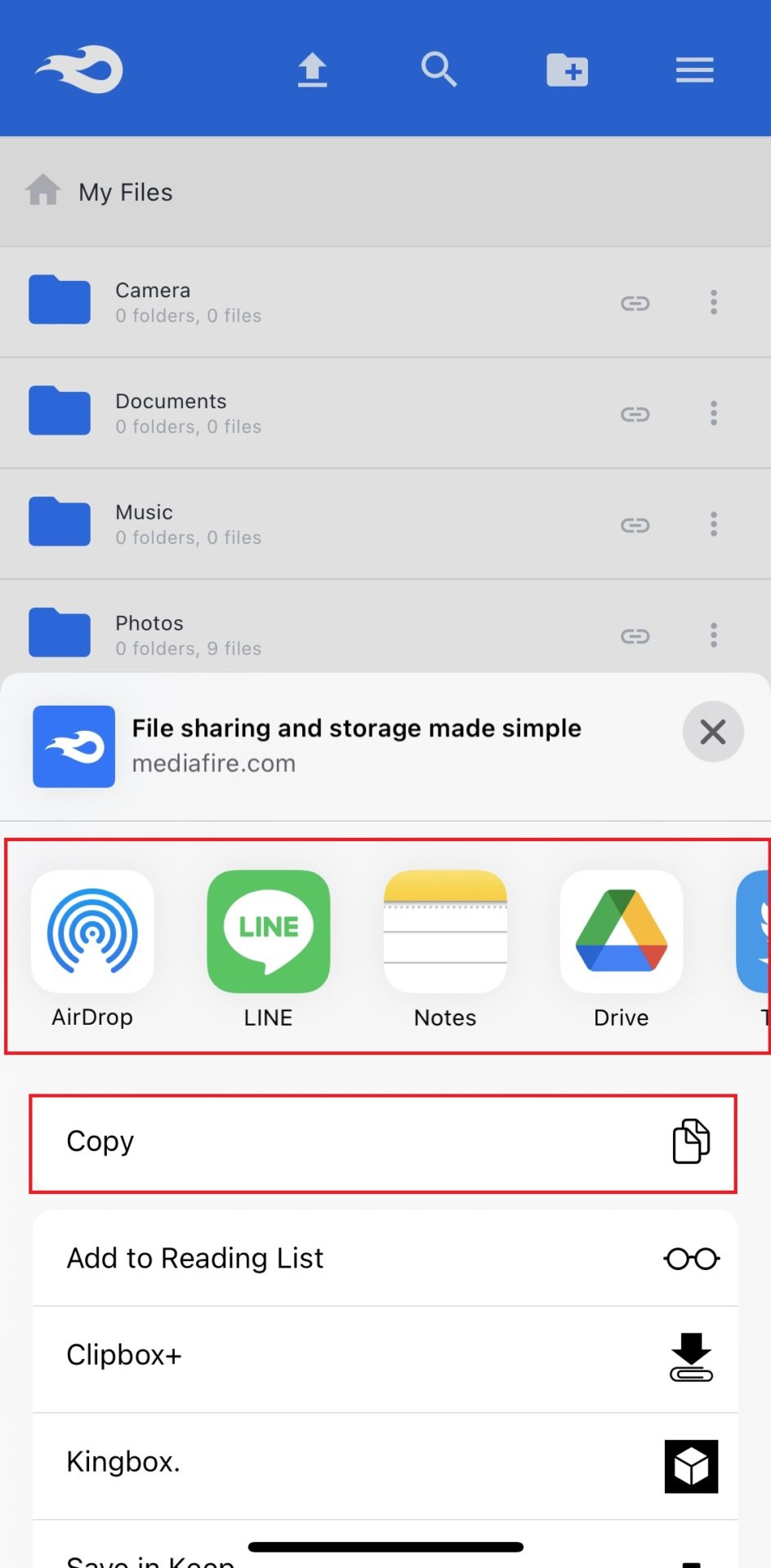
1.共有したいファイルに表示されている[︙]をタップします。
2.次に、[Share]をタップします。
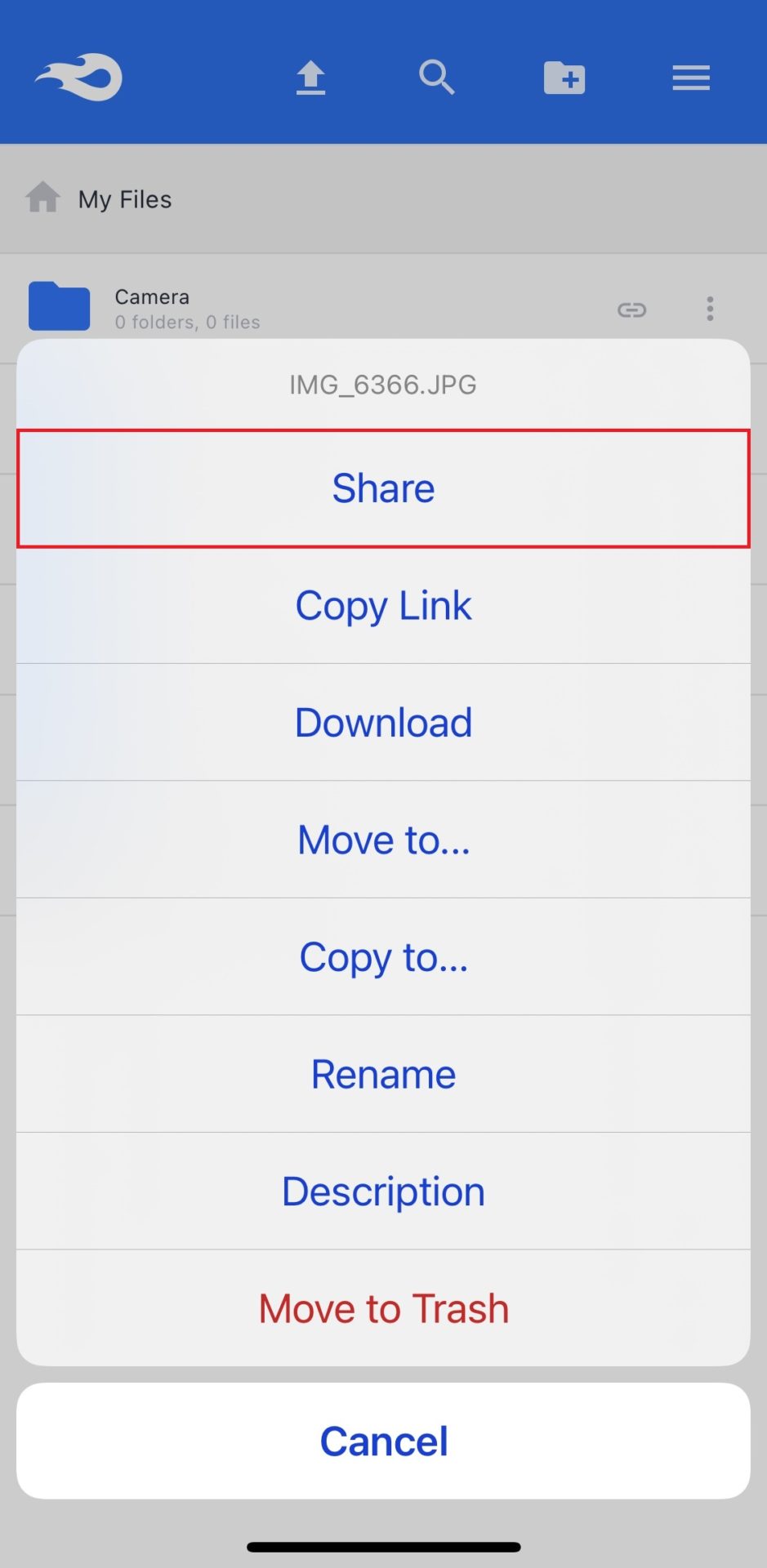
3.共有方法を選択するか、URLをコピーして別途共有するかを選びましょう。
<ファイルのダウンロード>
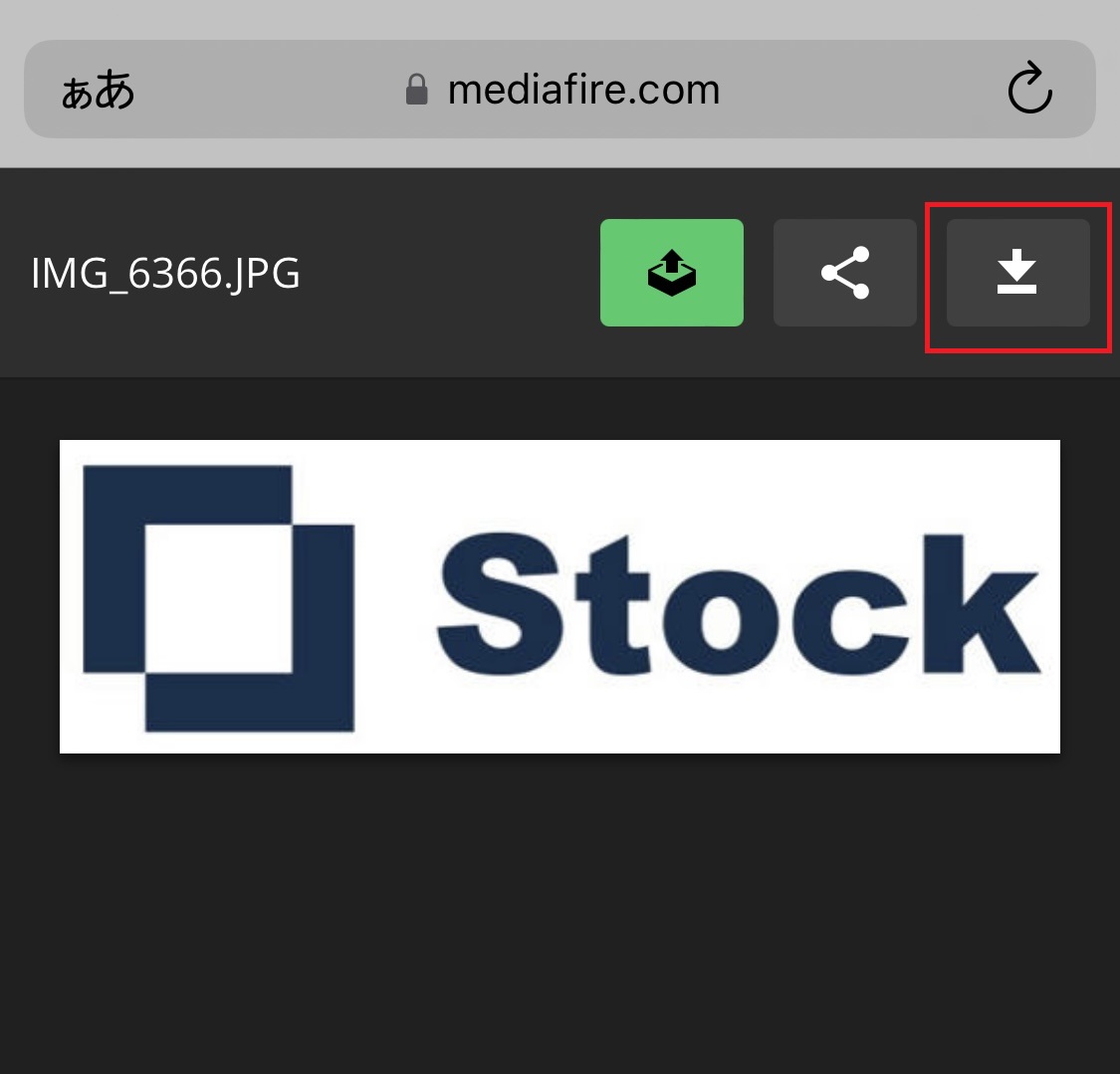
1.共有されたURLにアクセスし、右上の[DOWNLORDマーク]をタップします。
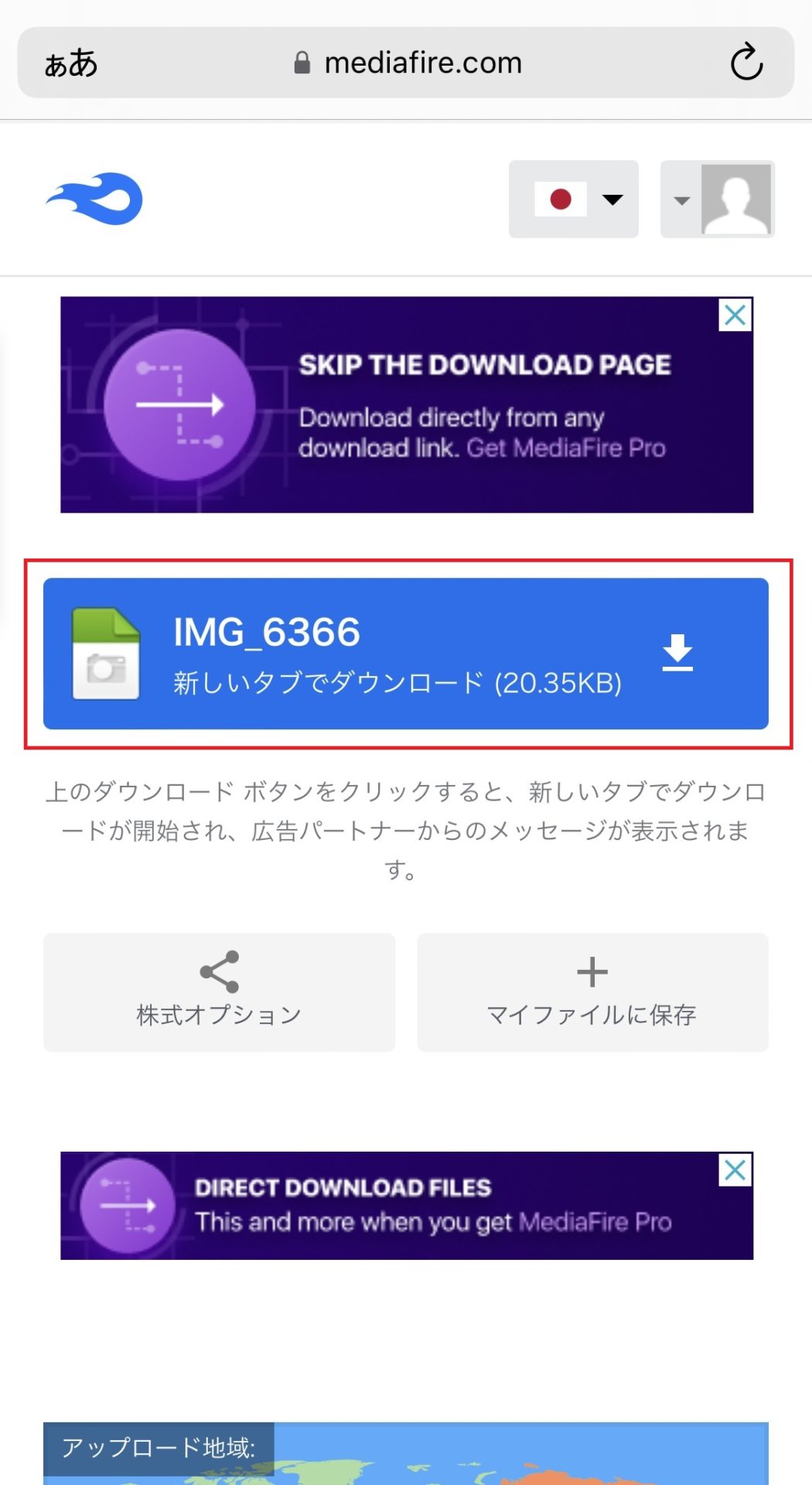
2.画面中央に表示されるファイル名をタップします。
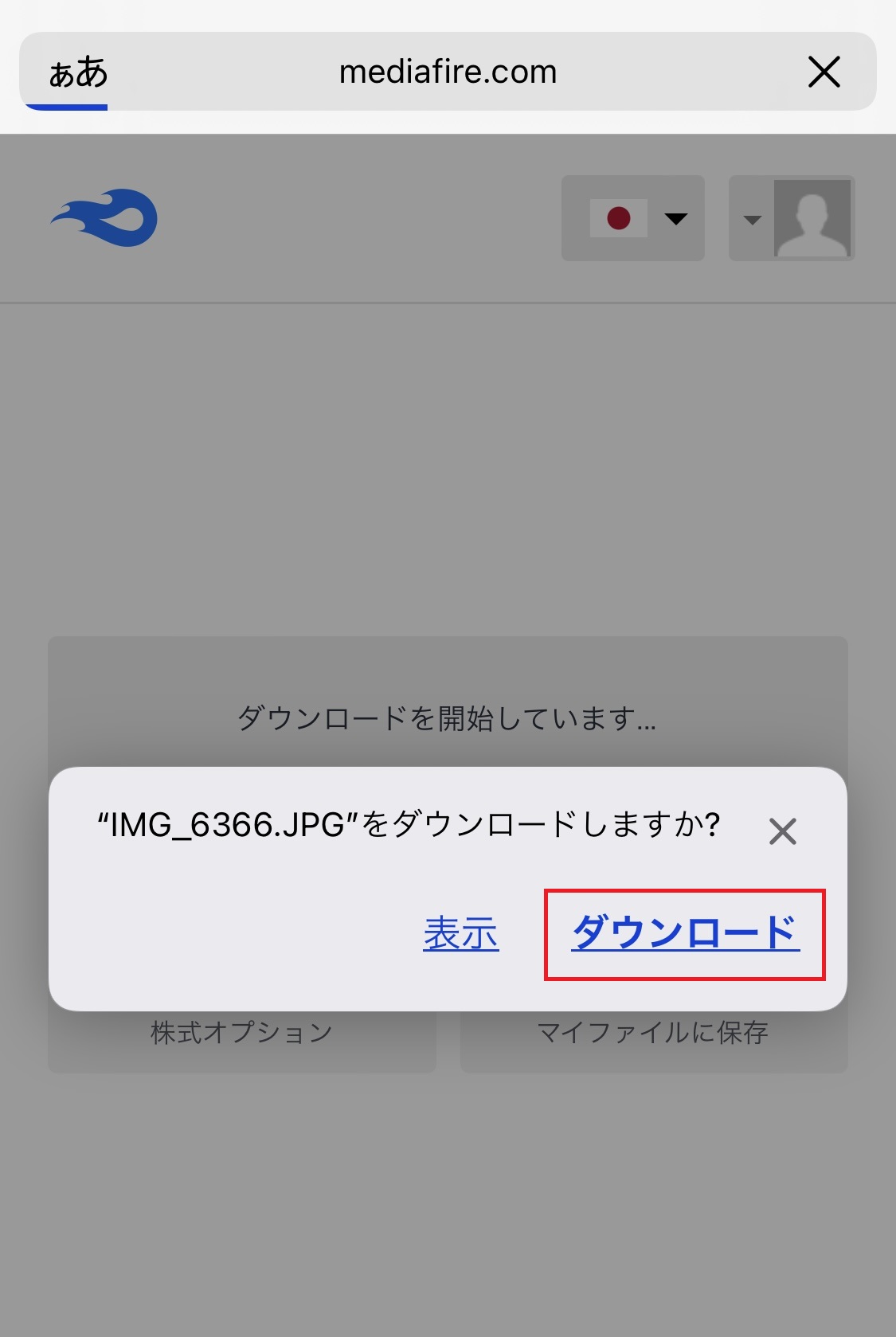
3.ダウンロードの確認画面が表示されるので、[ダウンロード]をタップします。
<ファイルの削除>
1.削除したいファイルに表示されている[︙]をタップします。
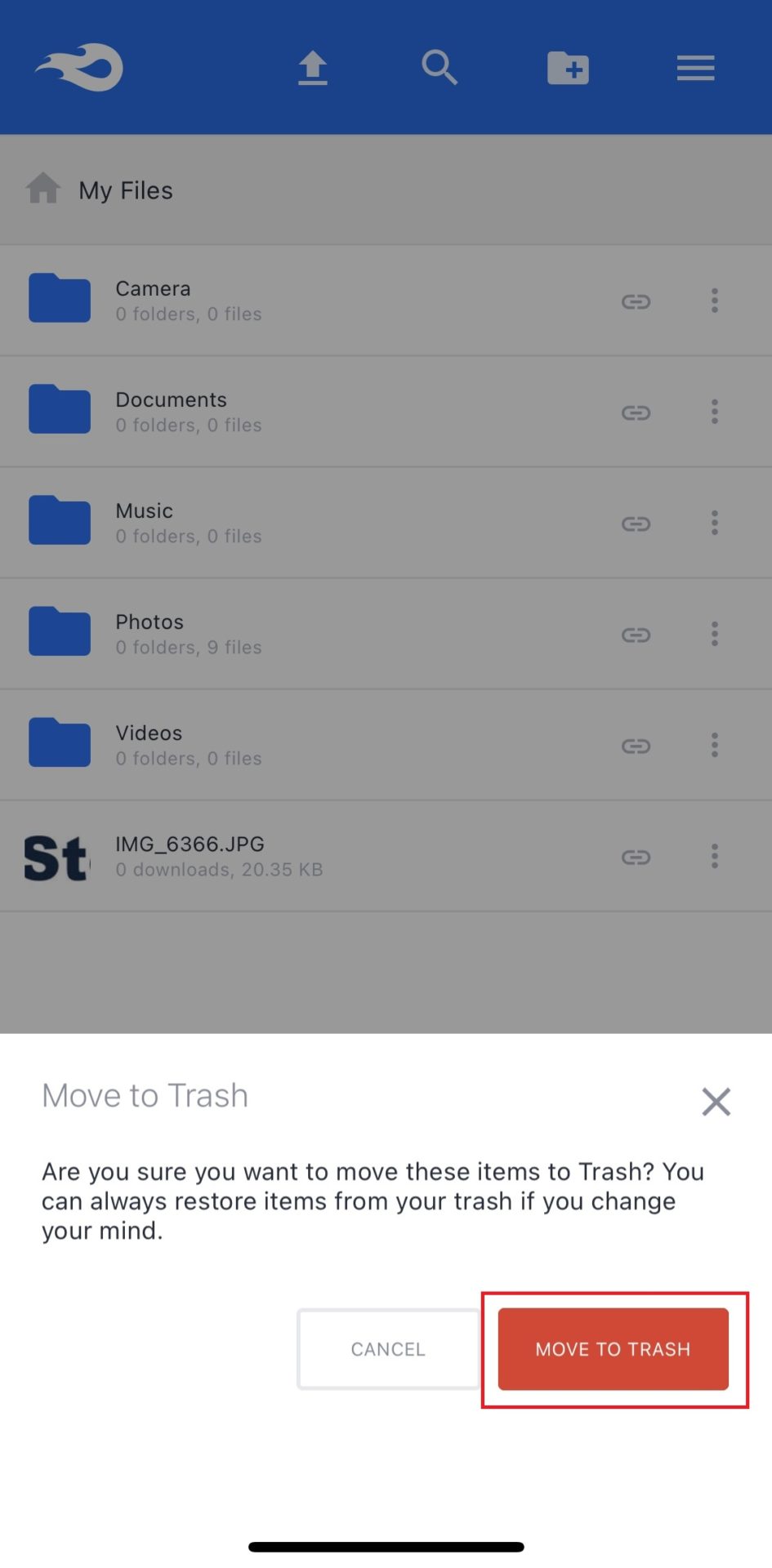
2.メニューから[Move to Trash]をタップします。
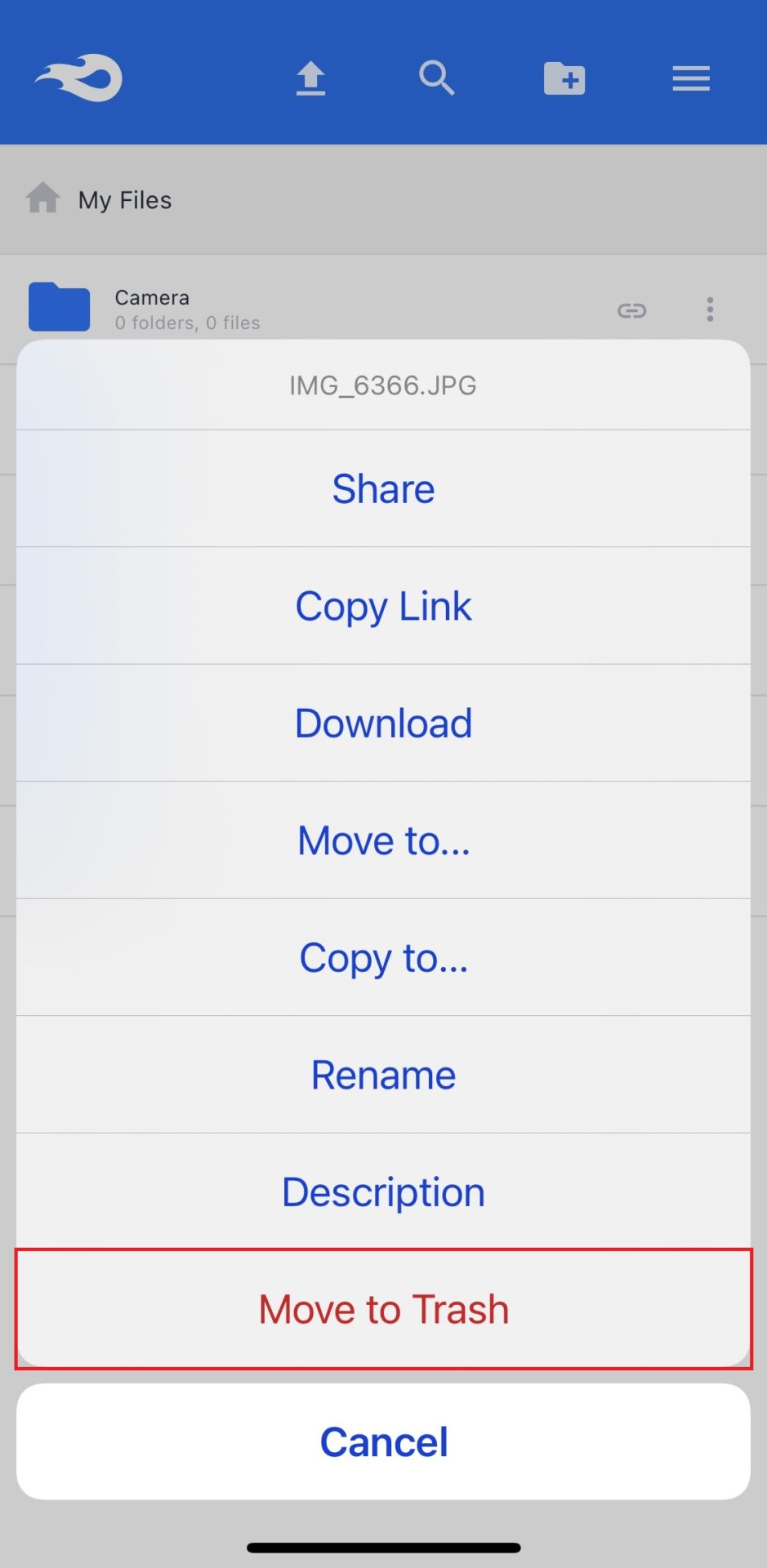
3.確認画面で再度[Move to Trash]をタップすれば、ファイルは削除されます。
Mediafireの口コミ・評判
以下では、実際にMediafireを利用するユーザーからの口コミ・評判をご紹介します。利用者の声を参考にすることで、自社での運用イメージが掴みやすくなります。
MediaFireの良い口コミ・評判
まずは、MediaFireに対する良い口コミ・評判をご紹介します。
日本語での口コミ件数は少ないながらも、利用しているユーザーからは「手軽さ」や「使いやすさ」を評価する声がありました。
とれとれちびちび 投稿日時:2018年12月10日動画や音源や大きな画像をPCとやり取りするのに手軽です
polymn 投稿日時:2020年5月12日サっと開けて便利です。ブラウザとの互換性もあり、大変使いやすいです。
Priyansh 投稿日時:2023年1月Mediafireの主な利点の1つは、大容量のストレージで、大量のファイルをアップロードして保存できることです。また、このプラットフォームは、暗号化やバックアップオプションなど、さまざまなセキュリティ対策を提供しており、私のデータの安全性を保証してくれます。
MediaFireの改善点に関する口コミ・評判
良い口コミや評判がある一方、改善点に関する口コミや評判も存在します。
利用ユーザーからは「リアルタイムでの反映性の低さ」についての改善要望が見受けられます。
るろうにRYO 投稿日時:2016年2月23日使用領域を増やすアクション(データの追加や更新)の反映は比較的早いが、使用領域を減らすアクション(データの削除)の反映が 恐ろしく鈍い(反映まで、普通に数日かかる)。
TOTーーーー 投稿日時:2021年6月18日無料版で容量がオーバーしたので、かなりファイルを削除(ゴミ箱も)したのに容量が減らず、新たにアップロードもできない。
Priyansh 投稿日時:2023年1月しかし、不十分な点もいくつかある。1つは、インターフェイスが乱雑である可能性があり、特定のファイルを見つけることが困難になる。さらに、アップロード速度が遅いことがあり、クライアントとファイルを素早く共有しようとしているときにイライラすることがある。
【知らなきゃ損】MediaFireのデメリットをカバーするおすすめのアプリ
以下では、MediaFireのデメリットをカバーするおすすめのアプリをご紹介します。
大切な社内情報を管理するツールに日本語サポートがなければ、トラブルが起きてもスピーディに対処できません。また、MediaFireはURLを別の手段で共有するので、リアルタイムでの情報共有も難しくなります。
さらに、ファイルの「管理」まではファイル転送サービスでは難しいので、最初は運用できていても情報量の増加とともに管理しきれなくなり、放置されることになります。そのため、誰でも簡単に情報管理・共有ができる「ノート型ツール」が最適なのです。
結論、自社が導入すべきなのは、非IT企業に勤める65歳以上の方でも、簡単に使える国産情報管理ツールの「Stock」一択だと言えます。
Stockの「ノート」はフォルダごとにアクセス制限をかけられるうえ、残した情報は任意のメンバーへすぐに共有されます。また、ノートに「メッセージ」も紐づいているので、話題やファイルが混ざらずにコミュニケーションが取れる点も大きな特徴です。
チームの情報を最も簡単に共有・管理できるアプリ「Stock」

/ 情報ストック、タスク管理、メッセージ機能 /
チームの情報を、最も簡単に管理できるツール「Stock」
https://www.stock-app-stg.info/
Stockは、社内のあらゆる情報を、最も簡単に「管理」できるツールです。「社内の情報を、簡単に管理する方法がない」という問題を解消します。
Stockを使えば、「ノート」の機能を利用して、要件などのテキスト情報や、画像やファイルなどのあらゆる情報を誰でも簡単に残せます。
また、「タスク」や「メッセージ」の機能を利用すると、ノートに記載したテーマごとにコミュニケーションを取ることができるため、あちこちに情報が分散せず、常に整理された状態で業務を遂行できます。
<Stockをおすすめするポイント>
- ITの専門知識がなくてもすぐに使える
「ITに詳しくない65歳の方でも、何の説明もなく使える」程シンプルです。
- 社内のあらゆる情報を、最も簡単に「ストック」できる
作業依頼、議事録・問い合わせ管理など、あらゆる情報を一元管理可能です。
- 驚くほど簡単に、「タスク管理」「メッセージ」もできる
直感的な操作で、「タスクの担当者・期日の設定」と「メッセージでのやりとり」が可能です。
<Stockの口コミ・評判>

塩出 祐貴さん
松山ヤクルト販売株式会社 |
|
「強烈な『ITアレルギー』がある弊社にも、Stockならば、一切混乱なく導入できました」 ★★★★★ 5.0 弊社の宅配部門のスタッフの半分近くは50代以上と高齢で、キーボード入力が苦手なスタッフもいるほど、ITツールへの強い抵抗感がありました。しかし、Stockは他ツールに比べて圧倒的にシンプルで、直感的に使えるため、予想通り非常にスムーズに使い始めることができました。 |

竹原陽子さん、國吉千恵美さん
リハビリデイサービスエール |
|
「会社全体が、『Stock(ストック)さえ見ればOK』という認識に180度変わった」 ★★★★★ 5.0 特に介護業界では顕著かもしれませんが、『パソコンやアプリに関する新しい取り組みをする』ということに対して少なからず懸念や不安の声はありました。しかしその後、実際にStock(ストック)を使ってみると、紙のノートに書く作業と比べて負担は変わらず、『Stock(ストック)さえ見れば大半のことが解決する』という共通の認識がなされるようになりました。 |

江藤 美帆さん
栃木サッカークラブ(栃木SC) |
|
「ナレッジが属人化しやすいプロスポーツクラブには、Stockを非常に強くお勧めします!」 ★★★★★ 5.0 元々悩んでいた『ナレッジがブラックボックス化してしまう』という問題が、驚くほどうまく解消されました。 『Stockさえ見れば、すぐに必要な情報を把握できる』という状況を作り出すことに成功し、明らかに生産性が向上しました。 |

MediaFireを利用する3つの注意点
ここでは、MediaFireの3つの注意点を解説します。MediaFireはファイル共有に役立つ一方、以下のポイントには気をつけて運用しなければなりません。
(1)日本語に未対応
MediaFireの一番の注意点は、日本語に対応していない点です。
MediaFire自体はもちろん、サービスページやFAQなどもすべて英語表記になっています。したがって、充実した日本語サポートを期待する方には向きません。
翻訳サイトを活用すれば理解できないことはないものの、毎回調べるのは面倒なので慎重に検討しましょう。
(2)編集内容がリアルタイムで反映されない
次に、リアルタイムで情報の編集内容が反映されないこともデメリットです。
たとえば、ファイルを削除してもすぐに反映されないため、動作が遅いと感じた、という実際の声もあります。とくに、無料プランの少ないストレージ容量で使い続ける場合には、業務が滞る恐れがあるので注意しましょう。
リアルタイムでの情報共有を実現するには「ファイル転送サービスで出力したURLをメールで共有する」のではなく「クラウドツールを使って即時共有する」方法が必須です。
(3)目的のファイルを探すのが面倒
最後に、目的のファイルが見つからなくなるのもストレージツールの欠点です。
Googleドライブなどのファイルストレージも同様に、ファイルを整理するためのフォルダを自由に追加できるので、どこに情報を保存したのか分からなくなってしまうのです。
そこで、そもそも社内情報をファイルではなくノートで管理する、「Stock」のような情報共有ツールも検討しましょう。「ノート」に情報をストックでき、マルチデバイス対応でスマホからでも簡単に編集できるのが特徴です。
MediaFireの使い方や注意点・評判まとめ
ここまで、MediaFireの使い方や口コミ、注意点を中心に解説しました。
無料で手軽に使えるMediaFireですが、日本語には対応しておらず、サポートも英語なので日系企業には向きません。何かトラブルがあったときに業務を止めることがないように、日本語の迅速なサポートがあるツールを使いましょう。
一方、多機能なツールを導入すると、ITに詳しくないメンバーが使いこなせずに、結局誰も使わなくなるケースが後を絶ちません。そのため、「必要な機能に過不足がないシンプルなツール」にすべきです。
結論、自社が導入すべきなのは、非IT企業の65歳の方でもすぐに使えるうえ、1営業日以内のサポートがある情報管理ツール「Stock」一択だと言えます。実際に、非IT企業を中心として240,000社以上の企業が、情報共有の効率化を実現しています。
無料登録は1分で完了するので、ぜひ「Stock」を導入し、面倒なファイル共有から卒業しましょう。

