

現在は、マニュアルを電子化して作成するにあたってエクセルが多く利用されています。エクセルを使えば、教育コストを抑えながら表や色、画像などを用いて視覚的に分かりやすいマニュアルを作成できるからです。
しかし、エクセルを表計算やデータ管理のツールとして使っているため、どのようにマニュアルを作成・管理すべきか分からない方も多いのではないでしょうか。
そこで今回は、エクセルでのマニュアル作成で押さえるべき5つの手順を中心にご紹介します。
- エクセルでマニュアルを管理したいものの、作り方が分からない
- エクセルでマニュアルを作成するメリットとデメリットを確認したい
- マニュアルの作成だけでなく、その後の管理における煩雑さも解消したい
という方はこの記事を参考にすると、エクセルにおけるマニュアル作成の重要ポイントが分かり、作成だけでなく管理にも負担がかからない方法も見つかります。
目次
業務マニュアルの作り方が注目される背景とは
業務マニュアルの作り方が注目される背景にテレワークの普及があります。
近年、自宅で仕事をこなす「テレワーク」や、好きな時間に働ける「フレックスタイム制」を導入する企業が増えました。その結果、好きな場所・時間で働けるようになり、働き方が多様化したのです。
しかし、従業員がオフィスに集まらなくなったことで、口頭でやりとりする時間が減り「仕事の進め方を聞きづらい/伝えづらい」という問題が生じました。
そこで、スムーズに仕事を進められる環境を整えるために、マニュアルをつくる企業が増えているのです。
エクセルでマニュアルを作成する5つの手順
ここでは、エクセルでマニュアルを作成する5つの手順を紹介します。以下の手順を押さえて、マニュアルをスムーズに作成しましょう。
目次を作成する
ここでは、クリックすると目的のページを開ける「ハイパーリンク」を使った目次の作り方を紹介します。以下の順番で進めましょう。
- ハイパーリンクを挿入したいセルを選択して[Ctrl]+[K]キーを押す
- [ハイパーリンクの挿入]ボックスが開くので[このドキュメント内]を押す
- 目的のシート名を選択して[OK]を押す
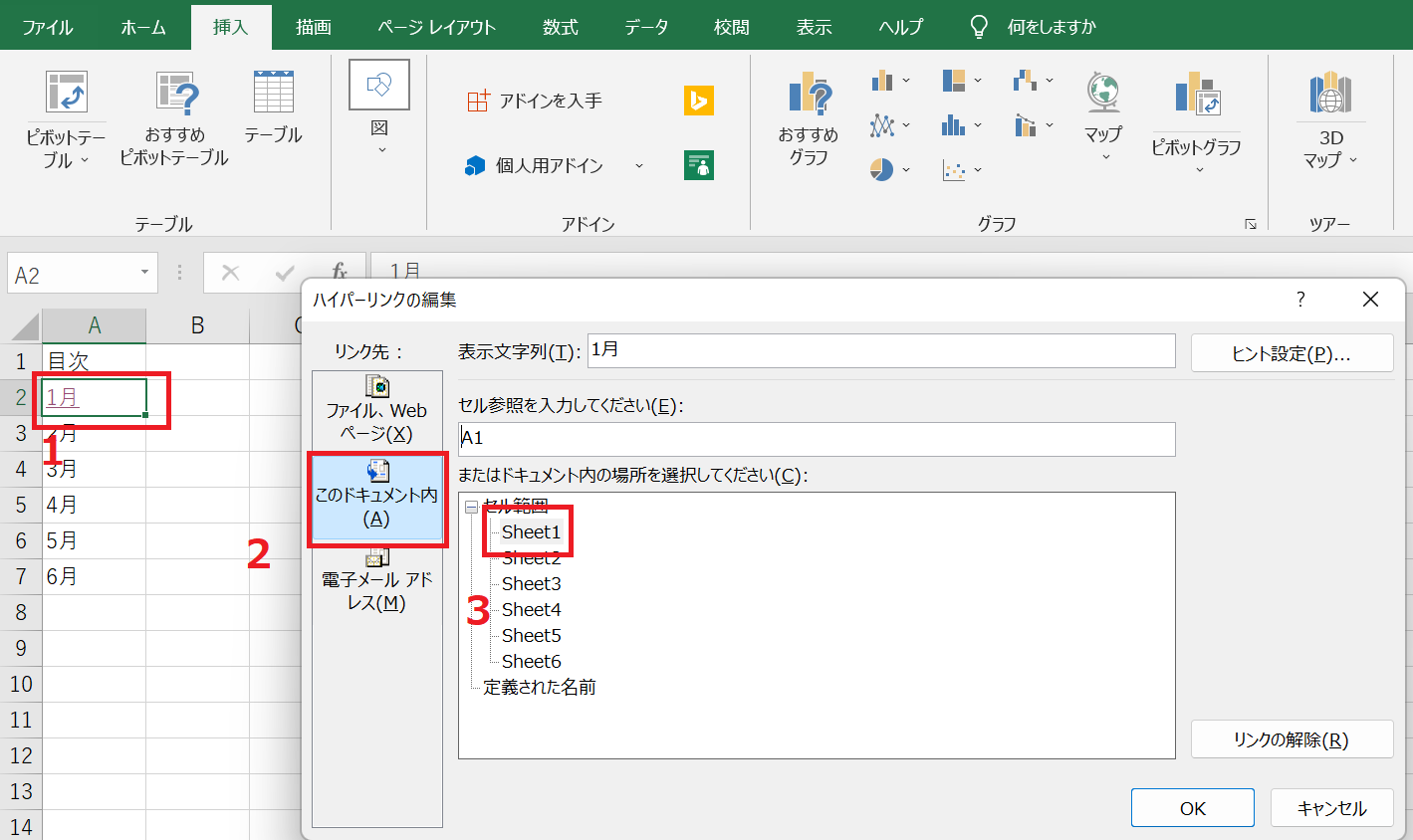
上記の手順を踏むと、文字列に下線が引かれます。それをクリックすれば、目的のシートに移動できるようになっています。
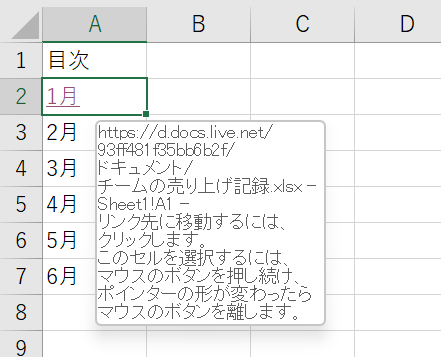
このように、目次があればシートが増えた場合も必要な情報をすぐに見つけられるので、従業員はマニュアルを活用しやすくなります。ただし、マニュアルを確実に確認させるためにも、見出しの構成や表現は簡潔にしましょう。
マニュアルの内容を入力する
マニュアルの骨組みになる目次が完成したら、見出しの内容を記載していきます。
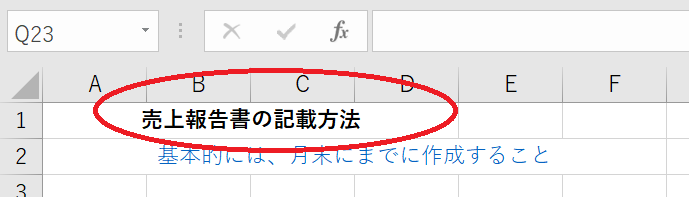
このように、見出しの内容を一行目に書けば、シートを開いただけで「何の業務マニュアルか」が分かるのでおすすめです。一方で、解釈の認識齟齬を防ぐために、業務内容は詳細に記載しましょう。
また、マニュアルに記載する作業内容に関しても、誰が見ても同じ作業ができるように「過不足なく記載すること」に注意すべきです。加えて、作業内容を記載したら複数人と共有して、ミスがないか念入りにチェックする体制も欠かせません。
画像を挿入する
視覚的に見やすくなるので、マニュアルには画像を挿入するのがおすすめです。
テキストのみの説明書では内容が理解しづらく、社内に浸透しない原因となりかねません。そのため、画像を効果的に使って分かりやすいマニュアルをつくりましょう。
たとえば、業務フローを使ったマニュアルを作成する場合、テキストに加えて下図の画像を挿入し、フローチャートとして表現すれば理解しやすくなります。
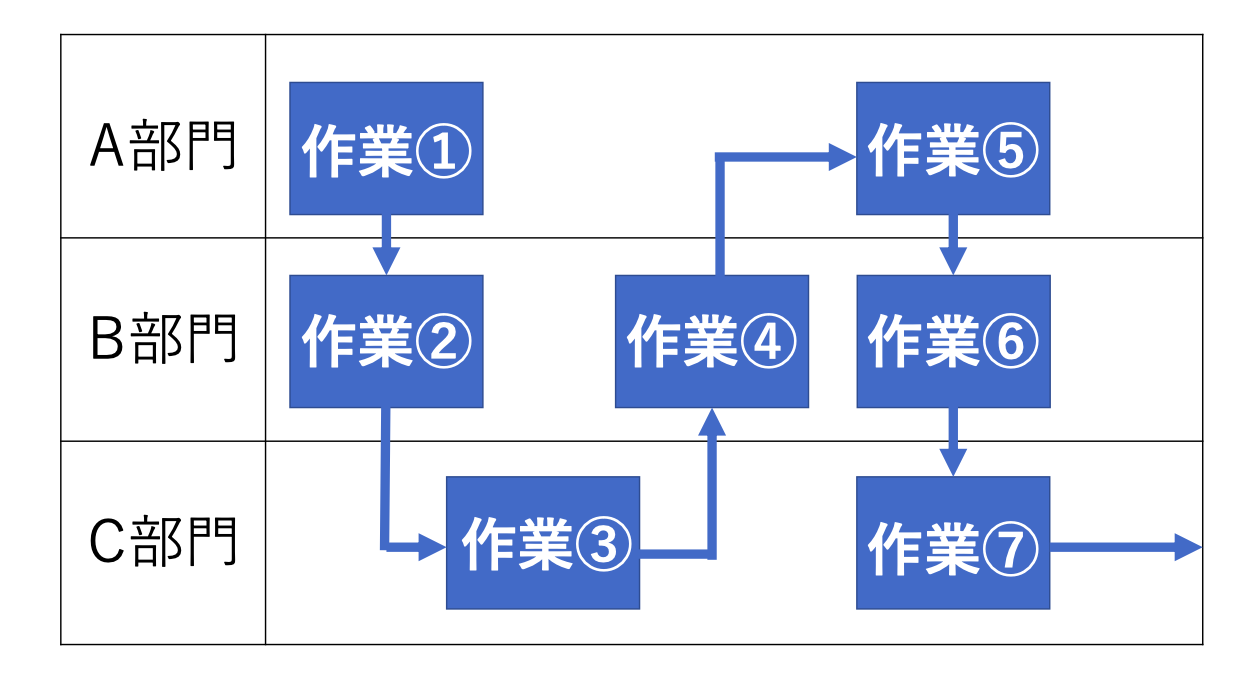
ただし、画像を使いすぎると視覚情報が多くなり、かえって読みづらい操作書となる点に注意すべきです。したがって、ポイントとなる場面に画像を挿入して、見やすいマニュアルをつくりましょう。
デザインを統一する
エクセルで分かりやすいマニュアルをつくるためには、デザインの統一も大切です。
フォントの種類や文字サイズ、カラーといった要素に一貫性を持たせれば読みやすくなるので、引き継ぎでも新メンバーがすぐに業務を理解できるようになります。たとえば、以下の例が挙げられます。
- 重要なポイントは太文字にする
- トークスクリプト(コメント)は灰色の背景にする
- 使用するカラーは3色までに制限する
このように、社内で共通のルールをつくって統一感のあるマニュアルを作成しましょう。
共有する
マニュアルは作成して終わりではなく、スムーズな社内共有も不可欠です。エクセルで作成したマニュアルの共有手段にはチャットツールやクラウドストレージが挙げられます。
しかし、チャットツールではほかのメッセージに埋もれてマニュアルデータが流れるほか、クラウドストレージでは保存先へのアクセスに手間がかかってしまうという側面があるのも無視できません。
そこで、チャットツールと違って情報が流れず、かつクラウド上でマニュアルを管理可能な「Stock」を使うと、マニュアルをすぐに共有できるほか、必要な資料を瞬時に見つけられるようになります。
エクセルでマニュアルを作成するポイント
ここでは、エクセルでマニュアルを作成するポイントを解説します。メリットを最大化し、デメリットを減らせるように以下の注意点を必ず押さえましょう。
説明文を適切な位置に入力する
エクセルでマニュアルをつくるときは、原則として説明文をセル内に入力しましょう。
マニュアルは「作業手順の一部を確認したい」といった状況で使われることもあります。したがって、必要な項目をすぐに見つけられるように検索機能の活用が欠かせません。
しかし、エクセルの場合、検索機能を使えるのはセル内のみであり、図形などに挿入された文字は対象外な点に注意しましょう。そのため、説明文といった重要事項は、検索できるセル内に記録するのがおすすめです。
テンプレートを活用する
マニュアルの作成に当たってはテンプレートを活用しましょう。
テンプレートがあれば、担当者に問い合わせずともすぐにマニュアル作成に取りかかれます。また、テンプレートに沿って情報を打ち込むだけで見やすいマニュアルをつくれるので、マニュアルの作成時間を大幅に短縮できるのです。
そのため、「すぐに説明書を完成させたい」という方はテンプレートを活用し、手間なくマニュアルを作成しましょう。
エクセルでマニュアルを作成する3つのメリット
ワードやパワーポイントといったほかのOfficeツールではなく、エクセルでマニュアルを作成する3つのメリットを以下で紹介します。
(1)ページに制約がない
エクセルでマニュアルを作成するメリットにまず挙げられるのが、ページに制約がない点です。
エクセルにはページの制約がないので、同じシートにいくらでも情報を入力できます。一方で、ワードやパワーポイントは決められた範囲にしか記載できないため、情報量を調節しなければなりません。
このように、エクセルを使えばマニュアルの情報量が多い場合でも調節の手間なく記載できるのです。また、画像やファイルも好きな数を添付できます。
(2)作業シートも作れる
エクセルでのマニュアル作成には、作業シートがつくれるメリットもあります。
エクセルの「ブック」という機能を使えば、マニュアルと作業のチェックリストをテンプレートにできます。その結果、マニュアルと作業の進捗をまとめて管理できる「作業シート」が完成するのです。
また、ブック内の複数のシートを「作業グループ」としてまとめれば、1枚のシートのマニュアル内容を更新するだけでほかのシートにも自動で反映されるようになります。そのため、マニュアルの項目を追加したりデザインを統一したりする手間もかかりません。
(3)別ファイルにアクセスできる
エクセルは、別ファイルのマニュアルへ瞬時にアクセスできるメリットもあります。
エクセルではテキストや画像に埋め込める「ハイパーリンク」を設定できるため、リンク先へのアクセスに時間がかかりません。
また、シート内のセルはもちろん、外部のWebページやファイルなどをハイパーリンクに指定できるので、ファイルを探す手間がなくなる点もメリットです。
エクセルでマニュアルを作成する4つのデメリット
エクセルでマニュアルを作成するメリットがある一方で、デメリットも存在します。以下では、エクセルでマニュアルをつくる4つのデメリットをご紹介します。
(1)印刷に手間がかかる
まず、エクセルでは印刷の設定に手間がかかるデメリットがあります。
エクセルで作成したマニュアルをそのまま印刷すると「シートが分断してしまう」「想定より小さくなった」などの問題が生じます。
また、適切な状態でマニュアルを印刷しようとすると、印刷の範囲や余白の設定、レイアウトの変更などを細かく調整しなければならず、担当者の負担となるのです。
(2)モバイル端末では確認しにくい
エクセルのマニュアルは、スマホなどのモバイル端末だと確認しづらいデメリットもあります。
エクセルをモバイル端末で利用すると、動作が重くなることが多いので使いづらい恐れがあります。また、表示されるセルも小さいため入力ミスや誤削除が起こりやすく、トラブルのもとになってしまうのです。
したがって、スマホを仕事で使う場合は、エクセルでのマニュアル運用は最適ではありません。そこで、PCに加えてスマホにも最適化された「Stock」のようなツールを導入すれば、時間や場所を問わず必要な情報を閲覧できます。
(3)リアルタイムの更新ができない
エクセルはリアルタイムでの更新ができず、円滑な情報共有が困難です。
エクセルを共有するにはメールへ添付する方法が一般的です。したがって、マニュアルを更新するたびにメールで共有しなければならず、情報を周知させるまでに時間がかかってしまうのです。
すなわち、エクセルは情報共有を滞らせる点でマニュアルの用途には向いていません。そのため、マニュアルの更新をすぐに伝えたい方は、更新した内容はリアルタイムで共有される「マニュアル管理ツール」を活用しましょう。
(4)ファイルの共有が面倒
Excelにはファイルの共有が面倒なデメリットがあります。
マニュアルをはじめとする資料の多くは、社内PCやクラウドストレージでファイル管理されています。しかし、一つひとつのファイルを開かなければ内容を確認できず、アクセス性が悪い点に注意しなければなりません。
マニュアルは必要なときに瞬時に取り出せなければ、業務で活用できず本末転倒です。そのため、少ない工数でアクセスできる「マニュアル管理ツール」を活用しましょう。
【必見】エクセルのデメリットを最も簡単に解消できるツール
以下では、エクセルのデメリットを最もカバーできるツールをご紹介します。
多くの企業で使われているエクセルですが「スマホでは見づらい」「共有が面倒」といった大きなデメリットがあります。したがって、エクセルはマニュアル管理の用途には向きません。
そこで、PC・スマホで使えてリアルタイムで共有できる「クラウドツール」を選択すれば、エクセルのデメリットを感じることがなくなります。ただし、操作が複雑なツールではITに不慣れな従業員が使いこなせません。
結論、選択すべきツールは、必要な機能を過不足なく備えており、非IT企業の65歳でも使えるシンプルな「Stock」一択です。
Stockの「ノート」でマニュアルを直接つくれるほか、リアルタイムで共有されるのでメールを送る手間もかかりません。また、「フォルダ」でマニュアルを分類できるため必要な資料が見つけやすくなるのです。
ITに詳しくない65歳でも使いこなせるツール「Stock」

/ 情報ストック、タスク管理、メッセージ機能 /
チームの情報を、最も簡単に管理できるツール「Stock」
https://www.stock-app-stg.info/
Stockは、社内のあらゆる情報を、最も簡単に「管理」できるツールです。「社内の情報を、簡単に管理する方法がない」という問題を解消します。
Stockを使えば、「ノート」の機能を利用して、要件などのテキスト情報や、画像やファイルなどのあらゆる情報を誰でも簡単に残せます。
また、「タスク」や「メッセージ」の機能を利用すると、ノートに記載したテーマごとにコミュニケーションを取ることができるため、あちこちに情報が分散せず、常に整理された状態で業務を遂行できます。
<Stockをおすすめするポイント>
- ITの専門知識がなくてもすぐに使える
「ITに詳しくない65歳の方でも、何の説明もなく使える」程シンプルです。
- 社内のあらゆる情報を、最も簡単に「ストック」できる
作業依頼、議事録・問い合わせ管理など、あらゆる情報を一元管理可能です。
- 驚くほど簡単に、「タスク管理」「メッセージ」もできる
直感的な操作で、「タスクの担当者・期日の設定」と「メッセージでのやりとり」が可能です。
<Stockの口コミ・評判>

塩出 祐貴さん
松山ヤクルト販売株式会社 |
|
「強烈な『ITアレルギー』がある弊社にも、Stockならば、一切混乱なく導入できました」 ★★★★★ 5.0 弊社の宅配部門のスタッフの半分近くは50代以上と高齢で、キーボード入力が苦手なスタッフもいるほど、ITツールへの強い抵抗感がありました。しかし、Stockは他ツールに比べて圧倒的にシンプルで、直感的に使えるため、予想通り非常にスムーズに使い始めることができました。 |

竹原陽子さん、國吉千恵美さん
リハビリデイサービスエール |
|
「会社全体が、『Stock(ストック)さえ見ればOK』という認識に180度変わった」 ★★★★★ 5.0 特に介護業界では顕著かもしれませんが、『パソコンやアプリに関する新しい取り組みをする』ということに対して少なからず懸念や不安の声はありました。しかしその後、実際にStock(ストック)を使ってみると、紙のノートに書く作業と比べて負担は変わらず、『Stock(ストック)さえ見れば大半のことが解決する』という共通の認識がなされるようになりました。 |

江藤 美帆さん
栃木サッカークラブ(栃木SC) |
|
「ナレッジが属人化しやすいプロスポーツクラブには、Stockを非常に強くお勧めします!」 ★★★★★ 5.0 元々悩んでいた『ナレッジがブラックボックス化してしまう』という問題が、驚くほどうまく解消されました。 『Stockさえ見れば、すぐに必要な情報を把握できる』という状況を作り出すことに成功し、明らかに生産性が向上しました。 |

エクセルでマニュアルを作成する5つの手順まとめ
これまで、エクセル版マニュアルの作成手順やメリット・デメリットを中心にご紹介しました。
エクセルは文字数の制約がなく、自由にマニュアルをつくれる点がメリットです。一方で、メンバーとの共有に手間がかかるほか、スマホでは使いづらいといったデメリットがあるので、マニュアル作成の用途には適していません。
そこで、マニュアルを含むあらゆる情報を管理可能な「クラウドツール」を導入すれば、エクセルのデメリットを解消できます。ただし、全従業員のITリテラシーを考慮して「誰でもストレスなくマニュアルを作成・共有できるツール」を使いましょう。
たとえば、今回ご紹介した65歳以上の従業員でも即日で使えるStockを使うと、マニュアルをはじめとする社内情報を誰でも簡単に共有できるようになります。
無料登録は1分で完了するので、ぜひ「Stock」を導入して、エクセルでのマニュアル作成・管理から脱却しましょう。

