

今日では、リモートワークでも円滑に仕事ができるように「チャットツール」を導入する企業が増えています。そして、チャットツールのなかでも広く利用されているのが「LINE WORKS(ラインワークス)」です。
LINE WORKSは「ビジネス版のLINE」であり、ビジネス向けの機能も豊富に搭載しています。しかし、「LINEに似ているだけで、使い方が難しいのではないか」と検討に悩む方も多いのではないでしょうか。
そこで今回は、LINE WORKSの機能や使い方、料金を中心に解説します。
- LINE WORKSの導入を検討しているが、実際の使い勝手が分からない
- LINEとの差分がどの程度あるのか知りたい
- LINEでは大切な情報が流れてしまうので困っている
という方はこの記事を参考にすると、LINE WORKSとLINEの違いが分かり、自社にマッチしているかの判断ができるようになります。
目次
LINE WORKS(ラインワークス)とは

LINE WORKSとは、ワークスモバイルジャパン株式会社が提供するビジネスチャットツールです。
LINE WORKSはプライベートチャットツール「LINE」に似ているので、はじめてでも抵抗感なく使い始められるのが特徴です。また、チャット機能だけでなく、社内にお知らせをする「掲示板」やスケジュールを管理する「カレンダー」なども備わっています。
さらに、取引先がLINE WORKSを利用している場合は、LINEと同じように「ID」で連絡先を交換できるので便利です。
LINE WORKS(ラインワークス)の特徴
以下では、ほかのビジネスチャットやLINEとの違いから「LINE WORKSの特徴」を解説します。導入候補を絞りきれずに困っている企業は必見です。
個人向け「LINE」との違い
「LINE」と「LINE WORKS」には主に以下の違いがあります。
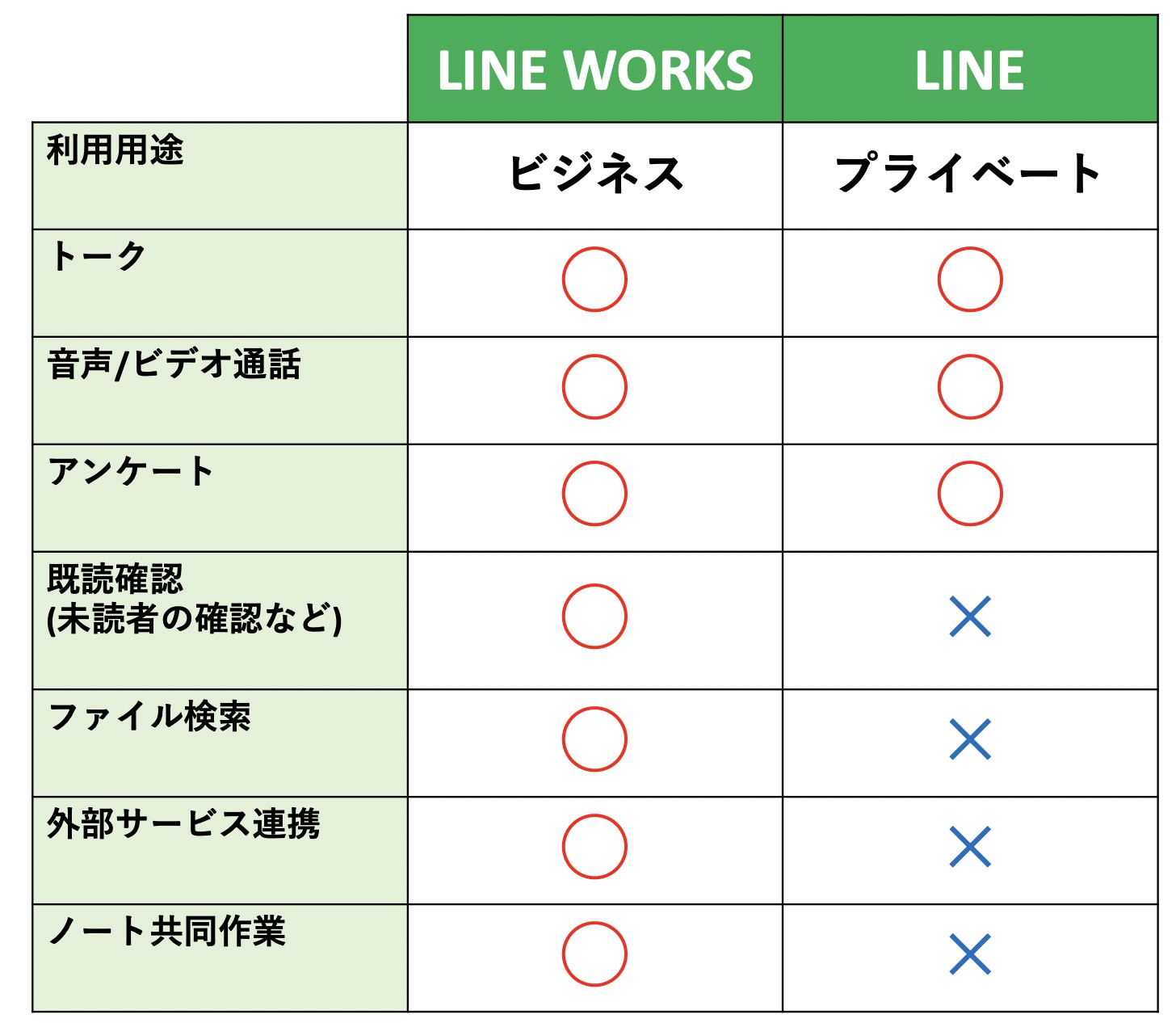
上記のほかにも、LINE WORKSにはカレンダーやタスク、管理者設定などのビジネスに欠かせない機能が搭載されています。そのため、LINEと同じような使用感で使えるだけでなく、さらに多くの機能を業務に活かせるのです。
ほかのビジネスチャットとの違い
LINE WORKSのほかにもビジネスチャットツールは多くありますが、とくに広く利用されている「Chatwork」と「Slack」との違いは以下の通りです。
| ツール名 | 特徴 |
|---|---|
| LINE WORKS |
・「メッセージを読んでいない社員が誰か」まで把握できる
・テキストメッセージだけでなく、スタンプでコミュニケーションがとれる
・タスクやカレンダー、アンケートなどの機能も搭載している |
| Chatwork |
・タスク管理機能が充実している
・送信したメッセージの削除や編集ができる
・テキストメッセージ以外にも、絵文字などでコミュニケーションがとれる |
| Slack |
・過去のメッセージを探すために、詳細な検索機能がある
・ほかのツールに連携できる拡張機能が充実している
・スラッシュコマンドなど、エンジニアが使いやすい機能が豊富にある |
とくに上記で特徴的なのは、LINE WORKSの「メッセージを読んでいない社員が誰なのか分かる機能」です。そのため、LINEのようにメッセージを確認したメンバーが分からなくなる心配もありません。
しかし、いずれもチャットツールのため、目的の情報がほかのメッセージに埋もれてしまう課題は解決できません。一方、情報を「ノート」に残せて、各ノートに「メッセージ」が紐づく「Stock」であれば、より快適なやりとりができます。
LINE WORKS(ラインワークス)を始める3ステップ
以下では、LINE WORKSの始め方を3ステップで解説します。ミスをしないためにも、実際の画面と照らし合わせながら確認しましょう。
ステップ1|アカウントを作成する
LINE WORKSを利用し始める前に、LINE WORKSのアカウントを作成しましょう。
はじめに、LINE WORKSの公式サイトへアクセスして、画面右上の[今すぐはじめる]をクリックします。


すると、上記のような画面が表示されるので[無料ではじめる]を選択します。すでに利用している場合は[メンバーとして招待され加入する方法]から登録しましょう。
画面が変わると、下図のように(1)〜(4)の質問事項が出てくるので、企業名や氏名などを入力していきます。

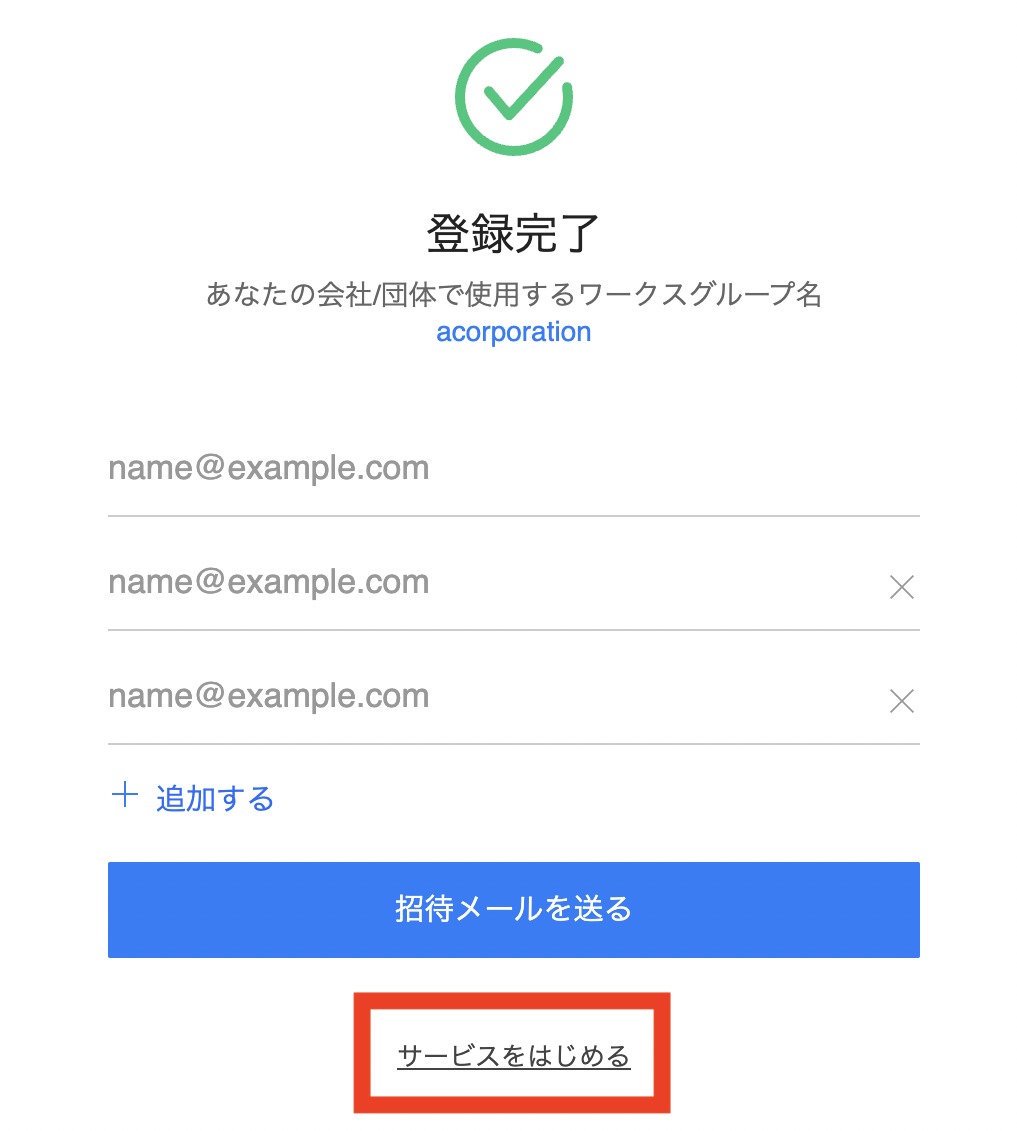
電話番号認証が完了すると、上図のような画面に切り替わるので[サービスをはじめる]を選びましょう。

以上の操作で、LINE WORKSのアカウント作成は完了です。
ステップ2|メンバーを招待する
次に、LINE WORKSに社内メンバーを招待しましょう。実際の手順は以下の通りです。
- 画面上部の[アドレス帳]をクリックする
- 画面左側に表示される[新規メンバー招待]をクリックする

すると、詳細設定の画面に移行するので、以下のいずれかの方法を選択します。
- 方法1|招待したい人のメールアドレスに招待メッセージを送信する
- 方法2|メンバーのアカウントを作成して、ID/パスワードを伝える

いずれかの方法でメンバーを招待し、当該メンバーがLINE WORKSに登録をすれば、アドレス帳には以下のように表示されます。
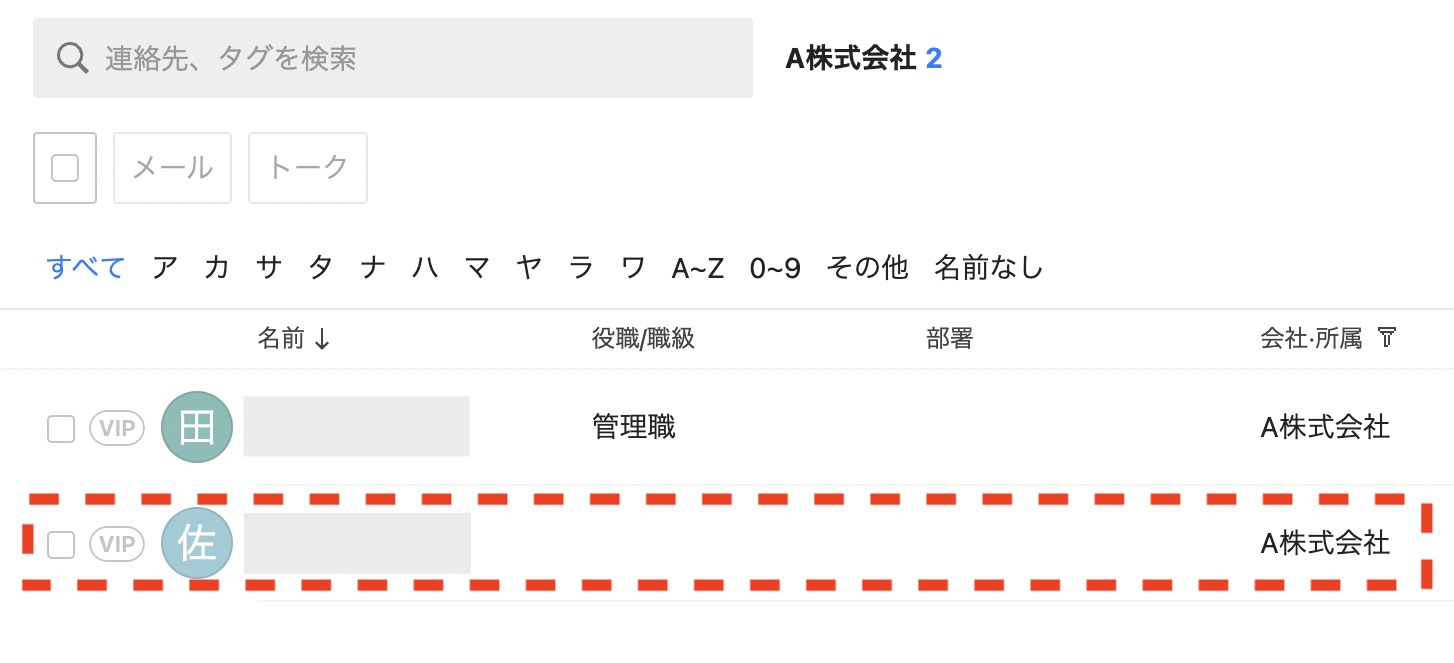
以上の操作でLINE WORKSに新規メンバーを招待できます。
ステップ3|アプリをダウンロードする
次に、LINE WORKSのアプリをPCへダウンロードしましょう。WindowsやMacはWebブラウザから利用できますが、アプリの方がより安定した環境で使えます。
まずは、ダウンロードページを開き、PC版は画面上部の[64 bitダウンロード]または[32 bitダウンロード]から、モバイル版は画面下部からダウンロードします。

アプリのダウンロードが完了したら、先ほど登録したID/パスワードを入力してログインしましょう。

ログインできると上記のような画面になります。Webブラウザ版とは見た目が大きく違うので、使いやすいものを選びましょう。
LINE WORKS(ラインワークス)の主な機能・使い方
以下では、LINE WORKSの主な機能と使い方を6つ解説します。画像付きで解説するので、実際に手を動かしながら確認しましょう。
(1)トーク・通話機能の使い方
LINE WORKSには社員間でコミュニケーションがとれる「トーク・通話機能」があります。メールとは異なり気軽にメッセージを送信したり、インターネット回線でビデオ通話したりできる特徴があります。
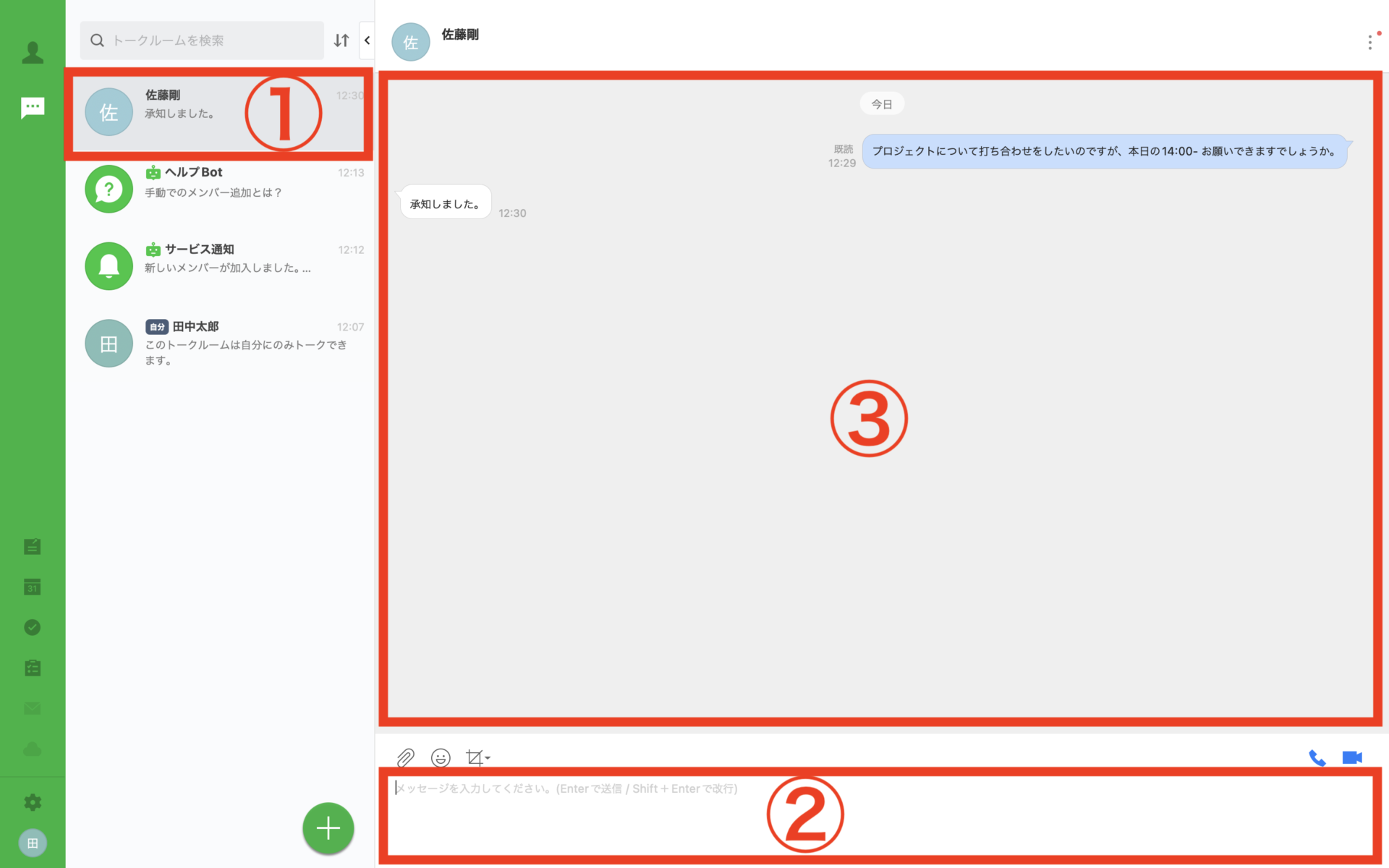
トーク機能を利用する場合には、以下の手順に従いましょう。
- メッセージを送信したいメンバー(グループ)をクリックする
- 画面右下に任意のメッセージを打ち込む
- Enterキーを押して、メンバー(グループ)へメッセージを送信する
次に、通話機能を利用する手順は以下の通りです。
- 通話したいメンバー(グループ)をクリックする
- 画面右下の[音声通話マーク]もしくは[ビデオ通話マーク]をクリックする
- 表示される[通話]をクリックする
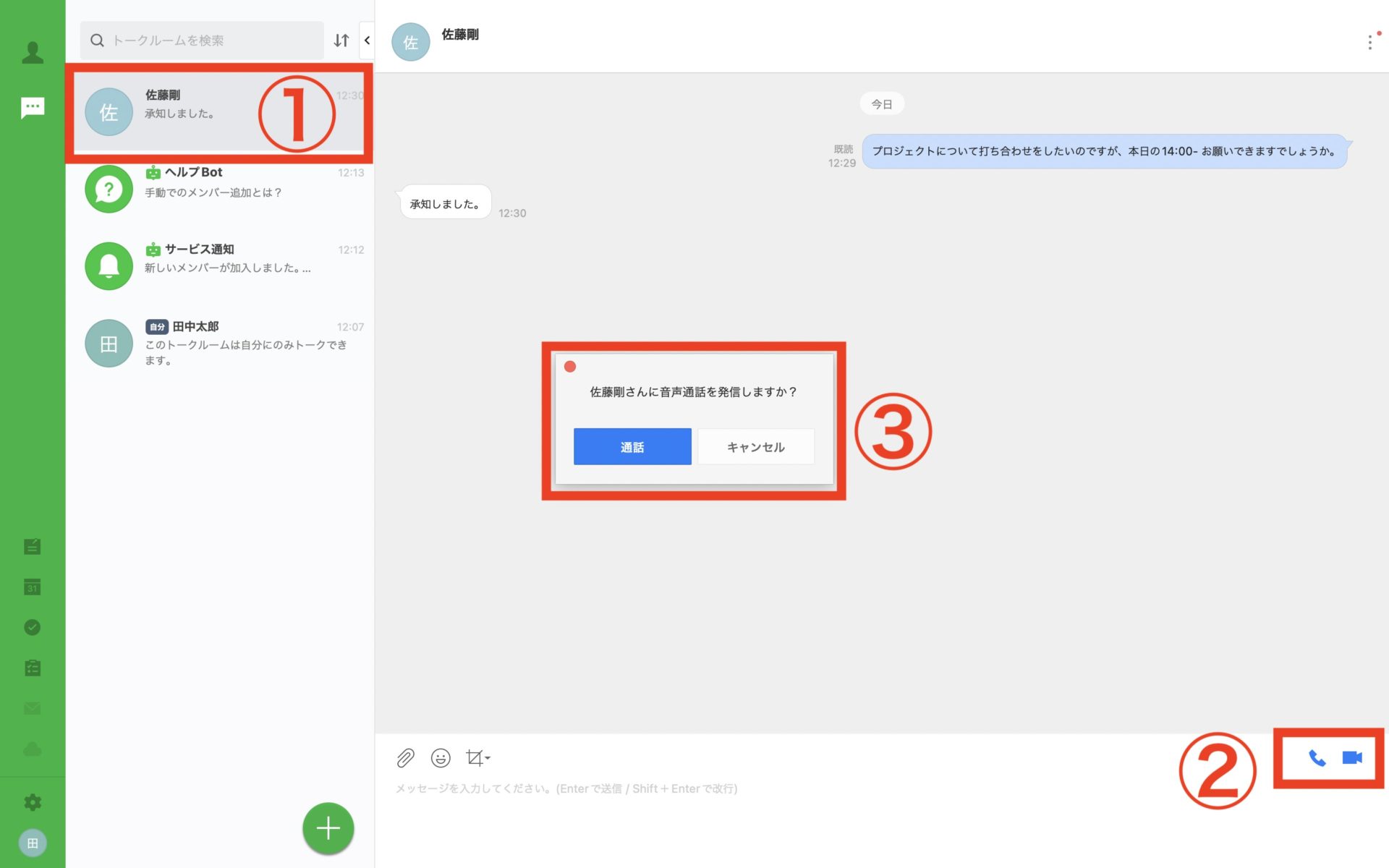
トーク機能ではテキストメッセージだけでなく動画や写真も共有できます。また、通話機能も1対1だけでなく複数人で使えるので便利です。
(2)掲示板機能の使い方
LINE WORKSには社内へお知らせなどを通知できる「掲示板」があります。管理者は閲覧や編集に制限がかけられるので、特定の社員だけに共有する使い方もできます。
掲示板を利用する場合は、画面左側の[掲示板アイコン]をクリックします。


次に、上図にしたがって(1)画面左上の[投稿]をクリックし、(2)掲示板の種類をひとつ選択します。

最後に、掲示板の編集画面が表示されるので、件名や内容を記載し、ファイル添付などをすれば投稿ができます。
(3)カレンダー機能の使い方
LINE WORKSには仕事のスケジュールを管理できる「カレンダー」があります。ほかのメンバーの予定が簡単に把握でき、さらに定例会議などは「繰り返し設定」をすれば毎回登録する手間を省けるのです。
カレンダーを利用する場合は、画面左側の[カレンダーアイコン]をクリックします。


上図にしたがって(1)画面左上の[予定作成]をクリックし、(2)表示される詳細画面で予定を決めます。
以上の操作で、LINE WORKSのカレンダーに予定が組み込まれます。また、会議室などを共有設備へ登録すると、利用できる設備も分かるので便利です。
(4)タスク機能の使い方
LINE WORKSには仕事のやるべき作業を管理できる「タスク」があります。タスク機能では「担当者」を選択するだけでメンバーに作業を依頼できるため、個別に連絡をとる必要がなくなるのです。
タスクを利用する場合は、画面左側の[タスクアイコン]をクリックします。


上図にしたがって(1)画面左上の[タスク作成]をクリックし、(2)表示される詳細画面でタスクを設定します。
以上の操作で、LINE WORKS上にタスクが登録されます。また、メンバーとのトーク内容からもタスクを作成できるので便利です。
(5)アンケート機能の使い方
LINE WORKSにはメンバーからの意見を収集できる「アンケート」があります。テンプレートが豊富に揃っているので、ゼロからアンケートを作成する必要がありません。
アンケートを利用する場合は、画面左側の[アンケートアイコン]をクリックします。


上図にしたがって(1)画面左上の[新規作成]をクリックし、(2)アンケート作成するか、テンプレートを利用するかを選びます。
以上の操作で、LINE WORKSでアンケートが作成できます。また、アンケートは自動集計によって手動で分析する必要がなくなり、結果もCSV出力されます。
(6)アドレス帳機能の使い方
LINE WORKSには社内メンバーの情報を一元管理できる「アドレス帳」があります。LINE WORKSに登録しているメンバーの情報が蓄積されるので、名前を知らないメンバーも検索で探し出せます。
アドレス帳を利用する場合は、Webブラウザ版の画面上部にある[アドレス帳アイコン]をクリックしましょう。
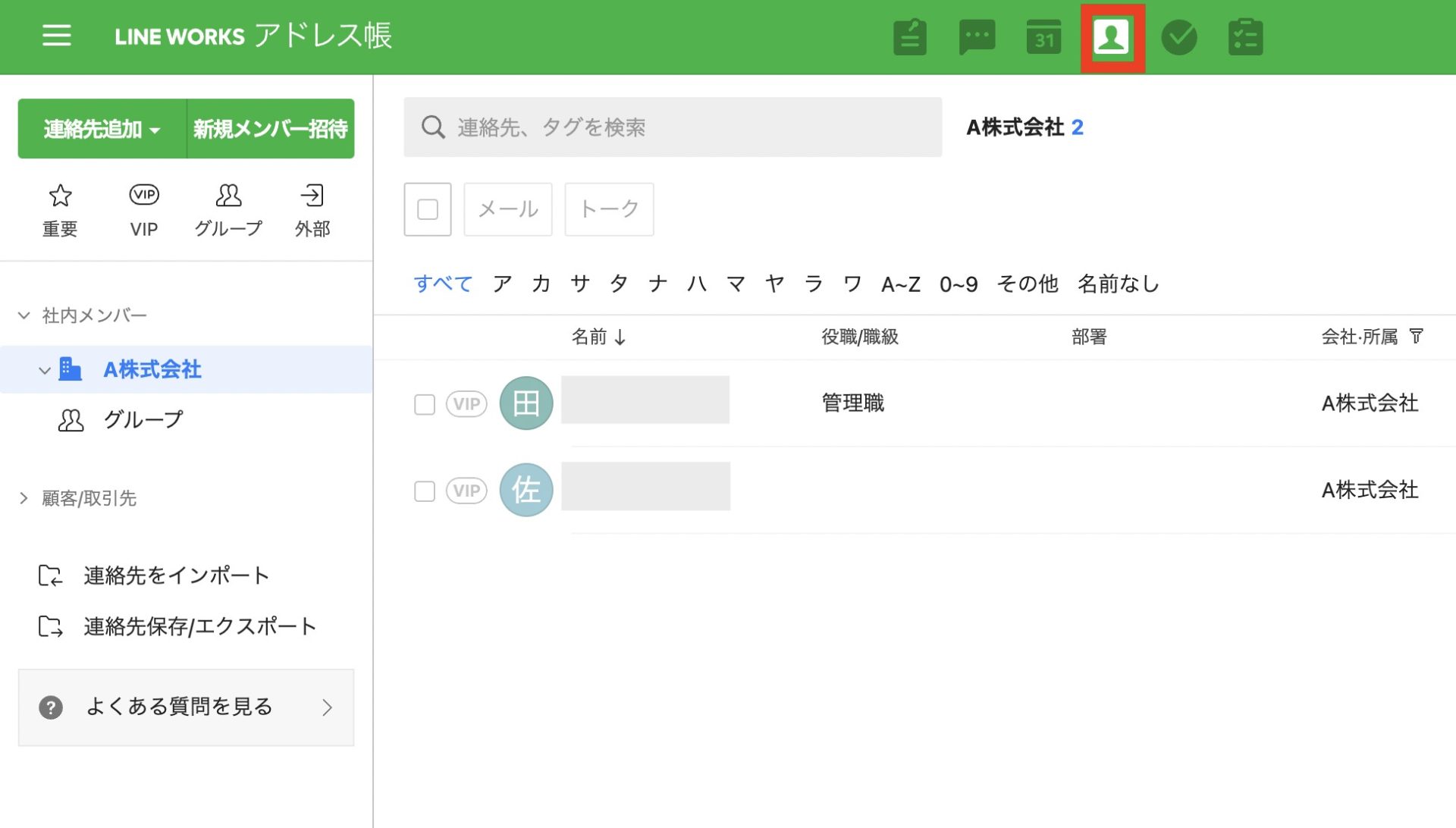
アドレス帳では、メンバーの所属部署や電話番号などを確認できるだけでなく、トーク画面に移行したり無料通話をしたりもできます。
LINE WORKS(ラインワークス)の口コミ・評判
以下では、LINE WORKSの「良い口コミ・評判」と「改善点に関する口コミ・評判」をご紹介します。実際にLINE WORKSを利用したことがあるユーザーが回答しているので、導入の参考になります。
※こちらでご紹介する口コミ・評判はすべてITreview>LINE WORKSより引用しています。
LINE WORKSの良い口コミ・評判
以下では、LINE WORKSの良い口コミと評判をご紹介します。「連絡が簡単にできること」や「LINEに似ているので抵抗感がないこと」を評価する声が多いです。
非公開ユーザー(投稿日:2023年03月04日)機能は一般的なLINEとほとんど同じ、画像やビデオの共有、音声やビデオ通話、チャットやカレンダー等の機能も充実。ただ、ビジネス専用のアカウントになるので、個々人のプライベートLINEアカウント不要で繋がることが出来る点が優れています。
非公開ユーザー(投稿日:2023年03月04日)優れている点・好きな機能・導入、操作が簡単・チャット機能・カレンダー機能その理由・普段から多くのスタッフが活用しているLINEと操作性が類似しているため・スケジュールを管理でき漏れが少なくなる
非公開ユーザー(投稿日:2023年03月03日)優れている点・好きな機能・みんなに予定アンケートを取ることができる・自分自身に送ってメモとして使えるその理由・会社の人数が多くなったおかげで予定を合わせるのが大変になったのでアンケート機能を使えることで予定を調整しやすくなった
非公開ユーザー(投稿日:2023年03月02日)優れている点・好きな機能・LINEと同じ操作感その理由・年齢層の高い従業員も多数いるがUIや操作感が「LINE」とほぼ同一のため、導入の際にありがちな「使えない」「使いたくない」といったネガティブな意見が出ることなく素早い導入ができた
非公開ユーザー(投稿日:2023年03月02日)優れている点・好きな機能・LINEと同様の操作性で、既存ユーザであれば教える手間が不要・未読・既読がわかるその理由・ユーザの半数以上は教えなくても使ってくれるので楽・未読のままであれば電話してみる、別の人間に相談するなど、メールより一歩進んだ対応ができる
LINE WORKSの改善点に関する口コミ・評判
以下では、LINE WORKSの改善点に関する口コミ・評判をご紹介します。とくに、「管理画面が使いづらい」や「会話が乱立してしまい、何を軸に話が進んでいるのか分からない」という声が散見されます。
非公開ユーザー(投稿日:2023年03月04日)端末のOSアップデートに伴い、通話や写真ビデオの送信が上手くつながらないことがありました。数日以内にはアプリ側が更新された為長期化しませんでしたが、とても困りました。
非公開ユーザー(投稿日:2023年03月03日)欲しい機能・分かりづらい点・全部名称変更させてほしい・ダウンロード期間を長くして欲しいその理由・たくさんグループがあり、どのグループかわからなくなる。以前見た資料で改めて見返すために見ようとするとダウンロード期間が終了しましたとなり、見れないのが不便。
非公開ユーザー(投稿日:2023年03月02日)しいて言うならば、スマートフォン利用でグループチャットの通知がくるときは個人宛なのか全員宛なのかを瞬時に判断できるようにしていただけるとありがたいです。
非公開ユーザー(投稿日:2023年03月02日)毎回、不特定複数メンバーに送るのは、非常に手間。IPメッセンジャーには勝てない。また、スマートホンへの送信は良いが、ディスクトップPC利用者の場合、着信に直ぐに気が付かない場合が多く、その点もIPメッセンジャーに劣る。
非公開ユーザー(投稿日:2023年03月01日)新規職員追加など管理画面がちょっと使い辛いです。こちらが慣れてしまえば良いのでしょうが、もう少し新規追加や編集画面が使いやすくなると助かります。テキスト入力で、改行するためにEnterボタンを押すとそのまま送信されてしまいます。
【必見】LINE WORKSのデメリットを解消するのに最適なツール
以下では、LINE WORKSのデメリットを解消するのに最適なツールをご紹介します。
LINE WORKSはビジネス向けであるため、LINEよりも多くの機能が搭載されています。一方、ITが苦手な従業員が「多機能ゆえに使いこなすのが難しい」と感じる恐れもあるので、結局個人のLINEでやりとりをする事態にもなりかねません。
また、LINE WORKSではやりとりが次々と流れたり、複数の会話が混ざったりといったチャットツールのデメリットに悩まされます。社内で共有される情報がストックされないのは、ビジネスをするうえで非効率です。
このようなLINE WORKSの課題を解決するには「情報が確実に蓄積され、操作も簡単なツール」が求められます。つまり、あらゆる情報を残せる「ノート」と「メッセージ」の機能があり、非IT企業の65歳の方でもすぐに使える「Stock」が最適なのです。
Stockの「ノート」で情報を流さずに蓄積できるほか、ノートに「メッセージ」や「タスク」が紐づいているので話題が入り乱れません。また、有料プランでも1ユーザーあたり月500円~と、LINE WORKSより低コストなのも強みです。
チームの情報が流れない情報共有ツール「Stock」

/ 情報ストック、タスク管理、メッセージ機能 /
チームの情報を、最も簡単に管理できるツール「Stock」
https://www.stock-app-stg.info/
Stockは、社内のあらゆる情報を、最も簡単に「管理」できるツールです。「社内の情報を、簡単に管理する方法がない」という問題を解消します。
Stockを使えば、「ノート」の機能を利用して、要件などのテキスト情報や、画像やファイルなどのあらゆる情報を誰でも簡単に残せます。
また、「タスク」や「メッセージ」の機能を利用すると、ノートに記載したテーマごとにコミュニケーションを取ることができるため、あちこちに情報が分散せず、常に整理された状態で業務を遂行できます。
<Stockをおすすめするポイント>
- ITの専門知識がなくてもすぐに使える
「ITに詳しくない65歳の方でも、何の説明もなく使える」程シンプルです。
- 社内のあらゆる情報を、最も簡単に「ストック」できる
作業依頼、議事録・問い合わせ管理など、あらゆる情報を一元管理可能です。
- 驚くほど簡単に、「タスク管理」「メッセージ」もできる
直感的な操作で、「タスクの担当者・期日の設定」と「メッセージでのやりとり」が可能です。
<Stockの口コミ・評判>

塩出 祐貴さん
松山ヤクルト販売株式会社 |
|
「強烈な『ITアレルギー』がある弊社にも、Stockならば、一切混乱なく導入できました」 ★★★★★ 5.0 弊社の宅配部門のスタッフの半分近くは50代以上と高齢で、キーボード入力が苦手なスタッフもいるほど、ITツールへの強い抵抗感がありました。しかし、Stockは他ツールに比べて圧倒的にシンプルで、直感的に使えるため、予想通り非常にスムーズに使い始めることができました。 |

竹原陽子さん、國吉千恵美さん
リハビリデイサービスエール |
|
「会社全体が、『Stock(ストック)さえ見ればOK』という認識に180度変わった」 ★★★★★ 5.0 特に介護業界では顕著かもしれませんが、『パソコンやアプリに関する新しい取り組みをする』ということに対して少なからず懸念や不安の声はありました。しかしその後、実際にStock(ストック)を使ってみると、紙のノートに書く作業と比べて負担は変わらず、『Stock(ストック)さえ見れば大半のことが解決する』という共通の認識がなされるようになりました。 |

江藤 美帆さん
栃木サッカークラブ(栃木SC) |
|
「ナレッジが属人化しやすいプロスポーツクラブには、Stockを非常に強くお勧めします!」 ★★★★★ 5.0 元々悩んでいた『ナレッジがブラックボックス化してしまう』という問題が、驚くほどうまく解消されました。 『Stockさえ見れば、すぐに必要な情報を把握できる』という状況を作り出すことに成功し、明らかに生産性が向上しました。 |

LINE WORKS(ラインワークス)は無料でも使える?
LINE WORKSには無料プランが用意されています。主な特徴は以下の通りです。
- ユーザー数は100名まで
- ストレージ容量は5GBまで
- 音声/ビデオ通話/画面共有は、最大60分で4人まで
- 管理者機能に制限あり
上記の特徴から、LINE WORKSは無料でもチームで使えるツールだと分かります。ただし、より強固なセキュリティや大規模なチームでの利用を求める場合は、有料プランへの移行が必要です。
LINE WORKS(ラインワークス)の料金プラン比較表
ここではLINE WORKSの料金プラン比較表をご紹介します。以下の比較表を参考に、自社に必要な機能が利用できるプランを選びましょう。
| フリー | スタンダード | アドバンスト | |
|---|---|---|---|
| 料金(月払い) |
0円 |
540円/ユーザー/月 |
960円/ユーザー/月 |
| 利用人数 |
100人まで |
無制限 |
無制限 |
| ストレージ容量 |
5GB |
1TB |
100TB |
| 音声/ビデオ通話/画面共有 |
60分/4名まで |
無制限/200人まで |
無制限/200人まで |
| 掲示板数 |
10個まで |
300個まで |
300個まで |
| チャット機能 |
○ |
○ |
○ |
| セキュリティ管理 |
制限あり |
制限なし |
制限なし |
| 監査ログ |
2週間/ダウンロード不可 |
6ヶ月/ダウンロード可能 |
6ヶ月/ダウンロード可能 |
| SLA保証 |
× |
○ |
○ |
LINE WORKSの機能・使い方・料金まとめ
ここまで、LINE WORKSの機能や使い方、料金を中心にご紹介しました。
LINE WORKSは社内のコミュニケーションを活性化するのに役立つツールであり、個人向けのLINEよりも多くの機能を使えます。一方、「多機能ゆえに使うのが難しい」という口コミもあるため注意が必要です。
とくに、”LINEはプライベートでも使っているから安心”とLINE WORKSを導入すると、非IT企業の場合は正しく使いこなせない恐れがあります。また、チャットツールにありがちな「情報が流れる」「会話が入り乱れる」といったデメリットも無視できません。
結論、LINE WORKSのデメリットを解消するには、情報を確実に残せる「ノート」とチャットができる「メッセージ」があり、ITが苦手な65歳の方でも即日で使える『Stock』が最適なのです。
無料登録は1分で完了するので、ぜひ「Stock」でLINE WORKSの課題を取り除き、円滑なやりとりと情報のストックを両立しましょう。

