

昨今では、予定や期限付きのタスクを忘れないようにするために、スケジュール管理アプリを利用して予定を管理する企業が増えています。スケジュール管理ツールは、手帳に手書きするよりも手軽に予定を管理できる点がメリットです。
たとえば、「Lifebear(ライフベアー)」はスケジュール管理機能を備えたツールのひとつです。しかし、導入を検討しているものの「具体的な機能や使用方法が分からない」と悩んでいる方も多いのではないでしょうか。
そこで今回は、Lifebear(ライフベアー)の使い方や評判・料金を中心にご紹介します。
- Lifebearの概要、機能や使い方を知りたい
- 利用ユーザーの口コミを参考に、自社に導入するか検討したい
- チームのスケジュール管理ができるツールを探している
という方はこの記事を参考にすると、Lifebearの概要が分かるだけでなく、自社に導入すべきかも判断できます。
目次
Lifebear(ライフベアー)とは
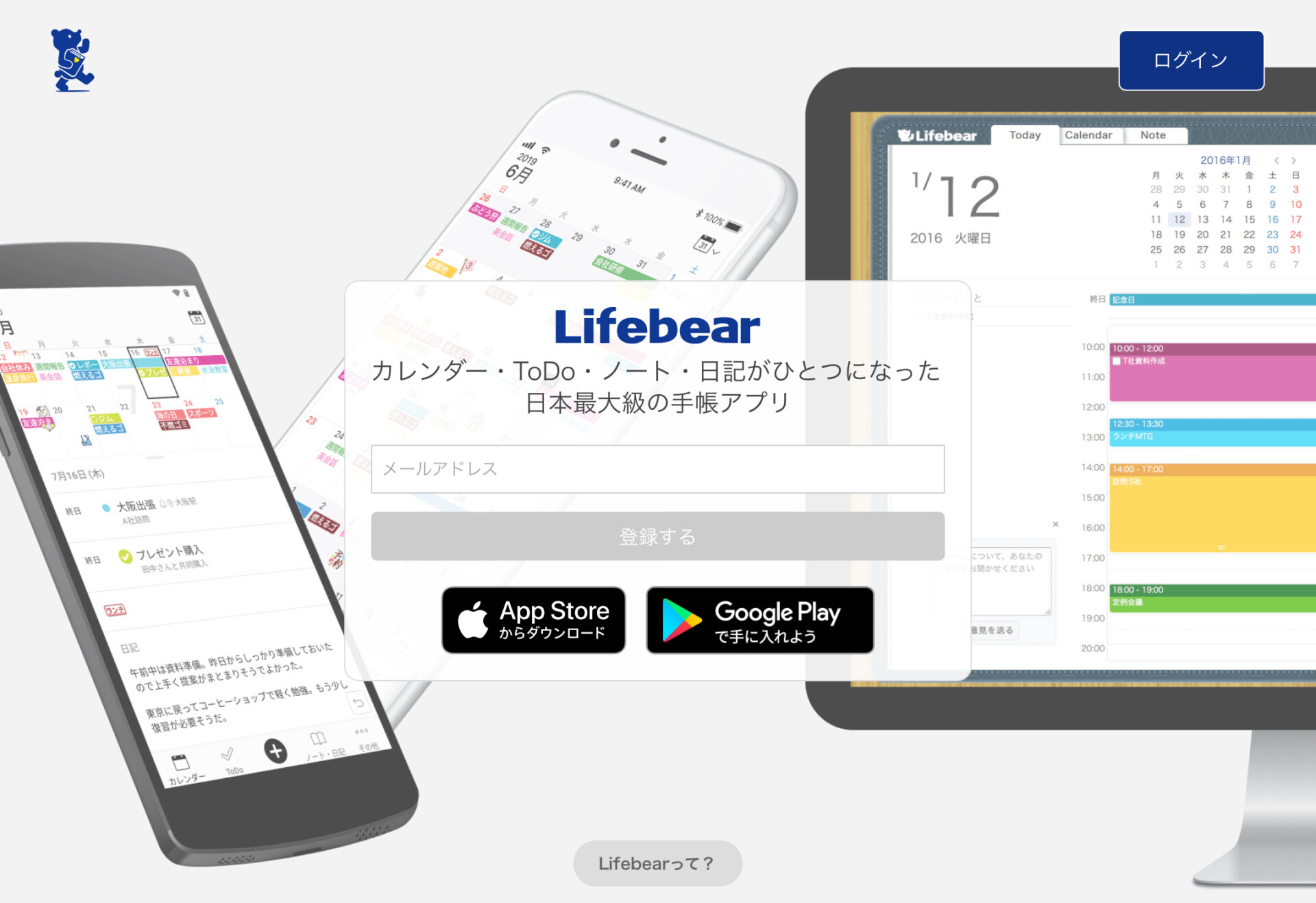
Lifebearとは、株式会社ライフベアが運営するカレンダー・ToDo・ノート・日記がひとつになった電子手帳サービスです。
Lifebearを使えば、カレンダー・ToDo・ノート・日記が一元管理できます。20~30代を中心に、国内だけで1,200万人のユーザーに利用されており「紙の手帳に替わるサービス」として、スケジュール管理に役立つツールです。
Lifebearの特徴
Lifebearの特徴は、多機能なうえ、マルチデバイスで連携が可能な点にあります。
OS、Android、Webブラウザ版が用意されており、PC、タブレット、スマホのすべてから利用可能で、デバイス間で共有もできます。そのため、外出先でもスマホで素早く予定を入力・変更できるのです。
また、多機能なのでカレンダーアプリ、タスク管理アプリ、日記アプリなど、個別にアプリを使う必要もありません。
Lifebearの機能
Lifebearには、以下の機能が備わっています。
- カレンダー
- ToDo
- ノート
- 日記
- スタンプ・着せ替え
ToDoや日記と連携し、その日の出来事やタスクを、カレンダーを見るだけで確認することができます。また、予定の色分けも可能です。
ToDoリストを作成できる機能です。期限を設定するとカレンダーに表示することもできます。
メモのように、書き留めたいことを保存できる機能です。ノートには画像を添付することもできます。
1日1つ、ちょっとしたメモや日々の記録を残すことができます。
1,500種類以上のスタンプ、20種類以上の着せかえが搭載されており、自由なデザインでオリジナルの手帳を作ることができます。
このように、Lifebearには、多くの機能が備わっています。ただし、個人のアカウントをほかのメンバーと共有する機能はないため、チームのスケジュールを把握したい場合には、1つのアカウントでまとめて管理する必要があります。
Lifebearの使い方
以下では、Lifebearの使い方を画像付きで紹介します。登録は無料で、App Store、Google Playまたはブラウザからメールアドレスを登録することで利用できます。
予定を登録する
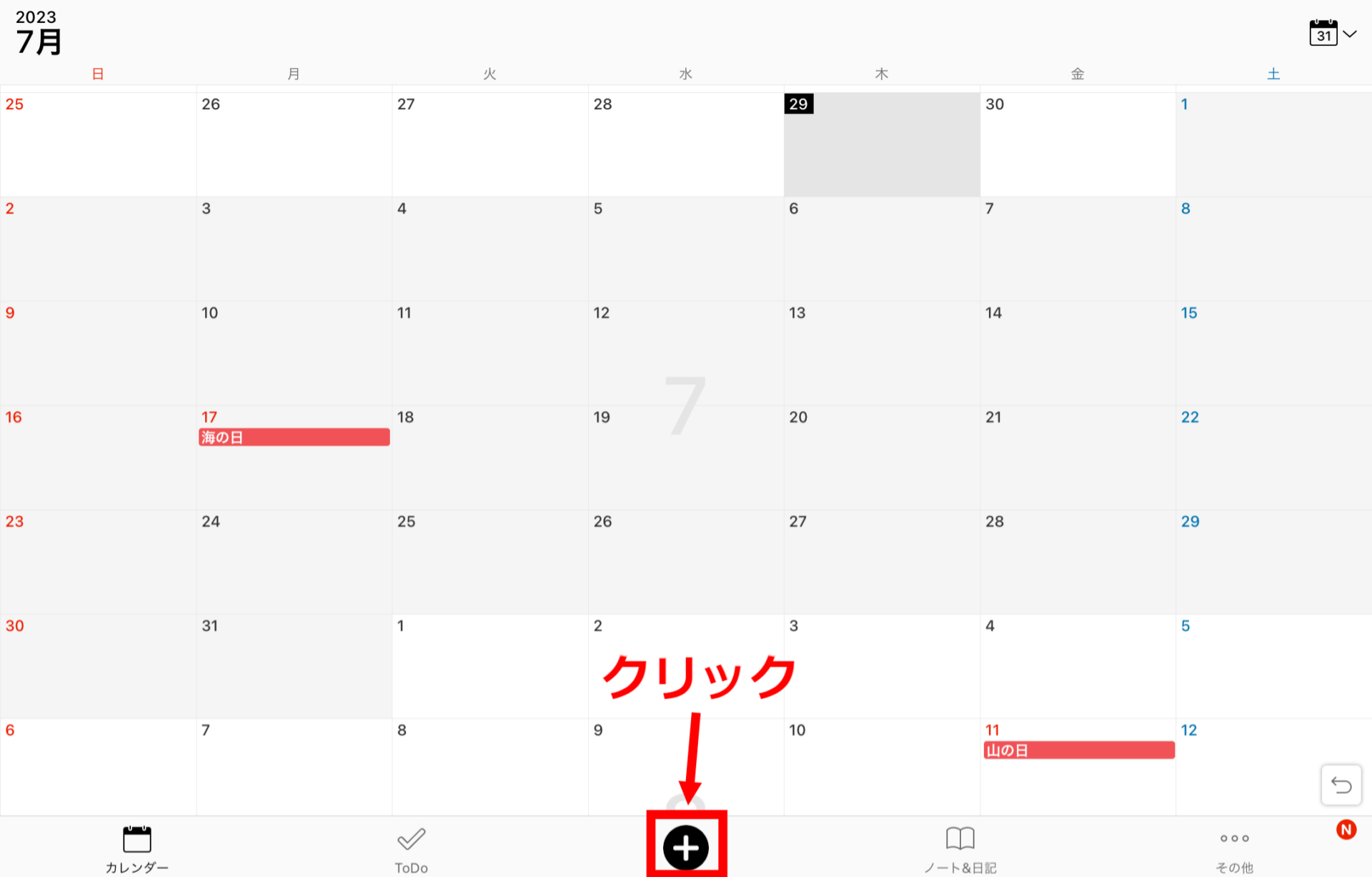
まずは、アプリを開いて予定を入れたい日を選択して、画面下部の[+ボタン]をクリックします。
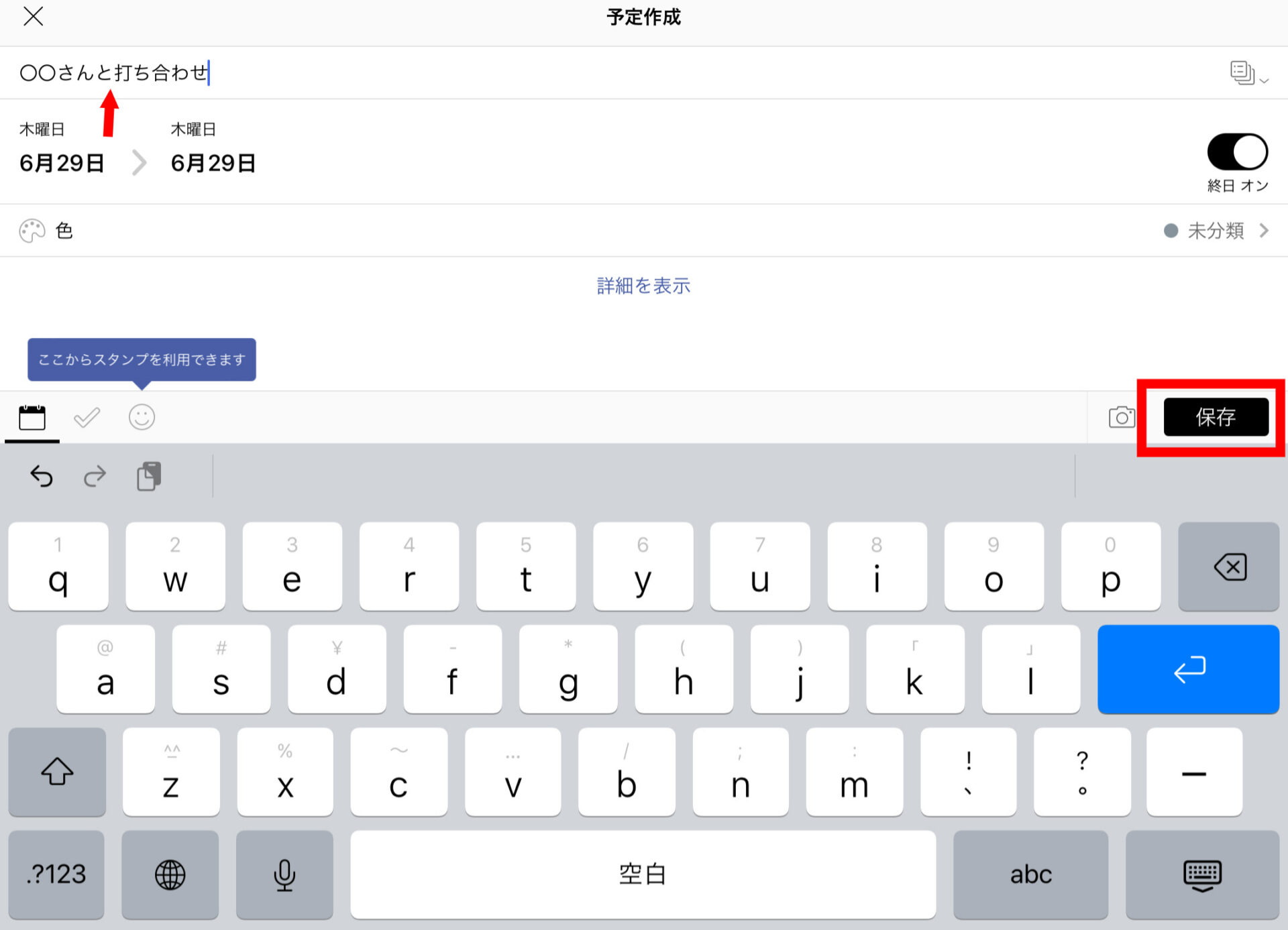
すると、予定の編集画面が表示されるので、予定を入力します。予定ごとに自身で色を変更できるので、好きな色を選んだ後、保存ボタンをクリックします。
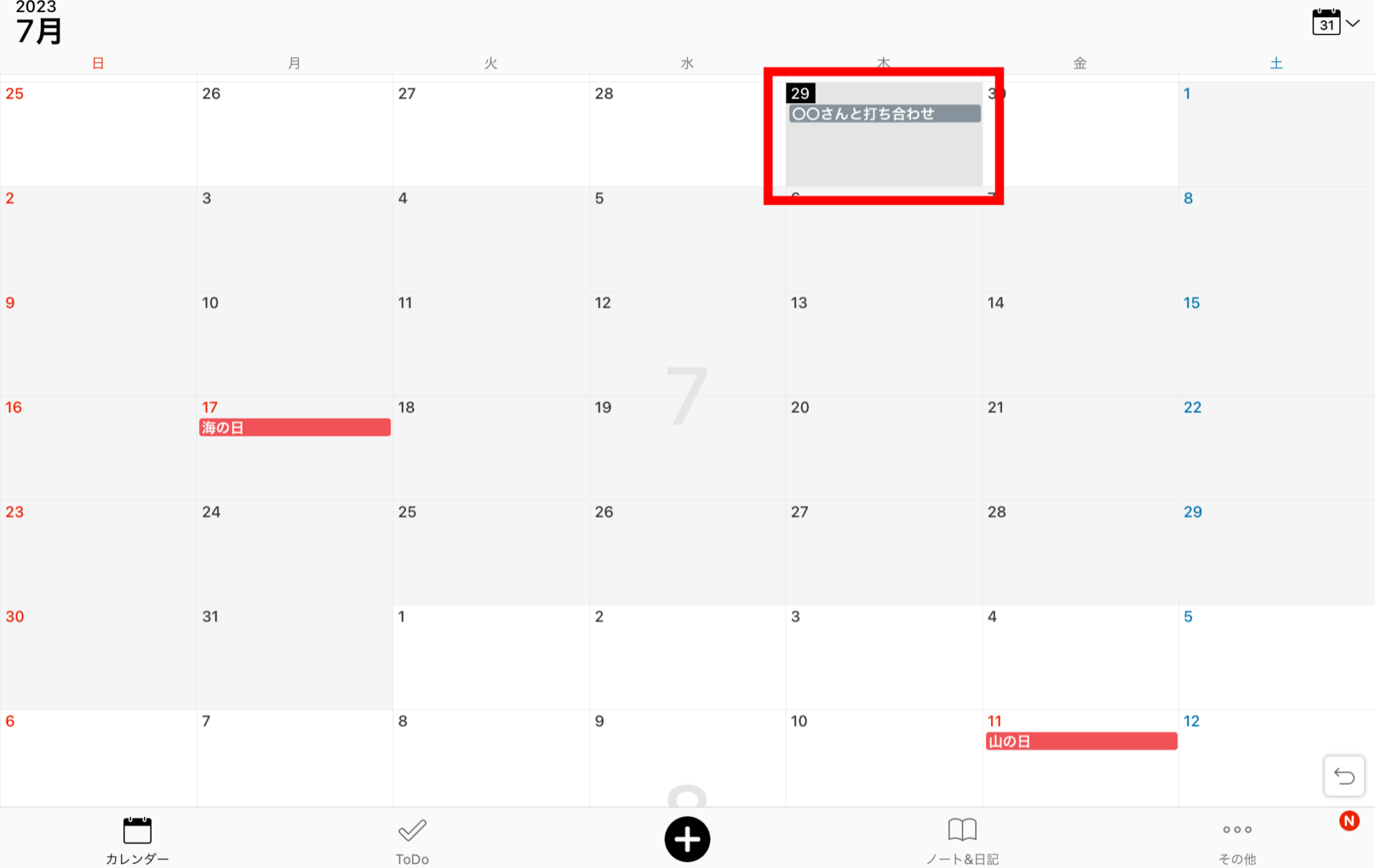
以下の画像のように、入力した予定がカレンダーに反映されていれば予定登録完了です。
タスクを登録する
タスクを登録する場合、まずは日付を選択して、画面下部の[+ボタン]をクリックします。
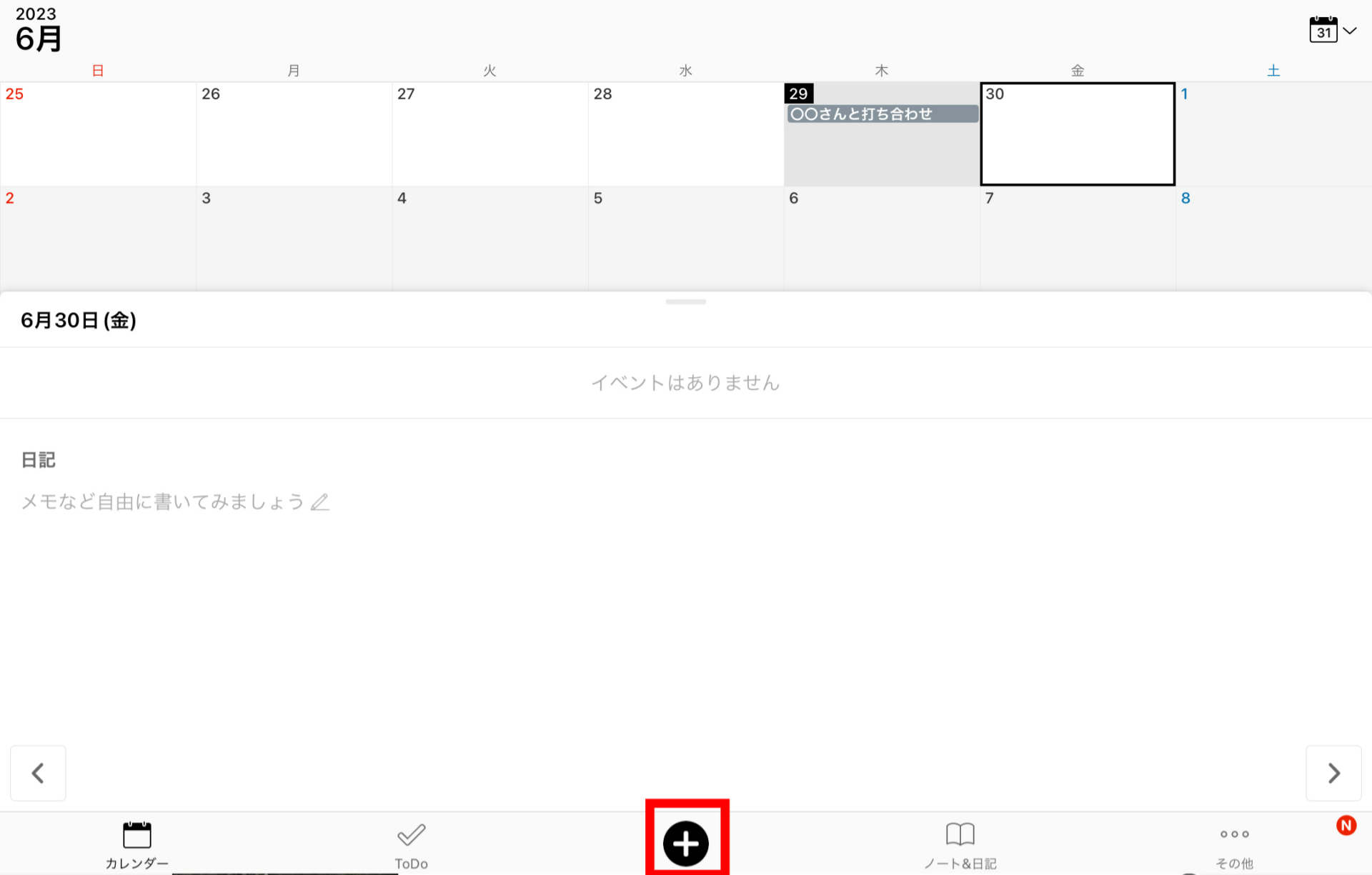
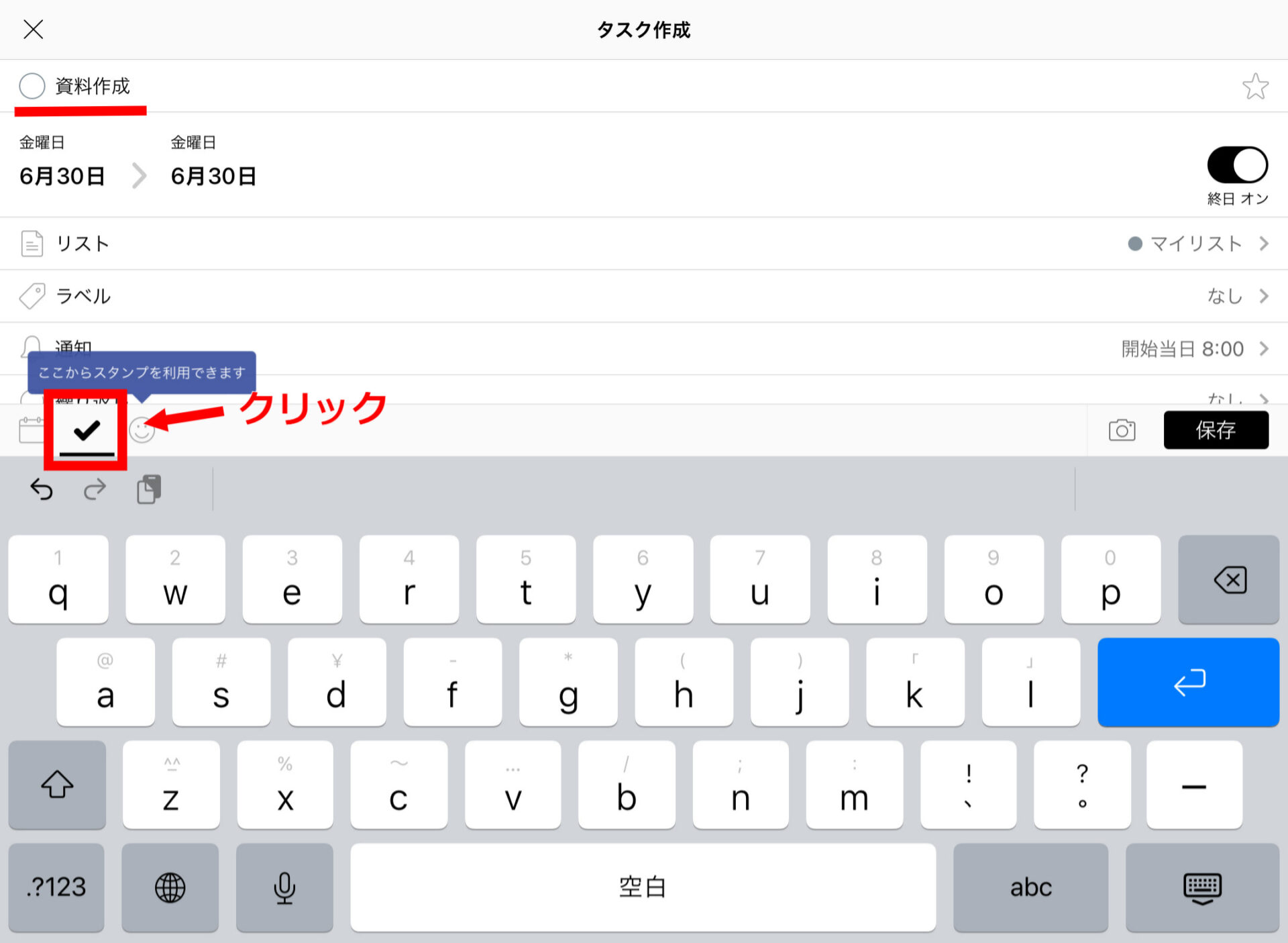
左下のチェックマークボタンをクリックすると、タスク入力画面になります。タスク名を入力したら、通知する時間を選択して、保存をクリックします。
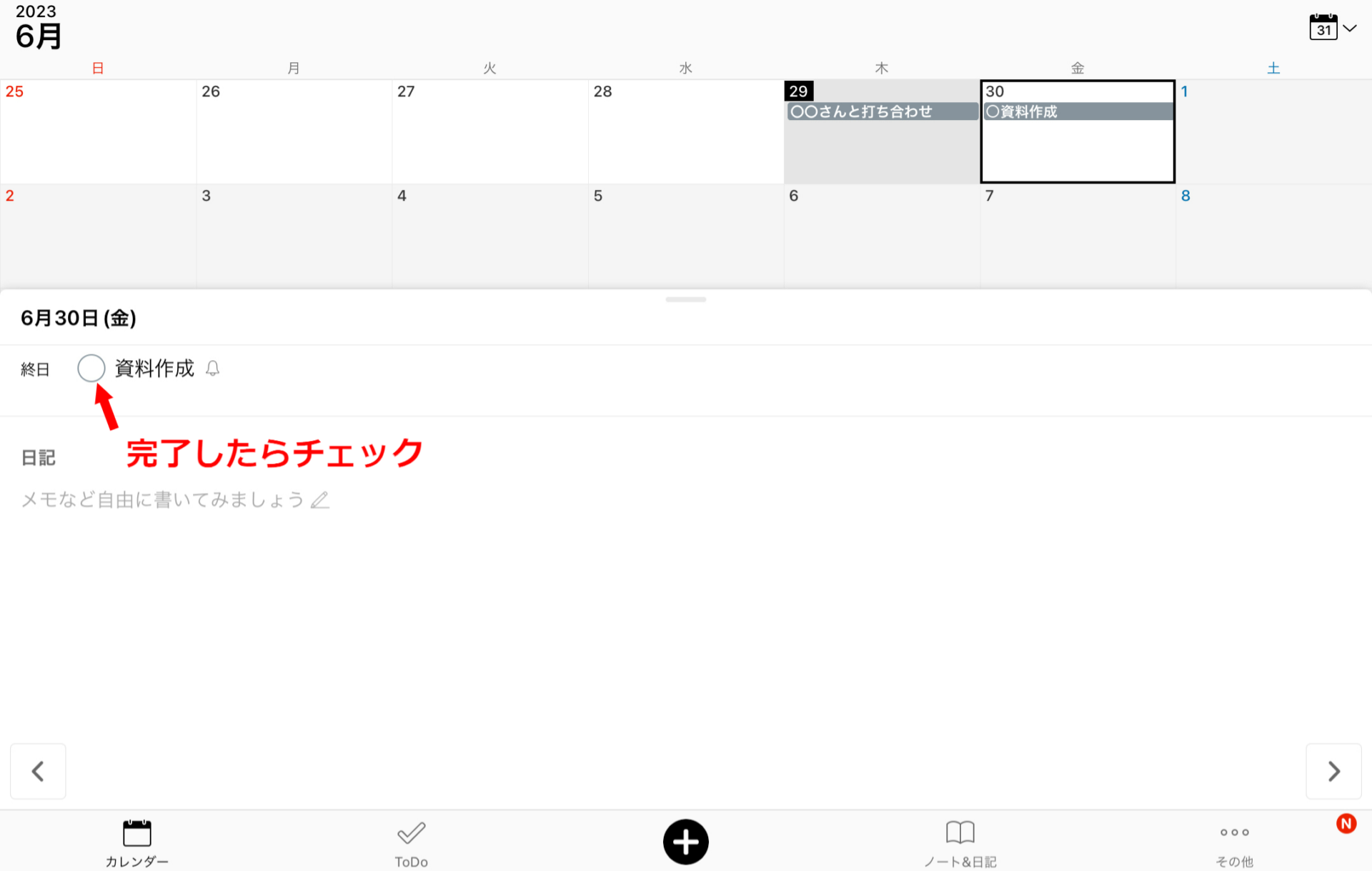
保存できると、以下のようにカレンダーに反映されます。また、タスクが終わったらチェックマークボタンをクリックすれば完了です。
Lifebearの料金体系
Lifebearでは、以下3つの料金プランが用意されており、無料から利用できます。
| 無料プラン | ベーシックプラン | プレミアムプラン | |
|---|---|---|---|
| 料金 |
¥0/月 |
¥360/月 |
¥600/月 |
| 広告の非表示 |
× |
○ |
○ |
| 画像アップロード容量 |
60MB/月 |
1GB/月 |
10GB/月 |
| 検索期間 |
過去1年分 |
過去1年分 |
過去50年分 |
| ToDoリスト作成 |
10 個まで |
10 個まで |
無制限 |
主な違いは上記のようになります。ほとんどの機能は無料で使えますが、有料プランにすると容量や検索機能などの上限が大きくなります。
Lifebearの評判
ここでは、Lifebearを実際に利用したユーザーの声を紹介します。第三者の客観的な意見を参考に、自社で導入すべきか判断しましょう。
※こちらで紹介する口コミ・評判はモノシルより引用しております。
Lifebearの良い口コミ・評判
はじめに、Lifebearの良い口コミ・評判を紹介します。ユーザーからは「まとめて管理できる」「色分け機能が便利」との声が上がっています。
春香 更新日時:6ヶ月以上前予定ごとに色分けができるので、カレンダーで見たときにこの日は仕事、病院、遊びと一目で把握することができます?病院とか、休みとか買い物とかのスタンプは2000種類以上あって、スタンプを押すだけで 何をしないといけない日なのかわかって毎回スケジュールをを手入力する必要がありません✨。
とまと、更新日時:6ヶ月以上前Todo機能ではタスクを簡単に登録できますし、チェック欄やお気に入り機能もあるので、達成状況も把握しやすいです💓💓アプリ内は通常の状態でもかわいいですが、有料の着せ替えなども豊富なので、飽きずに使えると思います!タスク管理と予定管理をまとめたい方におすすめのアプリです^ ^💓
milktea439、更新日時:6ヶ月以上前カレンダーとTo Doリスト、日記が全部入ったアプリです✨仕事柄お客さんとの連絡や、場所の確認などタスク管理が重要なので、こちらのアプリでまとめて管理できるのが嬉しいですね!!何より予定の色分けが豊富で、カラフルな色味が開いた時にすごく可愛いです!さっとメモも管理できるので、日記のような感じで簡単に付けてます。
Lifebearの改善点に関する口コミ・評判
次に、Tayoriの改善点に関する口コミ・評判を紹介します。ユーザーからは「テンプレート機能がなくなり不便」「デバイスで通知が連携できないのが不便」などの意見が見られます。
今まで使ってたアプリのスケジュール帳が、大幅アップデートで超使いづらくなってた(><) テンプレート昨日がなくなってる事が一番不便。 他のに変えようかなぁ…。#lifebear
— エンジェル (@Angel_masaki) April 29, 2019
Lifebearの通知設定、PCで設定出来ないの不便 PCで登録しといてiPhoneで鳴らしてくれ〜 PCで登録した直後にわざわざiPhoneで通知設定するの空しい
— ゆらら (@Yurara621) September 27, 2021
【必見】チームのスケジュール管理に役立つツール
以下では、チームのスケジュール管理に役立つツールをご紹介します。
Lifebearには、スケジュール管理、タスク、ノート機能が備わっており、紙の手帳を電子化したような便利なツールです。スマホからでも使えるため、時間や場所を問わず予定を管理できます。
ただし、個人向けのアプリのため、複数人で情報を共有したい場合には、1つのアカウントを共有して使わなければならず不便です。そのため、チームでスケジュールやタスク、情報を管理したいのであれば、チーム向けの情報共有ツールを導入しましょう。
したがって、チームのスケジュール管理・タスク管理にはあらゆる情報を残せるノート型情報共有ツールの「Stock」を導入しましょう。
Stockの「ノート」にスケジュールを残しておけば、任意のメンバーにリアルタイムで共有できます。また、メンバー全員の進捗を簡単に確かめられる期限付きの「タスク」を設定できるので、スケジュール調整にも役立つのです。
チームのスケジュールを最も簡単に管理できるツール「Stock」

/ 情報ストック、タスク管理、メッセージ機能 /
チームの情報を、最も簡単に管理できるツール「Stock」
https://www.stock-app-stg.info/
Stockは、社内のあらゆる情報を、最も簡単に「管理」できるツールです。「社内の情報を、簡単に管理する方法がない」という問題を解消します。
Stockを使えば、「ノート」の機能を利用して、要件などのテキスト情報や、画像やファイルなどのあらゆる情報を誰でも簡単に残せます。
また、「タスク」や「メッセージ」の機能を利用すると、ノートに記載したテーマごとにコミュニケーションを取ることができるため、あちこちに情報が分散せず、常に整理された状態で業務を遂行できます。
<Stockをおすすめするポイント>
- ITの専門知識がなくてもすぐに使える
「ITに詳しくない65歳の方でも、何の説明もなく使える」程シンプルです。
- 社内のあらゆる情報を、最も簡単に「ストック」できる
作業依頼、議事録・問い合わせ管理など、あらゆる情報を一元管理可能です。
- 驚くほど簡単に、「タスク管理」「メッセージ」もできる
直感的な操作で、「タスクの担当者・期日の設定」と「メッセージでのやりとり」が可能です。
<Stockの口コミ・評判>

塩出 祐貴さん
松山ヤクルト販売株式会社 |
|
「強烈な『ITアレルギー』がある弊社にも、Stockならば、一切混乱なく導入できました」 ★★★★★ 5.0 弊社の宅配部門のスタッフの半分近くは50代以上と高齢で、キーボード入力が苦手なスタッフもいるほど、ITツールへの強い抵抗感がありました。しかし、Stockは他ツールに比べて圧倒的にシンプルで、直感的に使えるため、予想通り非常にスムーズに使い始めることができました。 |

竹原陽子さん、國吉千恵美さん
リハビリデイサービスエール |
|
「会社全体が、『Stock(ストック)さえ見ればOK』という認識に180度変わった」 ★★★★★ 5.0 特に介護業界では顕著かもしれませんが、『パソコンやアプリに関する新しい取り組みをする』ということに対して少なからず懸念や不安の声はありました。しかしその後、実際にStock(ストック)を使ってみると、紙のノートに書く作業と比べて負担は変わらず、『Stock(ストック)さえ見れば大半のことが解決する』という共通の認識がなされるようになりました。 |

江藤 美帆さん
栃木サッカークラブ(栃木SC) |
|
「ナレッジが属人化しやすいプロスポーツクラブには、Stockを非常に強くお勧めします!」 ★★★★★ 5.0 元々悩んでいた『ナレッジがブラックボックス化してしまう』という問題が、驚くほどうまく解消されました。 『Stockさえ見れば、すぐに必要な情報を把握できる』という状況を作り出すことに成功し、明らかに生産性が向上しました。 |

Lifebearの使い方や口コミ・評判まとめ
これまで、Lifebearの使い方や口コミ・評判を中心にご紹介しました。
Lifebearは、シンプルかつ直感的な操作でスケジュール・タスク管理ができる多機能なアプリです。ただし、個人向けの手帳アプリとなるため、チームのスケジュール管理には不向きであることに注意しましょう。
そのため、チームでスケジュール管理するときには、あらゆる情報を蓄積できて、コミュニケーションもとれる情報共有ツールを導入するのがおすすめです。
結論、自社に最適なのは、非IT企業の65歳以上のメンバーでも直感的に使いこなせる情報共有ツール「Stock」一択です。
無料登録は1分で完了するので、ぜひ「Stock」を導入し、チームでの円滑なスケジュール管理体制を実現しましょう。

