

ビジネスでツールを用いてファイル共有を行う際には、セキュリティ性の高さも必要であり、企業規模を問わず重要視されます。なかでも、昨今注目を集めているのが高いセキュリティ性を持つ「KDDI ファイルストレージ」というオンラインストレージです。
しかし、オンラインストレージについての知識が少なく、KDDI ファイルストレージがどのようなツールなのかわからない方も多いのではないでしょうか。
そこで今回は、KDDI ファイルストレージの使い方や料金プラン・評判などを中心に解説します。
- 導入前にKDDI ファイルストレージとはどのようなツールか知りたい
- KDDI ファイルストレージを利用するユーザーの声を参考に導入可否を見極めたい
- ファイル共有時のストレスを解消できるツールがあればすぐに使いたい
という方はこの記事を参考にすると、KDDI ファイルストレージについて正しく理解でき、自社にとって最適なツールかどうかの検討が行えます。
目次
KDDI ファイルストレージとは
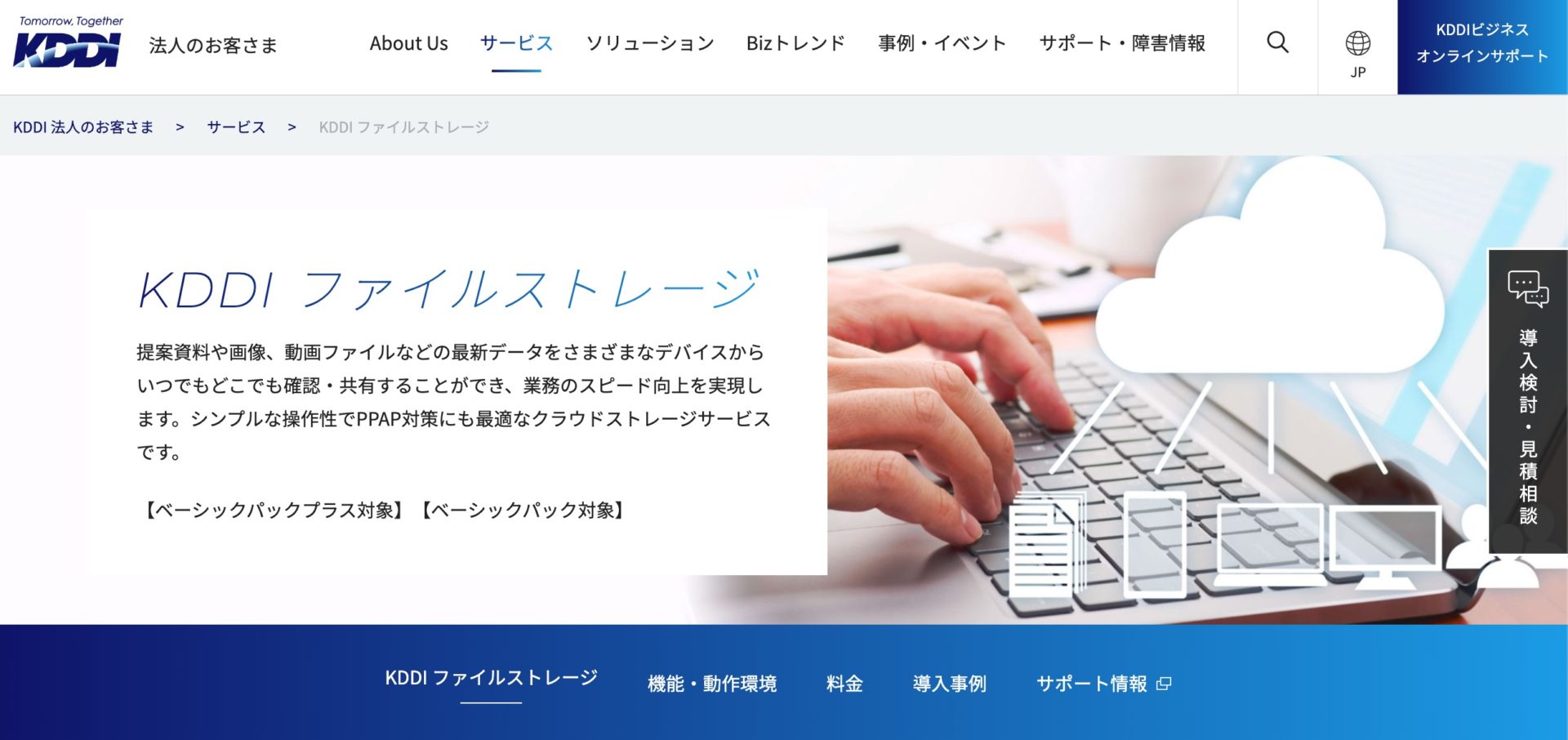
KDDI ファイルストレージとは、電気通信事業を手掛けるKDDIが提供する法人向けクラウドストレージサービスです。
データの暗号化はもちろん、ウイルスチェック機能やIPアドレス制限機能、フォルダやファイルのダウンロード時限機能といった、充実のセキュリティ機能により、安全にデータ共有ができるのが特徴です。
ID数と容量数の2パターンの契約方法があるので、大企業だけでなく少人数の企業でも活用されています。
KDDI ファイルストレージの使い方
以下では、KDDI ファイルストレージでファイル共有を行う際の基本的な操作方法を解説します。
KDDI ファイルストレージでのファイル共有は「ファイルのアップロード」「ファイルの共有」「ファイルの受け取り」の3ステップで完結します。
ファイルのアップロード方法
1.KDDI ファイルストレージにアクセスします。
2.アクセス可能なフォルダが表示されるので、ファイルのアップロードを行いたいフォルダをクリックします。
3.画面左側に表示されるメニュー内の「アップロード」をクリックします。
4.「参照」ボタンをクリックし、アップロードしたいファイルを選択すれば、アップロード完了です。
※画面上にドラッグアンドドロップを行ってもファイルのアップロードが行えます。
ファイルの共有方法
1.共有したいファイル・フォルダを選択し、左側メニュー内の「Web 公開」をクリックします。
2.パスワードやダウンロード回数などの必要項目を入力し「作成」をクリックします。
3.「公開用アドレス」が表示されるので、データを共有したい相手にURLを共有します。
ファイルの受け取り方法
1.共有された「公開用アドレス」にアクセスします。
2.ファイルのダウンロード画面が表示されるので、ファイル名をクリックすれば、データがダウンロードできます。
KDDI ファイルストレージの料金プラン比較表
KDDI ファイルストレージでは、ID単位コースと容量単位コースの2タイプの料金体系があります。それぞれの詳細をまとめると以下となります。
※スマホでは表を右にスクロールできます。
| 基本サービス (ID単位コース) | 10GBプラン | 100GBプラン | 1TBプラン | |
|---|---|---|---|---|
| 初期費用 |
無料 |
無料 |
無料 |
無料 |
| 月額料金(税込) |
330円/ID |
76,780円 |
198,000円 |
660,000円 |
| 容量 |
10GB/ID |
10GB |
100GB |
1TB |
| 上限ID数 |
– |
300ID |
1,000ID |
5,000ID |
| 容量追加月額料金(税込) |
110円/1GB |
22,000円/10GB
(上限100GBまで) |
88,000円/100GB
(上限1TBまで) |
88,000円/100GB
(上限2TBまで) |
KDDI ファイルストレージの口コミ・評判
以下では、KDDI ファイルストレージを実際に利用しているユーザーからの口コミ・評判をご紹介します。導入可否の判断には利用者を参考にするのも有効です。
※こちらでご紹介する口コミ・評判はSaaSLOGより引用しております。
KDDI ファイルストレージの良い口コミ・評判
まずは、KDDI ファイルストレージに関する良い口コミ・評判をご紹介します。
実際に利用しているユーザーからは、セキュリティレベルの高さに対する評価の声が多く挙がっています。
業種:IT 企業規模:51〜100人前勤めた会社で利用していたNTTのネットワークシステムと使用感が似ていて、慣れているため、個人的に使いやすいと感じる。登録したIPアドレスからしかアクセスできないため、セキュリティーレベルが高いと思う。
業種:メーカー 企業規模:1001人以上アドレスとパスワードさえ分かればFTPツールなども不要で、パソコンのスペックも要求されず、送信するデータ種別の規定もないため、どの会社宛にも送れることが便利でした。受信する側はSHAREPOINTのように先に登録が必要ではなく、データの公開期限があってセキュリティ対応もしっかりしているため使いやすいです。
業種:不動産 企業規模:2〜10人ファイル同期用のアプリがあり便利。しかもワンドライブなどと違い同期時に認証が必要がありセキュリティ上も良い。時限設定などのダウンロード制限が充実している点が良い。
KDDI ファイルストレージの改善点に関する口コミ・評判
良い口コミ・評判がある一方、改善点に関する声も存在します。
実際に利用しているユーザーからは、UIの低さや動作の重さに対する改善要望が多く寄せられています。
また、固定IPアドレスからしか利用できないセキュリティ性の高さが、かえって使い勝手を悪くするケースもあるようです。
業種:サービス業 企業規模:251〜500人サイト画面が古く、使いやすいと思ったことがないです。また申請をKDDIファイルストレージ内で出来ないところも不満ですね。申請するときは別のサービスを使わなければならず、いちいち手間に感じます。多少値段が上がったとしても、このサービスを使うくらいなら他のサービスをオススメします。
業種:サービス業 企業規模:1001人以上ファイルのプレビュー機能がほしいと思いました。また、アップデートの時をはじめ、速度が非常に遅く、やっと完了したと思ったらエラーになって、再度やり直し、ということなどが何度も起こりました。
業種:小売業 企業規模:101〜250人決められたIPアドレスからしか、アクセスができないためテレワークをしようと思っても、ファイルストレージに格納したいときは会社のオフィスでしか作業ができないことが困る(自宅で作業できない)。
KDDI ファイルストレージを利用する際の注意点
以下では、KDDI ファイルストレージを利用する際の注意点を解説します。注意点をあらかじめ把握しておくと、実際の運用時に対策をあらかじめ検討しておけます。
UI(見た目)が最適でない
KDDI ファイルストレージではUIが最適とは言えない点に注意が必要です。
口コミにもある通り、KDDI ファイルストレージのUIは最新のものと比較すると、直感的に感じられないユーザーの声があるような仕様になっています。そのため、ツールに最適なUIを求める場合、ほかのツールとも比較検討する必要があります。
しかし、画面構成自体は複雑ではなく、マニュアルも適宜用意されているので、利用に支障がでるというケースはほとんどありません。
強固すぎるセキュリティが仇になるケースもある
KDDI ファイルストレージの一番の特徴である強固なセキュリティは時として不便さに繋がることがあります。
KDDI ファイルストレージでは、セキュリティ性向上を目的に、3回続けてログインに失敗すると、正しいアドレス・パスワードを入力してもログインできない仕様がとられています。
システム管理者が制限を解除すればログインできるものの、システム管理者の手間が増える要因になる点に注意が必要です。
KDDI ファイルストレージのデメリットをカバーするおすすめのツール
以下では、KDDI ファイルストレージのデメリットをカバーするおすすめのツールをご紹介します。
KDDI ファイルストレージは高いセキュリティ環境下で利用できる一方で、かえって利用の快適さを損なってしまう事態は避けられません。かつ、ファイル共有ツールにありがちな「ファイルの蓄積はできても活用・管理ができない」自体に陥るケースもあるのです。
したがって、ファイル共有に利用するツールには高いセキュリティが備わっているのはもちろん、ファイルの共有・管理までを一貫して効率化できるツールを使いましょう。
ただし、導入するツールが複雑であると、社内に浸透せず無駄なコストがかかり続けます。そのため、「Stock」のように、厳格なセキュリティ下で運用されつつ、直感的な操作でファイル共有時のストレスを最も簡単に解消するツールを使いましょう。
Stockの「ノート」はファイルはもちろん、テキストも簡単に残しつつ任意のメンバーへと共有されます。また、直感的な「フォルダ」で誰でもファイル整理ができる点や、ノートに紐づいた「メッセージ」で情報を錯綜させずやりとりができる点も大きな特徴です。
ファイル共有時のストレスを最も簡単に解消できる「Stock」

/ 情報ストック、タスク管理、メッセージ機能 /
チームの情報を、最も簡単に管理できるツール「Stock」
https://www.stock-app-stg.info/
Stockは、社内のあらゆる情報を、最も簡単に「管理」できるツールです。「社内の情報を、簡単に管理する方法がない」という問題を解消します。
Stockを使えば、「ノート」の機能を利用して、要件などのテキスト情報や、画像やファイルなどのあらゆる情報を誰でも簡単に残せます。
また、「タスク」や「メッセージ」の機能を利用すると、ノートに記載したテーマごとにコミュニケーションを取ることができるため、あちこちに情報が分散せず、常に整理された状態で業務を遂行できます。
<Stockをおすすめするポイント>
- ITの専門知識がなくてもすぐに使える
「ITに詳しくない65歳の方でも、何の説明もなく使える」程シンプルです。
- 社内のあらゆる情報を、最も簡単に「ストック」できる
作業依頼、議事録・問い合わせ管理など、あらゆる情報を一元管理可能です。
- 驚くほど簡単に、「タスク管理」「メッセージ」もできる
直感的な操作で、「タスクの担当者・期日の設定」と「メッセージでのやりとり」が可能です。
<Stockの口コミ・評判>

塩出 祐貴さん
松山ヤクルト販売株式会社 |
|
「強烈な『ITアレルギー』がある弊社にも、Stockならば、一切混乱なく導入できました」 ★★★★★ 5.0 弊社の宅配部門のスタッフの半分近くは50代以上と高齢で、キーボード入力が苦手なスタッフもいるほど、ITツールへの強い抵抗感がありました。しかし、Stockは他ツールに比べて圧倒的にシンプルで、直感的に使えるため、予想通り非常にスムーズに使い始めることができました。 |

竹原陽子さん、國吉千恵美さん
リハビリデイサービスエール |
|
「会社全体が、『Stock(ストック)さえ見ればOK』という認識に180度変わった」 ★★★★★ 5.0 特に介護業界では顕著かもしれませんが、『パソコンやアプリに関する新しい取り組みをする』ということに対して少なからず懸念や不安の声はありました。しかしその後、実際にStock(ストック)を使ってみると、紙のノートに書く作業と比べて負担は変わらず、『Stock(ストック)さえ見れば大半のことが解決する』という共通の認識がなされるようになりました。 |

江藤 美帆さん
栃木サッカークラブ(栃木SC) |
|
「ナレッジが属人化しやすいプロスポーツクラブには、Stockを非常に強くお勧めします!」 ★★★★★ 5.0 元々悩んでいた『ナレッジがブラックボックス化してしまう』という問題が、驚くほどうまく解消されました。 『Stockさえ見れば、すぐに必要な情報を把握できる』という状況を作り出すことに成功し、明らかに生産性が向上しました。 |

KDDI ファイルストレージの使い方や料金プラン・評判のまとめ
ここまで、KDDI ファイルストレージの使い方や料金プラン・評判を解説しました。
KDDI ファイルストレージは、高セキュアなファイル共有ができる一方で、UIなど利便性に一部課題があります。しかし、これまでオンラインストレージを利用してファイル共有を行ってこなかった企業の場合、従業員にとってより直感的かつわかりやすいUIかどうかは、ツールの業務への浸透を大きく左右するものになります。
したがって、ツール選定の際には操作性やツールの画面構成などの「使いやすさ」を重視し、社内浸透をスムーズにさせることが不可欠なのです。
そして、今回ご紹介したStockは「ノート」「メッセージ」「タスク」のシンプルな機能で構成され、非IT企業の65歳以上のメンバーでも使える情報共有ツールです。非IT企業を中心に240,000社以上の企業に導入され、ファイル共有の円滑化に貢献しています。
無料登録は1分で完了するので、ぜひ「Stock」を導入して自社のファイル共有から管理までを効率化させましょう。

