

メモやWord、Excelでタスク管理をするケースもありますが、どこに何を書いたのか分からなくなったり、アクセスするのが面倒で結局使われなくなったりします。このような、非効率なタスク管理をなくせるのが「Jooto(ジョートー)」です。
JootoはPCだけでなく、スマホからもタスク管理ができるため、これまでの面倒なタスク確認作業が解消されます。一方、「Jootoに関する情報が少なく、自社で運用しても問題ないか分からない」と悩む方も多いのではないでしょうか。
そこで今回は、Jooto(ジョートー)でできることや使い方、料金、評判などを網羅的にご紹介します。
- Jootoは知っているが、具体的にどのようなツールかは分からない
- 第三者の口コミなど、Jootoが自社にマッチするかを判断するための材料が欲しい
- タスク管理に課題を抱えている現状を効率化する方法があれば、すぐに導入したい
という担当者の方はこの記事を参考にすると、Jootoが自社にマッチするかが分かるだけでなく、非IT企業でもすぐにタスク管理をはじめられる方法が見つかります。
目次
Jooto(ジョートー)とは
以下では、Jootoの概要や機能、できることを詳細に解説します。概要を把握することで、社内に浸透するか否かのイメージもつきやすくなります。
Jootoの概要
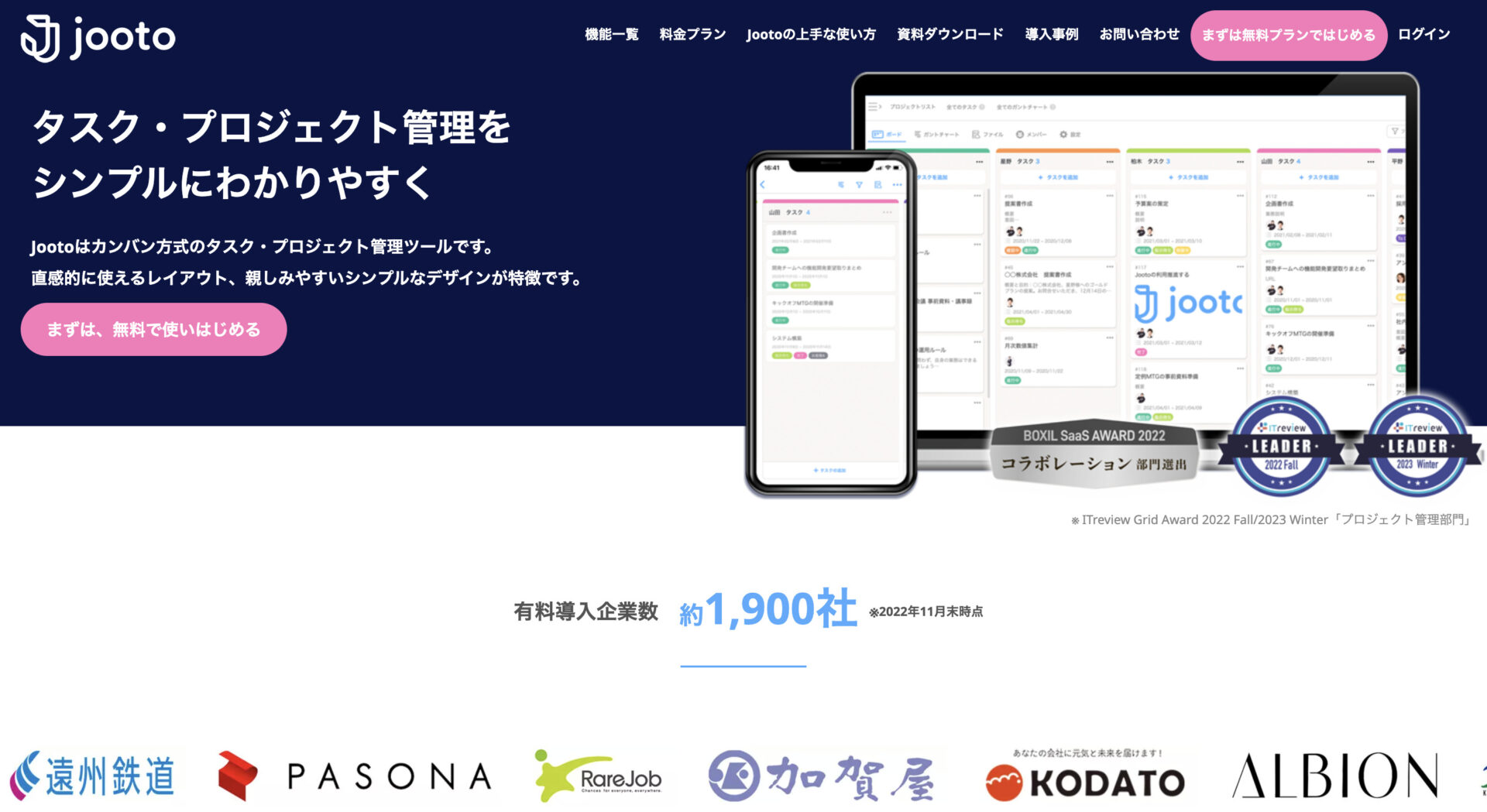
引用(以下含む):https://www.jooto.com/
Jooto(ジョートー)は株式会社PR TIMESが運営しており、有料導入社数が1,900社を超えるタスク・プロジェクト管理ツールです。
Jootoは、タスクの進捗を「ドラッグ&ドロップ」で簡単に変更できるカンバン方式(Todo、進行中、完了などが一目で分かる方式)を採用しています。
また、タスクの締切日や担当者で絞り込みができる検索機能があるため、必要な情報にすぐにたどり着けるのです。さらに、タスクの工数管理や時間管理ができるガントチャートも標準搭載されているので、運用次第で業界業種問わずに活躍します。
Jootoの基本機能一覧
Jootoには多種多様な機能が搭載されていますが、使いこなすには以下の基本機能をマスターする必要があります。
| 機能 | 特徴 |
|---|---|
| チェックリスト |
タスクをさらに細分化して、サブタスクとして活用する機能です。 |
| ラベル |
タスクにラベルを付けて管理できる機能です。 |
| カテゴリー |
タスクをカテゴリーごとに分類する機能です。 |
| 担当者 |
タスクの担当者を設定・変更する機能です。 |
| 開始・締切日時 |
タスクの開始と締切の日時を指定できる機能です。 |
| ガントチャート |
タスクのスケジュールを見える化する機能です。 |
| フィルター |
タスクをカテゴリーと担当者で絞り込む機能です。 |
| マイタスク |
自身が担当するタスクを一覧で確認できる機能です。 |
| フォロー |
担当していないタスクでも、更新などの通知を受け取れる機能です。 |
| コメント |
タスクごとにコミュニケーションがとれる機能です。 |
| 絵文字 |
テキストでは伝えづらいニュアンスを表現できる機能です。 |
| 通知 |
タスクの開始や締切日時を知らせる機能です。 |
| ファイル添付 |
タスクにWordなどのファイルを添付する機能です。 |
| 外部連携 |
GoogleカレンダーやSlack、Chatworkなどの外部ツールと連携できる機能です。 |
| エクスポート |
プロジェクトボードごとに、データをCSV形式で出力できる機能です。 |
以上のように、Jootoは多機能なツールであり、IT企業を中心に広く導入されています。
一方、機能が豊富でも使いこなせなければ費用対効果が悪くなるので、ITに詳しくないメンバーが多い場合には、「Stock」のように必要な機能に過不足がないシンプルなツールを使いましょう。
Jootoでできること
Jootoでできることは主に以下の3つです。自社でやりたいことが実現するかを確認しましょう。
(1)タスク管理
Jootoはカンバン方式でタスク管理できます。
たとえば、メンバーごとに「リスト」を作成して、タスクの進捗を「ラベル(=タグ)」で管理すれば「誰が、どのタスクにつまずいているのか」がすぐに分かります。
また、Jootoは営業であれば”問い合わせ”や”商談中”という進捗ごとに「リスト」を作成したり、採用の場合は”書類選考”や”面接中”などで管理したりできるのです。以上のように、Jootoのカンバン方式は職種やチームごとに合わせた運用が可能です。
(2)プロジェクト管理
Jootoはガントチャートでプロジェクト管理もできます。
ガントチャートとは、タスクの進捗を「帯状の棒グラフで可視化したデータ」を指します。タスクごとに開始と締切の日時を設定すれば、視覚的にスケジュールを把握できるガントチャートがJooto上に作成されます。
そのため、ExcelやGoogleスプレッドシートで別途作成する必要はありません。このように、Jootoはタスク管理だけでなく、ガントチャートで「工数管理」や「時間管理」もできるのです。
(3)外部ツール連携
Jootoを外部ツールと連携すれば、さらに便利に運用できます。連携可能な外部ツールとその機能は以下の3つです。
- Googleカレンダー
- Chatwork(チャットワーク)
- Slack(スラック)
Jootoで設定されたタスクの日時が、Googleカレンダーへ反映されます。
Jooto上で作業をしたことがChatworkへ通知されます。
Jooto上で作業をしたことがSlackへ通知されます。
以上のように、現在運用しているツールとJootoを連携すると、外部ツールへ更新内容を反映したり、通知を送ったりできるようになります。
Jootoのよくある疑問
以下は、Jootoのよくある5つの疑問です。それぞれ端的に回答しているので、早急に疑問を解消したい担当者はチェックしましょう。
- Q1. スマホやタブレットでも利用できるか?
- Q2. パスワードを忘れてログインできない
- Q3. 有料プランの請求はいつか?
- Q4. 有料プランの解約時に返金はされるか?
- Q5. 日本語以外でも使えるか?
スマホとタブレットでも利用可能です。ただし、iPadではiPhone専用アプリを使うしかなく、一部見づらい部分があるので注意しましょう。
Jootoのログイン画面にある「パスワードをお忘れの方」からアクセスして、パスワードのリセットと再設定をしましょう。
月額契約は、有料プランの申込日が毎月の更新日です。ただし、引き落とし日はクレジットカード会社ごとに異なります。
有料プランの解約時に返金はされません。途中解約の月割りや日割りの返金もありません。
日本語以外では英語表記に変更できます。
参照:Jooto よくある質問
ほかに分からないことがあれば、上記の「よくある質問」一覧で疑問を解消しましょう。
Jooto(ジョートー)の使い方
Jootoには多種多様な機能が搭載されていますが、Jootoでタスク管理をするのであれば、まずは基本的な使い方をマスターしましょう。そこで以下では、Jootoの5つの使い方を解説します。
使い方(1)|プロジェクトを作成する
はじめに、Jooto内にプロジェクトを作成します。
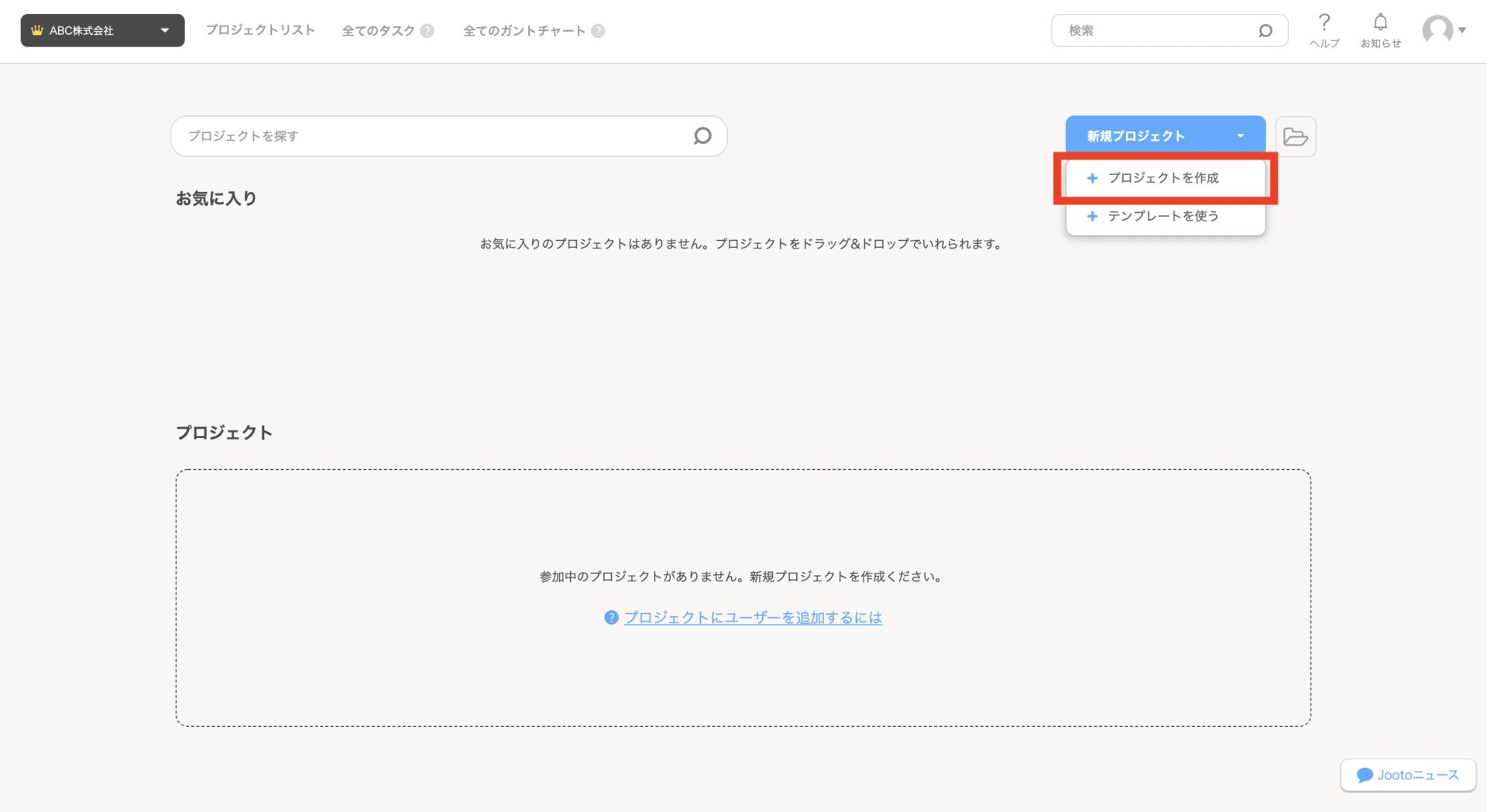
まずは、画面右上の[ 新規プロジェクト ]をクリックして、表示される[ プロジェクトを作成 ]を選択しましょう。
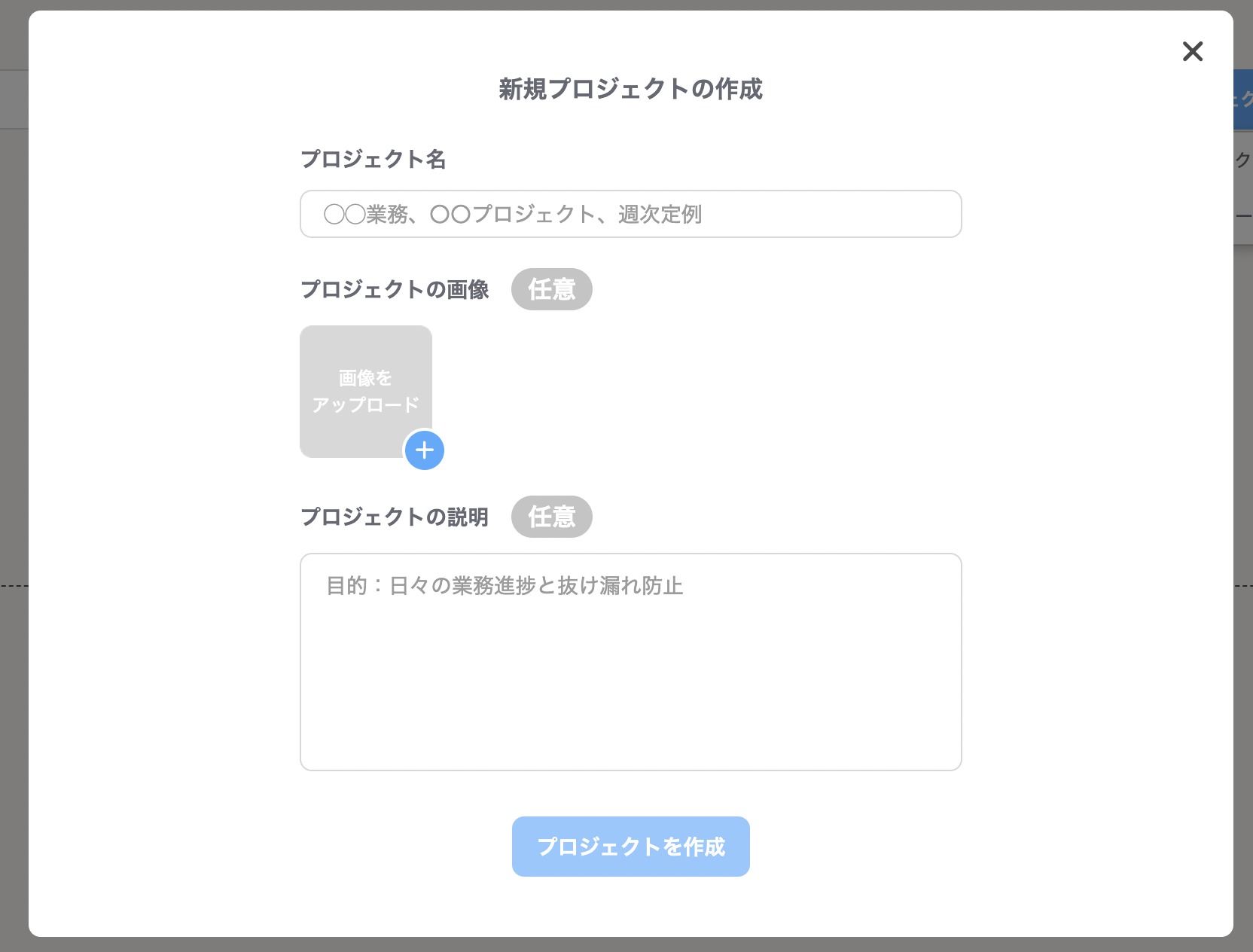
次に、プロジェクトの詳細画面になるので、プロジェクト名や画像、説明を入力して、最後に[ プロジェクトを作成 ]をクリックします。
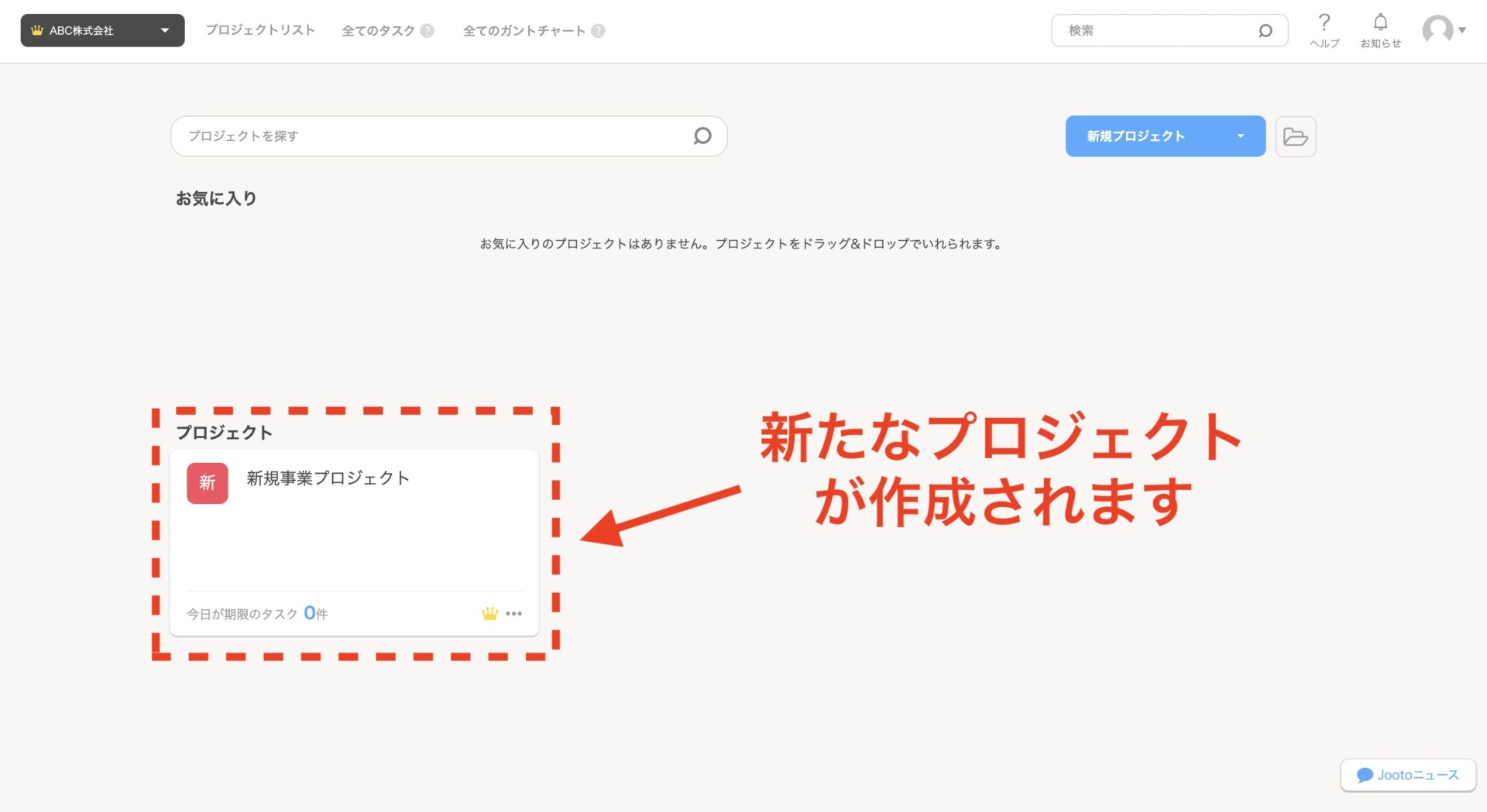
以上の操作で、Jooto上にプロジェクトが作成され、タスク管理を始めるための準備が整います。
使い方(2)|リストを追加する
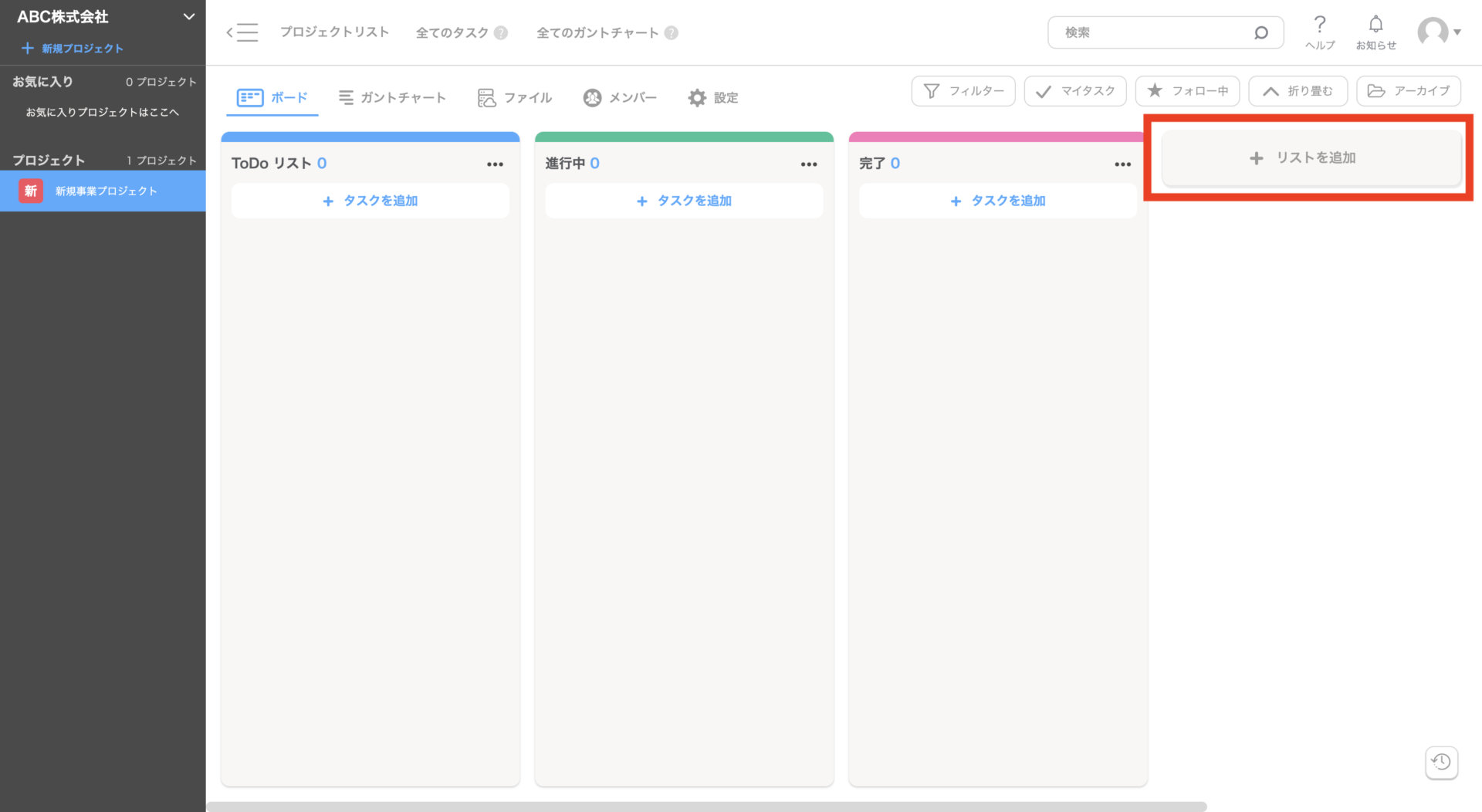
次に、プロジェクト上にリストを追加して、カンバン方式でタスクを管理しましょう。
まずは、画面上側に表示されている[ リストを追加 ]をクリックします。
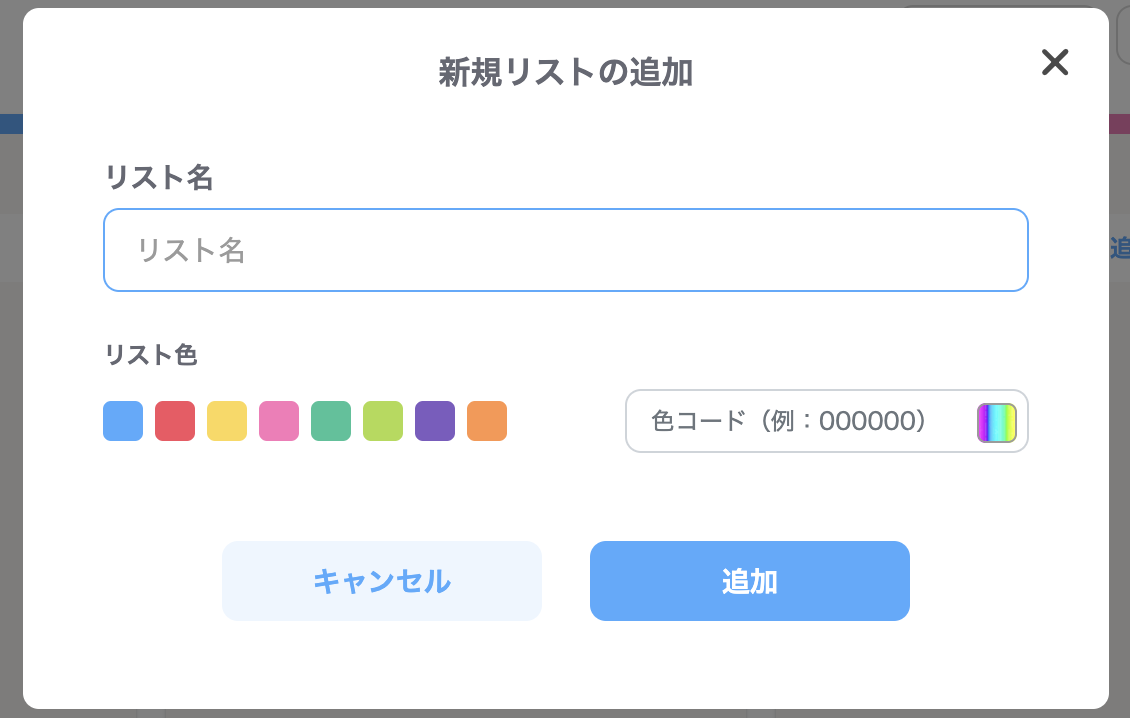
リストの詳細画面になるので、リスト名を入力しリスト色を選択しましょう。
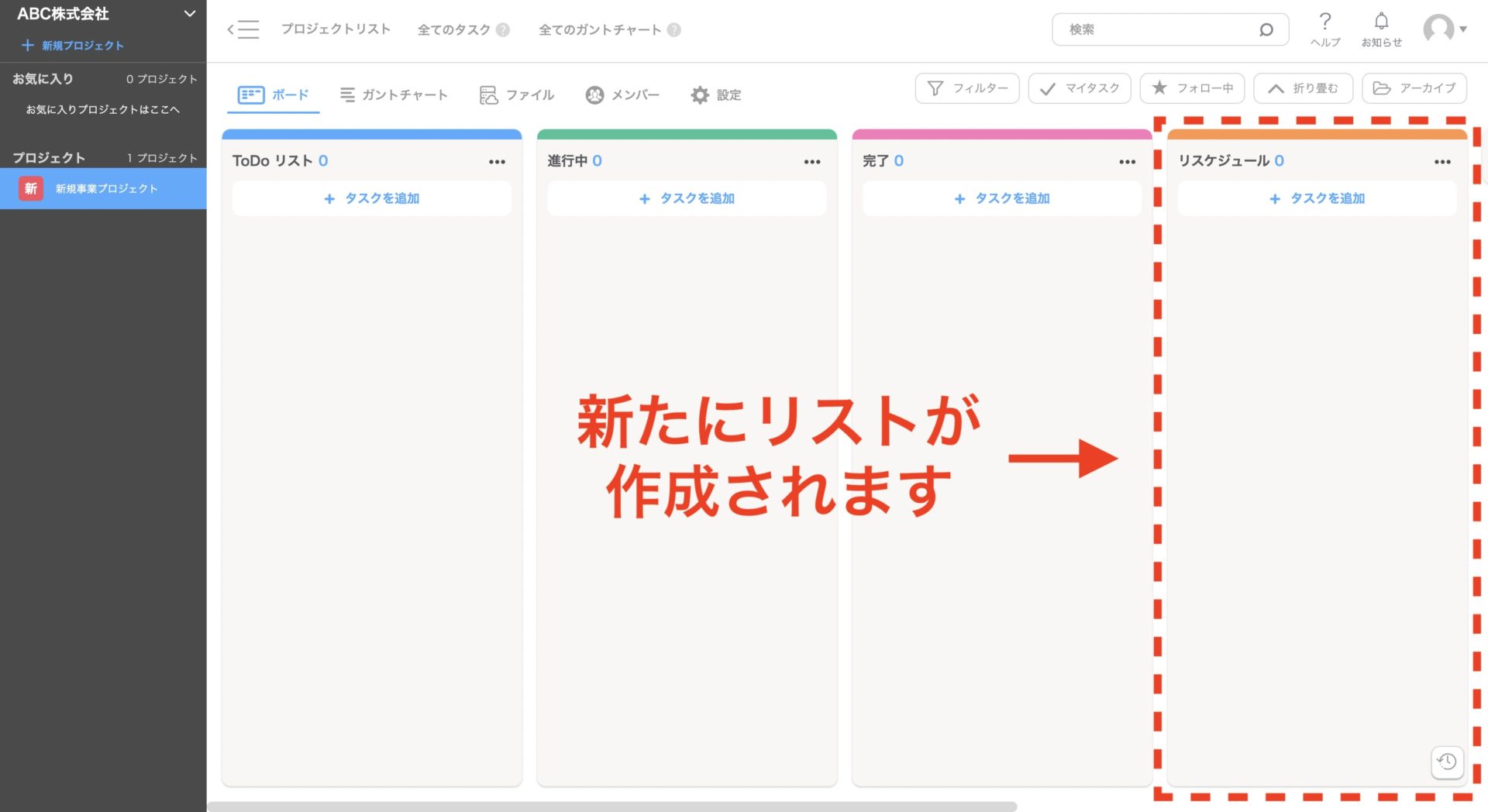
以上の操作で、プロジェクト上にリストが作成できます。
使い方(3)|タスクを追加する
次に、リスト上にタスクを作成しましょう。
まずは、リストに表示されている[ タスクを追加 ]をクリックします。
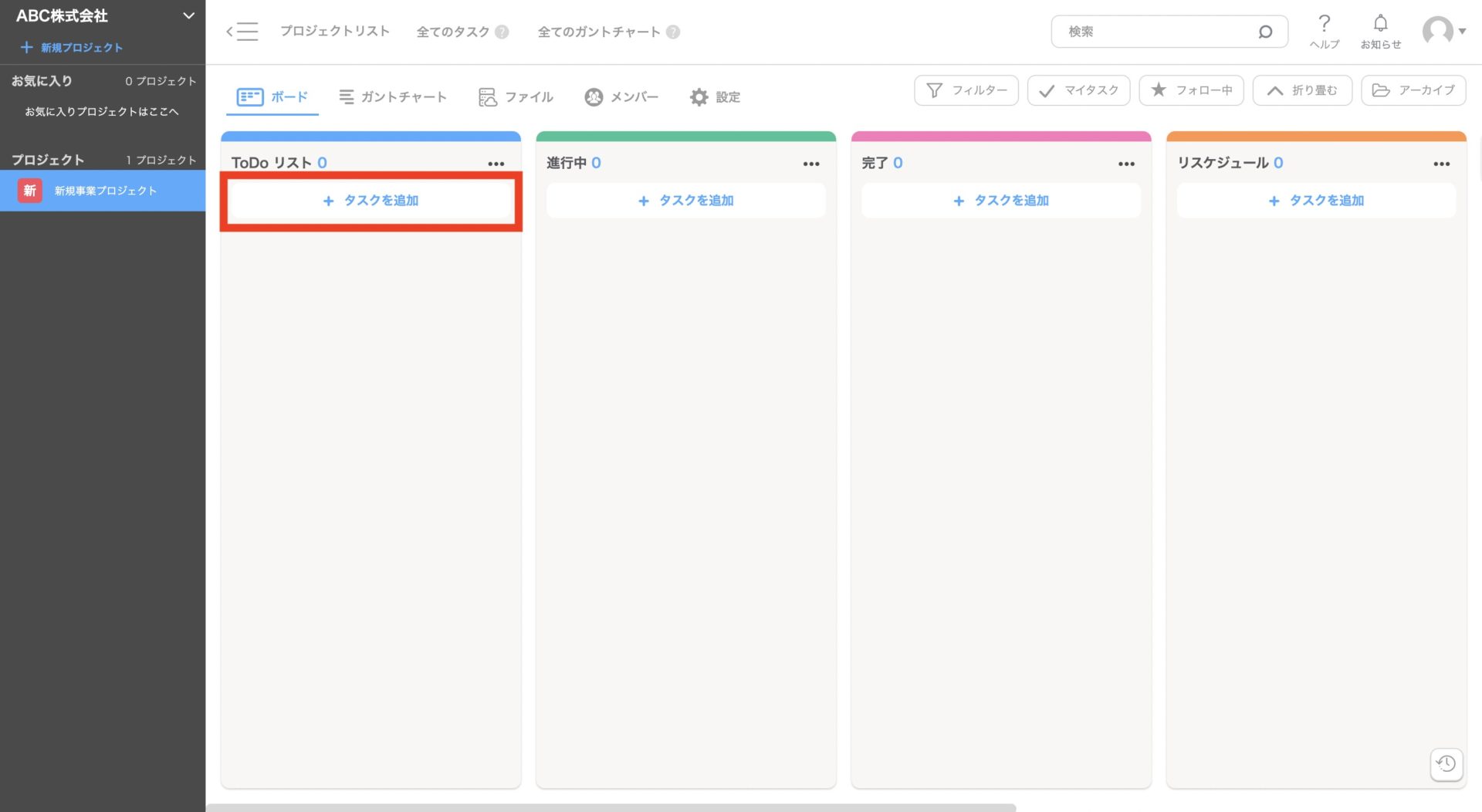
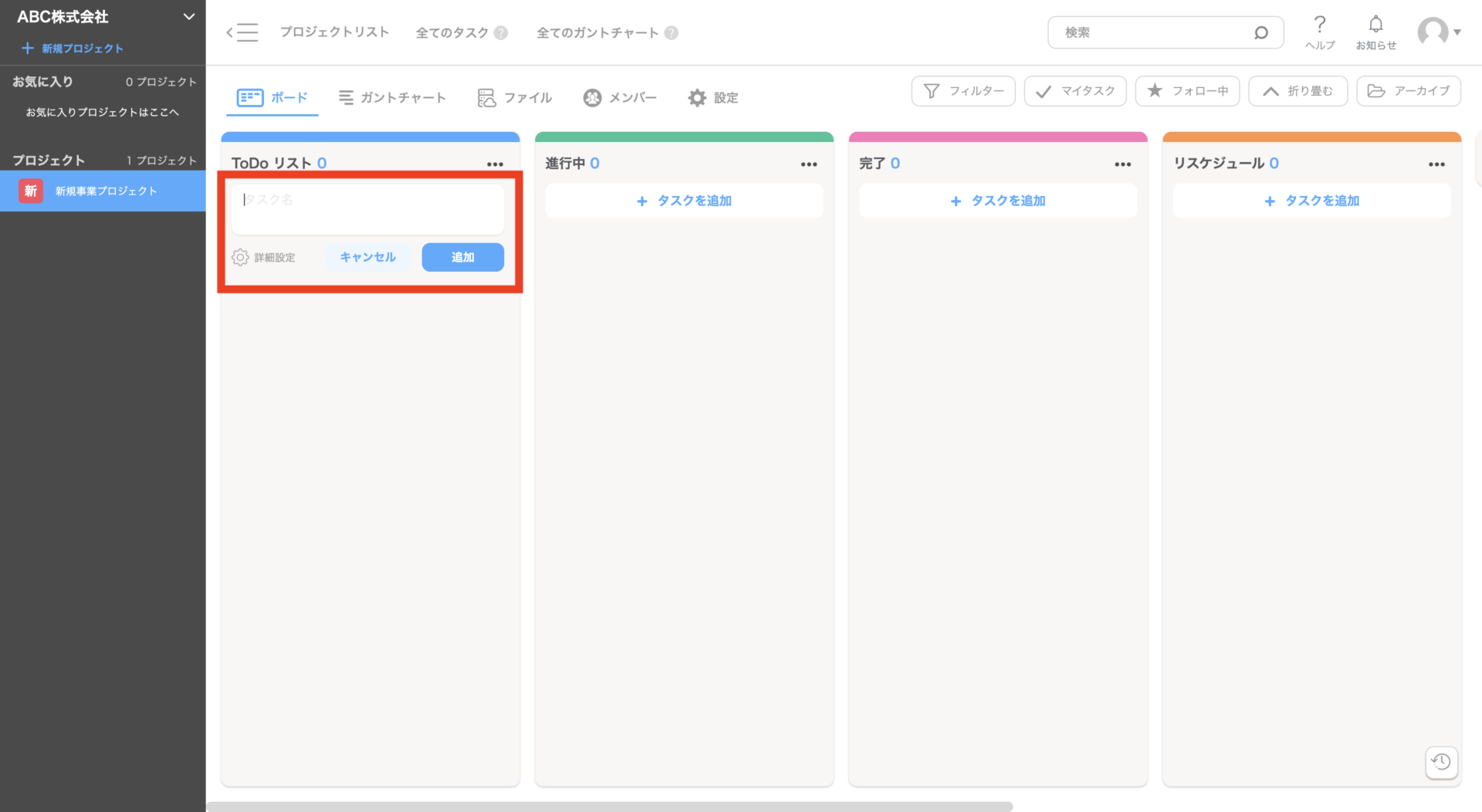
次に、任意のタスク名を入力しましょう。詳細設定からは期限や担当者、ラベル、チェックリスト、コメントなどを追加できます。
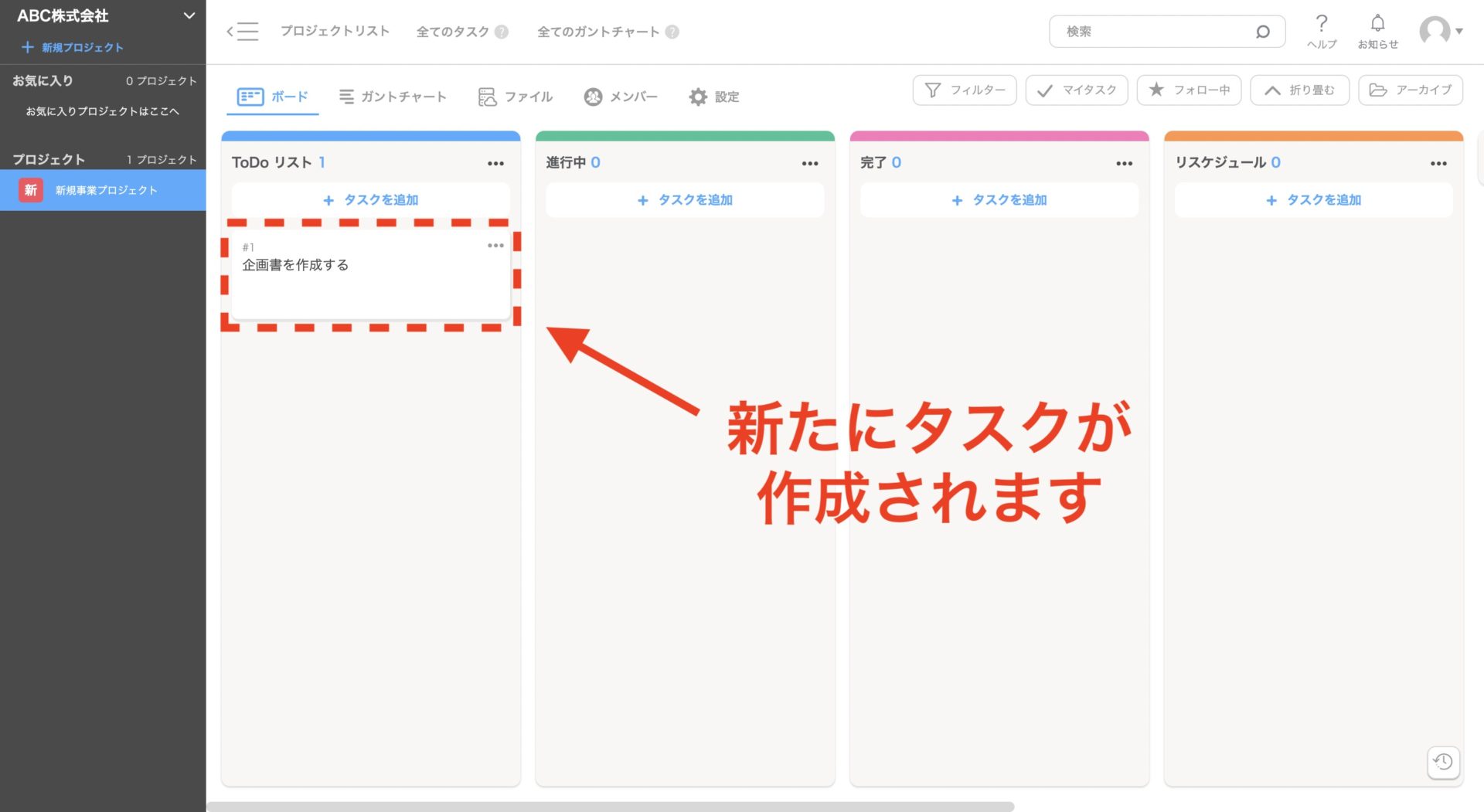
以上の操作で、リスト上にタスクが追加されます。
使い方(4)|タスクを複製する
定期的なタスクがある場合には、タスクを複製しましょう。Jootoには期限を繰り返す機能がないため、タスクを複製することで補完します。
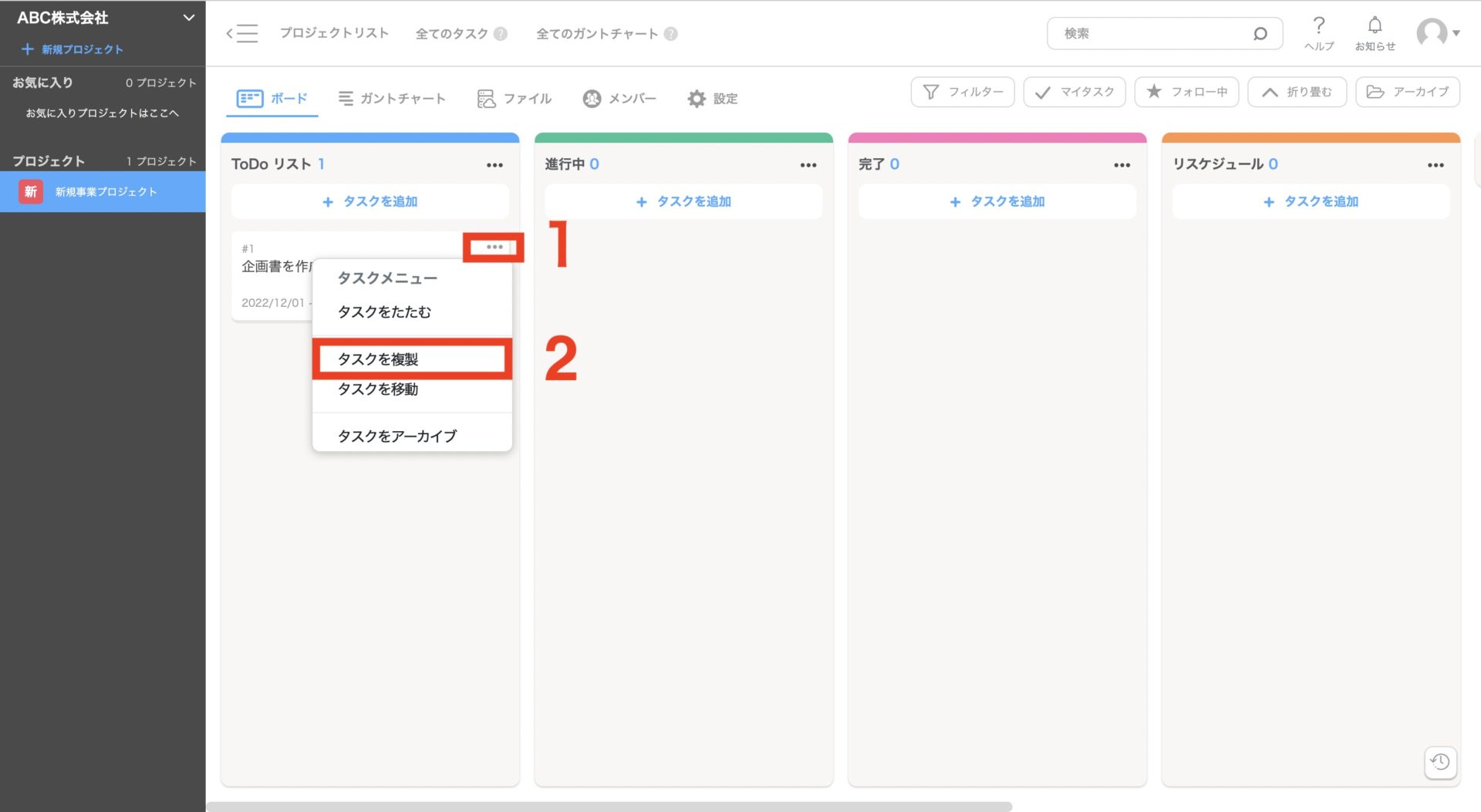
まずは、複製したいタスクの[・・・]をクリックして、表示される[ タスクを複製 ]を選択します。
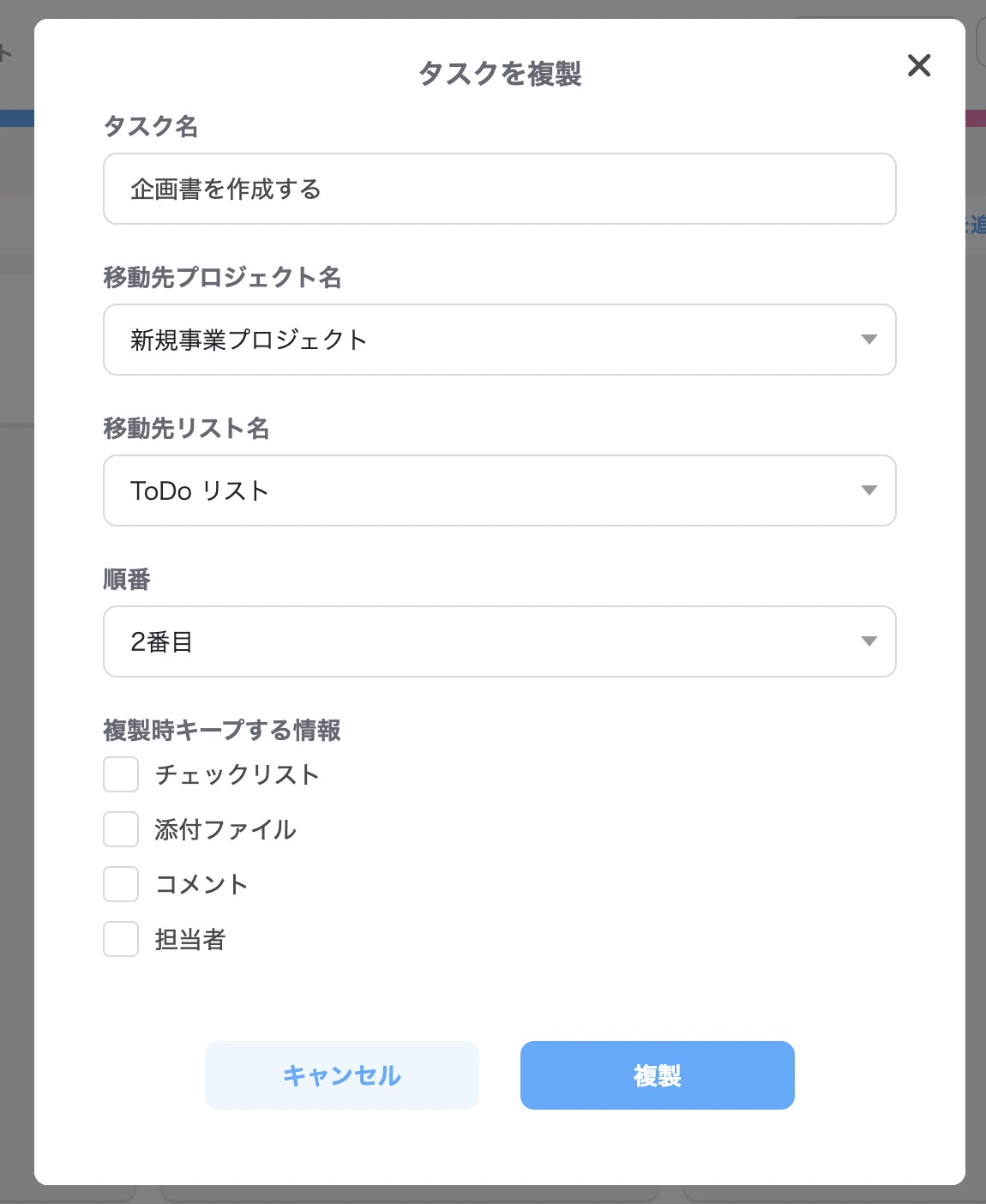
次に、複製の詳細画面になるので、移動先のプロジェクトやリスト、保持する情報を設定して[ 複製 ]をクリックしましょう。
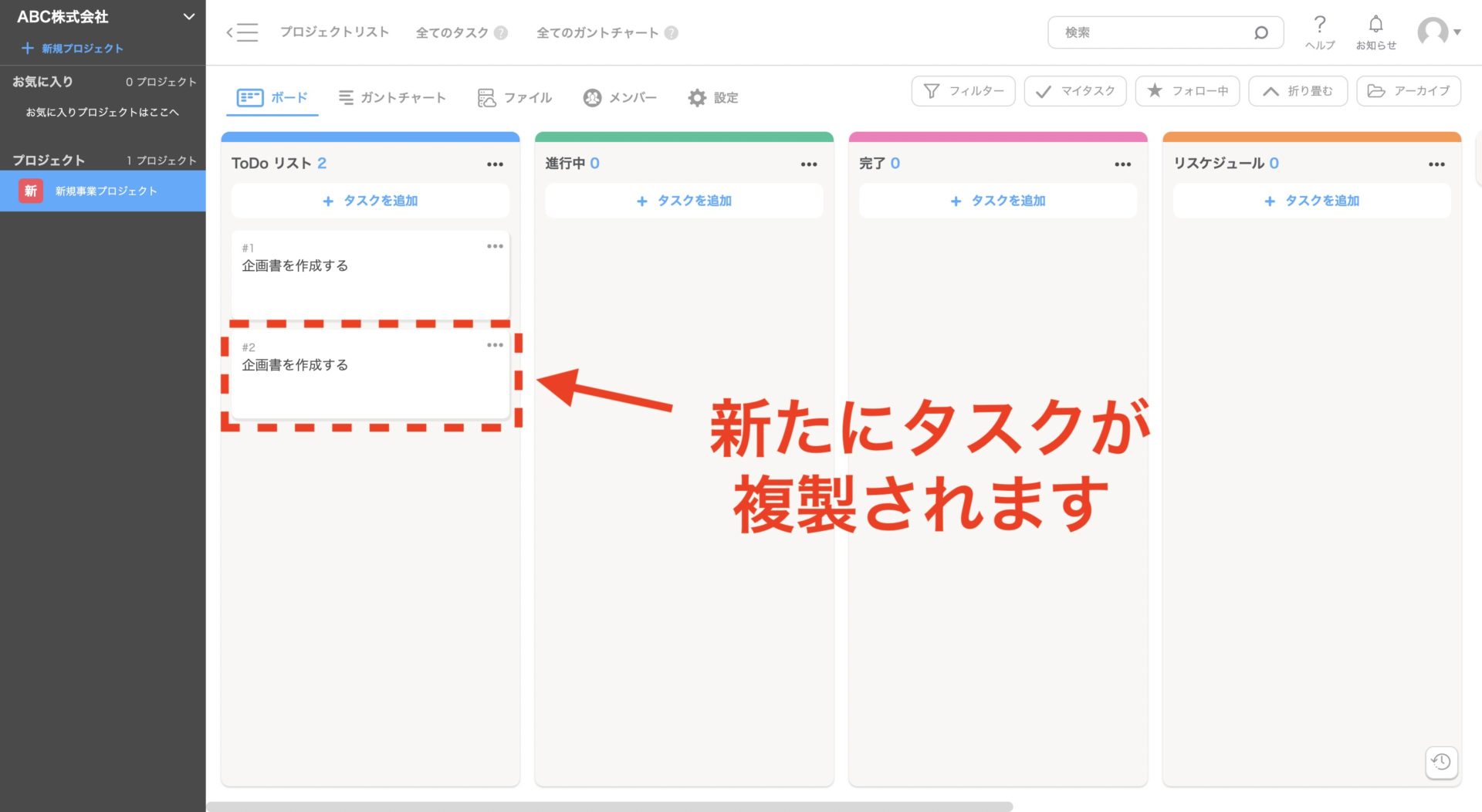
以上の操作で、タスクを複製して定期的な仕事にも対応できます。
使い方(5)|ガントチャートで作成する
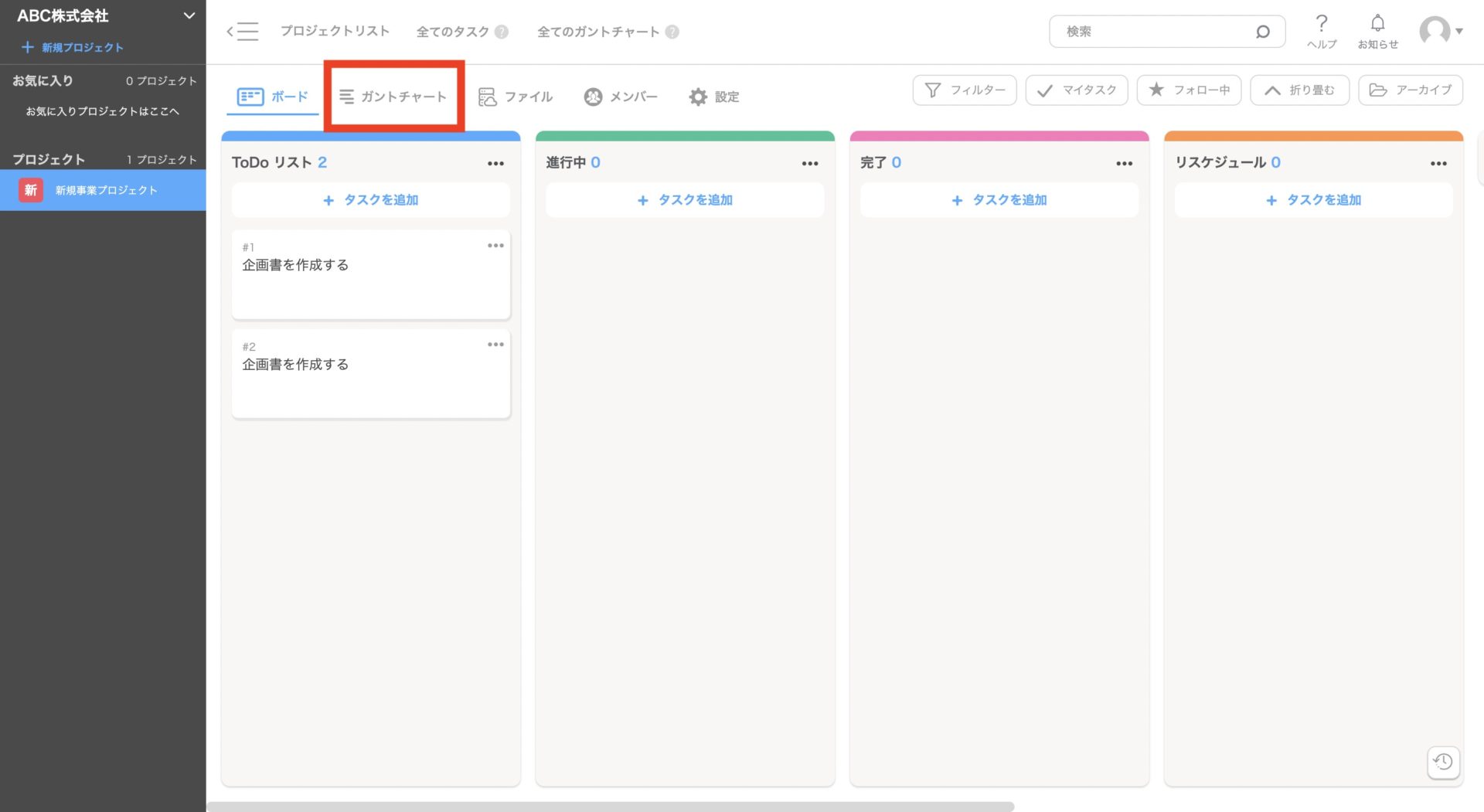
最後に、ガントチャートでプロジェクト情報を可視化しましょう。
まずは、画面左上にある[ ガントチャート ]をクリックします。
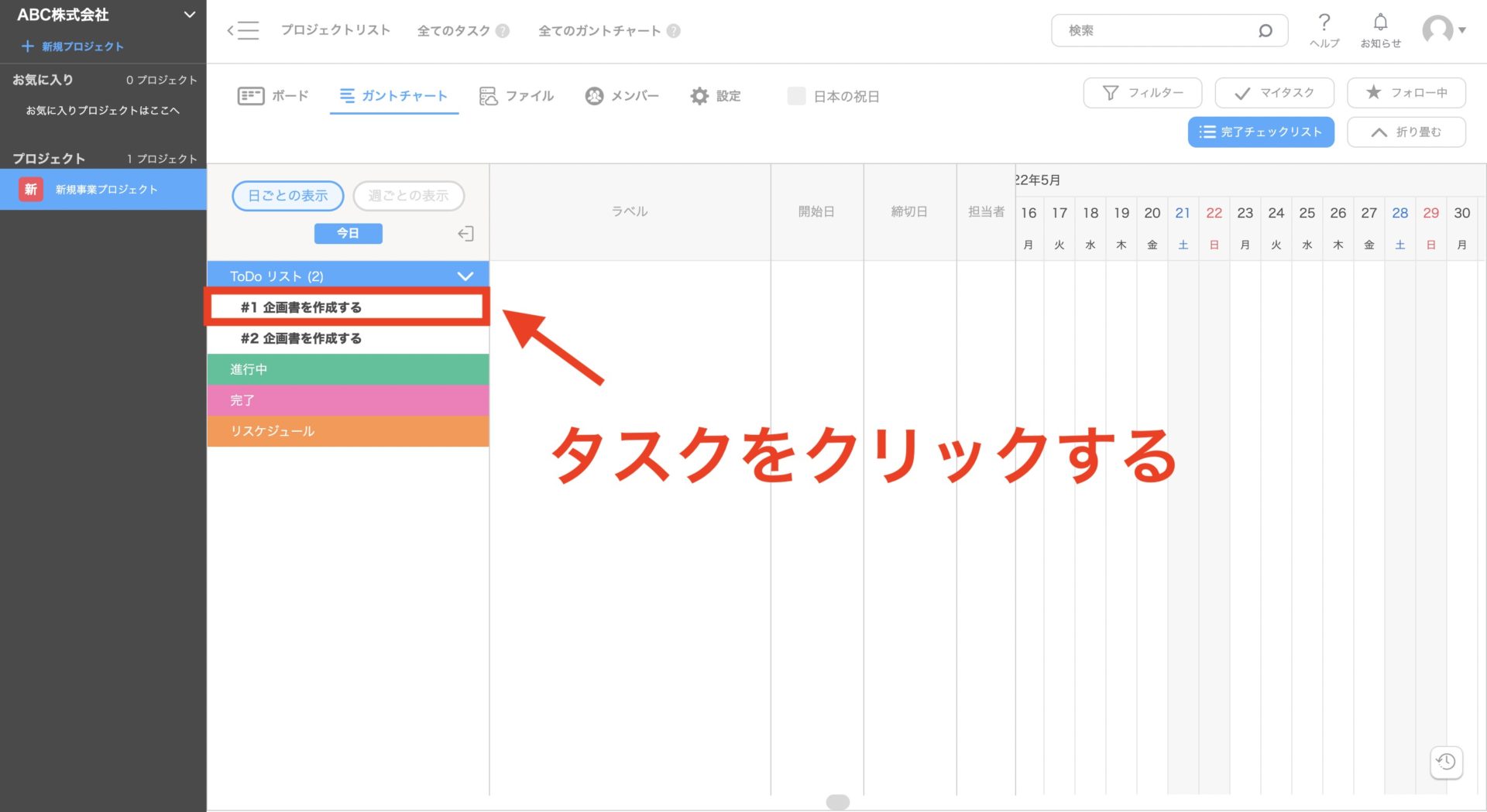
ガントチャートはタスクの開始と締切日時が設定されていないと作成できないため、タスクをクリックして設定します。
タスクの詳細画面で[ 期限を設定 ]をクリックするとカレンダーが表示されるので、任意の日時を設定して[ 保存 ]しましょう。
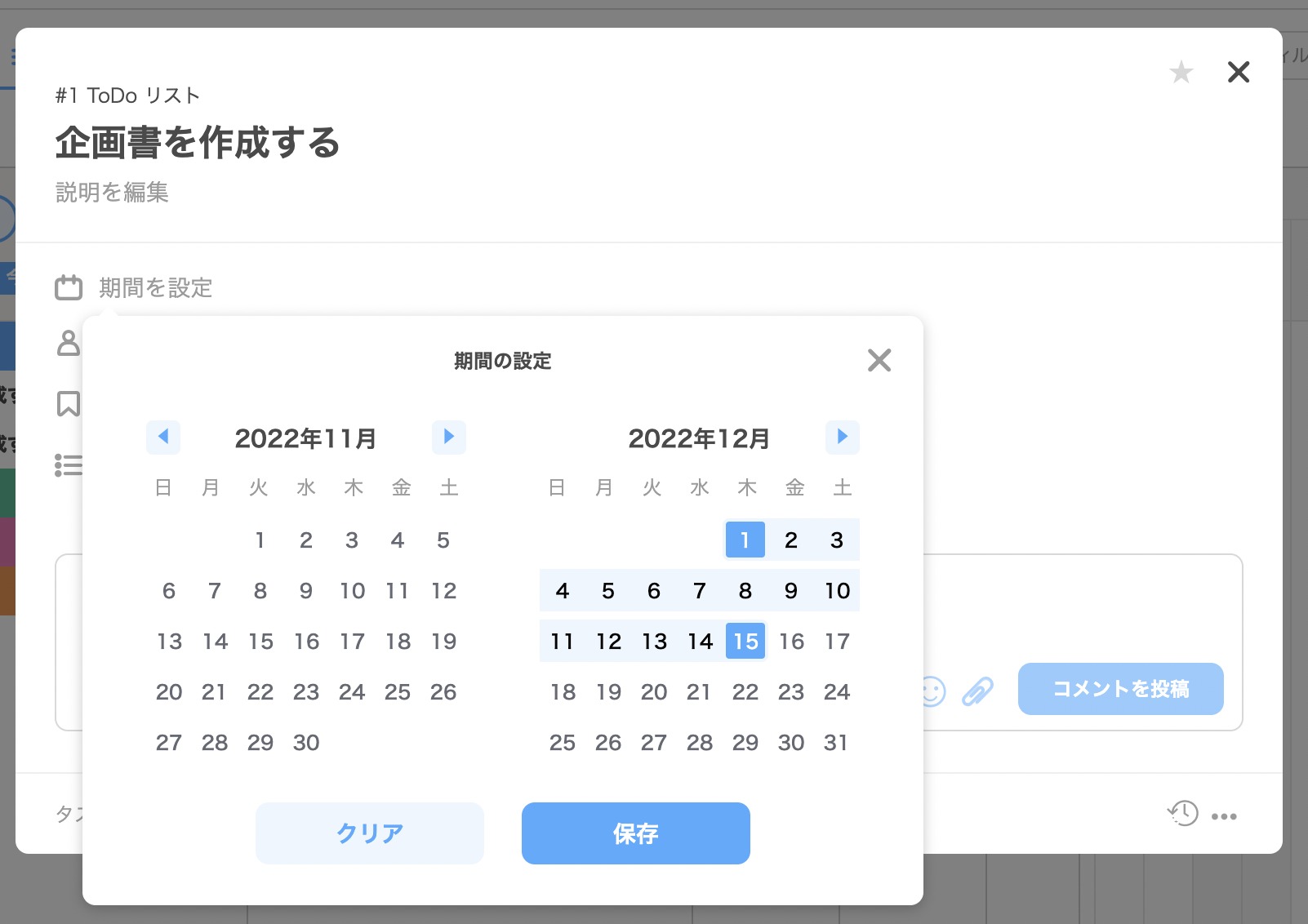
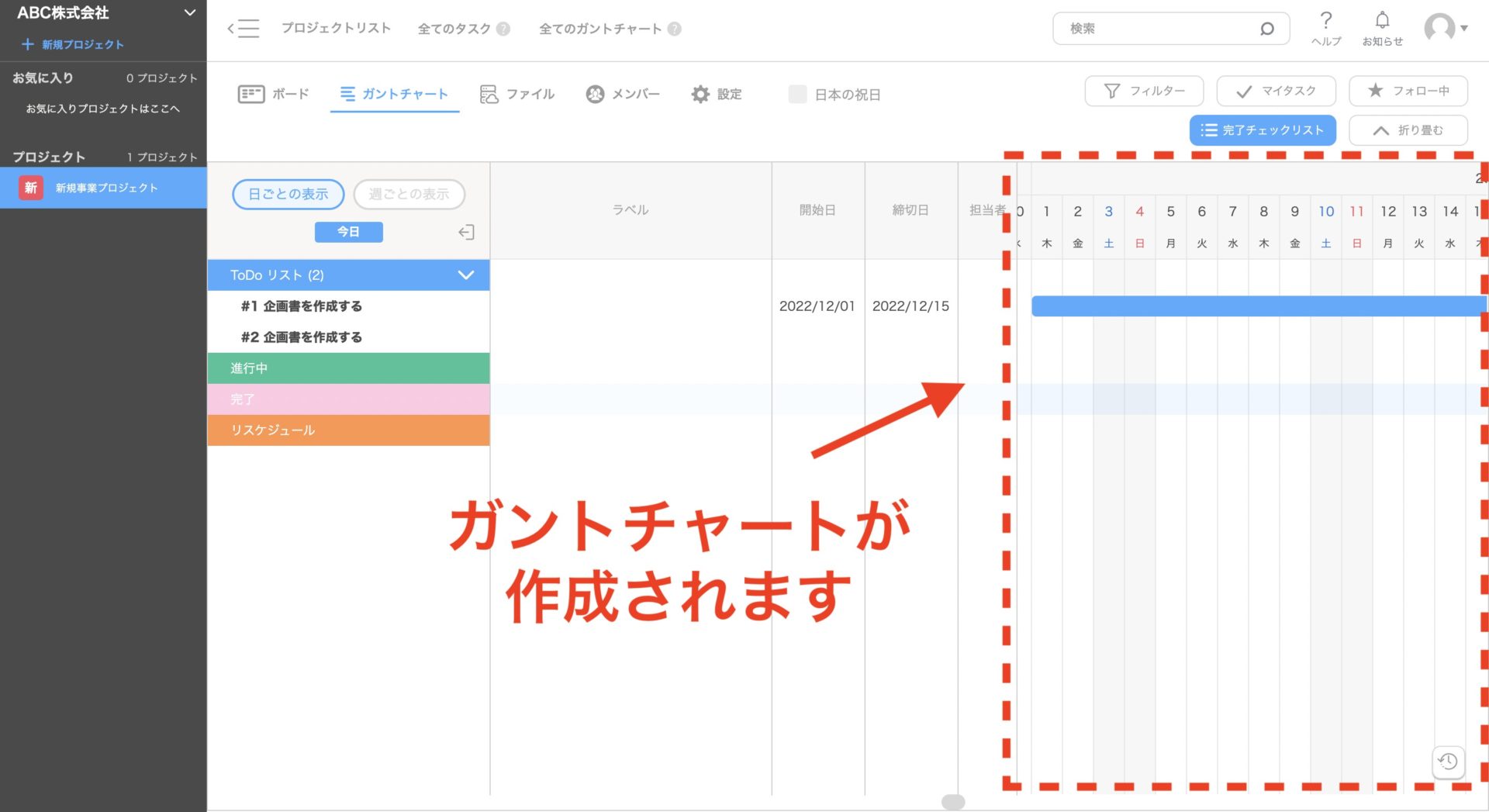
以上の操作で、タスクのスケジュールを見える化するガントチャートが作成されます。
Jooto(ジョートー)の価格プラン比較表
ここではJootoの料金プランを比較します。価格帯ごとに機能やセキュリティなどが異なるため、自社に最適なプランを見極めましょう。
| 無料 | スタンダード | エンタープライズ | タスクDXプラン | |
|---|---|---|---|---|
|
月額料金
(月額契約) |
0円 |
500円/ユーザー |
1,300円/ユーザー
※別途初期費用あり |
要問い合わせ |
| ユーザー数 |
〜4人 |
5人〜(4人分無料枠あり) |
5人〜 |
人数無制限 |
| データ上限 |
100MB/組織 |
5GB/ライセンス |
10GB/ライセンス |
2TB |
| 1ファイル上限 |
10MB |
300MB |
1GB |
1GB |
| 行動履歴 |
過去30日分 |
過去1年分 |
無制限 |
無制限 |
| エクスポート |
× |
○ |
○ |
○ |
| ゲスト機能 |
× |
◯ |
◯ |
◯ |
| IP制限 |
× |
× |
◯ |
◯ |
| シングルサインオン |
× |
× |
◯ |
◯ |
| サービス品質保証 |
× |
× |
◯ |
◯ |
| 請求書対応 |
× |
× |
◯ |
◯ |
| 専任のサポート担当 |
× |
× |
× |
◯ |
| 活用支援 |
× |
× |
× |
◯ |
タスクDXプランでなければ専任のサポート担当が付きません。また、セキュリティを充実させるためには、エンタープライズプラン以上で契約する必要があります。
そこで、充実した問い合わせサポートや導入支援、高度なセキュリティでタスク管理をしたい企業は、従業員1人あたり500円/月〜使える「Stock」のようなツールも検討すべきです。
Jooto(ジョートー)の口コミ・評判
以下では、Jootoの実際のユーザーの口コミ・評判をご紹介します。導入前には口コミや評判も参考にすることが大切です。
※こちらでご紹介する口コミ・評判はITreviewより引用しております。
Jooto(ジョートー)の良い口コミ・評判
はじめに、Jootoの良い口コミと評判をご紹介します。
利用ユーザーからは「タスクの見える化ができる」「仕事の流れがわかりやすくなった」という声が寄せられています。
非公開ユーザー(投稿日:2023年05月17日)個人で行っていた業務を複数人で行うようになるタイミングでjootoの活用を始めました。 まだチームメンバーは2名なので無償利用ですが、業務の見える化、タスク共有が非常にしやすいです。
山並 亮(投稿日:2023年01月19日)タスクを見える化し、それぞれのタスクの進捗状況の確認や書類の共有もその場でできるので、抜け漏れが把握できて、社内の仕事が効率化されました。社内の仕事の流れが把握しやすくなることで、どこがボトルネックになっているかが分かり、業務改善に役立っています。
非公開ユーザー(投稿日:2022年12月28日)優れている点・好きな機能・無料版の機能が有償版と変わらない点・プロジェクト毎にメンバーを設定できるため、自分用のタスクプロジェクトを作成できる点
非公開ユーザー(投稿日:2022年11月18日)使いやすいUIで付箋のようにぺたぺたと進行状況の変更ができて便利です。チーム内で共有して使っていますが、年齢層が若いこともあり、すぐに浸透して使い続けることができています。進捗状況もぱっと見でなんとくなくわかるのもうれしいです。
Jooto(ジョートー)の改善点に関する口コミ・評判
次に、Jootoの改善点に関する口コミと評判をご紹介します。
利用ユーザーからは「直感的に使いにくい」「チャットツールと併用すると情報が分散してしまう」などの不満が寄せられています。
非公開ユーザー(投稿日:2023年05月17日)各タスクに対してもう少し色々と情報付けれると、jootoだけで完結できる業務の幅が広がるような気がしています。 といっても無償プランなので機能としては大満足です。
非公開ユーザー(投稿日:2022年11月18日)タスク量が多くなってくると文字が小さくてリモートワークするときなどのーとPCだけの時は見ずらいです。
非公開ユーザー(投稿日:2022年11月03日)パッと見で使うのが難しく、すでに使用している人に聞きながら覚えた。説明書をもっとわかりやすくしてほしい。
非公開ユーザー(投稿日:2022年08月23日)欲しい機能・分かりづらい点・チェックボタンが多い(多機能に見えすぎる)・色が多いその理由・初心者には使いこなす不安がある(バーの非表示設定も出来るが使っていかないと気づかない)・ガチャガチャして見えるので、色合いはもう少しシンプルでいい
ヒタカ タケシ(投稿日:2022年03月17日)コミュニケーションツール、Slack、LINEWORKS、ChatWorkなどを利用して社内でやりとしている場合、あっちにも、こっち(Jooto)にも書き込むということが発生します。どっちで会話していたっけという問題は起きやすいので、その点は連携できるようにするとかで解決できるといいのかもしれません。運用ルールでなんとか、やっていますが。
【デメリット解消】 Jooto(ジョートー)の代替におすすめのアプリ
以下では、Jooto(ジョートー)の代替におすすめのアプリをご紹介します。
Jootoは豊富な機能を備えるツールな一方、利用ユーザーからは「直感的に使いたい」という声もあり、とくに非IT企業の場合は、全社に浸透しない恐れがあります。
直感的にツールが使えなければ、ITに不慣れなメンバーは従来でのタスク管理に戻るので、情報の一元化・タスクの属人化解消は実現しません。そこで、誰でも使いこなせるうえ、情報共有まで単独で実行できるツールを導入しましょう。
結論、Jootoの代わりに導入すべきなのは、情報管理機能に過不足がなく、65歳以上の社員でも説明なしで使えるほどシンプルなタスク管理ツール「Stock」が最適です。
Stockの「ノート」にタスクの詳細情報などの情報を残しつつ、ノートに紐づく「タスク」で、業務情報が錯綜しません。さらに、「メッセージ」も紐づいているので、チャットツールを使わずに、タスクに関わる情報共有もスムーズになります。
非IT企業に勤める65歳以上の方でも簡単にタスク管理できる『Stock』

/ 情報ストック、タスク管理、メッセージ機能 /
チームの情報を、最も簡単に管理できるツール「Stock」
https://www.stock-app-stg.info/
Stockは、社内のあらゆる情報を、最も簡単に「管理」できるツールです。「社内の情報を、簡単に管理する方法がない」という問題を解消します。
Stockを使えば、「ノート」の機能を利用して、要件などのテキスト情報や、画像やファイルなどのあらゆる情報を誰でも簡単に残せます。
また、「タスク」や「メッセージ」の機能を利用すると、ノートに記載したテーマごとにコミュニケーションを取ることができるため、あちこちに情報が分散せず、常に整理された状態で業務を遂行できます。
<Stockをおすすめするポイント>
- ITの専門知識がなくてもすぐに使える
「ITに詳しくない65歳の方でも、何の説明もなく使える」程シンプルです。
- 社内のあらゆる情報を、最も簡単に「ストック」できる
作業依頼、議事録・問い合わせ管理など、あらゆる情報を一元管理可能です。
- 驚くほど簡単に、「タスク管理」「メッセージ」もできる
直感的な操作で、「タスクの担当者・期日の設定」と「メッセージでのやりとり」が可能です。
<Stockの口コミ・評判>

塩出 祐貴さん
松山ヤクルト販売株式会社 |
|
「強烈な『ITアレルギー』がある弊社にも、Stockならば、一切混乱なく導入できました」 ★★★★★ 5.0 弊社の宅配部門のスタッフの半分近くは50代以上と高齢で、キーボード入力が苦手なスタッフもいるほど、ITツールへの強い抵抗感がありました。しかし、Stockは他ツールに比べて圧倒的にシンプルで、直感的に使えるため、予想通り非常にスムーズに使い始めることができました。 |

竹原陽子さん、國吉千恵美さん
リハビリデイサービスエール |
|
「会社全体が、『Stock(ストック)さえ見ればOK』という認識に180度変わった」 ★★★★★ 5.0 特に介護業界では顕著かもしれませんが、『パソコンやアプリに関する新しい取り組みをする』ということに対して少なからず懸念や不安の声はありました。しかしその後、実際にStock(ストック)を使ってみると、紙のノートに書く作業と比べて負担は変わらず、『Stock(ストック)さえ見れば大半のことが解決する』という共通の認識がなされるようになりました。 |

江藤 美帆さん
栃木サッカークラブ(栃木SC) |
|
「ナレッジが属人化しやすいプロスポーツクラブには、Stockを非常に強くお勧めします!」 ★★★★★ 5.0 元々悩んでいた『ナレッジがブラックボックス化してしまう』という問題が、驚くほどうまく解消されました。 『Stockさえ見れば、すぐに必要な情報を把握できる』という状況を作り出すことに成功し、明らかに生産性が向上しました。 |

Jooto(ジョートー)の使い方・料金・口コミまとめ
ここまで、Jootoの機能や使い方、料金、口コミまで網羅的に紹介しました。
Jootoはカンバン方式のタスク管理や、ガントチャートでプロジェクト管理ができる多機能ツールです。一方、利用ユーザーからは「直感的には使いにくい」「チャットツールと併用すると情報が分散する」などの声があります。
また、Jootoにはタスクごとのコメント機能もありますが、確認するためにはわざわざタスク詳細を開く必要があります。タスクに関わる情報管理と共有を両立して効率化するには、誰もが「簡単にタスク管理ができるツール」でなければなりません。
したがって、Jootoの代わりには、情報を蓄積できる「ノート」に「タスク」「メッセージ」が紐づけられ、ITに詳しくない65歳以上の方でも使えるタスク管理ツール「Stock」一択です。
無料登録は1分で完了するので、ぜひ「Stock」で社内のタスク・プロジェクト管理をスムーズに効率化しましょう。

