

プロジェクトを円滑に進めるためには、チームで進捗やタスク(やるべきこと)を可視化しなければなりません。そのため、今日では「Jira(ジラ)」のようなプロジェクト管理ツールで作業を効率化する企業が増えています。
なかには「Jiraの利用を検討しているものの、実際の使い勝手や評判が分からず導入に踏み切れない」と悩む担当者の方もいるのではないでしょうか。
そこで今回は、Jira(ジラ)の使い方や価格、実際の口コミを網羅的にご紹介します。
- 自社のプロジェクト管理がずさんなので、ツールで効率化したい
- Jiraでプロジェクト管理をしたいが、詳しい使い方や機能が分からない
- 誰でも簡単かつ確実にプロジェクト管理できる仕組みをつくりたい
という方はこの記事を参考にすると、Jiraの詳しい使い方や実際の評判が分かるうえ、自社のプロジェクト管理における負担を解消できる方法が分かります。
目次
Jira(ジラ)とは

引用:Jiraのトップページ
Jiraは、オーストラリア企業のAtlassian(アトラシアン)が提供するプロジェクト管理ツールです。
Jiraにはアジャイルチーム(計画、設計、実行、テストのサイクルが早いチーム)向けの機能が豊富に備えられており、おもに開発現場で使われるケースが多くあります。また、「Confluence」や「Trello」といった別ツールと連携することも可能です。
このように、Jira多機能かつカスタマイズ性に優れているので、事業拡大に応じて柔軟に対応できます。そのため、複数の大規模プロジェクトを並行する場合におすすめです。
Jiraの基本機能
以下ではJiraの基本機能をご紹介します。導入後の具体的な運用イメージを掴みたい担当者の方は必見です。
スクラムボード
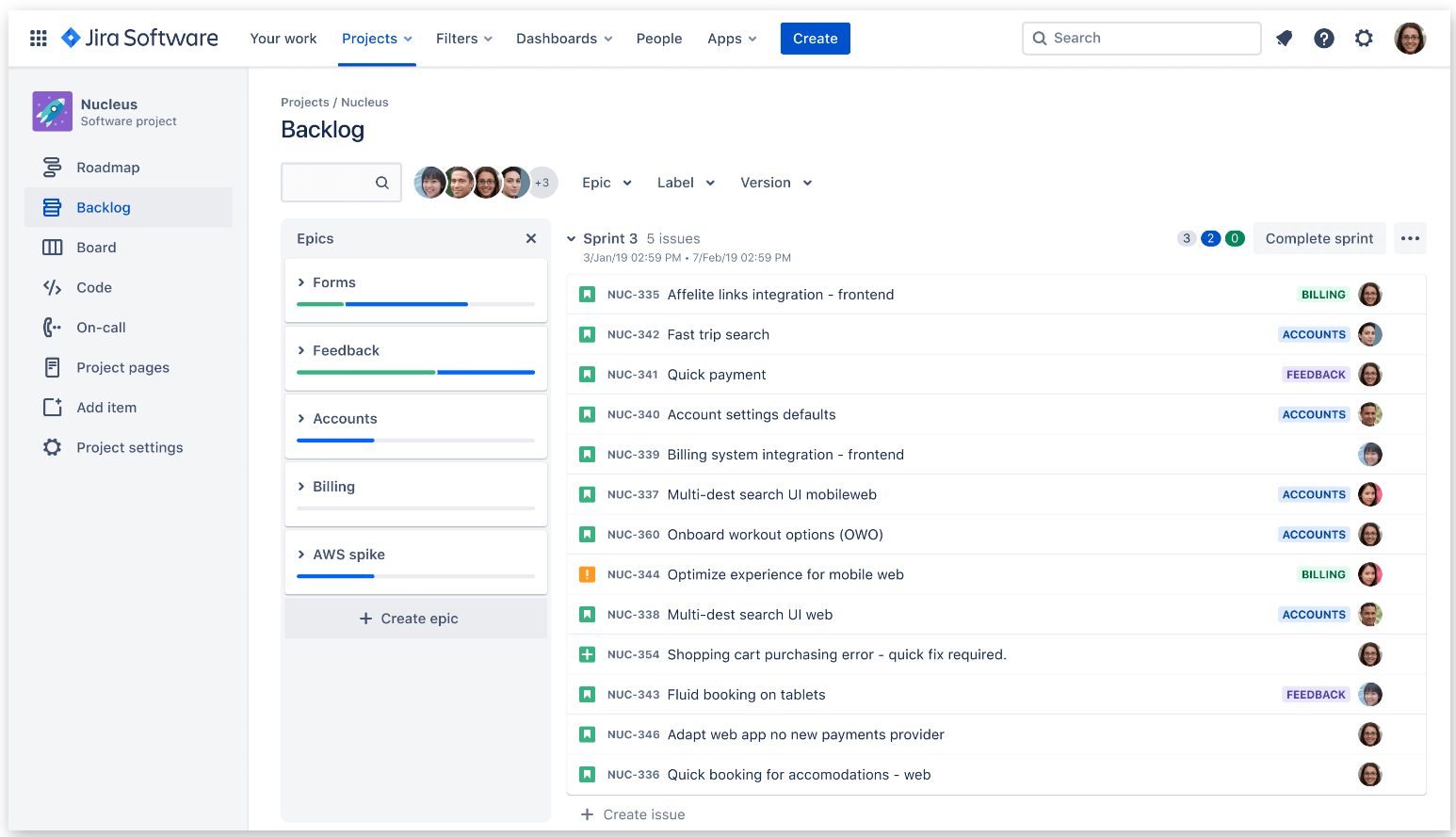
スクラムボードとは、「スプリント」と呼ばれる作業計画を適切に進めるために、進捗を見える化したボードを指します。
短いスパンで業務を回すチームに適した管理方法であり、とくに少人数でスピード感を持った業務をしたいときにおすすめです。スクラムボードを使うと作業に必要な項目を整理できるので、作業全体が可視化されます。
カンバンボード
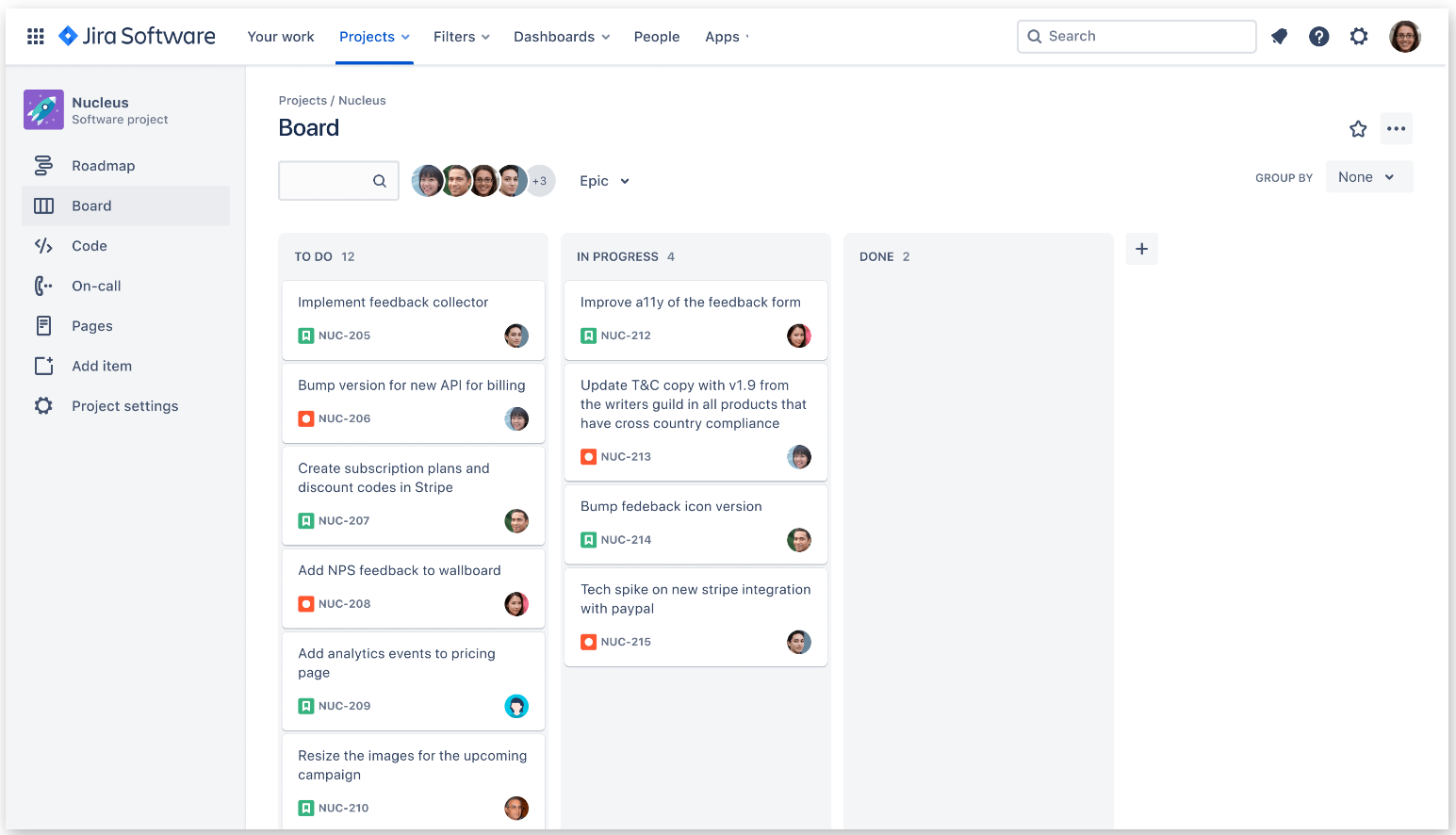
カンバンボードとは、作業のステータス(状況)見える化したものです。
「未着手」「進行中」「完了」といったステータスに応じてドラッグ&ドロップすると、作業ごとの進捗が一目で分かります。また、カンバンボードのタスク(やるべきこと)は”担当者”や”ステータス”で絞り込めるのも特徴です。
以上のように、カンバンボードは「誰が、どの作業を、どこまで進めているのか」という進捗管理に役立ちます。
バグ追跡
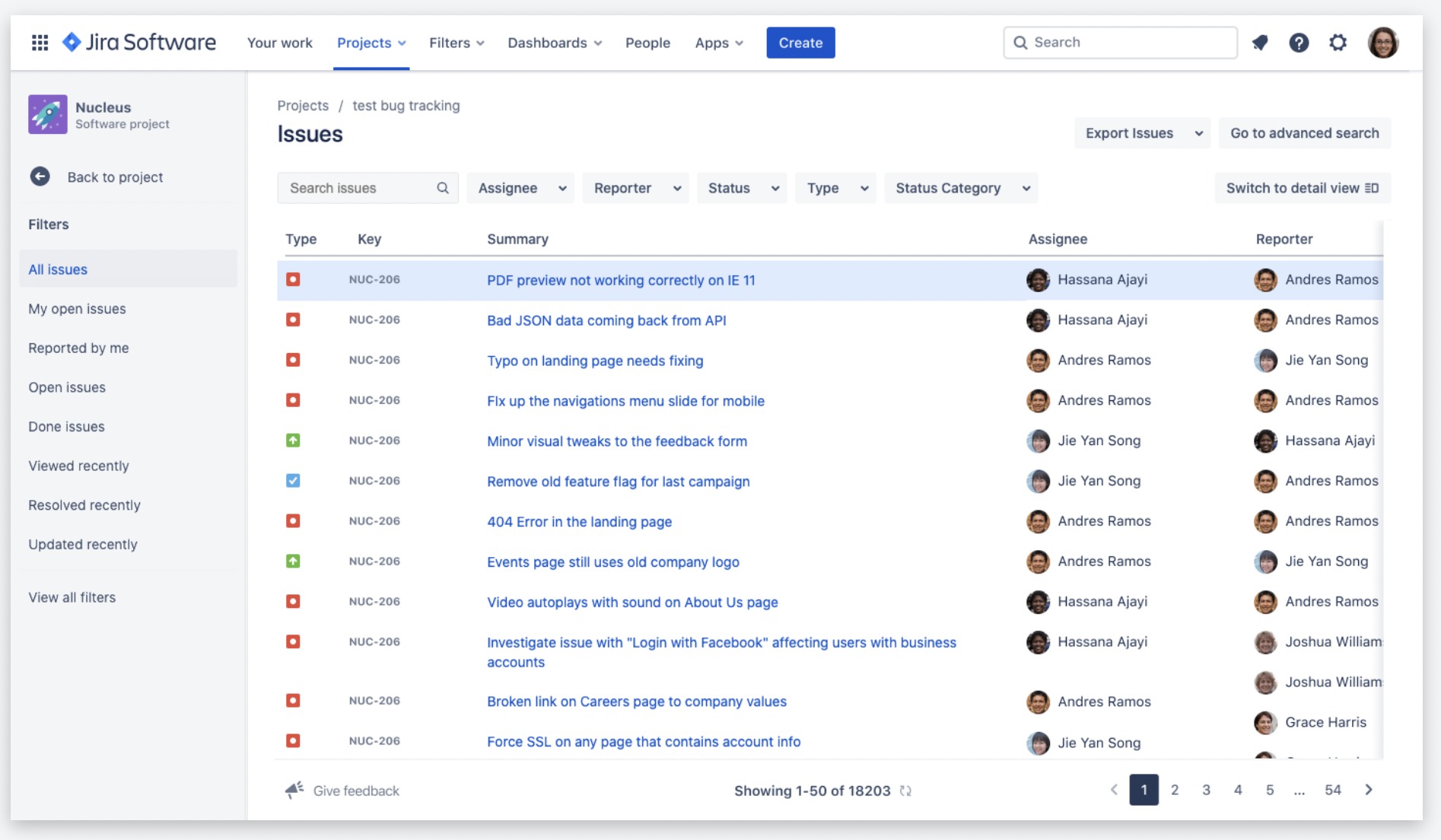
バグ追跡では、開発中に発生したバグを一元管理できます。
ソフトウェア内のあらゆるバグを特定できるほか、重要度や緊急度、チームのキャパシティに応じて優先順位を付けられます。そのため、すぐに作業へ取りかかれるのです。
ただし、大規模プロジェクトのように管理情報が増える場合は、追跡レポートが増えるにつれて管理が煩雑になる恐れもあるので注意しましょう。
DevOps
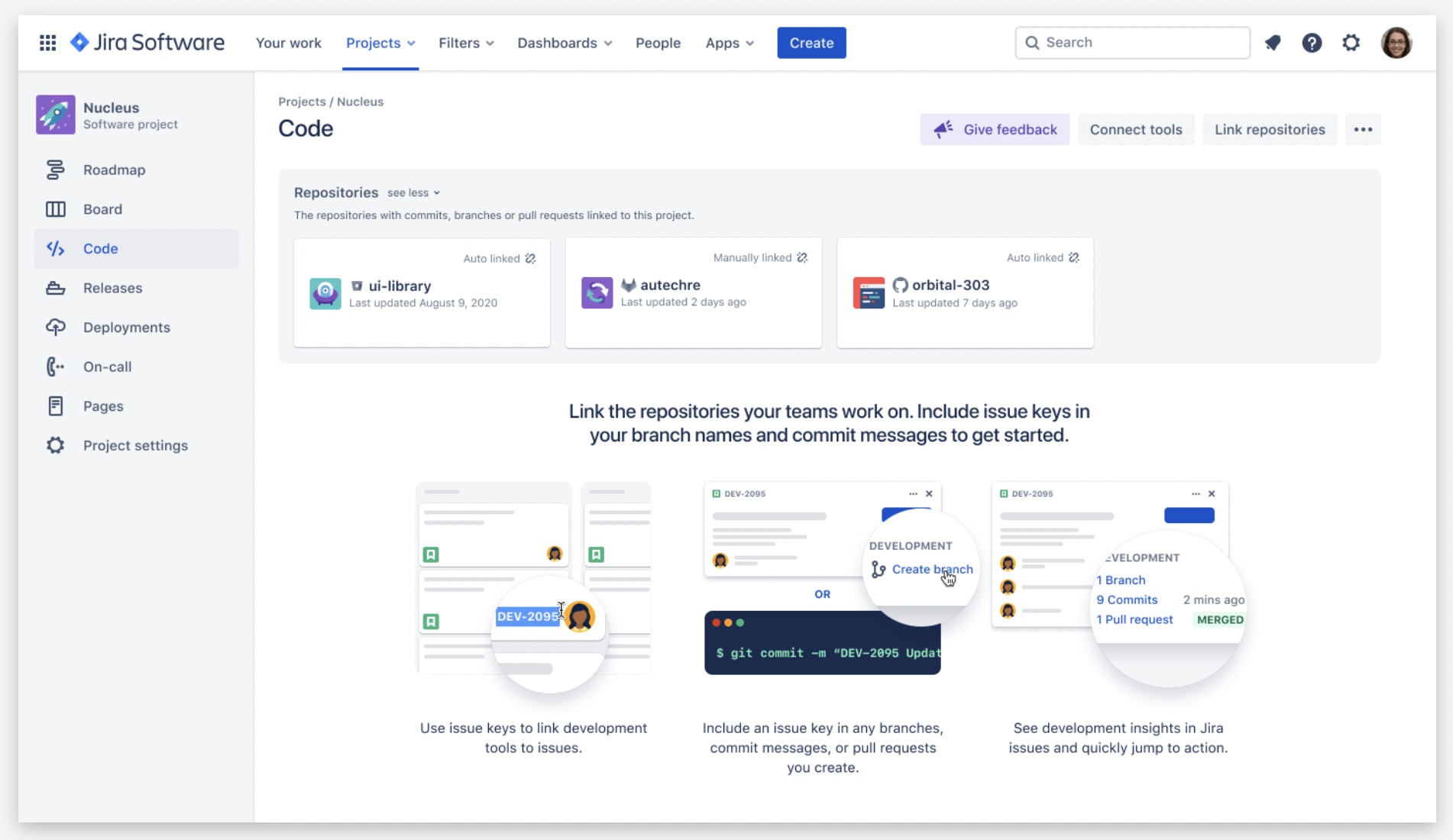
DevOps(デブオプス)は、作業の一元化によってムダな時間を減らす機能です。
DevOpsを活用すれば、作業を自動同期してドキュメントやスケジュールにプロジェクトから簡単にアクセスできるようになります。また、作業を同期する時間を省けるので、より運用に集中しやすくなるのです。
Jiraの応用機能
以下は、Jiraをさらに使いこなすための応用的な機能一覧です。
| 応用機能 | 特徴 |
|---|---|
| ロードマップ |
チーム全体の進捗をリアルタイムで追跡する機能です。 |
| レポート |
チーム全体の作業を改善するのに役立つ情報を、まとめて分析する機能です。 |
| ワークフロー |
課題を進めるステップやプロセスを設定して、効率的にプロジェクトを進行させる機能です。 |
| コンポーネント |
プロジェクトを細分化し、課題解決をしやすくする機能です。 |
| スイムレーン |
カンバンボードを分割して、課題をステータスや担当ごとに分類する機能です。 |
| クイックフィルター |
簡単に課題を絞り込み検索するフィルターを適用したり、切り替えたりできる機能です。 |
| サブタスク |
規模の大きな課題を分割して、体系的に整理できる機能です。 |
上記のほかにも、Jiraには多種多様な機能が搭載されています。ただし、自社で使わない機能が多いと無駄なコストがかかるので「自社に必要な機能が過不足なく使えるか」を必ず確認しましょう。
Jiraの価格プラン
ここではJiraのクラウド版の価格プランをご紹介します。
クラウドとはインターネットを通じて利用するサービスで、月額課金で始められる4つのプランが用意されています。(表は左右にスクロール可能)
| Free | Standard | Premium | Enterprise | |
|---|---|---|---|---|
|
利用料金
(1ユーザーあたり) |
無料 |
920円/月
(月払い) |
1,810円/月
(月払い) |
要問い合わせ
(年払い) |
| ストレージ容量 |
2GB |
250GB |
無制限 |
無制限 |
| 最大利用人数 |
10人まで |
35,000人まで |
35,000人まで |
35,000人まで |
| サイト上限 |
1 |
1 |
1 |
無制限 |
| タスクやプロセスの自動化 |
単一プロジェクト |
単一プロジェクト |
グローバル プロジェクトとマルチ プロジェクト |
グローバル プロジェクトとマルチ プロジェクト |
| ロードマップ構築 |
基本 |
基本 |
高度な設定 |
高度な設定 |
| 業務のキャパシティ確認 |
× |
× |
○ |
◯ |
| プロジェクトのアーカイブ |
× |
× |
○ |
◯ |
| 権限の設定 |
× |
○ |
○ |
◯ |
| 監査ログ、匿名のアクセス管理 |
× |
○ |
○ |
◯ |
| IP許可リスト |
× |
× |
○ |
◯ |
| サポート |
コミュニティサポート |
現地営業時間のみ |
Premiumサポート(年中無休) |
Enterpriseサポート(年中無休) |
| アップタイムSLAの保証 |
× |
× |
99.9% |
99.95% |
| ユーザー単位の一元化されたライセンス |
× |
× |
× |
あり |
入門向け|Jiraの使い方
ここでは、Jiraの基本的な使い方を5つご紹介します。入門者でも簡単にJiraを使いこなせるように、始め方から課題の作成まで解説しているので必見です。
(1)プロジェクトを作成する
はじめに、基本的な作業スペースとなる「プロジェクト」を作成しましょう。
(1)画面上側の [ プロジェクト ] をクリックします
(2)表示される [ プロジェクトを作成 ] を選択します。

(3)画面左側から目的に合った”テンプレートの分類”を選択します。
(4)表示されるテンプレート一覧から任意のテンプレートをクリックします。

(5)画面右下の [ テンプレートを使用 ] をクリックします。

(6)画面が切り替わったら、任意のプロジェクトタイプを選択します。

(7)プロジェクトの詳細を追加する画面が表示されるので、任意のプロジェクト名とプロジェクトキー(Jiraで管理される識別子、大文字英語のみ)を入力します。そして、 [ プロジェクトを作成 ] をクリックしましょう。

以上でプロジェクトの作成は完了です。下図はプロジェクト全体のイメージになります。

(2)メンバーを追加する
複数人で仕事をする場合には、プロジェクトにメンバーを追加します。
- 任意のプロジェクトの画面にある [ 追加マーク ] をクリックする
- 検索欄から追加したいメンバーを探し出す
- メンバーのロール(役割)を設定し、 [ 追加 ] を選択する
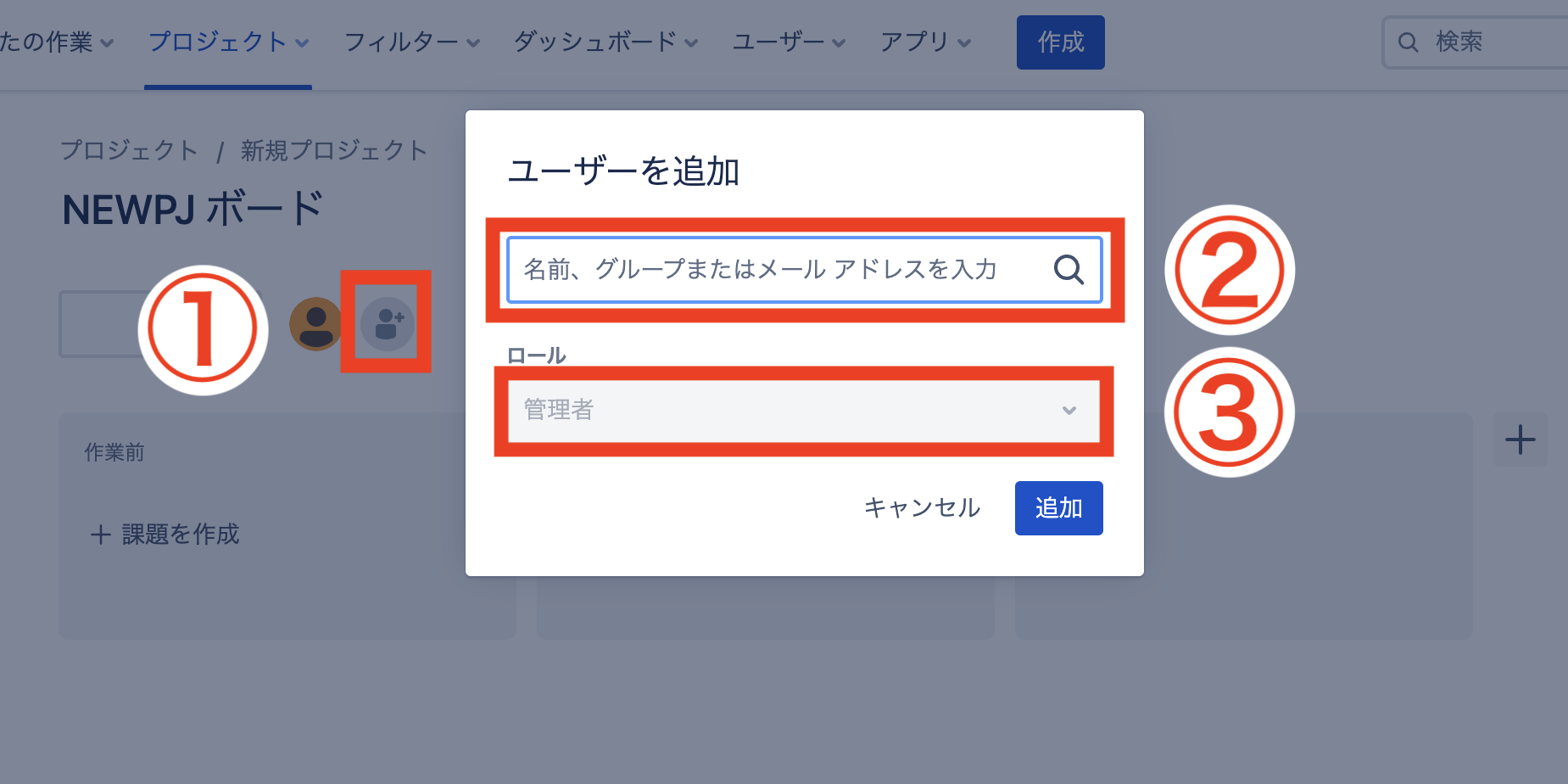
以上の操作でプロジェクトにメンバーを追加できます。
(3)課題(チケット)を作成する
プロジェクトの進行に必要な「課題(チケット)」を作成する場合は、任意のプロジェクトを開いて下図のように [ +課題を作成 ] をクリックし、課題名を入力しましょう。

以上の操作で、プロジェクトに課題を作成できます。
加えて、課題に担当者やラベル、説明などを追加したい場合は、作成した課題をクリックと以下のような詳細画面が表示されます。

(4)課題を検索する
次は、大量の課題から任意の課題を探し出すために「検索」を利用する方法です。プロジェクトに表示される下図の検索欄にキーワードを入力すると検索できます。

以上の操作で、キーワードに一致する部分がハイライト(目立つように色がつく)されます。また、該当しない課題は表示されません。
(5)フィルターを利用する
キーワード検索よりも高度に絞り込みたい場合は、以下の手順で「フィルター」を利用しましょう。
(1)上部の [ フィルター ] を選択します。
(2)[ 高度な課題選択 ] をクリックします。

(3)以下のような画面になるので、任意の条件で課題を絞り込みましょう。

フィルター機能では、課題のタイプやステータス、作成日、コメントといった情報をもとに任意の課題を抽出します。下図のようにさまざまな検索オプションがあり多機能ですが、ITに慣れていないと使いこなせない可能性があるので注意しましょう。
Jiraと連携できる「Confluence」とは?

「Confluence(コンフルエンス)」とは、Jiraと連携できるタスク管理ツールです。
Confluenceは、Jiraの運営会社がサービスを提供しているので、見た目や操作性が似ています。Jiraはプロジェクトの”タスク管理”に特化しているのに対し、Confluenceはプロジェクトの”情報共有”に特化しているツールです。
そのため、JiraとConfluenceを連携すれば、プロジェクトの進行に必須の機能が揃います。しかし、重複する機能も多くツールを横断する手間もかかるため、併用するとかえって運用が面倒になる恐れもあるのです。
そこで、タスク管理と情報共有が”ひとつのツール上で”完結する「Stock」であれば、異なるツールを併用する必要がありません。
【必見】JiraやConfluenceよりも直感的に操作できるツール
以下では、JiraやConfluenceよりも直感的に操作できるツールを紹介します。
プロジェクト管理ツールのJiraや情報共有ツールのConfluenceには、高度な機能が豊富に搭載されています。一方、多機能ゆえに機能が複雑なので、ITに慣れていない人にとっては直感的に操作できない点がデメリットです。
そのため、非IT企業や中小企業に導入しても「誰も使いこなせない」という事態になりかねません。したがって、チームのプロジェクト管理や社内の情報共有にITツールを導入する場合は「誰でも簡単に使いこなせるツール」を選びましょう。
結論、JiraやConfluenceよりも直感的に操作できるのは、非IT企業の65歳以上でも説明なしで使えるほど簡単な「Stock」一択です。
Stockの「ノート」は書き込んだ情報はリアルタイムでメンバーに共有されるので、プロジェクトに必要な情報が把握しやすい点が特徴です。また、ノートに紐づく「タスク」「メッセージ」で関連情報を見やすく管理できるので、JiraとConfluenceのメリットを両方備えたツールだと言えます。
最も簡単に情報共有とタスク管理ができるツール「Stock」

/ 情報ストック、タスク管理、メッセージ機能 /
チームの情報を、最も簡単に管理できるツール「Stock」
https://www.stock-app-stg.info/
Stockは、社内のあらゆる情報を、最も簡単に「管理」できるツールです。「社内の情報を、簡単に管理する方法がない」という問題を解消します。
Stockを使えば、「ノート」の機能を利用して、要件などのテキスト情報や、画像やファイルなどのあらゆる情報を誰でも簡単に残せます。
また、「タスク」や「メッセージ」の機能を利用すると、ノートに記載したテーマごとにコミュニケーションを取ることができるため、あちこちに情報が分散せず、常に整理された状態で業務を遂行できます。
<Stockをおすすめするポイント>
- ITの専門知識がなくてもすぐに使える
「ITに詳しくない65歳の方でも、何の説明もなく使える」程シンプルです。
- 社内のあらゆる情報を、最も簡単に「ストック」できる
作業依頼、議事録・問い合わせ管理など、あらゆる情報を一元管理可能です。
- 驚くほど簡単に、「タスク管理」「メッセージ」もできる
直感的な操作で、「タスクの担当者・期日の設定」と「メッセージでのやりとり」が可能です。
<Stockの口コミ・評判>

塩出 祐貴さん
松山ヤクルト販売株式会社 |
|
「強烈な『ITアレルギー』がある弊社にも、Stockならば、一切混乱なく導入できました」 ★★★★★ 5.0 弊社の宅配部門のスタッフの半分近くは50代以上と高齢で、キーボード入力が苦手なスタッフもいるほど、ITツールへの強い抵抗感がありました。しかし、Stockは他ツールに比べて圧倒的にシンプルで、直感的に使えるため、予想通り非常にスムーズに使い始めることができました。 |

竹原陽子さん、國吉千恵美さん
リハビリデイサービスエール |
|
「会社全体が、『Stock(ストック)さえ見ればOK』という認識に180度変わった」 ★★★★★ 5.0 特に介護業界では顕著かもしれませんが、『パソコンやアプリに関する新しい取り組みをする』ということに対して少なからず懸念や不安の声はありました。しかしその後、実際にStock(ストック)を使ってみると、紙のノートに書く作業と比べて負担は変わらず、『Stock(ストック)さえ見れば大半のことが解決する』という共通の認識がなされるようになりました。 |

江藤 美帆さん
栃木サッカークラブ(栃木SC) |
|
「ナレッジが属人化しやすいプロスポーツクラブには、Stockを非常に強くお勧めします!」 ★★★★★ 5.0 元々悩んでいた『ナレッジがブラックボックス化してしまう』という問題が、驚くほどうまく解消されました。 『Stockさえ見れば、すぐに必要な情報を把握できる』という状況を作り出すことに成功し、明らかに生産性が向上しました。 |

<使いにくい?>Jiraの口コミ・評判
ここでは、Jiraの口コミ・評判をご紹介します。導入を迷っている方は、以下のユーザーの声を参考に検討しましょう。
※以下でご紹介する口コミ・評判はすべてITreview > Jira Softwareより引用しています。
Jiraの良い口コミ・評判
はじめに、Jiraの良い口コミ・評判をご紹介します。利用ユーザーからは「進捗を一覧化できる」「他サービスとの連携が便利」などの声があります。
非公開ユーザー(投稿日:2023年03月10日)グローバルで社内外のタスク管理に利用しており、チケットタイプにより権限管理が設定できるためセキュリティも安心。アサインしたい同僚の指定やウォッチャーへの追加等により、いちいちメールやチャットで連絡せずに済む。
非公開ユーザー(投稿日:2023年03月10日)カンバンボードのUIがよく使いやすい。特に自由にワークフローを設定することができるので、社内の開発状況に合わせた設定が可能になる。また、カンバンボードで状況を一目で確認できる点は非常に使いやすいと思う。
後藤 静香(投稿日:2023年01月09日)WBSボードで現在の進捗状況を一覧化できます。毎朝進捗確認会にて、現在のタスクが遅れているのか、予定通りなのか・・などをチームメンバー同士で確認することで、抜け漏れなく進めることができます。
非公開ユーザー(投稿日:2023年01月02日)・一つのツール内でタスクや工数、プロジェクト管理などが利用できるので、画面の切り替えや連携がスムーズで操作も楽に行うことができる。・他のサービスとの連携が豊富なので、SaaS時代に複数あるからこそ便利である。
非公開ユーザー(投稿日:2022年12月10日)・Atlassian製品と合わせて使うと非常に使い勝手が良いです。JIRAで採番したチケット番号を書くだけでリンクが貼られ、相互に行き来できるようになります。
Jiraの改善点に関する口コミ・評判
次に、Jiraの改善点に関する口コミ・評判をご紹介します。利用ユーザーからは「初心者にはやや始めるハードルが高い」「使いこなすのが難しい」などの声があります。
非公開ユーザー(投稿日:2023年03月10日)階層設定(Epic, Task, User Story)の設定に柔軟性がない。最上位のカテゴリを追加するためにはプランを結構アップグレードしないと使えないのが残念。マークダウン記法で記載できるが、あまり使い勝手が良くない。プルダウンの選択肢を追加する時に、日本語入力をした後エンターキーを押すと二重でエンターを押したような挙動になってしまうので改善してほしい。
後藤 静香(投稿日:2023年01月09日)アジャイル開発の現場でよく利用されてるツールだけあり、色々な機能が盛り込まれている印象です。機能がありすぎ、カスタマイズできすぎて、どこまでをチームで取り入れるかが結構悩みますし、個人の主観により使われ方がさまざまなところがあり組織的にまとめ上げるのが大変です。
非公開ユーザー(投稿日:2023年01月02日)テンプレート機能があるが、実際には、使いづらいものばかりで、なかなか良いものがない。日本に合わせたものが増えるといい。
非公開ユーザー(投稿日:2022年12月30日)自由度が高すぎて、使いこなすのが難しい・とっつきにくい印象があります。特にプロジェクトが進行するにつれ機能過多になる印象なのでシンプルに使用したい時のUIもあるとありがたいです。
非公開ユーザー(投稿日:2022年12月15日)個人的にはUIがやや複雑。jira初心者には少し複雑で初動の部分でつまずく可能性があるかと思います。とはいえ便利な機能が多く搭載されているので使いこなせれば応用が利いた使い方ができるかと。
Jira(ジラ)の使い方・価格・評判まとめ
ここまで、Jiraの使い方や価格、評判を網羅的にご紹介しました。
Jiraでは、プロジェクトを作成してチームに共有したり、プロジェクトに必要なチケット(課題)を設定したりといった便利な使い方ができます。しかし、高度な機能を使いこなせることが前提となっており、ITに慣れていない人には難しいツールだと言えます。
そのため、プロジェクトをより効率よく進めるには「誰でも簡単にプロジェクト管理やタスク管理できるツール」を選びましょう。
したがって、プロジェクト管理に必要な機能に過不足がなく、非IT企業の65歳がすぐに使いこなせる情報共有ツール「Stock」が最適です。
無料登録は1分で完了するので、ぜひ「Stock」を導入して、Jiraよりも簡単にプロジェクト・タスク管理ができる環境を整えましょう。
関連記事: TaMa.5とは?使い方や評判・料金まで紹介
関連記事: ZAC(ザック)とは?使い方や評判・料金まで紹介

