

営業活動を通して得た情報は貴重な経営資源であり、適切な管理が求められます。WordやExcelへ情報を格納するのもひとつの方法ですが、検索性が悪く必要な情報へのアクセスがしづらい点がデメリットです。
そこで近年では、社内情報を一元管理する「社内wiki」ツールを使い、情報管理を効率化する企業が増えています。一方、社内の情報管理を社内wikiで解決しようとしているものの、どのようなツールがあるかわからない担当者の方も多いのではないでしょうか。
そこで今回は、社内wikiの概要からおすすめのツール、比較表、社内wikiに関わる有益な情報をまとめて解説します。
- 社内wikiへの理解を深めながら、自社に適したwikiを構築したい
- 自社の情報管理を効率化しながら、社内wikiを作成できるツールがあれば導入したい
- 社内情報が属人的に管理されている現状を変え、ノウハウを共有しやすくしたい
という担当者の方はこの記事を参考にすると、社内wikiへの理解を深めながら、自社の情報管理に最適な社内wikiツールがわかります。
目次
- 1 社内wikiとは
- 2 【無料でも使える!】社内wikiツール24選
- 2.1 クラウド型社内wikiツール19選
- 2.1.1 【Stock】最も簡単に社内wikiの作成・管理ができるツール
- 2.1.2 <Stockをおすすめするポイント>
- 2.1.3 <Stockの口コミ・評判>
- 2.1.4 <Stockの料金>
- 2.1.5 【NotePM】社内の情報やナレッジを一元管理できるツール
- 2.1.6 【Evernote】ノートを取るように情報を蓄積できるツール
- 2.1.7 【esa】チームでドキュメントを育てるコンセプトのツール
- 2.1.8 【Qiita:Team】ナレッジ共有をシンプルに行えるツール
- 2.1.9 【flouu】社内の文書管理・情報共有ができるツール
- 2.1.10 【DocBase】ウィキペディアのように気軽に投稿できるツール
- 2.1.11 【Kibela】組織を自立化する情報共有ツール
- 2.1.12 【Scrapbox】直感的に操作できるナレッジ共有ツール
- 2.1.13 【toaster team】社内wikiや業務マニュアルに特化したツール
- 2.1.14 【OneNote】Microsoft Officeのノート記録に特化したツール
- 2.1.15 【Microsoft Teams】Microsoftの多機能なビジネスチャットツール
- 2.1.16 【Qast】ナレッジ共有に使える知恵袋形式のツール
- 2.1.17 【Dropbox Paper】Dropboxの共同ドキュメント編集ツール
- 2.1.18 【Notion】メモ作成・タスク管理も兼ね備えたオールインワンな社内wikiツール
- 2.1.19 【Guru】アメリカ発の社内wikiツール
- 2.1.20 【Wrike】プロジェクト管理やタスク管理もできる社内wikiツール
- 2.1.21 【COCOMITE】オンラインマニュアル作成機能があるツール
- 2.1.22 【zendesk】FAQ構築も可能なカスタマーサポートツール
- 2.2 オンプレミス型社内wikiツール5選
- 2.1 クラウド型社内wikiツール19選
- 3 社内wikiの比較表
- 4 社内wikiが必要な背景
- 5 社内wikiの作り方のコツとは
- 6 社内wikiのメリット
- 7 社内wikiを社内に普及する方法
- 8 社内wikiを効果的に活用していくための重要なポイント3選
- 9 【失敗しない】社内wikiのツール選定のポイント
- 10 社内wikiの活用事例
- 11 社内wikiに関する情報まとめ
社内wikiとは
社内wikiとは、電子データとして社内情報をストックし、共有するツールを指します。
フリー百科事典であるwikipedia(ウィキペディア)をイメージして作成された、企業向けの「社内版wikipedia」とも言えます。wikipediaと共通する特徴は、必要な情報が階層ごとに分かれており、スムーズに必要な情報へアクセス可能な点です。
また、社内wikiにはクラウド型とオンプレミス型があります。クラウド型はインターネット上のサーバーを利用するため、低コストで使える一方で、オンプレミス型は自社で用意したサーバーを使うのでセキュリティが強固です。
社内wikiに、ベテランやノウハウのある社員の知識を蓄積しておけば、組織力向上に役立ちます。また、不測のトラブルが発生したときでも、時間や場所を問わずwikiにアクセスできれば、迅速な対応が可能になるのです。
【無料でも使える!】社内wikiツール24選
以下では、無料でも使える社内wikiのおすすめを、クラウド型(19選)とオンプレミス型(5選)でそれぞれ分類して紹介しています。
クラウド型社内wikiツール19選
まずは、比較的低コストで使える「クラウド型社内wiki」ツール19選です。
社内wikiには数多くの種類があるので、自社の目的に合わせてツールを選定しなければなりません。しかし、各メンバーのタスクがある忙しいなか、すべてのツールを実際に使い、使用感を確かめることは現実的ではありません。
また、オンプレミス型では自社でサーバーの管理を実施しなければならず、現場の作業負担や管理コストが膨大になります。社内wikiの効果を得るには、長期的な運用が前提となるので「クラウド型、かつ誰でも簡単に情報管理ができる社内wiki」を導入しましょう。
全社で使えるほど簡単でなければ、社員が使えずに放置されます。そこで、導入すべき社内wikiは誰でも簡単に使える、かつ社内wikiに必要な機能を備えた「Stock」一択です。
Stockの「ノート」は情報をwikiとして簡単に残せるうえ、リアルタイムで任意のメンバーへ共有されます。また、直感的な「フォルダ」で情報が分類でき、ノートに紐づく「メッセージ」で話題が混ざらずやりとりができる点も大きな特徴です。
【Stock】最も簡単に社内wikiの作成・管理ができるツール

/ 情報ストック、タスク管理、メッセージ機能 /
チームの情報を、最も簡単に管理できるツール「Stock」
https://www.stock-app-stg.info/
Stockは、社内のあらゆる情報を、最も簡単に「管理」できるツールです。「社内の情報を、簡単に管理する方法がない」という問題を解消します。
Stockを使えば、「ノート」の機能を利用して、要件などのテキスト情報や、画像やファイルなどのあらゆる情報を誰でも簡単に残せます。
また、「タスク」や「メッセージ」の機能を利用すると、ノートに記載したテーマごとにコミュニケーションを取ることができるため、あちこちに情報が分散せず、常に整理された状態で業務を遂行できます。
<Stockをおすすめするポイント>
- ITの専門知識がなくてもすぐに使える
「ITに詳しくない65歳の方でも、何の説明もなく使える」程シンプルです。
- 社内のあらゆる情報を、最も簡単に「ストック」できる
作業依頼、議事録・問い合わせ管理など、あらゆる情報を一元管理可能です。
- 驚くほど簡単に、「タスク管理」「メッセージ」もできる
直感的な操作で、「タスクの担当者・期日の設定」と「メッセージでのやりとり」が可能です。
<Stockの口コミ・評判>

塩出 祐貴さん
松山ヤクルト販売株式会社 |
|
「強烈な『ITアレルギー』がある弊社にも、Stockならば、一切混乱なく導入できました」 ★★★★★ 5.0 弊社の宅配部門のスタッフの半分近くは50代以上と高齢で、キーボード入力が苦手なスタッフもいるほど、ITツールへの強い抵抗感がありました。しかし、Stockは他ツールに比べて圧倒的にシンプルで、直感的に使えるため、予想通り非常にスムーズに使い始めることができました。 |

竹原陽子さん、國吉千恵美さん
リハビリデイサービスエール |
|
「会社全体が、『Stock(ストック)さえ見ればOK』という認識に180度変わった」 ★★★★★ 5.0 特に介護業界では顕著かもしれませんが、『パソコンやアプリに関する新しい取り組みをする』ということに対して少なからず懸念や不安の声はありました。しかしその後、実際にStock(ストック)を使ってみると、紙のノートに書く作業と比べて負担は変わらず、『Stock(ストック)さえ見れば大半のことが解決する』という共通の認識がなされるようになりました。 |

江藤 美帆さん
栃木サッカークラブ(栃木SC) |
|
「ナレッジが属人化しやすいプロスポーツクラブには、Stockを非常に強くお勧めします!」 ★★★★★ 5.0 元々悩んでいた『ナレッジがブラックボックス化してしまう』という問題が、驚くほどうまく解消されました。 『Stockさえ見れば、すぐに必要な情報を把握できる』という状況を作り出すことに成功し、明らかに生産性が向上しました。 |

【NotePM】社内の情報やナレッジを一元管理できるツール
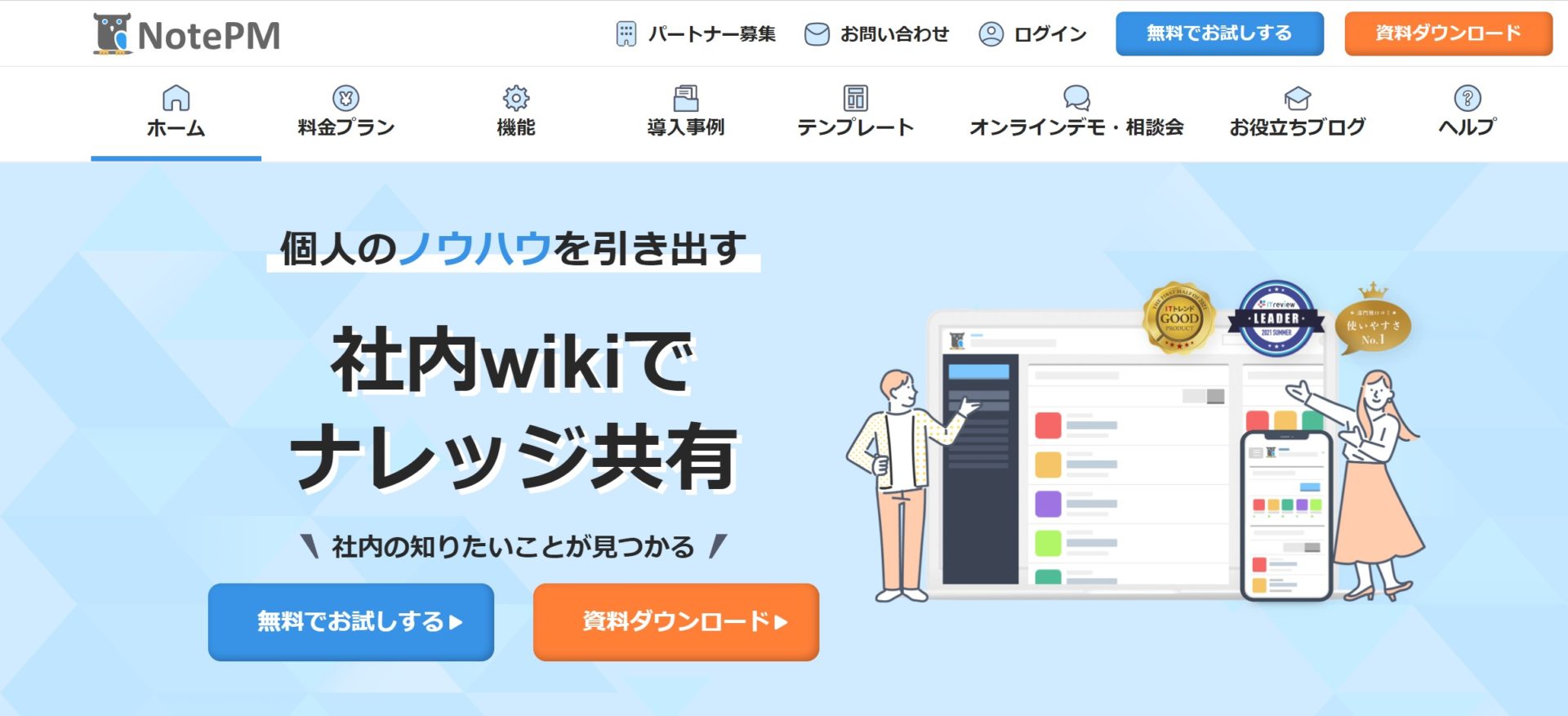
NotePMは、議事録や業務マニュアルなどの社内情報やナレッジをストックする「社内wikiツール」です。
<NotePMの特徴>
- セキュリティの高さ
- 強力な検索機能
高いセキュリティ性を持つ「Amazon web service」をデータベースとして使っており、プライバシーマークの使用許諾事業者の認定を受けているほか、2段階認証にも対応しています。
キーワードを入力すれば、Woed、Excel、PowerPointフ、PDFなどファイルの中身まで全文検索できます。
<NotePMの注意点>
- 利用人数に制限がある
ユーザー数に応じたプランが設定されているため、利用する人数によっては、一人当たりのコストがかかりすぎてしまいます。
<NotePMの料金体系>
| プラン | プラン8 | プラン15 | プラン25 | プラン50 | プラン100 | プラン200~3000 |
|---|---|---|---|---|---|---|
| ユーザー数(上限) |
8人まで |
15人まで |
25人まで |
50人まで |
100人まで |
200~3000人まで |
| ストレージ容量(チーム全体) |
80GBまで |
150GBまで |
250GBまで |
500GBまで |
1TBまで |
2~30TBまで |
| 料金 |
4,800円/月 |
9,000円/月 |
15,000円/月 |
30,000円/月 |
60,000円/月 |
120,000~1,800,000円/月 |
閲覧のみのユーザーはユーザー数の3倍まで無料で利用可能です。
【Evernote】ノートを取るように情報を蓄積できるツール
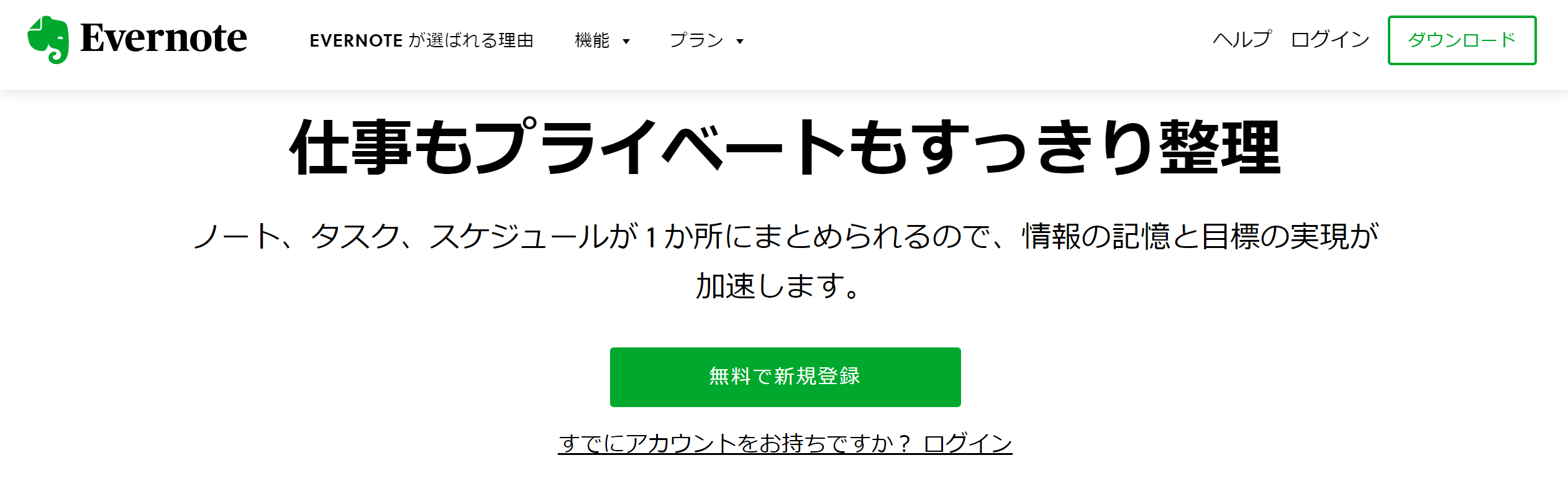
Evernoteはテキストや写真だけでなく、音声やファイルも保存できるクラウド型の社内wikiツールです。
<Evernoteの特徴>
- Webクリッパー機能
- 文書のスキャン機能
web上の必要な情報が書かれている記事などを、ボタン一つでメモに貼り付ける機能です。スクリーンショットなどの手間がなくなります。
文書のスキャン機能によって、従来の紙媒体のマニュアルなどもデジタル化して社内wikiとして蓄積できます。
<Evernoteの注意点>
- ノートの共有の手間
ノートを共有するには固有のURLのコピー&ペーストをしなければならないため、非効率的です。
<Evernoteの料金体系>
- 無料プラン
- PERSONALプラン:¥1,100/ユーザー/月
- PROFESSIONALプラン:¥1,550/ユーザー/月
- TEAMSプラン:¥1,750/ユーザー/月
アップロード容量は60MB/月、ノート上限サイズは25MB
アップロード容量は10GB/月、ノート上限サイズは200MB
アップロード容量は20GB/月、ノート上限サイズは200MB
アップロード容量は10GB/月 + 2 GB/ユーザ、ノート上限サイズは200MB
【esa】チームでドキュメントを育てるコンセプトのツール
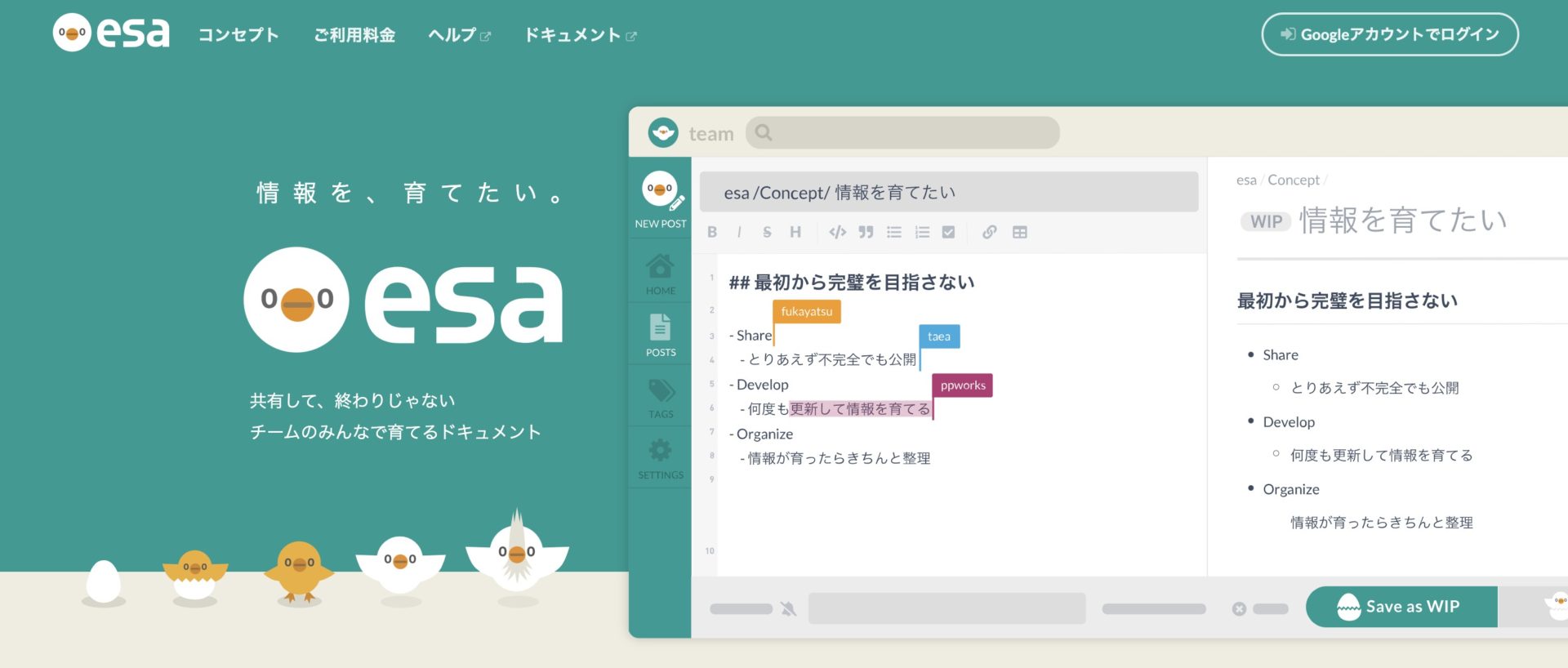
esaは、情報を育てることをコンセプトにしている、チームのための「社内wikiツール」です。
<esaの特徴>
- ユーザー対応が早い
- 無料試用期間が長い
esaはユーザー対応が早いことが特徴です。実際に、多くのesaに関する記事でこのことが言及されています。
チーム作成後、2ヶ月後の月末までは無料で利用できます。ほかのツールに比べて使用感を十分に確かめられます。
<esaの注意点>
- エンジニア向けのツール
Markdown記法に対応しているため、エンジニア以外の人にとっては慣れるのに少し時間を要するかもしれません。
<esaの料金体系>
- ¥500/ユーザー/月
【Qiita:Team】ナレッジ共有をシンプルに行えるツール

Qiita:Teamは、社内情報を簡単に書き、簡単に共有するための「社内wikiツール」です。
<Qiita:Teamの特徴>
- 共有記事へのコメントが可能
- セキュリティが強固
例えば、共有事項に対して質問をしたり、記載漏れがある場合に補足したりするなど、ツール内でコミュニケーションを完結できます。
プランによって違いがありますが、IPアドレスによるアクセス制限や、2段階認証が可能です。
<Qiita:Teamの注意点>
- エンジニア向けのツール
エンジニアが使いやすい仕様になっているので、非エンジニアとの記載ルールを統一するのに苦労するケースがあります。
<Qiita:Teamの料金体系>
- Personal:¥500/月
- Micro:¥1,520/月
- Small:¥4,900/月
- Medium:¥7,050/月
- Large:¥15,300/月
- Extra:¥15,300/月~
30GBまでの容量を1ユーザーで利用可能
30GB/ユーザーの容量を3ユーザーまで利用可能
30GB/ユーザーの容量を7ユーザーまで利用可能
30GB/ユーザーの容量を10ユーザーまで利用可能
30GB/ユーザーの容量を17ユーザーまで利用可能
30GB/ユーザーの容量を17ユーザー以上利用可能
【flouu】社内の文書管理・情報共有ができるツール
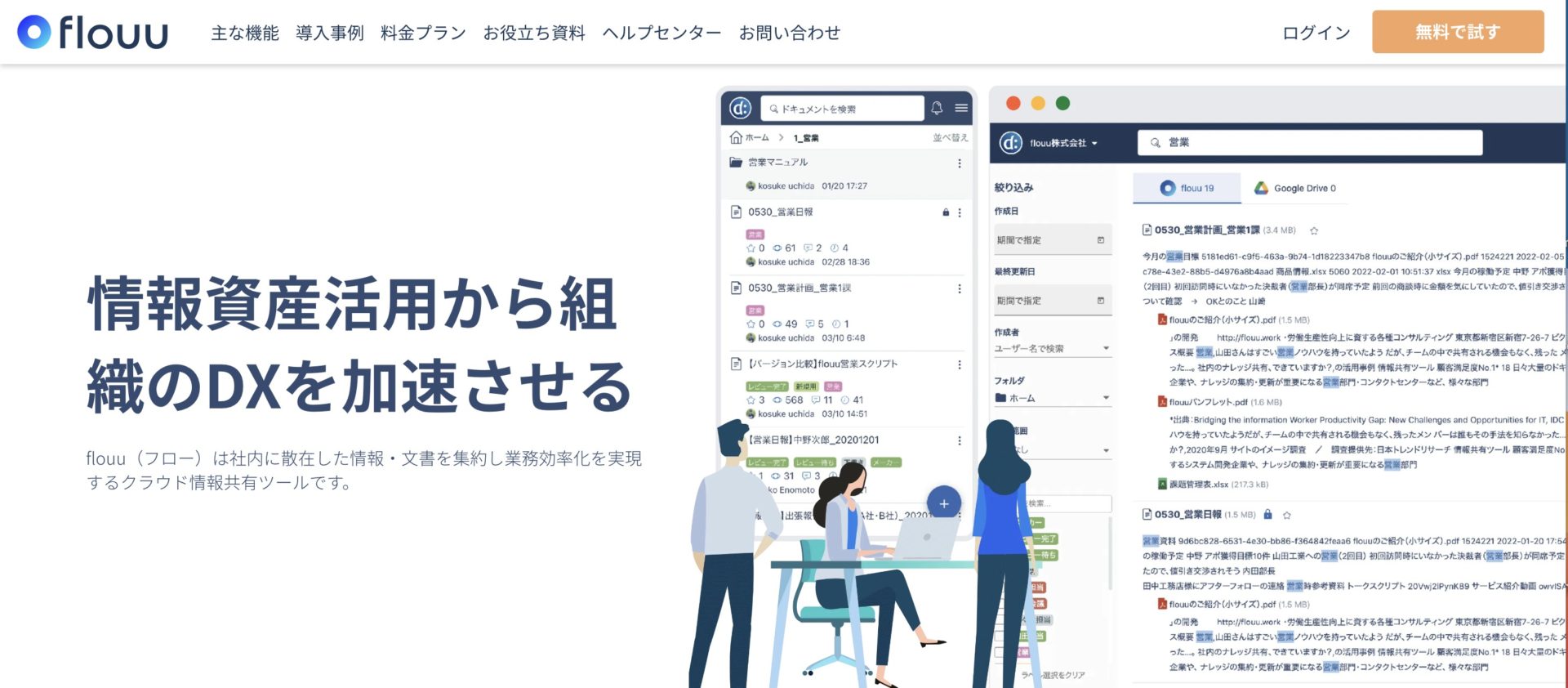
flouuは、社内に分散された情報などを一元化し、チームの業務効率化を実現する「社内wikiツール」です。
<flouuの特徴>
- チャット機能付き
- 全文検索機能
共有ドキュメントでのチャット機能が付いています。共有事項への質問など、チームでのコミュニケーションを促進します。
探しているワードについて、ドキュメント、コメント、ファイルにわたって横断的に検索できます。
<flouuの注意点>
- セキュリティ対策は有料
IPアクセス制限機能などの高度なセキュリティ対策は有料オプションとなっています。
<flouuの料金体系>
- 基本料金¥660/ユーザー/30日
- セキュリティオプション:+¥550/ユーザー/30日
- OCRオプション:+¥220/ユーザー/30日
ユーザーあたり1GBの容量を利用可能です。
IPアクセス制限機能、操作ログの出力サービスを利用可能。
電子的に文字が埋め込まれていないPDFファイルをテキスト抽出し、検索できる形で保存可能。
【DocBase】ウィキペディアのように気軽に投稿できるツール
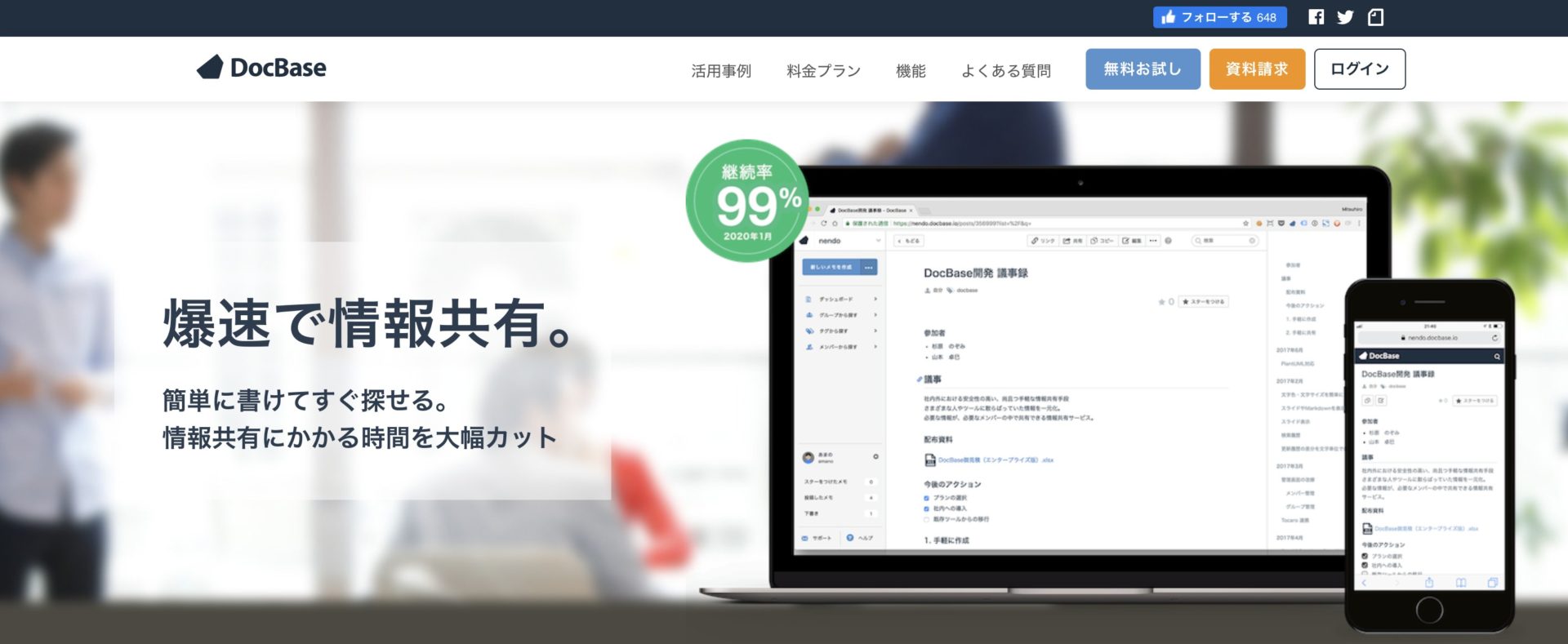
DocBaseは、セキュリティ性にこだわった「社内wikiツール」です。
<DocBaseの特徴>
- 検索がしやすい
- 高いセキュリティ性
「グループ」「メンバー」「タグ」ごとに絞り込み検索ができるため、必要な情報に素早くアクセスできます。
情報セキュリティマネジメントの国際規格である「ISMS認証」を取得済みなだけでなく、データの暗号化や2段階認証などへの対応もしています。
<DocBaseの注意点>
- 開発者が使いやすいツール
Markdownでの記載など、開発者が情報を残しやすい仕様になっているため、開発者以外が使うと難しく感じる可能性があります。
<DocBaseの料金体系>
- スタータープラン:¥990/月
3GBまでの容量で3ユーザーまで利用可能
- ベーシックプラン:¥4,950/月
10GBまでの容量で10ユーザーまで利用可能
- レギュラープラン:¥9,900/月
30GBまでの容量で30ユーザーまで利用可能
- ビジネス100プラン:¥21,450/月
100GBまでの容量で100ユーザーまで利用可能
- ビジネス200プラン:¥43,450/月
200GBまでの容量で200ユーザーまで利用可能
これ以上の人数は、100名単位で利用可能です。
【Kibela】組織を自立化する情報共有ツール
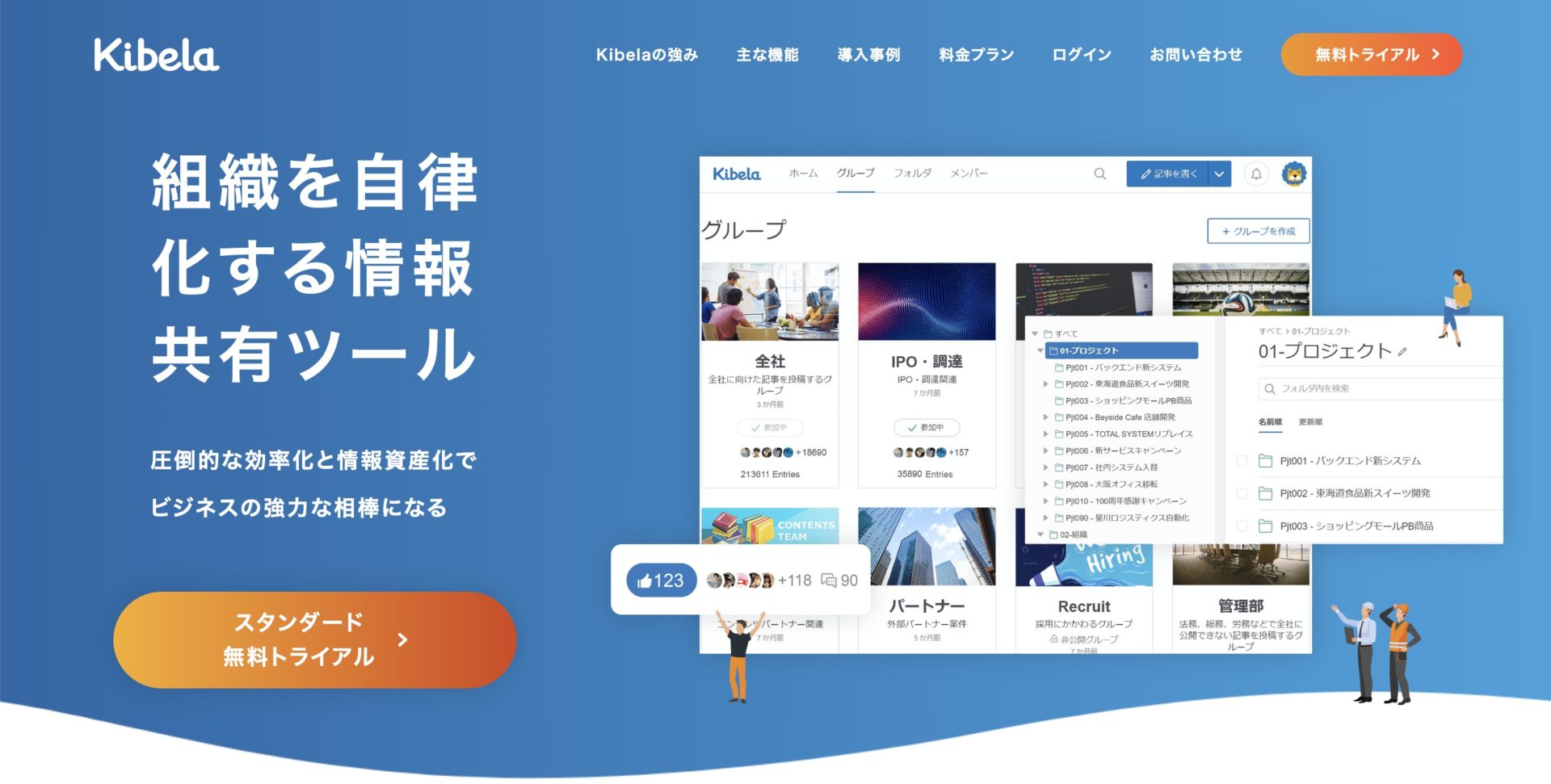
Kibelaは、ITに強い人であれば簡単な情報共有が可能な「社内wikiツール」です。
<Kibelaの特徴>
- 高度なセキュリティ
- プレビュー機能
4段階のアクセス権限や多要素認証など、高度なセキュリティを保証するシステムが搭載されています。
記事の編集と同時にプレビューも表示できるため、常に最新の状態を確認しながら効率よく作業を進められます。
<Kibelaの注意点>
- 有料プランの使用期間が短い
中小企業向けの有料プランであるスタンダードプランは、無料試用期間が2週間のみとなっています。社内に浸透せずに試用期間が終わってしまい、効果が感じられない可能性があります。
<Kibelaの料金体系>
- コミュニティープラン(無料プラン)
- スタンダードプラン:¥550/ユーザー/月
- エンタープライズプラン:¥1,650/ユーザー/月(年額契約)
ユーザー当たり1GBまでの容量を、5ユーザーまで利用可能
ユーザー当たり5GBまでの容量を、6ユーザーから利用可能
ユーザー当たり20GBまでの容量を、6ユーザーから使用可能
【Scrapbox】直感的に操作できるナレッジ共有ツール
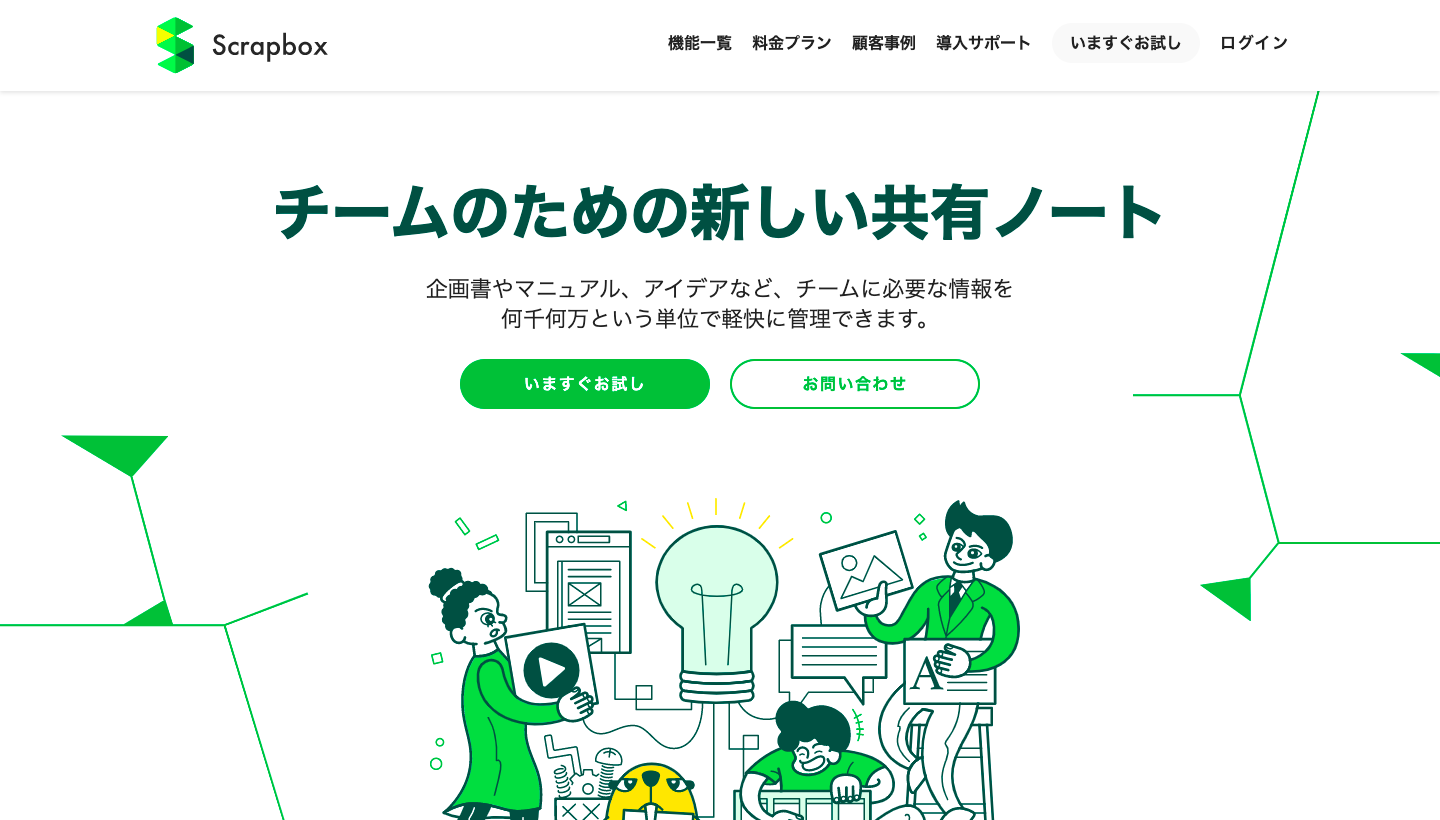
Scrapboxは、自動で情報の整理や分類をする「社内wikiツール」です。
<Scrapboxの特徴>
- 分類・整理が自動
- 同時編集が可能
フォルダによる階層構造をする必要がなく、重要単語に「カギかっこ」をつけるだけで自動で関連ノートを紐付け、情報を整理します。
複数人でページを編集でき、その様子はリアルタイムで閲覧できます。
<Scrapboxの注意点>
- ビジネス利用は有料
公開プロジェクトは無料で制限なく使えますが、プロジェクトを非公開にしたい場合は有料プランを選ばなければなりません。
<Scrapboxの料金体系>
- PERSONAL/EDUCATION:無料
- BUSINESS:¥1,100/ユーザー/月
- BUSINESS ENTERPRISE:要問い合わせ
100ページまで無料で試用可能で、人数制限はありません。
ページ数の制限なく、30ユーザー以上で利用可能。
【toaster team】社内wikiや業務マニュアルに特化したツール
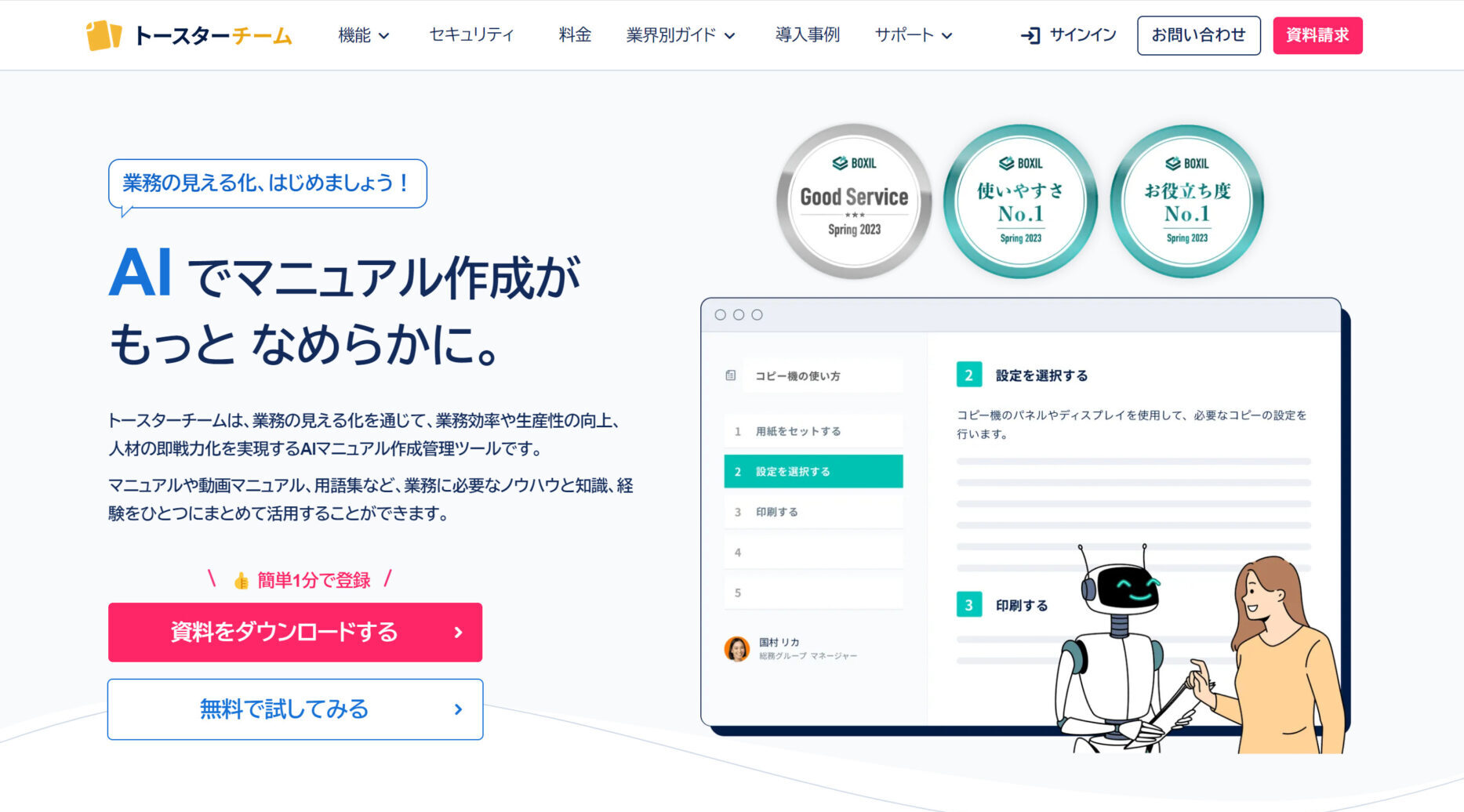
toaster teamは、マニュアル作成やノート共有、タスク管理を全てを1つにしたクラウドツールです。
<toaster teamの特徴>
- セキュリティが強い
- 動画マニュアルも作成可能
通信データの暗号化や、データセンターに「Amazon web service」を採用しています。また、24時間365日サーバーの監視をおこない、異常を検知した場合迅速に対処しています。
スマートフォンと専用アプリを使うと、動画マニュアルを簡単に作成・編集できます。ステップ毎の短尺な動画を作製できるため、社内wikiに共有されていた従来の動画マニュアルの冗長さを克服できます。
<toaster teamの注意点>
- 初期費用が高い
初期費用がほかのツールと比べて高く、無料試用期間も2週間と短いです。
<toaster teamの料金体系>
料金の内訳:初期費用¥100,000+月額料金
- ライトプラン:¥35,000/月
- スタンダードプラン:¥60,000/月
- ビジネスプラン:¥120,000/月
50アカウントまで利用可能
100アカウントまで利用可能
200アカウントまで利用可能
【OneNote】Microsoft Officeのノート記録に特化したツール
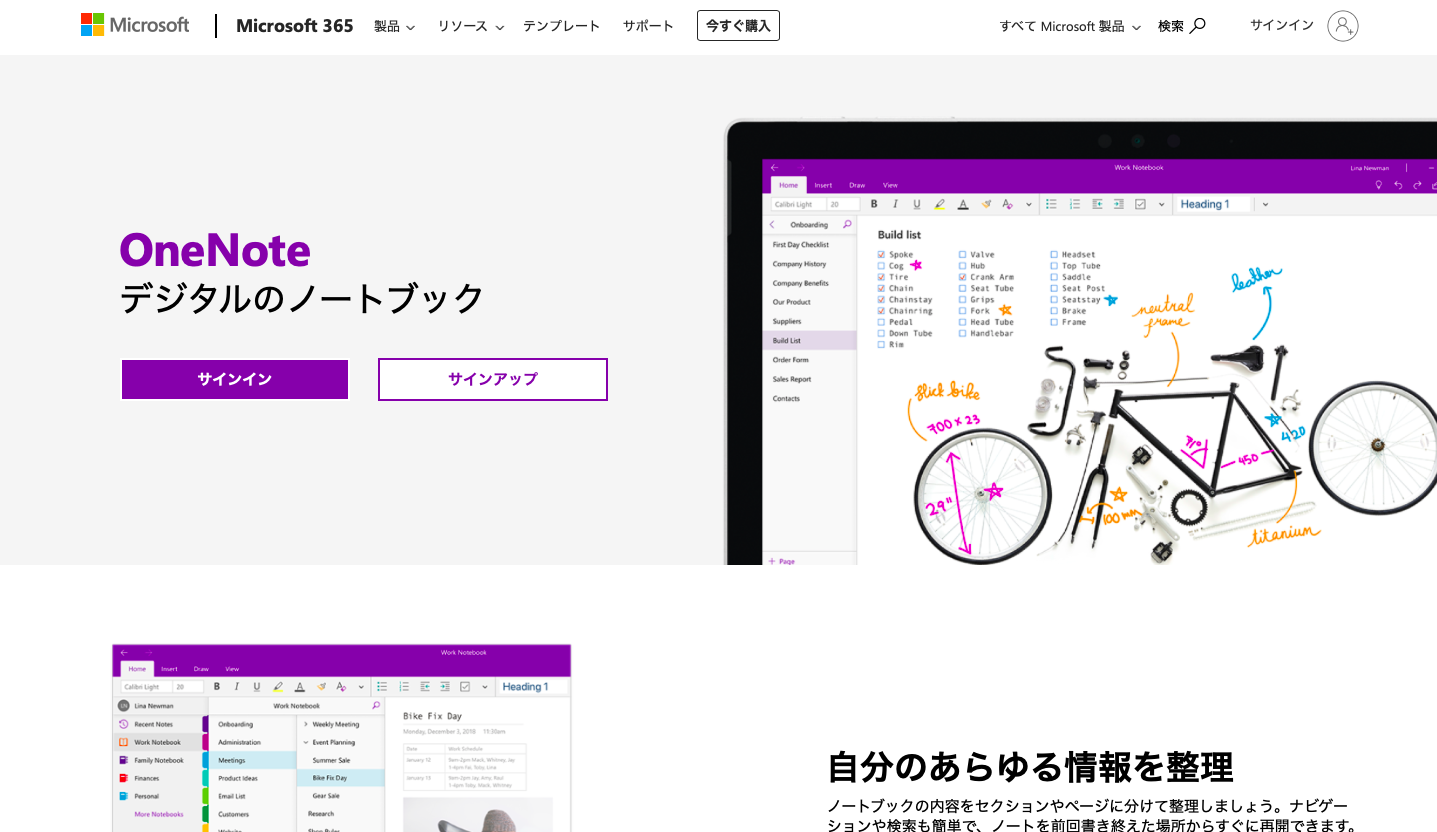
OneNoteは、Microsoftが提供する、チーム間でノートを共有するための完全無料のクラウドツールです。
<OneNoteの特徴>
- さまざまな情報をノートに追加できる
- 複数のデバイスに対応
テキスト情報だけでなく、音声や動画、pdfファイルなど幅広い情報を追加できます。他にも手書き機能があり、iPadなどを使って情報をイラスト化して共有することも可能です。
PCだけでなく、スマートフォンやiPadなどのタブレット端末にも対応しています。
<OneNoteの注意点>
- 管理の難しさ
「ノートブック>セクション>ページ」という階層管理に慣れないうちは、社内wikiの作成・参照が進まない可能性があります。
<OneNoteの料金体系>
Onenote自体の料金は無料な一方で、データの格納に必要なオンラインストレージであるOneDriveの料金がかかります。5GBまでは無料ですが、以降は100GBまで260円/月がかかります。
【Microsoft Teams】Microsoftの多機能なビジネスチャットツール
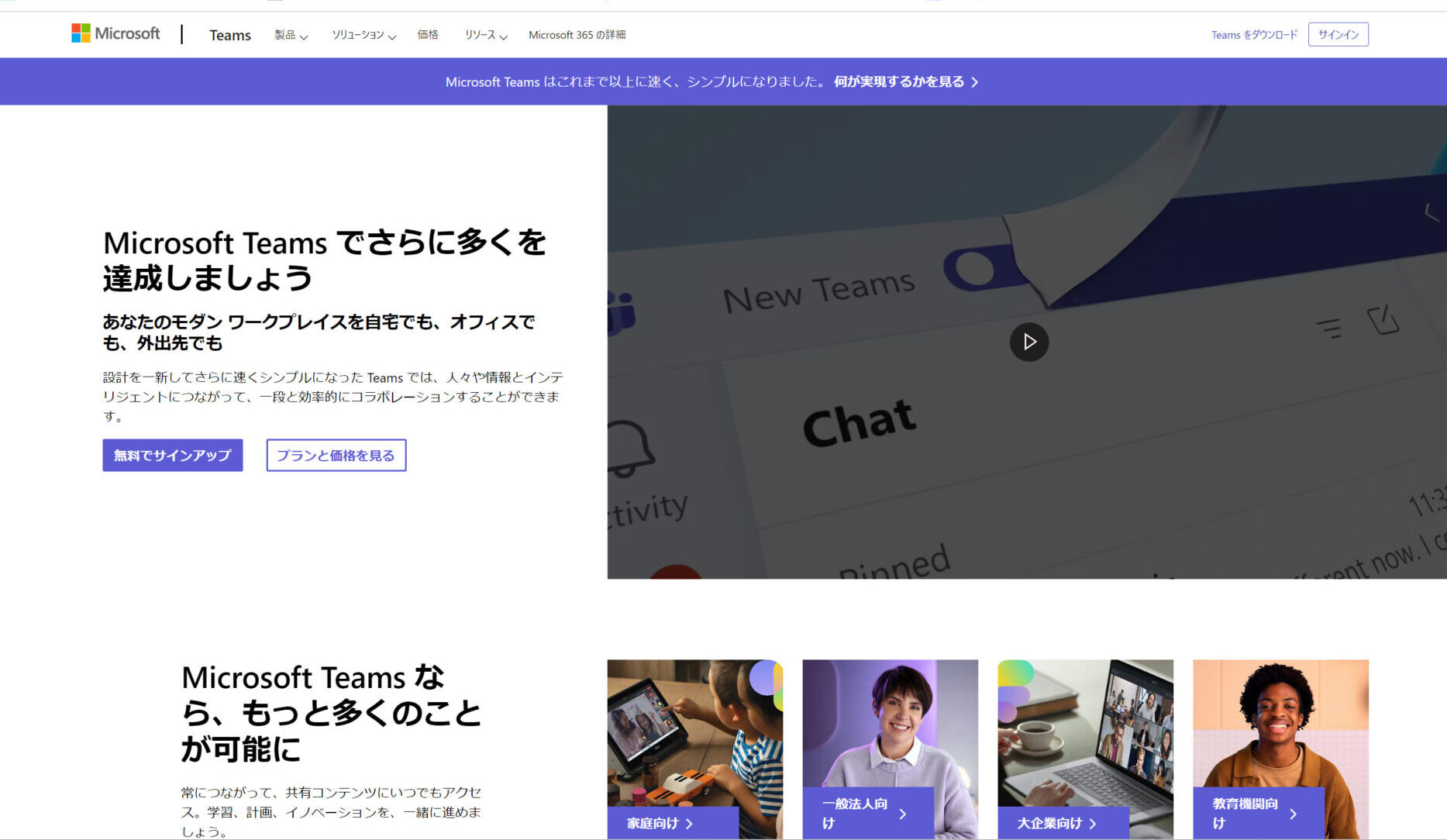
Microsoft Teamsは、Microsoftが提供するビジネスチャットツールです。機能の1つに「社内wiki」があります。
<Microsoft Teamsの特徴>
- 翻訳機能
- Officeツールをもとに共有が可能
英語や中国語をはじめとした35の言語に対応しており、グローバルなビジネスシーンでの社内wiki作成も可能です。
Wordやパワーポイント、Excelなどの情報を共有できます。また、共有したファイルに関するコミュニケーションを個別に取れるのも特徴です。
<Microsoft Teamsの注意点>
- ノウハウ共有に特化したツールではない
ノウハウ共有には主に「Wiki機能」のみを利用します。そのため、それ以外のチャット機能や会議機能を煩わしく感じるユーザーが発生する可能性があります。
<Microsoft Teamsの料金体系>
- 無料プラン
- Essentials:500円/ユーザー/月
- Business Basic:750円/ユーザー/月
- Business Standard:1,560円/ユーザー/月
ユーザー当たり5GBの容量を利用可能。
ユーザー当たり10GBの容量を利用可能。
ユーザー当たり1TBの容量を利用可能。
容量の上限なく利用可能。
【Qast】ナレッジ共有に使える知恵袋形式のツール
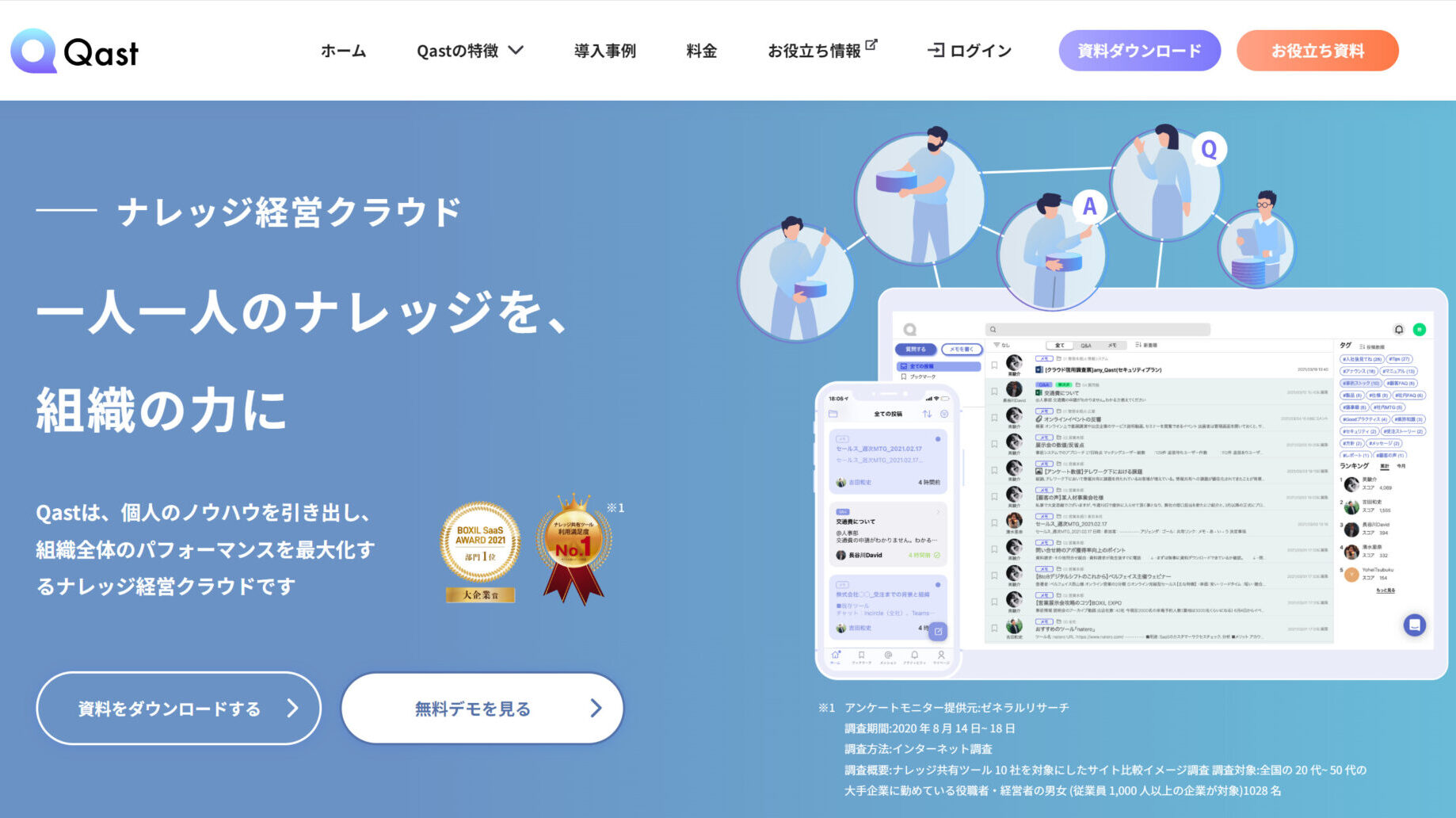
Qastは、Q&Aとメモで情報やナレッジをストックする「社内wikiツール」です。
<Qastの特徴>
- 知恵袋形式で情報をストック
- ナレッジコンサルタントの支援あり
社内で頻繁に起きる質問はQ&Aに、個人の情報やナレッジはメモに投稿することで、社内情報を一元管理しています。
個人のノウハウを引き出す「ナレッジ経営」の定着に向けて、コンサルタントによる運用サポートを受けられます。
<Qastの注意点>
- ナレッジコンサルタント支援は有料
コンサルタントによる支援は有料のエンタープライズプランでのみ受けられます。
<Qastの料金体系>
- 問い合わせ:
20人以上の人数で、250MB/ファイルまでの容量を利用できます。
【Dropbox Paper】Dropboxの共同ドキュメント編集ツール
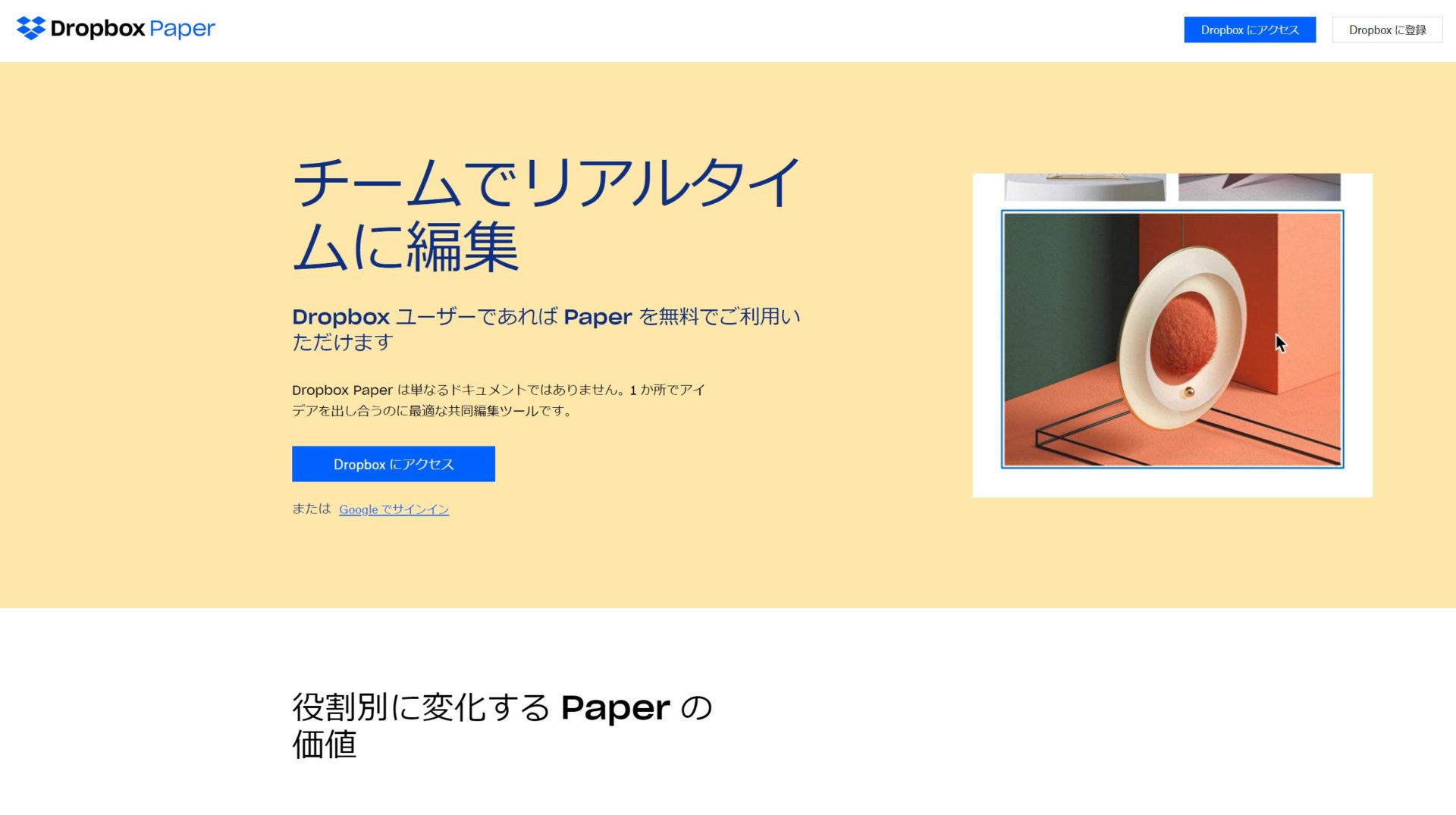
Dropbox PaperはDropboxの1つの機能であり、チームで情報をストックしていくサービスです。
<Dropbox Paperの特徴>
- 多様な情報をストックできる
- Dropboxユーザーであれば無料
テキスト形式だけでなく、動画や写真なども社内で共有できます。プレゼンテーション機能も備えられています。
Dropboxの1つの機能なので、ユーザーは無料で使用できます。Dropboxを使う場合、使用人数によって有料プランにする必要があります。
<Dropbox Paperの注意点>
- 並べ替え機能が不便
並べ替えの基準はアルファベット順、数値順、日付順のみとなっており、好みの順番にすることはできません。
<Dropbox Paperの料金体系>
※以下はDropboxのチーム向け料金プランになります。
- Standard:¥1,800/ユーザー/月
- Advanced:¥2,880/ユーザー/月
- Enterprise:要問い合わせ
5,000GBの容量まで使用可能。
必要に応じた要領を使用可能。
必要に応じた要領を使用可能。
【Notion】メモ作成・タスク管理も兼ね備えたオールインワンな社内wikiツール
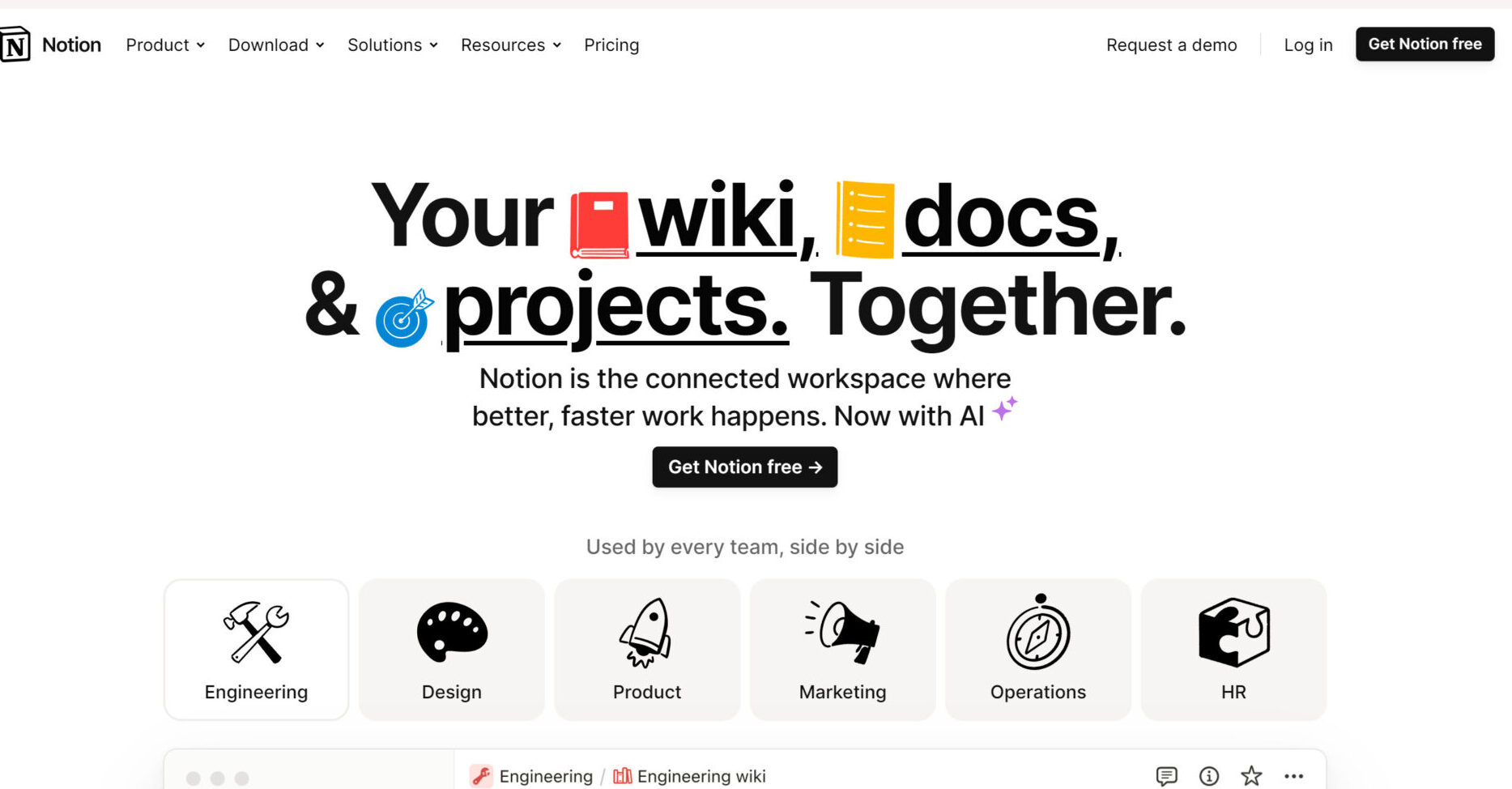
Notionはプロジェクト・タスク管理やノート機能も兼ね備えた「社内wikiツール」です。
<Notionの特徴>
- 情報の分類・整理が簡単
- 4段階のアクセス権限
作成した共有ドキュメントは、マウス操作で構造化して整理・分類することができます。構造化された親ページには、各ドキュメントのリンクが表示され、アクセス性において非常に便利になります。
フルアクセス権限、編集権限、コメント権限、読み取り権限と4段階に設定されているため、共有したい社内wikiの内容に合わせて変えられます。
<Notionの注意点>
- 機能が多く複雑
チームwiki機能のほかにもタスク管理機能やメモ機能が搭載されているため、社内wikiのみに利用したい企業には不向きです。
<Notionの料金体系>
- フリー
- プラス:$8/ユーザー/月
- ビジネス:$15/ユーザー/月
- エンタープライズ:要問い合わせ
5人のゲストと共有可能
小規模グループの計画や情報整理
複数のチームをつなげる
高度なセキュリティ設定や専任のサクセスマネージャーがつく
【Guru】アメリカ発の社内wikiツール
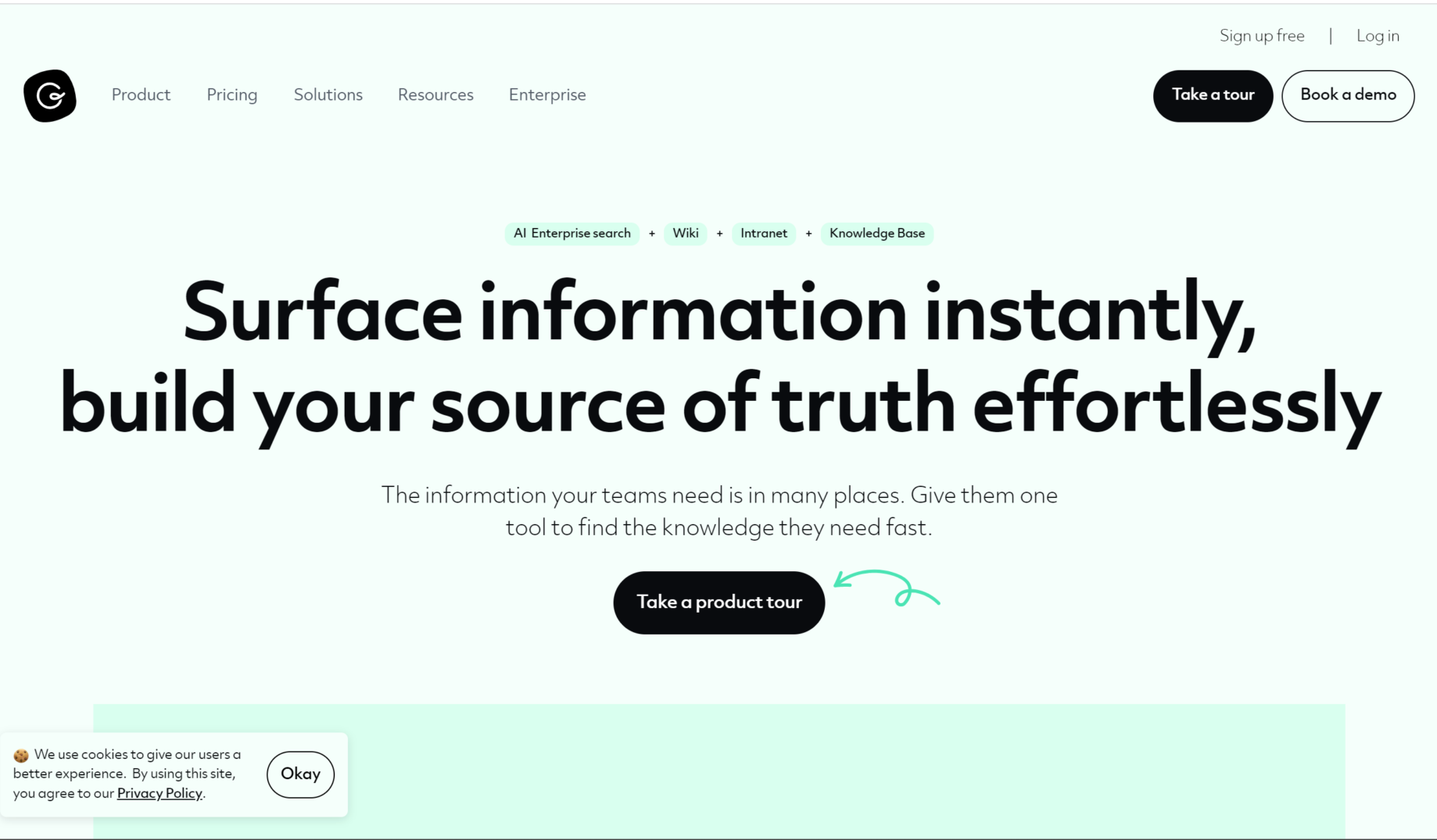
Guruは、Slack上でストックした情報やナレッジを閲覧できる点が特徴の「社内wikiツール」です。
<Guruの特徴>
- 豊富なツールと連携が可能
- 拡張機能
- 任意のユーザー権限が設定可能
Slackだけでなく、GmailやDropboxなどの有名ツールとも連携ができます。
ブラウザ拡張機能を使うと、Web上のあらゆる場所で社内wikiを確認しながら作業できます。
コアユーザー:wikiを作成する権限を持つ
ライトユーザー:wikiを作成する権限を持たない(読み取り専用)
<Guruの注意点>
- 英語対応のみ
日本語対応していないので、英語に堪能な方向けです。
<Guruの料金体系>
- 無料プラン
- スタータープラン:$5/ユーザー/月
- ビルダープラン:$10/ユーザー/月
- エンタープライズ:要問い合わせ
コアユーザーは3人まで、ライトユーザーは無制限
コアユーザー4人目以降から適用
【Wrike】プロジェクト管理やタスク管理もできる社内wikiツール
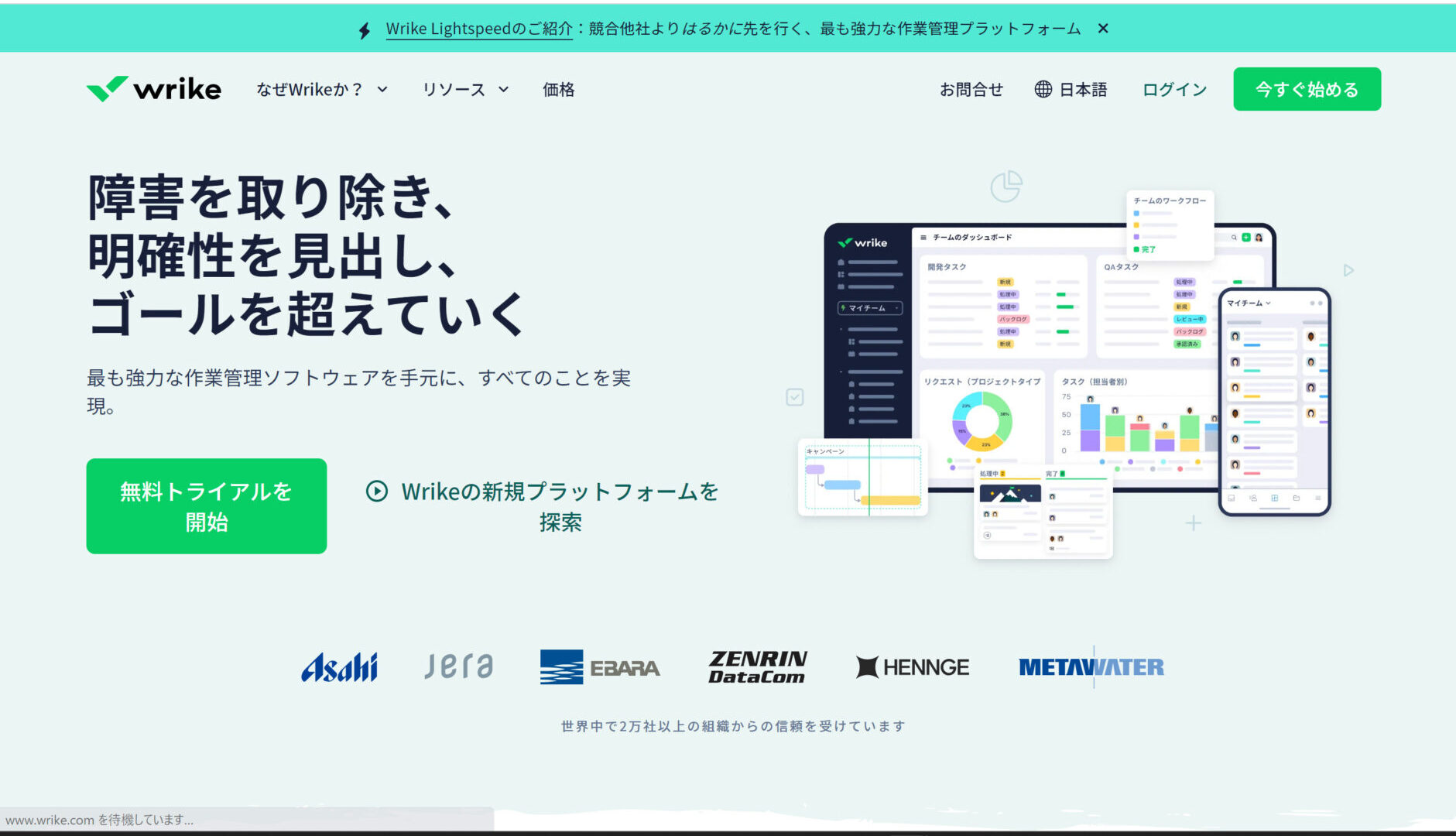
Wrikeは、タスク管理からプロジェクトの進捗管理、社内wikiも扱うことが可能なクラウドツールです。
<Wrikeの特徴>
- 社内wiki以外も充実
- 5人まで無料で使用可能
チームのタスク進捗状況を見える化したり、プロジェクト進行を促進させたりする機能が充実しています。
フリープランでは5人まで無料で使用できますが、人数やデータ容量を増やしたり、プロジェクト管理機能をつける場合、$9.8(月/1ユーザ)以上の利用料金がかかります。
<Wrikeの注意点>
- 操作が複雑
プロジェクトの様式はリスト・ボード・テーブル・ガントチャートから選択でき、さらに「タスク」「フォルダ」を追加することができます。さまざまな選択肢が用意されている分操作が複雑で、慣れるまで時間がかかる可能性があります。
<Wrikeの料金体系>
- Free
- Team:$9.80/ユーザー/月
- Business:$24.80/ユーザー/月
- Enterprise:要問い合わせ
- Pinnacle:要問い合わせ
2GBまでの容量を利用可能
5~200のユーザー数に応じた容量を利用可能
ユーザーあたり5GBの容量を5~200名で利用可能
ユーザーあたり10GBの容量を5名以上で利用可能
ユーザーあたり15GBの容量を5名以上で利用可能
【COCOMITE】オンラインマニュアル作成機能があるツール
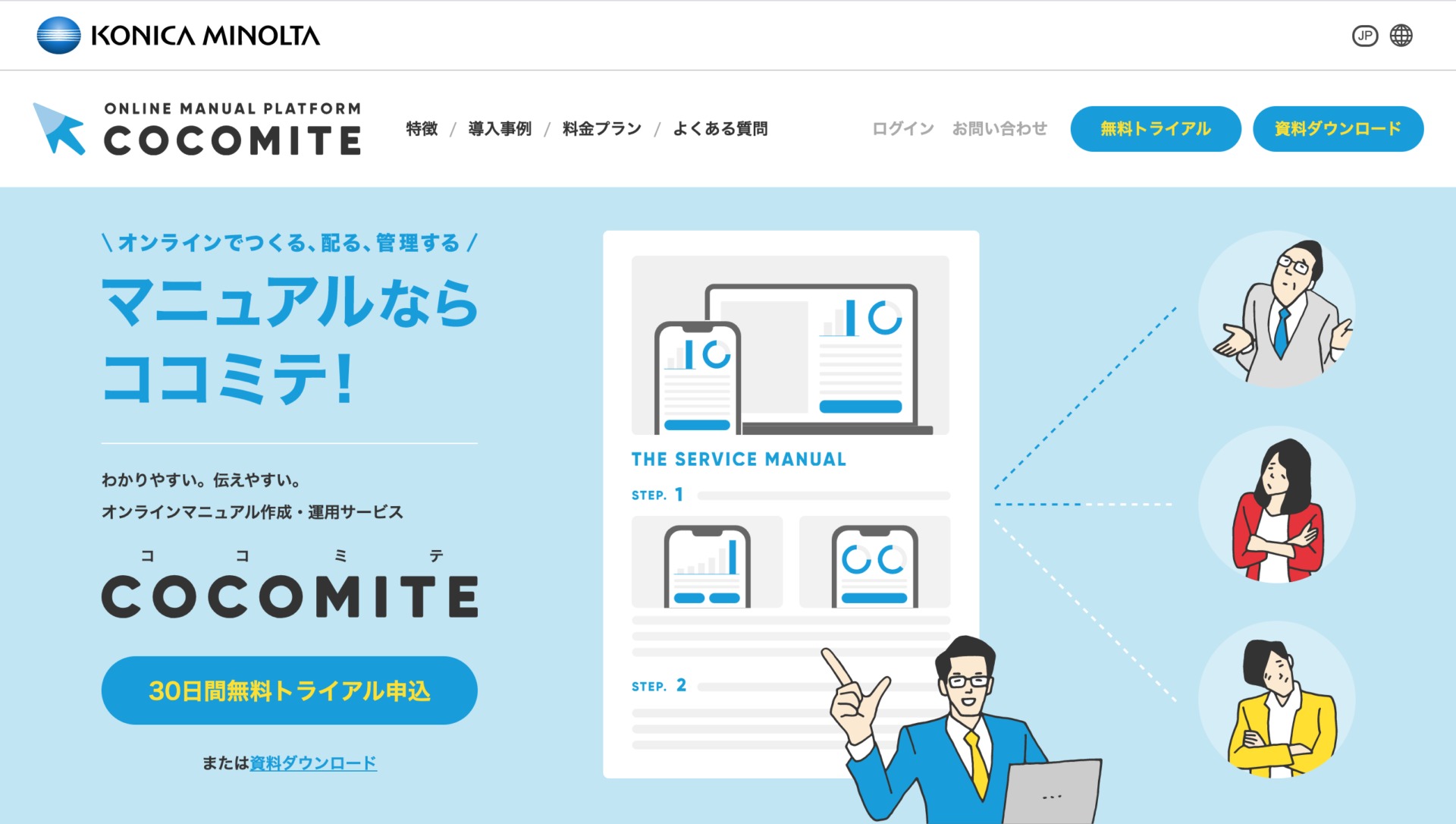
COCOMITEは、マニュアル作成・運用に特化した「社内wikiツール」です。
<COCOMITEの特徴>
- マニュアル作成機能に特化
- フォルダごとのアクセス管理
COCOMITE上のレイアウトに従って、タイトルや目次、内容ページを記入するだけで簡単にマニュアルを作成できます。画像・動画・Wordなどの多くの情報を取り込めるのが特徴です。
フォルダごとにユーザーやグループのアクセス権限を最大5段階まで設定できるため、事業や部門業務に合わせた適切な運用が実現します。
<COCOMITEの注意点>
- セキュリティ管理の難しさ
フォルダごとに細かなアクセス管理ができることが特徴ですが、管理するマニュアルの数が増えていくと、その分管理しなければならないフォルダも増えていきます。そのため、アクセス権の設定方法の基準を設けなければセキュリティ管理が杜撰になります。
<COCOMITEの料金体系>
- エントリープラン:¥28,600/月
- スタンダードプラン:¥78,000/月
- エンタープライズプラン:¥286,000/月
25GBまでの容量を編集者3人まで利用可能(閲覧者は利用不可)
100GBまでの容量を編集者20人、閲覧者100人まで利用可能
500GBまでの容量を編集者100人、閲覧者500人まで利用可能
【zendesk】FAQ構築も可能なカスタマーサポートツール
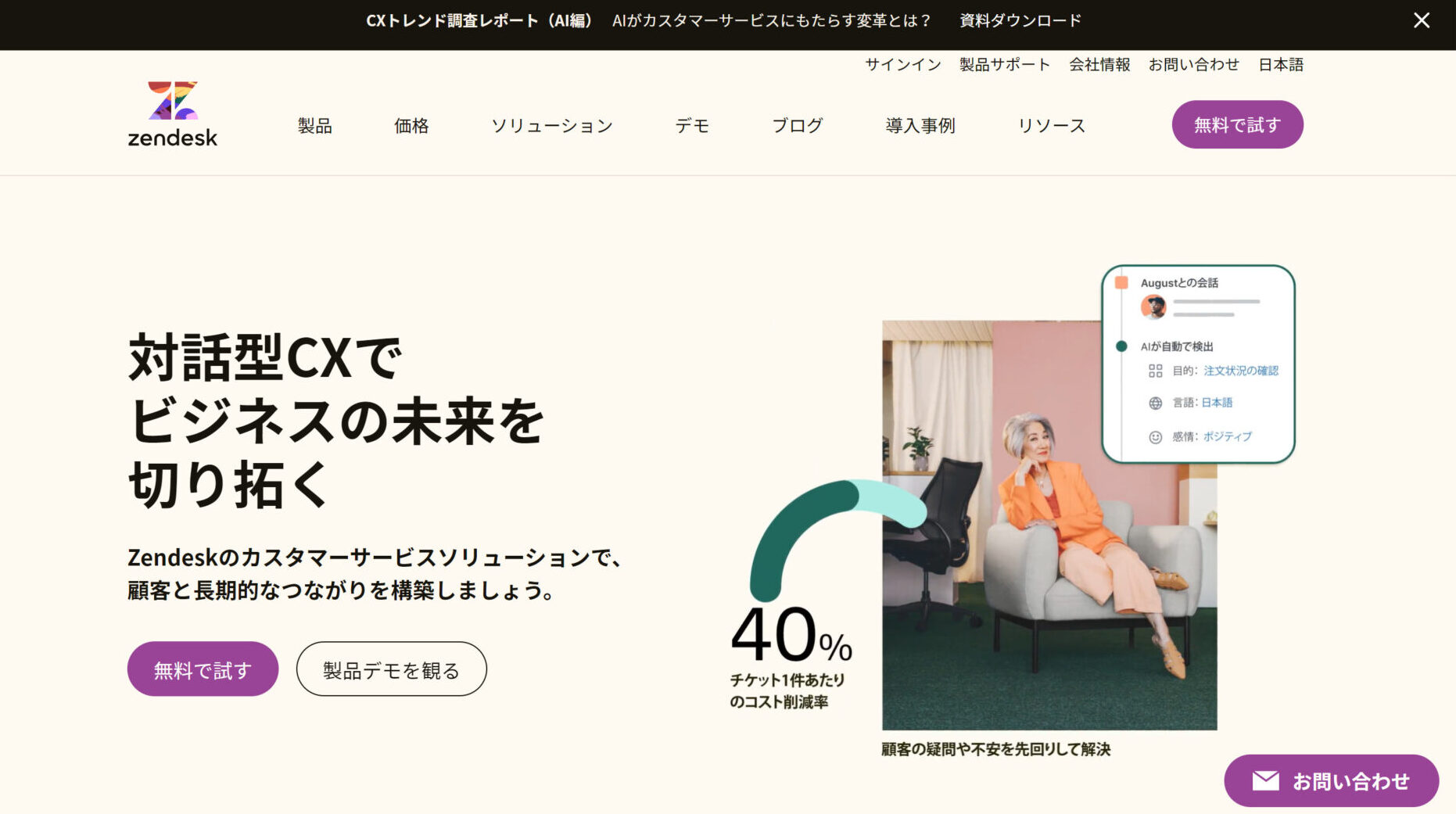
zendeskは、ノウハウの管理・共有に適した社内wikiとしても使えるカスタマーサポートツールです。
<zendeskの特徴>
- カスタマーサポートに秀でた機能
- 状況分析に長けている
「メッセージング」機能やよくある質問事項をまとめておける「ヘルプセンター」、AIとボットが質問に答えてくれる機能で顧客対応をサポートします。
「どのノウハウ・マニュアルが頻繁にみられているか」の分析が可能で、煩雑になりがちな社内の情報管理にアプローチできます。
<zendeskの注意点>
- 使いこなすには一定のITリテラシーが必要
ツール自体の自由度が高いかつ複雑なため、誰でも直感的に使えるとはいえず、ITリテラシーの高くないメンバーがいる場合はチームでの活用は難しいです。
<zendeskの料金体系>
zendeskにはカスタマーサービスを売りにした「zendesk for service」と営業チーム向けに作られた「zendesk for sales」の2つがあります。
<zendesk for service>
- Suite Team:$49/月
- Suite Growth:$79/月
- Suite Professional:$99/月
- Suite Enterprise:問い合わせ
AIによる自動返信50件まで
AIによる自動返信100件まで
AIによる自動返信500件まで
カスタマイズ可能なリアルタイムダッシュボード
<zendesk for sales>
- Sell Team:¥19$/月
- Sell Growth:¥49$/月
- Sell Professional:¥99$/月
- Zendesk Sell Enterprise:¥150-$月
文書保存用ストレージ:1ユーザーあたり2GB
文書保存用ストレージ:1ユーザーあたり5GB
文書保存用ストレージ:1ユーザーあたり10GB
文書保存用ストレージ:1ユーザーあたり25GB
オンプレミス型社内wikiツール5選
以下では、オンプレミス型社内wikiツールをご紹介します。クラウド型と比較すると初期費用が高くなりがちですが、自社でカスタマイズした社内wikiを作成するのであればおすすめです。
【Confluence】リモートワークに適したオンプレミス型社内wikiツール
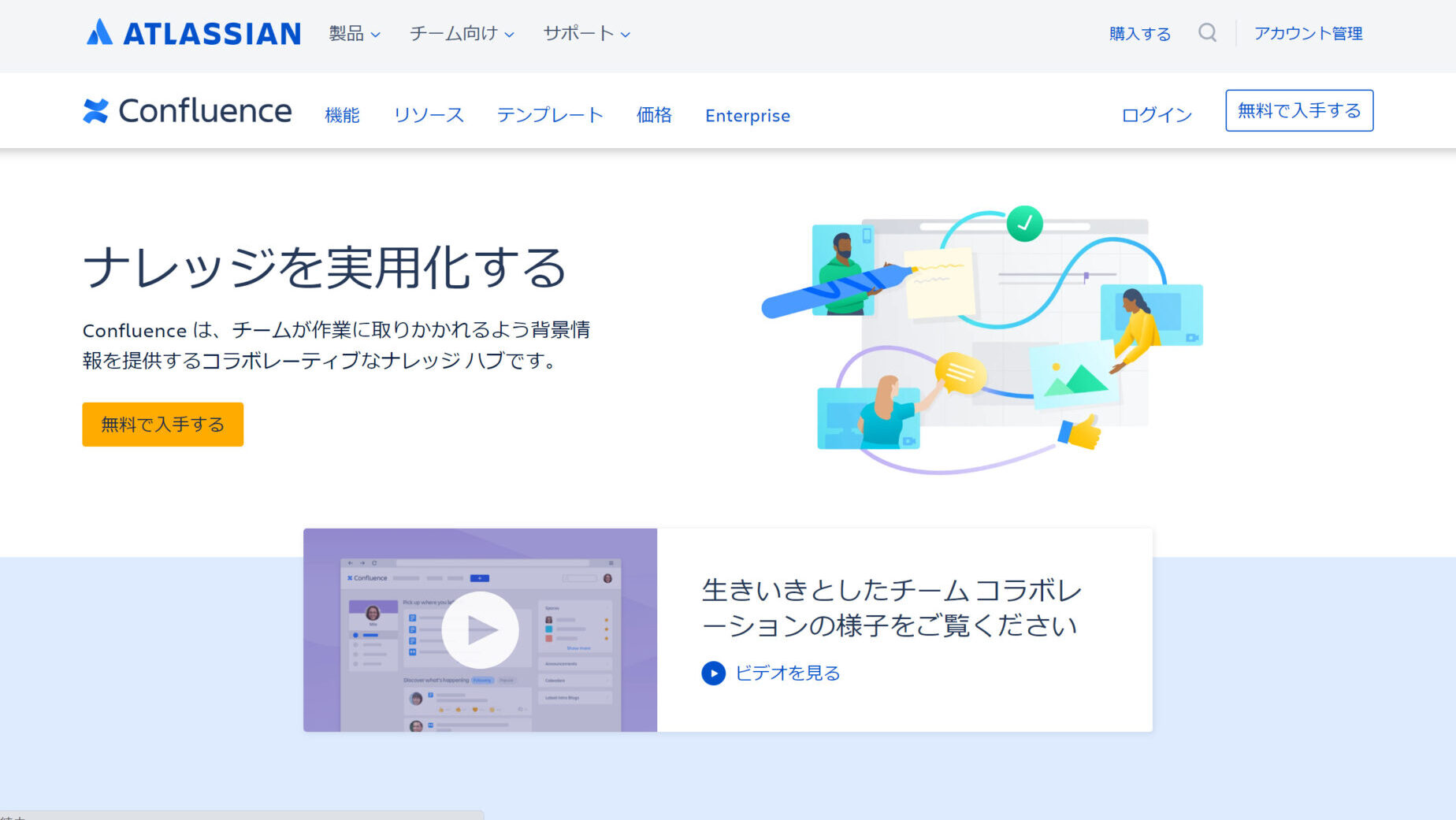
Confluenceは、職種や業界に対応したテンプレートを取り揃えている「社内wikiツール」です。
<Confluenceの特徴>
- 簡単に情報共有ができる
- カスタマイズ可能なテンプレート
採用やマーケティングなどさまざまな使い方ができるテンプレートが存在するため、簡単かつ素早く体系化された情報を共有できます。議事録やマニュアルの作成も可能です。
白紙のページだけでなく、戦略計画や競合分析、プロジェクト計画など75を超えるテンプレートも選択できます。テンプレートの作成・編集も可能です。
<Confluenceの注意点>
- 操作が複雑
Confluenceではコンテンツを作成する「ページ」と、チームで作業する「スペース」とが分けられているため、両者間を行き来する操作の複雑性に慣れるまで時間がかかる可能性があります。
<Confluenceの料金体系>
- 無料プラン
- Standardプラン:¥690/ユーザー/月
- Premiumプラン:¥1,310/ユーザー/月
- Enterpriseプラン:価格は要問い合わせ
2GBまでの容量を、10ユーザーまで利用可能
250GBまでの容量を、50,000ユーザーまで利用可能
容量は無制限、50,000ユーザーまで利用可能
容量は無制限、50,000ユーザーまで利用可能
【GROWI.cloud】強力な編集機能を搭載した社内wikiツール
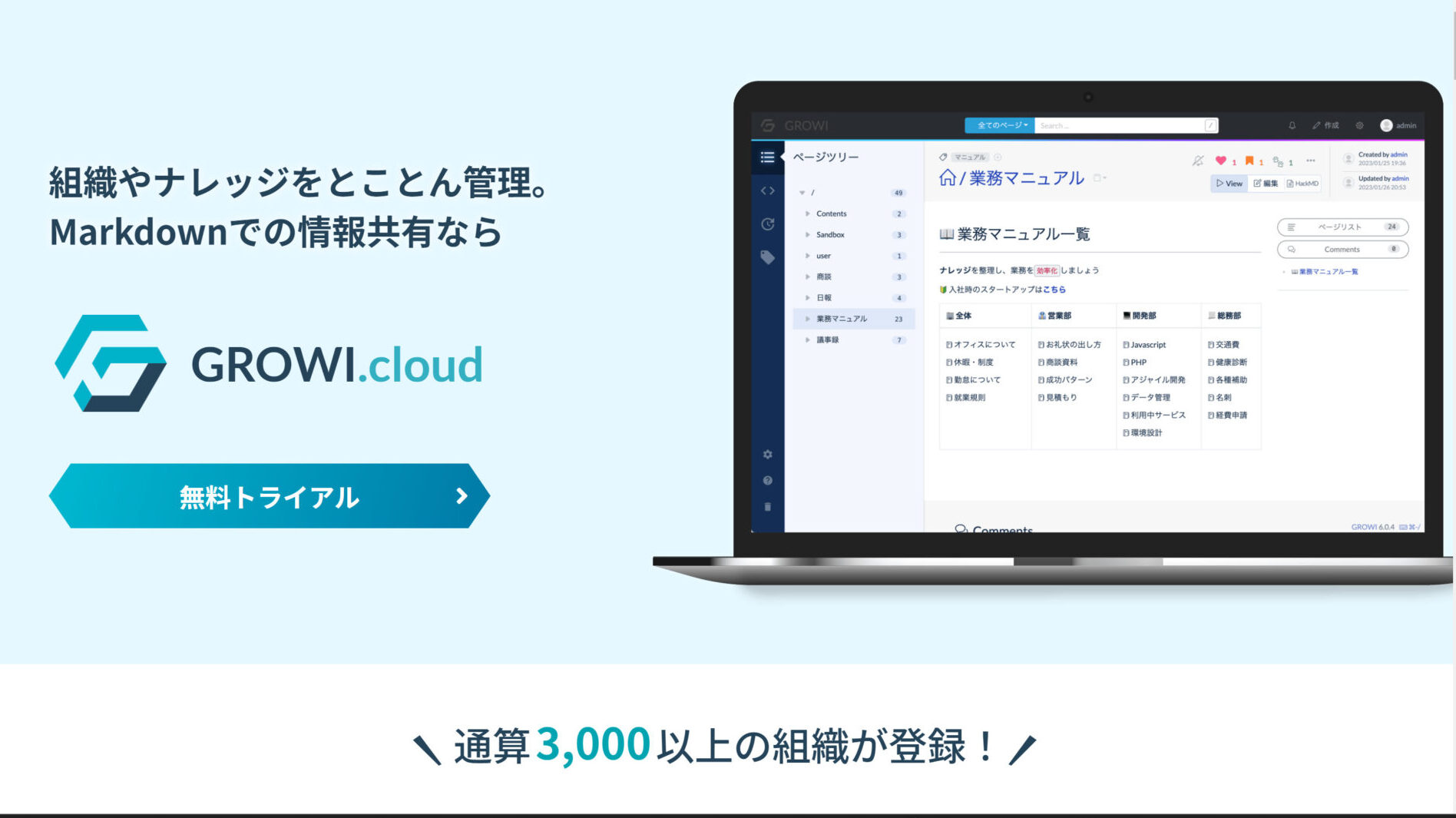
GROWI.cloudは、社内外のナレッジ・ノウハウを共有できる社内wikiツールです。「GROWI」というオンプレミス型もあります。
<GROWI.cloudの特徴>
- エンジニアに嬉しい機能が豊富
- エンジニア御用達のツールからの移行先として最適
CSSカスタマイズ自作APIとの連携やスプレッドシートの埋め込み、図表作成(draw.io)も可能です。
MDwikiやConfluenceなどの他社ツールからの移行実績も豊富です。
<GROWI.cloudの注意点>
- 機能が豊富なゆえに複雑
1画面に表示される情報量が多いので、自社で自由に扱えるようになるまでに時間がかかる可能性があります。
<GROWI.cloudの料金体系>
- ベーシック(ユーザー上限25人まで):税込5,500円/月
- ビジネススタンダード(ユーザー上限75人まで):税込15,000円/月
- ビジネスプロ(ユーザー無制限):税込42,000円/月
- エンタープライズ(ユーザー無制限):要問い合わせ
【Knowledge】Markdown記法に対応したオープンソースの社内wikiツール
Knowledgeは、セットアップが簡単なオープンソースの「社内wikiツール」です。
<Knowledgeの特徴>
- モバイル対応
- 無料で利用可能
オープンソースでは珍しく、スマホなどモバイルでの使用が可能です。
全て無料で利用可能です。また、ソフトのコードを改良し、独自のカスタマイズもできます。
<Knowledgeの注意点>
- トラブルには自社での対処が必要
オープンソースのソフトウェアであるため、サポート体制やセキュリティ管理がほかのツールに比べて不十分だといえます。
<Knowledgeの料金体系>
- 無料
オープンソースのため、無料で使えます。
【Dokuwiki】多言語対応したオープンソースの社内wikiツール
;
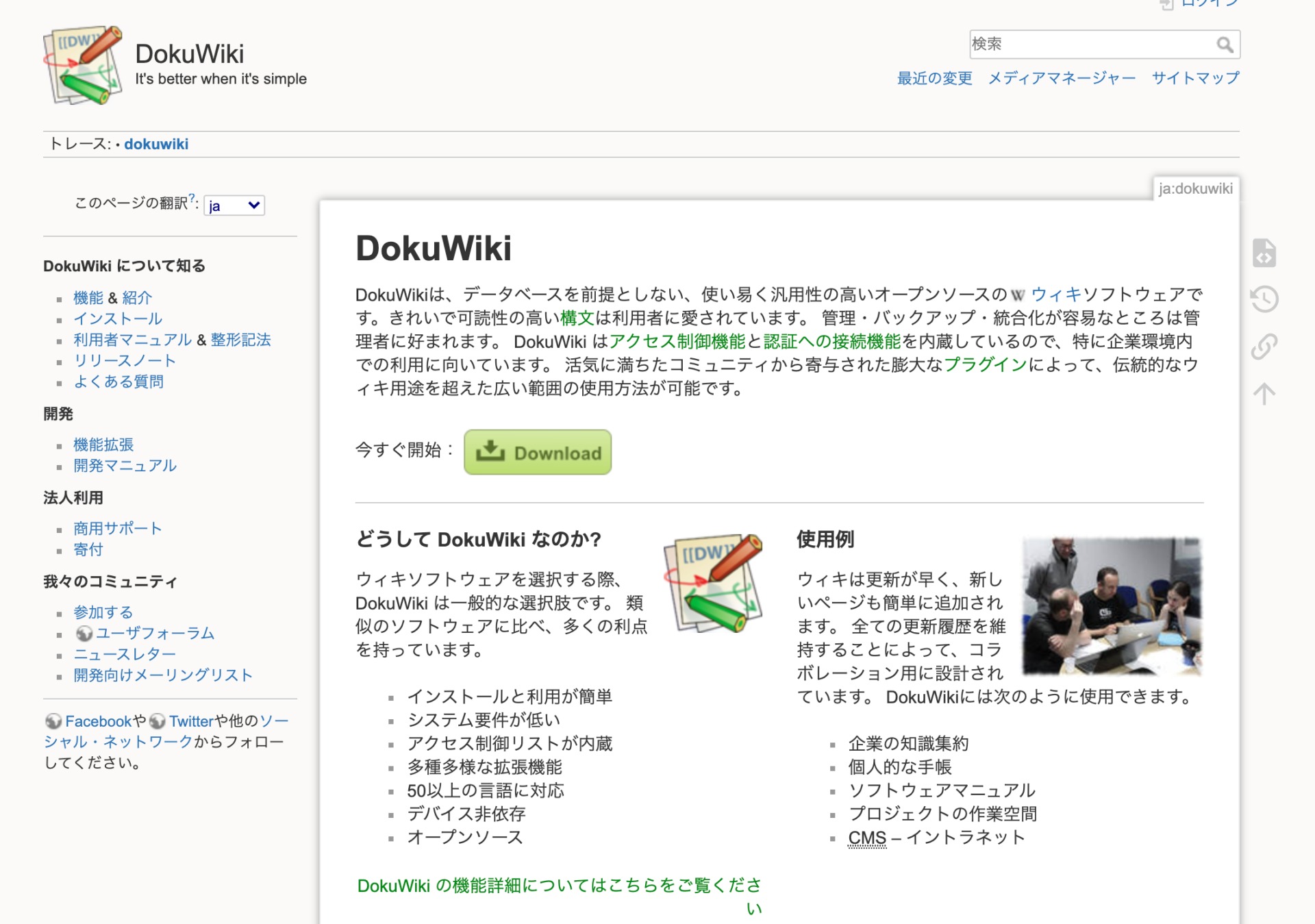
Dokuwikiは、多言語対応しているオープンソースの「社内wikiツール」です。
<Dokuwikiの特徴>
- セキュリティ対策
- 全て無料で利用可能
認証されたユーザー以外を排除する、アクセス制限機能があります。その他にもスパム対策や、認証プラグインによる外部認証も取り入れることができます。
オープンソースのソフトウェアなので全て無料で使用でき、コードの書き換えによるカスタマイズもできます。また、プラグインが豊富で簡単に機能を拡張できます。
<Dokuwikiの注意点>
- 日本語がデフォルトではない
- 無料
日本語がデフォルトでは無いため、翻訳が不自然な箇所もあります。
<Dokuwikiの料金体系>
オープンソースのため、無料で使えます。
【PukiWiki】軽快な動作が特色のオープンソース社内wikiツール
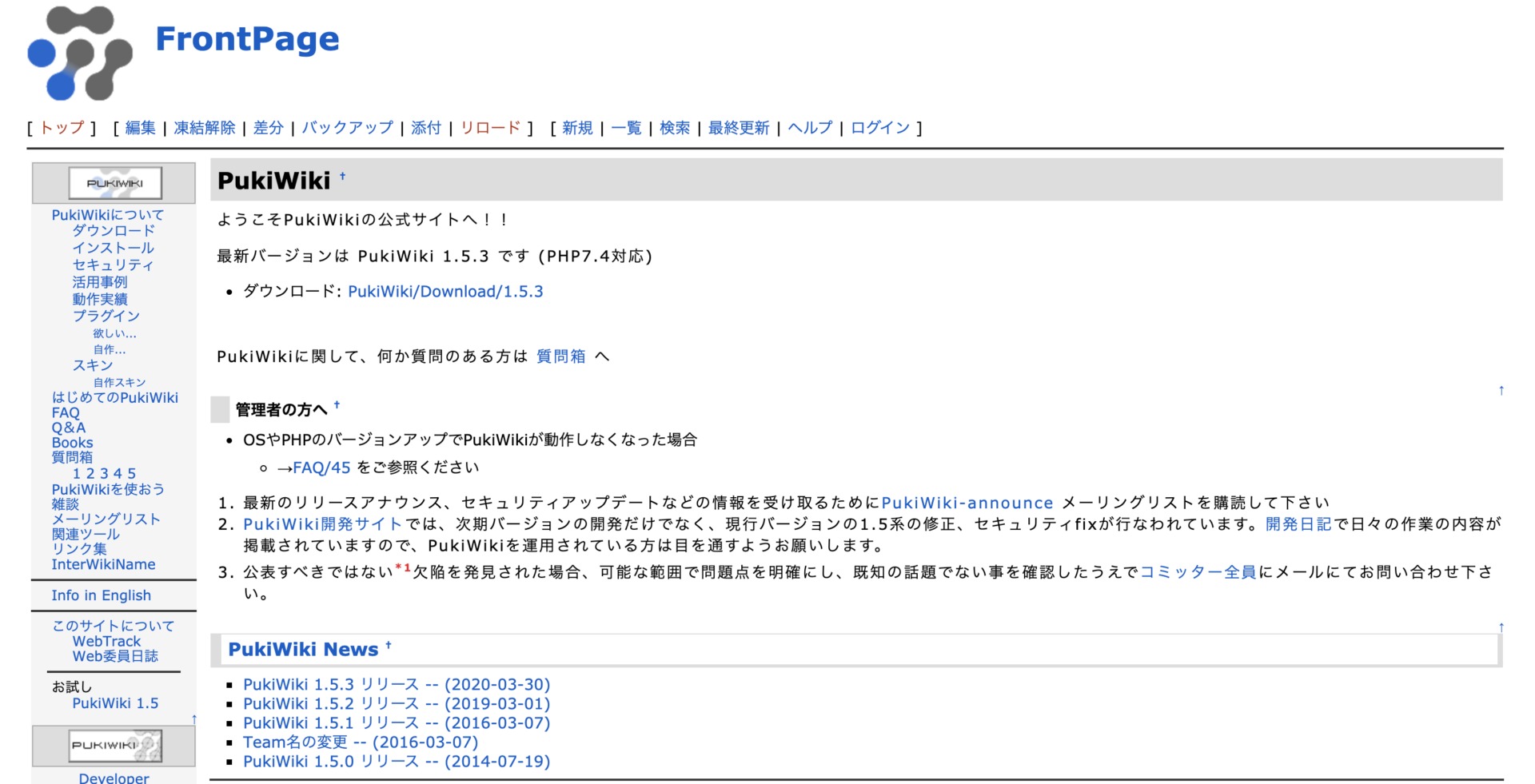
Pukiwikiは、Webページを自由に編集可能なオープンソースの「社内wikiツール」です。
<Pukiwikiの特徴>
- どのデバイスからでも使用できる
- 無料で利用可能
Webブラウザさえあれば、どのデバイスからでもPukiwikiを使えます。
オープンソースであり、コストがかからず気軽に導入できます。
<Pukiwikiの注意点>
- 操作が複雑
作りがシンプルである分専門用語で簡潔にあらわされているため、ITリテラシーの低いユーザーは操作が複雑だと感じ、理解に時間がかかる可能性があります。
<Pukiwikiの料金体系>
- 無料
オープンソースのため、無料で使えます。
社内wikiの比較表
以下では、上記でご紹介した社内wikiを比較表にして一覧でまとめました。(右スクロールができます。)
クラウド型社内wikiツールの比較表
まずは、クラウド型社内wikiツールの比較表です。
| 【一番おすすめ】「Stock」 | NotePM | Evernote | esa | Qiita:Team | flouu | DocBase | kibela | Scrapbox | toaster team | OneNote | Microsoft Teams | Qast | Dropbox Paper | Notion | Guru | Wrike | COCOMITE | Zendesk | |
|---|---|---|---|---|---|---|---|---|---|---|---|---|---|---|---|---|---|---|---|
| 特徴 |
誰でもシンプルに使えるほど簡単 |
議事録や業務マニュアルなどの社内情報をストック |
音声やファイルも保存できる |
情報を育てることを前提にしたツール |
社内情報を簡単に作成・共有 |
社内に分散された情報を一元化 |
セキュリティ性にこだわった社内wikiツール |
個人の発信を組織の力にする情報共有ツール |
チームのための新しい共有ノート |
マニュアル&ナレッジ管理アプリ |
Microsoftが提供するツール |
Microsoftが提供するツール |
Q&Aとメモで情報をストック |
チームで情報をストックしていく |
タスク管理やノート機能も搭載 |
オンプレミス型も展開する社内wiki |
タスク管理やプロジェクトの進捗管理も可能 |
マニュアル作成・運用に特化 |
FAQ構築も可能なカスタマーサポートツール |
| 利用料金 |
・無料トライアル期間で試せる
・有料プランでも月500円〜/人
・費用対効果が高い |
・プラン8:¥4,800/月
・プラン15:¥9,000/月
・プラン25:¥30,000/月
・プラン50:¥30,000/月
・プラン100:¥60,000/月 |
・無料プラン
・PERSONALプラン:¥1,100/月
・PROFESSIONALプラン:¥1,550/月 |
・¥500/ユーザー/月 |
・Personal:¥500/月
・Micro:¥1,520/月
・Small:¥4,900/月
・Medium:¥7,050/月
・Large:¥15,300/月
・Extra:¥15,300/月~ |
・基本料金¥660/ユーザー/30日
・セキュリティオプション:+¥550/ユーザー/30日
・OCRオプション:+¥220/ユーザー/30日 |
・スタータープラン:¥990/月
・ベーシックプラン:¥4,950/月
・レギュラープラン:¥9,900/月
・ビジネス100プラン:¥21,450/月
・ビジネス200プラン:¥43,450/月 |
・コミュニティープラン(無料プラン)
・スタンダードプラン:¥550/ユーザー/月
・エンタープライズプラン:¥1,650/ユーザー/月(年額契約) |
・BUSINESS:¥1,100/ユーザー/月
・ENTERPRISE:要問い合わせ |
料金の内訳:初期費用¥100,000+月額料金
・ライトプラン:¥35,000/月
・スタンダードプラン:¥60,000/月
・ビジネスプラン:¥120,000/月 |
・OneDriveは5GBまで無料 |
・無料プラン
・Essentials:500円/ユーザー/月
・Business Basic:750円/ユーザー/月
・Business Standard:1,560円/ユーザー/月/ |
・無料プラン
・スタンダードプラン:問い合わせ
・エンタープライズプラン:問い合わせ |
・Standard:¥1,500/ユーザー/月
・Advanced:¥2,400/ユーザー/月 |
・無料プラン
・プラス:$8/ユーザー/月
・ビジネス:$15/ユーザー/月
・エンタープライズ:要問い合わせ |
・無料プラン
・スタータープラン:$5/ユーザー/月
・ビルダープラン:$10/ユーザー/月
・エンタープライズ:要問い合わせ |
・無料プラン
・Professional:$9.8/ユーザー/月
・Business:$24.8/ユーザー/月
・Enterprise:要問い合わせ |
・エントリープラン:¥28,600/月
・スタンダードプラン:¥78,000/月
・エンタープライズプラン:¥286,000/月 |
・<zendesk for service>
・Suite Team:$49/月
・Suite Growth:$79/月
・Suite Professional:$99/月
・<zendesk for sales>
・Team:$19/月
・Growth:$49/月
・Professional:$99/月
|
| セキュリティ |
・国際セキュリティ資格(ISO27001)の取得
・2段階認証
・IPアドレス制限
・シングルサインオンなど |
・2段階認証
・IPアドレス制限
・閲覧履歴管理 |
・多要素認証
・アクティビティログの収集
・転送データの暗号化 |
・IPアドレス制限 |
・アップロードした画像のアクセス制御
・IPアドレス制限
・2段階認証 |
・Amazon Web Servicesのデータセンターを採用
・2段階認証 |
・シングルサインオン
・2段階認証
・操作履歴の保存 |
・監査ログ(アクセス履歴)
・多要素認証(ワンタイムパスワード)
・4段階のユーザ権限 |
・メンバーに限定したアクセス権の設定
・世界最高水準のデータセンターでデータを管理
・外部の脆弱性検査による常時監視 |
・Amazon Web Servicesのデータセンターを採用
・24時間365日リアルタイム監視 |
・Microsoft 365 の暗号化と連携
・ユーザー認証とクライアント認証 |
・Microsoft 365 の暗号化と連携
・ユーザー認証とクライアント認証 |
・Amazon Web Servicesのデータセンターを採用
・全ての通信・情報を暗号化
・24時間体制の不正アクセス監視 |
・転送中・保管中のファイルを暗号化
・削除したファイルや前のバージョンのファイル履歴をすべて保管
・厳格なセキュリティ テスト |
・アクセス履歴、管理システムへのログを全て監視
・監査/脆弱性検査 |
・転送中・保管中のファイルを暗号化
・国際的なセキュリティコンプライアンスの認証 |
・24時間365日の有人セキュリティ
・継続的なデータのバックアップ |
・通信やデータの暗号化
・不正アクセス、外部攻撃を遮断
・ワークスペース単位でグローバルIPアドレス制限を設定 |
・国際セキュリティ資格(ISO27001)の取得
・米国連邦リスク認証管理プログラム(FedRAMP)からLI-SaaSに認定 |
| サポート |
・サポートデスク対応(全ユーザー対象)
・1営業日以内にメール返信 |
・問い合わせフォーム対応 |
・コミュニティフォーラムあり |
・問い合わせフォーム対応 |
・問い合わせフォーム対応 |
・問い合わせフォーム対応 |
・問い合わせフォーム対応 |
・問い合わせフォーム対応 |
・問い合わせフォーム対応
・ユーザーコミュニティあり |
・問い合わせフォーム対応 |
・問い合わせフォーム対応 |
・問い合わせフォーム対応 |
・問い合わせフォーム対応 |
・チャットサポート |
・チャットサポート
・問い合わせフォーム対応 |
・チャットサポート |
・問い合わせフォーム対応 |
・問い合わせフォーム対応
・1営業日以内に返信 |
・問い合わせフォーム対応 |
オンプレミス型社内wikiツールの比較表
次に、オンプレミス型社内wikiツールの比較表です。
| Confluence | GROWI.cloud | knowledge | Dokuwiki | Pukiwiki | |
|---|---|---|---|---|---|
| 特徴 |
共同作業するためのワークスペース |
Slack上でストックした情報も閲覧可能 |
セットアップが簡単なオープンソース |
多言語対応したオープンソース |
自由に編集できるオープンソース |
| 利用料金 |
・無料プラン
・Standardプラン:¥690/ユーザー/月
・Premiumプラン:¥1,310/ユーザー/月
・Premiumプラン:価格は要問い合わせ |
・ベーシック(ユーザー上限25人まで):税込5,500円/月
・ビジネススタンダード(ユーザー上限75人まで):税込15,000円/月
・ビジネスプロ(ユーザー無制限):税込42,000円/月
・エンタープライズ(ユーザー無制限):要問い合わせ |
・無料 |
・無料 |
・無料 |
| セキュリティ |
・データの暗号化
・2 段階認証の強制設定 |
・SLO(Service Level Objective)認定(ベーシックプラン以上) |
・公開範囲の設定が可能 |
・アクセス拒否の設定が可能 |
・ユーザー認証の設定が可能 |
| サポート |
・問い合わせフォーム対応
・1営業日以内に返信 |
・優先サポートは「ビジネスプロプラン」以上 |
・なし |
・コミュニティサポートあり |
・質問箱設置 |
社内wikiが必要な背景
各社からリリースされているITツールは、企業の業務効率化に貢献します。そのなかでも、とくに社内wikiが必要な背景には以下3つの要素が挙げられます。
情報やナレッジが部署単位でしか共有されていない
一つ目の理由は、企業内での情報やナレッジが部署単位でしか共有されないためです。
今日では、新型コロナウイルスの影響により、リモートワークがさまざまな企業で浸透しています。しかし、情報共有に不向きなメールや、使い方に慣れていないITツールを使う場合、チーム内といった閉鎖的な環境でしか情報共有が促されないのです。
そのため、他部署の情報を聞く際に上司の許可を得るなどの工数が多くなり、必要な情報までのアクセス効率が落ちてしまっているのが現状です。
従業員の退職等で必要な情報の引き継ぎができない
二つ目に、従業員の退職等で必要な情報の引き継ぎができない点が挙げられます。
情報やナレッジを日頃から共有していなければ、従業員の退職や異動時に必要な情報が引き継がれずトラブルが生じます。十分な引き継ぎの時間があれば共有が可能なものの、とくに中小企業では時間が取れず、中途半端な引き継ぎに終わってしまうのです。
したがって、突然の異動や退職によって重要な情報が引き継がれない状態を防ぐために、社内wikiを使って日常的に情報やナレッジを共有し、属人化を防ぐ必要があります。
人材教育のコストを低下させる必要がある
人材教育にかかるコストを削減しなければならない点も、社内wikiが求められる背景のひとつです。
現在の日本は、少子高齢化に伴う人手不足に陥っているため、人材教育や研修に時間やコストを割けず、人材教育の質が下がっている傾向にあります。とはいえ、社員教育が適切に実施されなければ人材が育たないのはもちろん、離職率の上昇にも繋がるのです。
したがって、業務情報やナレッジを社内wikiで共有し、効率的に人材の成長を促すことが求められます。
社内wikiの作り方のコツとは
ツールを使用した社内wikiの作り方には決まった手順があります。情報共有までのプロセスが非効率とならないように、以下では3つのコツに絞って解説します。
何についてのwikiかがすぐわかるように管理する
wikiを残す際には、何についてのwikiかがすぐわかるように管理します。
社内wikiの多くは、「タイトル」と「本文」のテキスト形式で構成されています。そのため、重要な文を太文字にしたり、フォルダの情報構造を明確にしたりして見やすくすると、後で見返した際に必要な情報が即座にわかります。
また、ツールによってはテキストの自動保存や、編集履歴が復元できるツールもあるので、記載した情報を誤って削除してしまった場合でも情報が失われません。
とくに、wikiを作成する際に誤った操作をした場合でも修正・復元できる機能が付属する「Stock」のようなツールであれば、安全な情報管理が実現します。
wikiを定期的に編集する
作成した社内wikiは、常に最新情報が掲載されてなければならないので、定期的に編集しましょう。
クラウド型の場合は、古くなった情報を更新したり追記情報を付け足したりしていけば、編集が完了した段階で常に新しい情報を共有できます。さらに、情報の追記ルールも社内であらかじめ定めておくと、フォーマットが統一されたwikiが作れます。
また、編集者の権限やルールを設定すると、誰でも情報が簡単に変えられてしまう状態を阻止できます。
関連wikiのリンクを結び付ける
関連するwiki同士のリンクが結び付いていることもポイントです。
リンク付与の仕方は、URLやタグなどツールによって違いがあるものの、相互リンクを有効活用すると該当のトピックに関連した情報を網羅的に把握できます。リンクはURLをそのまま貼り付けるのではなく、飛んだ先のページタイトルなど「一目でわかる」文字列(ハイパーリンク)に編集しましょう。
一方、リンクの整備はもちろん、フォルダやカテゴリへのリンクも活用すると、さらに情報へのアクセス性を高められるためおすすめです。
社内wikiのメリット
社内wikiを活用すると、以下4つのメリットを得られます。
一方、社内で運用されることではじめてメリットが得られるので、導入に留まらず長期運用に努めなければならない点に注意しましょう。
情報やナレッジの一元管理
社内情報を社内wikiに一元管理すると、欲しい情報へのアクセス性が向上します。
すべての社内情報を一ヶ所の集めることで「どこに必要な情報があるか分からず、探すのに時間がかかってしまう」事態が無くなります。また、情報を見る側だけでなく情報を共有する側のwiki管理も簡単になるのです。
ただし、社内wikiを用いても、すべての情報を整理せずに蓄積するだけでは「活用」がしづらくなります。したがって、必ず整理して情報を保存しておかなければならない点に注意しましょう。
情報やナレッジの属人化を防止
社内wikiで業務上の情報やナレッジを共有し、属人化を防げます。
具体的には「成約率の高い営業トークスクリプトまとめ」や「特定の業界の市場情勢」などの情報を社内全体で共有可能になります。また、wiki管理を使えば部署の垣根を越えて情報をリアルタイムで共有できるため、業務効率の向上も見込めるのです。
このように、社内の情報共有を活発化し属人化を防ぐことで、教育コストが削減でき、活発なコミュニケーションを促進させられます。
情報共有による業務効率化
社内wikiを使うと、業務上で必要な情報をすぐに検索でき、業務効率があがります。
たとえば、資料作成に必要な情報なども、逐一ほかの社員に聞かずに素早く情報を手に入れられます。結果として、情報を聞く側・聞かれる側双方にとって業務時間の短縮になるのです。
このように、wikiを運用すると、メールや足を運んで情報を聞きにいく工数がなくなります。したがって、社内wikiを使う前の「アナログな管理」では非効率であった情報共有がスピーディに進められます。
人材教育コストの軽減
教育コストを抑えられる点もメリットのひとつです。
業務における作業方法などを社内wikiで共有をしていれば、異動で来た従業員や新人に対して、業務指導がスムーズになります。「簡単な作業方法を伝達する場合は社内wikiを見せるだけ」「複雑な作業の場合は教育者がついて指導する」の使い分けも可能です。
また、業務上で分からないことは社員自身が社内wikiで調べられるため、教育者への質問が減り、さらに時間・教育コストの減少に繋がるのです。
社内wikiを社内に普及する方法
ここでは、社内wikiを普及させる方法をご紹介します。社内wikiツールを導入しても自社に合わないツールであれば、従業員に使われなくなってしまうので、以下の内容は必須で押さえましょう。
導入の目的を明確にする
導入の目的は必ず明確にしておくべきです。
導入目的を明確に設定しなければ、数多くある社内wikiツールの選定が難しくなります。さらに、従業員に使用目的を十分に伝えられず、導入しても使用するメリットが分からないまま使うことになるのです。
そして、目的が曖昧なまま社内wikiを使用すると、従業員のツールを使うモチベーションも低くなり、結果として活用されなくなりかねません。したがって、「現状における課題を解決するために、マッチする機能が備わった社内wikiを導入する」目的や課題解決のゴールを設定するのがおすすめです。
閲覧や編集権限の範囲を決める
社内wikiには社内情報を「全てストック」し、部署やチームごとに閲覧・編集権限の範囲を設定する必要があります。
とくに、マニュアルなど「基本的には変わらない情報共有に用いるもの」については、管理者のみの編集権限にしたり、逆にあるトピックについて自由に意見を交換できるwikiについては、権限の設定はしない方法が挙げられます。
また、権限を設定しておけば、万が一社内wikiのURLが外部に漏れてしまっても、外部の人間はアクセスできないため安心です。
ストックする情報の範囲を決める
社内wikiの普及にはストックする情報の範囲を決めることも重要です。
社内wikiを使用していく前段階で、ストックする情報やナレッジの範囲をあらかじめ設定しておくと、無駄な情報に必要な情報が埋もれる事態が発生しません。結果として、体裁の整った情報管理が実現し、社内wikiの浸透にも役立ちます。
たとえば、個人のノウハウや顧客情報など変更の少ない情報に関しては社内wikiで管理し、日ごとに追う必要がある情報などは、各個人で管理するなどのルール決めも有効な手段です。このように、一元化する情報の基準を設けることも社内wikiの浸透につながるのです。
社内wikiを効果的に活用していくための重要なポイント3選
社内wikiを効果的に活用し、費用対効果を高めるためには以下の3つが重要になります。とくに、初めてITツールを導入する非IT企業こそ押さえておくべきポイントです。
(1)社内wikiの使用を促進させるチームを作る
まず、社内wikiが社員に浸透するように促進していく、プロジェクトチームの構成が挙げられます。
社内wikiは導入しただけでは意味がなく、運用されてはじめて効果を発揮します。そのためにまずは、部署やチームを横断し、社内wikiに関する情報を周知しなければなりません。
また、使用中に「トラブルの対処法や疑問点などを解消できるようにする」こともプロジェクトチームには求められます。リーダーシップを持って促進させるチームを作ると、周知から実用までの浸透スピード向上にも貢献するのです。
(2)導入初期段階は社内wikiの利用目的を限定する
社内wikiの導入初期段階は、利用目的を限定しましょう。
とくに導入初期は、「議事録」や「業務プロセス」の共有などに限定し、多くの従業員に使い慣れてもらうことを目指すべきと言えます。はじめから複数の目的で展開すると、途中で使い方が分からなくなったり、特定のメンバーしか使わなくなったりします。
一方、目的を限定しておくと、社内wikiの利便性や効果が理解されやすくなり、社員の利用を促進できます。また、社内wikiの推進プロジェクトチームは「社内メンバーの理解を都度確認し、レベルに合わせて記載する情報の範囲を広げる」方法がおすすめです。
(3)社内wikiのルールは細かすぎないようにする
社内wikiのルールを細分化しすぎないようにすることもポイントです。
なぜなら、社員が情報管理・共有を面倒に感じ、活用されなくなる恐れがあるからです。社内wikiを運用するうえで、運用ルールの順守が求められますが、細かすぎると利用に対する精神的なプレッシャーが社員にかかり、報共有が活発になりません。
そのため、あらかじめ定めた表記ルールから大きく逸脱しない、運用上大きな影響を与えないものに関して、大枠でルールを作っておくことが重要です。
【失敗しない】社内wikiのツール選定のポイント
社内wikiの運用には専用のツールが必要です。
しかし、社内環境や社員のITリテラシーを考慮せずに導入した結果、社内で浸透せず形骸化したケースもあるのです。そのため、社内wiki導入前には以下5つの選定ポイントを押さえる必要があります。
社内で必要な機能が過不足なく備わっているか
まず、社内wikiを運用するうえで、必要な機能が備わっていることが前提となります。
「閲覧・編集権限の設定」や「PCだけでなくスマホにも対応しているか」など、情報やノウハウを共有するために自社に必要な機能を、社内wikiの導入前に確認しましょう。
この確認により、余計な機能がないシンプルな社内wikiを選べます。一方、機能は多すぎても社内で使いこなせず、浸透を阻害する可能性があるので、「Stock」のように「過不足のない」機能が備わっているか確かめなければなりません。
情報検索がしやすいか
社内wikiのメリットを最大限に活用するには、情報の検索性に優れているツールを選ぶことがポイントです。
社内wikiのメリットとして、必要なときに必要な情報へ素早くアクセスしできることや、情報共有から蓄積までをストレスなく進められる点が挙げられます。したがって、検索性の悪いツールでは、社内wikiのメリットを最大化できないのです。
また、社内wiki自体のアクセス性の高さはもちろん、ツール導入後に情報へのアクセス性を高めるために「わかりやすくタイトル付けをする」などのルールを社内にあらかじめ周知しておくのも有効です。
社内wikiが使いやすいか
社内wikiの使いやすさも選定ポイントのひとつです。
社内wikiは全社で使うツールであり、一人でも使えない社員が出ては導入効果が少なくなります。しかし、決裁権を持つ担当者や取締役の一存で決めたものの、実際は使いづらく現場が混乱してしまうケースもあるのです。
したがって、本導入前には使用感を確かめるためにも、トライアルや無料期間を利用し、使い勝手を試してから選定するとミスマッチを防げます。
コストパフォーマンスに優れた料金形態か
料金形態がコストパフォーマンスに優れているかの確認も必要です。
ここでのコストパフォーマンスとは、社内wikiの導入費用に対して、どの程度業務効率化が実現できたかを指します。具体的な注目箇所としては、「ツールが有料・無料のいずれであるか」「1人あたりの月額使用料金はいくらか」を確かめます。
また、料金が高額であるからといって、その分の費用対効果が得られるとは限りません。長期的に運用が続けられるように、自社の予算とマッチする社内wikiを導入しましょう。
セキュリティ対策の水準が高いか
強固なセキュリティが備わっているかも大切なポイントです。
セキュリティ水準の高さを示すものとして、国際セキュリティ資格(ISMS)の保有や、2段階認証システムなどが挙げられます。無料プランでもセキュリティが強固なものはある一方、自社で使う場合は、法人でも利用できるほどのセキュリティがあるかを確かめる必要があります。
セキュリティの点で費用を要したとしても、セキュリティが脆弱であることのリスクと比較すると安価だといえるほど、重要な観点となります。そのため、どのようなセキュリティ対策を実装しているのか必ず確認しておきましょう。
社内wikiの活用事例
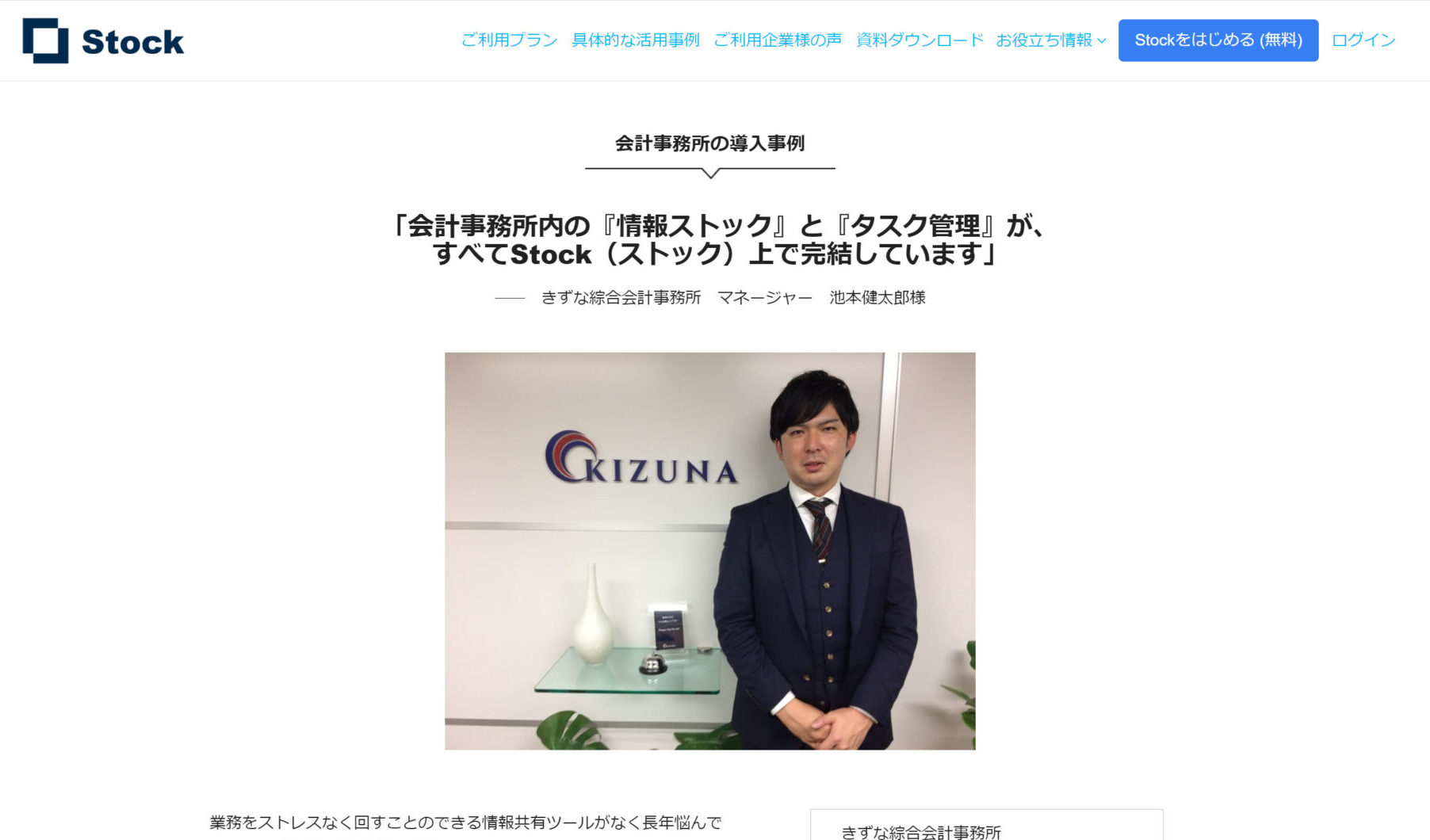
以下は、一番のおすすめとしてご紹介した社内wikiツール「Stock」を導入したチームの事例です。
社内wiki「Stock」を導入した企業「きずな綜合会計事務所」は、国内の中小企業を中心に税務関連サービスを提供する会計事務所です。
導入前の問題として、膨大な「クライアント打ち合わせ議事録」と「チームのタスク管理」が一元化できておらず、情報共有が十分にされていませんでした。とくに、従来のWordファイルによる議事録管理では、必要な情報にすぐにアクセスできず、確認漏れや情報管理の手間に悩まされていました。
そこで、顧問先とのやりとりや情報に加え、タスク管理まで完結する社内wikiツール「Stock」を導入したのです。
Stock導入後、リアルタイムで顧客とのやりとりや情報を共有でき、顧客情報の引き継ぎ漏れが発生しなくなりました。また、期限を設けられる直感的なタスク管理も、スムーズに実現されました。
社内wikiに関する情報まとめ
今回の記事では、社内wikiの必要性、導入方法からおすすめの社内wikiツールまで幅広くご紹介しました。
社内wikiは社内のあらゆる情報を一箇所に蓄積し、メンバーが必要なときに必要な情報へアクセスできる情報資産の保管場所です。そのため、ツールを用いて運用するには、社内へすぐに浸透するように「使いやすさ」を重視したツールが必須です。
逆に、担当者の「便利そう」「機能が豊富でできることが多そう」などの定性的な理由でツールを導入しても、現場が使いこなせず最終的に放置されるので注意が必要です。
そこで、Stockのように、非IT企業の65歳以上のメンバーでも簡単に活用できる社内wikiが必須です。現在、非IT企業を中心に240,000社以上へ導入され、業界・業種を問わず情報管理の効率化を実現しています。
無料登録は1分で完了するので、ぜひ「Stock」で社内の情報を整理し、情報共有のストレスを解消しましょう。
関連記事: 社内wikiの代表的な3つの失敗例と対策を紹介!

