

Markdownは、文章を見やすく表記するのに便利なので、プレゼンの資料から簡単なメモに至るまでさまざまな場面で用いられています。そこで、「Inkdrop(インクドロップ)」を導入すれば、Markdownメモの作成が効率化するだけでなく、メモを一元管理できるのです。
しかし、「Inkdropの使い方が分からず、導入に踏み込めない」と悩む方も多いのではないでしょうか。
そこで今回は、Inkdropの使い方や料金、評判を中心にご紹介します。
- Inkdropの使い方を知り、導入後の活用イメージをつかみたい
- Inkdropに関する評判を把握して、自社に合ったアプリか判断したい
- シンプルかつ効率よく情報共有できるアプリを探している
という方はこの記事を参考にすると、Inkdropの概要が分かるだけでなく、自社に導入すべきか判断材料にできます。
目次
Inkdropとは
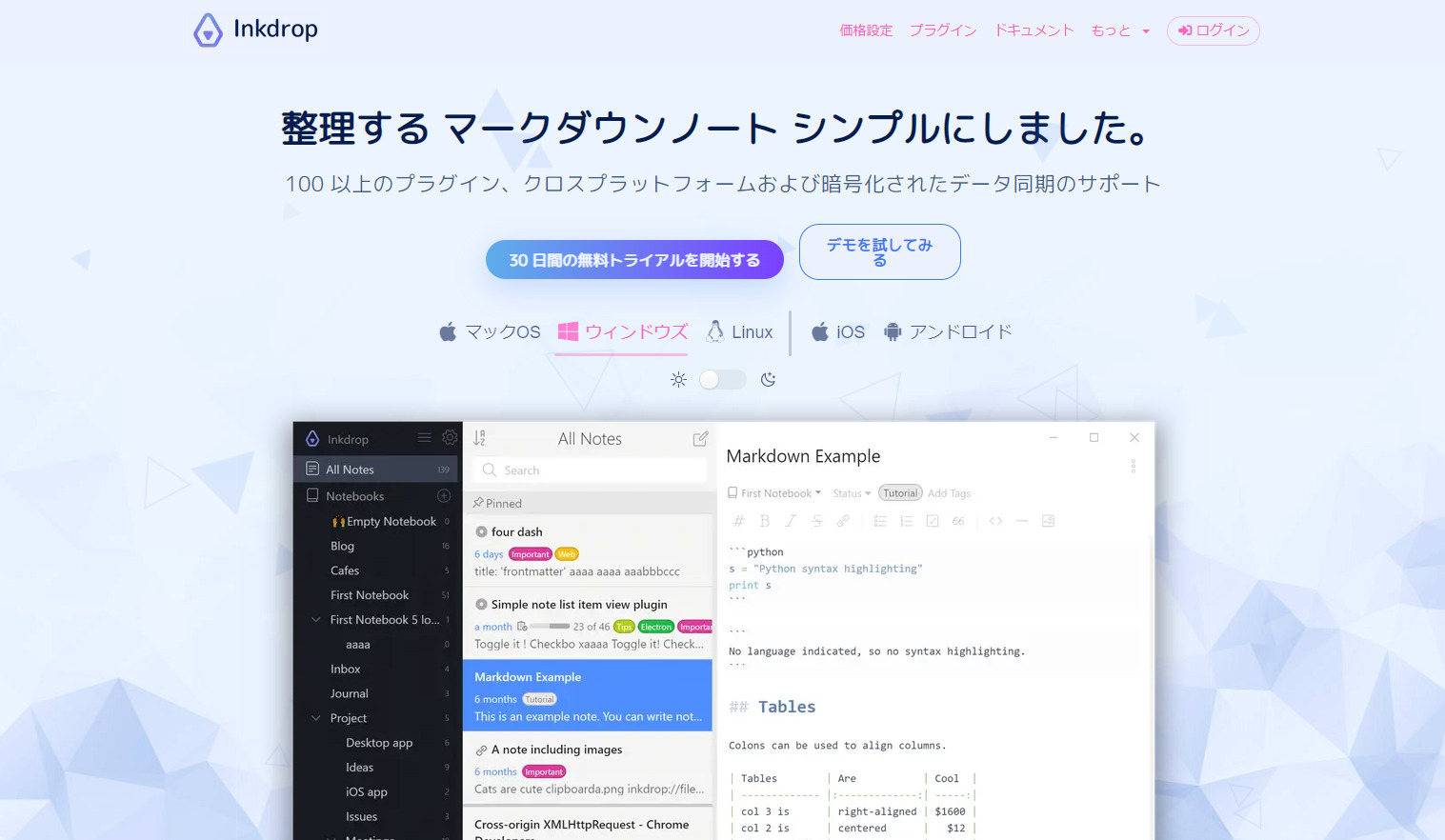
Inkdropとは、Markdown専用に設計されたメモアプリで、開発者向けの機能を多く搭載しています。パソコンだけでなくスマホやタブレットにも対応しているため、さまざまなデバイスを使って手軽にMarkdownメモを作成できるのです。
Inkdropの特徴
Inkdropの特徴は、Markdownでメモを作成して、見やすくシンプルに整理できる点にあります。
Inkdropは、Markdown専用に設計された開発者向けのアプリで、多機能なMarkdownエディターによってメモの作成を効率化します。また、作成したメモはフォルダで階層管理したり、公開リンクを通してメンバーと共有したりできます。
さらに、複数のデバイスに対応しているうえに、オフラインでも利用可能です。そのため、どこにいても手軽にMarkdownメモを読み書きできます。
Inkdropの機能
Inkdropの主な機能として、以下の4つが挙げられます。
- 豊富なプラグイン
- 気を散らさないモード
- 検索機能
- 編集履歴の保存
100種以上のプラグインに対応しており、拡張性やカスタマイズ性に優れています。
「気を散らさないモード」によって、メモの作成作業に集中できます。
グローバル検索機能とローカル検索機能を備えており、目的のメモをすぐに見つけられます。
メモの編集履歴が保存されるので、古いリビジョンを復元できます。
このように、Inkdropは、Markdownメモをスムーズに作成・管理するためのさまざまな機能を搭載しています。したがって、Markdownを日常的に利用する開発者の作業効率化に有効です。
Inkdropの使い方
以下では、Inkdropの基本的な使い方として「メモを作成する方法」と「古いリビジョンを復元する方法」を解説します。導入を検討している企業は、以下を参考に導入後すぐに使い始められるようにしましょう。
メモを作成する
はじめに、Inkdropの表示画面について解説します。
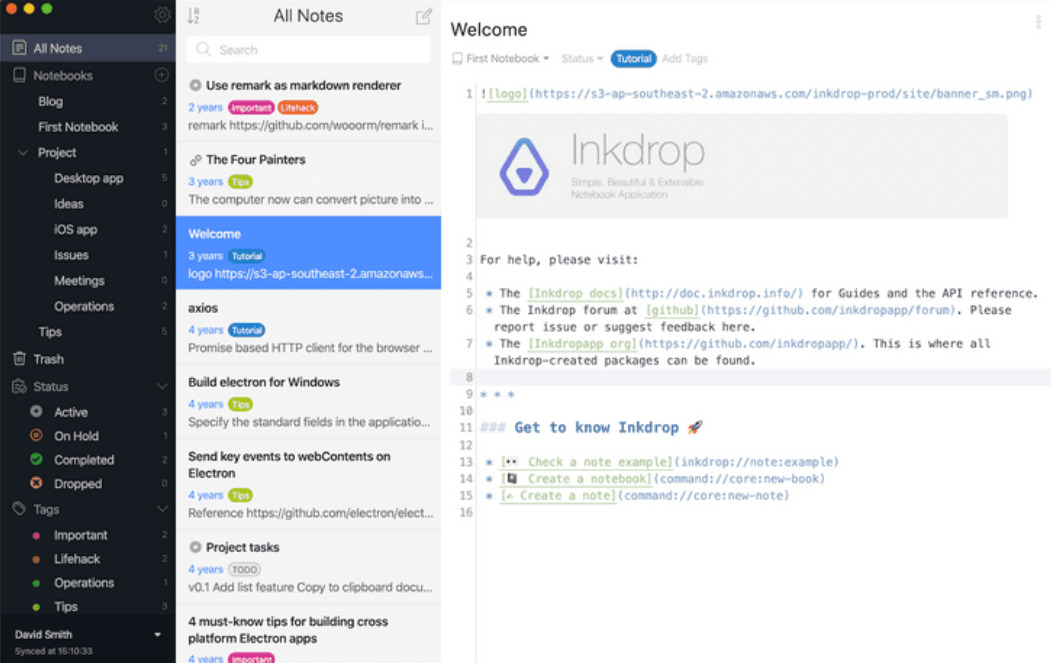
画面左の黒いサイドバーには「ノートブック」「ステータス」「タグ」が一覧表示されます。また、画面中央の「All Notes」にはノートの一覧リスト、右側にはメモの編集画面が表示されます。
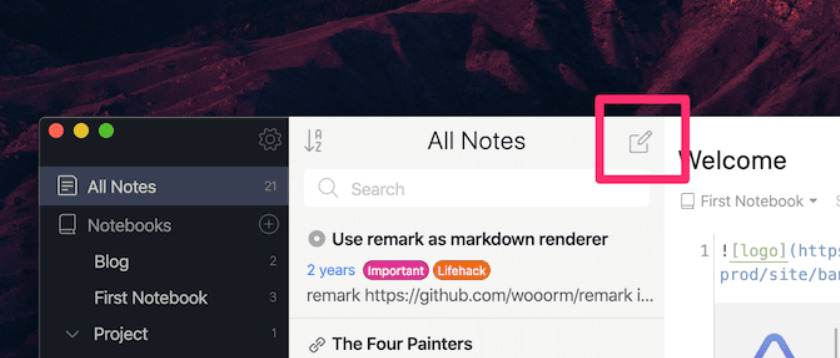
新規メモを作成する場合は、ノートリストの右上にあるアイコンをクリックします。また、メモのタイトルを入力しておけば、後から検索するときに便利です。
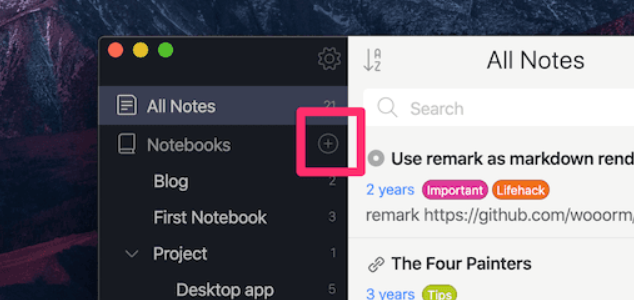
新しいノートブックを作成する場合は、サイドバーの「Notebooks」右側にある「+」をクリックしましょう。
なお、ノートブックを右クリックして「New Sub Notebook」を選択すれば、サブノートブックを作成してメモを階層管理できます。
古いリビジョンを復元する
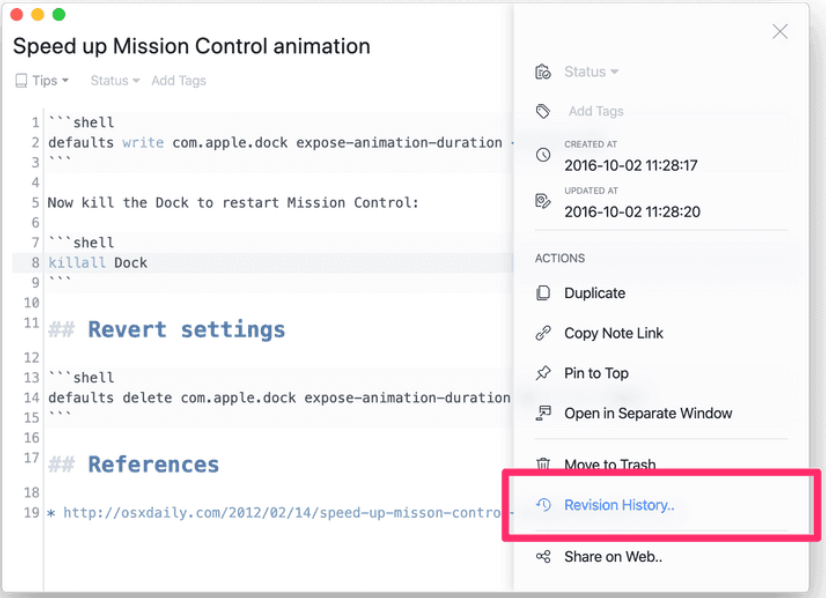
メモの編集画面右上にある3つのダッシュボタンをクリックして、表示されるサイドバーから「Revision History..」を選択します。
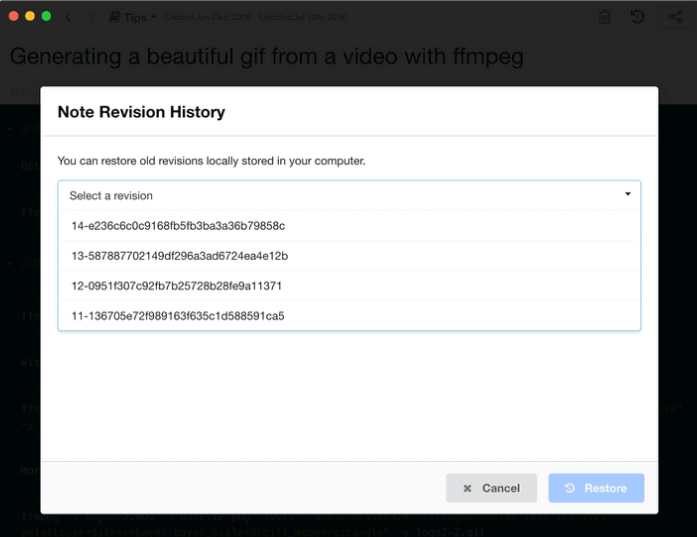
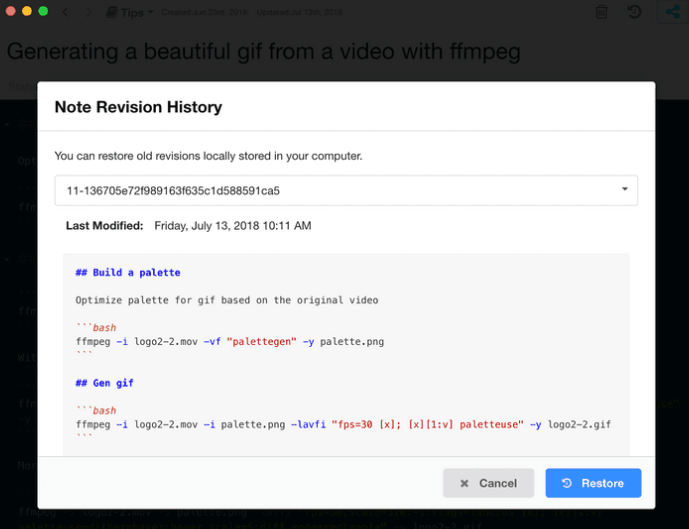
ドロップダウンリストをクリックして、復元したいリビジョンを選択しましょう。選択後「Restore」をクリックすると、リビジョンが復元されます。
Inkdropの料金
ここでは、Inkdropの料金プランを紹介します。
Inkdropは、1ユーザーあたり月額4.99ドルで利用でき、ストレージ容量は10GBです。
また、30日間のトライアル期間中は無料で、ストレージ容量は1GBまでに制限されます。なお、トライアル期間が過ぎると料金が発生する仕組みです。
Inkdropの評判
ここでは、Inkdropを実際に利用したユーザーからの評判や口コミを紹介します。以下を参考にして、自社に導入すべきか判断しましょう。
※こちらで紹介する評判・口コミはApp Storeより引用しております。
Inkdropの良い評判・口コミ
はじめに、Inkdropの良い評判・口コミを紹介します。ユーザーからは「複数デバイスで手軽に使える」「汎用性が高い」といった声が挙げられています。
ユーザー名:wstonemd投稿日:2020年2月16日複数プラットフォーム(Windows, OSX, Linux, iOS)で気軽にメモを取れる Markdown editor を片っ端から試していて、StackEdit から移行して Inkdrop に落ちつきました。試してみたどれよりも、Inkdrop は直感的にわかりやすく、素早く操作できて、安定しています。メモ書きから、ビジネス文書まで、およそ文書作成のほぼ全てを Inkdrop で担っています。素晴らしいアプリを作っていただいて感謝しています。
ユーザー名:motchy83投稿日:2021年7月29日仕事柄、Linux/MacOS/Windows全てで使いたい上、個人のiOS/iPadOSでも使いたかったので、クロスプラットフォーム対応は必須でした。Web版だと書き心地がイマイチなものが多かったのでネイティブにこだわりました。結果、Inkdropが優勝しました。デザインもかっこよく、Pluginも本当に素晴らしい。
ユーザー名:hirono31投稿日:2019年4月10日デザイン、UIなどがどれを取ってもしっくりきて最高です。個人的にはこのアプリを使うと、文章を書いたり、メモを残したりするのが楽しくなるので、勉強などが非常に捗ります。アプリとしては最高です。
Inkdropの悪い評判・口コミ
次に、Inkdropの悪い評判・口コミを紹介します。ユーザーからは「動作バグがある」「スマホ版では一部機能がない」といった声が挙げられています。
ユーザー名:wstonemd投稿日:2020年2月16日ひとつだけ。iOS で、入力中に急にカーソル位置が飛ぶことがあります。箇条書きの時に、次の行末に飛んでしまうようですが、きちんと再現できておらず、どういう状況で起こるのか、まだ明確ではありません。
ユーザー名:t1399991投稿日:2019年1月5日通常はノート一覧から選択するとタイトル欄と本文欄が同時に表示され編集可能になるが、あるときタイトル入力エリアだけ表示され本文欄は表示されなくなる。新規にノートを作っても同様。強制終了させて起動後は問題ないが、しばらくして例えば翌日に開くと再発する。
ユーザー名:kazumeat投稿日:2019年3月24日タイトルだけ表示されて本文が表示されない時がある(アプリ再開の時が多い、再起動でなおる)複数端末で使用しているが、同時には触ってないのによくコンフリクトする。
ユーザー名:varitak投稿日:2019年4月10日PC版が使いやすい。スマホアプリではちょっとした修正と閲覧に使っているが、スマホアプリ版ではプラグインは導入出来ないので数式のレンダリングとかができないのが残念
【必見】ITに詳しくなくても簡単に情報管理・共有できるメモアプリ
以下では、ITに詳しくなくても簡単に情報管理・共有できるメモアプリをご紹介します。
Inkdropを使えば、複数のプラットフォームでMarkdownメモを手軽に書けるうえ、公開リンクを通して共有もできます。ただし、開発者向けのアプリでMarkdown専用に設計されているので、ITに詳しくない方には使いこなせません。
そのため、「誰でも簡単に使えるシンプルな情報共有アプリ」を使って、社内規模のスムーズな情報管理・共有を実現しましょう。また、チームで共有した情報からタスクが発生することがあるので、情報管理・共有とタスク管理を一元化できるアプリが最適です。
したがって、自社が導入すべきなのは、「ノート」「タスク」「メッセージー」を備えたアプリ「Stock」一択です。
Stockは、「ノート」にテキストを記載したり画像やファイルを添付して、リアルタイムでメンバーに共有できます。また、「メッセージ」や「タスク」はノートに紐づいているので、内容が錯綜して作業に抜け漏れが生じることもありません。
非IT企業の65歳の方でも使いこなせるアプリ「Stock」

/ 情報ストック、タスク管理、メッセージ機能 /
チームの情報を、最も簡単に管理できるツール「Stock」
https://www.stock-app-stg.info/
Stockは、社内のあらゆる情報を、最も簡単に「管理」できるツールです。「社内の情報を、簡単に管理する方法がない」という問題を解消します。
Stockを使えば、「ノート」の機能を利用して、要件などのテキスト情報や、画像やファイルなどのあらゆる情報を誰でも簡単に残せます。
また、「タスク」や「メッセージ」の機能を利用すると、ノートに記載したテーマごとにコミュニケーションを取ることができるため、あちこちに情報が分散せず、常に整理された状態で業務を遂行できます。
<Stockをおすすめするポイント>
- ITの専門知識がなくてもすぐに使える
「ITに詳しくない65歳の方でも、何の説明もなく使える」程シンプルです。
- 社内のあらゆる情報を、最も簡単に「ストック」できる
作業依頼、議事録・問い合わせ管理など、あらゆる情報を一元管理可能です。
- 驚くほど簡単に、「タスク管理」「メッセージ」もできる
直感的な操作で、「タスクの担当者・期日の設定」と「メッセージでのやりとり」が可能です。
<Stockの口コミ・評判>

塩出 祐貴さん
松山ヤクルト販売株式会社 |
|
「強烈な『ITアレルギー』がある弊社にも、Stockならば、一切混乱なく導入できました」 ★★★★★ 5.0 弊社の宅配部門のスタッフの半分近くは50代以上と高齢で、キーボード入力が苦手なスタッフもいるほど、ITツールへの強い抵抗感がありました。しかし、Stockは他ツールに比べて圧倒的にシンプルで、直感的に使えるため、予想通り非常にスムーズに使い始めることができました。 |

竹原陽子さん、國吉千恵美さん
リハビリデイサービスエール |
|
「会社全体が、『Stock(ストック)さえ見ればOK』という認識に180度変わった」 ★★★★★ 5.0 特に介護業界では顕著かもしれませんが、『パソコンやアプリに関する新しい取り組みをする』ということに対して少なからず懸念や不安の声はありました。しかしその後、実際にStock(ストック)を使ってみると、紙のノートに書く作業と比べて負担は変わらず、『Stock(ストック)さえ見れば大半のことが解決する』という共通の認識がなされるようになりました。 |

江藤 美帆さん
栃木サッカークラブ(栃木SC) |
|
「ナレッジが属人化しやすいプロスポーツクラブには、Stockを非常に強くお勧めします!」 ★★★★★ 5.0 元々悩んでいた『ナレッジがブラックボックス化してしまう』という問題が、驚くほどうまく解消されました。 『Stockさえ見れば、すぐに必要な情報を把握できる』という状況を作り出すことに成功し、明らかに生産性が向上しました。 |

Inkdropの使い方や評判まとめ
これまで、Inkdropの使い方や評判を中心にご紹介しました。
Inkdropを使えば、Markdownメモをスムーズに作成して、フォルダを使った階層管理でメモを見やすくまとめられます。さらに、さまざまなプラグインに対応しているので、用途に合わせてレイアウトを変えたり機能を追加したりできるのです。
しかし、開発者向けのMarkdown専用アプリなので、IT知識がない方には使いこなせません。そのため、非IT企業における情報管理・共有には「機能がシンプルで簡単に使えるアプリ」を選びましょう。
以上のことから、自社が導入すべきなのは、非IT企業の65歳以上の方でも使いこなせる情報共有アプリ「Stock」一択です。
無料登録は1分で完了するので、ぜひ「Stock」を導入して、簡単かつ効果的な情報管理を実現しましょう。

