

情報共有をデジタル化する流れにともない、ITツールを用いた情報共有が一般的になりつつあります。なかでも、エクセルは使い始めのハードルが低いので、今日でも多くの企業で利用されています。
しかし、エクセルは情報共有に特化していないため「エクセルでの情報共有に限界を感じている」「機能が不足していて使いづらい」と悩む方も多いのではないでしょうか。
そこで今回は、エクセルで情報共有するデメリットや無料で使える情報共有ツールランキングを中心にご紹介します。
- オンライン上で情報共有するシステムを確立したい
- すべての情報をエクセルで管理する体制を改善したい
- エクセルファイルを何度も開く煩わしさを解消したい
という担当者の方はこの記事を参考にすると、自社に必要な情報共有ツールが見つかり、脱エクセルで情報共有の効率化ができます。
目次
- 1 エクセルと情報共有ツールのメリット&デメリット
- 2 【必見】業務に情報共有ツールの利用がおすすめな理由
- 3 脱エクセルを実現する!情報共有ツールの4つの選定ポイント
- 4 脱エクセルが叶う!おすすめの情報共有ツールTOP11
- 4.1 1位【Stock】非IT企業の65歳の方でも簡単に使いこなせるツール
- 4.2 2位【Evernote】情報の収集や蓄積に役立つツール
- 4.3 3位【webex】あらゆる端末でWeb会議できるツール
- 4.4 4位【Dropbox Paper】Dropboxとの連携ができるツール
- 4.5 5位【Chatwork】ビジネス向けチャットツール
- 4.6 6位【Slack】カスタマイズができるチャットツール
- 4.7 7位【Microsoft Teams】ビデオ会議ができるコラボレーションツール
- 4.8 8位【Talknote】社内掲示板として活用できるツール
- 4.9 9位【LINE WORKS】ビジネス版LINEのようなツール
- 4.10 10位【Google Workspace】Google関連のサービスと連携できるツール
- 4.11 11位【docbase】テキストベースでメモを共有するツール
- 5 おすすめの情報共有ツール11選の比較表
- 6 脱エクセルができる情報共有ツールランキングまとめ
エクセルと情報共有ツールのメリット&デメリット
以下では、エクセルと情報共有ツールのメリットとデメリットを紹介します。それぞれのメリットとデメリットを理解すれば、自社に必要なツールがどちらかを明確化できます。
エクセル
エクセルで情報共有するメリットやデメリットは以下の通りです。
- メリット
- デメリット
エクセルで情報共有するメリットは、幅広く浸透しているツールなので「使い方を教える教育コスト」や「新たにツールを導入するコスト」がかからない点です。
エクセルで情報共有する場合「ファイルを作成する⇒メールで共有する⇒ファイルを開いて確認、更新する」という手間がデメリットです。また、ファイルのバージョン管理をしないと、最新版がどこにあるのか分からなくなります。
以上のように、エクセルは使い始めやすい反面、いざ情報共有するとストレスを感じやすいと言えます。
情報共有ツール
情報共有ツールを使うメリットやデメリットは以下の通りです。
- メリット
- デメリット
エクセルと比較した最大のメリットは「ツール上で情報共有ができること」です。とくに、「メッセージ機能」が搭載されているツールならば、手間をかけずとも頻繁に情報共有ができます。
また、スマホでは使いづらいエクセルに対して、一部の情報共有ツールはスマホに対応しているため、移動中や現場作業中の情報共有がしやすい点もメリットのひとつです。
情報共有ツールは、搭載された機能によってデメリットがあります。
たとえば、チャット機能がメインのツールは、チャットが更新されるたびに重要な情報が流れて探しづらくなるのがデメリットです。また、ファイル機能がメインのツールはわざわざファイルを開くのが面倒です。
ただし、多機能なツールは使いこなせずに放置されるケースが多いため、必要な機能に過不足がないシンプルなツールを導入しましょう。
【必見】業務に情報共有ツールの利用がおすすめな理由
業務に情報共有ツールを導入すると、社員同士の円滑なコミュニケーションが可能となるうえ、社内情報の管理がしやすくなります。
コミュニケーションが円滑になることで報連相がより徹底され、ノウハウ・スキルの共有が促進されるので、業務効率の改善が期待できます。また、全ての社内情報を情報共有ツールで一元管理すれば、管理が煩雑になりません。
一方、エクセルを用いた情報管理ではファイルの中身を一目で確認できないうえ、共有の際はメールやチャットに添付する必要があり、手間がかかります。そのため、情報を蓄積できるうえ、任意のメンバーへの共有も簡単な「Stock」のようなツールの利用がおすすめです。
脱エクセルを実現する!情報共有ツールの4つの選定ポイント
以下では、情報共有ツールの4つの選定ポイントを解説します。ポイントを押さえたツールを導入して、自社での円滑な情報共有を実現しましょう。
(1)誰でも簡単に使いこなせるか
大前提として、誰でも使いこなせるツールである必要があります。
高機能な情報共有ツールでも、メンバーが使いこなせなければ形骸化してしまいます。たとえば、エンジニアレベルの知識が必要なツールは、開発メンバー以外の利用が困難です。
したがって、全社で利用する場合は専門的な知識がなくても使いこなせるか確認が必要です。比較に迷ったときは「必要な機能に過不足がなく、誰でも簡単に使えるツール」を選びましょう。
(2)必要な情報にいつでもアクセスできるか
情報共有ツールを選ぶときは、情報へのアクセス性の確認も欠かせません。
アクセス性の悪いツールで情報共有をすると、あとから見直したいときに「どこを見れば良いか分からない」という状況に陥ります。そのため、必要な情報がすぐに見つからず、ストレスの原因となるのです。
このように、情報へのアクセス性の悪さは、作業効率の低下に直結します。したがって、情報を分かりやすく整理でき、いつでもアクセス可能なツールが必須です。
(3)必要な機能を過不足なく備えているか
次に、自社に必要な機能を備えているかも確認しましょう。
機能に不足があると、新たなツールが必要になってコストがかさむ可能性があるので注意が必要です。たとえば、資料の共有に加えて細かな連絡もやりとりしたい場合、メッセージ機能がなければ想定していた運用はできなくなってしまいます。
一方で、多機能すぎないことも重要です。豊富な機能があるツールは、操作を覚えるのに時間がかかる可能性があります。
したがって、自社の抱える情報共有の課題を確認し、機能に過不足がない「Stock」のようなツールを選びましょう。
(4)コストが高すぎないか
最後に、料金体系もあらかじめ確認する必要があります。
無料プランがあるツール、トライアル期間があるツール、初期費用が必要なツールなど、情報共有ツールによって料金体系は大きく異なります。とくに、社内の情報を記録するツールにおいては継続利用が前提となるため、維持できる料金であることが欠かせません。
必要な機能と料金コストを照らし合わせながら比較検討し、費用対効果の大きいツールを選びましょう。
脱エクセルが叶う!おすすめの情報共有ツールTOP11
以下では、脱エクセルが叶うおすすめの情報共有ツールTOP11をご紹介します。
エクセルでの情報共有は「使い慣れており導入コストがかからない」というメリットがあります。一方で、運用面においては「メールで共有するのが面倒」「誰がいつ更新したか分かりにくい」というデメリットがあるのです。
エクセルのデメリットを解消するには「簡単に情報共有でき、管理まで完結するツール」が必要です。とくに、マニュアルを見ずとも直感的に操作できるツールを選べば、教育コストをかけず素早く運用にのせられます。
結論、導入すべき情報共有ツールは、あらゆる情報を共有・管理できる「ノート」があり、非IT企業の65歳の方でも簡単に使える「Stock」一択です。
Stockの「ノート」に情報をストックすれば、すぐに任意のメンバーに共有されます。また、「メッセージ」がノートに紐づけられるので、エクセルでは困難な情報共有と連絡のやりとりをツール上で完結できるのです。
1位【Stock】非IT企業の65歳の方でも簡単に使いこなせるツール

/ 情報ストック、タスク管理、メッセージ機能 /
チームの情報を、最も簡単に管理できるツール「Stock」
https://www.stock-app-stg.info/
Stockは、社内のあらゆる情報を、最も簡単に「管理」できるツールです。「社内の情報を、簡単に管理する方法がない」という問題を解消します。
Stockを使えば、「ノート」の機能を利用して、要件などのテキスト情報や、画像やファイルなどのあらゆる情報を誰でも簡単に残せます。
また、「タスク」や「メッセージ」の機能を利用すると、ノートに記載したテーマごとにコミュニケーションを取ることができるため、あちこちに情報が分散せず、常に整理された状態で業務を遂行できます。
<Stockをおすすめするポイント>
- ITの専門知識がなくてもすぐに使える
「ITに詳しくない65歳の方でも、何の説明もなく使える」程シンプルです。
- 社内のあらゆる情報を、最も簡単に「ストック」できる
作業依頼、議事録・問い合わせ管理など、あらゆる情報を一元管理可能です。
- 驚くほど簡単に、「タスク管理」「メッセージ」もできる
直感的な操作で、「タスクの担当者・期日の設定」と「メッセージでのやりとり」が可能です。
<Stockの口コミ・評判>

塩出 祐貴さん
松山ヤクルト販売株式会社 |
|
「強烈な『ITアレルギー』がある弊社にも、Stockならば、一切混乱なく導入できました」 ★★★★★ 5.0 弊社の宅配部門のスタッフの半分近くは50代以上と高齢で、キーボード入力が苦手なスタッフもいるほど、ITツールへの強い抵抗感がありました。しかし、Stockは他ツールに比べて圧倒的にシンプルで、直感的に使えるため、予想通り非常にスムーズに使い始めることができました。 |

竹原陽子さん、國吉千恵美さん
リハビリデイサービスエール |
|
「会社全体が、『Stock(ストック)さえ見ればOK』という認識に180度変わった」 ★★★★★ 5.0 特に介護業界では顕著かもしれませんが、『パソコンやアプリに関する新しい取り組みをする』ということに対して少なからず懸念や不安の声はありました。しかしその後、実際にStock(ストック)を使ってみると、紙のノートに書く作業と比べて負担は変わらず、『Stock(ストック)さえ見れば大半のことが解決する』という共通の認識がなされるようになりました。 |

江藤 美帆さん
栃木サッカークラブ(栃木SC) |
|
「ナレッジが属人化しやすいプロスポーツクラブには、Stockを非常に強くお勧めします!」 ★★★★★ 5.0 元々悩んでいた『ナレッジがブラックボックス化してしまう』という問題が、驚くほどうまく解消されました。 『Stockさえ見れば、すぐに必要な情報を把握できる』という状況を作り出すことに成功し、明らかに生産性が向上しました。 |

2位【Evernote】情報の収集や蓄積に役立つツール
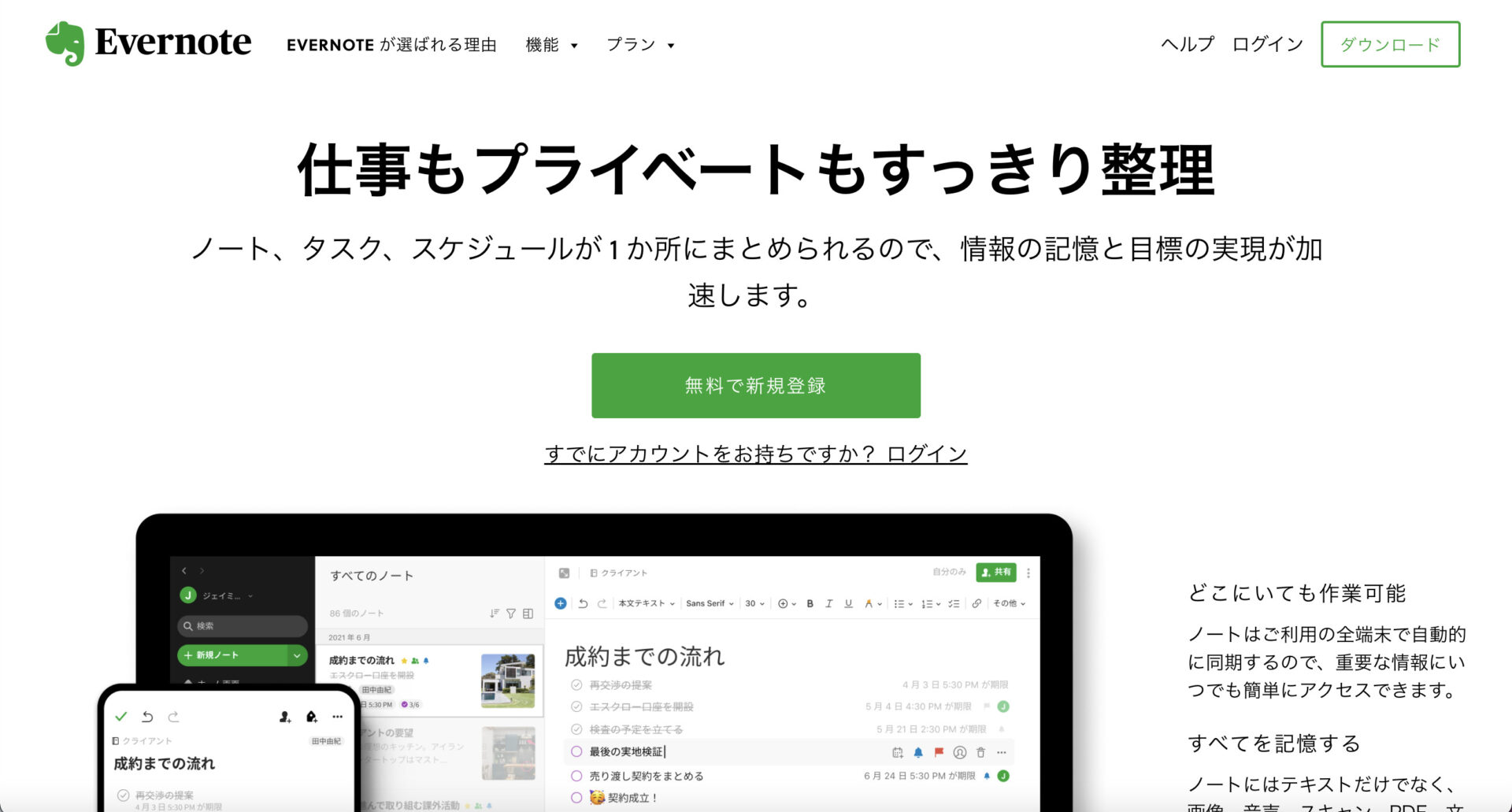
<Evernoteの特徴>
- タスク管理ができる
- 外部ツールと連携できる
個々のノートに紐づいたToDoを作成できるので、ツール上でタスク管理を確かめられるのが特徴です。
たとえば、Googleカレンダーと連携すればスケジュール管理ができます。ただし、外部ツールとの連携には有料プランへの加入が必要です。
<Evernoteの注意点>
- 動作が重くなる場合がある
- 高機能なため使いこなすのが難しい
サイズの大きいデータやファイルの貼り付けによって動作が重くなったというユーザーの声があります。
高機能なツールのため、使いこなすまでに時間がかかる傾向があります。
<Evernoteの料金体系>
- FREE:¥0
- PERSONAL:¥1,100/月(月間払い)
- PROFESSIONAL:¥1,550/月(月間払い)
- EVERNOTE TEAMS:¥1,100/ユーザー/月(月間払い)
3位【webex】あらゆる端末でWeb会議できるツール
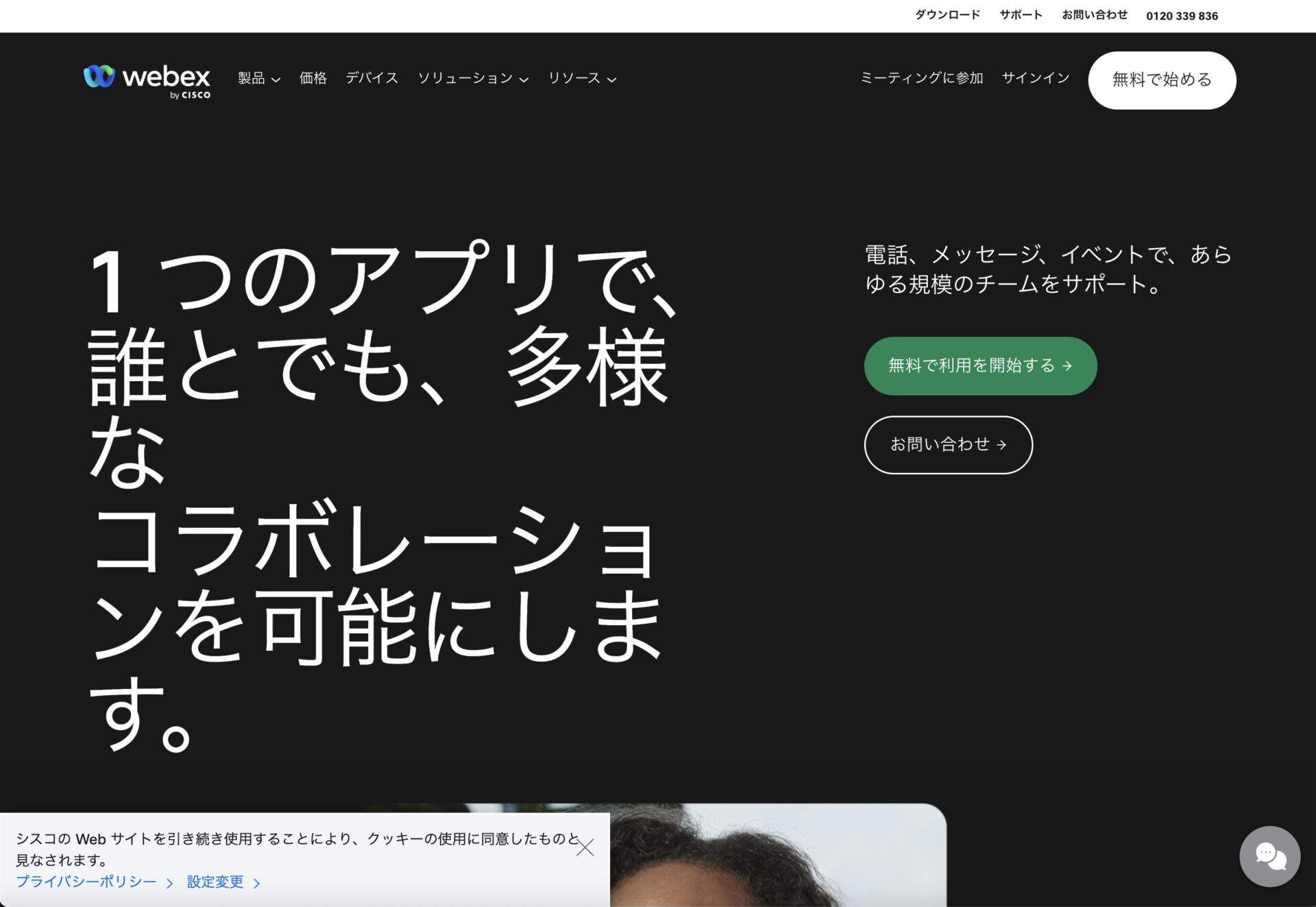
<webexの特徴>
- 社外の人ともやりとりできる
- メッセージ機能
メールアドレスを追加するだけで社外の人とやりとりできます。
Web会議ツールですが、個別やグループ別に使えるメッセージ機能が搭載されているので、気軽に情報共有できるのが特徴です。
<webexの注意点>
- チームによっては費用対効果が小さくなる
有料版は1,700円/ライセンス~であるため、高度な機能が必要ないチームでは費用対効果が小さくなる可能性があります。
<webexの料金体系>
- 無料プラン:0円
- Starter:1,700円/ライセンス/月(月間払い)
- Business:2,700円/ライセンス/月(月間払い)
- エンタープライズ:要問い合わせ
4位【Dropbox Paper】Dropboxとの連携ができるツール
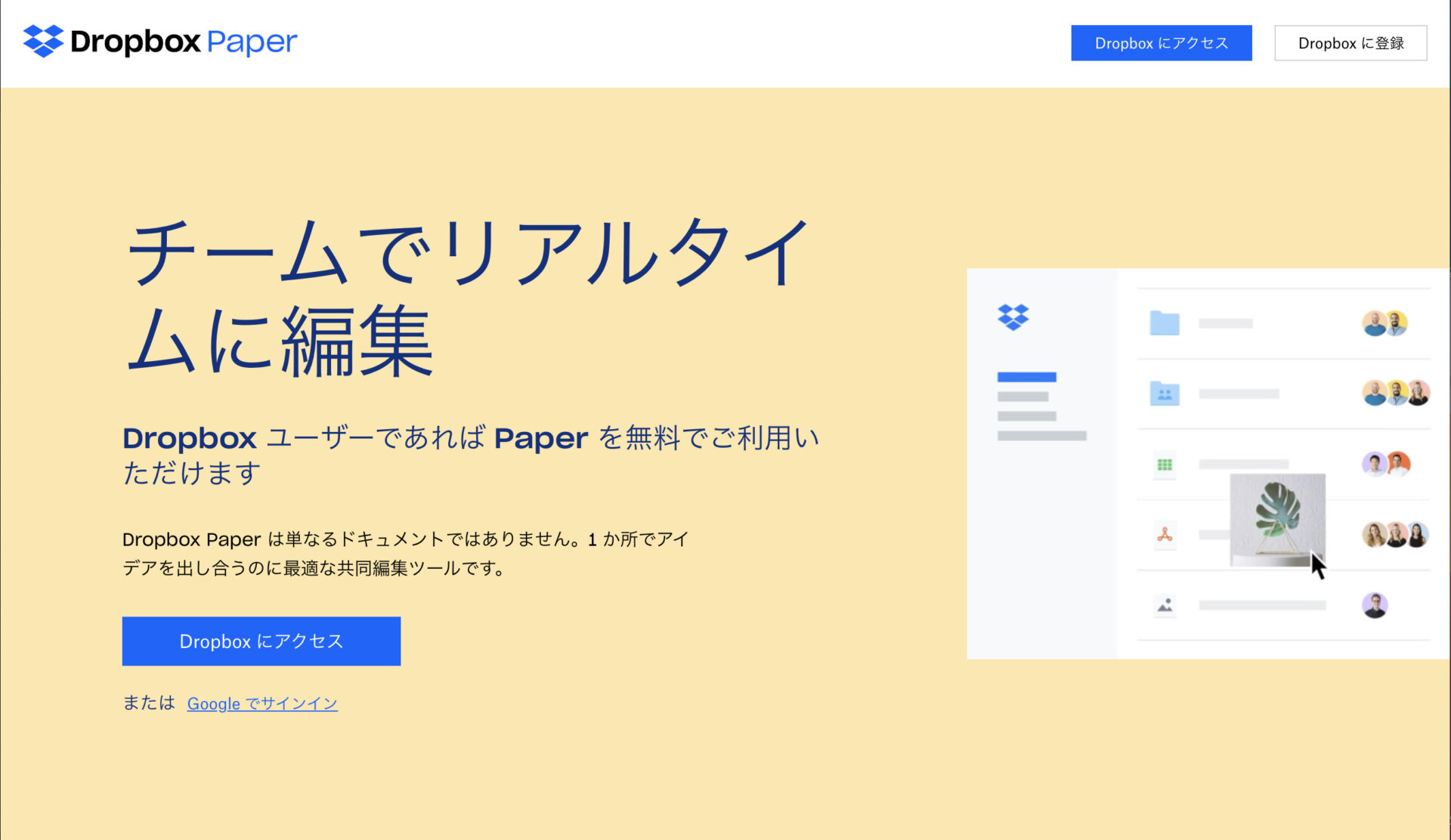
<Dropbox Paperの特徴>
- カレンダーと連携ができる
- フィードバック機能がある
Dropbox Paperをカレンダーと連携させることで、会議に必要な資料がすぐに見つかります。
共有された資料の特定の部分にコメントできる機能が搭載されており、フィードバックのやりとりが簡単です。
<Dropbox Paperの注意点>
- 共有リンクの扱いに注意する
共有リンクを発行すれば簡単に外部へ情報共有できますが、適切に管理しなければ情報漏洩する可能性があります。
<Dropbox Paperの料金体系>
Dropbox Paperを利用するには、Dropboxへの登録が必要です。以下は、Dropboxのビジネス向け料金プランです。
- Professional:2,400円/月(月間払い)
- Standard:1,800円/ユーザー/月(月間払い)
- Advanced:2,880円/ユーザー/月
- Enterprise:要問い合わせ
利用人数は1名、容量は3,000GBまでに制限されています。
利用人数は3名以上、容量は5,000GBまでに制限されています。
利用人数は3名以上で、必要に応じた容量を利用できます。
必要に応じた容量が使えて、カスタマイズも可能です。
5位【Chatwork】ビジネス向けチャットツール
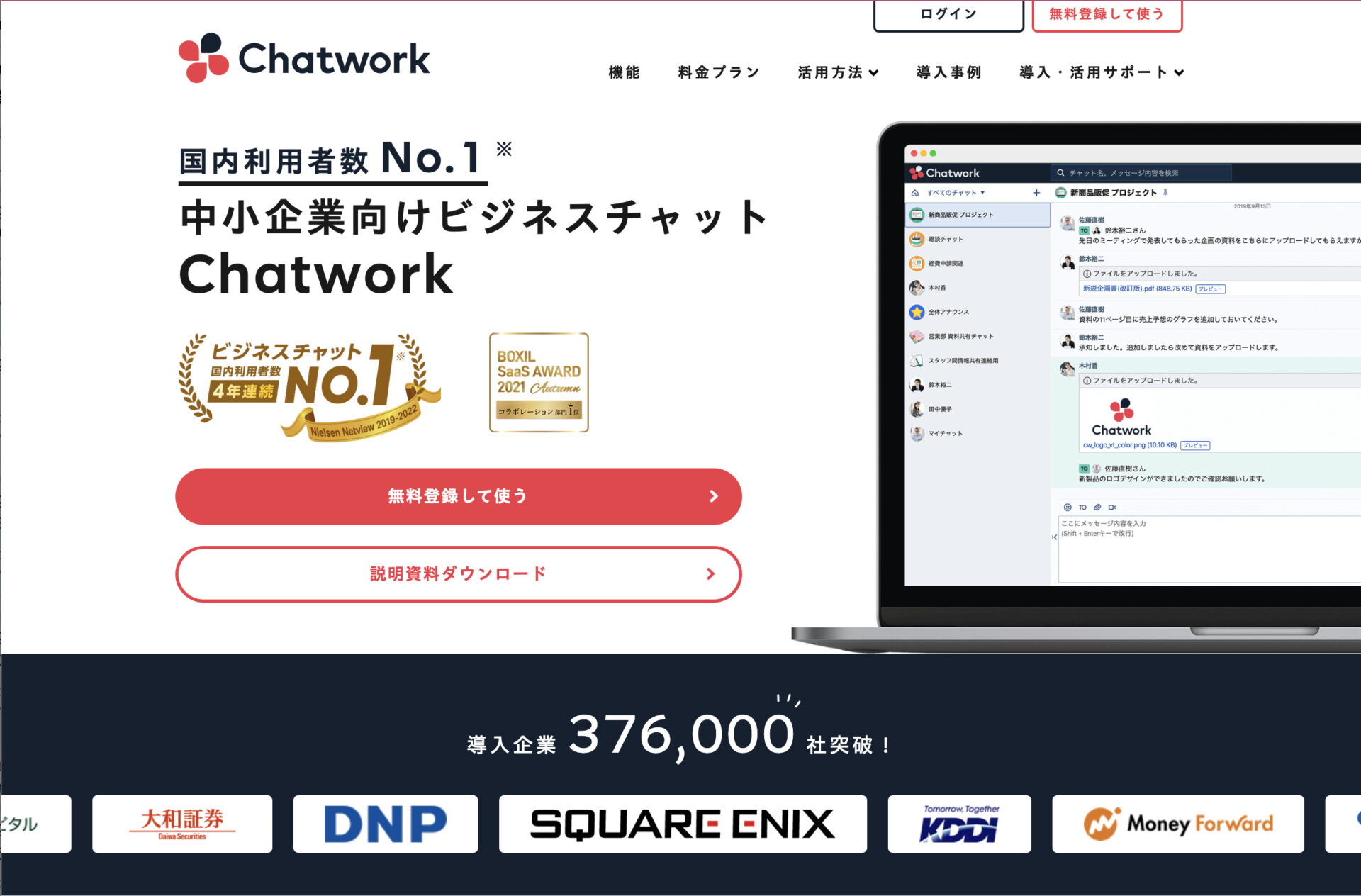
<Chatworkの特徴>
- タスク管理機能
- 通知機能
タスクを作成・依頼する機能が搭載されており、個人やチームのやるべきことを管理するのに役立ちます。
メッセージの受信を音で知らせたり、一定期間見ていないチャットをメールで通知したりする機能が搭載されています。
<Chatworkの注意点>
- 情報が流れていく
- フリープランではメッセージの閲覧期限がある
チャット形式なので投稿した情報が流れてしまい、あとから見返すのが困難です。
フリープランで閲覧できるメッセージは「直近40日以内に投稿された最新5,000件」に制限されています。そのため、フリープランでは過去の重要なやりとりが見られません。
<Chatworkの料金体系>
- フリー:0円
- ビジネス:600円/ユーザー/月(月間払い)
- エンタープライズ:960円/ユーザー/月(月間払い)
ユーザー数は100名まで、容量は5GB/ユーザーまで利用できるプランです。
ユーザー数は無制限で、容量は10GB/ユーザーまで利用できるプランです。
ビジネスプランの機能に加えて、セキュリティや管理機能が充実したプランです。
6位【Slack】カスタマイズができるチャットツール
<slackの特徴>
- 知名度が高い
- チャンネルごとにメッセージを送れる
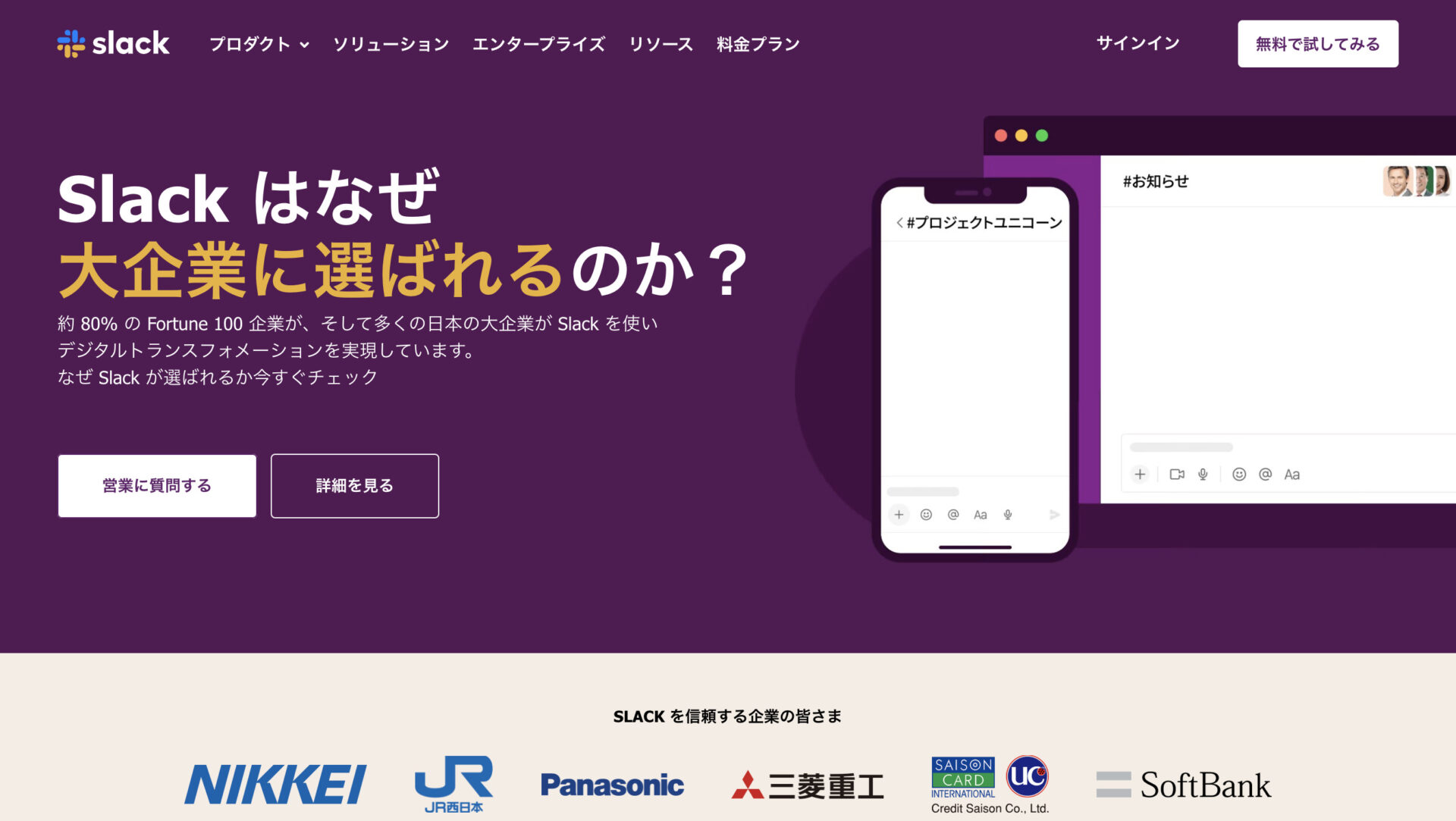
世界中に利用ユーザーがおり、知名度が高いビジネスチャットツールです。
部署やプロジェクトごとにチャンネルをつくり、チャンネルごとにメッセージを送れます。複数のチャンネルを一つのアプリで管理できるので、情報共有の場が分散しないのが特徴です。
<Slackの注意点>
- フリープランに制限がある
- 重要なメッセージを見逃しかねない
フリープランで閲覧できるメッセージ数は直近90日間分に制限されています。そのため、半年前のやりとりや一年前のプロジェクトの振り返りなどが難しいです。
チャットが更新されるたびに古いメッセージが流れてしまうので、重要なメッセージを見逃しかねません。
<Slackの料金体系>
- フリー:0円
- プロ:1,050円/ユーザー/月(月間払い)
- ビジネスプラス:1,800円/ユーザー/月(月間払い)
- Enterprise Grid:要問い合わせ
直近90日分のメッセージを閲覧できます。
すべてのメッセージ履歴を閲覧できます。
プロプランの機能に加えて、より高度なセキュリティと管理機能が利用できます。
7位【Microsoft Teams】ビデオ会議ができるコラボレーションツール
<Microsoft Teamsの特徴>
- 会議のチャットや共有ファイルを一元化できる
- 無料で始められる
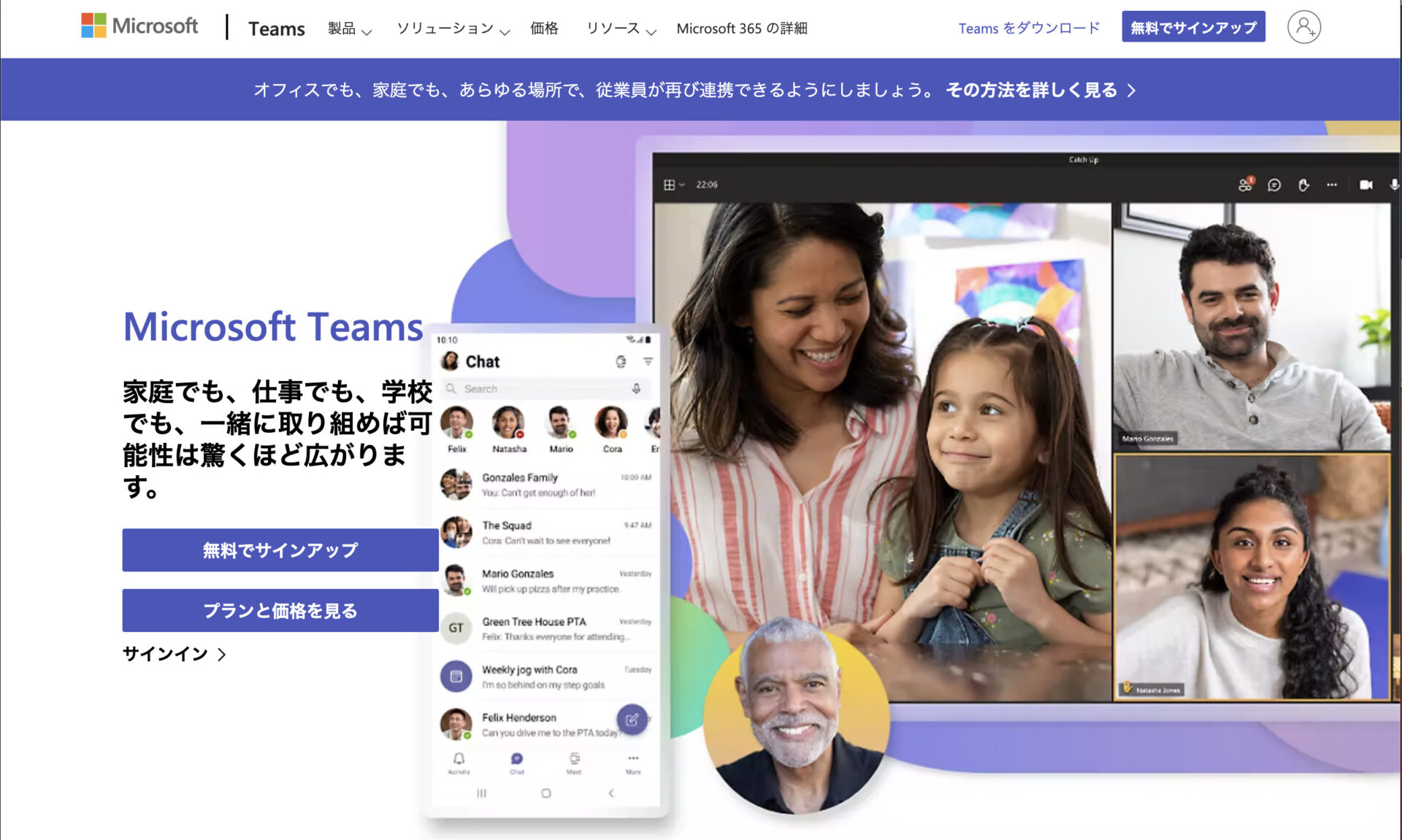
Web会議中のチャットや共有した資料を一か所に集約できるため、情報が分散しないという特徴があります。
無料プランがあり、5GB/ユーザーのストレージを利用できます。
<Microsoft Teamsの注意点>
- 音声の遅延や障害が発生する
- 機能を使いこなせない可能性がある
ビデオ会議時に音声が遅延したり、途切れてしまったりするというユーザーの声があります。
Microsoft Teamsには、Web会議機能をはじめとした多くの機能が搭載されています。したがって、とくにITツールに慣れていない社員にとっては使いこなすのが難しいです。
<Microsoft Teamsの料金体系>
- Microsoft Teams (無料):0円
- Microsoft Teams Essentials:500円/ユーザー/月(年間契約)
- Microsoft 365 Business Basic:750円/ユーザー/月(年間契約)
- Microsoft 365 Business Standard:1,560円/ユーザー/月(年間契約)
- Microsoft 365 Business Premium:2,750円/ユーザー/月(年間契約)
8位【Talknote】社内掲示板として活用できるツール

<Talknoteの特徴>
- ノートで情報共有できる
- メッセージ機能がある
共有したい情報をノートに投稿し、それに対してほかの社員がコメントするという形でやりとりするツールです。
個人やグループで気軽にやりとりできるメッセージ機能が搭載されています。
<Talknoteの注意点>
- 機能を使いこなすまでに時間がかかる
- 利用開始までに工数がかかる
タイムラインやタスク、メール連携といったさまざまな機能が搭載されており、ITに不慣れな社員は使い慣れるまでに時間がかかる可能性があります。
利用を開始するまでに、運用会社からのヒアリングや提案、環境構築といった工数がかかります。
<Talknoteの料金体系>
- 初期費用+基本プラン+オプション
詳細な料金には問い合わせが必要です。
9位【LINE WORKS】ビジネス版LINEのようなツール
<LINE WORKSの特徴>
- 導入のハードルが低い
- 多機能が搭載されている
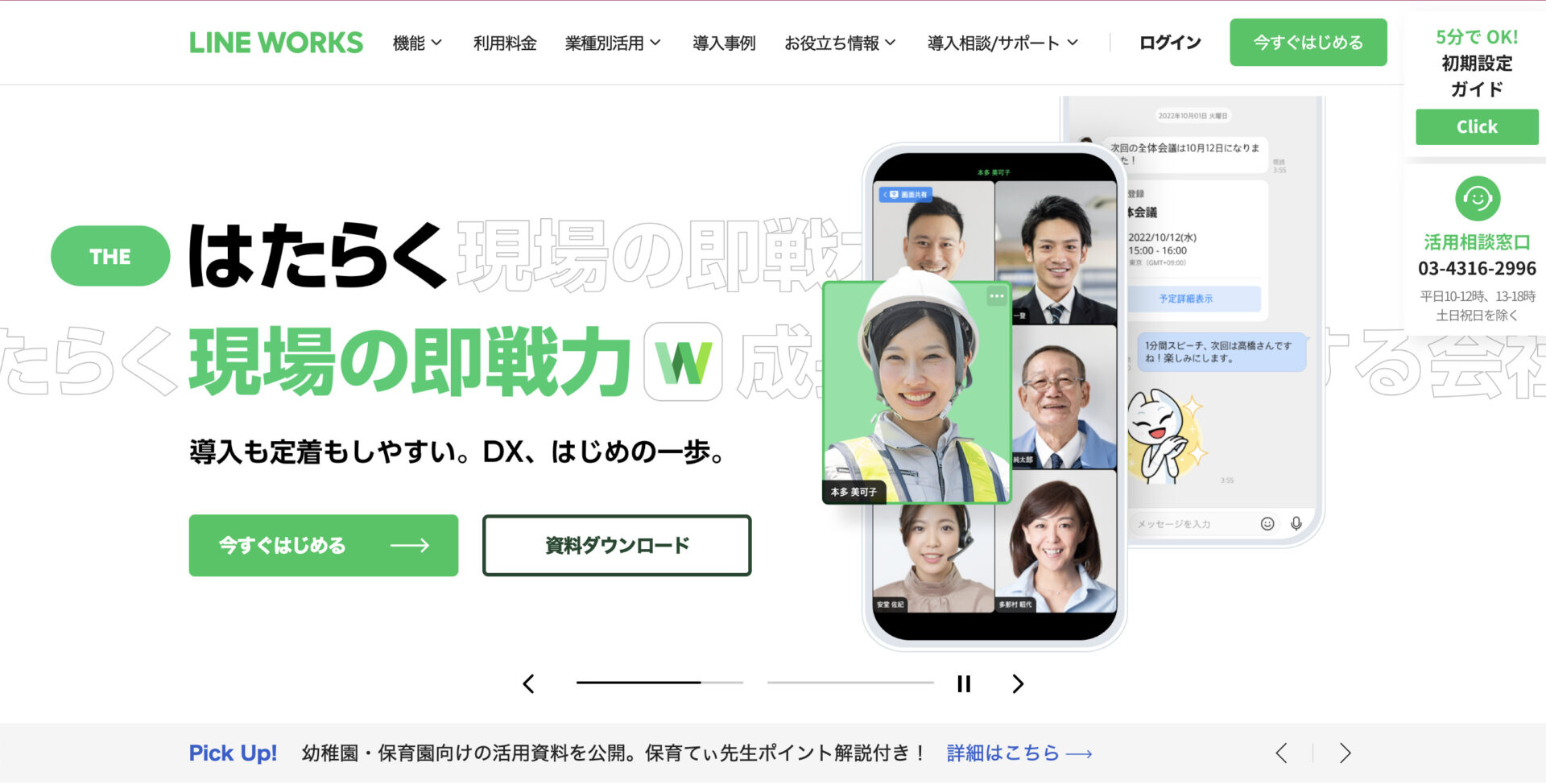
LINEのような使い勝手なので、導入のハードルが低いと言えます。
チャットだけでなく、社内掲示板や予定を共有するカレンダー機能などのも搭載されており、さまざまな用途に活用できます。
<LINE WORKSの注意点>
- 情報を見返すのに手間がかかる
チャットアプリなので、過去の情報を振り返るには遡って探す手間がかかります。
<LINE WORKSの料金体系>
- フリー:0円
- スタンダード:540円/ユーザー/月(月間払い)
- アドバンスト:1ユーザーあたり960円/ユーザー/月(月間払い)
5GBまで利用できるプランです。管理機能や連携機能には一部制限が発生します。
1TBまで利用できるプランです。
100TBまで利用できるプランです。
10位【Google Workspace】Google関連のサービスと連携できるツール
<Google Workspaceの特徴>
- さまざまな機能を利用できる
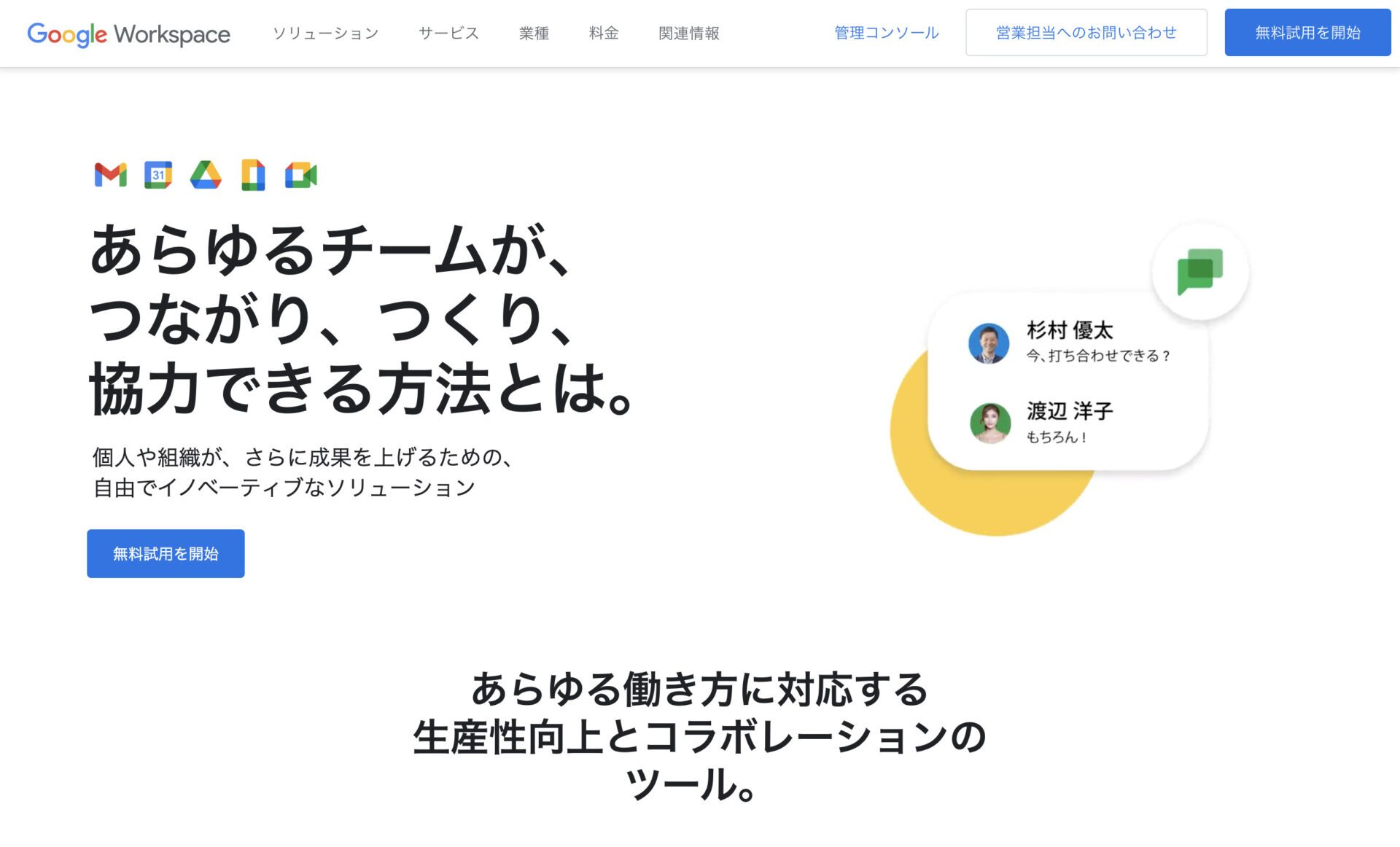
GmailやGoogleカレンダーなど、ビジネス向けの多様な機能が搭載されています。
<Google Workspaceの注意点>
- 機能を使いこなせない可能性がある
- 有料での利用が前提
機能数が多い分、チームによっては使いこなせず費用対効果が小さいと感じる場合があります。
無料トライアルがある一方で、継続して利用するには有料プランの契約が前提となります。
<Google Workspaceの料金体系>
- Business Starter:680円/ユーザー/月
- Business Standard:1,360円/ユーザー/月
- Business Plus:2,040円/ユーザー/月
- Enterprise:要問い合わせ
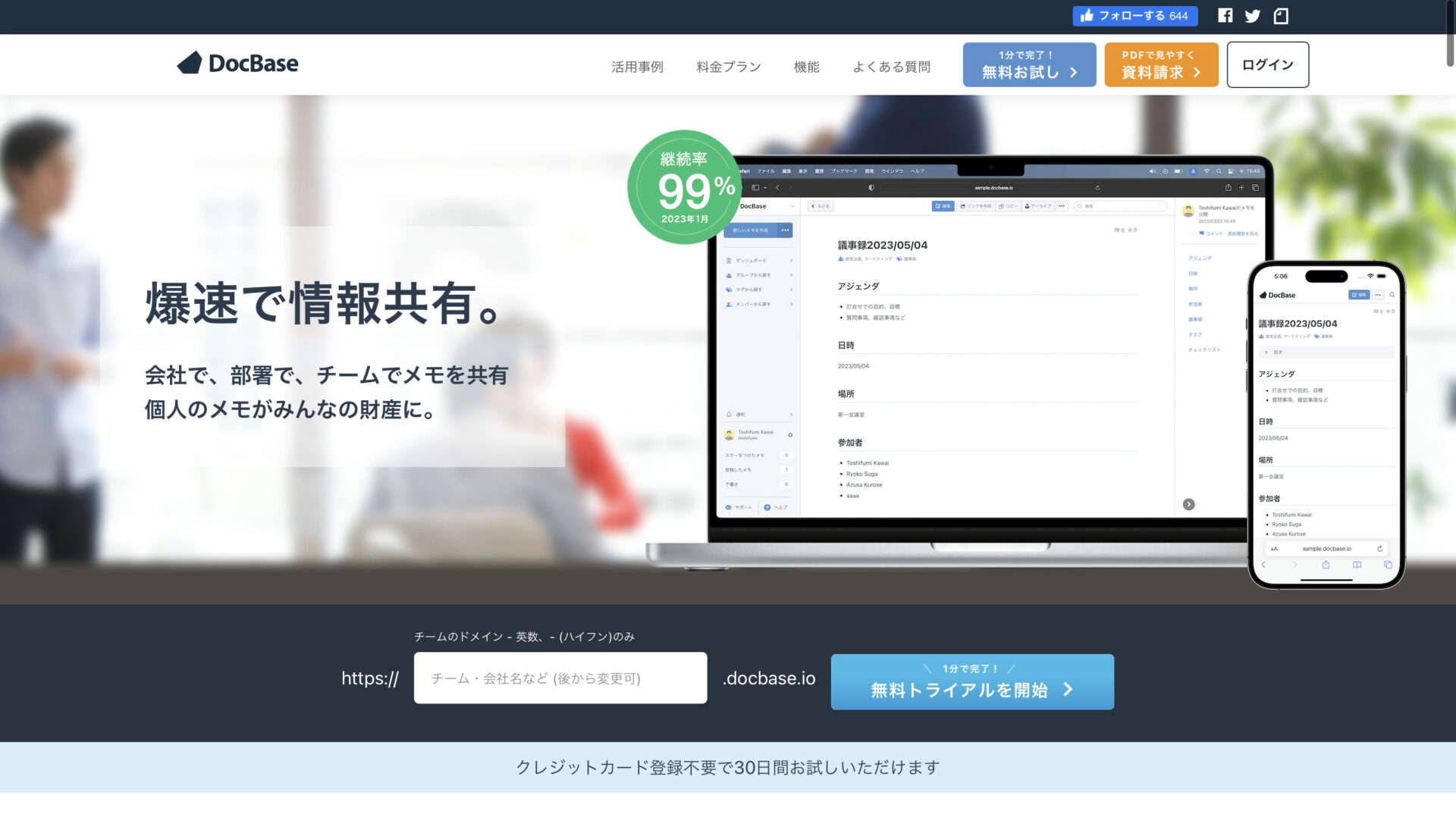
11位【docbase】テキストベースでメモを共有するツール
<docbaseの特徴>
- Markdown(マークダウン)に対応している
- 同時編集機能
電子機器で作成した文章を構造化し、読みやすくするために利用するMarkdown記法に対応しています。
複数人で同時に編集することができます。
<docbaseの注意点>
- 使いこなすまでに時間がかる
- セキュリティ機能は一部有料
Markdownの記法に慣れるまでに時間がかかる恐れがあります。
アクセス制限や操作履歴といった一部のセキュリティ機能は別途費用が必要です。
<docbaseの料金体系>
- スターター:990円/月
- ベーシック:4,950円/月
- レギュラー:9,900円/月
- ビジネス100:21,450円/月
- ビジネス200〜:43,450円〜/月
ユーザー数によっては、問い合わせが必要です。
おすすめの情報共有ツール11選の比較表
以下は、今回ご紹介したおすすめツールの特徴と料金をまとめた比較表です。(左右にスクロール可)
| 【一番おすすめ】Stock | Evernote | webex | Dropbox Paper | Chatwork | Slack | Microsoft Teams | Talknote | LINEWORKS | Google Workspace | docbase | |
|---|---|---|---|---|---|---|---|---|---|---|---|
| 特徴 |
非IT企業の65歳の方でも簡単に使いこなせるツール |
クラウドに情報を収集・蓄積するノートツール |
メッセージ機能も使えるWeb会議ツール |
クリエイティブに特化した新しいドキュメントツール |
メンバーと円滑なコミュニケーションがとれるチャットツール |
アメリカ発のビジネス向けチャットツール |
社内チームワークを向上させるコラボレーションツール |
社内のコミュニケーションを円滑化させるための社内SNS |
LINEとつながる唯一のビジネスチャット |
Googleが提供するアプリとの連携が可能なコラボレーションツール |
メモ形式でチームの情報を共有できるツール |
| 料金 |
・無料
・有料プランでも500円/月/ユーザー〜
・最も費用対効果が高い |
・FREE:無料
・PERSONAL:¥1,100/月(月間払い)
・PROFESSIONAL:¥1,550/月(月間払い)
・EVERNOTE TEAMS:¥1,100/ユーザー/月(月間払い) |
・ベーシック:0円
・Starter:1,700円/ライセンス(月間払い)
・Business:2,700円/ライセンス(月間払い)
・エンタープライズ:要問い合わせ |
・Professional:2,400円/月(月間払い)
・Standard:1,800円/ユーザー/月(月間払い)
・Advanced:2,880円/ユーザー/月
・Enterprise:要問い合わせ |
・フリー:無料
・ビジネス:600円/ユーザー/月(月間払い)
・エンタープライズ:960円/ユーザー/月(月間払い) |
・フリー:無料
・プロ:1,050円/ユーザー/月(月間払い)
・ビジネスプラス:1,800円/ユーザー/月(月間払い)
・Enterprise Grid:要問い合わせ |
・Microsoft Teams:無料
・Microsoft Teams Essentials:500円/ユーザー/月(年間契約)
・Microsoft 365 Business Basic:750円/ユーザー/月(年間契約)
・Microsoft 365 Business Standard:1,560円/ユーザー/月(年間契約)
・Microsoft 365 Business Premium:2,750円/ユーザー/月(年間契約) |
・要問い合わせ |
・フリー:0円
・スタンダード:540円/ユーザー/月(月間払い)
・アドバンスト:1ユーザーあたり960円/ユーザー/月(月間払い) |
・Business Starter:680円/ユーザー/月
・Business Standard:1,360円/ユーザー/月
・Business Plus:2,040円/ユーザー/月
・Enterprise:要問い合わせ |
・スターター:990円/月
・ベーシック:4,950円/月
・レギュラー:9,900円/月
・ビジネス100:21,450円/月
・ビジネス200〜:43,450円〜/月 |
脱エクセルができる情報共有ツールランキングまとめ
ここまで、おすすめの情報共有ツールランキングや選び方を中心に解説しました。
エクセルによる情報共有では手間がかかったり、古いバージョンのファイルを使い続けてしまったりするリスクがあります。そのため、企業の情報共有においてはITツールが必須です。
ただし、新しくツールを導入しても操作が難しいと社内に浸透しない可能性があります。そのため、エクセルのように使い始めるハードルが低く、必要な機能が過不足なく搭載されているツールを選ばなければなりません。
結論、自社が導入すべきなのは、非IT企業の65歳の方でも簡単に使いこなせる「Stock」一択です。
無料登録は1分で完了するので、ぜひ「Stock」を導入して、自社の円滑な情報共有を実現しましょう

