

社内情報を見返したり共有したりしやすい形で管理しておけば、いつでも簡単にアクセスできるようになり便利です。
一方、紙やエクセル、ワードのファイルで管理しており「どこに何の情報を保存したか分からない」「情報が整理されておらず、毎回探し出すのが面倒」と悩む方も多いのではないでしょうか。
そこで今回は、無料も含めたおすすめの情報管理ツール5選を中心にご紹介します。
- 社内情報が分散しているので一つのツールで効率的に管理したい
- 現状、誰がどの情報を管理しているのか分からない
- 情報管理ツールを探しているがじっくり比較する時間がない
という担当者の方はこの記事を参考にすると、無料から利用できるおすすめの情報管理ツールが分かり、業務効率化に役立てられます。
目次
ITツールで情報管理すべき3つの理由
ここでは、ITツールで情報管理すべき理由をご紹介します。以下の理由を理解すれば、ツールに必要な機能が明確になるのでここで押さえましょう。
(1)情報を一か所で管理できる
一つ目の理由は、社内外の情報をひとまとめにして管理できるためです。
情報管理の手法が曖昧だと、社員ごとに異なった方法で対応して情報があらゆる場所に分散します。そのため、「情報漏えいのリスクが高い状態」や「欲しい情報がどこにあるか分からない状態」になりかねません。
一方、ITツールを上手く活用すれば、社内情報を一か所で管理できます。
(2)常に情報が共有された状態をつくれる
二つ目の理由は、情報が常に共有されている状態にするためです。
ツールによっては、情報管理だけでなく共同編集もできるので、対面で集まらずともオンライン上で案件を進められます。また、属人化した知識をテキストでまとめて共有すると、業務クオリティの均質化にもつながるのです。
逆に、エクセルでは「誰がいつ更新したのか」や「最新のファイルなのか」が分かりづらいので注意しましょう。最新の情報が共有されていないと、認識の齟齬によるトラブルが起きかねません。
(3)社外でもすぐに情報にアクセスできる
三つ目の理由は、社外からも情報へアクセスするためです。
たとえば、クラウド上で情報を管理するツールを導入すると、インターネット環境さえあれば時間や場所を問わず使えます。また、スマホやタブレットに対応しているツールであれば、PCが使えない移動中でもアクセスできるのです。
つまり、「報告のためだけに会社へ戻る」といった非効率な時間が削減されます。
情報管理ツールの分類とは
情報管理ツールはいくつもありますが、主に以下の5種類に分類されています。それぞれのデメリットも解説しているので担当者の方は必見です。
(1)情報共有ツール
一つ目はノートやドキュメントにテキストを入力して管理する「情報共有ツール」です。
業務マニュアルや議事録、商談記録など、あらゆる情報を一か所にまとめて共有するため、どのような業界でも活用できます。また、作成したノートをクリックするだけで情報にたどりつけるので、情報管理ツールのなかでも目的の内容へのアクセス性が高い点が特徴です。
ただし、情報管理ツールを使う場合は、ノートを常に整理しておくためのフォルダや、すぐに見つけるための検索機能が搭載されているものを選ばなければなりません。
(2)ファイル管理ツール
二つ目は、社内のファイル情報を一括管理する「ファイル管理ツール」です。
ファイル管理ツールはオンラインストレージやクラウドストレージとも呼ばれており、PDFやエクセル、ワード、動画ファイルなどあらゆるデータを管理できます。
そのため、データの保存には向いている一方で、ファイル形式以外の情報の保存には適さなかったり、ファイルを編集するには自分のPCへ保存する手間がかかったりする点がデメリットです。
(3)チャットツール
三つ目は、会話形式で気軽に情報をやりとりする「チャットツール」です。
チャットツールは1対1だけでなく、部署やチームごとのグループチャットも利用できます。また、リモートワークや外回りが多いメンバーが多いといった対面でのコミュニケーションが難しい場面でも有効です。
しかし、チャットが更新されるたびに古い情報が流れてしまうので、必要な情報へアクセスするために遡って探す手間がかかるのがデメリットです。
(4)タスク管理ツール
四つ目は、業務の進捗状況を管理できる「タスク管理ツール」です。
チームメンバーにタスクをアサインすることで、進捗確認が一目でできるようになります。また、資料と紐付けてタスク管理できるツールであれば、わざわざファイルをストレージツールに保存する必要もありません。
たとえば、仕事のあらゆる情報をストックした「ノート」に「タスク」を紐づけられる「Stock」を利用すれば、案件ごとに情報を一元管理で切るようになるのです。
(5)社内wikiツール
社内wikiツールは、社員のノウハウを全社に共有できるツールです。
仕事のノウハウが社内に共有されなければ、チーム単位での業務効率化は実現されません。そこで、仕事の担当者が変わっても生産性が落ちないように、ベテラン社員のノウハウを社内wikiに蓄積しておくべきです。
ただし、「検索機能」が充実していなければ情報を探すのに手間がかかり、次第に誰にも使われなくなる可能性があります。したがって、社内wikiツールの選定時には目的の情報をすぐに見つけられる仕様になっているか注意しましょう。
【無料あり】目的別おすすめの情報管理ツール5選
以下では、無料も含めたおすすめの情報管理ツールを5つご紹介します。
情報管理ツールには、情報共有ツール、チャットツール、ファイル管理ツールなどがあります。このうち、チャットツールは重要な情報が流れてしまい、ファイル管理ツールは目的の情報へすぐにアクセスできないので不便です。
そこで、チャットツールのような円滑なやりとりが可能なうえ、ファイル管理ツールのように書類をまとめられる「情報共有ツール」を導入すれば、あらゆる情報をひとつのツールで一元管理可能です。とくに、必要な機能に過不足がない情報共有ツールであれば、ITに詳しくないメンバーでもすぐに使いこなせます。
したがって、自社の情報管理に最適なのは、あらゆる情報をストックする「ノート」があり、ノートごとに「メッセージ」「タスク」を紐づけられる「Stock」一択です。
Stockの「ノート」にはテキストはもちろん、ワードやエクセルなどのファイルも簡単に添付できます。また、ノートには「メッセージ」「タスク」も紐づいているため、案件ごとに情報をまとめて管理したいチームに最適です。
【Stock】チームの情報を最も簡単に残せる情報共有ツール

/ 情報ストック、タスク管理、メッセージ機能 /
チームの情報を、最も簡単に管理できるツール「Stock」
https://www.stock-app-stg.info/
Stockは、社内のあらゆる情報を、最も簡単に「管理」できるツールです。「社内の情報を、簡単に管理する方法がない」という問題を解消します。
Stockを使えば、「ノート」の機能を利用して、要件などのテキスト情報や、画像やファイルなどのあらゆる情報を誰でも簡単に残せます。
また、「タスク」や「メッセージ」の機能を利用すると、ノートに記載したテーマごとにコミュニケーションを取ることができるため、あちこちに情報が分散せず、常に整理された状態で業務を遂行できます。
<Stockをおすすめするポイント>
- ITの専門知識がなくてもすぐに使える
「ITに詳しくない65歳の方でも、何の説明もなく使える」程シンプルです。
- 社内のあらゆる情報を、最も簡単に「ストック」できる
作業依頼、議事録・問い合わせ管理など、あらゆる情報を一元管理可能です。
- 驚くほど簡単に、「タスク管理」「メッセージ」もできる
直感的な操作で、「タスクの担当者・期日の設定」と「メッセージでのやりとり」が可能です。
<Stockの口コミ・評判>

塩出 祐貴さん
松山ヤクルト販売株式会社 |
|
「強烈な『ITアレルギー』がある弊社にも、Stockならば、一切混乱なく導入できました」 ★★★★★ 5.0 弊社の宅配部門のスタッフの半分近くは50代以上と高齢で、キーボード入力が苦手なスタッフもいるほど、ITツールへの強い抵抗感がありました。しかし、Stockは他ツールに比べて圧倒的にシンプルで、直感的に使えるため、予想通り非常にスムーズに使い始めることができました。 |

竹原陽子さん、國吉千恵美さん
リハビリデイサービスエール |
|
「会社全体が、『Stock(ストック)さえ見ればOK』という認識に180度変わった」 ★★★★★ 5.0 特に介護業界では顕著かもしれませんが、『パソコンやアプリに関する新しい取り組みをする』ということに対して少なからず懸念や不安の声はありました。しかしその後、実際にStock(ストック)を使ってみると、紙のノートに書く作業と比べて負担は変わらず、『Stock(ストック)さえ見れば大半のことが解決する』という共通の認識がなされるようになりました。 |

江藤 美帆さん
栃木サッカークラブ(栃木SC) |
|
「ナレッジが属人化しやすいプロスポーツクラブには、Stockを非常に強くお勧めします!」 ★★★★★ 5.0 元々悩んでいた『ナレッジがブラックボックス化してしまう』という問題が、驚くほどうまく解消されました。 『Stockさえ見れば、すぐに必要な情報を把握できる』という状況を作り出すことに成功し、明らかに生産性が向上しました。 |

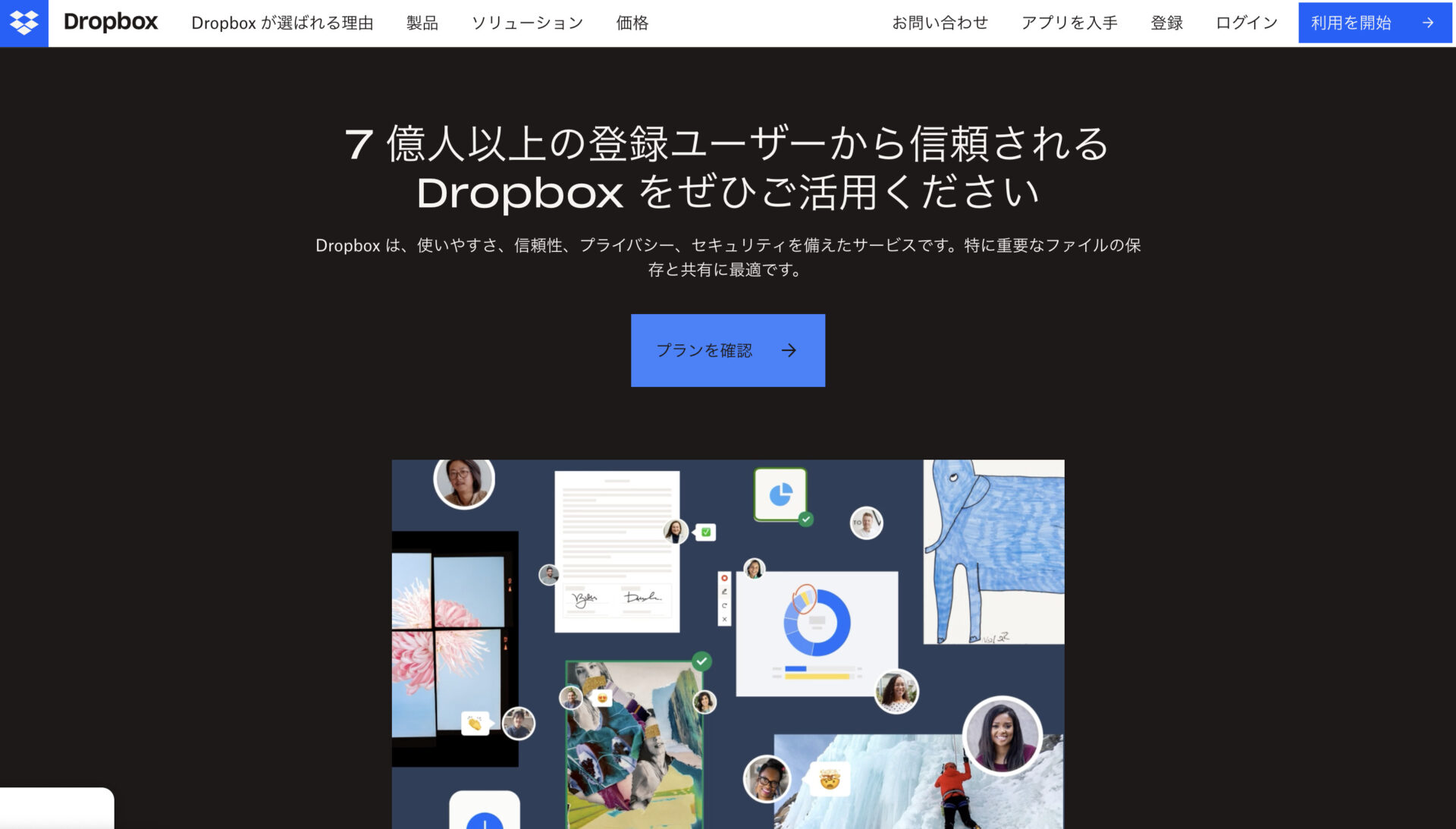
【Dropbox】ファイル管理に特化したファイル管理ツール
<Dropboxの特徴>
- データを最長30日間復元できる
- ほかのツールと連携できる
データを復元する機能があるので、誤って削除した場合や編集ミスした場合に備えられます。
タスク管理ツールやチャットツールなど、外部のツールと連携できるのが特徴です。
<Dropboxの注意点>
- ファイルの整理が面倒
情報が増えるほどファイルの整理が複雑になります。そのため、「多階層でファイルを整理した結果、情報へのアクセス性が悪くなった」という事態になりかねません。
<Dropboxの料金体系>
- Plus:1,500円/月(月間払い)
- Family:2,500円/家族/月(月間払い)
- Professional:2,400円/月(月間払い)
- Standard:1,800円/ユーザー/月(月間払い)
- Advanced:2,880円/ユーザー/月(月間払い)
- Enterprise:要問い合わせ
個人向けプラン
ビジネス向けプラン
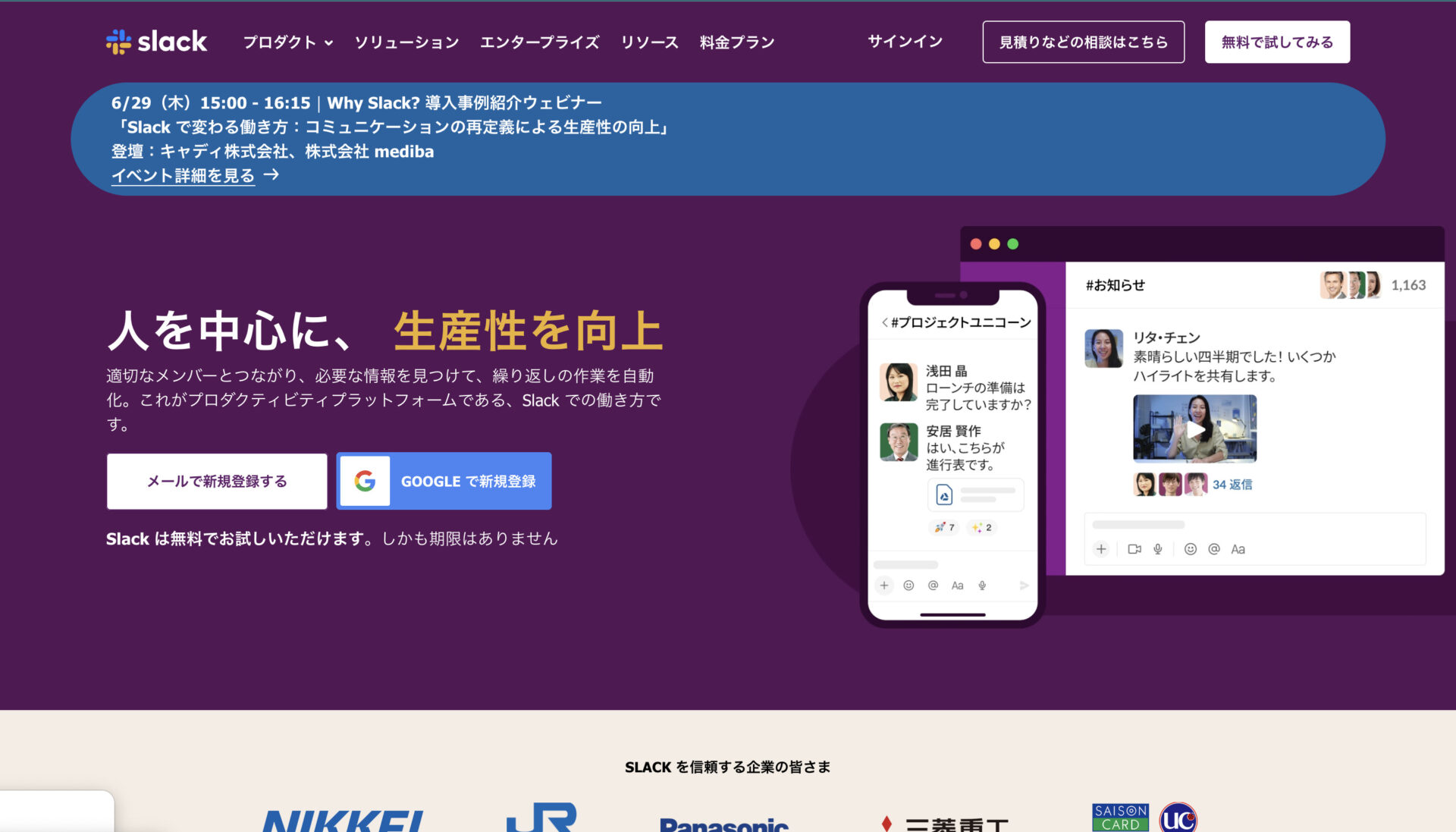
【Slack】チームでコミュニケーションが取れるチャットツール
<Slackの特徴>
- 無料で始められる
- 通話機能
フリープランでも、個人やグループチャットによって情報共有できます。
画面共有できる音声・ビデオ通話機能が搭載されています。ただし、フリープランの場合は一対一の通話のみ可能です。
<Slackの注意点>
- フリープランに制限がある
フリープランで閲覧できるメッセージ数は「直近90日間分」です。そのため、重要なやりとりはあらかじめ別のツールに移しておく手間がかかって非効率です。
<Slackの料金体系>
- フリー:0円
- プロ:1,050円/ユーザー/月(月間払い)
- ビジネスプラス:1,800円/ユーザー/月(月間払い)
- Enterprise Grid:要問い合わせ
直近90日分のメッセージを閲覧できます。
すべてのメッセージ履歴を閲覧できます。
プロプランの機能に加えて、より高度なセキュリティと管理機能が利用できます。
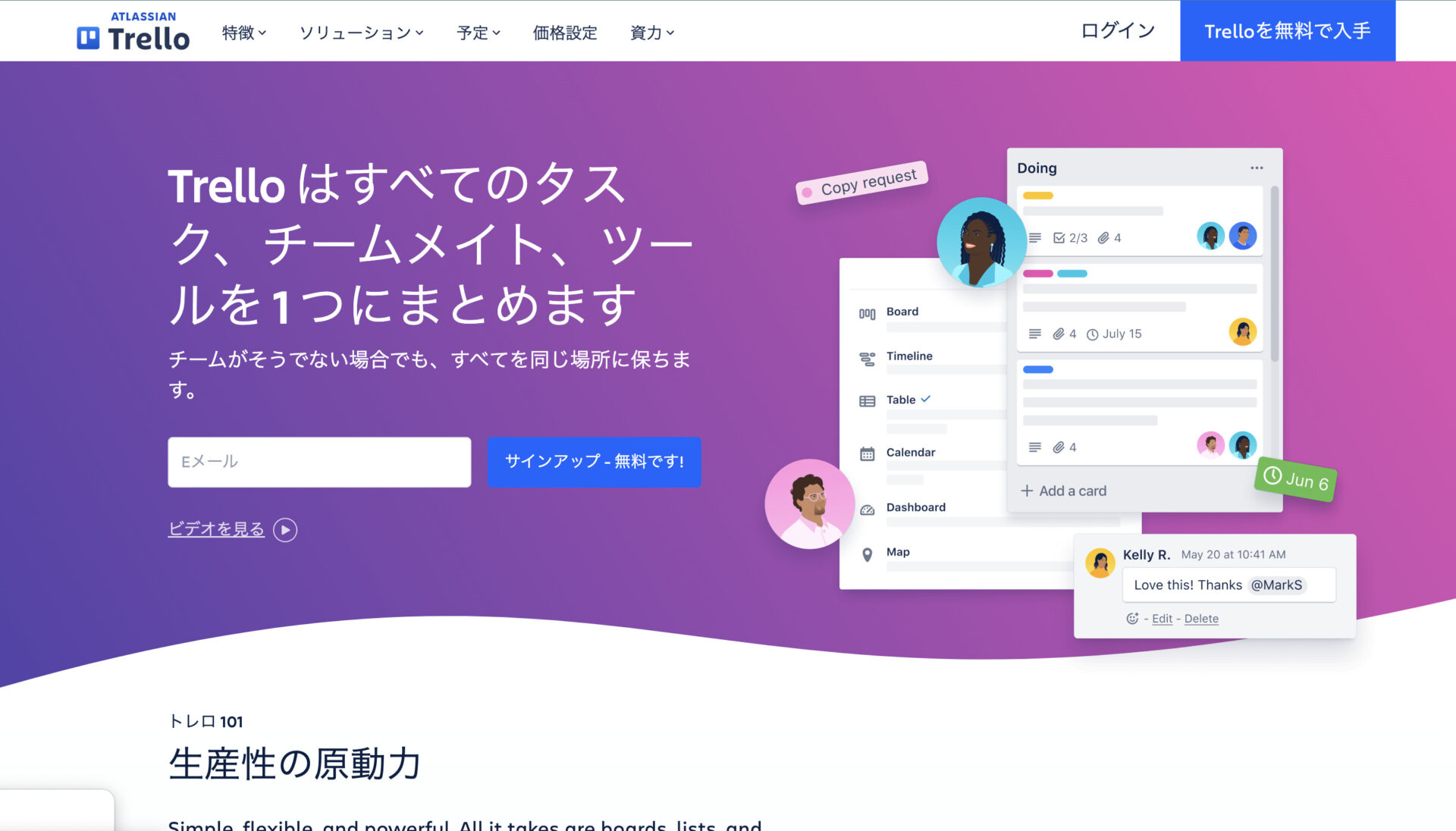
【Trello】仕事を付箋で管理できるタスク管理ツール
<Trelloの特徴>
- タスクを付箋のように管理できる
- 進捗確認がしやすい。
タスクを付箋の形で管理できるため、貼り付けたり剥がしたりといった直感的な操作が可能です。
タスクのステータス状態を一目で把握できるので、進捗管理の手間を省けます。
<Trelloの注意点>
- 一部が日本語対応していない
日本語対応していない部分もあるため、英語表記のまま利用しなければなりません。
<Trelloの料金体系>
- FREE:無料
- Business Standard:$6/ユーザー/月(月間払い)
- Premium:$12.50/ユーザー/月(月間払い)
- Enterprise:〜$17.50/ユーザー/月(月間払い)
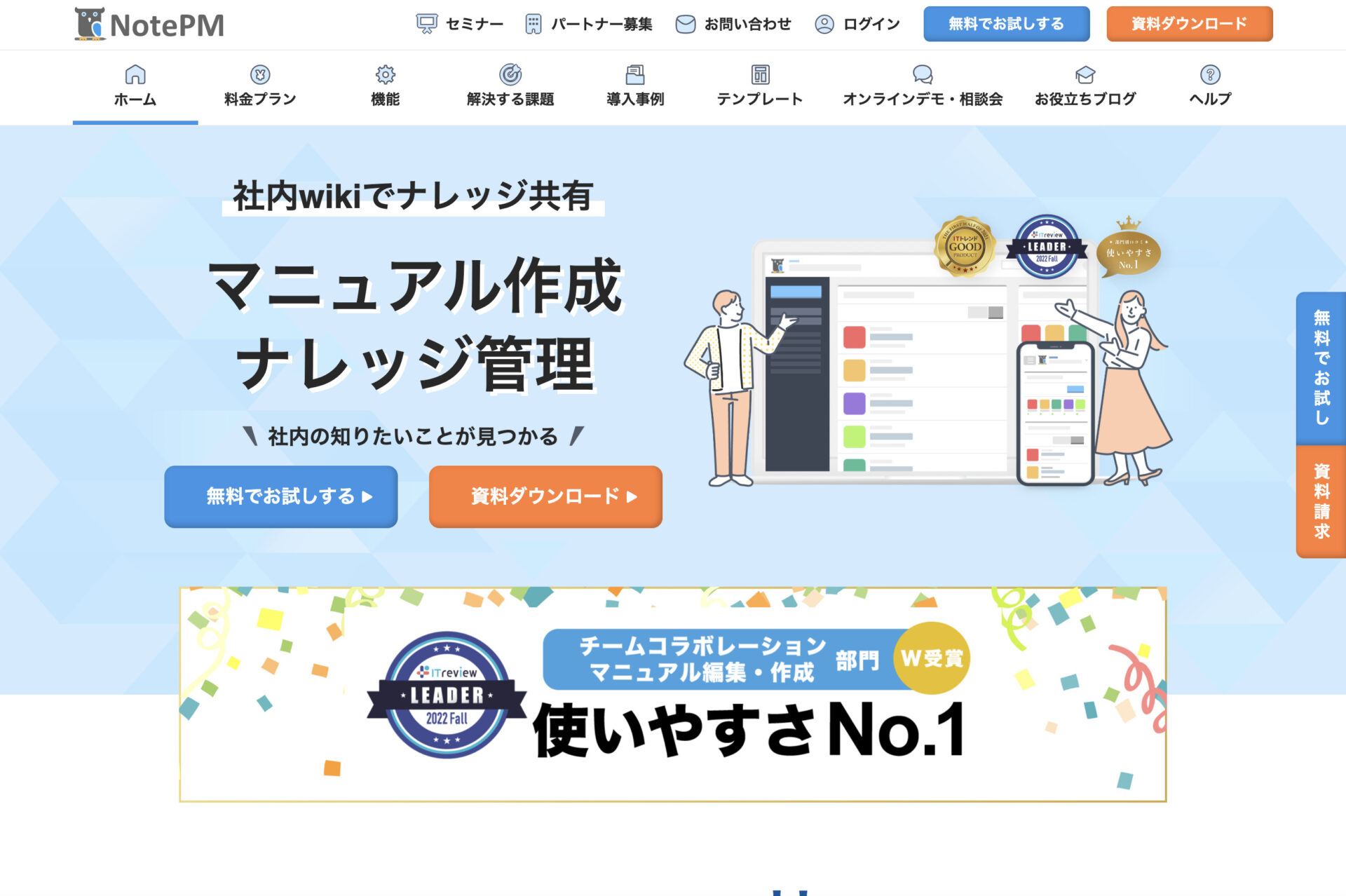
【NotePM】属人化したナレッジを共有できる社内wikiツール
<NotePMの特徴>
- 社内の情報をwikiに残せる
- 検索機能が強力である
社内に蓄積したナレッジをwikiの形でストックできるので、ノウハウ共有がしやすくなります。
ワードやエクセル、PDFなどのファイルの中身まで検索できるので、必要な情報にすぐにアクセス可能です。
<NotePMの注意点>
- ユーザー数や容量が少ない
利用人数に応じた容量が割り当てられるため、少人数で大容量を利用したいというチームには不向きです。
<NotePMの料金体系>
- プラン8:¥4,800/月
- プラン15:¥9,000/月
- プラン25:¥15,000/月
- プラン50:¥30,000/月
- プラン100:¥60,000/月
8名までの人数で、80GBまでの容量を利用できます。
15名までの人数で、150GBまでの容量を利用できます。
25名までの人数で、250GBまでの容量を利用できます。
50名までの人数で、500GBまでの容量を利用できます。
100名までの人数で、1TBまでの容量を利用できます。
100人以上で利用する場合は問い合わせが必要です。
自社に合った情報管理ツールを選ぶ3つの比較ポイント
以下では、自社に合った情報管理ツールを選ぶ3つのコツをご紹介します。知名度や料金の安さではなく、以下のポイントに注目して最適なツールを選びましょう。
(1)必要な機能に過不足がないか
はじめに、「必要な機能に過不足がないか」という点に注目しましょう。
たとえば、「チームのプロジェクトに関する情報をツールで管理したい」という場合、チャット機能しか搭載されていないツールでは、プロジェクトに関する重要事項が流れて履歴をさかのぼる手間が発生しまいます。
一方、「社内に分散した情報を集めたい」場合は、分析などのサブ機能が充実しているツールは持て余す恐れがあるのです。以上のように、機能の種類は使いやすさや費用対効果に直結するので、過不足なく搭載されているものを選びましょう。
(2)無料で試せるか
次に、導入前に無料で試せるツールを選びましょう。
実際に試してみることによって、チームで情報を管理するイメージが付きやすくなります。また、「想像よりも機能が多すぎて使いこなせなかった」という事態に早く気づけるのです。
ただし、いきなりチーム全体で使い始めると、運用ルールが定まっていないため混乱しかねません。したがって、無料利用による仮運用は少人数で始める方法がおすすめです。
(3)誰でも簡単に使いこなせるか
最後に、機能やコストだけでなく、ツールの操作が簡単なことも重要です。
全員が使いこなせないツールではスムーズに情報共有ができなかったり、そもそも社内に浸透せず終わったりする可能性があるためです。
したがって、非IT企業や中小企業での活用実績がある「Stock」のように直感的に操作できるシンプルなツールを選びましょう。
情報管理ツール導入による業務効率化の事例
以下では、士業と製造販売業で情報管理ツールを導入し、業務効率化に成功した事例をご紹介します。「何の課題が、どのように解決されたか」というプロセスが分かるので、担当者の方は必見です。
事例(1)士業の事例

一つ目は、中小企業を中心に150~200社のクライアントへサービスを提供している会計事務所の事例です。
情報管理ツール導入前は、「クライアントとの打ち合わせ議事録」の管理方法に課題を抱えていました。
具体的には、議事録はワードで管理していたものの「ファイルを探す→開く→確認する」という手間がかかり、結果的にクライアントに関する情報をすぐに確認できない状態だったのです。
そこで、「ノート」に情報を残してフォルダで管理する「Stock」を導入したところ、わずかなクリックで必要な情報へすぐにたどり着けるようになりました。
このように、簡単に情報管理ができるツールの導入が、情報へたどり着くまでのプロセスを効率化し、業務をストレスなく回すのに役立っているのです。
事例(2)製造販売業(メーカー)の事例
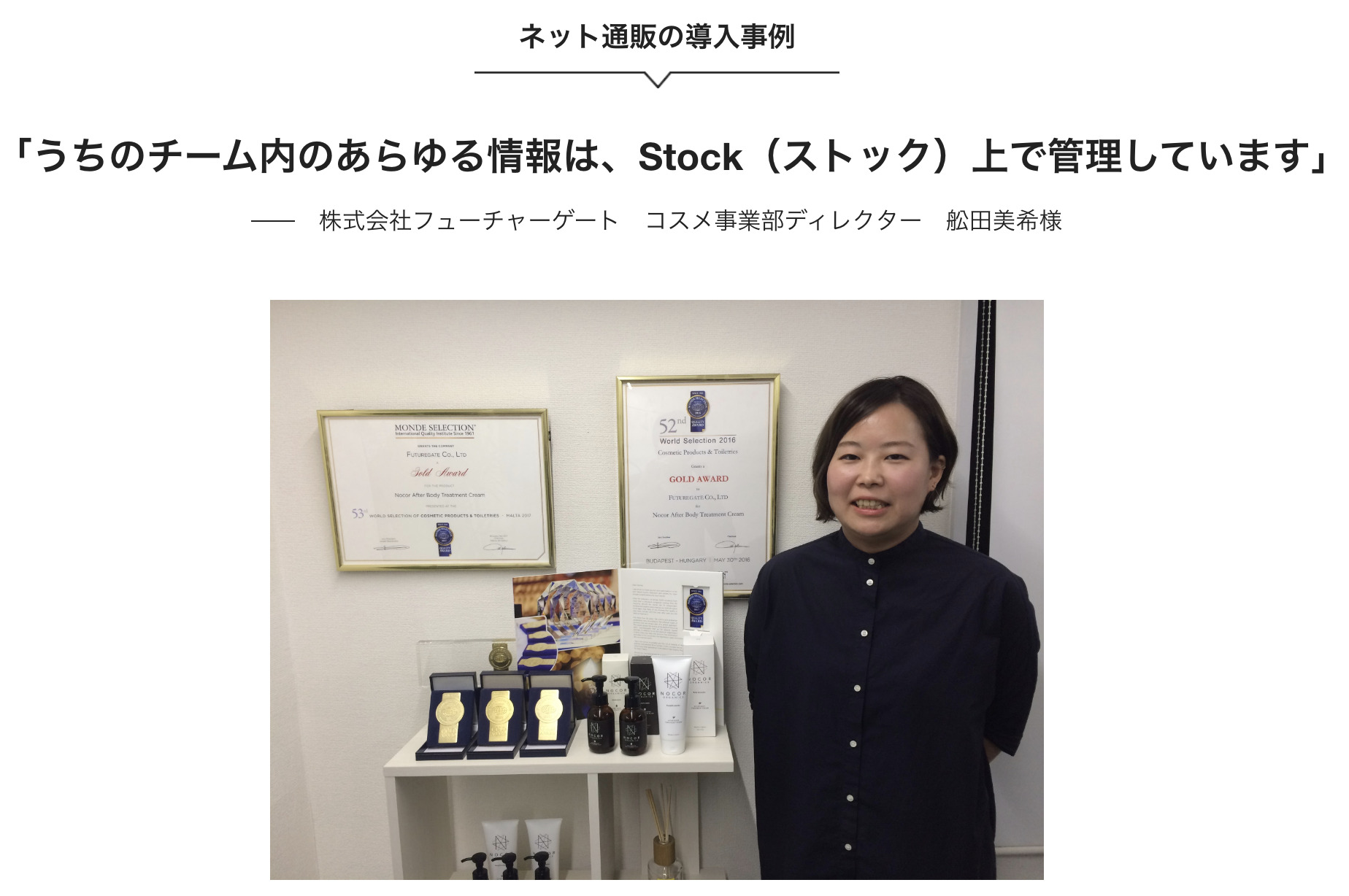
二つ目は、コスメやヘルスケアのECサイトを運営する企業の事例です。
情報管理ツール導入前は、運営するECサイトの「施策」と「その結果」を簡単に蓄積できないことに課題を抱えていました。
具体的には、「施策内容のファイル」は立案者と担当者間のメールでやりとりされるだけで蓄積されていなかったために、チーム内での振り返りにつながっていませんでした。その結果、さまざまな施策を散発する事態になっていたのです。
そこで、情報を簡単に残せて簡単にアクセスできる「Stock」を導入したところ、チーム内にノウハウが蓄積されるようになりました。
このように、簡単に情報を蓄積してすぐに見返せるツールの導入が、チームで残したい情報の管理に役立っているのです。
おすすめの情報管理ツールまとめ
ここまで、目的別おすすめの情報管理ツール5選や業務効率化の事例を中心にご紹介しました。
情報管理ツールには情報共有ツール、チャットツール、ファイル管理ツール、タスク管理ツール、社内wikiの5種類があります。このうち、チャットツールは重要な情報が流れ、ファイル管理ツールは情報へのアクセス性が悪いのでストレスになりかねません。
また、タスク管理ツールや社内wikiツールは、用途に特化したツールのため、運用中にかえって機能不足になるリスクも伴います。したがって、今回ご紹介した5種類の特徴を過不足なく備えたツールが求められるのです。
結論、自社が導入すべきなのは、情報管理に必要な「ノート」「メッセージ」「タスク」の機能を備えており、非IT企業の65歳でも簡単に使いこなせる「Stock」一択です。
無料登録は1分で完了するので、ぜひ「Stock」を導入して、社内の情報を残し、業務効率化へ役立てましょう。

