

近年では、メールにファイルや画像を添付して共有するシーンは減りつつあり、オンラインストレージを使う人が増えています。そのなかでも、多くの利用者を抱えているのが、Apple社が提供する「iCloud Drive(アイクラウド ドライブ)」です。
しかし、「自社のデータ共有にiCloud Driveが適用しているのか分からない」と悩む方も多いのではないでしょうか。
そこで今回は、iCloud Driveの使い方や料金プラン、評判を中心に解説します。
- iCloud Driveがどのようなツールが知りたい
- iCloud Driveの導入を考えているが運用イメージがつかない
- 自社が抱えるデータ共有の課題をすぐに解決したい
という方はこの記事を参考にすると、iCloud Driveの使い方や注意点などが分かるので、自社のデータ共有に適したツールなのかを見極められます。
目次
iCloud Driveとは
iCloud Driveは、Appleが提供するオンラインストレージを指します。
データをiCloud Driveに同期すれば、ほかのデバイスからもデータを共有ができます。そのため、データ共有にメールやチャットを介する手間がかかりません。
また、iCloud Driveは個人利用を前提としたサービスである一方、規模の小さな企業では社用のオンラインストレージとして活用するケースもあるのです。
iCloud Driveを利用するときの3つ注意点
以下では、iCloud Driveを利用するときの注意点を3つ解説します。自社にiCloud Driveの導入を検討している方は必見です。
(1)データに関するやりとりが不便
1つ目の注意点は、チームでのやりとりに手間がかかることです。
iCloud Driveでは、データに関するやりとりには別の連絡手段を使う必要があるので手間がかかります。また、メールやチャットでのやりとりは、大切な情報がほかのメッセージに埋もれてしまうので不便です。
そのため、あらゆる情報を共有できるうえに、チャットのように流れていかない「Stock」のようなツールがビジネスに最適だと言えます。
(2)データがすぐに見つからない
2つ目の注意点は、データがすぐに見つからない点です。
iCloud Driveではフォルダを際限なく増やせるので、最終的に「あのファイルをどこに保存したのか分からない」となりかねません。また、そもそもファイルは更新するために開くのが面倒になるので、仕事で使うのは避けるべきです。
そのため、「欲しい情報をすぐに見つけ出したい」という場合には、アクセス性に優れたツールを導入しましょう。
(3)空き領域が不足しやすい
3つ目の注意点は、容量が不足しやすい点です。
iCloud Driveの容量が不足する原因に、画像や動画、ファイル情報を大量にアップロードしていることが挙げられます。そのため、こまめに不要なデータの削除が必要です。
また、容量がいっぱいになりそうなタイミングで、追加購入することでも解決します。
【必見】iCloud Driveのデメリットをカバーするおすすめのツール
ここでは、iCloud Driveのデメリットをカバーするおすすめのツールを紹介します。
iCloud Driveは簡単な操作でファイル共有できるので便利です。一方で、「データに関するやりとりに、別の連絡手段が必要」「欲しい情報がすぐに見つからない」といったビジネスに不向きな要素も挙げられます。
しかし、メールやチャットでのやりとりは、ほかの情報で流れてしまうので不便です。そのため、「共有したデータが流れないうえに、メンバーとやりとりもできるツール」が求められます。
結論、自社が導入するべきなのは、あらゆる画像やファイルを添付できる「ノート」があり、ノートごとに「メッセージ」で連絡をとり合える「Stock」一択です。
Stockでは「ノートのタイトル」や「添付ファイルのファイル名」でキーワード検索できるので、欲しい情報がすぐに見つかります。また、ノートごとに「メッセージ」が紐づいているので、メールやチャットツールのように話題が入り乱れる心配はありません。
PC・スマホ問わず最も簡単に情報管理できる「Stock」

/ 情報ストック、タスク管理、メッセージ機能 /
チームの情報を、最も簡単に管理できるツール「Stock」
https://www.stock-app-stg.info/
Stockは、社内のあらゆる情報を、最も簡単に「管理」できるツールです。「社内の情報を、簡単に管理する方法がない」という問題を解消します。
Stockを使えば、「ノート」の機能を利用して、要件などのテキスト情報や、画像やファイルなどのあらゆる情報を誰でも簡単に残せます。
また、「タスク」や「メッセージ」の機能を利用すると、ノートに記載したテーマごとにコミュニケーションを取ることができるため、あちこちに情報が分散せず、常に整理された状態で業務を遂行できます。
<Stockをおすすめするポイント>
- ITの専門知識がなくてもすぐに使える
「ITに詳しくない65歳の方でも、何の説明もなく使える」程シンプルです。
- 社内のあらゆる情報を、最も簡単に「ストック」できる
作業依頼、議事録・問い合わせ管理など、あらゆる情報を一元管理可能です。
- 驚くほど簡単に、「タスク管理」「メッセージ」もできる
直感的な操作で、「タスクの担当者・期日の設定」と「メッセージでのやりとり」が可能です。
<Stockの口コミ・評判>

塩出 祐貴さん
松山ヤクルト販売株式会社 |
|
「強烈な『ITアレルギー』がある弊社にも、Stockならば、一切混乱なく導入できました」 ★★★★★ 5.0 弊社の宅配部門のスタッフの半分近くは50代以上と高齢で、キーボード入力が苦手なスタッフもいるほど、ITツールへの強い抵抗感がありました。しかし、Stockは他ツールに比べて圧倒的にシンプルで、直感的に使えるため、予想通り非常にスムーズに使い始めることができました。 |

竹原陽子さん、國吉千恵美さん
リハビリデイサービスエール |
|
「会社全体が、『Stock(ストック)さえ見ればOK』という認識に180度変わった」 ★★★★★ 5.0 特に介護業界では顕著かもしれませんが、『パソコンやアプリに関する新しい取り組みをする』ということに対して少なからず懸念や不安の声はありました。しかしその後、実際にStock(ストック)を使ってみると、紙のノートに書く作業と比べて負担は変わらず、『Stock(ストック)さえ見れば大半のことが解決する』という共通の認識がなされるようになりました。 |

江藤 美帆さん
栃木サッカークラブ(栃木SC) |
|
「ナレッジが属人化しやすいプロスポーツクラブには、Stockを非常に強くお勧めします!」 ★★★★★ 5.0 元々悩んでいた『ナレッジがブラックボックス化してしまう』という問題が、驚くほどうまく解消されました。 『Stockさえ見れば、すぐに必要な情報を把握できる』という状況を作り出すことに成功し、明らかに生産性が向上しました。 |

iCloud Driveの使い方
以下では、iCloud Driveの使い方を解説します。PCとiPhoneで操作方法は一部異なるので、自社に導入したあとに、スムーズに運用できるように事前に確認しておきましょう。
PCでの操作方法
1. iCloud.comにアクセスします。
2. Apple IDを利用してログインします。
※IDを持っていない方は、画面下部に表示される「Apple IDの作成」から作成します。
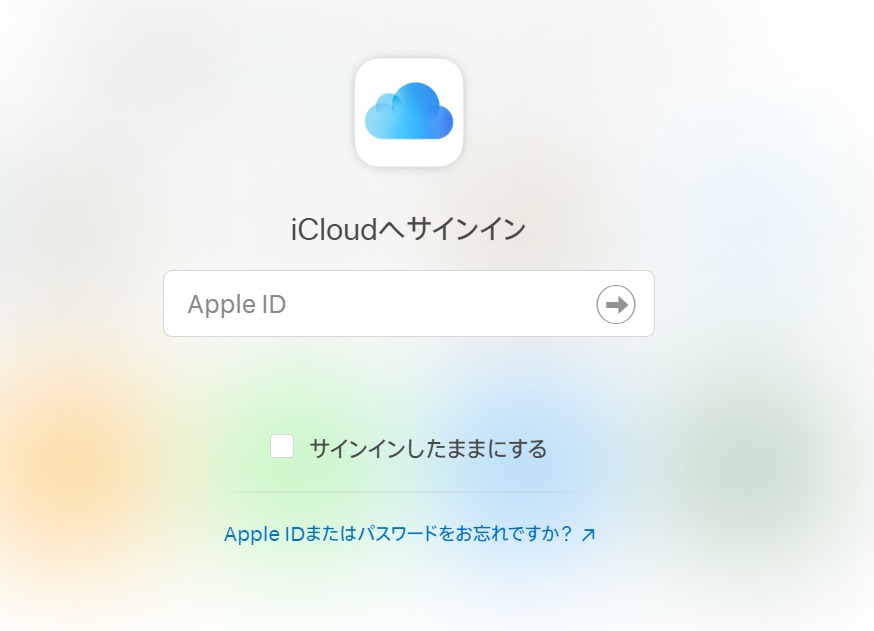
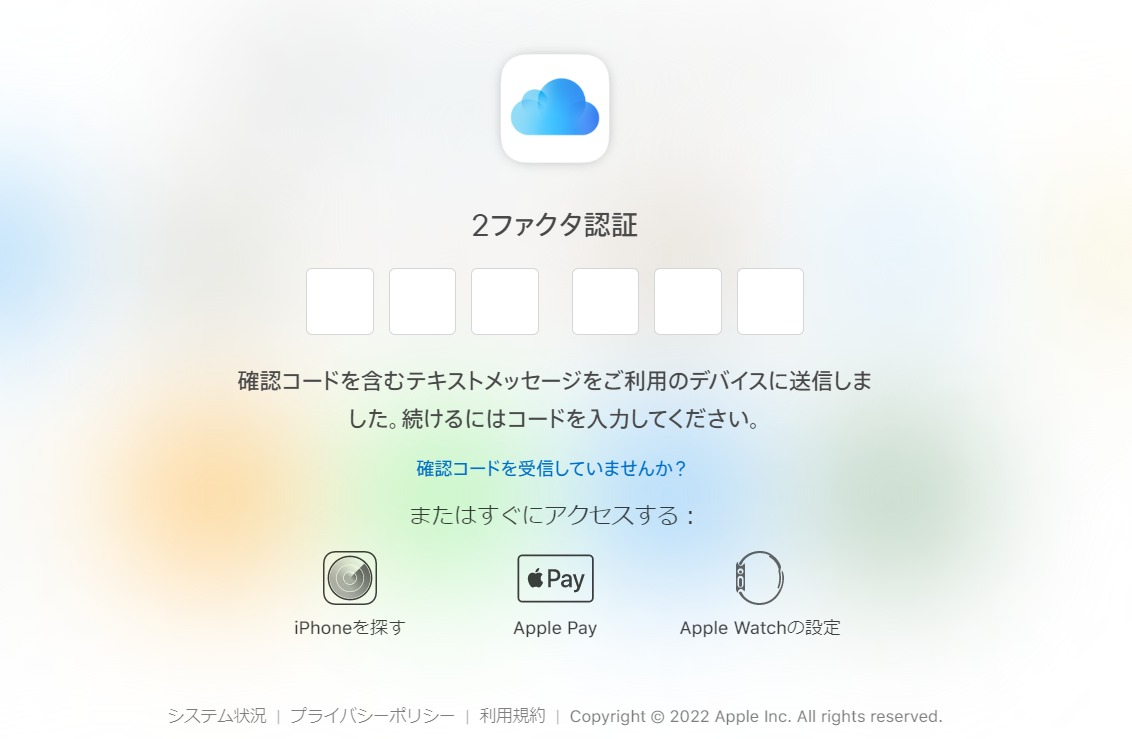
3. 認証コード入力画面が表示されるので、別のデバイスに届いたコードを入力します。
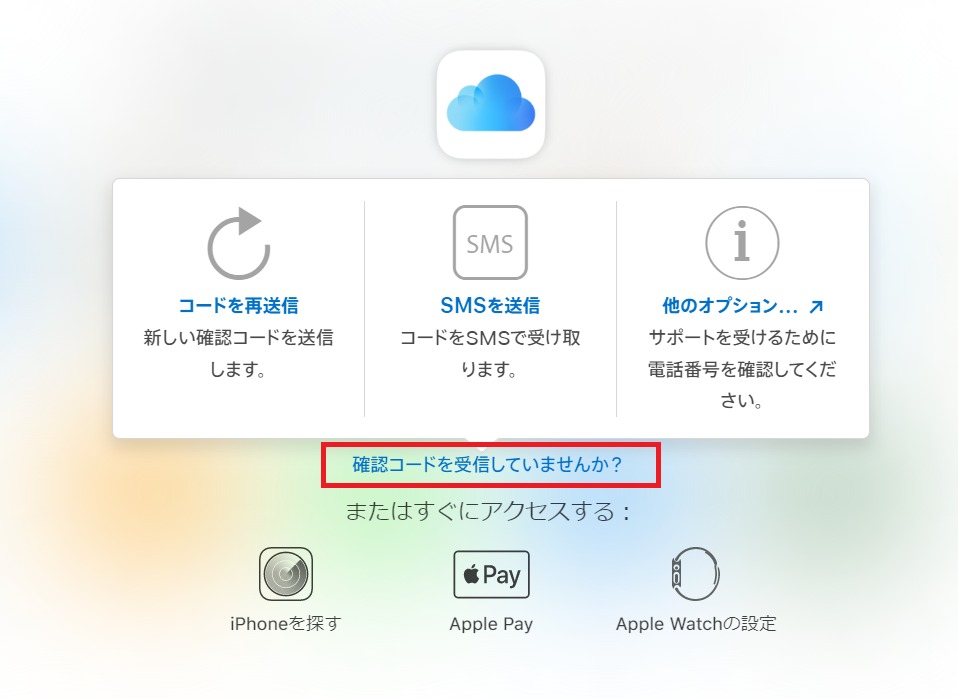
認証コードが届いていない場合は、下図の「確認コードを受信していませんか?」から対応しましょう。
4. コードを入力すると、ログインが完了します。
5. 表示されている項目から「iCloud Drive」をクリックします。
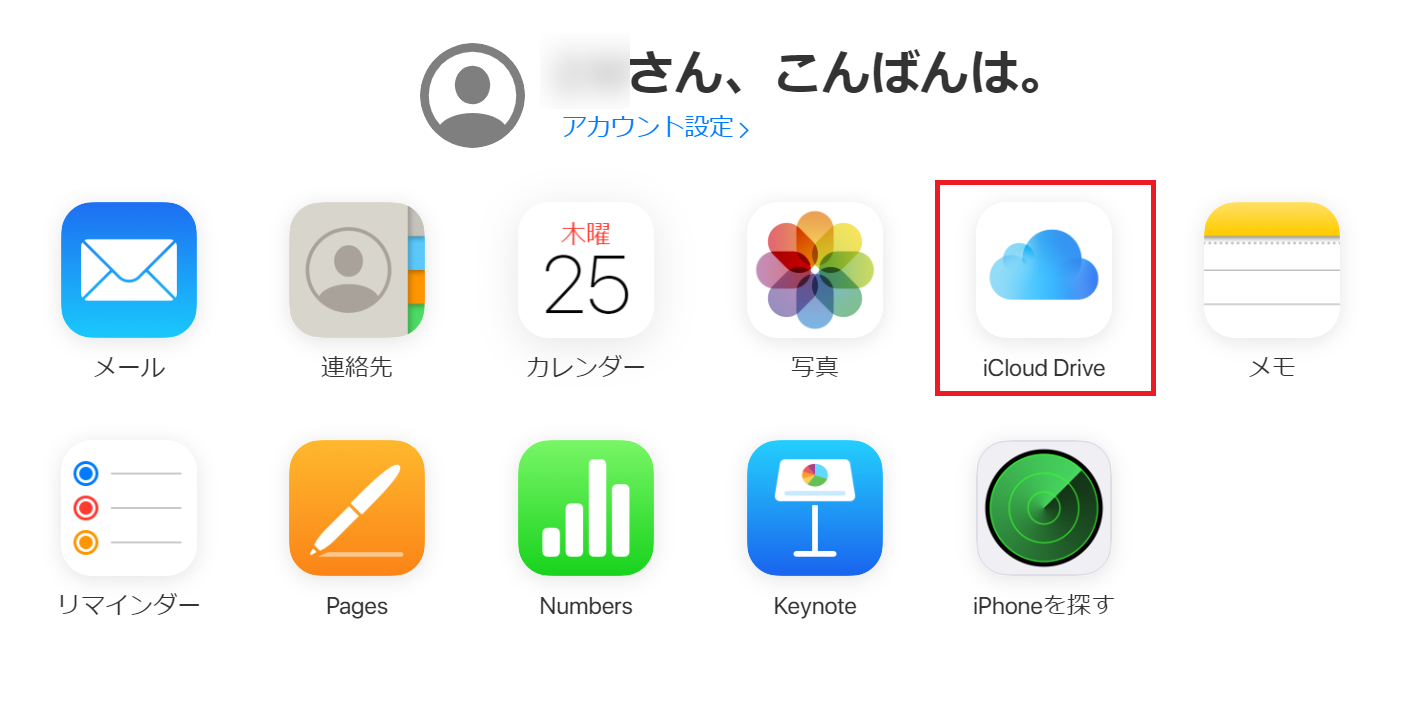
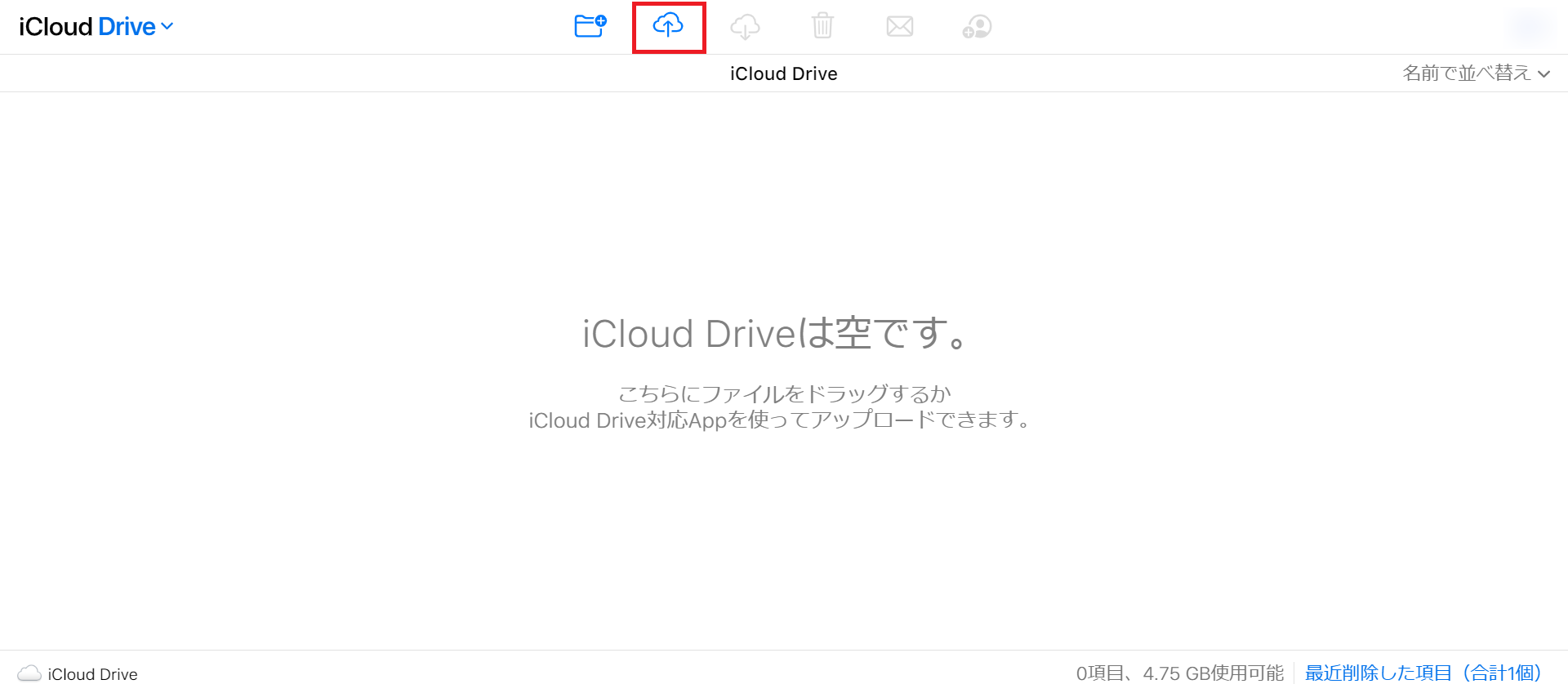
6. 画面上部に表示されるアップロードボタンをクリックすると、アップロードが開始されます。※ドラッグ&ドロップでも可能です。
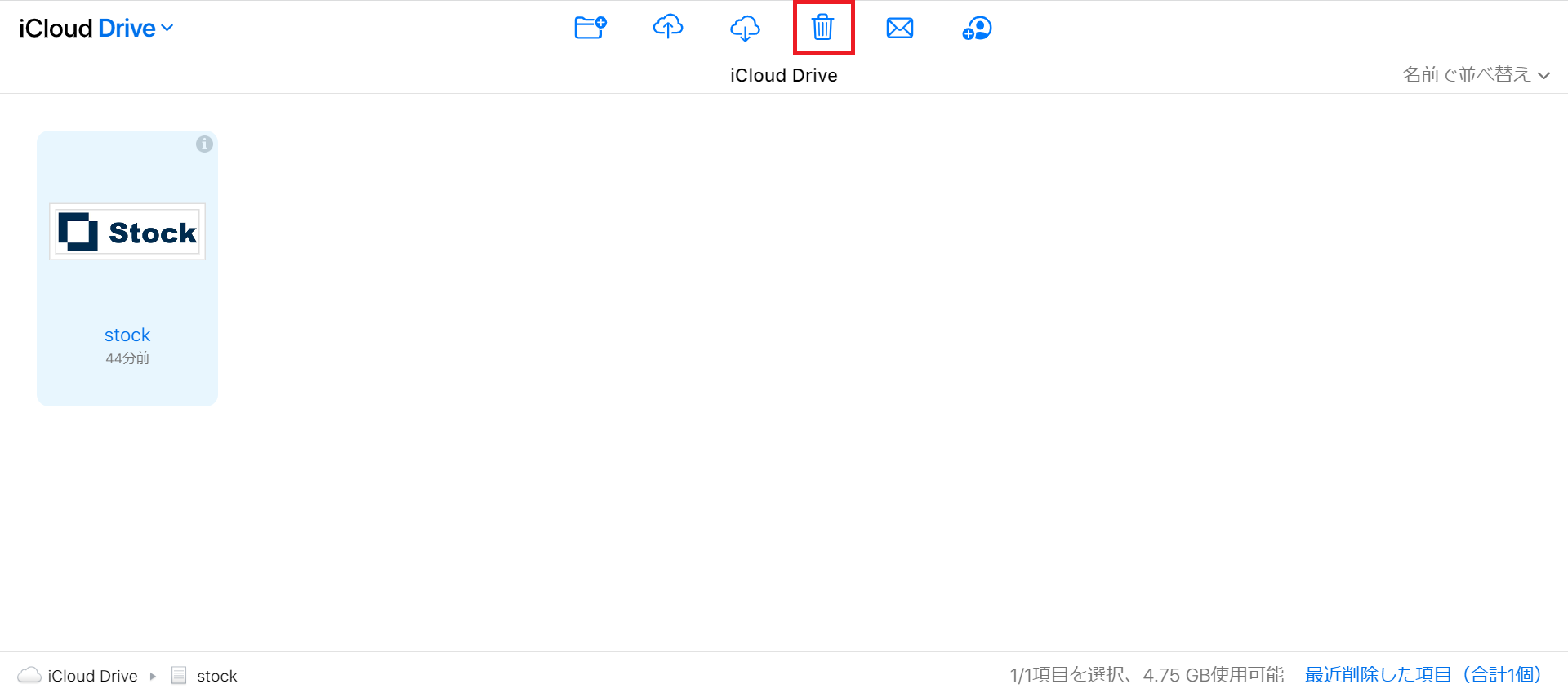
7. データを削除したい場合は、ファイルを選択してから、画面上部にあるメニュー内の「ごみ箱ボタン」をクリックします。
8. ファイルを共有したい場合は、ファイルを選択してから画面上部にある「共有ボタン」をクリックします。
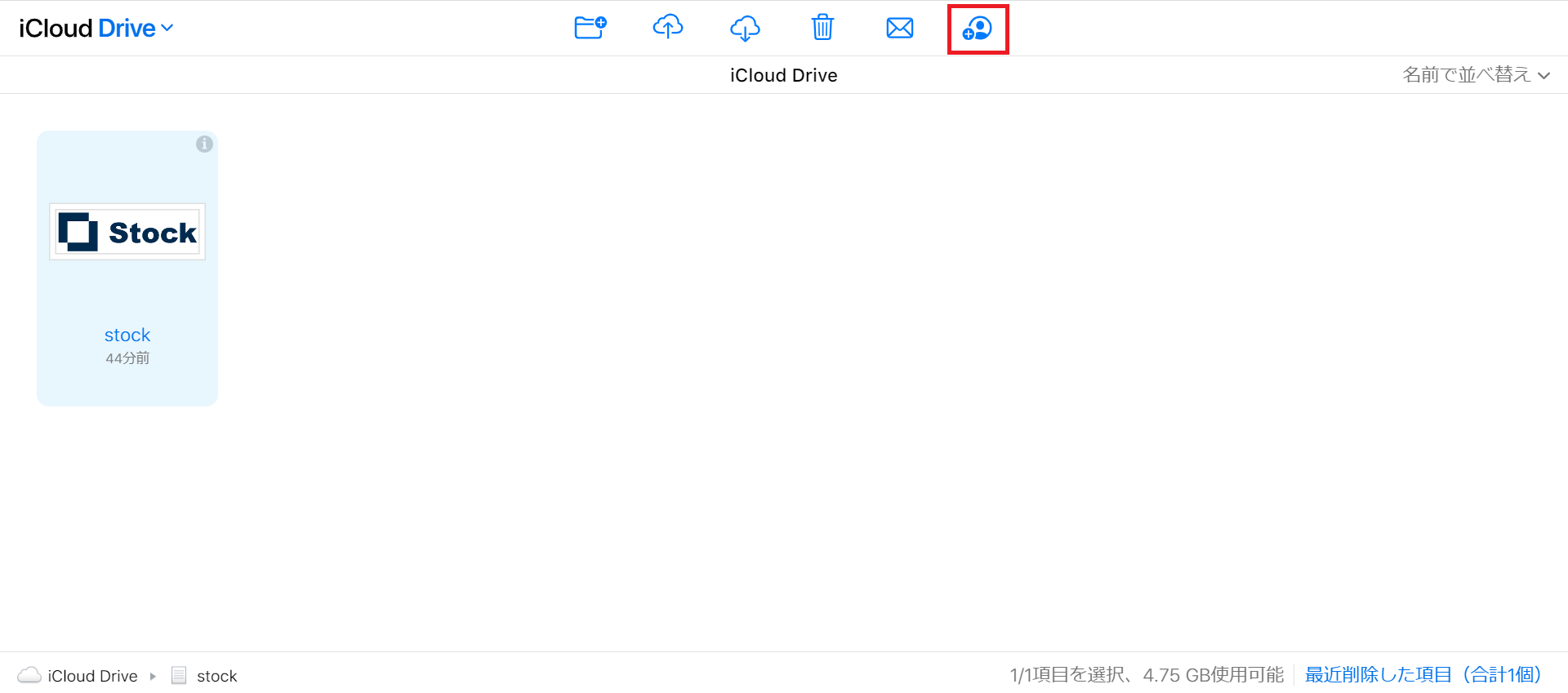
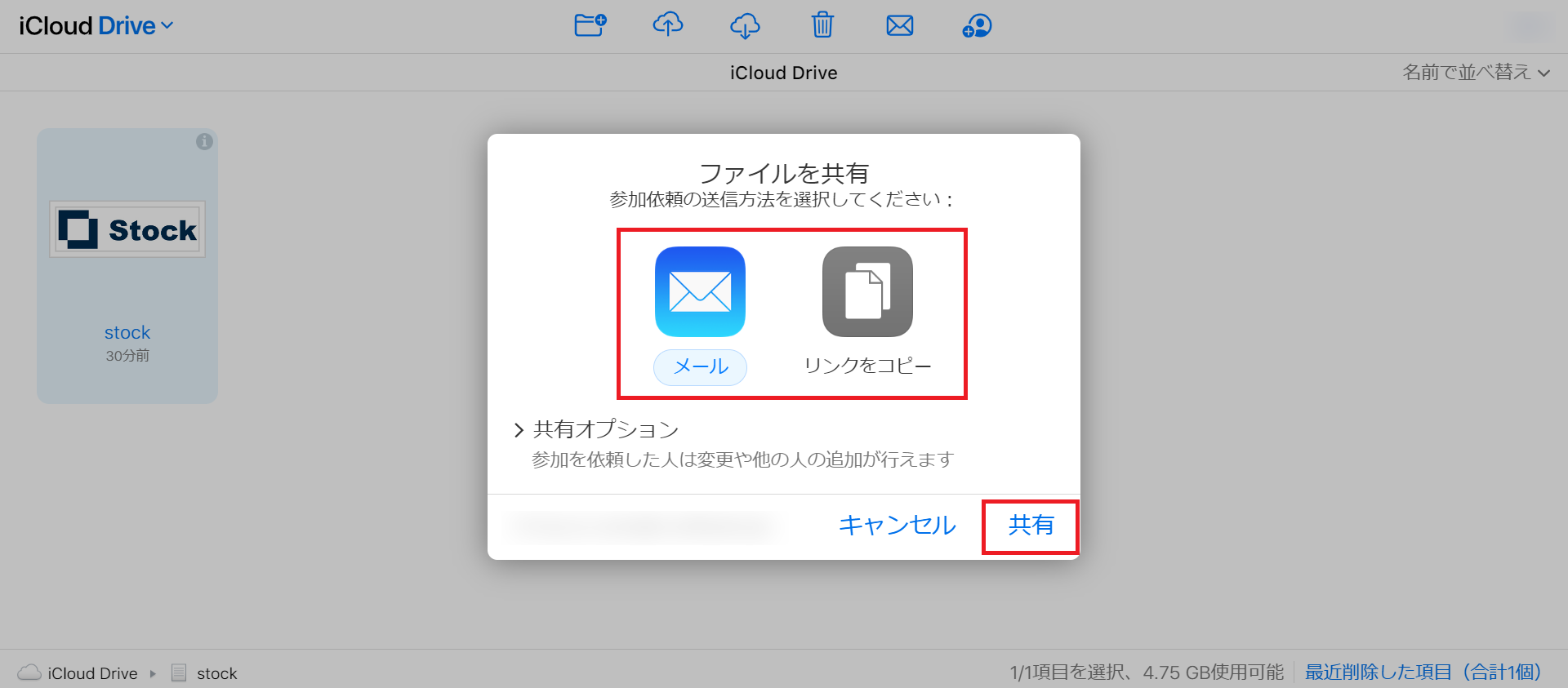
9. 「メール」と「リンク」のどちらで共有するかを選択して、「共有」をクリックします。
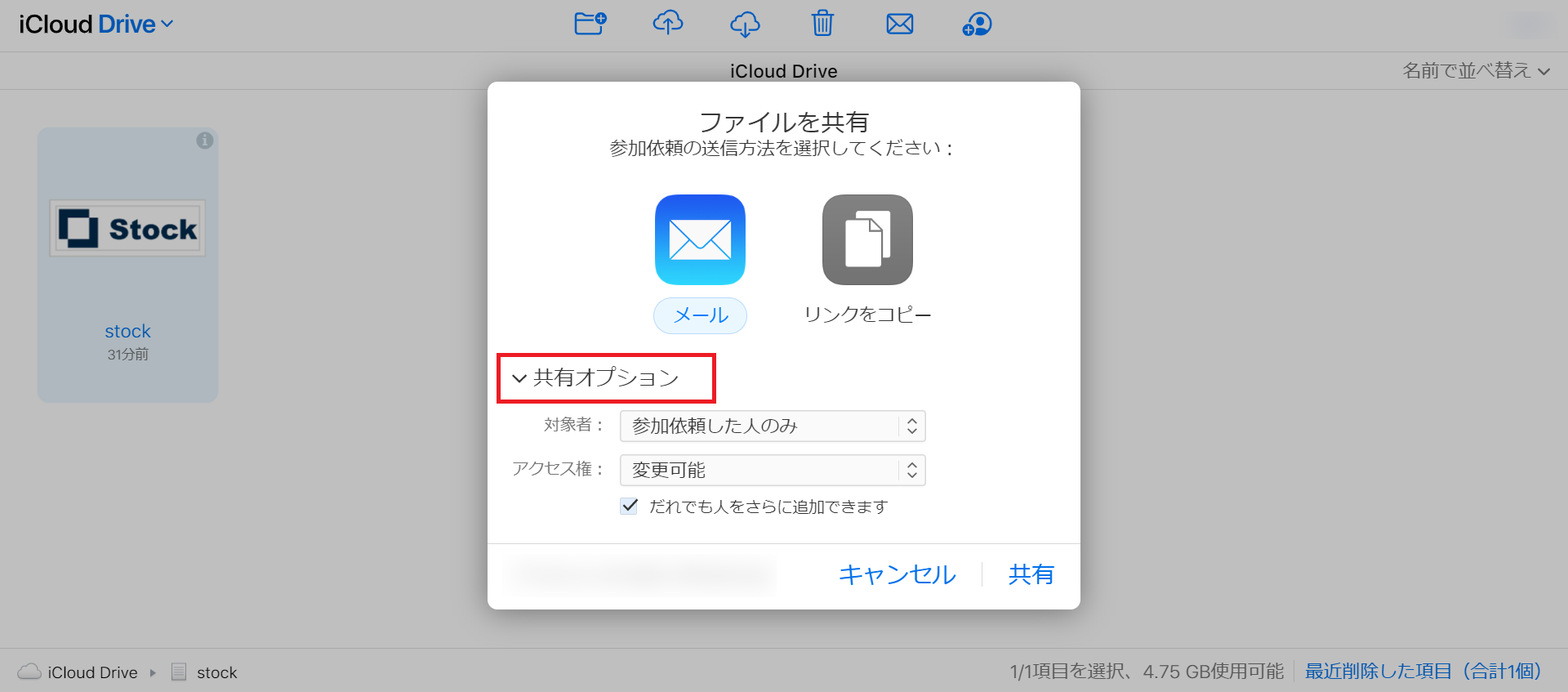
10. 「共有オプション」をクリックすると、アクセス権の付与などができます。
iPhoneでの操作方法
1. ファイルAppをAppStoreからインストールします。
2. カメラロールを開き、共有したいファイルの左下に表示されるマークをタップします。

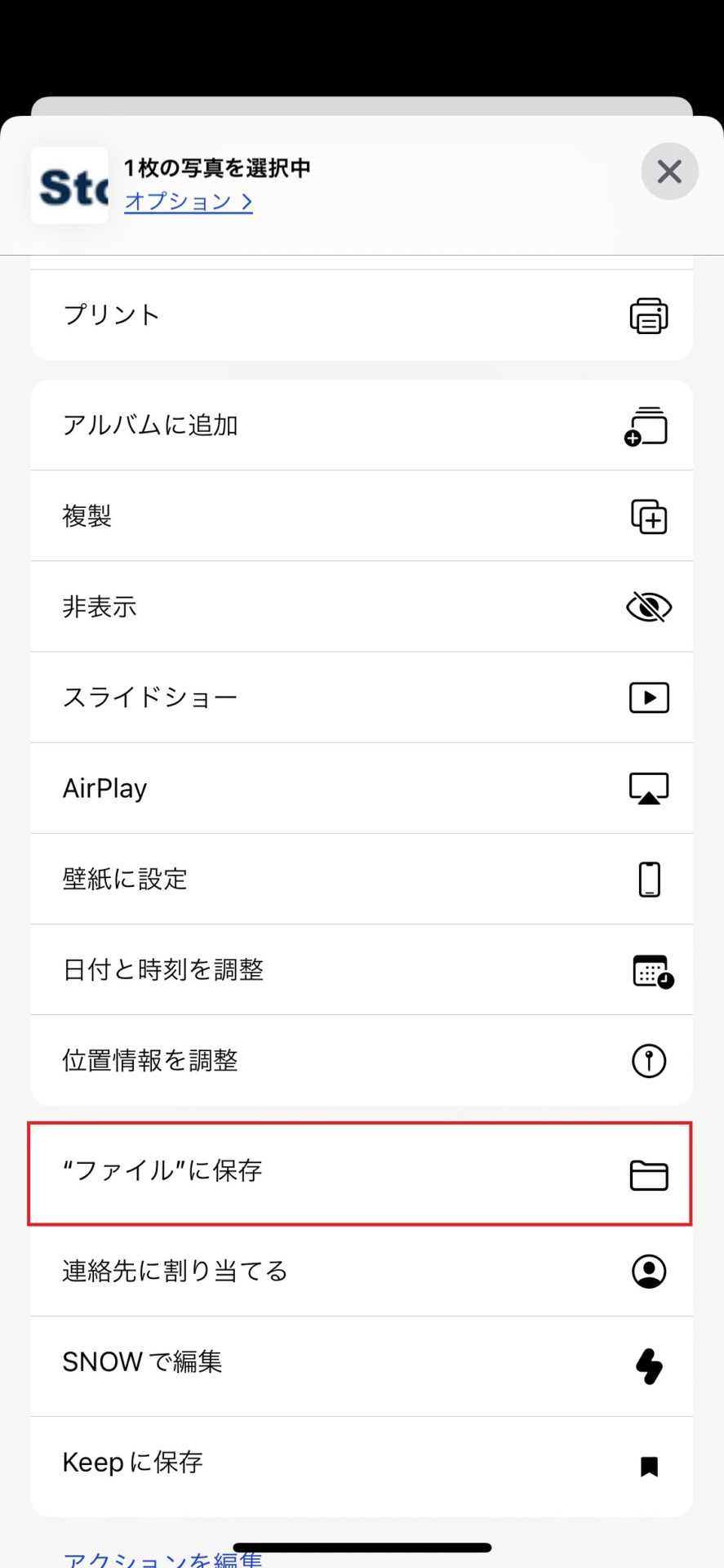
3. 「ファイルに保存」をタップします。
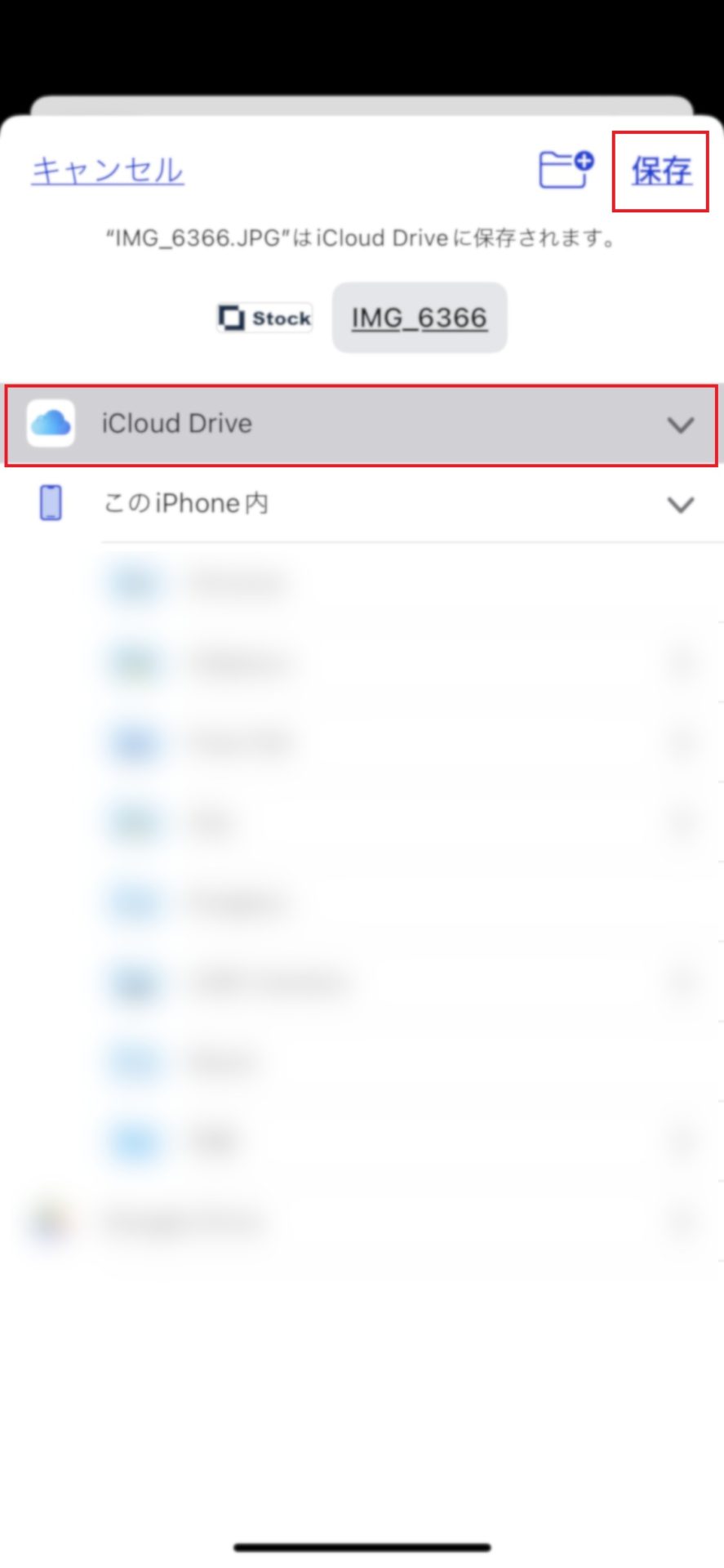
4. 「iCloud Drive」をタップしてから「保存」をタップします。
5. 保存先を選択します。
6. データを削除する場合には、該当のファイルを長押して表示される「削除」をタップしましょう。
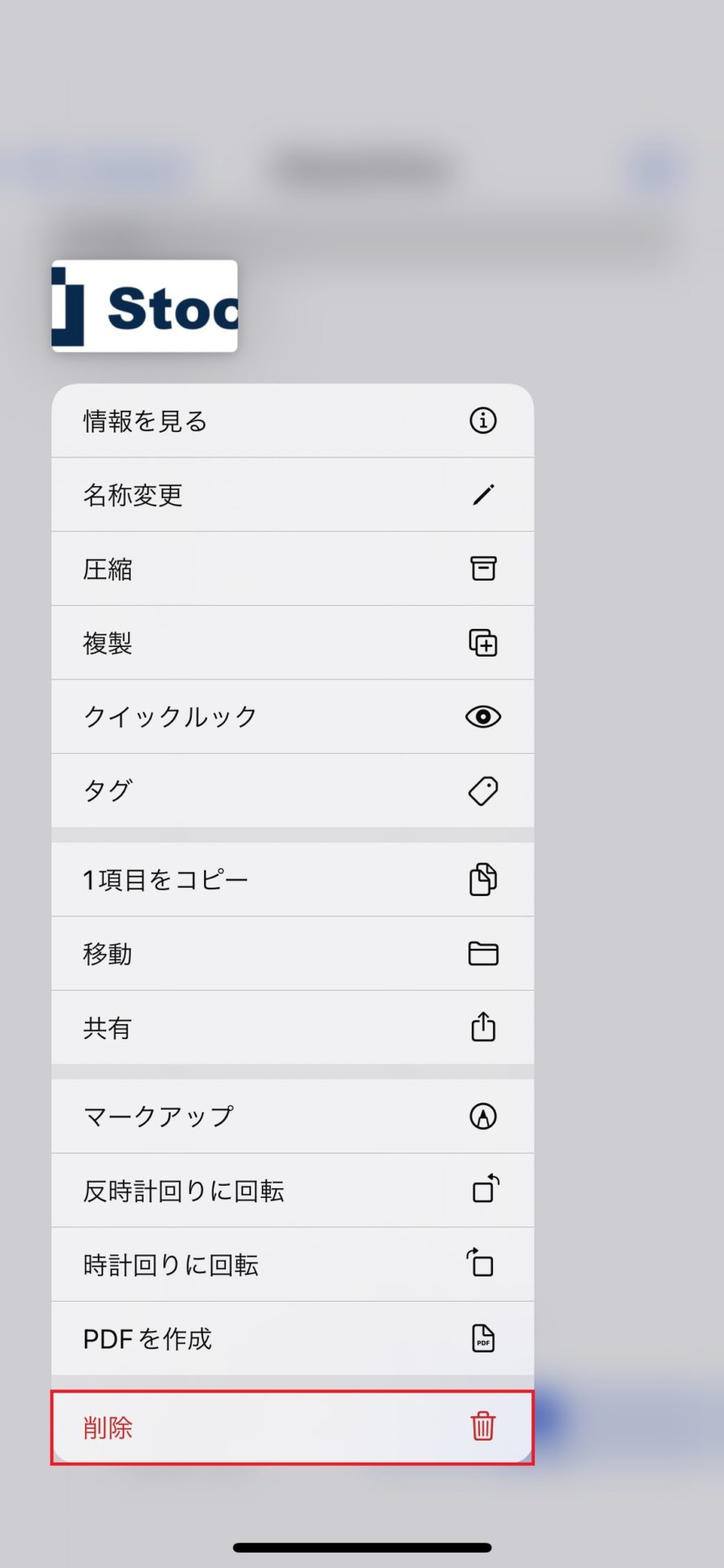
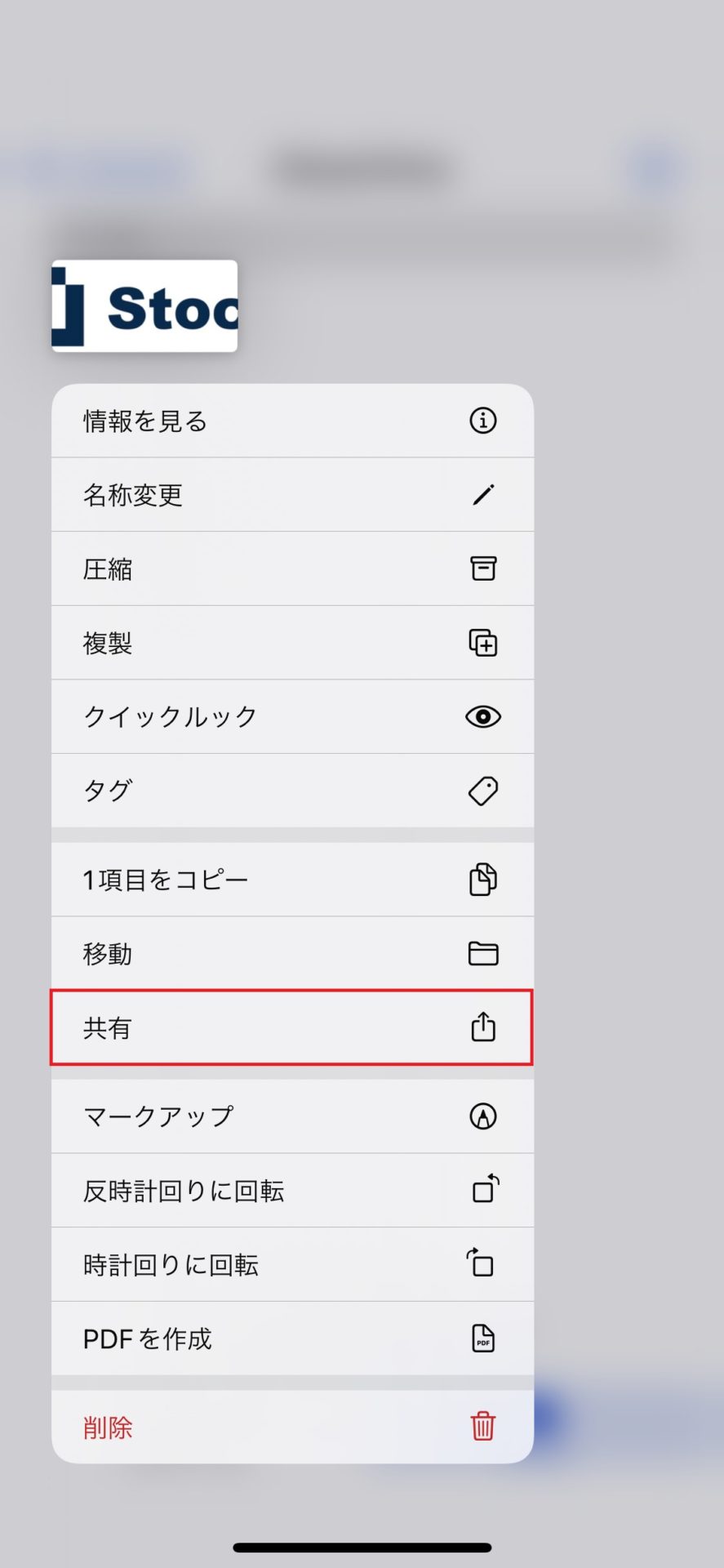
7. ほかのメンバーと共有する場合は、共有したいファイルを長押しして表示される「共有」をタップします。
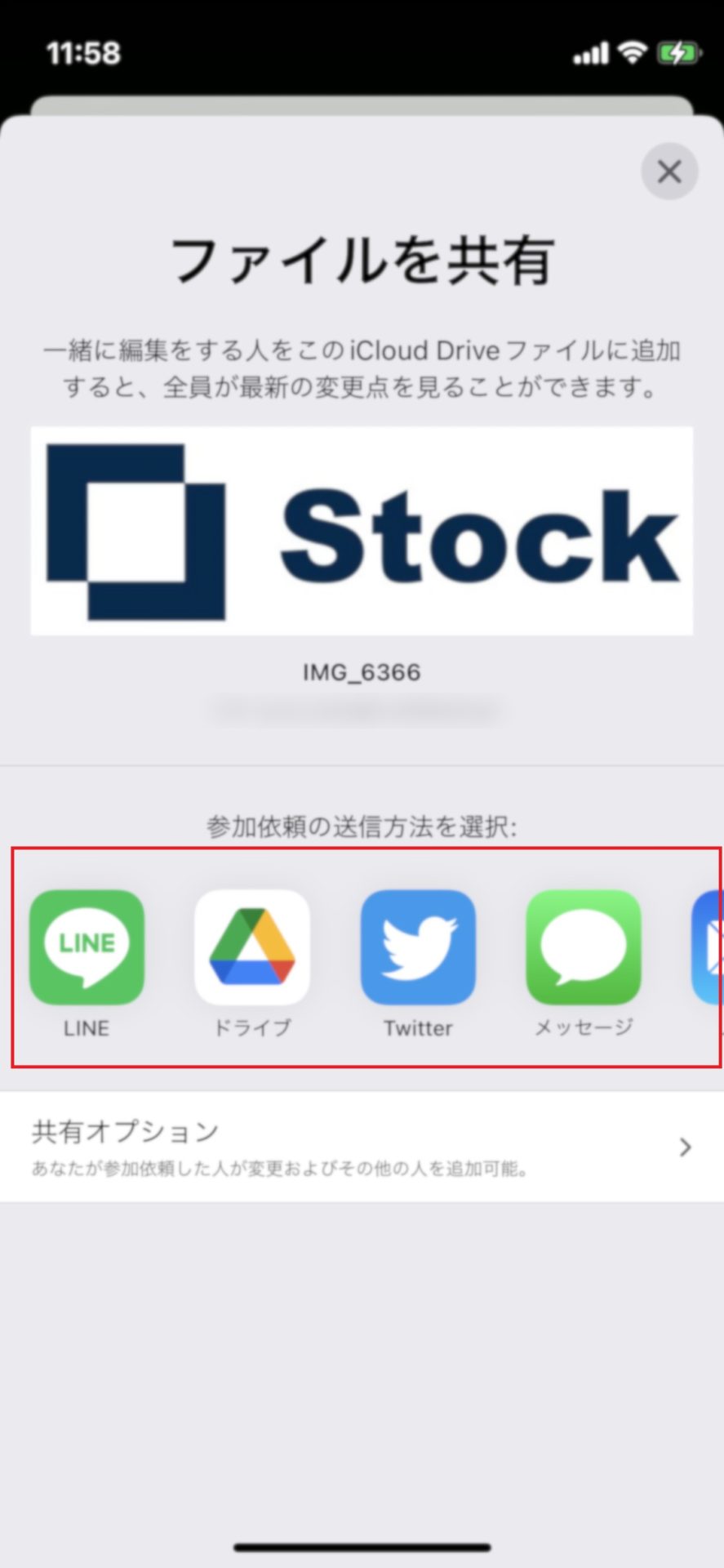
8. 参加依頼の送信方法をタップします。
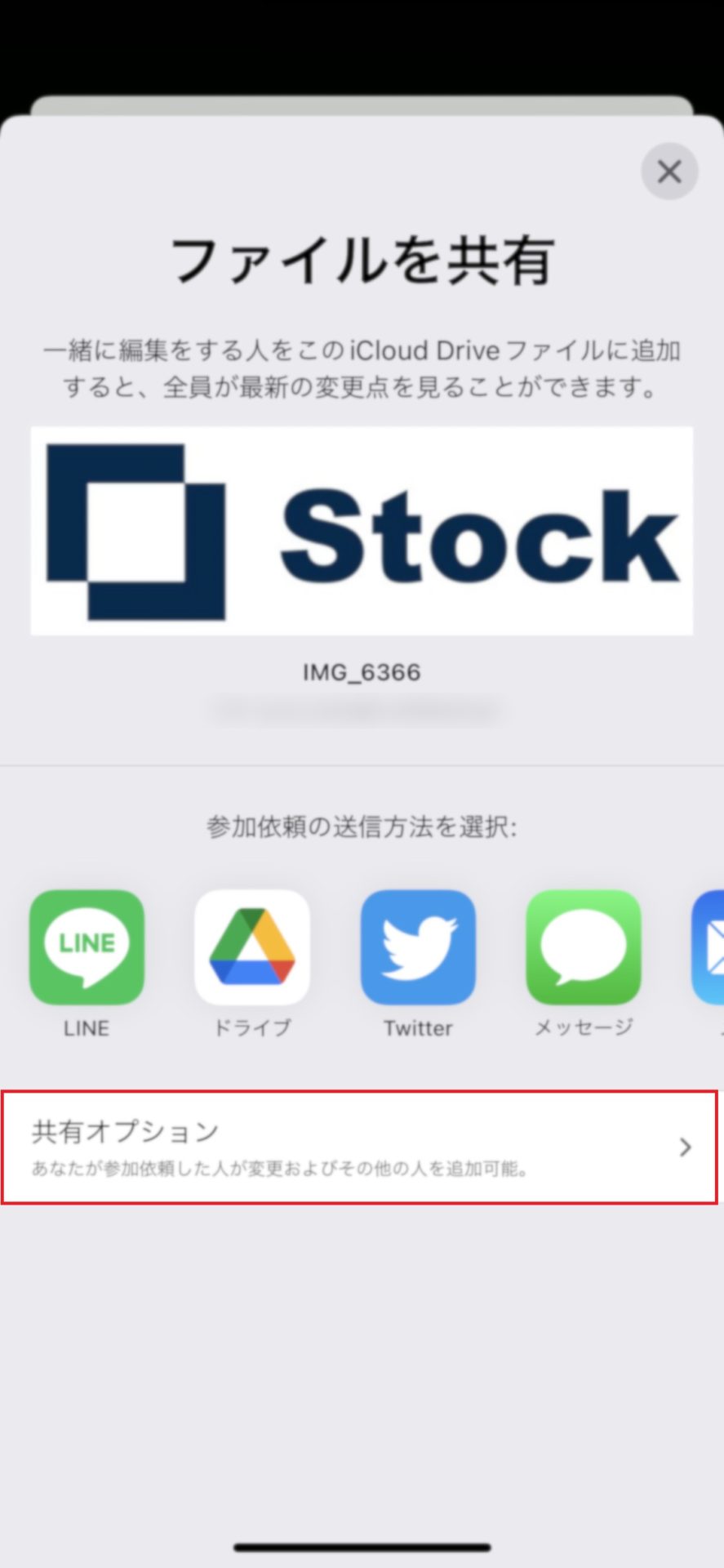
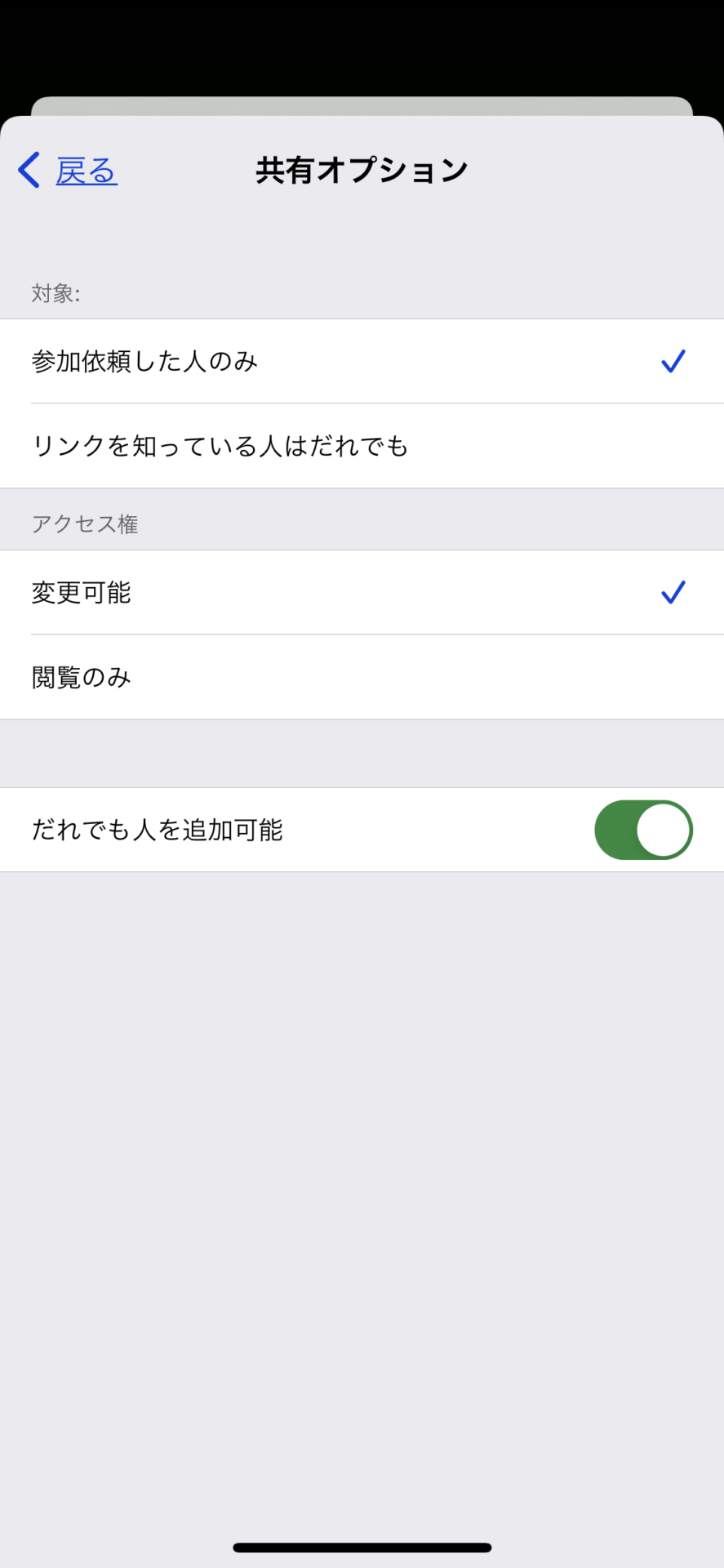
9. 「共有オプション」をタップすると、アクセス権の付与などができます。
iCloud Driveの料金プラン
iCloud Driveではプランごとに、料金や容量などが変わります。以下は、クラウドサブスクリプションのiCloud+の料金プランです。
| iCloud(5GB) | iCloud+ 50GBストレージ付き | iCloud+ 200GBストレージ付き | iCloud+ 2TBストレージ付き | |
|---|---|---|---|---|
| ストレージ容量 |
5GB |
50GB |
200GB |
2TB |
| HomeKit セキュアビデオのサポート |
1台のカメラ |
1台のカメラ |
5台のカメラ |
台数無制限 |
| 料金 |
無料 |
130円/月 |
400円/月 |
1,300円/月 |
以上のことから、iCloud Driveはプランを変更しても比較的安価だと言えます。そのため、ビジネスに活用するよりも、家族や友だちと思い出の写真を共有したいという方におすすめです。
iCloud Driveの口コミ・評判
以下では、実際にiCloud Driveを利用しているユーザーからの口コミ・評判をご紹介します。実際の利用者の声を参考にして、自社での導入を検討するのも重要です。
※こちらでご紹介する口コミ・評判はSaaSLOGより引用しております。
iCloud Driveの良い口コミ・評判
まずは、iCloud Driveに対する良い口コミや評判をご紹介します。
利用しているユーザーからは「大量の写真を簡単に管理できる点」「手軽に共有できる点」が高い評価を受けていることが分かります。
業種:不動産/建設/設備 企業規模:2〜10人・5GBまで利用が無料なので、簡易的なメモリーカードを持ち歩かなくても保存でき、別途何かを購入もしないでいいので、経費削減となる。・保存用の機器の紛失の心配がなく、いつでもどこでも利用できるのがいい。
業種:医療 企業規模:2人〜10人・患者さんのビフォーアフターを写真で撮るため沢山のデータになるので、沢山写真を撮れて保存できるのが1番嬉しい。・SDカードなどが必要なく、買いに行ったり紛失したりする恐れもないので安心。
業種: 企業規模:11人〜30人・メンバー同士で、誰がどのファイルを見ているのかなどが分かりやすいのでとても重宝しています。・オンライン上に保存できるため、PCも重くならなくてとても使いやすいです。
業種:不動産/建設/設備 企業規模:501人〜1000人・書類とデータの保存が正確で、欠損したことが無い。・会議当日までに作ったPDFデータをパソコンに保存していたが、当日確認した所、消去されていた。しかし、iCloudDriveの保存履歴があったので、複製できた。
iCloud Driveの改善点に関する口コミ・評判
良い口コミ・評判がある一方で、改善点に関する口コミや評判も存在します。
利用しているユーザーからは「Androidに完全対応していない点」「セキュリティが脆弱な点」に対する不満の声が寄せられており、改善が期待されます。
業種:不動産 企業規模:2人〜10人・試しソフトを入れた分もきちんとバックアップしてくれるのは助かるが、いらないものまでバックアップされるので自己管理が必要。
業種:事務職 企業規模:1001人以上・通信環境が必要となるため、オフラインで利用できない部分が不便だと思います。
業種:サービス 企業規模:2人〜10人・1人だけアンドロイドの従業員がいるので、その人だけは、その都度ログインするのが面倒なようでした。・既に退社している従業員がその後も閲覧できたことがあったので、セキュリティ対策には課題を感じました。
iCloud Driveの使い方や料金プラン・おすすめのツールまとめ
ここまで、iCloud Driveの使い方や料金プラン、情報共有におすすめのツールを紹介しました。
iCloud Driveは、異なる端末からでもデータの共有ができて便利です。一方で、ビジネスには不向きな点もあるのです。
したがって、ビジネスにおけるデータ共有には「データ共有とメッセージでのやりとり」が可能なツールが必要なのです。また、「検索機能」が備わったツールであることが求められます。
したがって、自社で導入するべきなのは、検索機能が備わっており、非IT企業の65歳の方でも簡単に使えるツール「Stock」一択です。
無料登録は1分で完了するので、ぜひ「Stock」を導入して、自社でのファイル共有を効率化しましょう。

