

Microsoft 365 Copilot(コパイロット)がリリースされることが、2023年3月16日に発表されました。そのため、Microsoftユーザーのなかには「Microsoft 365 Copilotで何ができるようになるのか」と疑問に思っている方も多いのではないでしょうか。
しかし、公式サイトの日本語訳は分かりづらく、ほかの解説記事も難解なフレーズばかりを使っています。そこで今回は、Microsoft 365 Copilotの概要と使い方を初心者向けに解説します。
- Microsoft 365 Copilotはどのように活用できるのかを知りたい
- そもそも「Microsoft 365 Copilotとは何か」を知らない
- 仕事の効率が悪いので、とにかく簡単に使えるツールを知りたい
という方はこの記事を参考にすると、Microsoft 365 Copilotの使い方が分かるだけでなく、業務効率を改善するためにすべきことも見つかります。
目次
Microsoft 365 Copilot(コパイロット)とは
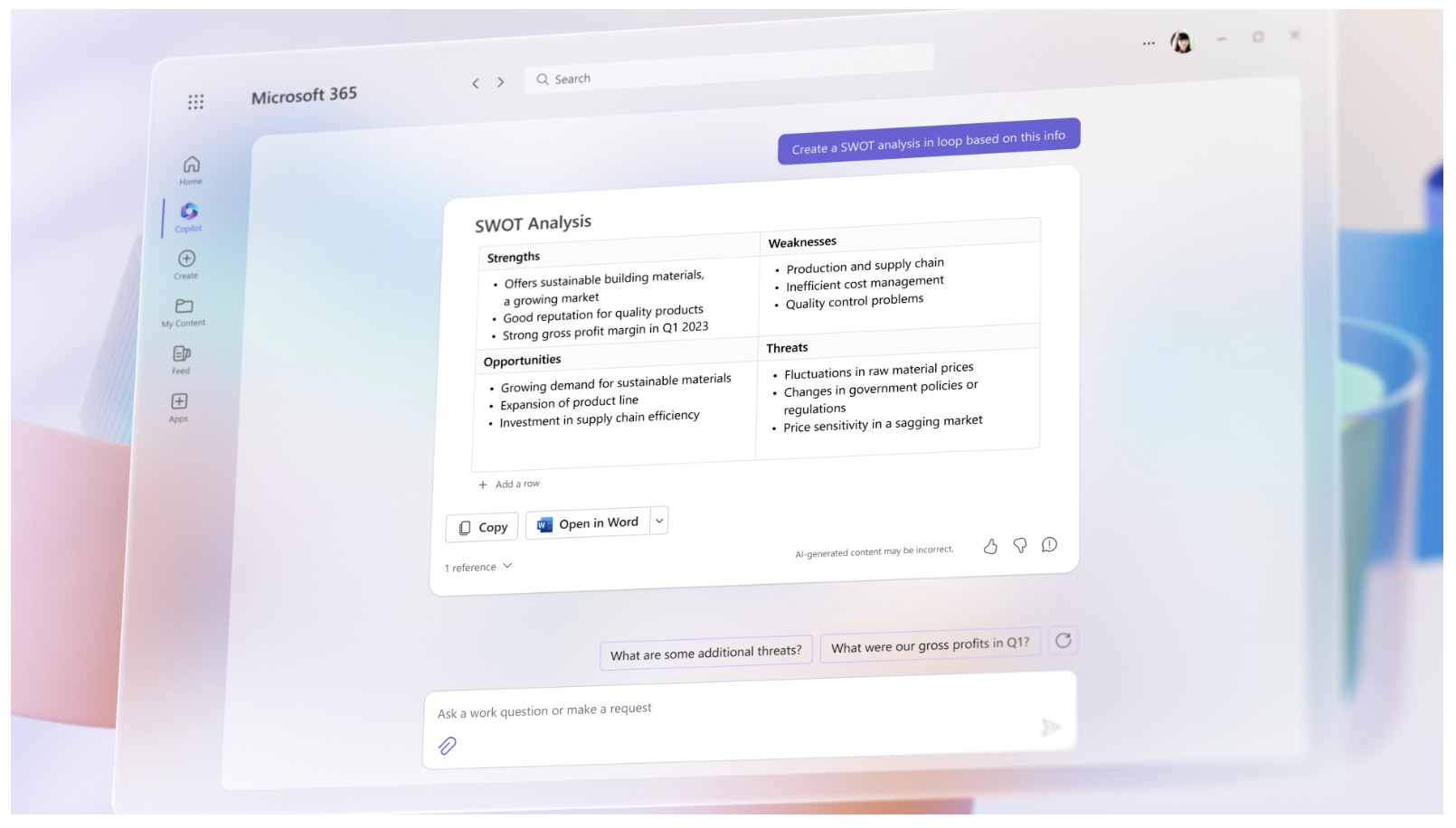
Microsoft 365 Copilotとは、ユーザーをサポートする「AI(人工知能)」です。
ほかにもユーザーを支援するAIはありますが、Microsoft 365 Copilot最大の特徴は「Microsoft 365アプリ」で使えることにあります。
具体的には、簡単な指示を出すだけでプレゼン資料を作成させたり、メールの返信を提案してくれたりするなど、時間と手間がかかっていた作業が大幅に改善されるのです。
Microsoft 365 Copilotの使い方
以下では、Microsoft 365 Copilotを統合した「Microsoft 365アプリ」の使い方を解説します。具体的に「どのような業務で使えるのか」をイメージできるので必見です。
こちらでご紹介する内容は、Microsoft March 2023 Event(動画)を参照しております。
(1)Word
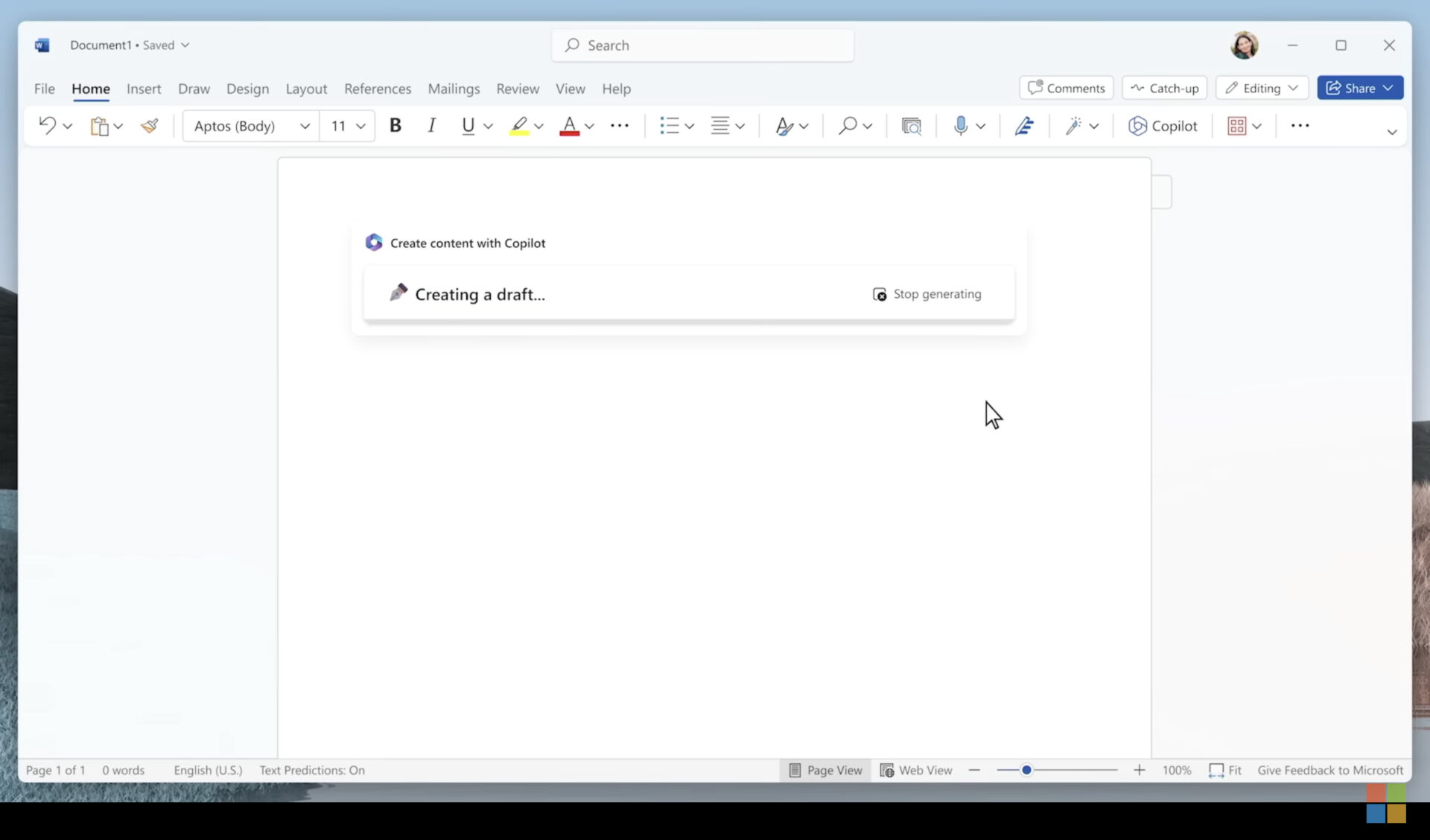
はじめに、Microsoft 365 Copilotを統合したWordの使い方です。
Wordでは「この文書と数値データから、新企画の提案書を作って」とCopilotに指示して、草案を作成させる使い方ができます。また、書類の要約、書き直しも可能です。
(2)Excel
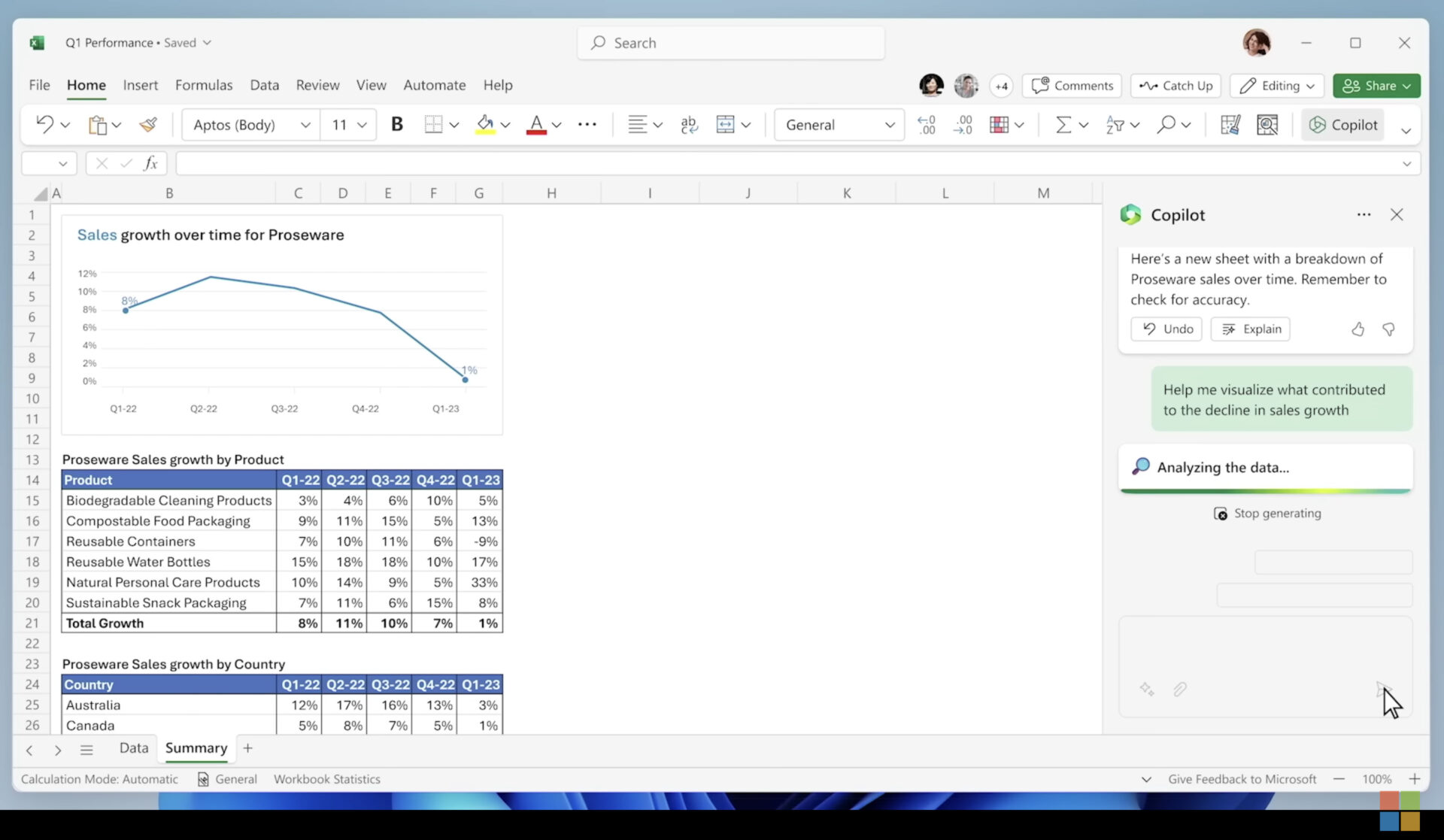
次に、Microsoft 365 Copilotを統合したExcelの使い方です。
Excelでは表やグラフを自動作成するだけでなく、それぞれのデータの解説を出力させることもできます。また、売上などの数値データの変化をもとに、その後の影響を予測させられる使い方も可能です。
(3)PowerPoint
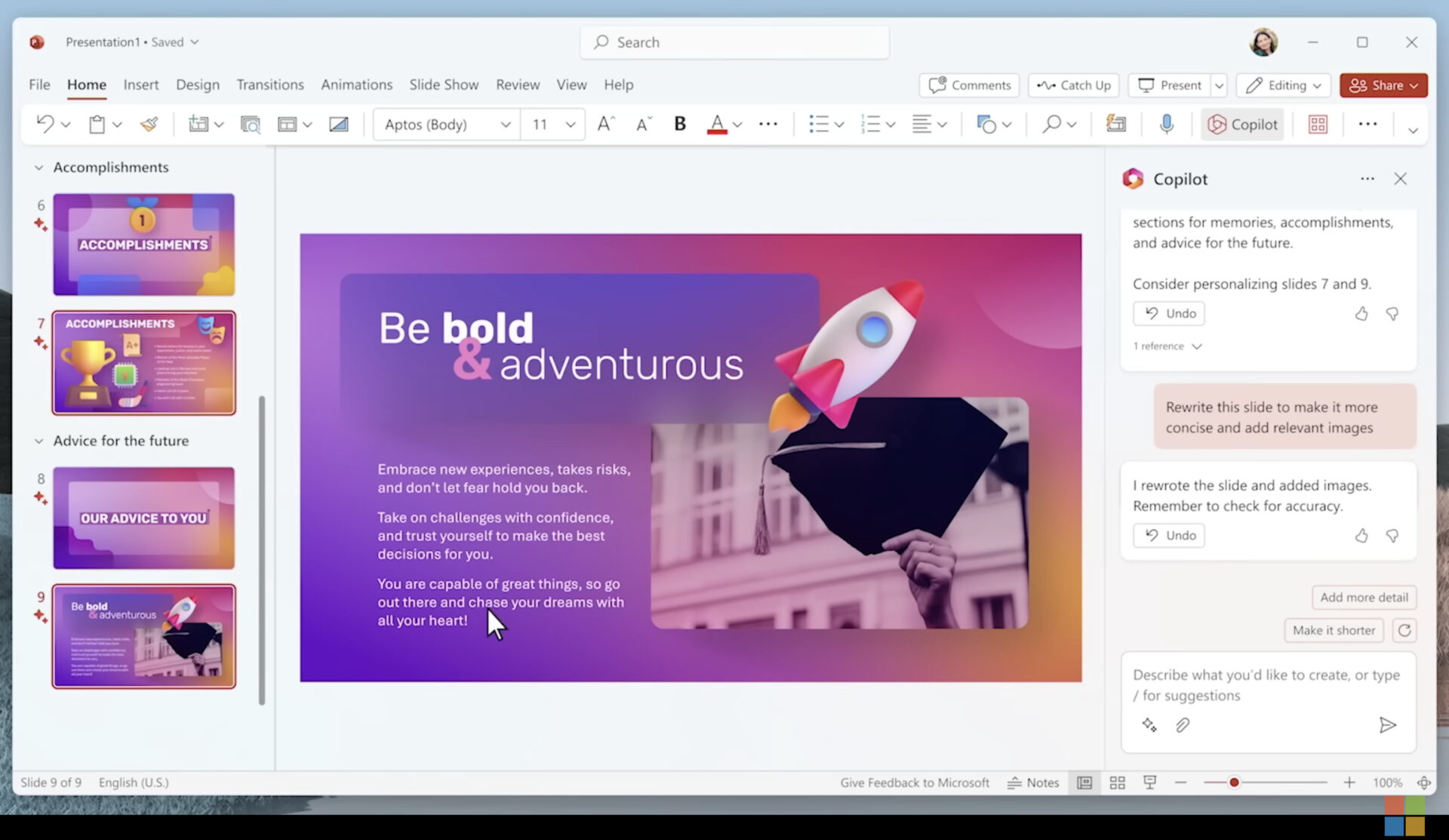
次に、Microsoft 365 Copilotを統合したPowerPointの使い方です。
プレゼン内容とスライドの枚数を指示するだけで、適切なデザインのプレゼン資料を作成させる使い方ができます。細かい修正もCopilotとチャットすることで、即座に修正してもらうことが可能です。
(4)Outlook
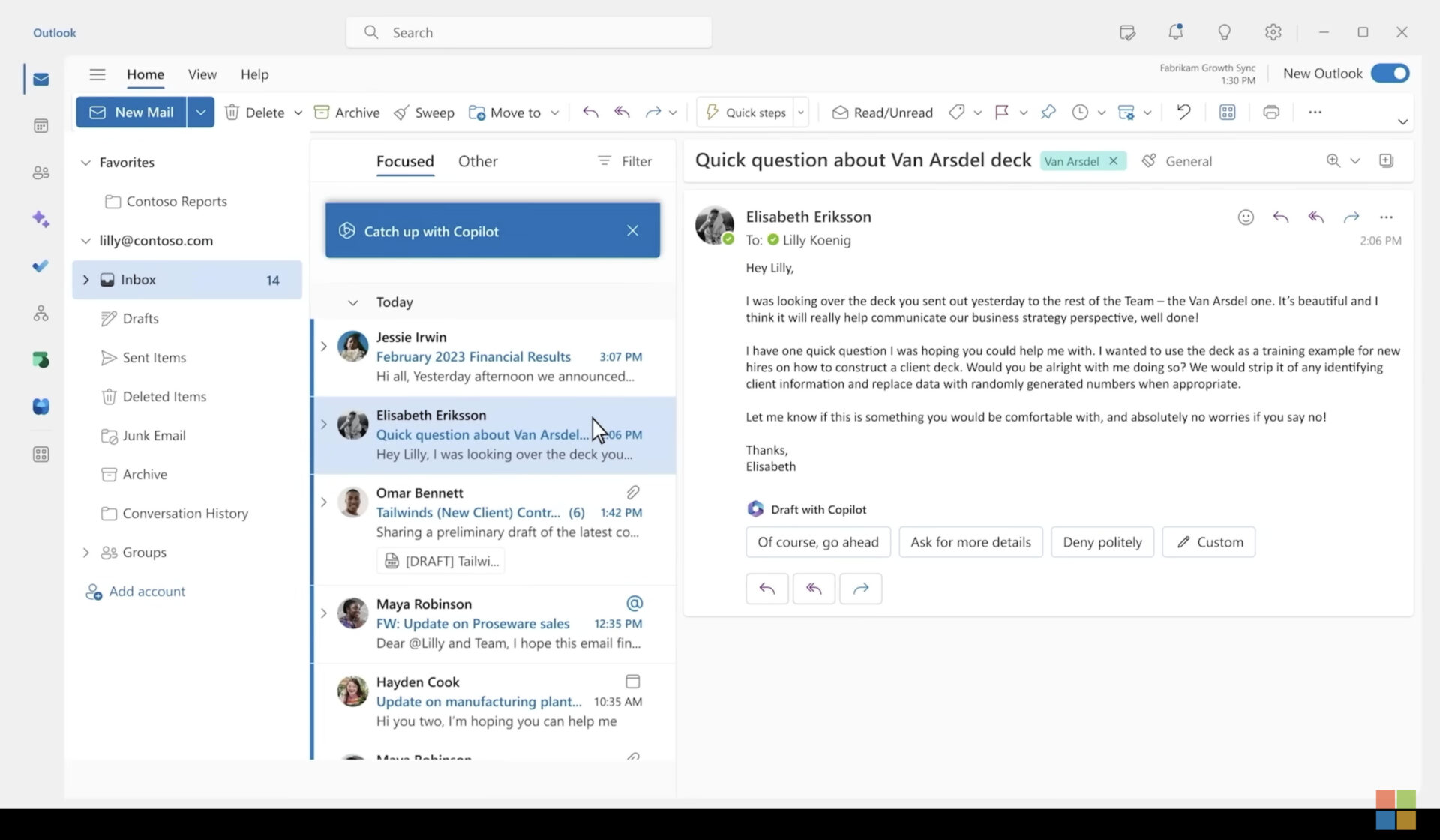
次に、Microsoft 365 Copilotを統合したOutlookの使い方です。
Outlookでは、作成したいメールの概要を簡単に指示することで、メール本文をCopilotに作成してもらう使い方ができます。また、メールの要約、返信内容の提案にも対応しているので便利です。
(5)Teams
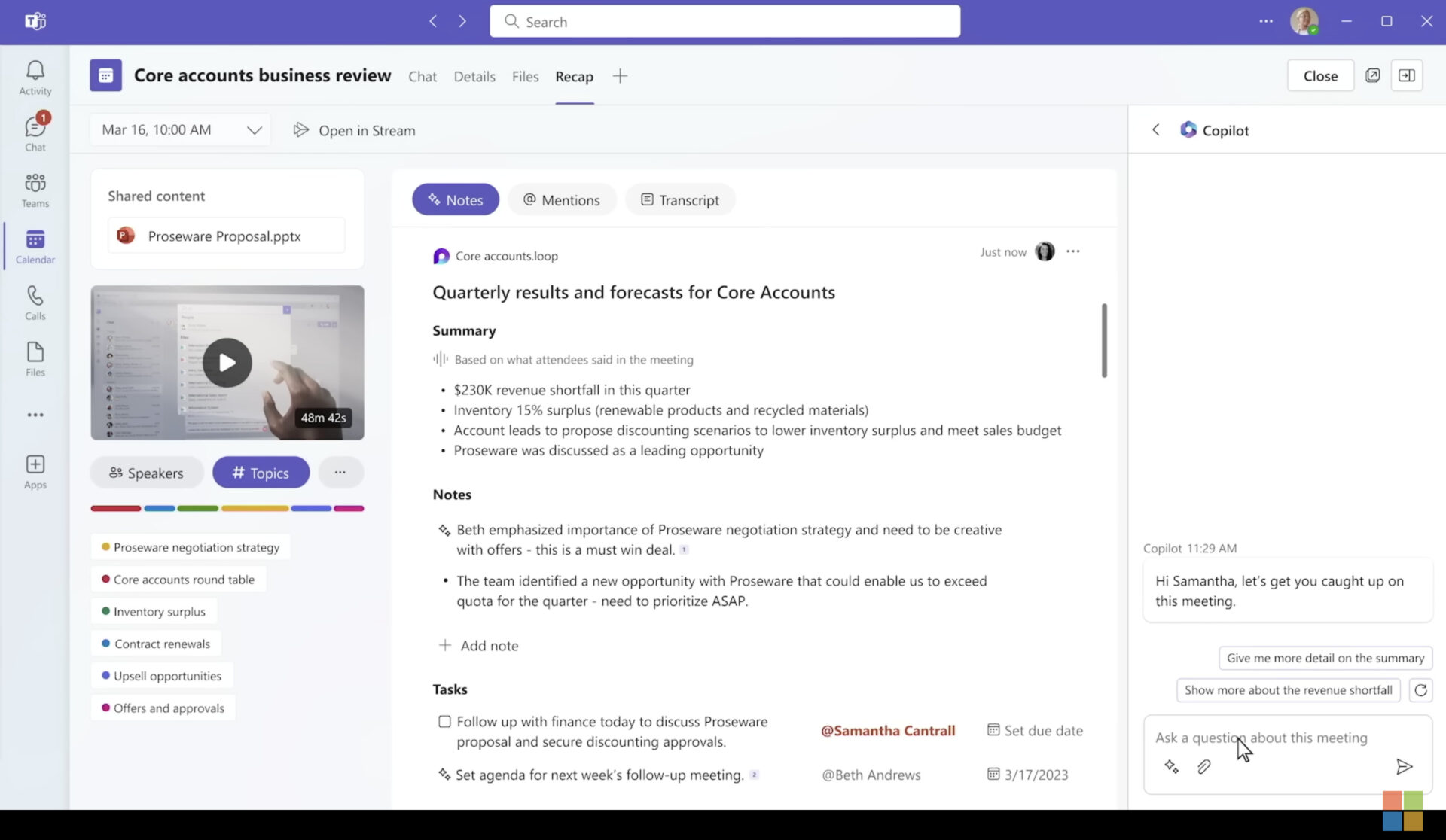
最後に、Microsoft 365 Copilotを統合したTeamsの使い方です。
Teamsでは、CopilotがWeb会議の論点をまとめられるため、議事録を作成してもらう使い方ができます。また、大切な論点や意見の一致なども認識できる性能があるため、単純な文字起こしツールとは異なります。
【解決】ファイルが見つからない?おすすめの情報管理ツールとは
以下では、Copilotで作成したファイルを管理する、おすすめのツールを紹介します。
Copilotを上手く活用できれば「企画書を一から作成する必要がなくなる」など、業務効率が大幅に改善されます。ただし、「作成」だけでなく「管理」も徹底しなければ、あとからファイルを探し出すのが面倒です。
たとえば、ビジネスチャットで大切なファイルを共有すると、ほかのメッセージで流れてしまいます。また、ビジネスマンは1日に20分も資料を探していると言われており、実際、社内サーバーでファイルを管理しても見つからないことが多いです。
結論、Copilotで作成したファイルは、あらゆる情報をストックできる「ノート」があり、直感的に目的の情報を見つけられる「Stock」一択です。
Stockの「ノート」にはテキストはもちろんですが、ファイルもドラッグ&ドロップで簡単に添付できます。また、ノートごとに「メッセージ」が紐づいているため、チャットツールのように複数の話題が入り乱れることがありません。
最もシンプルな情報ストックツール「Stock」

/ 情報ストック、タスク管理、メッセージ機能 /
チームの情報を、最も簡単に管理できるツール「Stock」
https://www.stock-app-stg.info/
Stockは、社内のあらゆる情報を、最も簡単に「管理」できるツールです。「社内の情報を、簡単に管理する方法がない」という問題を解消します。
Stockを使えば、「ノート」の機能を利用して、要件などのテキスト情報や、画像やファイルなどのあらゆる情報を誰でも簡単に残せます。
また、「タスク」や「メッセージ」の機能を利用すると、ノートに記載したテーマごとにコミュニケーションを取ることができるため、あちこちに情報が分散せず、常に整理された状態で業務を遂行できます。
<Stockをおすすめするポイント>
- ITの専門知識がなくてもすぐに使える
「ITに詳しくない65歳の方でも、何の説明もなく使える」程シンプルです。
- 社内のあらゆる情報を、最も簡単に「ストック」できる
作業依頼、議事録・問い合わせ管理など、あらゆる情報を一元管理可能です。
- 驚くほど簡単に、「タスク管理」「メッセージ」もできる
直感的な操作で、「タスクの担当者・期日の設定」と「メッセージでのやりとり」が可能です。
<Stockの口コミ・評判>

塩出 祐貴さん
松山ヤクルト販売株式会社 |
|
「強烈な『ITアレルギー』がある弊社にも、Stockならば、一切混乱なく導入できました」 ★★★★★ 5.0 弊社の宅配部門のスタッフの半分近くは50代以上と高齢で、キーボード入力が苦手なスタッフもいるほど、ITツールへの強い抵抗感がありました。しかし、Stockは他ツールに比べて圧倒的にシンプルで、直感的に使えるため、予想通り非常にスムーズに使い始めることができました。 |

竹原陽子さん、國吉千恵美さん
リハビリデイサービスエール |
|
「会社全体が、『Stock(ストック)さえ見ればOK』という認識に180度変わった」 ★★★★★ 5.0 特に介護業界では顕著かもしれませんが、『パソコンやアプリに関する新しい取り組みをする』ということに対して少なからず懸念や不安の声はありました。しかしその後、実際にStock(ストック)を使ってみると、紙のノートに書く作業と比べて負担は変わらず、『Stock(ストック)さえ見れば大半のことが解決する』という共通の認識がなされるようになりました。 |

江藤 美帆さん
栃木サッカークラブ(栃木SC) |
|
「ナレッジが属人化しやすいプロスポーツクラブには、Stockを非常に強くお勧めします!」 ★★★★★ 5.0 元々悩んでいた『ナレッジがブラックボックス化してしまう』という問題が、驚くほどうまく解消されました。 『Stockさえ見れば、すぐに必要な情報を把握できる』という状況を作り出すことに成功し、明らかに生産性が向上しました。 |

Microsoft 365 Copilotの使い方まとめ
これまで、Microsoft 365 Copilotの概要や使い方、おすすめの情報管理ツールを中心にご紹介しました。
Microsoft 365 Copilotを使いこなせれば、従来の仕事が大幅に効率化します。そのため、トレンドに置いていかれないように、自社でも少しずつ取り入れていきましょう。
ただし、Copilotで作成したファイルをチャットツールで共有すると、ほかのメッセージに流されてしまいます。また、社内サーバーに保存しても探し出すのに苦労するので、管理体制は検討すべきです。
結論、自社が導入すべきなのは、ファイルなどのあらゆる情報をストックできる「ノート」があり、誰でも簡単に目的の情報を見つけられる「Stock」一択だと言えます。
無料登録は1分で完了するので、ぜひ「Stock」とCopilotを導入して、仕事を隅々まで効率化していきましょう。

