

セブンイレブン、ローソンやファミリーマートなどのコンビニでは、写真やハガキを始めとしたあらゆる用紙を印刷できるマルチコピー機が設置されています。そのため、家にプリンターがなくとも、コンビニでも簡単に印刷可能です。
しかし、コピー機の使い方がわからず、書類を印刷できないことに悩む方も多いのではないでしょうか。
そこで今回は、コンビニで書類を簡単に印刷する方法を中心にご紹介します。
- コンビニで書類を印刷したいが、具体的な方法が分からない
- コンビニの印刷機を使う際の注意点を押さえたい
- データ化した書類をチームで正しく管理・共有したい
という方はこの記事を参考にすると、コンビニで書類を印刷できるようになるうえ、データ化した書類を正しく管理する方法がわかります。
目次
コンビニで書類を印刷する方法とは
ここでは、プリントサービスを使ってコンビニで書類を印刷する方法を解説します。
セブンイレブン編とローソン・ファミリーマート編の2つに分けて紹介するので、使いやすいコンビニを選びましょう。
セブンイレブン編|かんたんnetprintを使った方法
セブンイレブンでは「かんたんnetprint」を使うと、会員登録不要で誰でも印刷できます。
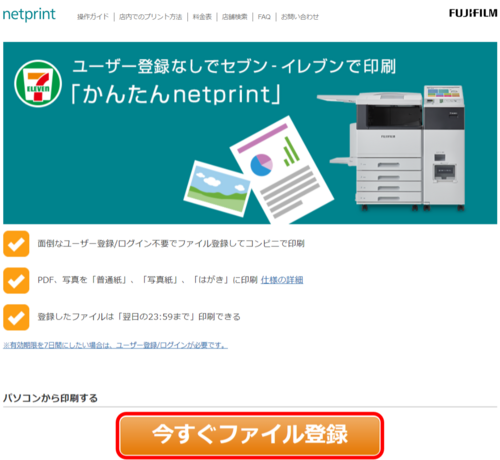
はじめに、「かんたんnetprint」トップページに移動し、「今すぐファイル登録」をクリックします。
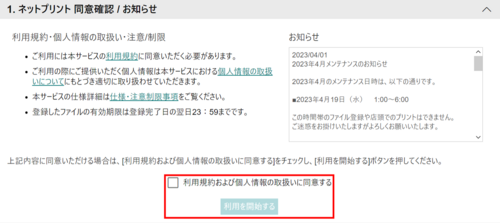
次に、「利用規約及び個人情報の取り扱いに同意する」にチェックを入れ、「利用を開始する」をクリックします。
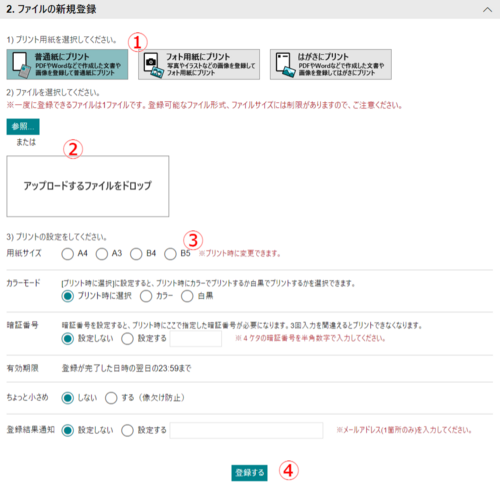
用途に合わせてプリント用紙を選択し(以下の画像では普通紙を選択)、印刷したい書類データをアップロードします。そして、必要に応じてプリント設定の項目を埋めていき、「登録する」をクリックします。
画面のように「ファイルを受け付けました」と表示されれば成功です。「OK」をクリックします。
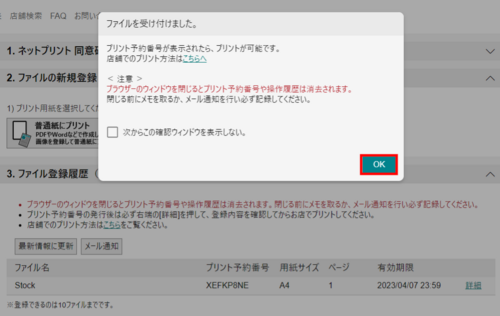
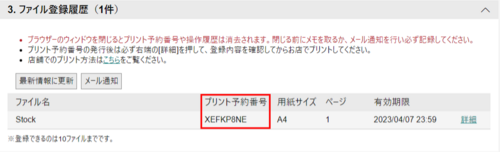
「プリント予約番号」はコンビニで印刷する際に必須です。また、画面を閉じると自動的に消去されるので、必ず画面を閉じる前に予約番号をメモしましょう。店舗での印刷手順は以下のページから閲覧できます。
ローソン・ファミリーマート編|ネットワークプリントを使った方法
ローソン・ファミリーマートでは「ネットワークプリント」を使って印刷します。
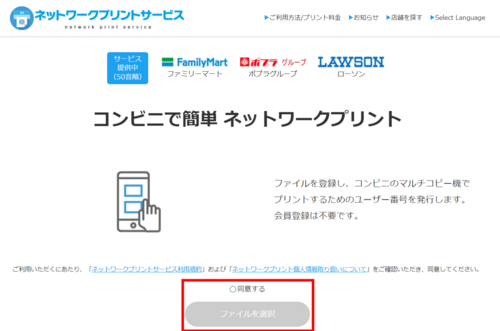
はじめに、ネットワークプリントのサービスページから利用規約及び個人情報の取り扱いに「同意する」にチェックを入れ、「ファイルを選択」をクリックします。
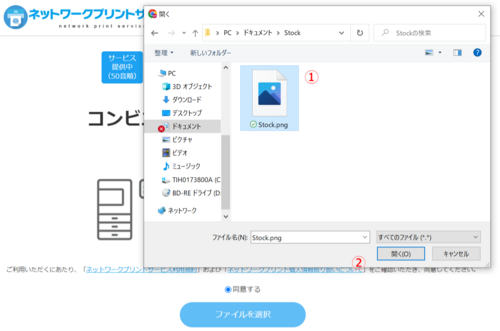
以下の画像のように印刷したい書類データを選択し、「開く」をクリックします。
データを選択すると以下のように登録画面が表示されるので、見分けがつくように「登録名」を変更し、「ファイルを登録」をクリックします。

以下の画面のように「ファイルの登録を受け付けました」と表示されれば成功です。ユーザー番号は印刷時に必須なので、画面を閉じる前にメモに残しておきましょう。
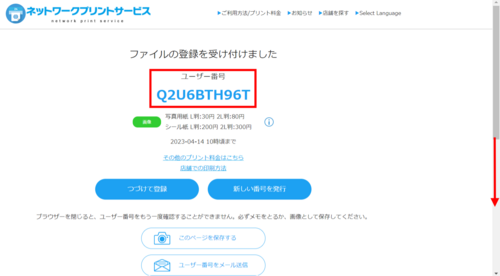

同じ画面を下方へスクロールし、登録名の下に「印刷できます」と表示されればコンビニで印刷可能です。店舗での印刷手順は以下のページを参照しましょう。
コンビニで書類を印刷するデメリット
ここでは、コンビニで書類を印刷する3つのデメリットを解説します。コンビニでの印刷は容易にできますが、以下のポイントを押さえなければトラブルが発生したり、負担が重くなったりするので注意が必要です。
料金コストがかかる
コンビニで印刷する場合、料金コストの発生は避けられません。
セブンイレブンやローソン、ファミリーマートではA4普通紙のモノクロ印刷に20円/枚の費用がかかります。自前のプリンターによる初期費用と比較するとコストを抑えられると思われがちですが、大量にコンビニで印刷すると、かえって料金が高くなる場合があります。
そのため、印刷が必要な書類の枚数に合わせて、コンビニのコピー機の使用を検討すべきです。
時間がかかる
コンビニでの印刷は時間や手間もかかります。
印刷する度にコンビニへ行き、書類を持って帰るのは手間がかかります。さらに、コンビニの印刷機が混雑している場合は使用者を待たなければならず、ストレスがかかります。
また、無線LANを使い遠隔操作で印刷できるプリンターとは異なり、コンビニで印刷するにはプリントサービスにファイルをアップロードするか、USBメモリやSDカードなどの記録メディアに入れて持ち歩く2つの方法しかないのです。
したがって、印刷に多くの時間を費やせない場合は、自前のプリンターを用意しましょう。
個人情報を人に見られるリスクがある
コンビニでの印刷は個人情報が外部に晒されるリスクもあります。
コンビニのような公共の場で機密情報が記載された書類を印刷するのはおすすめできません。印刷をしている間に第三者に覗かれたり、盗撮をされたりするリスクも伴ううえ、印刷した書類を置き忘れる恐れもあります。
また、プリントサービスを利用して印刷する際は、予約番号を盗み見られるリスクにも注意すべきです。そのため、社外秘の書類はインターネットを介さずに印刷するのが最も安全だといえます。
【必見】効率的な印刷に役立つITツール
以下では、書類の効率的な印刷に役立つITツールをご紹介します。
コンビニでの印刷は、必要な用紙の費用のみに料金を抑えられて便利ですが、印刷する書類はデータとして日頃から正しく管理しておく必要があります。とくに、書類の情報をチームで確実に共有できなければ、メンバーがコンビニで印刷する際に不便です。
そこで、ITツールを活用してチームでデータを正しく共有しましょう。ただし、多機能なツールを導入してもITリテラシーの低いメンバーが使いこなせず、放置してしまいます。
そのため、「操作の簡単な情報共有ツール」でなければチームの情報を一元管理できないのです。結論として、非IT企業における65歳以上のメンバーでも簡単に情報を管理できる情報共有ツール:「Stock」が最適です。
Stockの「ノート」にチームの情報を残しつつ、任意のメンバーとの共有も容易です。また、ノートはシンプルな「フォルダ」による直感的な管理が可能なので、ファイルが乱立して必要な情報が見つからない恐れもありません。
あらゆる情報を簡単に管理・共有できる「Stock」

/ 情報ストック、タスク管理、メッセージ機能 /
チームの情報を、最も簡単に管理できるツール「Stock」
https://www.stock-app-stg.info/
Stockは、社内のあらゆる情報を、最も簡単に「管理」できるツールです。「社内の情報を、簡単に管理する方法がない」という問題を解消します。
Stockを使えば、「ノート」の機能を利用して、要件などのテキスト情報や、画像やファイルなどのあらゆる情報を誰でも簡単に残せます。
また、「タスク」や「メッセージ」の機能を利用すると、ノートに記載したテーマごとにコミュニケーションを取ることができるため、あちこちに情報が分散せず、常に整理された状態で業務を遂行できます。
<Stockをおすすめするポイント>
- ITの専門知識がなくてもすぐに使える
「ITに詳しくない65歳の方でも、何の説明もなく使える」程シンプルです。
- 社内のあらゆる情報を、最も簡単に「ストック」できる
作業依頼、議事録・問い合わせ管理など、あらゆる情報を一元管理可能です。
- 驚くほど簡単に、「タスク管理」「メッセージ」もできる
直感的な操作で、「タスクの担当者・期日の設定」と「メッセージでのやりとり」が可能です。
<Stockの口コミ・評判>

塩出 祐貴さん
松山ヤクルト販売株式会社 |
|
「強烈な『ITアレルギー』がある弊社にも、Stockならば、一切混乱なく導入できました」 ★★★★★ 5.0 弊社の宅配部門のスタッフの半分近くは50代以上と高齢で、キーボード入力が苦手なスタッフもいるほど、ITツールへの強い抵抗感がありました。しかし、Stockは他ツールに比べて圧倒的にシンプルで、直感的に使えるため、予想通り非常にスムーズに使い始めることができました。 |

竹原陽子さん、國吉千恵美さん
リハビリデイサービスエール |
|
「会社全体が、『Stock(ストック)さえ見ればOK』という認識に180度変わった」 ★★★★★ 5.0 特に介護業界では顕著かもしれませんが、『パソコンやアプリに関する新しい取り組みをする』ということに対して少なからず懸念や不安の声はありました。しかしその後、実際にStock(ストック)を使ってみると、紙のノートに書く作業と比べて負担は変わらず、『Stock(ストック)さえ見れば大半のことが解決する』という共通の認識がなされるようになりました。 |

江藤 美帆さん
栃木サッカークラブ(栃木SC) |
|
「ナレッジが属人化しやすいプロスポーツクラブには、Stockを非常に強くお勧めします!」 ★★★★★ 5.0 元々悩んでいた『ナレッジがブラックボックス化してしまう』という問題が、驚くほどうまく解消されました。 『Stockさえ見れば、すぐに必要な情報を把握できる』という状況を作り出すことに成功し、明らかに生産性が向上しました。 |

コンビニで書類を印刷する方法まとめ
これまで、コンビニでの印刷方法やデメリットを中心にご紹介しました。
コンビニで印刷する際は、「かんたんnetprint」や「ネットワークプリント」のプリントサービスを使うのが便利です。しかし、金銭的・時間的コストやセキュリティ上のリスクがあるので、利用には注意が必要です。
また、書類データはチームで正しく管理・共有しなければ、必要なときに見つけ出せません。したがって、ITツールを活用し、データを整理することは必須です。
ただし、複雑な分類機能に富んだ高性能なツールを使いこなすには、相応のITリテラシーが要求されるので「チームでの情報管理・共有にシンプルな機能を備えた情報共有ツール」を活用しましょう。結論として、「ノート」「フォルダ」の過不足のない機能を備えた情報共有ツール:Stockを導入すべきです。
無料登録は1分で完了するので、ぜひ「Stock」を導入し、書類を簡単に印刷できるようにしましょう。

