
業務の質とスピードを均一にするには説明書が欠かせません。そして、説明書をつくるときは、操作が比較的簡単なWordを使うケースが多いです。
しかし、「説明書づくりに時間を取られてしまい仕事が進まない」と悩む方も多いのではないでしょうか。
そこで今回は、Wordによる説明書の作り方や無料テンプレートを紹介します。
- テンプレートを導入し、Wordの説明書をつくる時間を減らしたい
- 説明書が簡単につくれる仕組みを整えて、ほかの業務に割けるリソースを増やしたい
- 説明書の作成だけでなく、管理の煩雑さもなくしたい
という方はこの記事を参考にすると、説明書をWordでつくる方法が分かり、作業の質やスピードを高めることができるようになります。
目次
3ステップ|Wordによる説明書の作り方
以下では、Wordによる説明書の作り方を3ステップで紹介します。内容の抜け漏れや読みづらさを防ぐためにも、以下の手順を押さえましょう。
(1)作業を洗い出す
まずは、説明書に載せる作業を洗い出します。具体的には、以下の4点を従業員にヒアリングしましょう。
- 業務の目的
- 業務をスムーズに進める手順
- 業務に必要なもの
- 業務ノウハウ
とくに、4つ目の業務ノウハウがあると、経験が浅い従業員でも質の高い作業ができるようになります。そのため、情報収集は念入りに実施しましょう。
(2)構成を考える
作業を洗い出したら、説明書の構成を考えます。
構成を考えるときは、洗い出した業務内容を「時系列順」に並べましょう。一方、各業務の具体的な手順は「目的別」で載せれば、従業員が必要な項目を見つけやすくなるのでおすすめです。
したがって、読みやすくするために「いつ、何の目的で実施する作業か」を明らかにしたうえで構成を決めましょう。
(3)内容を記入して共有する
最後に、本文を載せてメンバーに共有します。
本文を載せるときは、図や画像も使うことで視認性が高まります。また、説明書はつくって終わりではなく、共有してはじめて効果を発揮するので完成後はすぐに配りましょう。
ただし、紙の説明書では全員に行き渡るまでにかなりの時間がかかってしまいます。また、WordやExcelなどのファイルは、共有のたびにメールで送付しなければならず、手間がかかる点に注意しなければなりません。
そこで、ITツールを選択すれば、説明書はリアルタイムかつ自動で共有されるため、管理者の手を煩わせることがありません。したがって、負担なく説明書を運用したい方は直感的に操作できるので使いやすい「Stock」のようなITツールを導入しましょう。
Wordで見やすい説明書を作成するコツ
以下では、Wordで見やすい説明書をつくるコツを紹介します。「継続的に使われる説明書」をつくりたい方は必見です。
見出しや目次を設定する
従業員が必要な情報を探しやすいように、以下の手順で見出しや目次を決めましょう。
<見出しの設定方法>
見出しにするテキストを下図のように選択します。
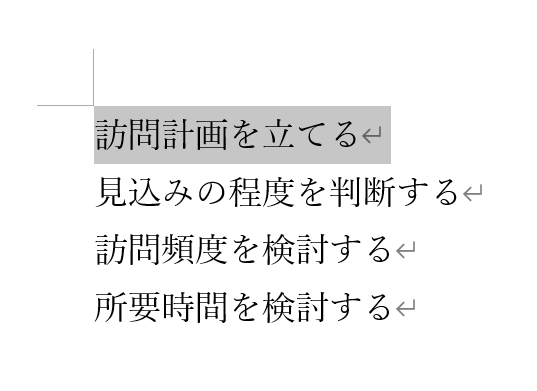
次に、[ホーム]タブの[見出し1]をクリックします。

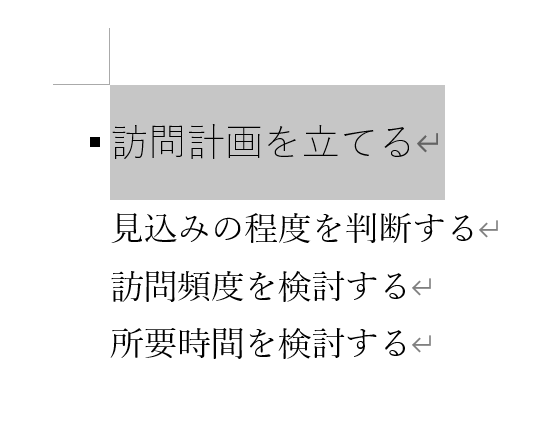
選択したテキストが上図のように変更されていれば完了です。
<目次の設定方法>
目次をつくるまえに、下図のようにあらかじめ見出しを設定します。
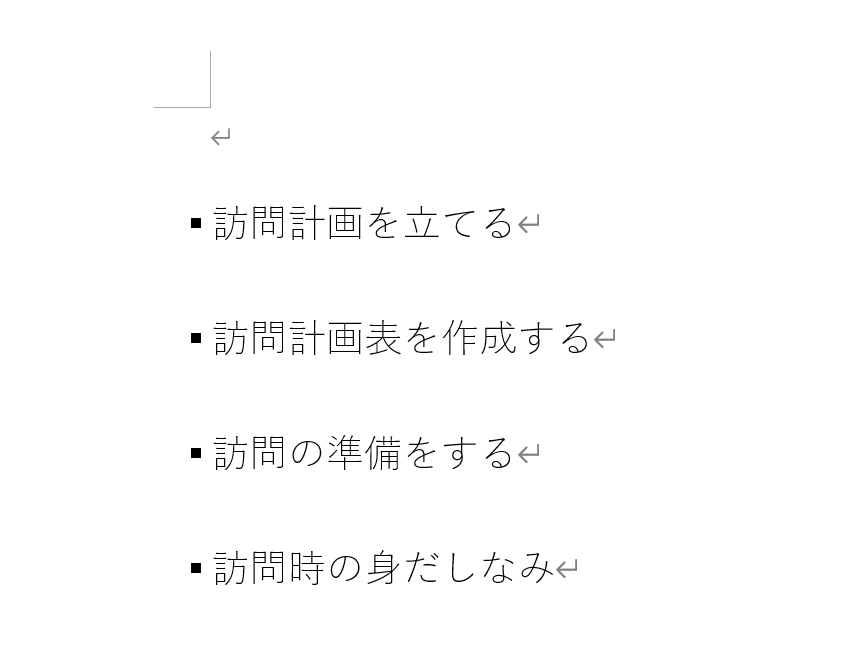
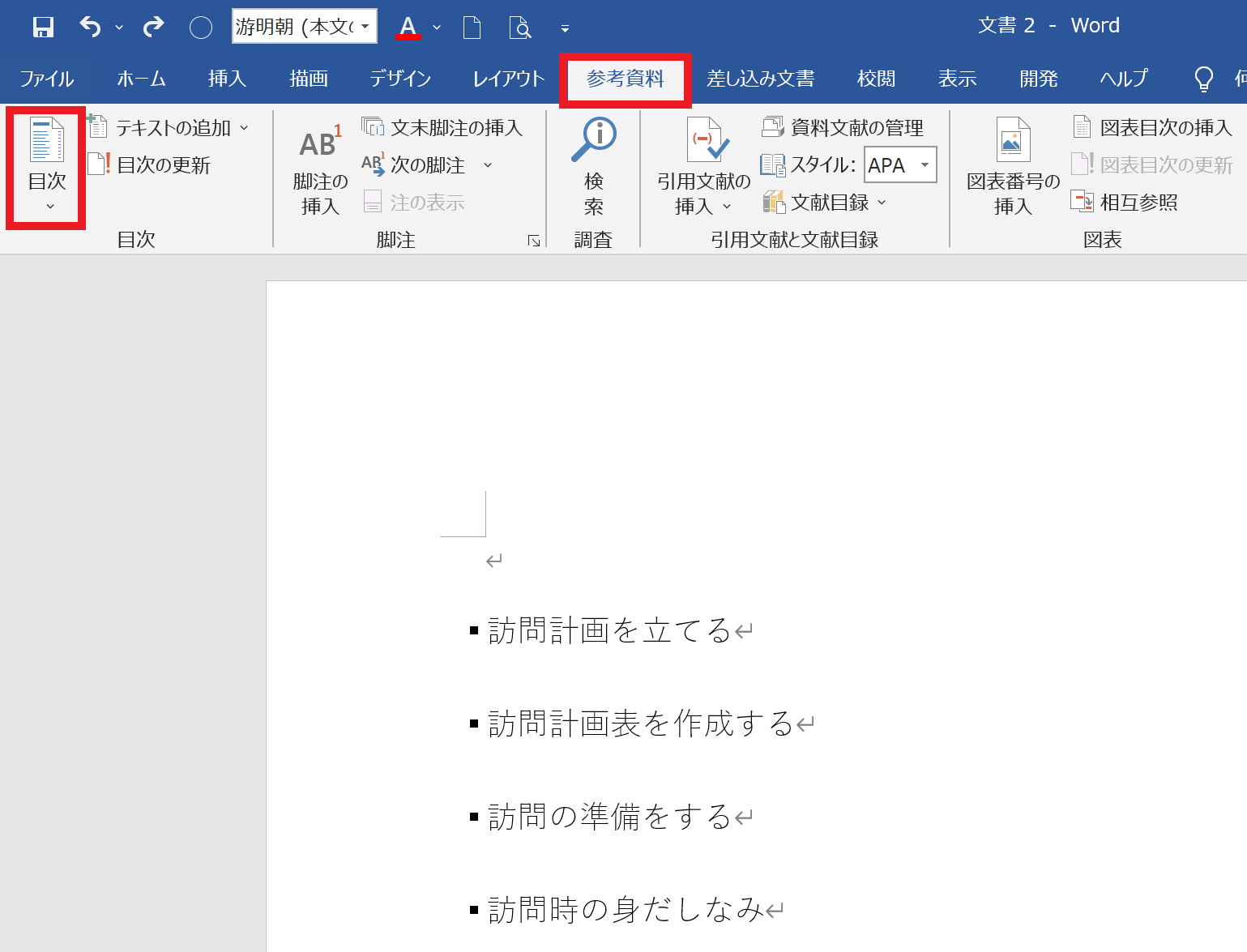
次に、目次を入れたい部分にカーソルを合わせて[参考資料]タブの[目次]を選択します。
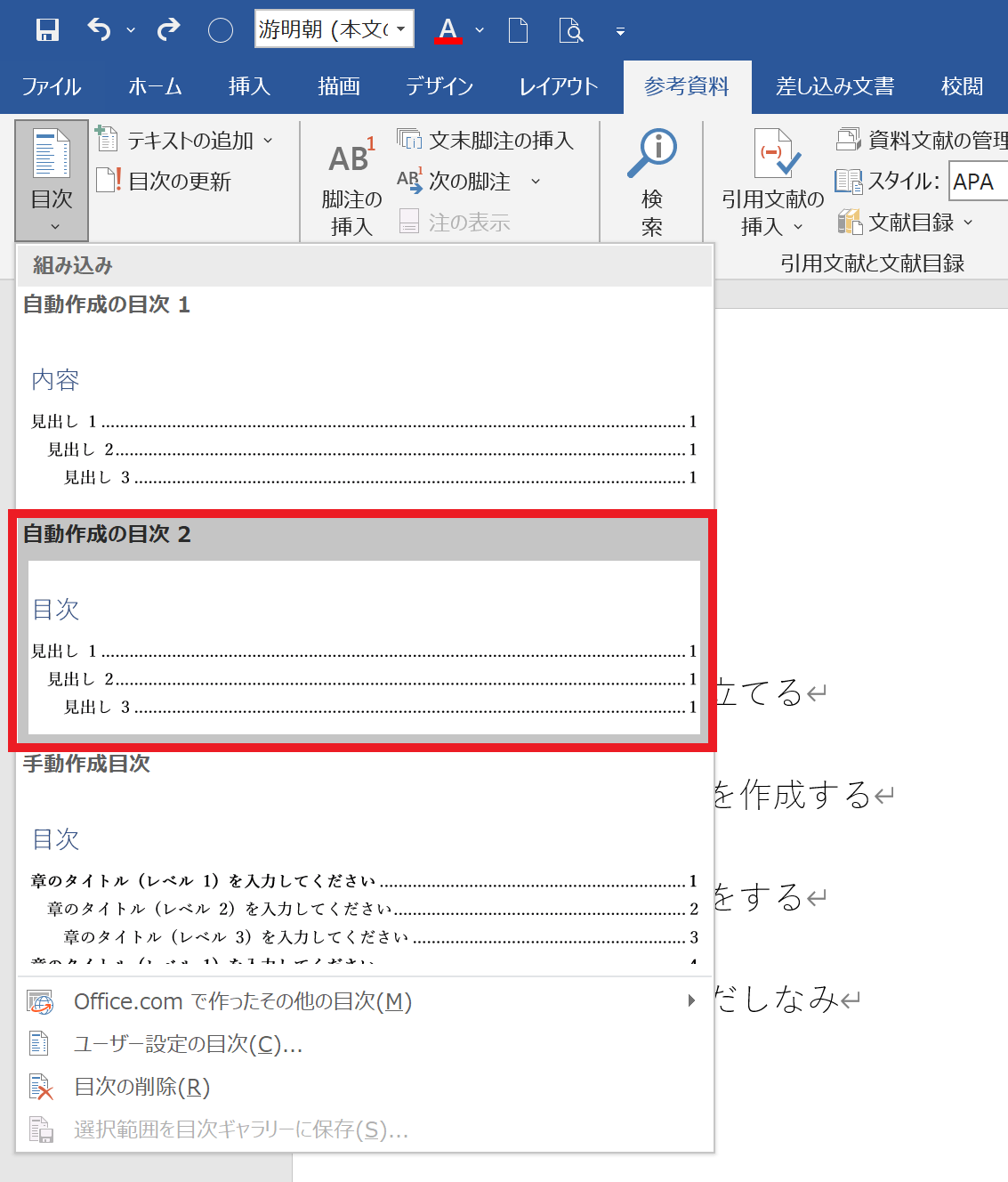
そして、上図のように[自動作成の目次2]をクリックします。
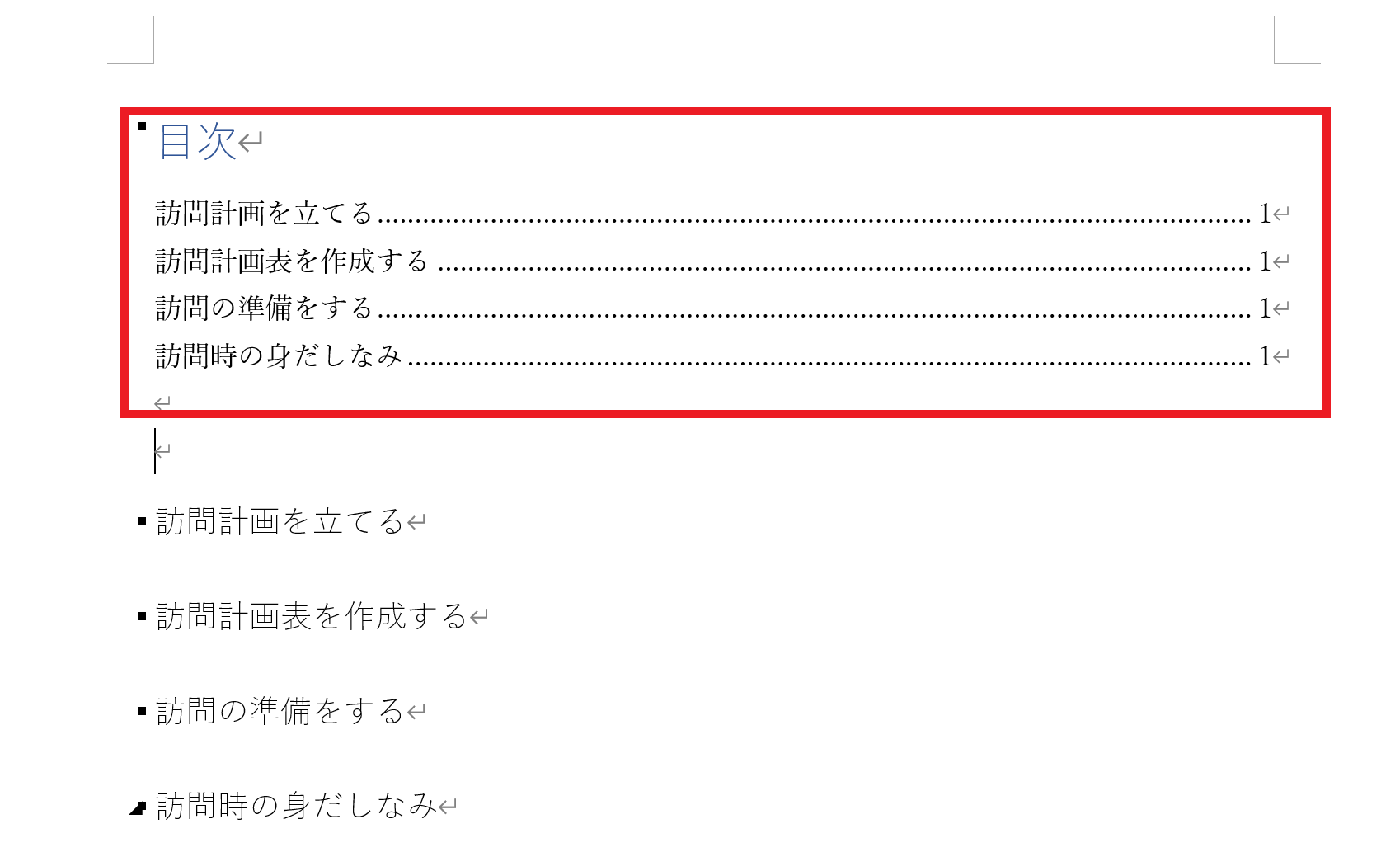
以上の操作で上図のような目次がつくられます。
図や画像を挿入する
説明書に図や画像を入れると、読み手が作業をイメージしやすくなります。
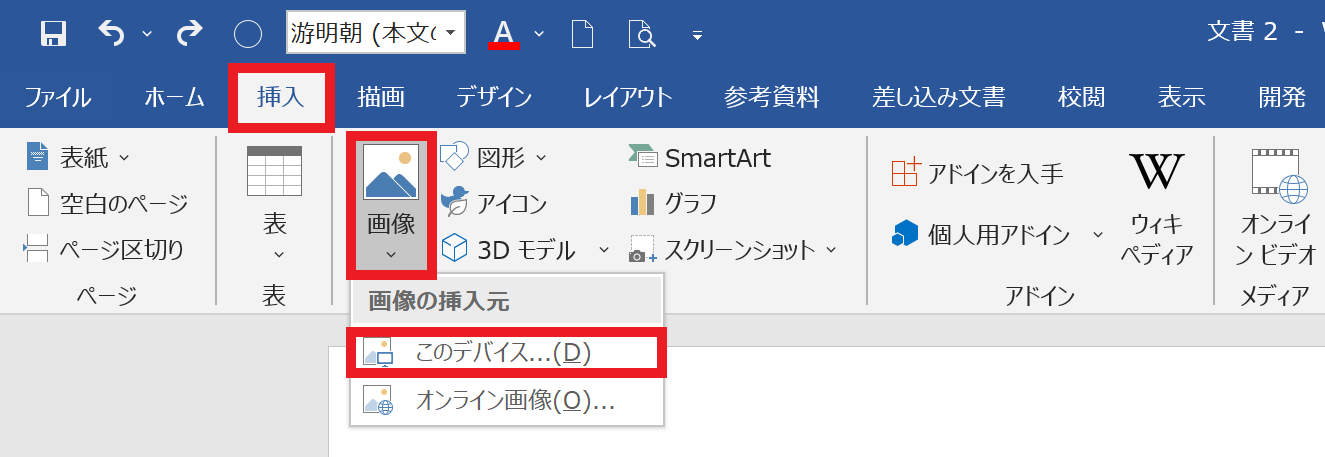
Wordに画像を入れるときは、下図のように[挿入]タブから[画像]を選択し、[このデバイス]をクリックしましょう。
ただし、Wordでは、画像を挿入するだけでも複数のオプションがあるので、ITリテラシーが低い方は使いこなせない恐れがあります。
そのため、誰でも簡単に説明書をつくれる仕組みを整えたい方は、65歳の従業員でも使えるほどシンプルな「Stock」などのITツールを導入しましょう。
テンプレートを用意する
見やすい説明書を短時間でつくるには、テンプレートの活用も有効です。
テンプレートには目次や見出しの項目が最初から設けられているため、構成やデザインを一から考える必要がありません。また、「人によって項目にばらつきがある」というトラブルも回避できるのです。
ただし、テンプレートの枠内に収めようとして情報が抜け漏れては意味がありません。したがって、テンプレートを選ぶときは「自社の説明書に合わせて自由にカスタマイズできるか」を必ず確認しましょう。
Wordの取扱説明書に役立つ無料テンプレートサイト
以下では、Wordの説明書に使える無料テンプレートサイト2選を紹介します。いずれのサイトにおけるテンプレートも、カスタマイズ性に優れているので必見です。
Microsoft
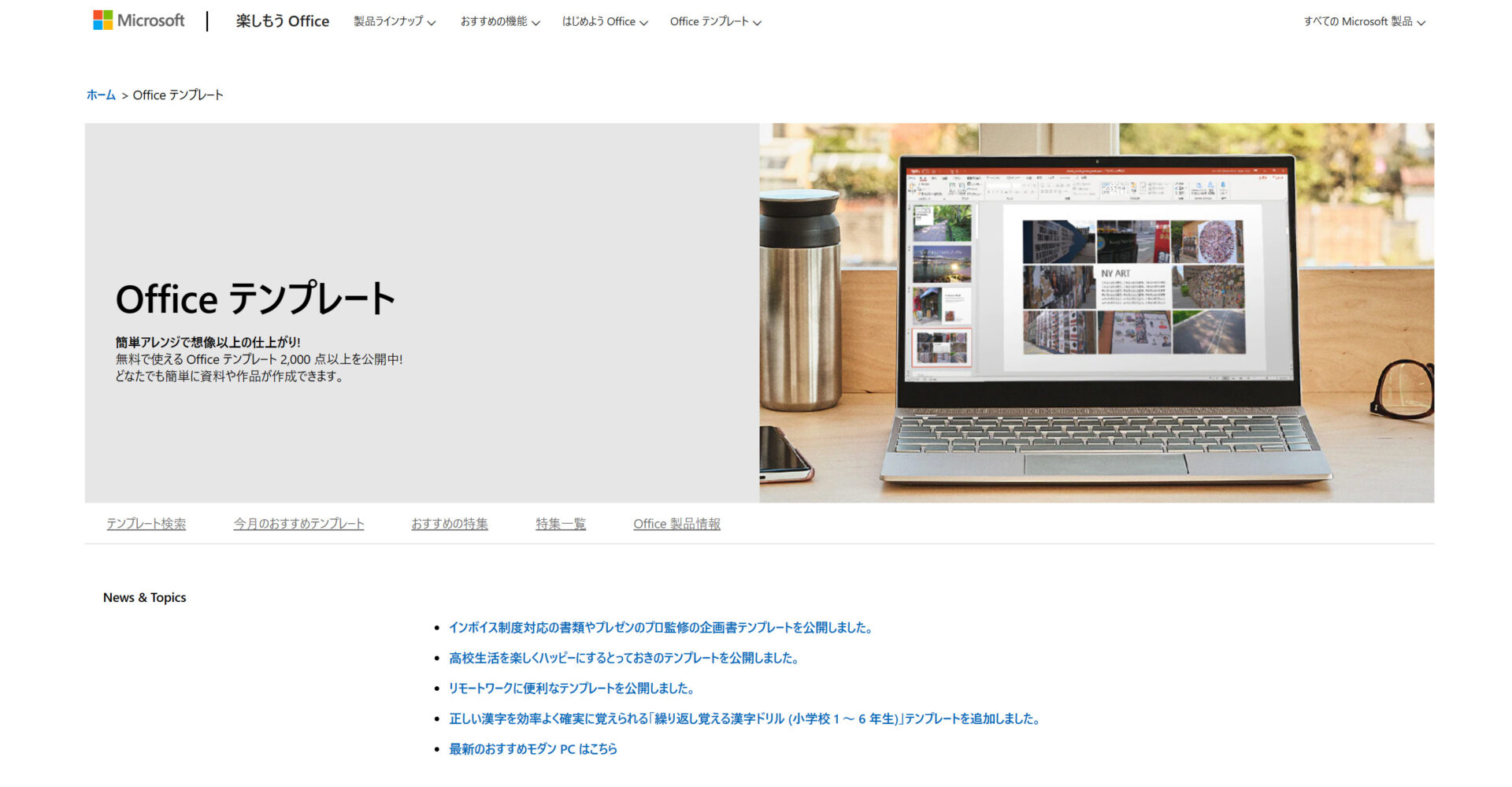
MicrosoftのOfficeテンプレートページでは、さまざまな種類のフォーマットを無料で使えます。
ただし、ひとつのファイルにすべての内容をまとめなければならず、業務が多いとかなりのページ数になってしまうので注意しましょう。
SILAND・JP
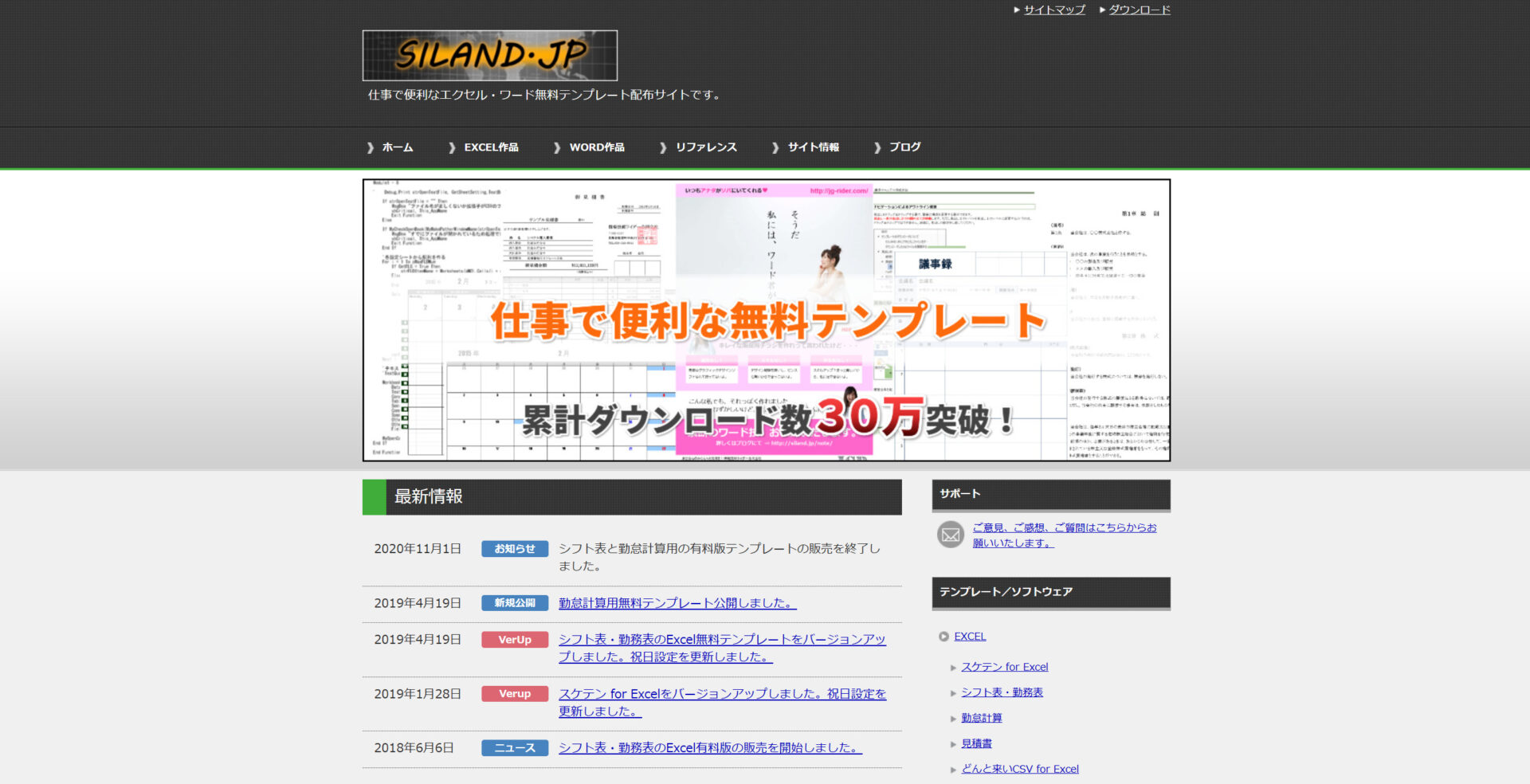
SILAND・JPは、Word説明書の専用テンプレートをダウンロードできるサイトです。
ただし、目次を手動で入力する必要があったり、図形と文字の位置を調整しなければならなかったりする点に注意しましょう。
Wordで説明書を作成するデメリット4選
ここでは、Wordで説明書をつくるデメリットを4つ解説します。Wordは使い始めるハードルが比較的低い反面、以下のデメリットもあるので注意です。
(1)共有に手間がかかる
まずは、説明書の共有に手間がかかるデメリットがあります。
Wordでつくった説明書をメンバーに共有するには、チャットやメールなど別のツールを使わなければなりません。また、内容を見るたびに逐一ファイルを開く工数がかかるので面倒です。
以上のように、Wordの説明書はすぐに共有できなかったり、ファイルを開く面倒さがあったりと非効率です。
(2)スマホからは確認しづらい
Wordの説明書はスマホからの確認がしづらいです。
パソコンでつくったWordの文書をスマホで見ようとすると、レイアウトが崩れて文章が読みづらくなってしまいます。
また、画像やファイルが多く添付されているとスマホの動作も重くなりがちなので、パソコンでの作成・確認に限定されて不便です。
(3)更新内容が埋もれる
説明書の更新内容がほかの情報に埋もれるデメリットもあります。
Wordを更新したときは、最新版をメールやチャットなどで共有するのが一般的です。しかし、ほかのメッセージに埋もれて更新内容の確認が遅れる恐れがあるのです。
更新の確認漏れが起これば作業ミスにもつながりかねません。したがって、更新内容をリアルタイムで確認・共有したいときは、Wordではなく「必要な情報が瞬時に見つかるITツール」を導入しましょう。
(4)ファイルの管理が面倒
Wordの説明書はファイル管理が面倒です。
複数の業務で説明書をつくるときは、各説明書の管理場所を正しく覚える必要があります。また、情報を更新するときはバージョン管理をしなければならず、古いファイルのコピーが次々と増えてしまう点に注意しなければなりません。
以上のように、Wordで説明書をつくると、ファイル管理やバージョン管理に手間にかかります。しかし、最新の説明書をほかの情報に埋もれることなく蓄積できる「Stock」を使えば、ファイル管理のストレスを一気になくせるのです。
【担当者必見】 Wordのデメリットをすべて解消できるツール
以下では、Wordのデメリットをすべてなくせるツールを紹介します。
Wordで説明書をつくると、チームへ共有するときにメールやチャットを使う手間がかかります。また、共有してもほかの情報に埋もれるため、必要な説明書をスムーズに見つけられないデメリットがあるのです。
以上のようなWordのデメリットをなくすには「説明書を簡単に作成・共有できるツール」が必須です。ただし、多機能なツールではITに詳しくない従業員が使いこなせないので注意しましょう。
結論、選ぶべきツールはチャットのように情報が流れず、説明書の作成・共有・管理に必要な機能が過不足なく備わっている「Stock」一択です。
Stockの「ノート」にテンプレートを呼び出せば短時間で説明書をつくれるほか、メンバーに自動で共有されるため手間がかかりません。また、「フォルダ」で説明書を業務ごとに分けられるので、Wordやチャットのように情報が流れる心配もないのです。
Wordよりも簡単に説明書を作成・管理できるツール「Stock」

/ 情報ストック、タスク管理、メッセージ機能 /
チームの情報を、最も簡単に管理できるツール「Stock」
https://www.stock-app-stg.info/
Stockは、社内のあらゆる情報を、最も簡単に「管理」できるツールです。「社内の情報を、簡単に管理する方法がない」という問題を解消します。
Stockを使えば、「ノート」の機能を利用して、要件などのテキスト情報や、画像やファイルなどのあらゆる情報を誰でも簡単に残せます。
また、「タスク」や「メッセージ」の機能を利用すると、ノートに記載したテーマごとにコミュニケーションを取ることができるため、あちこちに情報が分散せず、常に整理された状態で業務を遂行できます。
<Stockをおすすめするポイント>
- ITの専門知識がなくてもすぐに使える
「ITに詳しくない65歳の方でも、何の説明もなく使える」程シンプルです。
- 社内のあらゆる情報を、最も簡単に「ストック」できる
作業依頼、議事録・問い合わせ管理など、あらゆる情報を一元管理可能です。
- 驚くほど簡単に、「タスク管理」「メッセージ」もできる
直感的な操作で、「タスクの担当者・期日の設定」と「メッセージでのやりとり」が可能です。
<Stockの口コミ・評判>

塩出 祐貴さん
松山ヤクルト販売株式会社 |
|
「強烈な『ITアレルギー』がある弊社にも、Stockならば、一切混乱なく導入できました」 ★★★★★ 5.0 弊社の宅配部門のスタッフの半分近くは50代以上と高齢で、キーボード入力が苦手なスタッフもいるほど、ITツールへの強い抵抗感がありました。しかし、Stockは他ツールに比べて圧倒的にシンプルで、直感的に使えるため、予想通り非常にスムーズに使い始めることができました。 |

竹原陽子さん、國吉千恵美さん
リハビリデイサービスエール |
|
「会社全体が、『Stock(ストック)さえ見ればOK』という認識に180度変わった」 ★★★★★ 5.0 特に介護業界では顕著かもしれませんが、『パソコンやアプリに関する新しい取り組みをする』ということに対して少なからず懸念や不安の声はありました。しかしその後、実際にStock(ストック)を使ってみると、紙のノートに書く作業と比べて負担は変わらず、『Stock(ストック)さえ見れば大半のことが解決する』という共通の認識がなされるようになりました。 |

江藤 美帆さん
栃木サッカークラブ(栃木SC) |
|
「ナレッジが属人化しやすいプロスポーツクラブには、Stockを非常に強くお勧めします!」 ★★★★★ 5.0 元々悩んでいた『ナレッジがブラックボックス化してしまう』という問題が、驚くほどうまく解消されました。 『Stockさえ見れば、すぐに必要な情報を把握できる』という状況を作り出すことに成功し、明らかに生産性が向上しました。 |

Wordによる説明書の作り方やコツまとめ
ここまで、Wordによる説明書の作り方やコツ、おすすめのテンプレートを紹介しました。Word説明書の作り方は以下の3ステップです。
- 作業を洗い出し、全体像を掴む
- 構成を「時系列」、各手順を「目的別」に載せて読みやすくする
- 不備をなくすため、メンバーに共有してフィードバックをもらう
以上の手順を踏めば「従業員に使われる説明書」をスムーズにつくれます。ただし、Word説明書は管理場所を把握しづらかったり、共有するときは別のツールを使わなければならなかったりと面倒です。
そこで、資料管理の手間をなくすために「説明書を簡単に作成・共有できるツール」が求められます。たとえば、情報へのアクセス性を考慮すると、説明書を直感的に作成・共有できて、必要な資料がすぐに見つかるStockのようなツールが必須です。
無料登録は1分で完了するので、ぜひ「Stock」を導入し、Word説明書を管理するストレスをなくしましょう。

