

今日では、社内の情報を適切に蓄積し、必要に応じて取り出せる社内Wikiツールの需要が高まっています。アメリカで開発され、世界中で活用されている「Guru(グル)」も、社内Wikiツールのひとつです。
しかし、Guruの活用方法がわからず、自社への導入に悩む方も多いのではないでしょうか。
そこで今回は、Guruの使い方や料金、評判などをを中心にご紹介します。
- Guruの機能を把握して、自社での活用をイメージしたい
- Guruの使い方から料金、注意点まで網羅的に把握し、自社への導入を検討したい
- 社内情報を手軽にストックできる方法が知りたい
という方はこの記事を参考にすると、Guruの使い方がわかるうえ、自社で効率的に情報を蓄積する方法が見つかります。
目次
Guruとは

引用:Guruのトップページ
Guruとは、他ツールの情報を取り込める社内Wikiツールです。GoogleやSlackなどをはじめとした多くの外部ツールとの親和性が高く、社内情報を確実に蓄積できます。
Guruの特徴
Guruの特徴は、他ツールとの連携機能の高さです。
GuruはGmailやOutlookなどの電子メールから、Slackのようなチャットツール、Asanaをはじめとしたプロジェクト管理ツールまで幅広く連携し、各ツールに内蔵する情報・ファイルを自前の「カード」にまとめて蓄積します。
さらに、カードは「コレクション」や「ボード」による階層的な分類が可能なので、情報の混合を予防します。したがって、Guruを活用すると社内情報を効率的に一元管理できるようになるのです。
Guruの機能
Guruのおもな機能として、以下の3つが挙げられます。
- カード
- コレクション
- 他ツールとの連携
社内情報を取り込み、蓄積できます。
カードを種類ごとに分類します。
他ツールで管理する情報を取り込み、社内で共有します。
以上のことから、Guruは社内情報の蓄積や連携に特化しているツールだと言えます。
Guruの使い方
ここでは、Guruの主な使い方を解説します。以下の使用方法を押さえ、自社での活用イメージを深めましょう。
Google Chromeを拡張する
Google Chromeを拡張すると、Google Chromeで閲覧しているブラウザを離れずにカードの情報を管理できます。
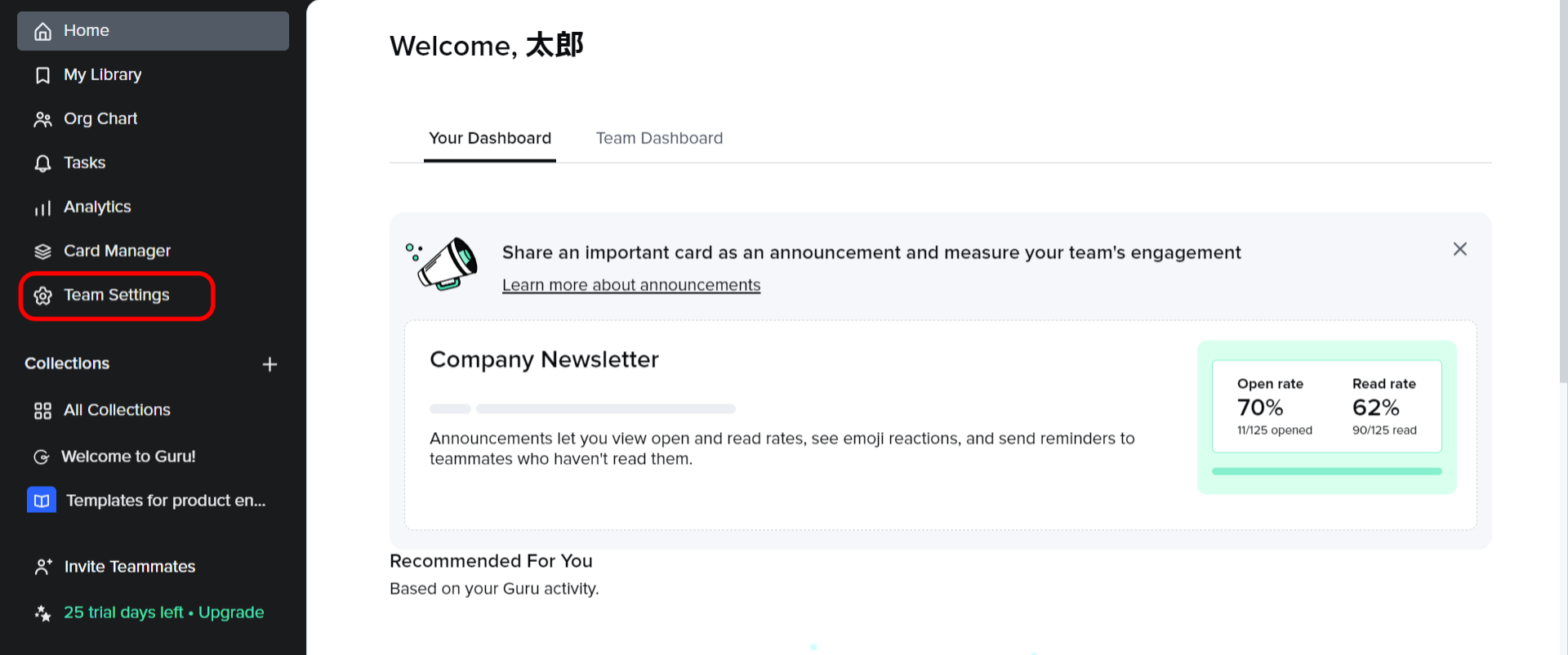
はじめに、ホーム画面から[Team Settings]のページに移動します。
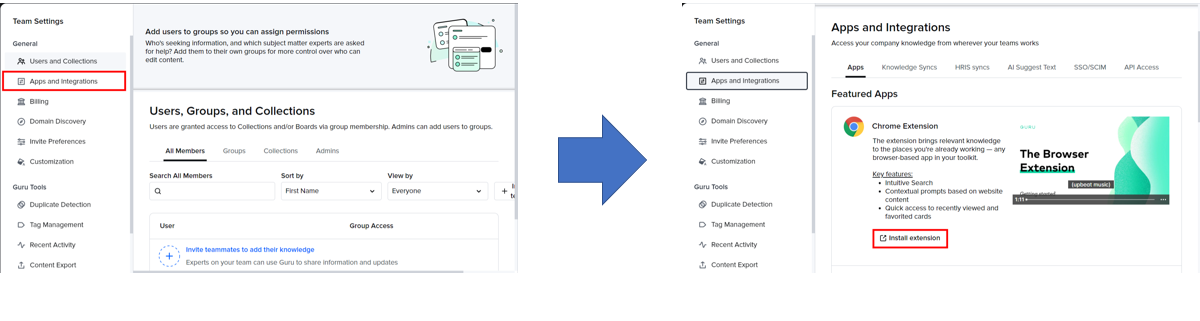
設定画面が表示されたら、以下の画像のように[Apps and integrations]の項目をクリックし、[install extention]を選択してGoogle Web Storeのページに移ります。
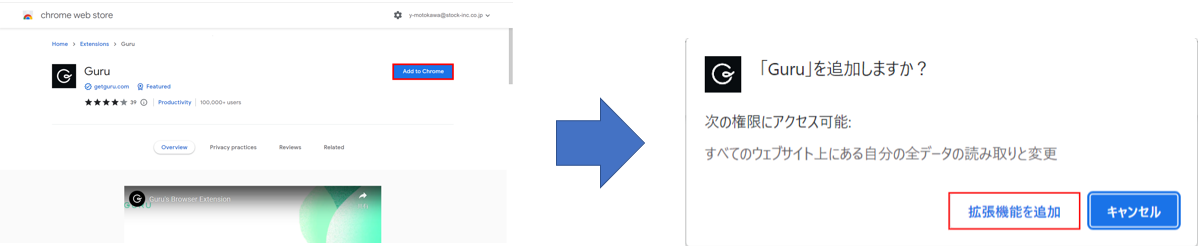
移動先のページからGuruのGoogle拡張機能をインストールできるので、[Add to Chrome]をクリックし、[拡張機能を追加]を選択します。
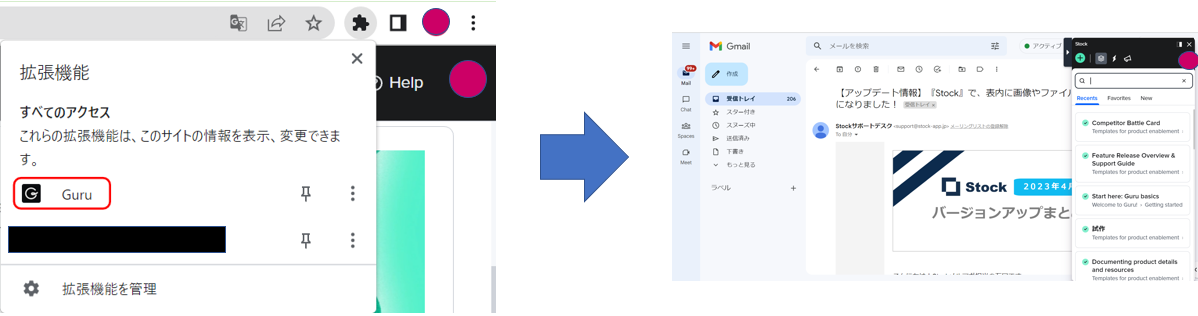
任意のページで、アドレスバーの横にある拡張機能のアイコンをクリックし、Guruが追加されていれば成功です。以下の画像のように、Google Chromeで閲覧中のページから移動せずに、Guruのカード情報を管理できます。
カードを追加する
社内情報を記載するカードを作成します。
はじめに、画面右上にある[+ Create a Card]をクリックし、カードの作成画面に移ります。その際、白紙のカードを作るかテンプレートを作成・使用するかを選択できます。
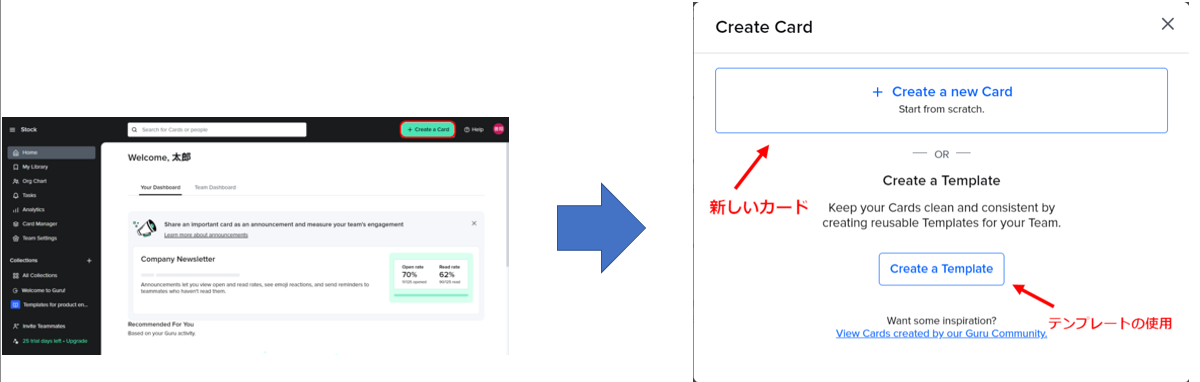
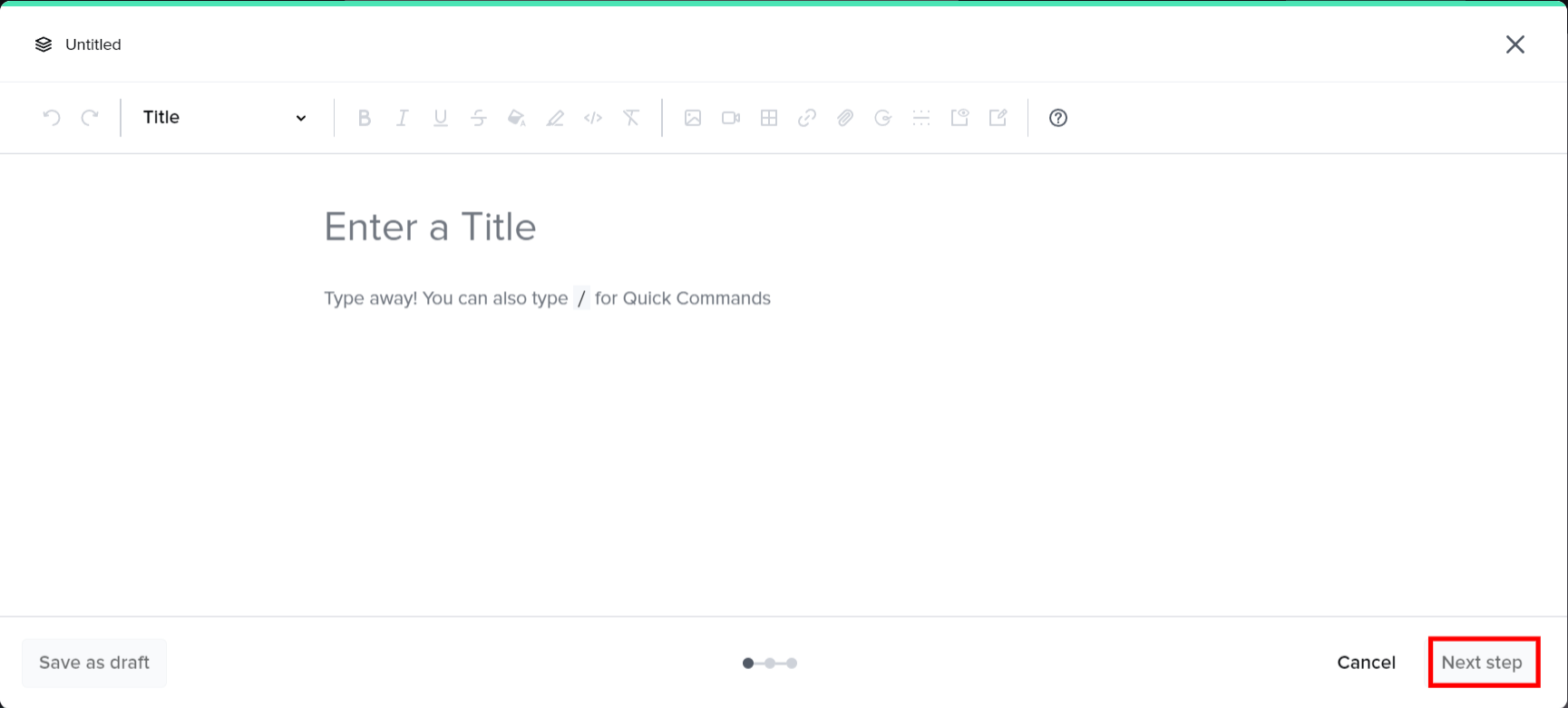
以下の画面が表示されたら、カードを作成できます。タイトルとノートを加筆すると、右下の[Next step]が選択可能になります。
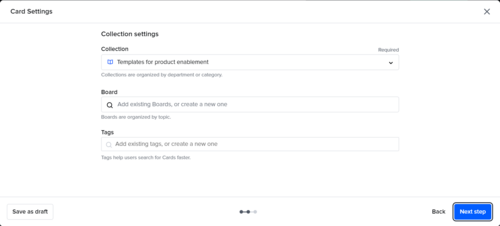
次の画面では、作成したカードの設定ができます。Collection Settingsでは、カードを分類するコレクションやボード、タグの情報を追加可能です。
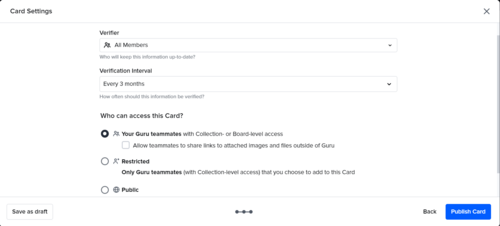
さらに、Verifier(カードの管理者)や管理する周期を定めたら、カードへのアクセス権限をほかのメンバーに付与します。アクセスを許可する設定は、上から「チームメンバー全員」「選択したメンバー限定」「パブリックに公開」です。
以上でカードの作成は完了です。[Card Manager]のページに移動し、作成したカードが表示されていれば成功です。
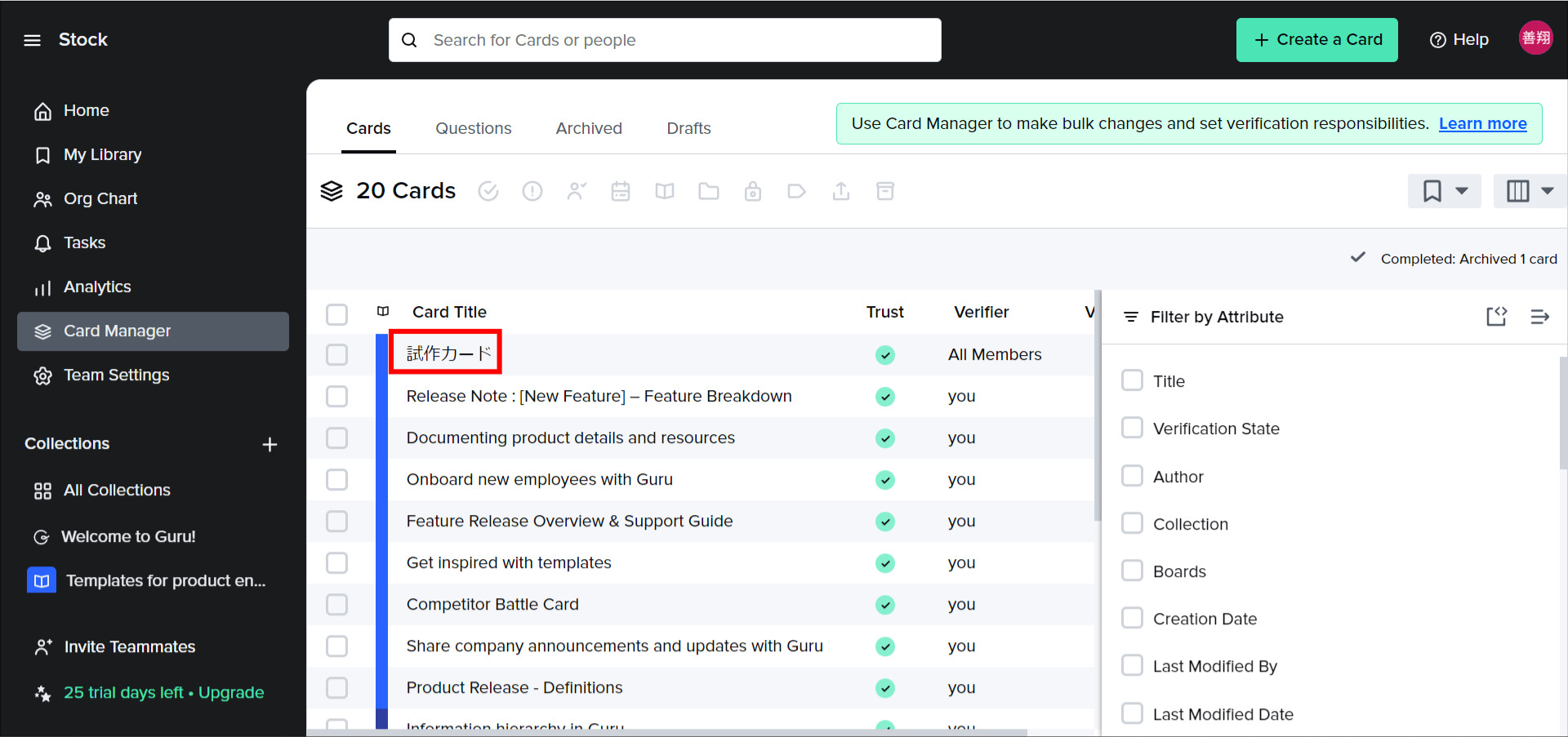
コレクションで分類する
Guruは、社内情報が書かれたカードをコレクションごとに分類して管理できます。
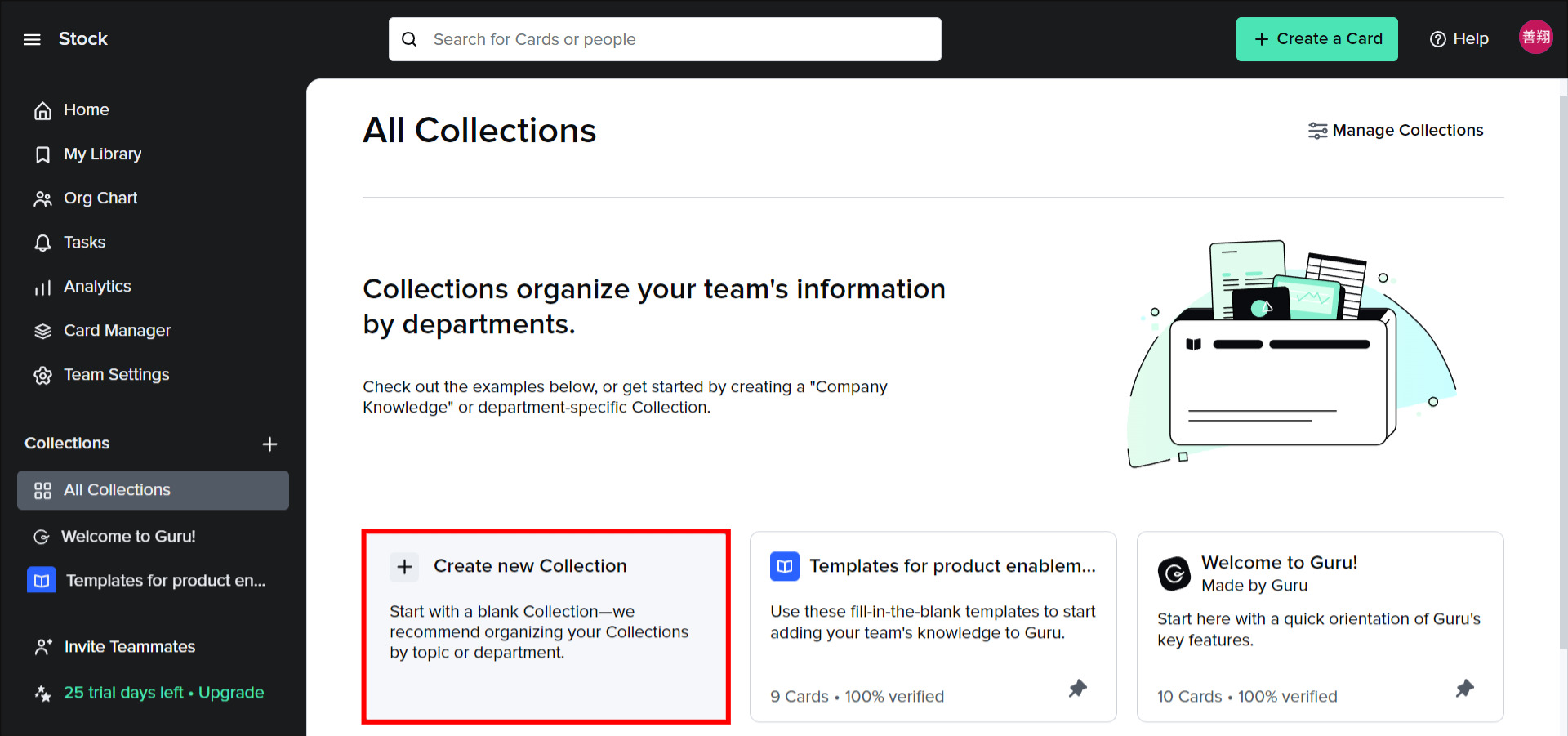
まず、[All Collections]に移動し、[+ Create new Collection]をクリックして、コレクションの作成を始めます。
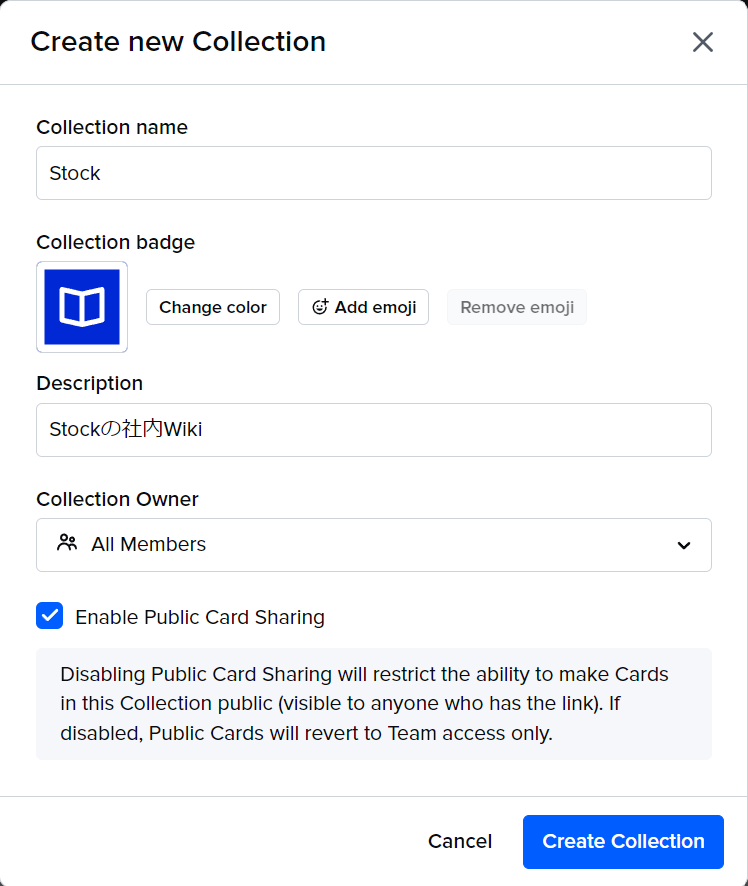
以下の画面がコレクションの作成画面です。コレクション名や所有者などを設定し、[Create Collection]をクリックします。
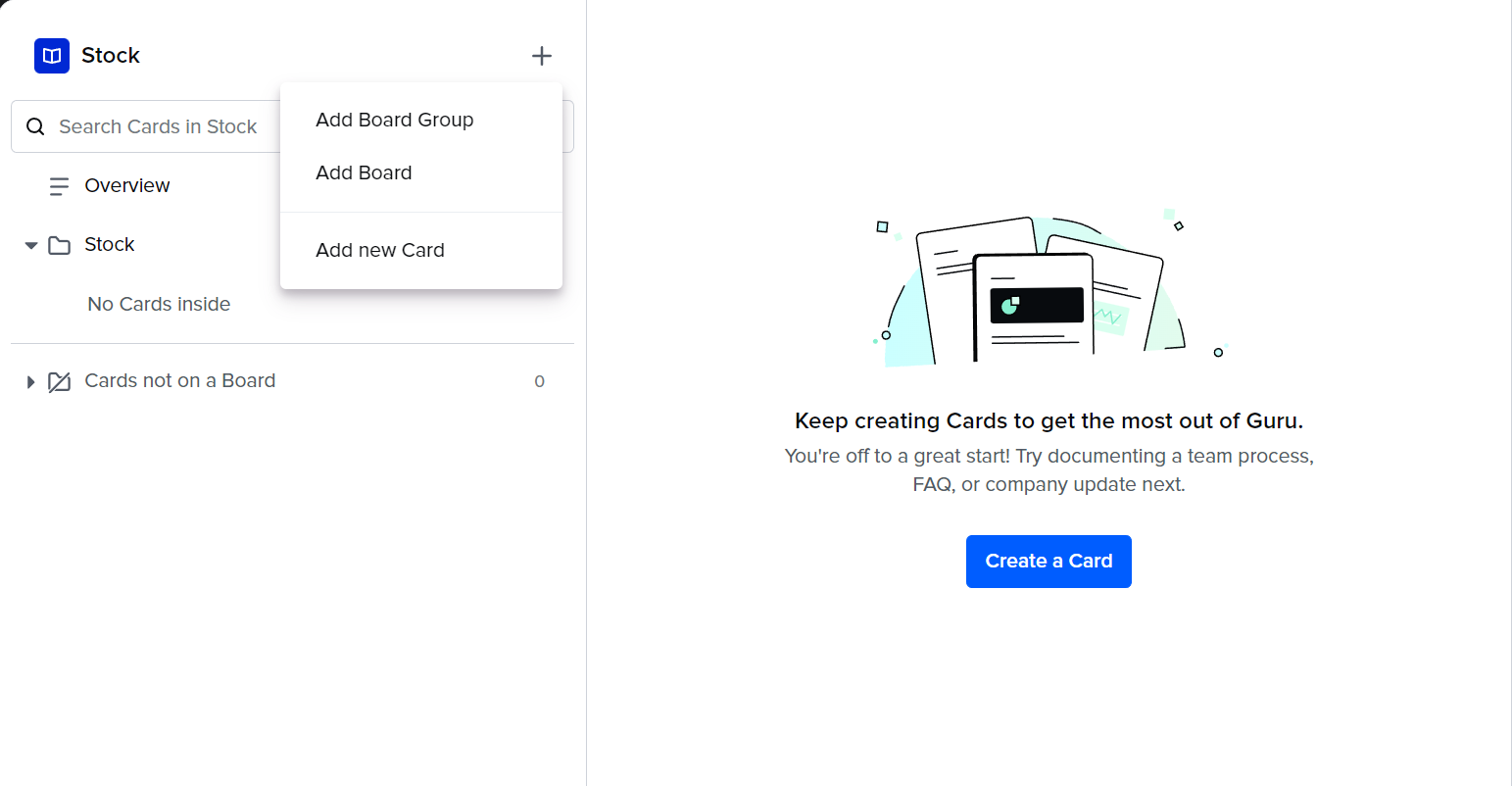
コレクションには、「ボードグループ」「ボード」があり、カードをボードごとに集約して管理可能です。コレクション内に直接カードを作成したり、別に作成したカードを取り入れたりもできます。
Guruの料金体系
Guruは、3つのプランを用意しています。
会員登録すると、「Builder」プランの無料トライアルを30日間利用できます。さらに、利用ユーザーが3人以内であれば、「Starter」プランを無料で利用可能です。
| Starter(スターター) | Builder(ビルダー) | Enterprise(企業) | |
|---|---|---|---|
| 料金/月/ユーザー |
$6(年間契約:$5) |
$12(年間契約:$10) |
要問合せ |
| Slack・Microsoft Teamsとの連携 |
あり |
あり |
あり |
| 使用傾向の分析 |
なし |
あり |
あり |
| 高度な権限 |
なし |
あり |
あり |
| ニーズに合わせたプレミアサポート |
標準サポートのみ |
標準サポートのみ |
カスタマイズ可能 |
企業向けのプランについては、問い合わせが必要です。
参照:Guruの料金プラン
Guruの評判
2023年5月現在、Guruの口コミは散見されませんでした。
Guruの注意点
Guruを活用する際の注意点は、以下の3つがあります。
- アプリが日本語に非対応
- 使いこなすのが難しい
- コミュニケーション機能がない
Google翻訳を使ってブラウザを日本語で使用可能ですが、アプリ自体の言語を日本語に変更できません。
Guruはカード機能を使った独特な社内Wikiツールなので、使い慣れるまで時間がかかります。
Guruは社内でやりとりができるチャット機能を備えていません。
Guruは外国産のツールであり、日本語でのサポートが不十分になる恐れがあります。さらに、ツール内でメンバー間のやりとりができないので、ほかのコミュニケーションツールとの併用が前提になります。
【ノート型】社内情報を簡単に蓄積できるITツール
以下では、社内情報を簡単に蓄積できるITツールをご紹介します。
Guruはカードごとに社内情報を蓄積する社内Wikiツールです。コレクションやボードなどによるカードの分類機能を備えている一方で、運用方法が固まっていなければメンバー間で分類方法が異なる恐れがあります。
分類を正しく実施できなければ、カードが埋もれて必要な情報がすぐに見つからなくなってしまうのです。そこで、社内情報を円滑に管理するには、社内情報を簡単にストックしつつ整理可能なITツールを活用すべきです。
ただし、高性能なツールを導入しても高いITリテラシーがなければ使いこなせません。したがって、非IT企業における65歳以上のメンバーでも簡単に社内情報を蓄積できる情報共有ツール:「Stock」を選びましょう。
Stockの「ノート」に社内情報を残しつつ、任意のメンバーと共有できるうえ「フォルダ」による2階層の管理も可能です。また、ノートに紐づく「メッセージ」を活用すると、ノートごとに話題が混ざらずメンバーとコミュニケーションが取れます。
あらゆる情報を簡単に管理・共有できる「Stock」

/ 情報ストック、タスク管理、メッセージ機能 /
チームの情報を、最も簡単に管理できるツール「Stock」
https://www.stock-app-stg.info/
Stockは、社内のあらゆる情報を、最も簡単に「管理」できるツールです。「社内の情報を、簡単に管理する方法がない」という問題を解消します。
Stockを使えば、「ノート」の機能を利用して、要件などのテキスト情報や、画像やファイルなどのあらゆる情報を誰でも簡単に残せます。
また、「タスク」や「メッセージ」の機能を利用すると、ノートに記載したテーマごとにコミュニケーションを取ることができるため、あちこちに情報が分散せず、常に整理された状態で業務を遂行できます。
<Stockをおすすめするポイント>
- ITの専門知識がなくてもすぐに使える
「ITに詳しくない65歳の方でも、何の説明もなく使える」程シンプルです。
- 社内のあらゆる情報を、最も簡単に「ストック」できる
作業依頼、議事録・問い合わせ管理など、あらゆる情報を一元管理可能です。
- 驚くほど簡単に、「タスク管理」「メッセージ」もできる
直感的な操作で、「タスクの担当者・期日の設定」と「メッセージでのやりとり」が可能です。
<Stockの口コミ・評判>

塩出 祐貴さん
松山ヤクルト販売株式会社 |
|
「強烈な『ITアレルギー』がある弊社にも、Stockならば、一切混乱なく導入できました」 ★★★★★ 5.0 弊社の宅配部門のスタッフの半分近くは50代以上と高齢で、キーボード入力が苦手なスタッフもいるほど、ITツールへの強い抵抗感がありました。しかし、Stockは他ツールに比べて圧倒的にシンプルで、直感的に使えるため、予想通り非常にスムーズに使い始めることができました。 |

竹原陽子さん、國吉千恵美さん
リハビリデイサービスエール |
|
「会社全体が、『Stock(ストック)さえ見ればOK』という認識に180度変わった」 ★★★★★ 5.0 特に介護業界では顕著かもしれませんが、『パソコンやアプリに関する新しい取り組みをする』ということに対して少なからず懸念や不安の声はありました。しかしその後、実際にStock(ストック)を使ってみると、紙のノートに書く作業と比べて負担は変わらず、『Stock(ストック)さえ見れば大半のことが解決する』という共通の認識がなされるようになりました。 |

江藤 美帆さん
栃木サッカークラブ(栃木SC) |
|
「ナレッジが属人化しやすいプロスポーツクラブには、Stockを非常に強くお勧めします!」 ★★★★★ 5.0 元々悩んでいた『ナレッジがブラックボックス化してしまう』という問題が、驚くほどうまく解消されました。 『Stockさえ見れば、すぐに必要な情報を把握できる』という状況を作り出すことに成功し、明らかに生産性が向上しました。 |

Guruの使い方や料金、評判まとめ
これまで、Guruの使い方や料金、評判を中心にご紹介しました。
外部ツールとの連携機能に優れた社内WikiツールのGuruは、社内情報をカードに素早く取り入れ、チームで簡単に共有できます。一方、メンバー間のコミュニケーション機能がなく、日本語に非対応である点に注意が必要です。
また、コレクションでカードを分類する際、チームで明確なルールを定めなければ分け方が不規則になり、情報が埋もれます。そのため、チームでの情報管理にストレスが生まれ、運用が頓挫する恐れもあるのです。
そこで、社内情報を簡単にストックできるITツールを活用すべきです。ただし、多機能なツールを使いこなすには高いITリテラシーが要求されるので、とくに非IT企業には「ノート」「フォルダ」「メッセージ」のシンプルな機能を備えた情報共有ツール:Stockが最適です。
無料登録は1分で完了するので、ぜひ「Stock」を導入して、ストックした社内情報を業務に活用しましょう。
関連記事: PukiWikiとは?使い方や料金、評判まで紹介
関連記事: DokuWikiとは?使い方や料金・評判まで紹介

