

ひとつのシステム上で社内情報を管理できるグループウェアは、近年のDX化に伴って導入する企業も増えています。
しかし、「そもそもグループウェアとは何なんのか分からない」「中小企業や小規模チームでも使いこなせるか不安だ」と悩む方も多いのではないでしょうか。
そこで今回は、グループウェアの機能や大企業・中小企業向けのおすすめのツールを中心にご紹介します。
- グループウェアでどのようなことができるのか知りたい
- 情報管理やコミュニケーションのとり方がバラバラで困っている
- 小規模なチームでも使いこなせるグループウェアを知りたい
という担当者の方はこの記事を参考にすると、自社にマッチするグループウェアを導入し、社内の情報共有におけるストレスを解消できます。
目次
- 1 グループウェアとは?
- 2 グループウェアの代表的な4つの機能
- 3 グループウェアを導入するメリット・デメリット
- 4 【導入前に必見】グループウェア選定の4つのポイント
- 5 <中小企業向け>おすすめの国内製グループウェア5選
- 6 中小企業向けグループウェア5選の比較表
- 7 <大企業向け>おすすめの国内・海外製グループウェア5選
- 8 大企業向けグループウェア5選の比較表
- 9 まとめ:グループウェア導入で業務と情報共有を活性化させる
グループウェアとは?

グループウェアとは、社内やチームで情報を共有するための手段として使われるシステムを指します。
グループウェアは多様な機能を1つのシステム上で利用できるため、情報を共有する手段として最適な手法です。たとえば、チャットや設備予約、タイムカードなどあらゆる機能が搭載されており、すべてツール上で完結します。
また、グループウェアはネット環境があれば利用できるものがほとんどなので、自宅や移動中でも情報共有が可能という特徴があります。したがって、テレワークを円滑に進めるツールとしても注目されているのです。
ただし、多機能ゆえに操作が難しいことも多いため、とくにITに不慣れな人が多い企業はツールの選び方に注意しなければなりません。
グループウェアの代表的な4つの機能
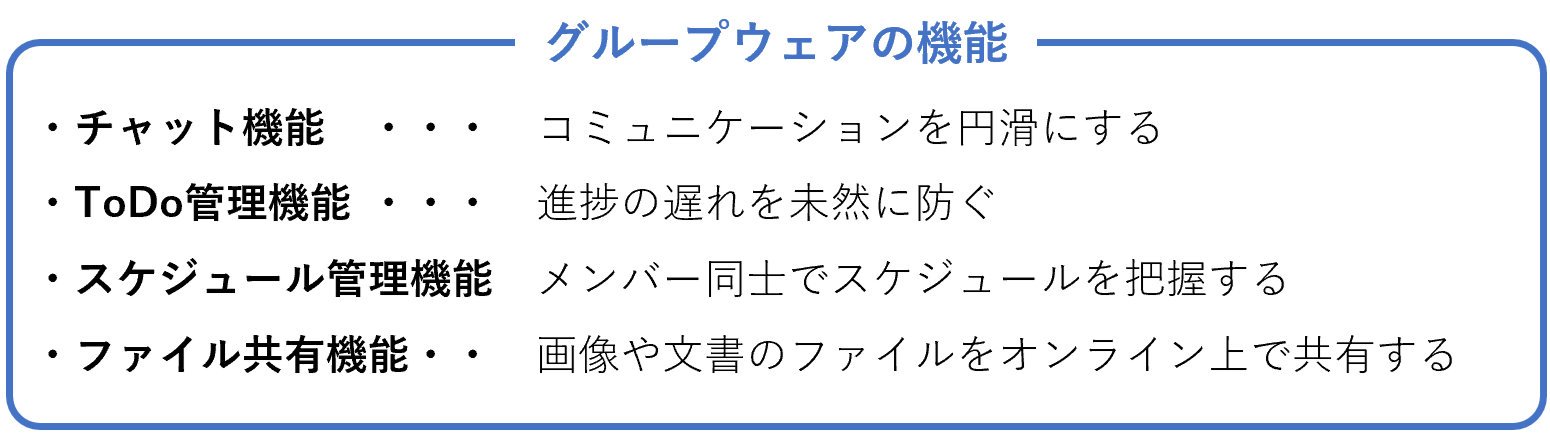
グループウェアではさまざまな機能を利用できますが、代表的な機能は以下の4つです。メイン機能を理解し、自社に必要なものが含まれているどうか確認しましょう。
チャット機能
チャット機能はチーム内で気軽に連絡をとり合える機能です。メールのように件名やCc、Bccを入力する必要がなく、会話のように気軽にやりとりできるため、迅速な情報共有が可能になります。
また、個人間のコミュニケーションだけでなく、グループを作成して複数人間でのコミュニケーションがとれるのも特徴です。そのため、プロジェクトチームや部署内での情報共有も効率化できます。
以上のように、チャットはスピーディーな情報共有を実現するために必要な機能です。
ToDo管理機能
ToDo管理機能とはタスク(やるべきこと)をシステム上で作成・管理・共有できる機能です。タスクの漏れや進捗の遅れを未然に防ぐ効果があります。
ツールによっては「自分に対してToDoと期限を設定し、リマインド機能で抜け漏れを防止する」「特定のメンバーへタスクを依頼する」という使い方ができるものもあります。
とくに、一人が複数の業務に従事することが多い「中小企業」で、ToDo管理は重宝する機能です。
スケジュール管理機能
スケジュール機能とは日別、週別、月別のスケジュールを管理できる機能です。
個人的なスケジュールだけではなく、ほかのメンバーのスケジュールも閲覧できるので「今誰が何の業務にあたっているのか」がすぐに分かるメリットがあります。
ファイル共有機能
ファイル共有機能は、文書や画像の電子ファイルをオンライン上で共有する機能です。
情報を紙や個人のPCフォルダで管理する場合、紛失のリスクを招いたりメールで共有する手間がかかったりします。一方、セキュリティ対策がとられたグループウェア上で共有すれば、安全性が高まるうえに手間もかかりません。
以上のように、ファイル共有機能は安全かつ効率的な情報共有に必須の機能なのです。また、近年注目されているペーパーレス化を推進するうえでも重要だと言えます。
グループウェアを導入するメリット・デメリット
以下では、グループウェアを導入するメリット・デメリットを3点ずつご紹介します。メリットと同時にデメリットも理解することで「自社に導入する価値があるツールかどうか」を判断しましょう。
グループウェアを導入するメリット
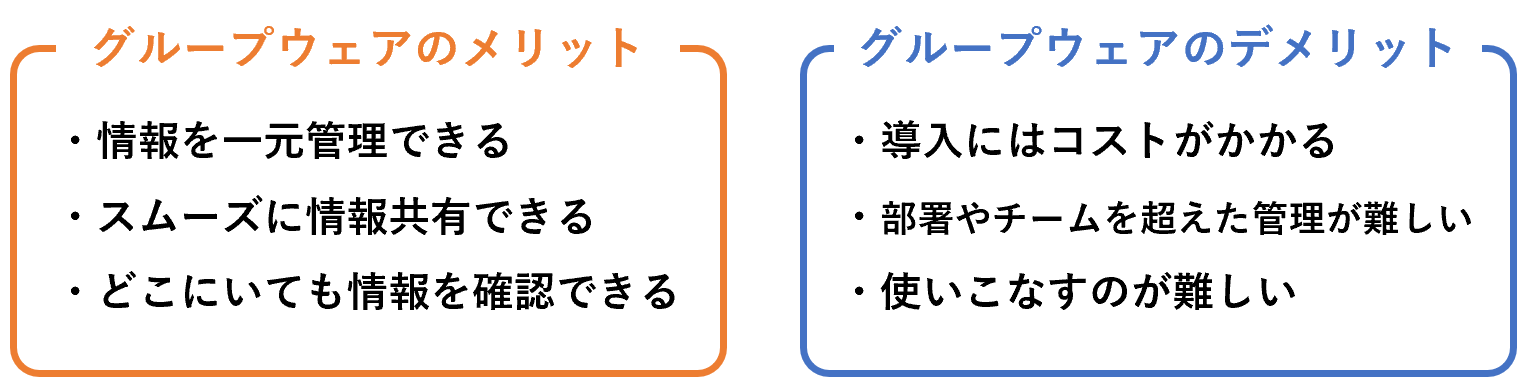
グループウェアを導入するメリットは以下の3点です。
- 情報を一元管理できる
- スムーズに情報共有できる
- どこにいても情報を確認できる
グループウェアは一つのシステムに多様な機能が搭載されているので、情報を一元管理できます。
たとえば、複数のツールを使用してスケジュールやToDoを管理している場合、ツールを開く手間と管理する労力が必要になります。一方グループウェアでは、ツールを使い分ける手間がかからず効率的に情報を管理できるのです。
グループウェアの利用により、メールよりも円滑にコミュニケーションがとれます。
メールで連絡する際には、”CcとBccの設定”や”あいさつ文の作成”などが必要なので、やりとりするたびに時間がかかります。一方で、グループウェアを導入すれば、チャット機能で迅速な報告・連絡・相談が可能です。
スマホやタブレットに対応したグループウェアなら、外出先からでも情報を確かめられます。そのため、インターネットの接続さえあれば「外出先」や「移動中」といった場所を問わずアクセスできるのです。
以上のように、グループウェアを導入すれば、時間や場所を問わず効率的な情報共有・管理ができるメリットがあるのです。
グループウェアを導入するデメリット
グループウェアを導入するデメリットは以下の3点です。
- 導入にはコストがかかる
- 部署やチームを超えた管理が難しい
- 使いこなすのが難しい
グループウェアは、高額な初期費用や月額費用がかかるものが多いです。なかには、無料で利用できる代わりにユーザー数に制限があったり、モバイルアプリに対応していなかったりと、ビジネス向けではないサービスもあるので注意しましょう。
チャット機能で複数人とやりとりしたい場合は、基本的に部署やチームごとにグループを作成します。そのため、部署を横断した会話をしたい場合はその都度グループを作成する必要があって手間がかかるのです。
グループウェアは多機能ゆえに使いこなすのが難しいです。そのため、ITに不慣れな人の抵抗感を生みやすく、社内に浸透しない可能性があります。
以上のように、選び方や運用方法を誤ると、費用対効果が小さくなったり社内に浸透しなくなったりしかねません。したがって、とくに中小企業の場合は「自社で使いこなせる範囲の機能が搭載されており、簡単に操作できること」を条件に選びましょう。
たとえば、グループウェアに必要な機能が過不足なく搭載されているだけでなく、直感的に使えるほどシンプルな「Stock」のようなツールが望ましいです。
【導入前に必見】グループウェア選定の4つのポイント

以下では、グループウェアを選ぶ4つのポイントをご紹介します。「何を基準にしてグループウェアを選ぶべきか分からない」という担当者の方は必見です。
(1)機能に過不足がないか
一つ目のポイントは、搭載されている機能に過不足がないことです。
たとえば、機能が不足していると「グループウェアで一元管理するはずが、結局別のツールで機能を補足しなければならない」という状況になりかねません。
逆に、機能が多すぎると「それぞれの機能の内容や操作方法を覚えるのに時間がかかる」「誰も使っていない機能が多く、費用対効果が小さい」という事態を引き起こします。
したがって、必要な機能を過不足なく備えたツールを選びましょう。たとえば、情報共有の基盤となる「ノート」、コミュニケーションのための「メッセージ」、進捗管理のための「タスク」の3つを備えたものが使いやすいです。
(2)利用ユーザー数を満たしているか
二つ目のポイントは、利用ユーザー数を満たしているかどうかです。
多くのグループウェアは利用ユーザー数ごとにプランを設定しており、プランによって料金が異なります。そのため、導入費用を抑える観点からも、ツールを利用する人数を事前に把握しておくのが重要です。
(3)サポート体制が充実しているか
三つ目のポイントは、サポート体制が充実していることです。
たとえば、導入直後は慣れないツールに慣れておらず「操作方法が分からない」「プランに入っていたはずの機能が使えない」といったトラブルが発生する可能性が高いです。
この場合、ITに詳しい人材が少ない会社にとっては、サービスの提供会社からの迅速なサポートが重要になります。ただし、海外製ツールはサポート担当者とのコミュニケーションをとるのが難しく、対応まで時間がかかることが多いので注意が必要です。
(4)誰でも簡単に操作できるか
4つ目のポイントは、従業員の誰もが簡単に操作できることです。
専門的な知識がなくても直感的に操作できるグループウェアは、ITリテラシーが異なる社内でもスムーズな情報共有を促進します。
逆に、エンジニアや開発者向けの難しいツールを選ぶと、社員が使い慣れるまでの教育コストがかかるうえに「結局定着しなかった」という事態になりかねません。
したがって、導入したその日から使いこなせるできるほどシンプルな「Stock」のようなツールを使うと、社内の情報蓄積や共有をスムーズに行えます。
<中小企業向け>おすすめの国内製グループウェア5選
以下では、中小企業向けにおすすめの国内製グループウェア5選をご紹介します。
グループウェア導入を検討している企業は、情報管理や進捗管理に課題を抱えています。そのため、グループウェアには「コミュニケーションの円滑化」「情報共有の効率化」「タスク漏れの防止」を実現する機能が必要です。
それに対して、多くのグループウェアは自社に必要ないあらゆる機能を搭載しています。そのため、「結局使わない機能がでてきた」「画面のどこに何のボタンあるか分かりづらい」という状況になり、結果的に社内に浸透しないまま放置されてしまうのです。
したがって、自社に必要な機能を搭載していて直感的に操作できるツールを選びましょう。結論、必要な機能に過不足がなく、ITに詳しくない65歳でも簡単に使いこなせる「Stock」一択です。
Stockは情報共有のための「ノート」、ノートに紐づけたやりとりをする「メッセージ」、ToDo管理ができる「タスク」が搭載されています。また、機能に過不足がないので、その分低コストで運用できるのがメリットです。
【Stock】チームの情報を最も簡単に一元管理できるツール

/ 情報ストック、タスク管理、メッセージ機能 /
チームの情報を、最も簡単に管理できるツール「Stock」
https://www.stock-app-stg.info/
Stockは、社内のあらゆる情報を、最も簡単に「管理」できるツールです。「社内の情報を、簡単に管理する方法がない」という問題を解消します。
Stockを使えば、「ノート」の機能を利用して、要件などのテキスト情報や、画像やファイルなどのあらゆる情報を誰でも簡単に残せます。
また、「タスク」や「メッセージ」の機能を利用すると、ノートに記載したテーマごとにコミュニケーションを取ることができるため、あちこちに情報が分散せず、常に整理された状態で業務を遂行できます。
<Stockをおすすめするポイント>
- ITの専門知識がなくてもすぐに使える
「ITに詳しくない65歳の方でも、何の説明もなく使える」程シンプルです。
- 社内のあらゆる情報を、最も簡単に「ストック」できる
作業依頼、議事録・問い合わせ管理など、あらゆる情報を一元管理可能です。
- 驚くほど簡単に、「タスク管理」「メッセージ」もできる
直感的な操作で、「タスクの担当者・期日の設定」と「メッセージでのやりとり」が可能です。
<Stockの口コミ・評判>

塩出 祐貴さん
松山ヤクルト販売株式会社 |
|
「強烈な『ITアレルギー』がある弊社にも、Stockならば、一切混乱なく導入できました」 ★★★★★ 5.0 弊社の宅配部門のスタッフの半分近くは50代以上と高齢で、キーボード入力が苦手なスタッフもいるほど、ITツールへの強い抵抗感がありました。しかし、Stockは他ツールに比べて圧倒的にシンプルで、直感的に使えるため、予想通り非常にスムーズに使い始めることができました。 |

竹原陽子さん、國吉千恵美さん
リハビリデイサービスエール |
|
「会社全体が、『Stock(ストック)さえ見ればOK』という認識に180度変わった」 ★★★★★ 5.0 特に介護業界では顕著かもしれませんが、『パソコンやアプリに関する新しい取り組みをする』ということに対して少なからず懸念や不安の声はありました。しかしその後、実際にStock(ストック)を使ってみると、紙のノートに書く作業と比べて負担は変わらず、『Stock(ストック)さえ見れば大半のことが解決する』という共通の認識がなされるようになりました。 |

江藤 美帆さん
栃木サッカークラブ(栃木SC) |
|
「ナレッジが属人化しやすいプロスポーツクラブには、Stockを非常に強くお勧めします!」 ★★★★★ 5.0 元々悩んでいた『ナレッジがブラックボックス化してしまう』という問題が、驚くほどうまく解消されました。 『Stockさえ見れば、すぐに必要な情報を把握できる』という状況を作り出すことに成功し、明らかに生産性が向上しました。 |

【サイボウズOffice】100名以下の企業向けサービス
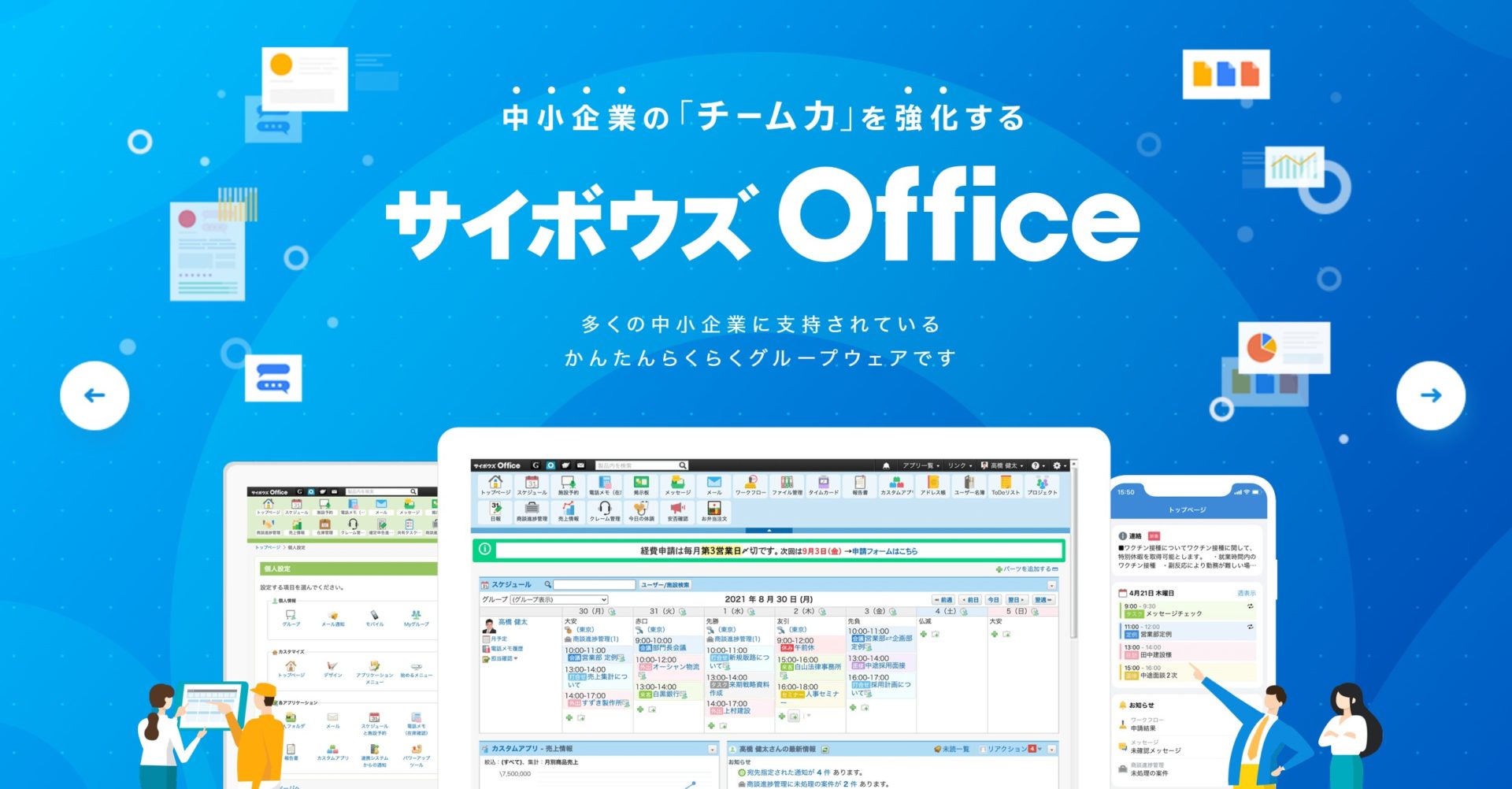
<サイボウズOfficeの特徴>
- 重要な情報を見逃さない仕組み
- ファイルのバージョン管理ができる
「トップページ」には、その日のスケジュールや自分に宛てられた連絡を確かめられ、重要な情報を見逃さない仕組みになっています。
ファイル管理機能では必要なファイルを共有できるだけでなく、”誰がどのように更新したのか”というバージョン管理も可能です。
<サイボウズOfficeの注意点>
- 多機能で使いこなすのが難しい
ファイル管理やメッセージといった一般的な機能から、ワークフローやタイムカードといった機能まで搭載されているため、すべての機能を使いこなせず費用対効果が小さくなってしまう可能性があります。
<サイボウズOfficeの料金体系>
契約は5ユーザーからとなります。
- スタンダードコース:500円/ユーザー/月
- プレミアムコース:800円/ユーザー/月
標準機能に加え、カスタムアプリも利用できます。
【desknet’s NEO】27の機能が使えるサービス
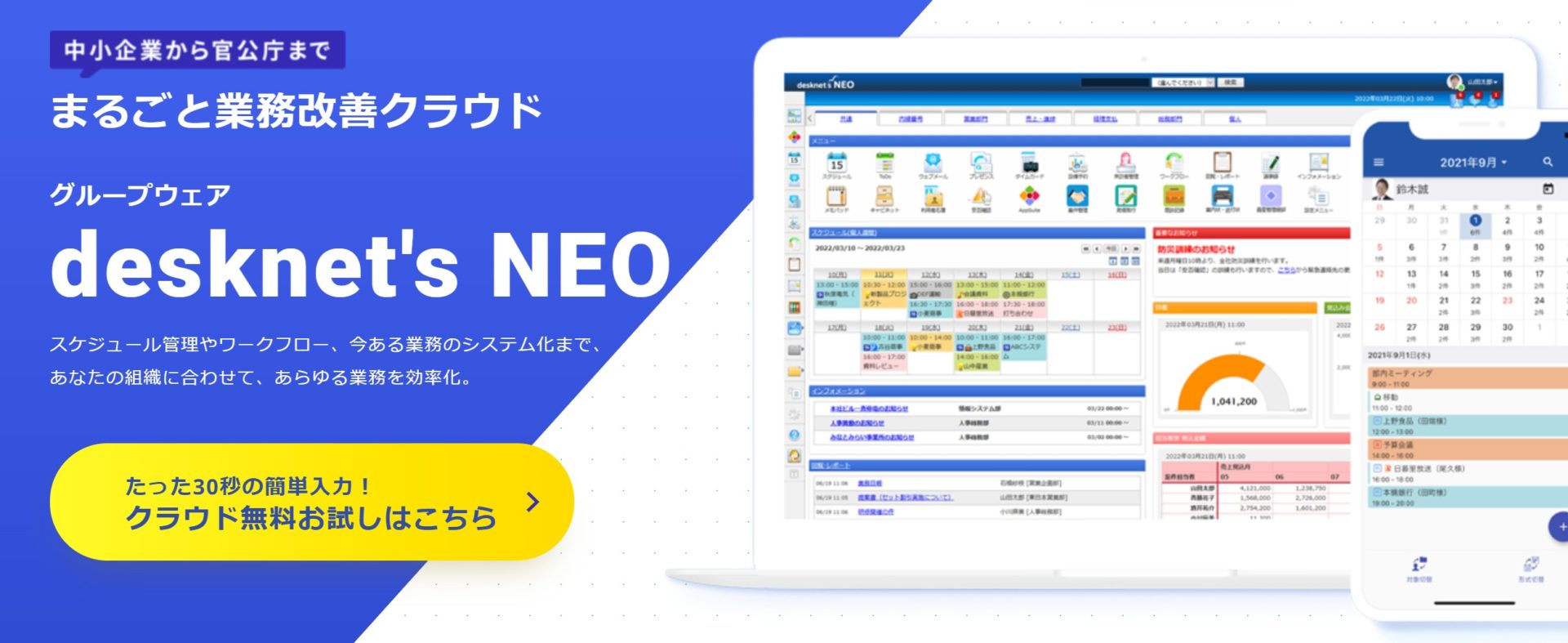
<desknet’s NEOの特徴>
- 27の機能が標準搭載されている
- クラウド版とオンプレミス版が用意されている
スケジュールから安否確認まで、あらゆる機能が搭載されています。また、主要な機能はすべてスマホからも操作できます。
サービスの提供者のデータセンターで情報を管理する「クラウド版」と、自社サーバーで情報を管理する「オンプレミス版」の両方に対応しています。
<desknet’s NEOの注意点>
- 利用者都合ではバックアップができない
誤操作などの利用者都合によるデータ削除の場合、データ復旧ができないため注意が必要です。(災害などの有事のためのバックアップデータは取得されています。)
<desknet’s NEOの料金体系>
- クラウド版:400円/ユーザー/月(5ユーザーから契約可能)
- スモールライセンス(オンプレミス版):5ユーザー39,800円~
- エンタープライズライセンス(オンプレミス版):500,000円~
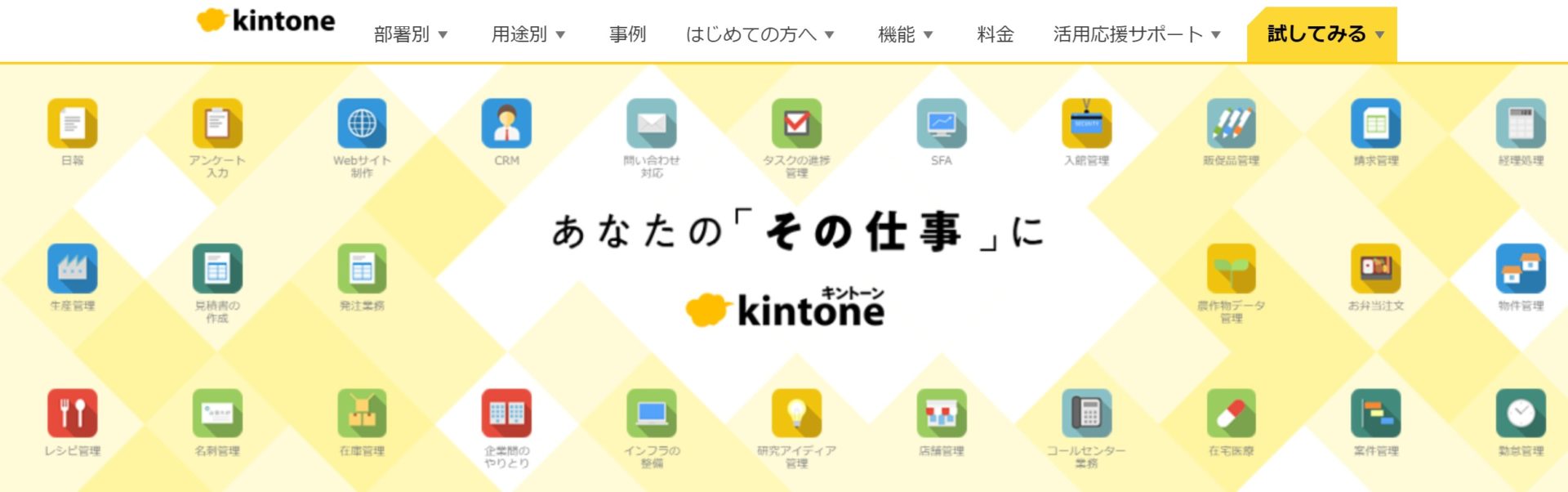
【kintone】必要な機能をカスタマイズできるサービス
<kintoneの特徴>
- 自社の業務に合わせたシステムを作成できる
- 拡張機能が豊富
カスタマイズが可能なため、自社業務に合わせたシステムを作れます。
API連携やJavaScript、CSSを用いて機能を拡張できるので、活用する範囲を広げられます。
<kintoneの注意点>
- 専門的な知識が必要
自社向けにカスタマイズができますが、専門的な知識が必要です。そのため、中小企業のなかでもITに慣れている社員しか使いこなせない可能性があります。
<kintoneの料金体系>
- ライトコース:780円/ユーザー/月
- プレミアムコース:1,500円/ユーザー/月
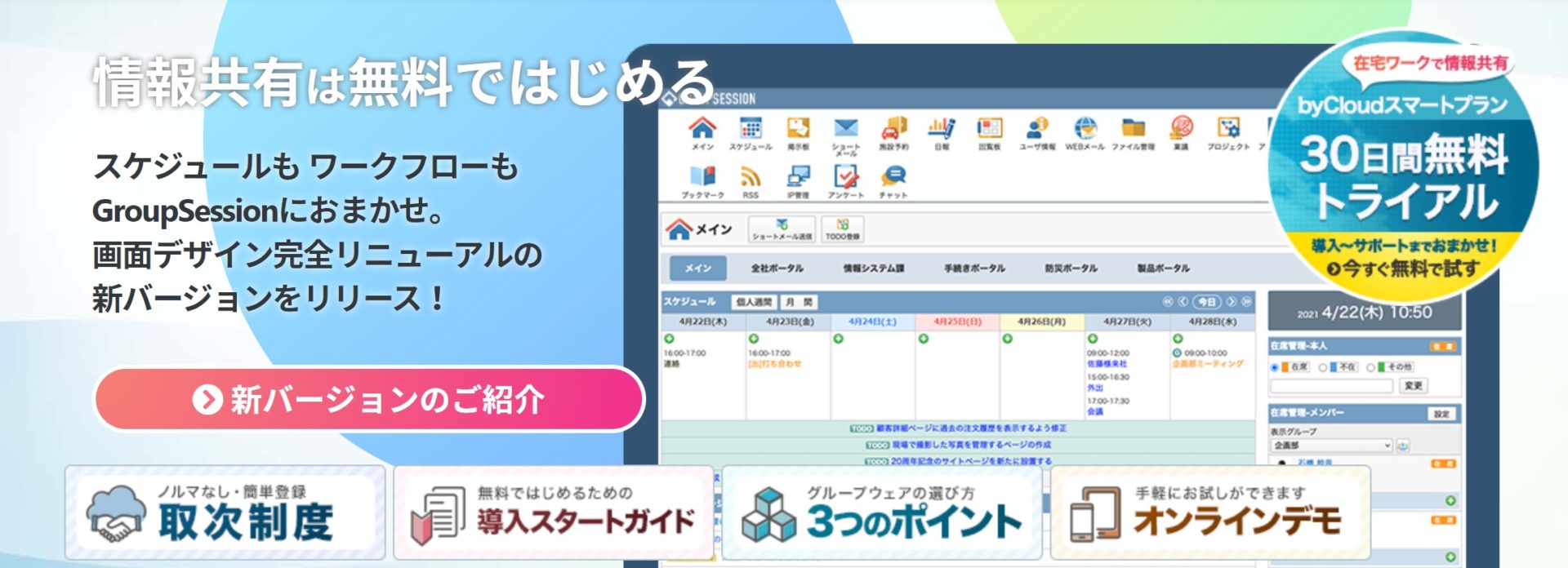
【GROUP SESSION】無料で使える情報共有サービス
<GROUP SESSIONの特徴>
- 無料で始められる
- 豊富な機能を搭載
GROUP SESSION無料かつユーザー数も無制限なのが最大の特徴です。
「スケジュール」「掲示板」「施設予約」をはじめとした豊富な機能を無料で利用できます。
<GROUP SESSIONの注意点>
- 無料版はスマホでの利用不可
無料版ではスマホからアクセスできないため、移動中やPCを持ち込めない現場などでの情報共有が難しくなります。
<GROUP SESSIONの料金体系>
- 無料で利用でき、ユーザー数の制限はありません。
ただし、モバイルからアクセスするにはオプション(12,000円/年~)に加入するか、有料のGROUP SESSION by Cloud(300円/ユーザー/月)またはGroupSession ZIONを契約しなければなりません。
中小企業向けグループウェア5選の比較表
以下は、今回ご紹介した中小企業向けグループウェア一覧をまとめた比較表です。(表は左右にスクロール可)
| 特徴 | 料金 | |
|---|---|---|
| 【一番おすすめ】 Stock |
チームの情報を最も簡単に一元管理できるツール |
・フリープランあり
・有料プランでも500円/ユーザー/月~ |
| サイボウズOffice |
100名以下の企業向けサービス |
・スタンダードコース:500円/ユーザー/月
・プレミアムコース:800円/ユーザー/月
※5ユーザーから契約可能 |
| desknet’s NEO |
27の機能が使えるサービス |
・クラウド版:400円/ユーザー/月(5ユーザーから)
・スモールライセンス:5ユーザーで39,800円~
・エンタープライズライセンス:500,000円~ |
| kintone |
必要な機能をカスタマイズできるサービス |
・ライトコース:780円/ユーザー/月
・プレミアムコース:1,500円/ユーザー/月 |
| GROUP SESSION |
無料で使える情報共有サービス |
・無料
※モバイルから利用するには、オプションか有料プランへの加入が必要 |
<大企業向け>おすすめの国内・海外製グループウェア5選
以下では、大企業向けにおすすめの国内・海外製グループウェア5選をご紹介します。
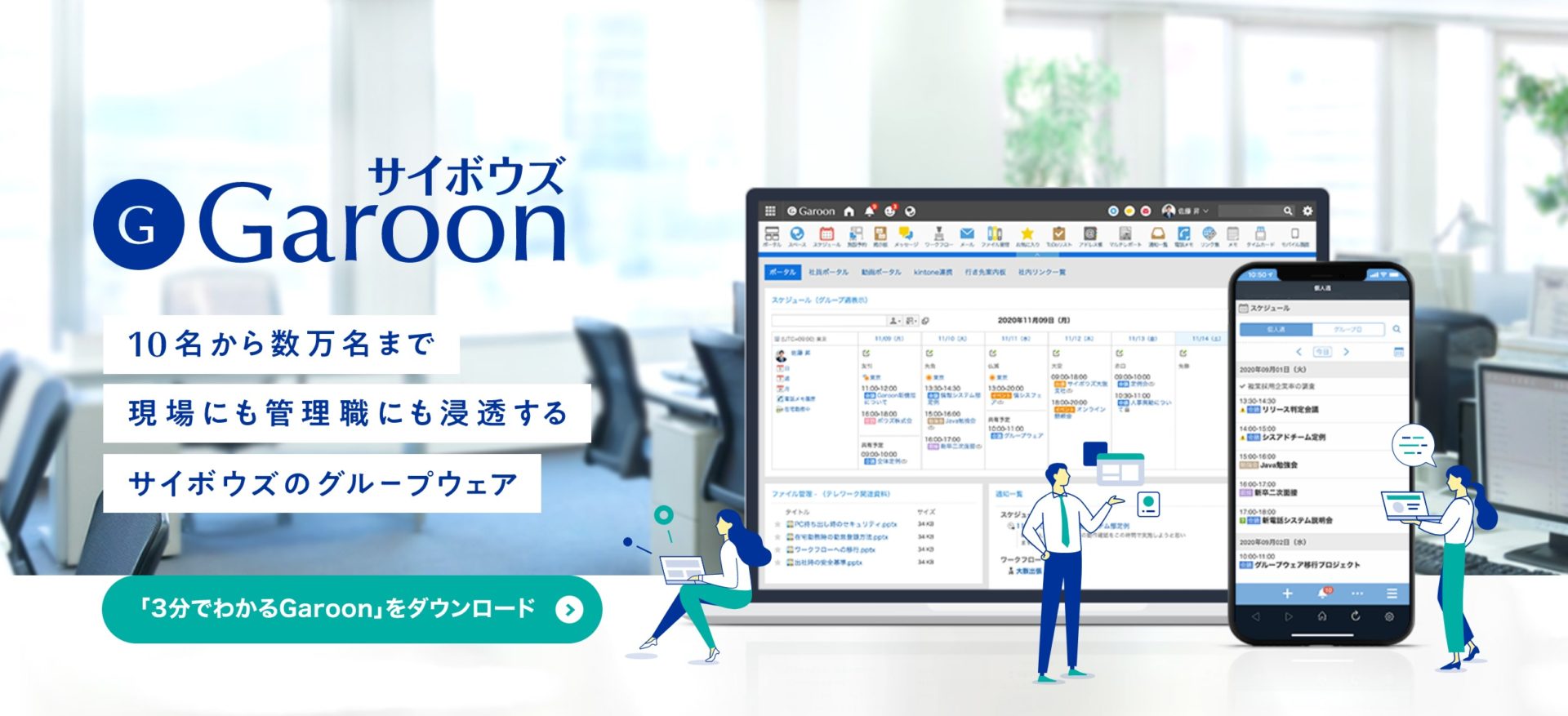
【サイボウズGaroon】100名以上の大規模チーム向けサービス
<サイボウズGaroonの特徴>
- 大企業で管理しやすい
- ほかのシステムと連携できる
数万ユーザーでの導入実績もあり、大企業でも管理しやすいと言えます。
kintoneやMicrosoft365といった外部システムと連携できます。
<サイボウズGaroonの注意点>
- 一人当たりの利用料金が高い
クラウド版の場合、一人あたり800円/月〜となるため、ほかのサービスに比べると高い印象があります。
<サイボウズGaroonの料金体系>
- クラウド版:800円~/ユーザー/月(月間払い、300名まで)
- パッケージ版の新規契約:600,000円/50ユーザー~
利用人数は10人からで、1ユーザー単位で契約できます。
パッケージ版の価格には、機能だけでなくサポートも含まれています。
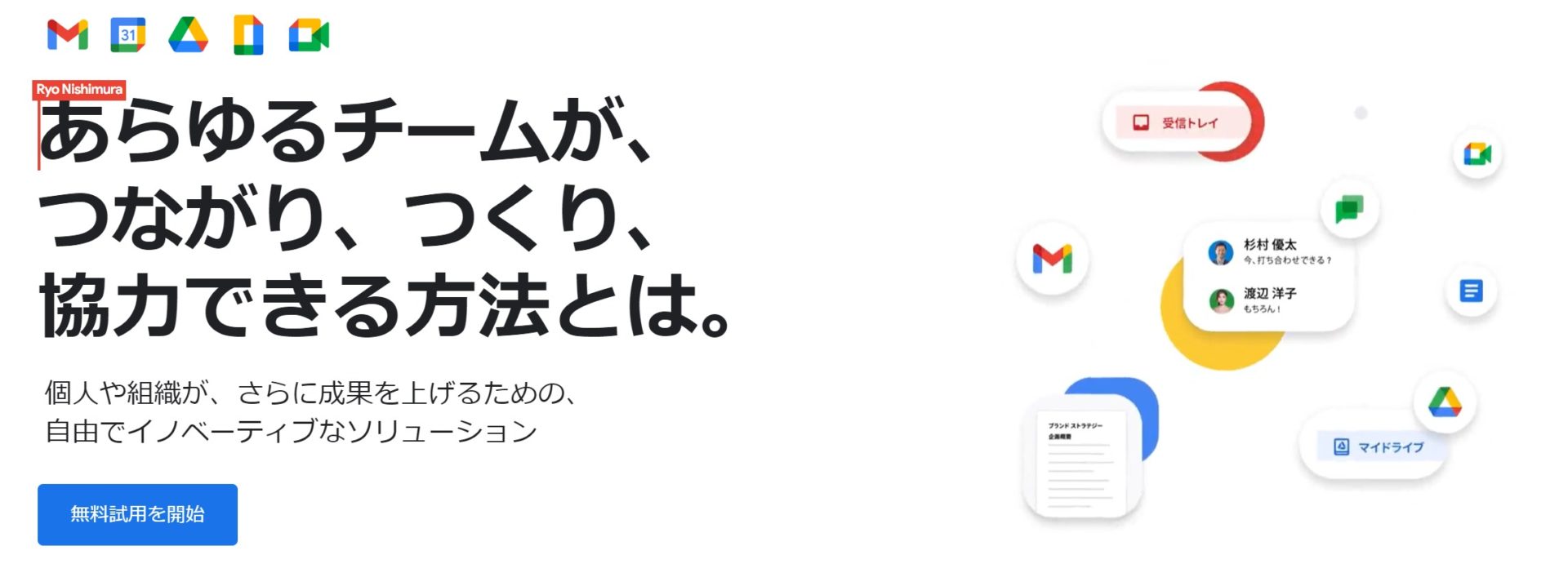
【Google Workspace】Googleが提供するサービス
<Google Workspaceの特徴>
- 仕事に必要な機能が一通りある
- 企業で使えるように最適化されている
コミュニケーションのためのGmail、スケジュール管理のためのGoogleカレンダー、ファイル管理のためのGoogle Driveといったさまざまな機能を仕事に活用できます。
会社の独自ドメインのメールアドレスを作成できるなど、ビジネスに活用するために最適化されています。
<Google Workspaceの注意点>
- 費用対効果が小さくなりやすい
メールやカレンダーなど特定の機能しか使わないチームにとっては、機能過多で費用対効果が小さくなる可能性があります。
<Google Workspaceの料金体系>
- Business Starter:680円/ユーザー/月
- Business Standard:1,360円/ユーザー/月
- Business Plus:2,040円/ユーザー/月
- Enterprise:要問い合わせ
【Microsoft365】Microsoftアプリと連携できるサービス
<Microsoft365の特徴>
- Microsoftアプリとの連携がスムーズ
- 管理しやすい
WordやExcel、Microsoft Teamsなどのビジネスで活用するアプリを一箇所にまとめて業務を効率化できます。
管理担当者側でアカウントを一元管理できます。
<Microsoft365の注意点>
- 障害が発生すると使えなくなる
ひとたび障害が発生すると一日使用できなくなるという声もあり、円滑な情報共有が阻害される可能性があります。
<Microsoft365(一般法人向け)の料金体系>
- Microsoft 365 Business Basic:650円/ユーザー/月
- Microsoft 365 Apps for business:900円/ユーザー/月
- Microsoft 365 Business Standard:1,360円/ユーザー/月
- Microsoft 365 Business Premium:2,390円/ユーザー/月
【J-MOTTO】会員制ビジネスサポートサービス
<J-MOTTOの特徴>
- 会員制ビジネスポータルサービス
- 最大3ヶ月無料で試せる
J-MOTTOは会員制ビジネスポータルサービスという名目をとっており、J-MOTTOへ入会することで各種サービスを利用できるようになります。
無料試用期間は最大3ヶ月なので、チームに合っているかどうか検討しやすいです。
<J-MOTTOの注意点>
- 利用デバイスによっては使いづらい
利用ユーザーからは「スマホとPCの画面構成が少し違う」や「スマホだとPCより見づらい」という声があります。
<J-MOTTOの料金体系>
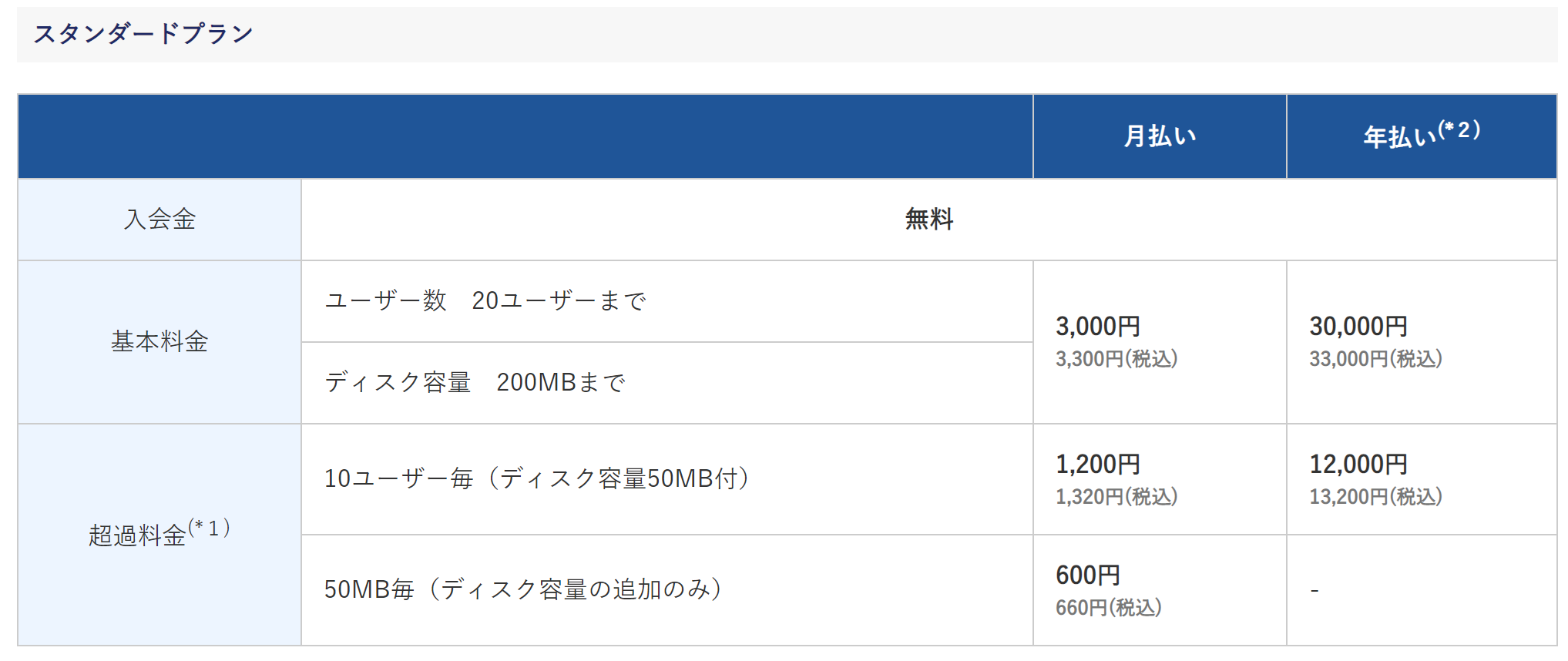
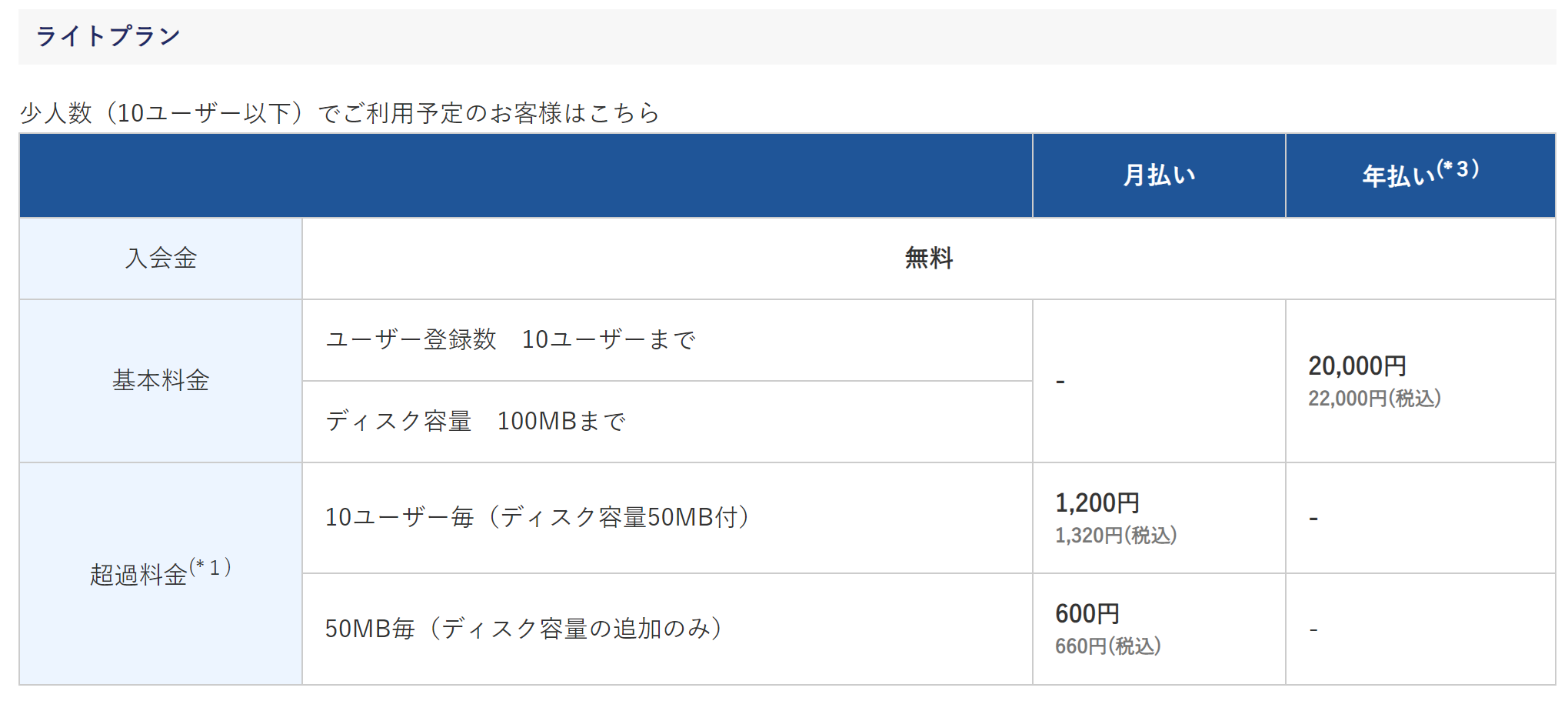
基本的な会費は「スタンダードプラン」と「ライトプラン」の2つから選べて、さらに必要に応じてオプションを追加できます。以下は、2つのプランの料金表です。
・スタンダードプランの料金体系
・ライトプランの料金体系
※引用:ご利用料金について>ライトプラン
【Ni Collabo365】豊富な機能を搭載したサービス

<Ni Collabo365の特徴>
- 事務作業を効率化できる
- コラボリンク機能
経費精算機能が搭載されており、社内で発生する経費の申請から承認、清算処理までを電子化することによって事務作業を効率化できます。
Ni Collabo365を導入している企業同士を連携するコラボリンク機能が搭載されており、リンク企業ごとに公開する情報を制限できます。
<Ni Collabo365の注意点>
- 機能を使いこなせない
多機能ゆえにすべての機能を使いこなせなかったり、操作方法が難しく社内に抵抗感を生んでしまったりする可能性があります。
<Ni Collabo365の料金体系>
以下では、基本的な利用料金をご紹介します。適宜オプションにも加入可能です。
- クラウド版:初期費用50,000円/契約+月額利用料328円/ユーザー
- ライセンス版:58,000円/ユーザー~
大企業向けグループウェア5選の比較表
以下では、ご紹介した大企業向けグループウェア一覧をまとめた比較表です。(表は左右にスクロールできます。)
| 特徴 | 料金 | |
|---|---|---|
| サイボウズGaroon |
100名以上の大規模チーム向けサービス |
・クラウド版:845円/ユーザー/月(月間払い、300名まで)~
・パッケージ版の新規契約:600,000円/50ユーザー~ |
| Google Workspace |
Googleが提供するサービス |
・Business Starter:680円/ユーザー/月
・Business Standard:1,360円/ユーザー/月
・Business Plus:2,040円/ユーザー/月
・Enterprise:要問い合わせ |
| Microsoft365 |
Microsoftアプリと連携できるサービス |
・Microsoft 365 Business Basic:650円/ユーザー/月
・Microsoft 365 Apps for business:900円/ユーザー/月
・Microsoft 365 Business Standard:1,360円/ユーザー/月
・Microsoft 365 Business Premium:2,390円/ユーザー/月 |
| J-MOTTO |
会員制ビジネスサポートサービス |
・スタンダードプラン:3,300円/月(月間払い)~
・ライトプラン:22,000円/年(年間払い)~ |
| Ni Collabo365 |
豊富な機能を搭載したサービス |
・クラウド版:初期費用50,000円/契約+月額利用料328円/ユーザー
・ライセンス版:58,000円/ユーザー~ |
まとめ:グループウェア導入で業務と情報共有を活性化させる
ここまで、グループウェアの代表的な機能や選び方、おすすめのサービス10選を中心にご紹介しました。
グループウェアはチャットやファイル共有、タスク管理といったビジネスに必須の項目を一元管理できるため、社内の業務効率化に役立ちます。
しかし、多機能ゆえに操作が分かりづらく、結果として社内に浸透しない可能性もあります。したがって、とくにIT担当者が少ない中小企業では「ITに不慣れな人でも直感的に操作できるツール」を選ぶべきです。
たとえば、今回ご紹介したStockは、必要な機能に過不足がないうえ、非IT企業の従業員でも使いこなせるほどシンプルなツールです。
無料登録は1分で完了します。ぜひ「Stock」を導入して、社内の情報を簡単に一元管理しましょう。

