

テレワークで働き方が多様化した昨今、情報共有の手段として「グループチャット」を導入し、スムーズな社内コミュニケーションの実現を図る企業が増えています。
グループチャットは複数人とのやりとりが簡単にできる情報共有ツールです。また、チャット上でミーティングもできるので、社内にメンバーがいない場合や会議室が空いていない状況でも個人のデスクですぐにミーティングをはじめられます。
一方で、「グループチャットは種類が多いので、自社に合うものが決めきれない」「ビジネスチャットにはメールのようなルールやマナーがあるか」という悩みや疑問がある方も多いのではないでしょうか。
そこで今回は、おすすめのグループチャットツール6選とルール・マナーを中心にご紹介します。
- 社内のコミュニケーションに課題があるので改善したい
- メールは埋もれて探すのに苦労するので、簡単に社内連絡できるツールを使いたい
- チャットツールははじめてなので、マナーやルールを把握しておきたい
という担当者の方はこの記事を参考にすると、グループチャットのマナーが把握できるだけでなく、自社に最適なチャットツールも見つかります。
目次
- 1 おすすめのグループチャットツール比較6選
- 2 おすすめのグループチャットの比較表
- 3 ビジネスにおけるグループチャットの6つのルール・マナー
- 4 グループチャットツールの選定ポイント4選
- 5 グループチャットツールでのマナーまとめ
おすすめのグループチャットツール比較6選
以下では、おすすめのグループチャットツールを6つご紹介します。
グループチャットはメールとは異なり、複数のメンバーとのコミュニケーションに適しています。そのため、同じ場所にいないメンバーともスムーズなやりとりができるので、在宅勤務を実施している企業に最適です。
しかし、グループチャットの「スピーディーなコミュニケーションがとれる」というメリットは、同時に次々とメッセージが流れてしまうデメリットになります。メッセージが流れると話題が入り乱れるため、欲しい情報にすぐにアクセスできなくなるのです。
したがって、自社が導入すべきなのは、あらゆる情報を「ノート」にストックでき、ノートに紐づく「メッセージ」でコミュニケーションがとれる「Stock」一択と言えます。
Stockのノートにはメッセージだけでなく「タスク」も紐づいているため、従来のように複数のツールを併用せずに済みます。また、国際基準のセキュリティであるISO27001を取得しているので情報漏えいの心配はありません。
【Stock】チームであらゆる情報を共有・管理できるツール

/ 情報ストック、タスク管理、メッセージ機能 /
チームの情報を、最も簡単に管理できるツール「Stock」
https://www.stock-app-stg.info/
Stockは、社内のあらゆる情報を、最も簡単に「管理」できるツールです。「社内の情報を、簡単に管理する方法がない」という問題を解消します。
Stockを使えば、「ノート」の機能を利用して、要件などのテキスト情報や、画像やファイルなどのあらゆる情報を誰でも簡単に残せます。
また、「タスク」や「メッセージ」の機能を利用すると、ノートに記載したテーマごとにコミュニケーションを取ることができるため、あちこちに情報が分散せず、常に整理された状態で業務を遂行できます。
<Stockをおすすめするポイント>
- ITの専門知識がなくてもすぐに使える
「ITに詳しくない65歳の方でも、何の説明もなく使える」程シンプルです。
- 社内のあらゆる情報を、最も簡単に「ストック」できる
作業依頼、議事録・問い合わせ管理など、あらゆる情報を一元管理可能です。
- 驚くほど簡単に、「タスク管理」「メッセージ」もできる
直感的な操作で、「タスクの担当者・期日の設定」と「メッセージでのやりとり」が可能です。
<Stockの口コミ・評判>

塩出 祐貴さん
松山ヤクルト販売株式会社 |
|
「強烈な『ITアレルギー』がある弊社にも、Stockならば、一切混乱なく導入できました」 ★★★★★ 5.0 弊社の宅配部門のスタッフの半分近くは50代以上と高齢で、キーボード入力が苦手なスタッフもいるほど、ITツールへの強い抵抗感がありました。しかし、Stockは他ツールに比べて圧倒的にシンプルで、直感的に使えるため、予想通り非常にスムーズに使い始めることができました。 |

竹原陽子さん、國吉千恵美さん
リハビリデイサービスエール |
|
「会社全体が、『Stock(ストック)さえ見ればOK』という認識に180度変わった」 ★★★★★ 5.0 特に介護業界では顕著かもしれませんが、『パソコンやアプリに関する新しい取り組みをする』ということに対して少なからず懸念や不安の声はありました。しかしその後、実際にStock(ストック)を使ってみると、紙のノートに書く作業と比べて負担は変わらず、『Stock(ストック)さえ見れば大半のことが解決する』という共通の認識がなされるようになりました。 |

江藤 美帆さん
栃木サッカークラブ(栃木SC) |
|
「ナレッジが属人化しやすいプロスポーツクラブには、Stockを非常に強くお勧めします!」 ★★★★★ 5.0 元々悩んでいた『ナレッジがブラックボックス化してしまう』という問題が、驚くほどうまく解消されました。 『Stockさえ見れば、すぐに必要な情報を把握できる』という状況を作り出すことに成功し、明らかに生産性が向上しました。 |

【Slack】他サービスとの連携が豊富なビジネスチャットツール
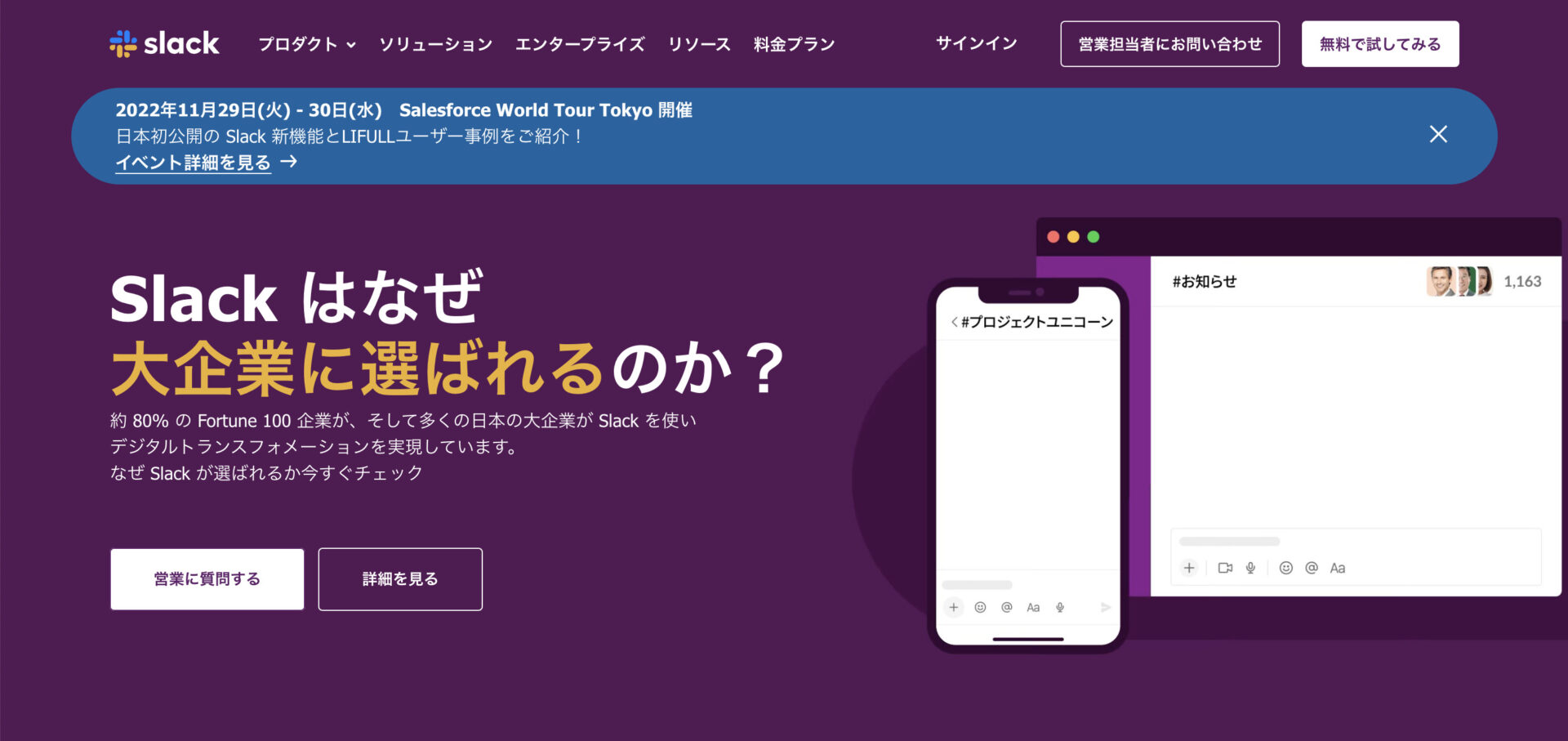
<Slackの特徴>
- あとから参加してもログを確認できる
- 通知を細かく設定できる
グループチャット機能のチャンネルに、あとから参加した人でも過去のやりとりを確認できます。
メッセージが共有された通知を一切受け付けない設定や、自分宛のメッセージのみ通知するなどの設定ができます。
<Slackの注意点>
- 重要な情報が流れてしまう
- ビデオ通話できる人数に制限がある
Slackは円滑なコミュニケーションに特化したグループチャットなので、社内の情報を蓄積して整理するのには不向きです。
Slackハドルミーティング(ビデオ通話機能)は、無料プランでは個人間のみ、有料プランでも50人までしかビデオ通話に参加できません。
<Slackの料金体系>
- フリー:¥0
- プロ:¥1,050/ユーザー/月(月払い)
- ビジネスプラス:¥1,800/ユーザー/月(月払い)
- Enterprise Grid:要問い合わせ
【Google Workspace】柔軟で効果的にコミュニケーションがとれるツール
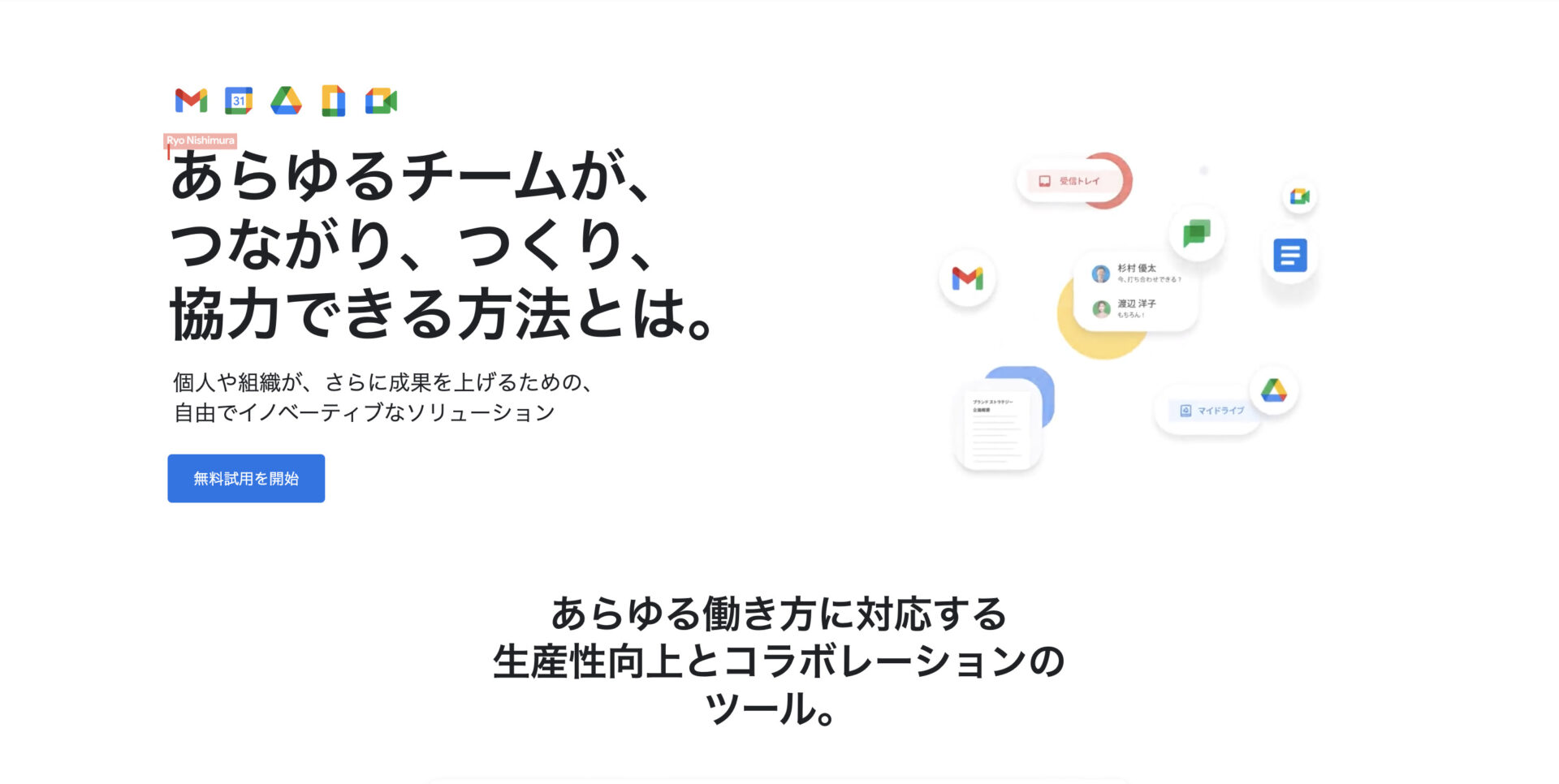
<Google Workspaceの特徴>
- チャット以外にも多数のGoogleの機能
- botが利用できる
Google Chatをはじめ、ビジネス用カスタムメールやGmail、Meet、ドライブ、カレンダー、ドキュメント、スライド、スプレッドシート、フォーム、サイトなどの機能を利用できます。
Google Chatのbotを利用すると、タスク管理ができます。
<Google Workspaceの注意点>
- 情報が流れてしまう
- Google Workspace(有料)に登録が必要
Google Chatは、緊急の連絡や簡易的な伝達を目的とするツールなので、社内の情報を蓄積して整理するのには不向きです。
Google Chatは、グループウェアアプリのGoogle Workspace専用アプリなので、無料では利用できません。
Google Workspaceの料金
- Business Starter:¥680/ユーザー/月(月払い)
- Business Standard:¥1,360/ユーザー/月(月払い)
- Business Plus:¥2,040/ユーザー/月(月払い)
- Enterprise:要問い合わせ
【Microsoft Teams】コミュニケーションを一元化できるツール
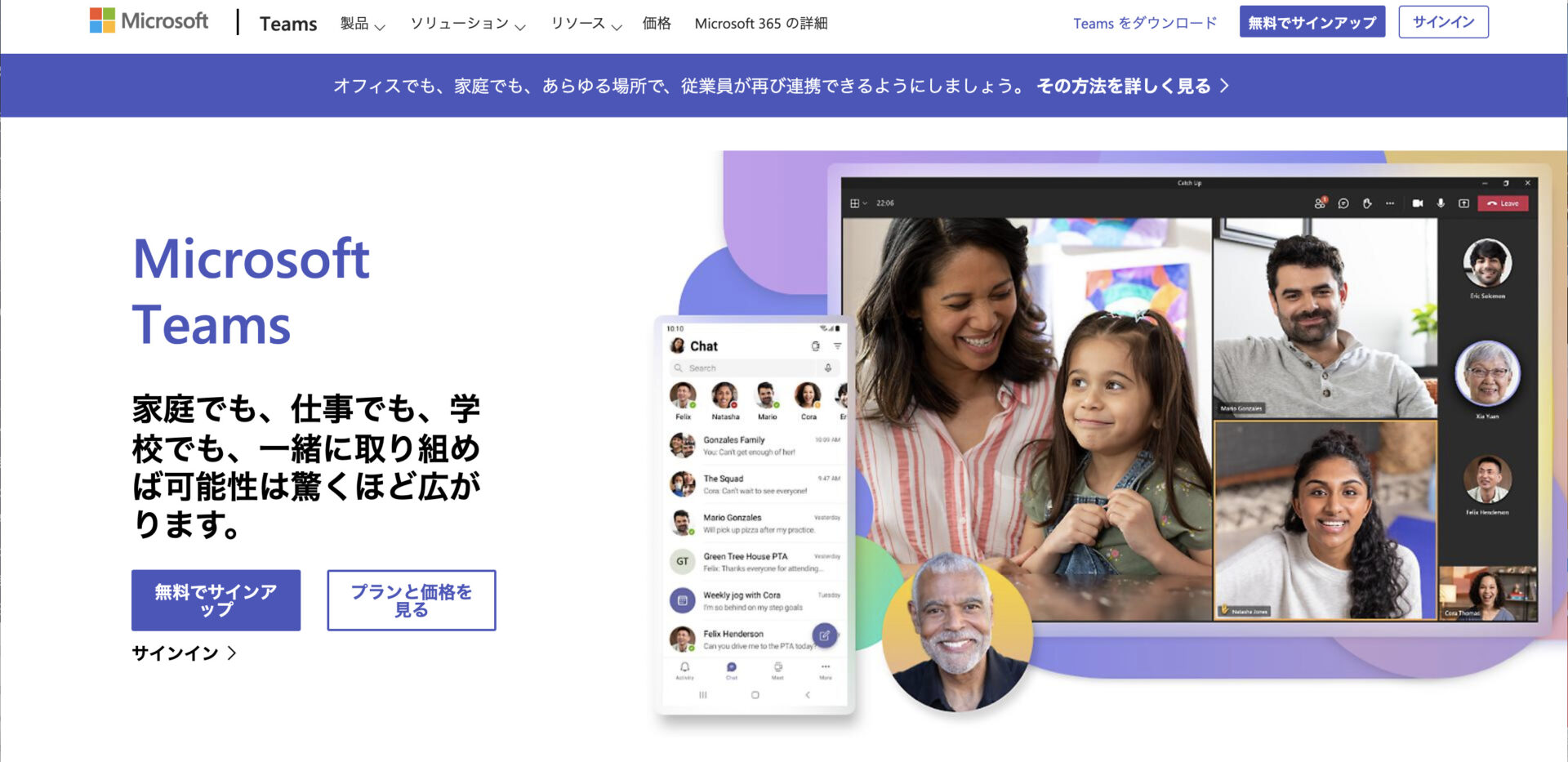
<Microsoft Teamsの特徴>
- Microsoft社製のビジネスチャットツール
- ブラウザからも利用可能
会議、チャット、通話、共同作業がひとつのアプリで完結します。WordやExcelなどのMicrosoftツールを、Teams上で編集して送信できるのです。
アプリをダウンロードしていないデバイスでも、ブラウザから利用できます。
<Microsoft Teamsの注意点>
- 情報が分散してしまう
- 無料ではサポートを受けられない
チャットとファイル管理が分かれているので情報が分散してしまい、社内の情報を蓄積して整理するのには不向きです。
無料プランでは、電話・WEBでのサポートを受けられません。
<Microsoft Teamsの料金>
- Microsoft Teams:¥0
- Microsoft Teams Essential:¥430/ユーザー/月
- Microsoft 365 Business Basic:¥650/ユーザー/月
- Microsoft 365 Business Standard:¥1,360/ユーザー/月
- Microsoft 365 Business Premium:¥2,390/ユーザー/月
【Chatwork】チャットに特化したコミュニケーションツール
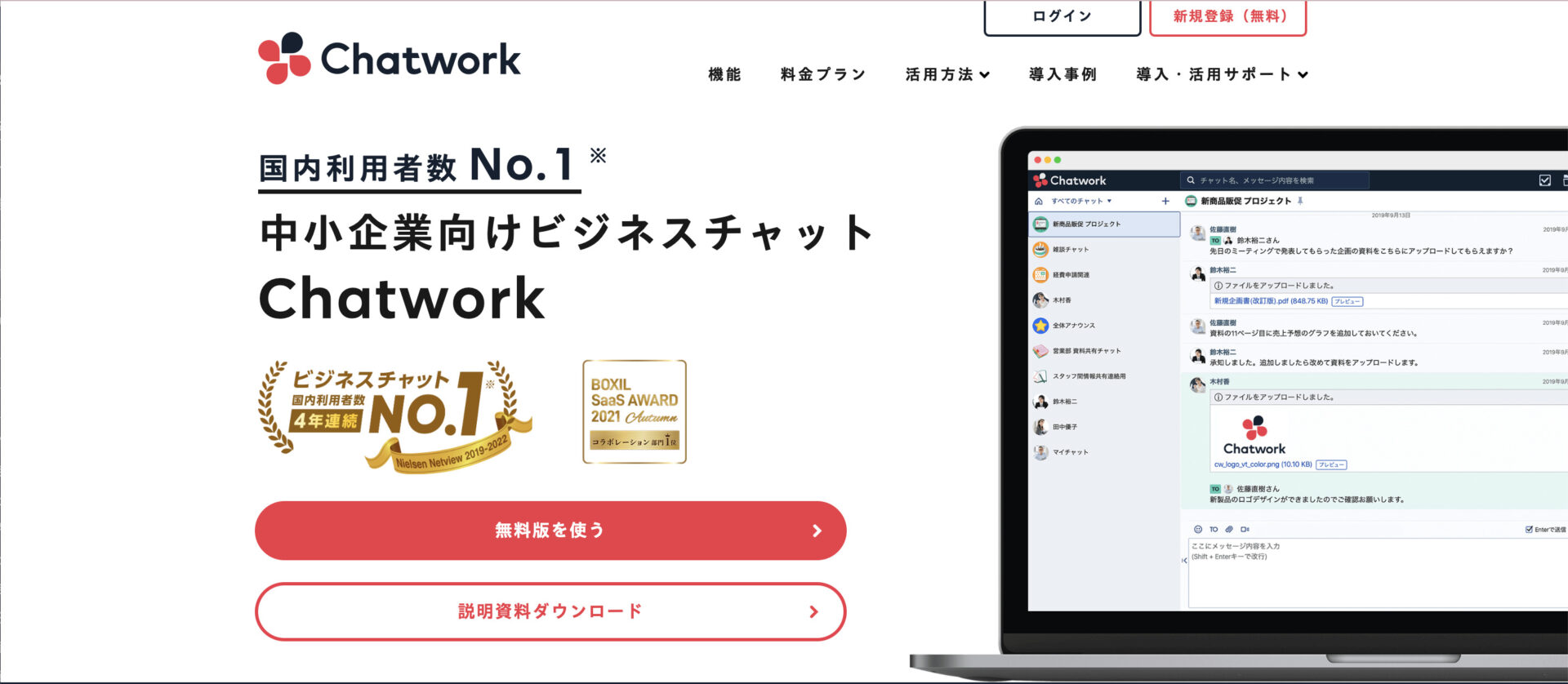
<Chatworkの特徴>
- ビジネスに適した4つの機能
- 簡単なコミュニケーション
チャットだけでなく、タスクやファイル管理、ビデオ/音声通話の機能が備わっています。また、チャットとタスク・ファイル管理は同じ画面上でできます。
チャットでコミュニケーションがスムーズにとれるのはもちろん、スタンプ機能などを効果的に用いると社内コミュニケーションが活性化されます。
<Chatworkの注意点>
- 大切な情報が流れる
- 無料プランではメッセージの閲覧に制限がかかる
Chatworkはスピーディなやりとりに向いていますが、その分メッセージが次々と流れてしまいます。
無料プランの場合、直近40日以内に投稿された最新5,000件のメッセージのみ閲覧できます。そのため、長期的に運用するプロジェクトなどの情報が41日以降見られなくなります。
<Chatworkの料金体系>
- フリー:¥0
- ビジネス:¥600/ユーザー/月(月額契約)
- エンタープライズ:¥960/ユーザー/月(月額契約)
【Talknote】社内コミュニケーションを集約するチャットツール

<Talknoteの特徴>
- メッセージ・スタンプ機能
- メンションできる
スタンプを送信できるのでスムーズにコミュニケーションがとれます。また、既存のスタンプ以外に自社専用のオリジナルスタンプも作成できます。
任意メンバーに「メンション」すると投稿やコメントを通知できます。
<Talknoteの注意点>
- 具体的な料金は問い合わせが必要
- カスタマイズできない
利用料金については、Talknoteに問い合わせる必要があります。
ほかのツールのように自由なカスタマイズができないので自社の運用フローをツールに合わせる必要があります。
Talknoteの料金
- 要問い合わせ
おすすめのグループチャットの比較表
おすすめのグループチャット6選の比較表は以下の通りです。以下のツールから自社に最適なツールを選定しましょう。(左右にスクロール可)
| Stock【一番おすすめ】 | Slack | Google Workspace | Microsoft Teams | Chatwork | TalkNote | |
|---|---|---|---|---|---|---|
| 特徴 |
チームであらゆる情報を共有・管理できるツール |
コミュニケーションを活発にするチャットツール |
Googleの他サービスと連携できるチャットツール |
Microsoftツールと連携可能なツール |
チャットに特化したコミュニケーションツール |
社内コミュニケーションを集約するチャットツール |
| プラン別料金 |
・無料
・有料プランでもひとり当たり月500円〜 |
・フリー:¥0/ユーザー/月(月払い)
・プロ:¥1,050/月(月払い)
・ビジネスプラス:¥1,800/ユーザー/月(月払い)
・Enterprise Grid:要問い合わせ |
・Business Starter:¥680/ユーザー/月(月払い)
・Business Standard:¥1,360/ユーザー/月(月払い)
・Business Plus:¥2,040/ユーザー/月(月払い) |
・Microsoft Teams:¥0
・Microsoft Teams Essential:¥430/ユーザー/月
・Microsoft 365 Business Basic:¥650/ユーザー/月
・Microsoft 365 Business Standard:¥1,360/ユーザー/月
・Microsoft 365 Business Premium:¥2,390/ユーザー/月 |
・フリー:¥0
・ビジネス:¥600/ユーザー/月(月額契約)
・エンタープライズ:¥960/ユーザー/月(月額契約) |
要問い合わせ |
ビジネスにおけるグループチャットの6つのルール・マナー
メールにマナーがあるように、グループチャットにもいくつかルール・マナーがあります。以下では、グループチャットを利用する上で知っておきたい6つのルール・マナーをご紹介します。
(1)時候の挨拶は不要
グループチャットでは、メールのような定型的な挨拶は不要です。
メールのビジネスマナーをグループチャットに転用すると「スムーズな情報共有ができる」というメリットがなくなってしまいます。
たとえば、定型的な挨拶は「お疲れ様です」「お忙しいところ大変恐縮ですが」などです。しかし、一つひとつのメッセージに挨拶を書くのは非効率なので内容に直接関係のない文章は省きましょう。
そのため、上司や社外の担当者などにはチャットの開始時のみ簡単な挨拶をする、メンバーには挨拶は不要で要件のみ述べるなど状況により使い分けましょう。
(2)結論から書く
次に、結論から簡潔に書くことを心がけましょう。
実際、理由を先に説明するビジネスマンが多く、何度も確認のやりとりが必要となるため、スムーズとは言えません。簡潔なコミュニケーションには、以下のPREP法で文章構造をつくりましょう。
- Point(結論)
- Reason(理由)
- Example(具体例)
- Point(結論)
また、相手にどのようなアクションを求めるのかを明示しておきましょう。報告、連絡、相談なのかを端的に伝えると、相手は具体的に何をすれば良いのかすぐに理解できます。
(3)ビジネスにふさわしい表現で書く
あくまでもビジネスなので、その場にふさわしい表現で書きましょう。
グループチャットでは、相手の顔が見えないので言葉遣いが乱れがちです。また、グループチャットは気軽にやりとりができるので、相手との距離感が分かりづらくなります。
そのため、なれなれしく接してしまいトラブルになる場合もあるのです。仕事とプライベートを混同せず、誰に対しても丁寧な言葉遣いでコミュニケーションをとりましょう。
(4)早めの返信を心がける
自分宛のメッセージには、可能な限り早めに返信をしましょう。
スピーディーな返信は相手を不安にさせることがなく、さらに信頼も得られます。そのため、すぐに返信ができない場合には「〇〇時までに確認して、返信します」など、いつまでに対応可できるかを提示しましょう。
また、相手がリアクションを求めている場合には、リアクション機能で簡易的な意思表示をする方法もあります。
(5)相手からの早めの返信を求めない
メッセージの送信相手に必要以上に早い返信を求めるのは避けましょう。
過度にクイックレスポンスを要求すると、相手はコミュニケーションにストレスを感じ、チャット疲れや情報共有の遅れにつながってしまいます。
グループチャットは非同期型と呼ばれるコミュニケーションの一種で、各々の都合の良い時間に返答ができるのが本来のメリットです。そのため、相手の状況が確認しにくいリモートワーク環境では「相手は忙しい状況だから返信が遅れている」と考えましょう。
どうしても早めに返信が欲しい場合には、いつまでに連絡が欲しいかを提示し、余裕を持って連絡をする必要があります。
(6)適切な場所にメッセージを送る
メッセージを送る場合には、メッセージの内容にふさわしい場所に送信しましょう。
送信場所を意識しないとメッセージを無数のチャットから探さなければならず、相手がストレスに感じるケースがあるからです。たとえば、議事録のチャットルームで生産管理の議論をするのは、話題が錯綜するので相応しくありません。
そのため、トピックごとに情報をまとめられる「Stock」であれば、あらゆる情報を残せるノートに「メッセージ」が紐づいているので、目的の情報にすぐにアクセスできます。
グループチャットツールの選定ポイント4選
以下では、グループチャットツールの選定ポイント4選をご紹介します。下記のポイントを満たしたツールを選定すれば、自社の情報共有の課題を解決できるのです。
(1)誰でも簡単に使いこなせるか
大前提として、誰でも簡単に使いこなせるツールでなければなりません。
グループチャットツールはメンバー全員が使いこなせなければ意味がありません。そのため、メンバーのITリテラシーに合わせたツールを導入しましょう。
「誰でも簡単に使いこなせるシンプルなツール」を導入すれば、メンバーのITリテラシーが低くても問題なく情報共有ができるのです。
(2)必要な機能に過不足がないか
必要な機能に過不足がないツールであるかも重要な選定ポイントのひとつです。
必要な機能が足りないと、別のツールを併用しなければなりません。しかし、ツールを併用すると行き来しなければならず、かえって非効率的です。
一方、多機能なツールは一見便利そうですが、ITに慣れていない従業員が使いこなせないリスクがあります。該当のケースでは次第に活用されなくなり、利用料金だけを支払い続けることになるのです。
したがって、無駄なコストを抑えるために「必要な機能に過不足ないツール」は必須です。
(3)料金プランは予算の範囲内か
無駄な支出を抑えるためにも、予算の範囲内で検討できるツールでなければなりません。
あらかじめ自社に必要な機能や使い勝手を確認すれば、あとになってツールを追加したり、プランを変更したりせずに済むのです。たとえば、無料トライアル期間が設けられているツールは導入前に実際に確かめられます。
したがって、予算の範囲内で最大の効果が得られるように、無料トライアルを利用して自社に最適なツールを見極めましょう。
(4)適切なセキュリティが備わっているか
適切なセキュリティを搭載したツールであれば、情報漏えいのリスクを未然に防げます。
とくに、業務や顧客に関する情報が情報漏えいすると、信頼に関わる問題となってしまいます。そのため、国際基準のセキュリティ規格を搭載したツールが必須です。
たとえば、金融庁の厳格なセキュリティ基準にも対応した「Stock」であれば、社内の機密情報も安心して管理・共有できます。
グループチャットツールでのマナーまとめ
これまで、グループチャットのルール・マナー、おすすめのツール、選定ポイントを中心に紹介しました。
グループチャットのルール・マナーに従えば、情報の錯綜や齟齬などを避けられて効率的なコミュニケーションがとれるようになります。
一方、グループチャットには情報が流れやすく、目的の情報にアクセスしにくいというデメリットがあります。そのため、根本的なデメリットの解決には「メッセージを含む情報を確実に蓄積し、アクセスしやすいように管理できるツール」が必要です。
結論、導入すべきなのは、あらゆる情報をストックできる「ノート」があり、トピックごとに分類する「フォルダ」があるので簡単に見つけられる「Stock」一択と言えます。
登録無料は1分で完了するので、ぜひ「Stock」でスムーズにコミュニケーションがとれる環境にしましょう。

