

スケジュール管理が上手い社員やプロジェクトを円滑に進められるチームは、タスク管理ツールを使っています。ツールを使えば、紙のメモやメールよりも負担を減らしながらタスクを整理できるのです。
しかし、タスク管理ツールを導入するにあたって「最初から有料で使うのはハードルが高い」と悩む方も多いのではないでしょうか。
そこで今回は、無料のおすすめタスク管理ツール7選を中心にご紹介します。
- 無料利用を前提として、自社に最適なタスク管理ツールを見つけたい
- 無料ツールを探してリストアップする時間がないので、厳選されたものから選びたい
- 有料プランに移行しても低コストで運用できるタスク管理ツールを知りたい
という方はこの記事を参考にすると、無料から利用可能で、簡単にタスク管理を効率化できるツールを見つけられます。
目次
タスク管理ツールとは
ここからは、タスク管理ツールの概要をご紹介します。チームへ正しく浸透させるために、具体的な基本機能や導入する意義を押さえたい方は必見です。
タスク管理ツールの基本機能
タスク管理ツールには以下の5つの基本機能が搭載されており、メモ帳やWord、Excelよりも効率的にやるべきことを管理できます。
| 機能 | 内容 |
|---|---|
| タスクの通知機能 |
タスクのやり忘れを防止するために、スマホやPCに通知できる機能です。 |
| タスクのステータス機能 |
進捗に応じて”対応中”や”完了”などのステータスを表示する機能です。 |
| タスクの検索機能 |
タスク管理のストレスを軽減するために、期限や担当者、キーワードで該当のタスクを絞り込む機能です。 |
| メッセージ機能 |
別ツールを併用せずにタスクに関する質問や情報共有ができる機能です。 |
| タスクの共有機能 |
チーム全体の進捗を把握し、プロジェクトを円滑に進めるための機能です。 |
上記の基本機能が過不足なく備わっているツールであれば、タスクの抜け漏れを防ぎながらスムーズにプロジェクトを進められます。
タスク管理ツールが必要な理由
タスク管理ツールが必要な理由は以下の3つです。
- リソース配分を最適化できる
- 課題の早期発見につながる
- 業務負荷を分散できる
全体の進捗状況が常に分かるので、限られたリソース(ヒト、モノ、カネ、情報)を最適に配分できます。
メッセージによる活発な情報共有を図れるので、トラブルが発生しても迅速に対応できます。
社員一人ひとりの進捗を把握できるのでタスクの調整もしやすくなります。
このように、タスク管理ツールで効率的なマネジメントを実現できます。そのため、プロジェクトを確実に遂行するうえでタスク管理ツールは欠かせないのです。
タスク管理ツールのメリット
タスク管理ツールを導入すれば、チーム全体で以下の3つのメリットを得られます。
- チーム全体の進捗を把握できる
- タスクの抜け漏れが減る
- ストレスなくタスク管理ができる
個人で管理していたタスクを共有できるので、適切なマネジメントを実現します。
担当するタスクを一か所で管理できるので、タスクの抜け漏れが減ります。
タスクの作成や共有の負担を省けるので、ストレスなく仕事ができます。
このように、タスク管理ツールを活用すればチームの進捗管理にかかる時間を短縮できるうえ、タスクをやり忘れるリスクも減らせるのです。
無料から使える!おすすめのタスク管理ツール7選
以下では、無料から使えるおすすめのタスク管理ツール7選をご紹介します。
タスク管理ツールの選定ポイントは「タスク管理に必要な機能に過不足がないか」です。多機能なツールを導入すると、ITに詳しくない社員は使いこなせない恐れがあります。
そして、機能に過不足がなければ使い方はもちろん、運用もシンプルになるので、利用者と管理者の両者にとってメリットがあるのです。
したがって、非IT企業における65歳以上のメンバーでも、タスクの作成・共有・管理が簡単にできる「Stock」を使うべきだと言えます。
Stockの「ノート」に残した情報は、すぐに任意のメンバーへ共有されます。また、ノートに紐づく「タスク」で、話題が混ざることなくシンプルにタスクを管理できる点が、ほかのツールにはない大きな特徴です。
【Stock】誰でもストレスなくタスクを管理できるツール

/ 情報ストック、タスク管理、メッセージ機能 /
チームの情報を、最も簡単に管理できるツール「Stock」
https://www.stock-app-stg.info/
Stockは、社内のあらゆる情報を、最も簡単に「管理」できるツールです。「社内の情報を、簡単に管理する方法がない」という問題を解消します。
Stockを使えば、「ノート」の機能を利用して、要件などのテキスト情報や、画像やファイルなどのあらゆる情報を誰でも簡単に残せます。
また、「タスク」や「メッセージ」の機能を利用すると、ノートに記載したテーマごとにコミュニケーションを取ることができるため、あちこちに情報が分散せず、常に整理された状態で業務を遂行できます。
<Stockをおすすめするポイント>
- ITの専門知識がなくてもすぐに使える
「ITに詳しくない65歳の方でも、何の説明もなく使える」程シンプルです。
- 社内のあらゆる情報を、最も簡単に「ストック」できる
作業依頼、議事録・問い合わせ管理など、あらゆる情報を一元管理可能です。
- 驚くほど簡単に、「タスク管理」「メッセージ」もできる
直感的な操作で、「タスクの担当者・期日の設定」と「メッセージでのやりとり」が可能です。
<Stockの口コミ・評判>

塩出 祐貴さん
松山ヤクルト販売株式会社 |
|
「強烈な『ITアレルギー』がある弊社にも、Stockならば、一切混乱なく導入できました」 ★★★★★ 5.0 弊社の宅配部門のスタッフの半分近くは50代以上と高齢で、キーボード入力が苦手なスタッフもいるほど、ITツールへの強い抵抗感がありました。しかし、Stockは他ツールに比べて圧倒的にシンプルで、直感的に使えるため、予想通り非常にスムーズに使い始めることができました。 |

竹原陽子さん、國吉千恵美さん
リハビリデイサービスエール |
|
「会社全体が、『Stock(ストック)さえ見ればOK』という認識に180度変わった」 ★★★★★ 5.0 特に介護業界では顕著かもしれませんが、『パソコンやアプリに関する新しい取り組みをする』ということに対して少なからず懸念や不安の声はありました。しかしその後、実際にStock(ストック)を使ってみると、紙のノートに書く作業と比べて負担は変わらず、『Stock(ストック)さえ見れば大半のことが解決する』という共通の認識がなされるようになりました。 |

江藤 美帆さん
栃木サッカークラブ(栃木SC) |
|
「ナレッジが属人化しやすいプロスポーツクラブには、Stockを非常に強くお勧めします!」 ★★★★★ 5.0 元々悩んでいた『ナレッジがブラックボックス化してしまう』という問題が、驚くほどうまく解消されました。 『Stockさえ見れば、すぐに必要な情報を把握できる』という状況を作り出すことに成功し、明らかに生産性が向上しました。 |

【Jooto】カンバン形式でタスクを管理できるツール
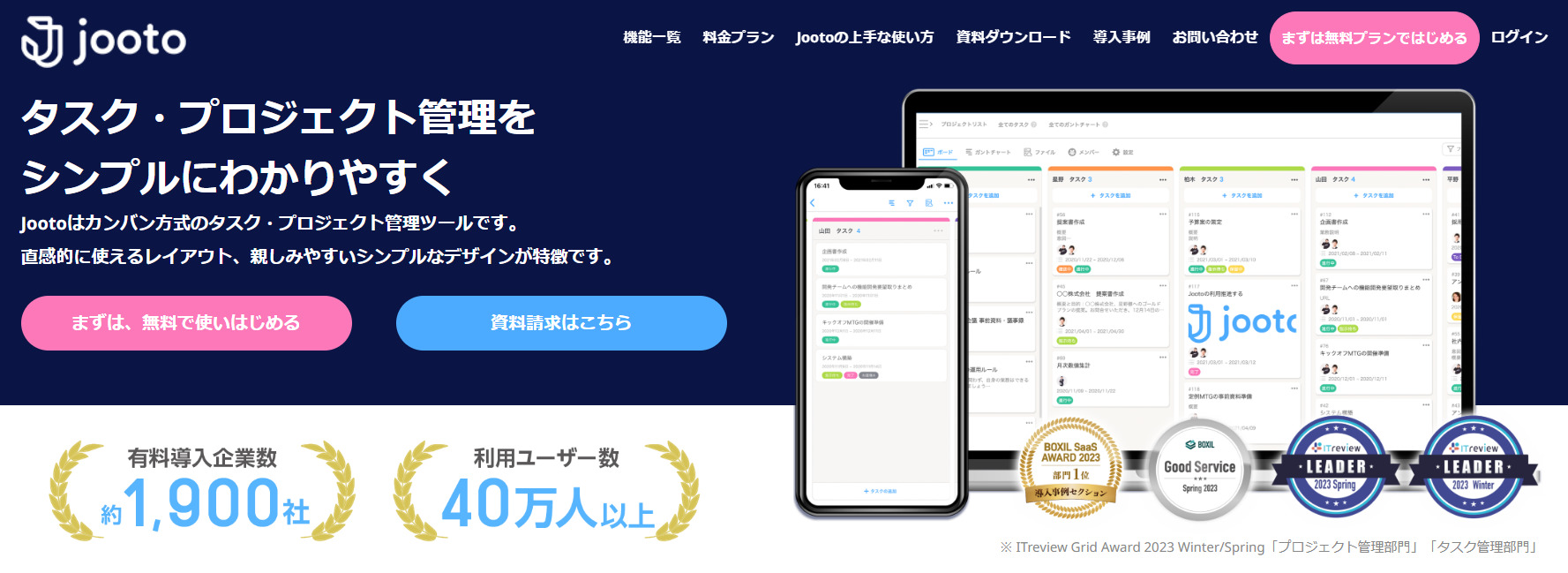
<Jootoの特徴>
- カンバン方式のタスク管理ツール
- 複数のプロジェクトを管理できる
Jootoでは、タスクをドラッグ&ドロップするカンバン方式で管理できます。また、タスクの期間を視覚的に管理できるガントチャートも備わっています。
担当するすべてのタスクを横断して管理できるので、緊急度の高いタスクを見逃しづらくなります。
<Jootoの注意点>
- 無料プランでは運用が難しい
- プロジェクトの情報蓄積はできない
Jootoの無料プランは最大4ユーザーまで、保存できるデータ上限も100MBまでとなっており、チームで運用するには制限が厳しい可能性があります。
Jootoはタスクのみを管理するツールなので、プロジェクト情報や資料と紐づけて管理する運用はできません。
<Jootoの料金体系>
- 無料プラン:0円(4ユーザーまで)
- スタンダードプラン:500円/ユーザー/月(月間払い)
- エンタープライズプラン:1,300円/ユーザー/月(月間払い)
- タスクDXプラン:要問い合わせ
【Trello】多種多様なサービスと連携できるツール
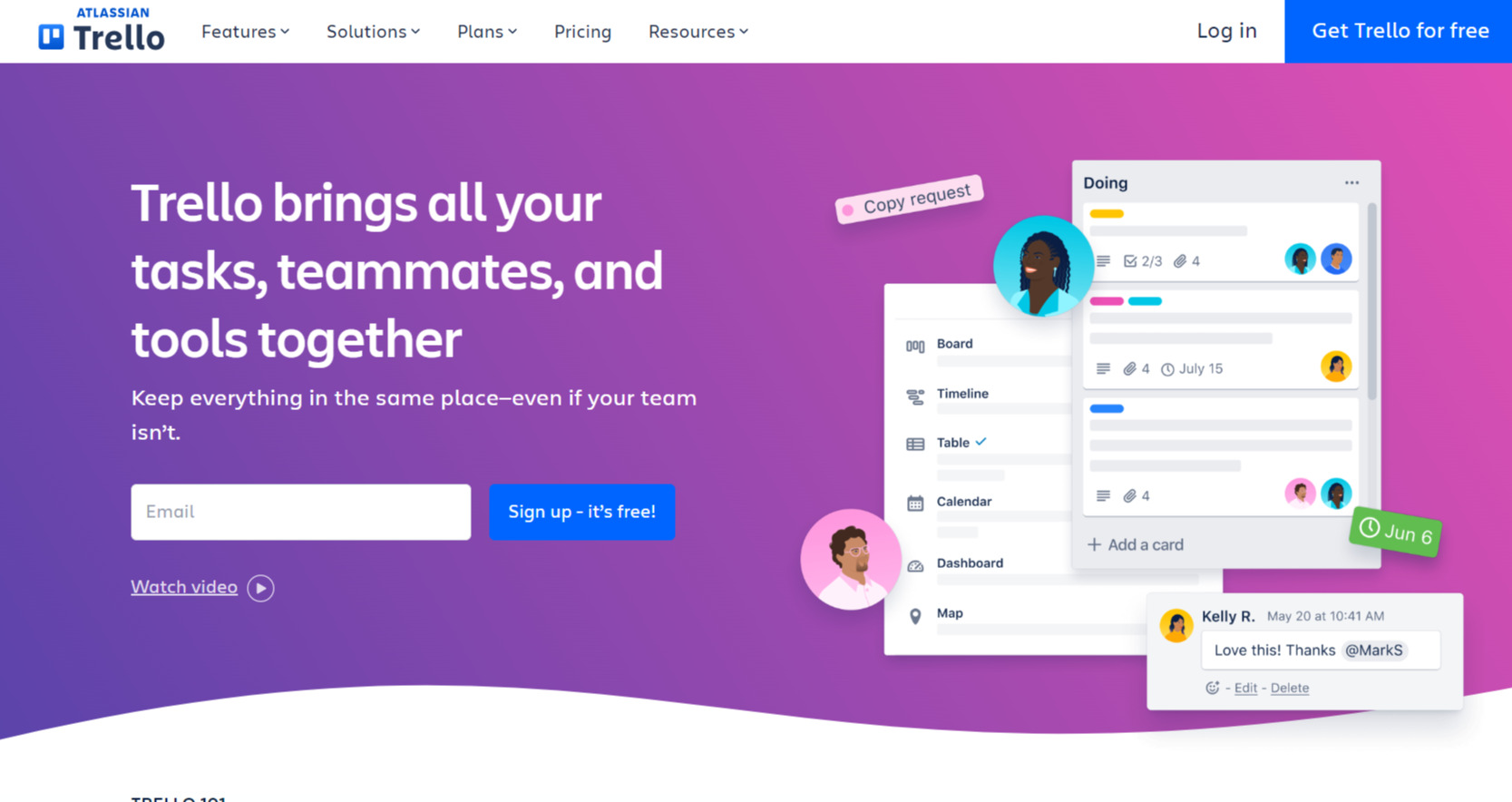
<Trelloの特徴>
- 付箋を貼る感覚でタスク管理できる
- 作業時間を測定できる
Trelloはカンバン方式のタスク管理を採用しており、付箋を貼る感覚でタスクの進捗を管理できるのが特徴です。
拡張機能を使えばタスクごとに作業時間を測れるので、予定時間と実績時間の差も簡単に算出できます。
<Trelloの注意点>
- スマホで一部機能が利用できない
- 日本語に未対応の部分がある
TrelloのPC版ではすべての機能を利用できますが、スマホでは拡張機能などに制限があるので利用前に必ず確認しましょう。
一部の機能は日本語に対応していないため、使いこなすまでに時間がかかる場合があります。
<Trelloの料金体系>
- FREE:$0
- STANDARD:$6 USD/ユーザー/月(月間払い)
- PREMIUM:$12.50 USD/ユーザー/月(月間払い)
- ENTERPRISE:$17.50 USD 以下/ユーザー/月(年1回の支払い)
【Wrike】ガントチャートでタスクを管理できるツール
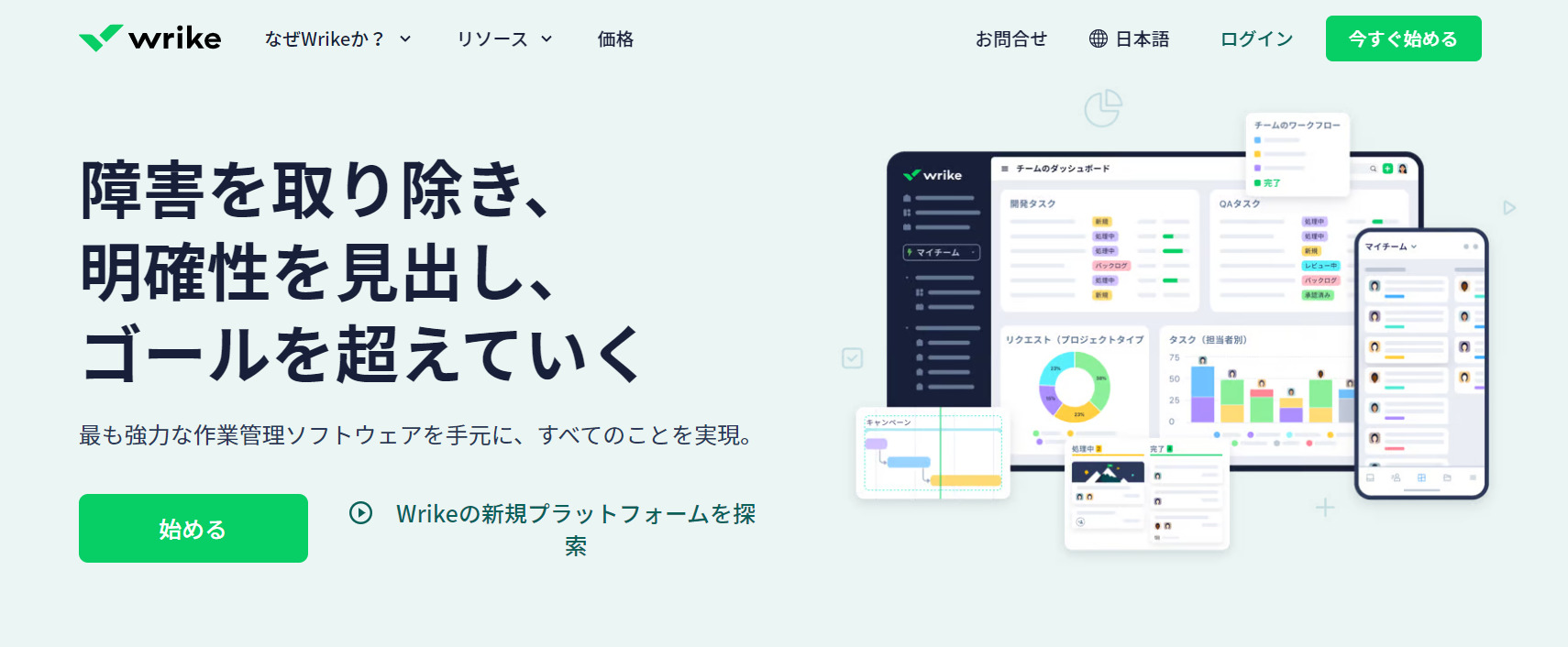
<Wrikeの特徴>
- タスクのテンプレートが利用できる
- カレンダー機能が利用できる
Wrikeでは定期的なタスクをテンプレートに登録できるので、同様のプロジェクトが発足してからすぐに業務を始められます。
Wrikeの有料プランにはカレンダー機能が搭載されているので、スケジュール管理に役立ちます。
<Wrikeの注意点>
- 使いこなすのが難しい
- コストがかかる
Wrikeには多種多様な機能があり外部ツールとも連携できるほど自由度が高いですが、デジタルに詳しくなければ使いこなすのが難しい可能性があります。
「ほかのタスク管理ツールよりもコストが割高」というユーザーの声があります。
<Wrikeの料金体系>
- Free:$0
- Team:$9.80/ユーザー/月
- Business:$24.80/ユーザー/月
- Enterprise:要問い合わせ
- Pinnacle:要問い合わせ
【Asana】豊富な機能が利用できるツール
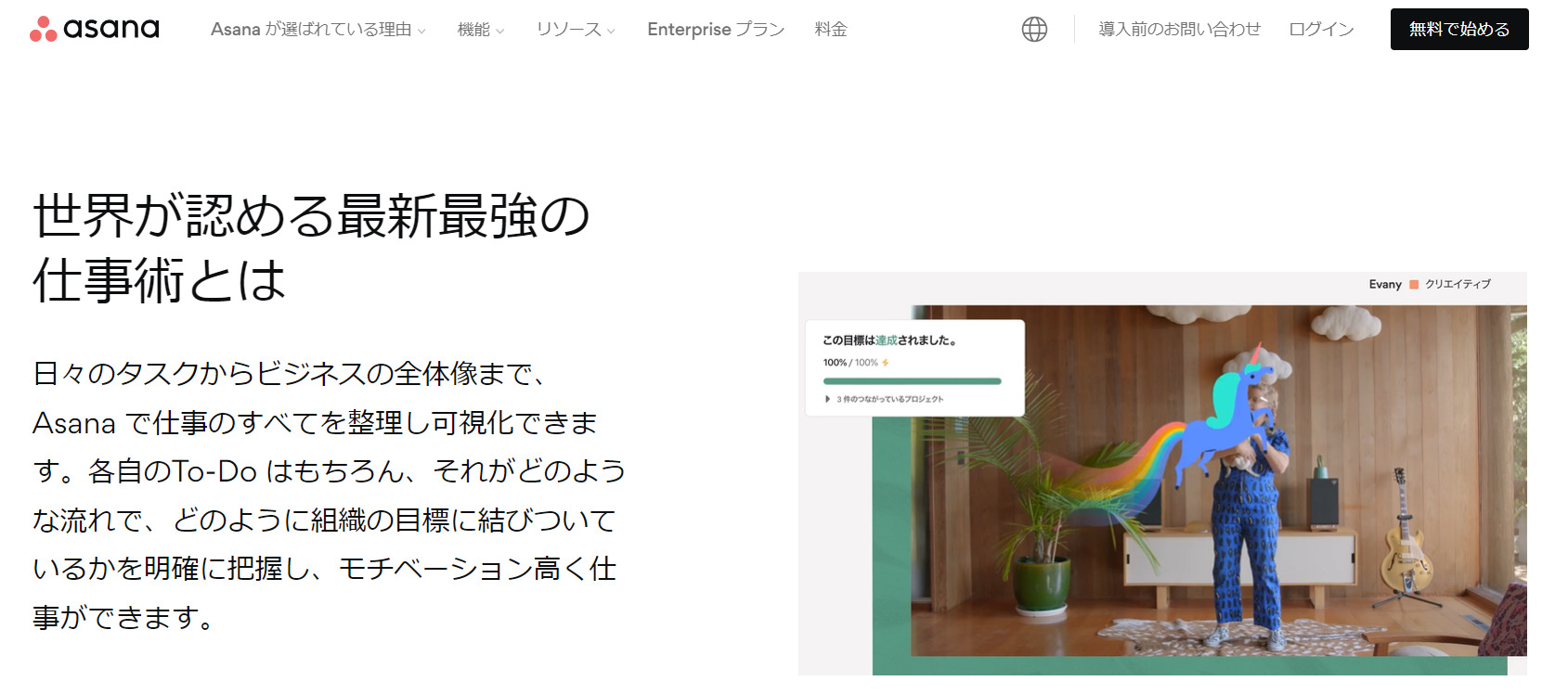
<Asanaの特徴>
- さまざまな機能で進捗を把握できる
- フォームでタスクの依頼ができる
Asanaで管理するタスクはリスト、ボード、タイムラインなど目的に合わせた機能で表示できます。
Asanaでは上司から部下への仕事の依頼を簡略化するために、フォームを利用して業務を効率化させます。
<Asanaの注意点>
- 使いこなすのが難しい可能性がある
- 運用コストがかかる
Asanaでは多種多様な機能が利用できる分使いこなすのが難しく、使用方法のレクチャーに時間がかかる可能性があります。
ビジネス利用する場合には機能に制限がない有料プランが適していますが、Asanaの有料プランは社員1人あたり1,475円/月〜の運用コストがかかります。
<Asanaの料金体系>
- Basic:0円
- Premium:1,475円/ユーザー/月(月間払い)
- Business:3,300円/ユーザー/月(月間払い)
- Enterprise:詳細については問い合わせが必要です。
【Todoist】リストとカンバンを使い分けるツール
<Todoistの特徴>
- リスト形式のタスク管理ツール
- 外部ツールと連携できる
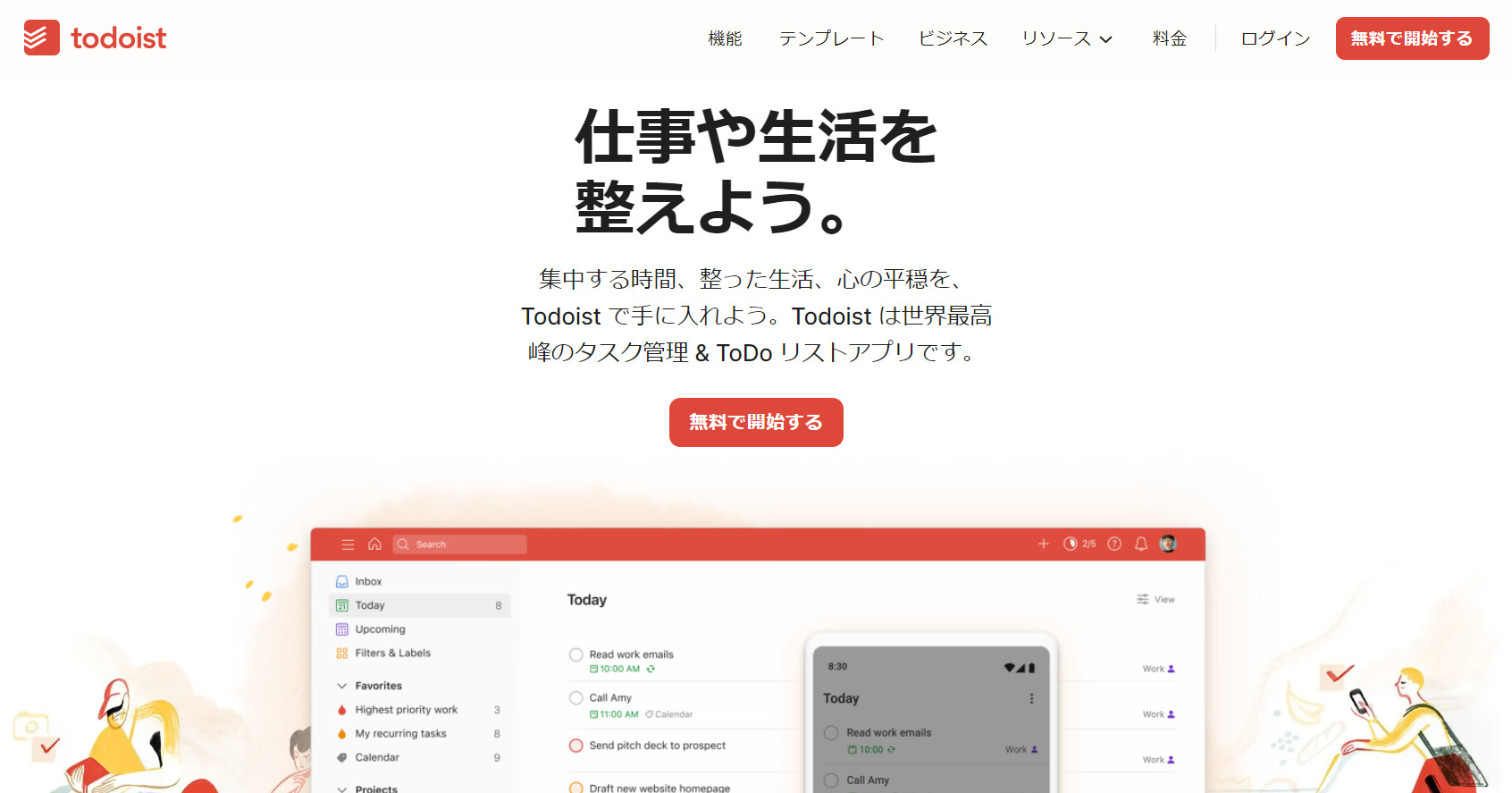
Todoistは基本的にリスト形式でタスク管理をするツールで、ほかにはカンバン方式で管理するボードも利用できます。
カレンダーツールの「Googleカレンダー」やコミュニケーションツールの「Slack」などの外部ツールと連携できます。
<Todoistの注意点>
- 無料プランでは使いにくい
- 情報の蓄積はできない
Todoistの無料プランでは、タスクのやり忘れを防止できる「リマインダー機能」など一部の機能が使えません。
Todoistに記載可能な情報・ファイル容量は限られているので、タスクと資料を紐づけて一元管理する使い方はできません。
<Todoistの料金体系>
- 無料:0円
- プロ:588円/月(月間払い)
- ビジネス:888円/ユーザー/月(月間払い)
【Google Tasks】個人利用に特化したツール
<Google Tasksの特徴>
- ほかのGoogleサービスと連携できる
- あらゆる端末からタスクを確認できる
たとえば、Gmailに届いたメールをそのままタスクに登録したり、Googleカレンダーにタスクを表示させたりできます。
WindowsやMac、Android、iPhoneのようにあらゆる端末からアクセスしてタスクを確認できます。
<Google Tasksの注意点>
- タスクの共有ができない
- タスクを一覧表示できない
登録したタスクをほかの人とリアルタイムで共有したり、担当者にタスクを割り振りしたりできないのでチーム利用には向きません。
Google Tasksではタスクをリストごとに分類できる一方、リストを横断してすべてのタスクを一覧で確認する方法がありません。
<Google Tasksの料金体系>
- Google Tasksは無料ですべての機能を利用できます。
無料のタスク管理ツールにおける5つの選び方
ここでは、無料のタスク管理ツールにおける5つの選び方をご紹介します。自社に最適なツールを導入・運用するためにも、選定時には以下の点を意識しましょう。
(1)サポート体制が整っているか
はじめに、無料でもサポート体制が充実しているかが重要です。
タスク管理ツールを選定するときに、見落としがちな要素がサポート体制です。充実したサポート体制が整っていないツールを導入すると、トラブルが起こっても迅速に対応できません。
たとえば、サポートへの問い合わせから返信がくるまでの期間に注目しましょう。サポート体制が整っていれば1営業日以内に返信がくるので、業務を何日もストップする心配もなくなるのです。
(2)高いセキュリティを確保できるか
次に、無料でも高いセキュリティで情報が保護されるかを確認しましょう。具体的には、以下の2つの項目を満たすツールを選ぶ必要があります。
- 通信・情報が暗号化されているか
- 国際セキュリティ資格を取得しているか
以上の項目を満たしていなければ、脆弱なセキュリティよって大切な社内情報が流失し、損害を被る可能性があります。そのため、ツールごとにセキュリティが強固であることを確認すべきなのです。
(3)チーム向けの機能が備わっているか
次に、チーム向けの機能が備わっているかを確認しましょう。
個人向けタスク管理ツールは、デザインのカスタマイズは充実しているものの、多くの場合タスクの共有機能が搭載されていません。そのため、タスクの共有に別のツールを使う必要があるのです。
このように、個人向けのツールでは共有に手間がかかるので、共有機能が搭載されたチーム向けのツールを選ぶべきです。
(4)シンプルで簡単に使いこなせるか
次に、シンプルで簡単に使いこなせるかを確認しましょう。
必要以上の機能を搭載するタスク管理ツールを導入すると、非IT企業であれば誰も使いこなせず、社内に定着しない恐れがあります。結果として、アナログなタスク管理へと戻ってしまうのです。
そのため、デジタルの知識がなくても、簡単に使いこなせるツールが求められます。たとえば、非IT企業の65歳以上のメンバーでも即日でタスク管理できる「Stock」を使うと、操作方法を覚える負担がかかりません。
(5)有料に移行しても低コストで運用できるか
最後に、有料プランに移行した場合でも低コストで運用できるかを確認しましょう。
社員が増えたり、より多くの機能を利用したりするときに、有料プランが高額では利用を続けるのが困難になります。別の無料ツールに移行する選択もありますが、データ移行が面倒なので避けるべきです。
そのため、ツールを選ぶときは長期的な運用を見据えながら、無料で使えるツールでも有料プランの情報まで確認すべきなのです。
無料のタスク管理ツール7選まとめ
これまで、無料のタスク管理ツール7選や選び方を中心にご紹介しました。
無料のタスク管理ツールを選ぶときは、”チーム向けの機能があるか”や”有料プランでも低コストで運用できるか”が重要なポイントになります。ただし、多機能なツールではITに詳しくなければ使いこなせない可能性が高いのです。
したがって、ツールを選ぶときには「シンプルで簡単に使いこなせるか」を重視しましょう。直感的にタスクが管理できれば、情報が抜け漏れたり共有が遅れたりするトラブルも防げます。
結論、自社が使うべきツールは、必要な機能に過不足がなく、非IT企業の65歳以上のメンバーでも簡単にタスクを管理できる「Stock」一択です。
無料登録は1分で完了するので、ぜひ「Stock」を導入し、タスク管理の効率化を実現しましょう。

