

業務ではドキュメントや画像、動画などあらゆるデータを扱います。そこで、今日では効率よくデータを保存・管理するために、サーバーの運用にコストがかからない「ファイルストレージ」を使うのがトレンドです。
しかし、ファイルストレージは豊富にあるので「自社に最適なツールが分からない」と悩む方も多いのではないでしょうか。
そこで今回は、無料で使えるファイルストレージ6選を中心に解説します。
- ファイルストレージを使い、データをストレスなく管理したい
- 自社に最適なファイルストレージの選定ポイントを知りたい
- チームで運用するにあたり、無料で使い勝手を試したい
という方はこの記事を参考にすると、自社に最適なファイルストレージが見つかり、情報管理を効率化できるようになります。
目次
- 1 無料ファイルストレージの選定ポイント5選
- 2 【導入前に確認】ファイルストレージの注意点
- 3 無料で使えるファイルストレージ6選
- 4 【比較表】無料で使えるファイルストレージ6選
- 5 おすすめの無料ファイルストレージまとめ
無料ファイルストレージの選定ポイント5選
ここからは、無料ファイルストレージの選定ポイントを5つご紹介します。以下の点を押さえて選ばなければ、導入しても社員が使わなくなる可能性があるので注意しましょう。
(1)過不足のないデータ容量であるか
はじめに、保存できるデータ容量に過不足がないかを確認しましょう。
データ容量に過不足があれば、動作が重くなったりコストが無駄になったりするトラブルを招きます。また、チームの規模が拡大することを考慮すると、容量を柔軟に増やせるかも重要です。
加えて、無料プランは有料プランに比べて搭載されている容量も小さいので、プラン変更も視野に入れておくのがおすすめです。
(2)セキュリティが強いか
次に、セキュリティが強いかもポイントです。
ファイルストレージには、IDとパスワードがあればアクセスできてしまうツールもあります。そのため、「不正利用を防止する2段階認証があるか」や「ファイル情報が暗号化されているか」を確認しましょう。
また、アクセスログを確認できるツールであれば「どの端末からアクセスしたのか」が一目で分かるので、管理者の負担を軽減します。
(3)有料プランでもコストが安いか
次に、予算内で有料プランを利用できるか確認しましょう。
一般的に、ファイルストレージには無料プランと有料プランがあります。有料プランでは多額の月額料金がかかるものもあるので、コストを抑えたい場合は注意しなければなりません。
ただし、無料プランでは一部機能が制限されているケースも多く、不便に感じる可能性が高くなります。そのため、有料プランへの移行を検討しつつ、低コストで使えるツールを選定すべきなのです。
(4)デバイスを問わずアクセスできるか
次に、PCやスマホのデバイスを問わずにアクセスできることも重要です。
利用可能なデバイスが限られていれば、移動中や外出先で情報を閲覧・編集できません。また、スマホでは操作しづらいツールもあるので注意が必要です。
したがって、時間や場所を問わずにアクセスできるのはもちろん、あらゆるデバイスで使いやすいかも確かめましょう。
(5)必要な機能に過不足がないか
最後に、必要な機能に過不足がないかをチェックしましょう。
機能が不足していれば不便なのはもちろん、多機能なツールを導入するとITが苦手なメンバーが使いこなせない恐れがあります。また、料金も高額である場合が多く、無駄なコストがかかってしまうのです。
そのため、「必要な機能に過不足のないシンプルなツール」を選定しなければなりません。たとえば、あらゆる情報を残せる「ノート」にメッセージ機能が紐づいている「Stock」を使うと、迷わずに情報を管理・共有できます。
【導入前に確認】ファイルストレージの注意点
多くの企業で使われているファイルストレージですが、以下の注意点があるので、導入前に確認しましょう。
- フォルダが増えるとアクセスに手間がかかる
- ファイル管理が面倒
- ファイルを共有すると流れる
フォルダの階層(親フォルダに子フォルダが複数まとめられている構造)を自由に増やせる一方、目的のファイルを見つけるのに苦労します。
都度ファイルを開かなければ編集や保存ができず、ファイルのバージョン管理をするにはルールを設ける必要があります。
ファイルをメールやチャットで共有すると、ほかのメッセージに埋もれて流れてしまいます。
以上のデメリットを解消するには、ファイル形式で情報管理をする必要がない「ノート型ツール」を使うのが最適です。
無料で使えるファイルストレージ6選
以下では、無料で使えるファイルストレージ6選をご紹介します。
ファイルストレージを選ぶときには、価格だけでなく情報へのアクセス性が高いかも重視すべきです。なかには、フォルダが増えると目的のファイルを探し出すのに時間がかかるツールもあるので注意しなければなりません。
また、ファイルだけで情報を管理していると、一つひとつ開いたり保存したりしなければならず面倒です。そこで、あらゆる情報を「ノート」に蓄積するツールを使えば、ファイル管理におけるストレスを簡単に解消できます。
ただし、複雑なツールでは社員が正しく使えない恐れもあるため「シンプルで誰でも操作できるツール」を選びましょう。結論、自社で導入すべきツールは「ノート」へ情報を残せて、非IT企業の65歳の社員でもすぐに使いこなせる「Stock」一択です。
Stockの「ノート」にはファイルを添付できるのはもちろん、補足情報もテキストで簡単に付け加えられます。また、各ノートには「メッセージ」や「タスク」が紐づいており、話題が入り乱れるストレスもありません。
【Stock】最も簡単にファイル管理できるツール

/ 情報ストック、タスク管理、メッセージ機能 /
チームの情報を、最も簡単に管理できるツール「Stock」
https://www.stock-app-stg.info/
Stockは、社内のあらゆる情報を、最も簡単に「管理」できるツールです。「社内の情報を、簡単に管理する方法がない」という問題を解消します。
Stockを使えば、「ノート」の機能を利用して、要件などのテキスト情報や、画像やファイルなどのあらゆる情報を誰でも簡単に残せます。
また、「タスク」や「メッセージ」の機能を利用すると、ノートに記載したテーマごとにコミュニケーションを取ることができるため、あちこちに情報が分散せず、常に整理された状態で業務を遂行できます。
<Stockをおすすめするポイント>
- ITの専門知識がなくてもすぐに使える
「ITに詳しくない65歳の方でも、何の説明もなく使える」程シンプルです。
- 社内のあらゆる情報を、最も簡単に「ストック」できる
作業依頼、議事録・問い合わせ管理など、あらゆる情報を一元管理可能です。
- 驚くほど簡単に、「タスク管理」「メッセージ」もできる
直感的な操作で、「タスクの担当者・期日の設定」と「メッセージでのやりとり」が可能です。
<Stockの口コミ・評判>

塩出 祐貴さん
松山ヤクルト販売株式会社 |
|
「強烈な『ITアレルギー』がある弊社にも、Stockならば、一切混乱なく導入できました」 ★★★★★ 5.0 弊社の宅配部門のスタッフの半分近くは50代以上と高齢で、キーボード入力が苦手なスタッフもいるほど、ITツールへの強い抵抗感がありました。しかし、Stockは他ツールに比べて圧倒的にシンプルで、直感的に使えるため、予想通り非常にスムーズに使い始めることができました。 |

竹原陽子さん、國吉千恵美さん
リハビリデイサービスエール |
|
「会社全体が、『Stock(ストック)さえ見ればOK』という認識に180度変わった」 ★★★★★ 5.0 特に介護業界では顕著かもしれませんが、『パソコンやアプリに関する新しい取り組みをする』ということに対して少なからず懸念や不安の声はありました。しかしその後、実際にStock(ストック)を使ってみると、紙のノートに書く作業と比べて負担は変わらず、『Stock(ストック)さえ見れば大半のことが解決する』という共通の認識がなされるようになりました。 |

江藤 美帆さん
栃木サッカークラブ(栃木SC) |
|
「ナレッジが属人化しやすいプロスポーツクラブには、Stockを非常に強くお勧めします!」 ★★★★★ 5.0 元々悩んでいた『ナレッジがブラックボックス化してしまう』という問題が、驚くほどうまく解消されました。 『Stockさえ見れば、すぐに必要な情報を把握できる』という状況を作り出すことに成功し、明らかに生産性が向上しました。 |

【Google Drive】無料で大容量を使用できるツール
<Google Driveの特徴>
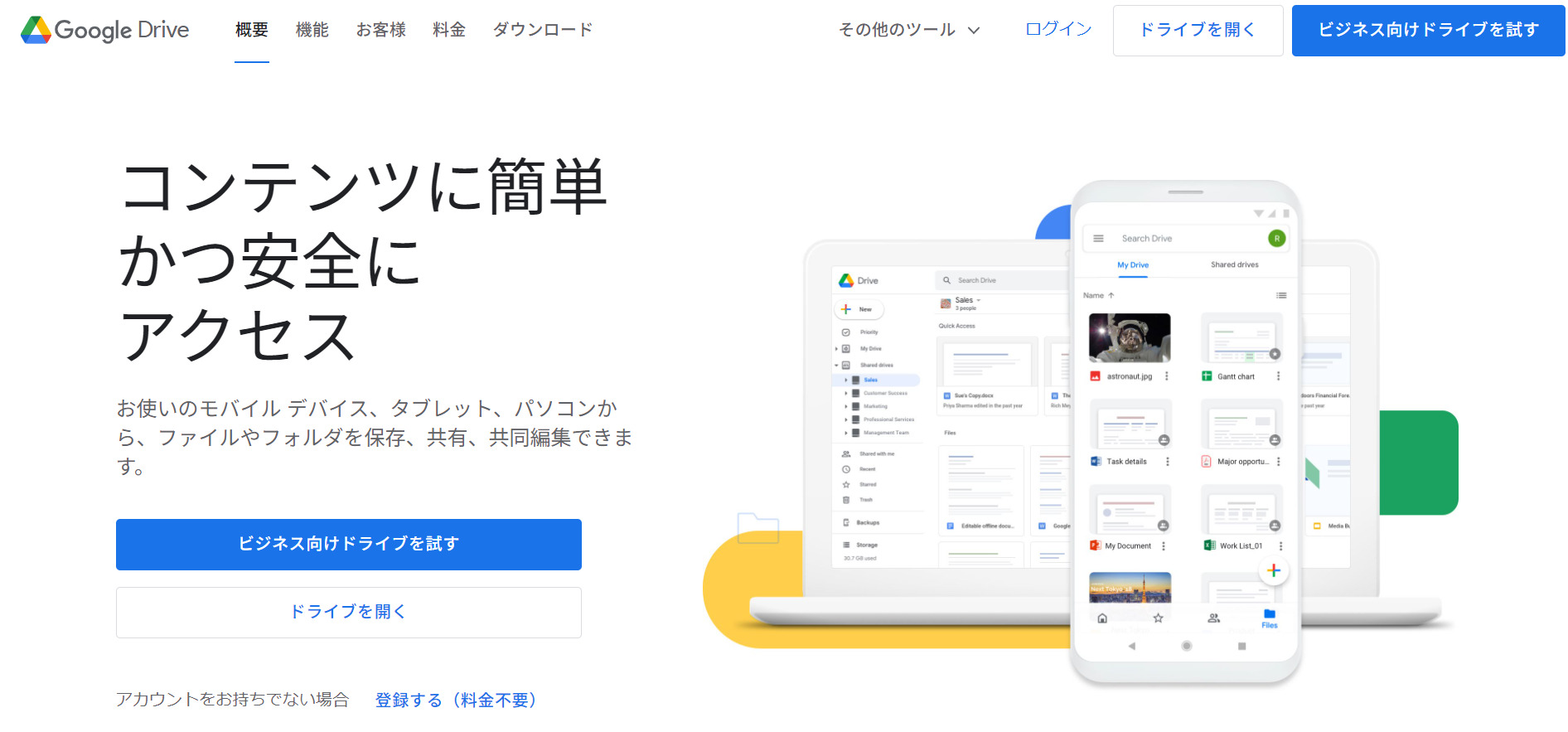
- 無料で使えるストレージ容量が多い
- Gmailに添付されたファイルを簡単に保管できる
Google Driveは無料プランでも15GBのストレージ容量が使えます。
Gmailに添付されているファイルをワンクリックでGoogleドライブに保管できます。
<Google Driveの注意点>
- 無料版ではデータを削除されてしまうケースがある
- 情報漏えいのリスクが高い
Google Driveの容量制限を超えた状態で2年間以上継続した場合、サービス側から強制的にデータを削除されてしまうケースもあります。
簡単に外部へデータを共有できる反面、情報漏えいのリスクもあります。
<Google Driveの料金体系>
Google Driveは無料でも使えますが、機能制限が解除されたGoogle Workspaceには、以下の料金プランがあります。
- 個人向け:無料
- Business Starter:680円/ユーザー/月
- Business Standard:1,360円/ユーザー/月
- Business Plus:2,040円/ユーザー/月
- Enterprise:要問い合わせ
【iCloud Drive】iPhoneやMacですぐに使えるツール
<iCloud Driveの特徴>
- あらゆるファイルを直接共有できる
- Apple製品を活用すればリアルタイムで共同編集できる
メンバーを招待すれば直接ファイルを共有できます。
Apple製品共同制作機能が組み込まれているため、場所や端末に関係なく同時に作業できます。
<iCloud Driveの注意点>
- 詳細なアクセス権限は設定できない
- Windowsでの利用は機能が制限される
詳細なアクセス権限は設定できないので、ファイル管理には注意が必要です。
基本的にはApple製品に適応しているため、Windowsでは使い勝手が悪くなる恐れもあります。
<iCloud Driveの料金体系>
- 5GB:無料
- 50GB:130円/月
- 200GB:400円/月
- 2TB:1,300円/月
【Evernote】個人向けのメモ記録がしやすいツール
<Evernoteの特徴>
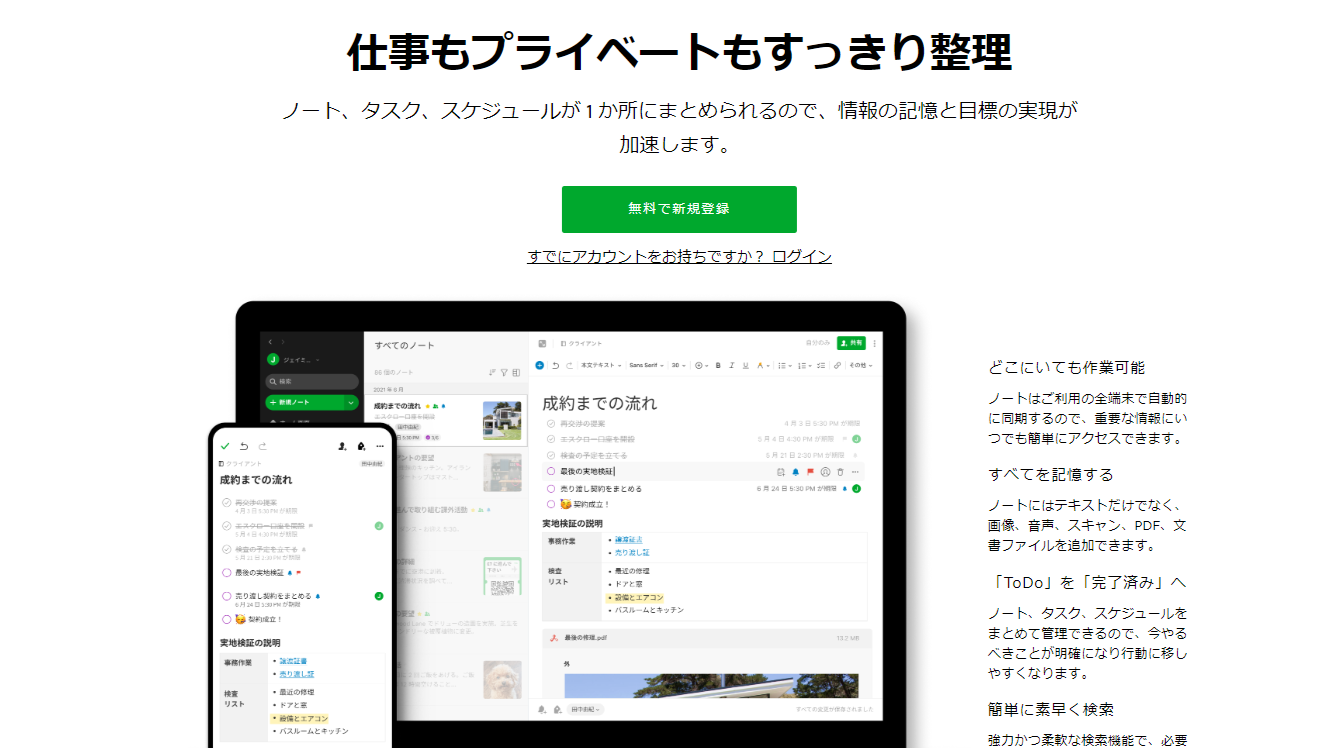
- ファイルと同じ場所にテキストを残せる
- Webページのテキストやリンク、画像を簡単に保存できる
画像や音声などのファイルと同じ場所にテキストでメモを記録できます。
「Webクリッパー機能」により、Web上の記事やページ、スクリーンショットを直接保存できます。
<Evernoteの注意点>
- ファイル数が増えると動作が重くなるケースがある
- チームでの共有には不向き
「保存データが多くなると、アプリの動作が重くなる」という声もあります。
個人利用を想定して作られているため、チームで円滑なコミュニケーションをするには不向きです。
<Evernoteの料金体系>
無料プランもありますが、容量の増加や、同期できる端末を無制限(無料プランでは同期端末が2台まで)にするには、有料プランを契約する必要があります。
- FREE:無料
- PERSONAL:1,100円/月(月間払い)
- PROFESSIONAL:1,550円/月(月間払い)
- EVERNOTE TEAMS:1,750円/ユーザー/月
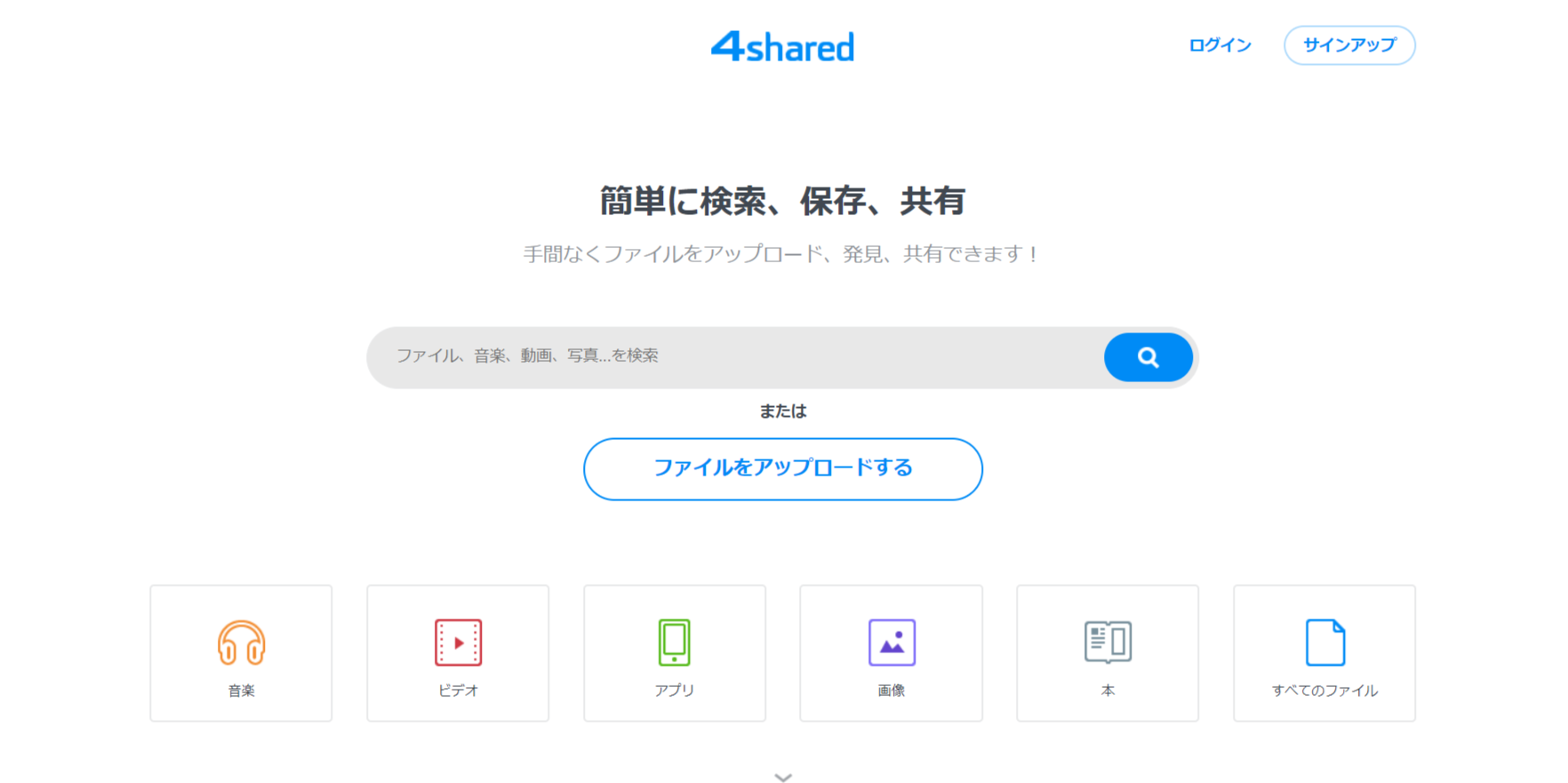
- 1日あたり最大3GBまでファイル転送できる
- 転送速度が速い
1日あたり3GB、30日あたり30GBまで自由にファイル転送できます。
ファイルの容量が大きくてもスムーズに転送できます。
- データをダウンロードしづらい
- 一定期間使用していない場合、アカウントが削除される
ファイルをダウンロードするときには、B1というマイナーな圧縮形式が必要なので、ITに詳しくなければ面倒に感じる恐れもあります。
180日間ログインしていない場合、アカウントは自動的に無効となるため注意が必要です。
まとめて支払う期間が1カ月、3カ月、6カ月、1年から選べます。(期間が長いほどひと月あたりの料金が下がります。)
- 無料プラン
- 1カ月:9.95 USD
- 3カ月:7.98 USD/月
- 6カ月:7.16 USD/月
- 1年:6.50 USD/月
【InfiniCLOUD】容量を柔軟に増やせるツール
<InfiniCLOUDの特徴>
- 大容量のファイルストレージ
- 新規ユーザーを紹介すると最大1TBの容量が追加される
無料でも20GBの容量が使えるうえに、最大10TBまで容量を追加購入できるので、容量不足になる心配がありません。
ツールを外部ユーザーに紹介すれば、1人の登録につき2GB追加され、最大1TBまで増えます。
<InfiniCLOUDの注意点>
- 無料プランはデータ保管期間に制限あり
90日間ログインがない場合、保存したデータやアカウントは自動的に削除されます。
<InfiniCLOUDの料金体系>
- 20GB:無料
- 300GB:880円/月
- 3TB(3,000GB):1,320円/月
- 10TB(10,000GB):4,400円/月
【比較表】無料で使えるファイルストレージ6選
ここでは、おすすめの無料ファイルストレージを一覧でご紹介します。(左右にスクロール可能)
|
【一番おすすめ】
|
||||||
|---|---|---|---|---|---|---|
| 特徴 |
最も簡単にファイル管理できるツール |
無料で大容量を使用できるツール |
iPhoneやMacですぐに使えるツール |
個人向けのメモ記録がしやすいツール |
ファイルを快適にアップロードできるツール |
容量を柔軟に増やせるツール |
| 料金 |
|
|
|
|
|
|
上記の特徴や料金を押さえ、自社に最適なツールを選定しましょう。
おすすめの無料ファイルストレージまとめ
ここまで、おすすめの無料ファイルストレージを中心にご紹介しました。
ファイルストレージを選定するときは、無料で使えるのはもちろん、有料プランでもコストが安かったり、必要な機能に過不足がなかったりする点を基準にすべきです。
ただし、ファイルが増えたときに目的の資料が見つからなくなるので、簡単に情報を整理できる「ノート型ツール」を使うのがおすすめです。
結論、情報管理の機能に過不足がなく「ノート」にあらゆる情報を保存できる「Stock」が最適です。非IT企業を中心に240,000社以上が情報共有の効率化を実現しているうえ、非効率なファイルストレージからの移行実績も豊富です。
無料登録は1分で完了するので、ぜひ「Stock」を導入し、一般的なファイルストレージのストレスを解消しましょう。

