

ファイル共有にクラウドストレージを使うと、メールよりもスピーディーかつ確実です。たとえば、ユーザー数が無制限で使える「Fileforce(ファイルフォース)」というビジネス向けのクラウドストレージサービスを導入する企業が増えています。
一方、「Fileforceで何ができるのか分からない」という方も多いのではないでしょうか。
そこで今回は、Fileforceの機能や使い方、料金、評判を中心に解説します。
- Fileforceで何ができるのかを知りたい
- Fileforceを利用しているユーザーの声を参考にしたい
- ファイル管理に悩んでいるので解消できる方法を教えてほしい
という方がこの記事を参考にすれば、Fileforceのことが隅々までわかるだけでなく、自社の情報管理に最適な方法も見つかります。
目次
Fileforce(ファイルフォース)とは
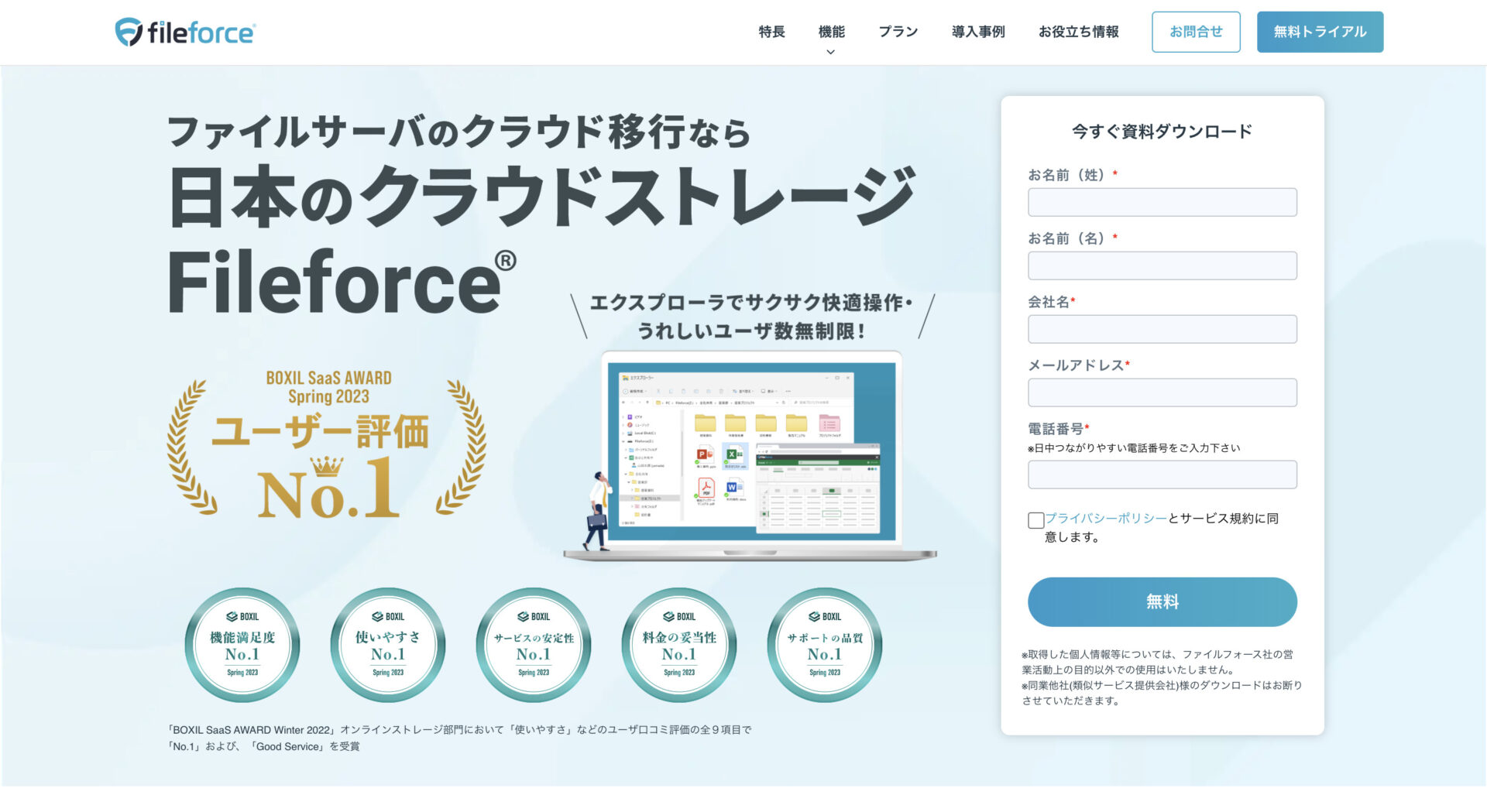
Fileforceとは、ファイルフォース株式会社が提供する企業向けの国産クラウドストレージサービスです。
既存のファイルサーバやNASで管理していたデータをクラウド(インターネット上の保存場所)に移行できます。
一般的なクラウドストレージと比べて、より管理に特化した機能が搭載されており、ファイルやフォルダへのユーザーの操作ログなどが追えるのが特徴です。そのため、情報漏えいのリスクを最小限にすることができます。
Fileforceの基本機能
以下では、Fileforceで使える基本的な機能を解説します。必要な機能に過不足はないかをチェックしましょう。
ファイル共有機能
Fileforceでは「共有リンクURL」と「共有フォルダ(プロジェクトフォルダ)」を使ったファイル共有ができます。
共有リンクURLでファイルを共有する場合は、パスワードやIPアドレスなどの認証を複数組み合わせることができます。また、共有フォルダではアクセス権限が付与できるため、情報漏えいのリスクが防げるのです。
加えて、どのファイルを共有したかは共有リンク一覧で見られるうえに、ダウンロードやプレビューの有無もチェックできます。
オンライン編集機能
Fileforce上に保存されたファイルであれば、ファイルをダウンロードせずにWebブラウザで共同編集できます。
たとえば、「複数人でミーティングをするときに、同一のファイルを編集しながら話し合う」という使い方ができるのです。また、オンライン編集機能を利用しない場合には、ファイルを別名で保存することもできます。
ただし、Microsoft 365の商用ライセンスがあるユーザーでなければ、オンライン編集機能は使えません。
Fileforceの料金プラン比較表
Fileforceではストレージ容量などに応じて、基本の6プランが用意されています。以下は、プラン比較表です。
※表は左右にスクロールできます。
| Small Business | Unlimited-1 | Unlimited-3 | Unlimited-10 | Unlimited-30 | Enterprise | |
|---|---|---|---|---|---|---|
| ユーザー数 |
10ID~50ID |
無制限 |
無制限 |
無制限 |
無制限 |
10ID~ |
| 基本ストレージ容量 |
10GB/ユーザー |
1TB |
3TB |
10TB |
30TB |
要問い合わせ |
| 月額料金 |
900円/1ID |
55,000円 |
98,000円 |
198,000円 |
330,000円 |
要問い合わせ |
| おすすめの企業規模 |
50〜300名 |
300~500名 |
500~1,000名 |
1,000名以上 |
1,000名以上 |
要問い合わせ |
いずれのプランも初期費用はかからないので、目的や規模に応じて適切なプランを選択しましょう。
これで解消!Fileforceの5つの疑問
以下は、Fileforceの機能や使い方に関する5つのQ&Aです。
- Fileforceにログインする方法は?
- Fileforceの初期費用はいくらか?
- Fileforceの機能は何があるか?
- Fileforceのメリットとは?
- Fileforceでバージョン管理はできる?
Fileforceにログインできない方は、ログインページにアクセスするとログイン画面が出るので、ログイン名とパスワードを入力しましょう。
Fileforceの初期費用は、すべてのプランで0円です。
バージョンファイル管理や検索機能、ログ&レポート機能、コメント機能など、ファイル管理に関する機能が豊富に備わっています。
Fileforceのメリットは、OS(オペレーションシステム)は問わずにWebブラウザでファイル編集できることです。PCに直接ダウンロードせずに使えます。
Fileforceでバージョン管理ができます。ファイルを上書き保存して同期すれば、自動的にバージョンファイルが保存される仕様です。
Fileforceについて具体的に分からないことがあれば、公式サイトを参照しましょう。
Fileforceの口コミ・評判
以下では、Fileforceを実際に利用しているユーザーからの口コミ・評判をご紹介します。
利用者の声を聞くことで、自社での導入時のイメージを掴みましょう。
※こちらの口コミ・評判はITreview > Fileforceより引用しております。
Fileforceの良い口コミ・評判
まずは、Fileforceに関する良い口コミ・評判をご紹介します。
実際に利用しているユーザーからは、「アクセス制限」や「URL共有」に対する評価の声が多く挙がっています。
非公開ユーザー 投稿日:2022年12月22日取引先とのファイル交換用にFTPサーバーを介してファイル交換を行ってきましたが、メンテナンス性など今後の運用を考え、クラウド化を検討し始めたのが導入のきっかけです。最初の問い合わせからトライアルアカウントの導入まで非常にスムーズに進み、また操作性の高いUIのお陰で何の問題もなく、FTPサーバーからの移行が行えました。また複数の決まった取引先毎にアカウントとアクセス制限を細かく設定することができ、FTPサーバー運用の時から比べても格段に運用効率が高まり、取引先にも喜んでいただけましたので、導入して大正解でした。
非公開ユーザー 投稿日:2022年11月25日PPAP対策として導入してみました。一般的なクラウドストレージはファイル置き場というイメージが強いのですが、FileForceは置くだけではなくデータを相手に送る事まで意識しているのが良かったと思っています。従来はBox.comを利用していましたが、お客様へ送る(共有したい)データを一度置いた後は忘れられることが多く、定期的にファイルの掃除が必要でした。FileForceはデータの保存期間を選ぶ事ができますので、お客様へデータを送った(ファイルを共有した)後に設定した日数後は自動消去されるので手が掛からないのが非常に良かったと思っています。
非公開ユーザー 投稿日:2022年11月11日ActiveDirectoryと同期できるので、いちいちユーザーを管理する必要がなく楽だと思う。Windowsのエクスプローラーと同じような使い勝手でありながら、容量の大きいファイルについてはURL共有できる機能がついているので、複数のサービスを使わずFileforceに集約できるのがいい。
Fileforceの改善点に関する口コミ・評判
良い口コミ・評判がある一方、改善点に関する声も存在します。
実際に利用しているユーザーからは、「Macに未対応であること」や「モバイルアプリの使い勝手」に対する不満が多く寄せられています。
非公開ユーザー 投稿日:2023年02月24日・ウェブ版UIにおいて、下位フォルダの表示方法がやや分かりづらいです。・DriveがMacOSにも対応していると嬉しいです。
非公開ユーザー 投稿日:2022年11月25日Windowsのローカルドライブとして認識してくれるアプリがあるが、Macに対応していないのが残念。Macユーザーはブラウザでアクセスするだけなので、ぜひアップデートでMacにも対応してくれると嬉しいです。
非公開ユーザー 投稿日:2022年09月07日iOSやAndroid等のモバイル端末のアプリの機能を充実させてほしい。エクスプローラーからプロジェクト作成や属性情報の設定が出来ると使い勝手が良い。ゴミ箱機能で検索条件が多くあった方がよい。
Fileforceを利用する注意点
Fileforceを利用する注意点は以下の3つです。
- サポートが不十分
- スマホアプリの使い勝手が悪い
- 初心者では使いこなせない
利用ユーザーからは『操作方法のサポートがない』『導入後に不具合だらけでデータ移行等が進まず何度も問い合わせをすると「もうやめてくれ」と言われた』という口コミが寄せられています。(引用:SaaSLOG)
利用ユーザーからは『iOSやAndroid等のモバイル端末のアプリの機能を充実させてほしい』という口コミが寄せられています。(引用:ITreview)
利用ユーザーからは『PCが苦手な人が多いため、周知に時間がかかった』という口コミが寄せられています。(引用:SaaSLOG)
以上のことからも、Fileforceの導入する場合には、利用ユーザーの声を参考にして慎重に検討しましょう。
ファイル共有ツールのデメリットをカバーするおすすめのアプリ
以下では、Fileforceのデメリットをカバーするおすすめのアプリをご紹介します。
Fileforceはファイル管理の機能が豊富に備わっていますが、それゆえにIT初心者にとっては使いこなすのが難しい可能性があります。そのため、誰でも簡単に情報管理できるようにしたい場合には、必要な機能に過不足がないシンプルなアプリが必要です。
また、そもそも社内情報をファイルで管理すると、ファイルをわざわざ開かなければ中身が確認できないので不便に感じます。そのため、ストレスなく簡単に社内情報を管理したい企業には「あらゆる情報を保存できるノート型ツール」が最適です。
結論、企業の情報管理に必須なのは、あらゆる情報をストックできる「ノート」があり、非IT企業の65歳の方でもすぐに使いこなせる「Stock」一択です。
Stockの「ノート」にはテキストはもちろん、さまざまなファイルをドラッグ&ドロップで簡単に添付できます。また、ノートには「メッセージ」が紐づいているので、チャットアプリのように話題が入り乱れることがありません。
ファイル共有と管理が最も簡単できるアプリ「Stock」

/ 情報ストック、タスク管理、メッセージ機能 /
チームの情報を、最も簡単に管理できるツール「Stock」
https://www.stock-app-stg.info/
Stockは、社内のあらゆる情報を、最も簡単に「管理」できるツールです。「社内の情報を、簡単に管理する方法がない」という問題を解消します。
Stockを使えば、「ノート」の機能を利用して、要件などのテキスト情報や、画像やファイルなどのあらゆる情報を誰でも簡単に残せます。
また、「タスク」や「メッセージ」の機能を利用すると、ノートに記載したテーマごとにコミュニケーションを取ることができるため、あちこちに情報が分散せず、常に整理された状態で業務を遂行できます。
<Stockをおすすめするポイント>
- ITの専門知識がなくてもすぐに使える
「ITに詳しくない65歳の方でも、何の説明もなく使える」程シンプルです。
- 社内のあらゆる情報を、最も簡単に「ストック」できる
作業依頼、議事録・問い合わせ管理など、あらゆる情報を一元管理可能です。
- 驚くほど簡単に、「タスク管理」「メッセージ」もできる
直感的な操作で、「タスクの担当者・期日の設定」と「メッセージでのやりとり」が可能です。
<Stockの口コミ・評判>

塩出 祐貴さん
松山ヤクルト販売株式会社 |
|
「強烈な『ITアレルギー』がある弊社にも、Stockならば、一切混乱なく導入できました」 ★★★★★ 5.0 弊社の宅配部門のスタッフの半分近くは50代以上と高齢で、キーボード入力が苦手なスタッフもいるほど、ITツールへの強い抵抗感がありました。しかし、Stockは他ツールに比べて圧倒的にシンプルで、直感的に使えるため、予想通り非常にスムーズに使い始めることができました。 |

竹原陽子さん、國吉千恵美さん
リハビリデイサービスエール |
|
「会社全体が、『Stock(ストック)さえ見ればOK』という認識に180度変わった」 ★★★★★ 5.0 特に介護業界では顕著かもしれませんが、『パソコンやアプリに関する新しい取り組みをする』ということに対して少なからず懸念や不安の声はありました。しかしその後、実際にStock(ストック)を使ってみると、紙のノートに書く作業と比べて負担は変わらず、『Stock(ストック)さえ見れば大半のことが解決する』という共通の認識がなされるようになりました。 |

江藤 美帆さん
栃木サッカークラブ(栃木SC) |
|
「ナレッジが属人化しやすいプロスポーツクラブには、Stockを非常に強くお勧めします!」 ★★★★★ 5.0 元々悩んでいた『ナレッジがブラックボックス化してしまう』という問題が、驚くほどうまく解消されました。 『Stockさえ見れば、すぐに必要な情報を把握できる』という状況を作り出すことに成功し、明らかに生産性が向上しました。 |

Fileforceの使い方・料金プラン・評判まとめ
ここまで、Fileforceの使い方や料金プラン、評判を中心に解説しました。
Fileforceはファイルを一元化できる便利なツールですが、口コミでは「使い方を周知するのに時間がかかった」という声が寄せられています。そのため、簡単に情報管理ができるようにしたい場合には、必要な機能に過不足がないアプリを導入すべきです。
たとえば、今回ご紹介した「Stock」は、ITに詳しくない65歳の方でも説明なしで使いこなせるシンプルなアプリです。非IT企業を中心に240,000社以上の企業に導入されています。
無料登録は1分で完了するので、ぜひ「Stock」を導入して、社内の情報管理・共有がスムーズにできる環境をつくりましょう。

