

PCには大容量のデータを保存できますが、外出先で確認するのは手間です。そのため、スマホとファイルを「アプリ」で共有し、時間や場所を問わずに情報を見られる状態にする必要があります。
しかし、「ファイルの共有は工数が多く、やり方が分かりにくい」と悩む方も多いのではないでしょうか。
そこで今回は、スマホとPCで簡単にファイル共有可能なアプリを中心にご紹介します。
- PCのデータをスマホからでも、簡単に確認・編集をしたい
- 外出先や移動中にスマホで資料をチェックするなど、時間を有効活用したい
- スマホで撮った写真をPCに移して、視覚的にわかりやすい資料を作りたい
という担当者の方はこの記事を参考にすると、「スマホ」と「PC」で簡単に情報を共有する方法が分かり、時間や場所を問わず資料へアクセスできるようになります。
目次
スマホとPCでファイル共有する注意点
ファイル共有には注意しなければならない点があります。とくに、無料で使えるアプリでファイルを共有する場合は、以下の2つに注意して利用しましょう。
- セキュリティリスクがある
- データのバックアップが必要
デバイスがウイルスを持っていたり、有害アプリをダウンロードしたりしていないかを事前に確認すべきです。
ファイルデータを誤って削除してしまったときに備えて、バックアップを取っておく必要があります。
このように、「ビジネス」「個人」利用を問わず、デバイスのセキュリティ対策とファイルのバックアップは必須です。
【知らなきゃ損】そもそもファイルは必要なのか?
あらゆる業務で利用されているWord・Excelファイルですが「ファイルで情報管理をするのは非効率ではないか」と、今日ではさまざまな企業を中心に認知されています。以下は、ファイル管理から脱却すべき3つの理由です。
- スマホから閲覧・編集がしづらい
- あらゆるシーンで手間がかかる
- チャットで共有すると流れる
ファイルのレイアウトはPCとスマホでは若干異なるため、スマホだと表記がずれて見づらいです。また、そもそもファイルはPC向けなので、スマホの小さな画面では閲覧や編集に適していません。
編集するたびにフォルダからファイルを探し出すのは手間です。さらに「誰が、いつ、どのような編集を加えたのか」を把握するためにバージョン管理が必要ですが、ファイルが次々と増えるので管理が煩雑になります。
ファイルを共有するためにメールやチャットを使いますが、ほかのメッセージで縦に情報が流れてしまうので、あとから探しても情報が簡単に見つかりません。
このように、従来のファイル管理には避けられない3つのデメリットがあり、多くの企業は運用ルールを自社で定めてカバーしています。しかし、自社独自の運用ルールは、余分に管理コストや教育コストがかさむので、早急に対策をする必要があるのです。
スマホ・PC間のファイル共有におすすめのアプリ5選
以下では、スマホ・PC間でファイルを共有するためのアプリを5つご紹介します。
アプリを使えばPCとスマホでファイルを共有できますが、スマホの小さい画面では閲覧・編集がしづらいです。また、ファイルはわざわざ開いて中身を確認しなければならないうえに、ファイルが増えるほど必要な情報へのアクセス性が悪くなります。
以上のように、業務でファイルを使い続けるのは不便なので「PCに加えスマホでも情報管理・共有可能なノート型情報共有アプリ」が必須です。
結論、PCだけでなくスマホでも仕事を進めるには、あらゆる情報を残せる「ノート」があり、非IT企業における65歳以上の方でも簡単に使える情報共有アプリの「Stock」が最適です。
Stockの「ノート」はファイルとは異なり、スマホの小さな画面でもスムーズに編集が可能です。また、編集した瞬間からPCにも同期されるので特別な操作は不要なうえ、編集履歴が残ることからバージョン管理の必要もありません。
【Stock】誰でも簡単・安全にファイル共有できるアプリ

/ 情報ストック、タスク管理、メッセージ機能 /
チームの情報を、最も簡単に管理できるツール「Stock」
https://www.stock-app-stg.info/
Stockは、社内のあらゆる情報を、最も簡単に「管理」できるツールです。「社内の情報を、簡単に管理する方法がない」という問題を解消します。
Stockを使えば、「ノート」の機能を利用して、要件などのテキスト情報や、画像やファイルなどのあらゆる情報を誰でも簡単に残せます。
また、「タスク」や「メッセージ」の機能を利用すると、ノートに記載したテーマごとにコミュニケーションを取ることができるため、あちこちに情報が分散せず、常に整理された状態で業務を遂行できます。
<Stockをおすすめするポイント>
- ITの専門知識がなくてもすぐに使える
「ITに詳しくない65歳の方でも、何の説明もなく使える」程シンプルです。
- 社内のあらゆる情報を、最も簡単に「ストック」できる
作業依頼、議事録・問い合わせ管理など、あらゆる情報を一元管理可能です。
- 驚くほど簡単に、「タスク管理」「メッセージ」もできる
直感的な操作で、「タスクの担当者・期日の設定」と「メッセージでのやりとり」が可能です。
<Stockの口コミ・評判>

塩出 祐貴さん
松山ヤクルト販売株式会社 |
|
「強烈な『ITアレルギー』がある弊社にも、Stockならば、一切混乱なく導入できました」 ★★★★★ 5.0 弊社の宅配部門のスタッフの半分近くは50代以上と高齢で、キーボード入力が苦手なスタッフもいるほど、ITツールへの強い抵抗感がありました。しかし、Stockは他ツールに比べて圧倒的にシンプルで、直感的に使えるため、予想通り非常にスムーズに使い始めることができました。 |

竹原陽子さん、國吉千恵美さん
リハビリデイサービスエール |
|
「会社全体が、『Stock(ストック)さえ見ればOK』という認識に180度変わった」 ★★★★★ 5.0 特に介護業界では顕著かもしれませんが、『パソコンやアプリに関する新しい取り組みをする』ということに対して少なからず懸念や不安の声はありました。しかしその後、実際にStock(ストック)を使ってみると、紙のノートに書く作業と比べて負担は変わらず、『Stock(ストック)さえ見れば大半のことが解決する』という共通の認識がなされるようになりました。 |

江藤 美帆さん
栃木サッカークラブ(栃木SC) |
|
「ナレッジが属人化しやすいプロスポーツクラブには、Stockを非常に強くお勧めします!」 ★★★★★ 5.0 元々悩んでいた『ナレッジがブラックボックス化してしまう』という問題が、驚くほどうまく解消されました。 『Stockさえ見れば、すぐに必要な情報を把握できる』という状況を作り出すことに成功し、明らかに生産性が向上しました。 |

【Google Drive】安全にファイルを共有できるアプリ
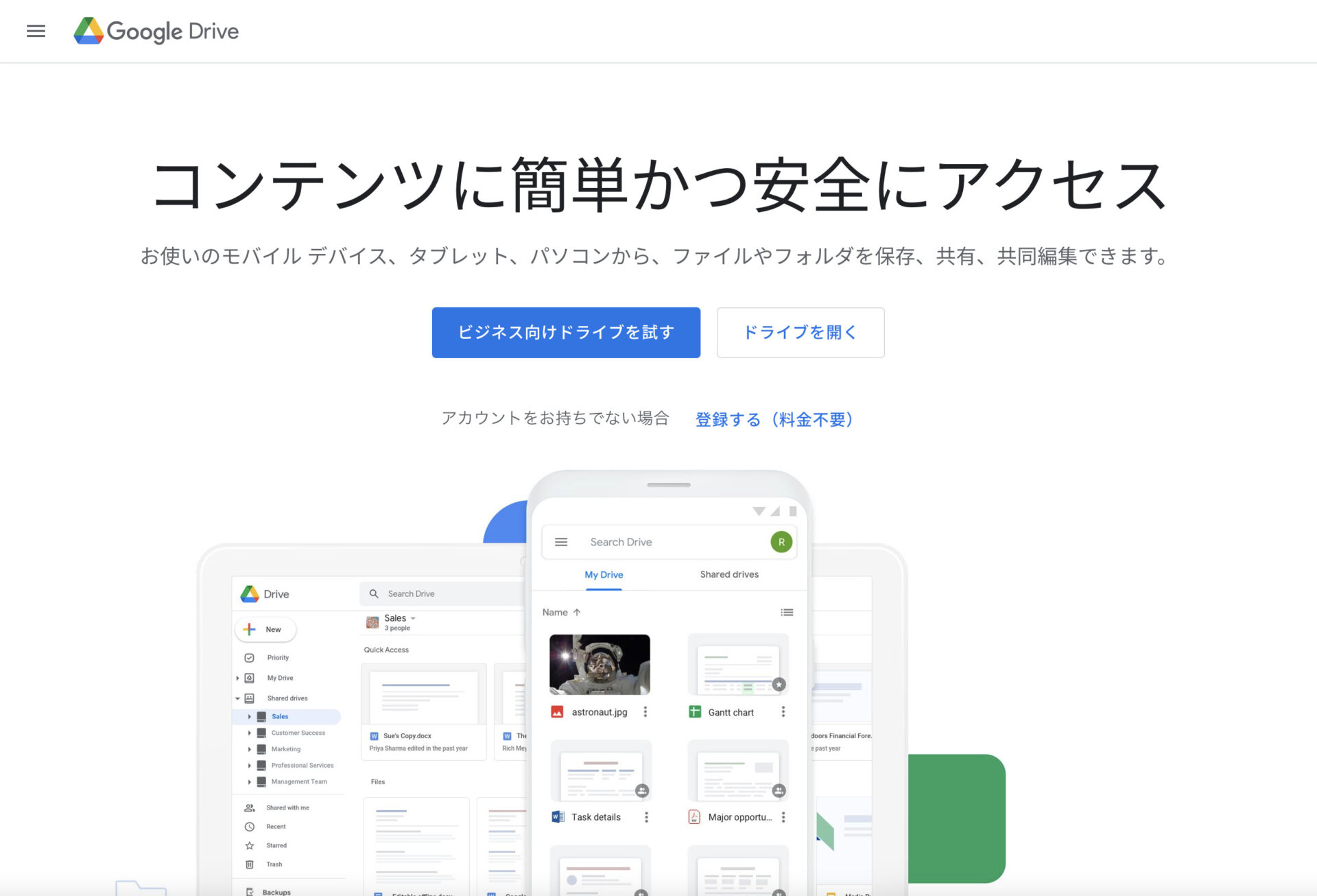
<Google Driveの特徴>
- ファイルを作成できる
- 共同編集ができる
Googleドライブ上では、ドキュメントやスプレッドシートなどのファイルを作成してそのまま保存できます。
編集の権限を与えれば、ファイルをメンバーと共同編集できます。
<Google Driveの注意点>
- ファイルを探すのに時間がかかる
- アクセス権限に注意する
Google Driveではフォルダで階層構造をつくるのが一般的です。しかし、フォルダは誰でも作成れてしまうため、必要なファイルがどこにあるのか分からなくなる可能性があります。
共有リンクを知っているだけでアクセス可能な設定は便利ですが、適切に管理しないと情報漏えいにつながるリスクがあります。
<Google Driveの料金体系>
以下は、Google DriveをはじめとしたGoogleのあらゆるサービスを含む「Google Workspace」の料金体系です。
- 個人向け:¥0
- Business Starter:¥680/月/ユーザー
- Business Standard:¥1,360/月/ユーザー
- Business Plus:¥2,040/月/ユーザー
- Enterprise:要問い合わせ
【Dropbox】 ファイルを一か所にまとめられるアプリ
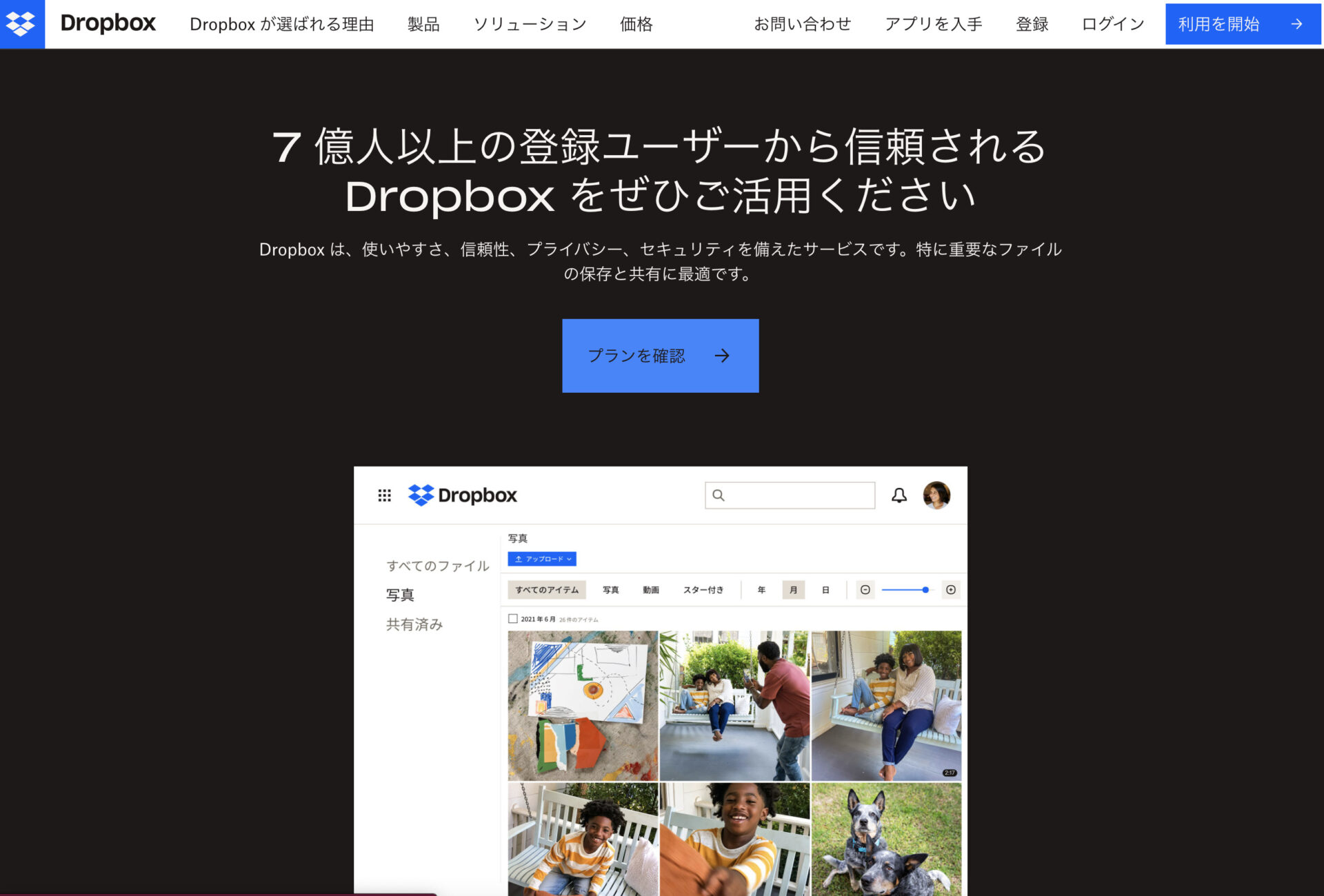
<Dropboxの特徴>
- グループで共有する
- メンバー全員に変更が反映される
スマホとPCでファイルを共有するだけでなく、グループを作成すれば複数人でのファイル共有も可能です。
複数人で共有したファイルの編集・名称変更・移動があった場合、全員のデバイスに同期されます。
<Dropboxの注意点>
- 使いこなすのが難しい
- アクセス権限に注意する
フォルダ構造や整理のルールを設けなければ「メンバーが勝手に階層を増やしてしまう」といった、管理上のトラブルになる恐れもあります。
Google Drive同様に共有リンクは便利ですが、適切に管理しなければ情報漏えいにつながる可能性があります。
<Dropboxの料金体系>
以下はDropboxのビジネス向けプランです。
- Professional:¥2,400/月(月間払い)
- Standard:¥1,800/ユーザー/月(月間払い)
- Advanced:¥2,880/ユーザー/月(月間払い)
- Enterprise:要問い合わせ
【Xender】 ファイルを無料で転送できるアプリ
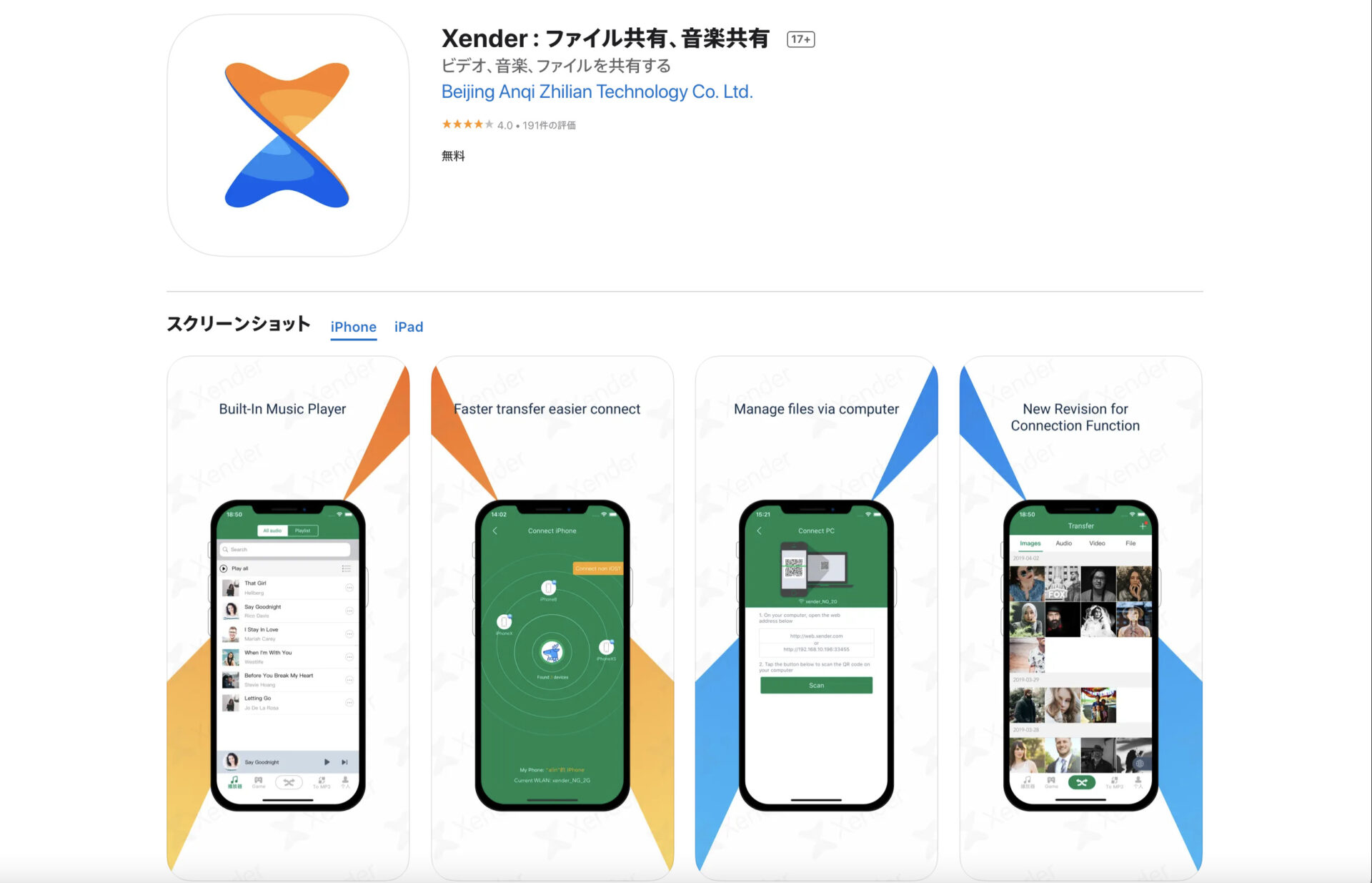
<Xenderの特徴>
- PCに専用ソフトがいらない
- スマホ間の接続はオフラインで可能
PCに表示されたバーコードをスマホで読み取ることで接続できます。そのため、PCには専用アプリをダウンロードする必要がありません。
スマホ同士であれば、インターネット環境やモバイルデータ通信は必要ありません。
<Xenderの注意点>
- 広告が表示される
無料で使えますが、広告が表示されるため煩わしく感じる可能性があります。
<Xenderの料金体系>
- 無料で利用できます
【Send Anywhere】 リンクで無制限に共有できるアプリ
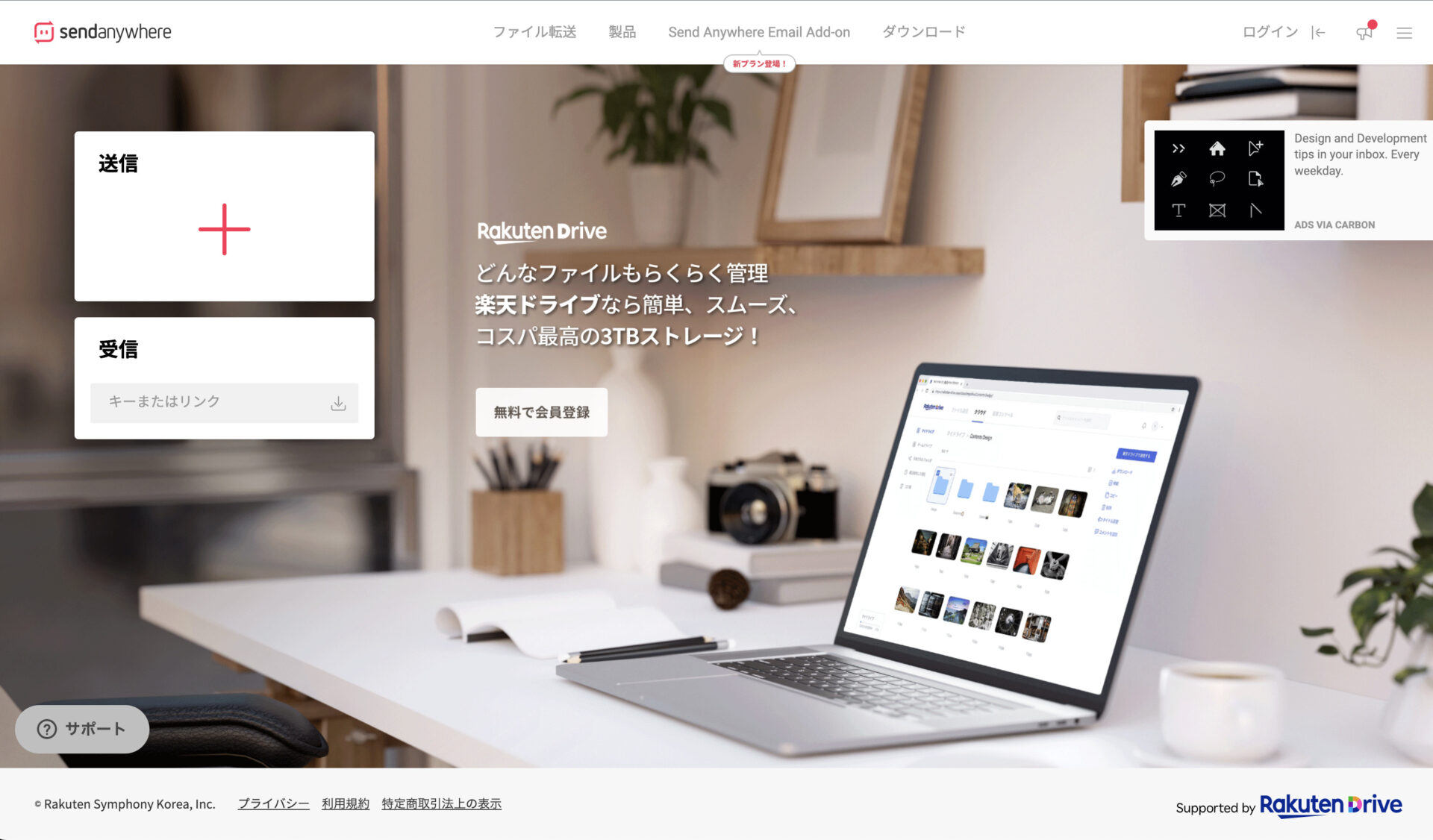
<Send Anywhereの特徴>
- 無制限のファイル転送
- パスワードを設定できる
無料プランでも「無制限の1:1リアルタイムファイル転送」が使えるため、少人数のチーム利用に適しています。
送信するファイルにパスワードを設定できます。
<Send Anywhereの注意点>
- 機能を使いこなす必要がある
ファイルの送受信とクラウドはそれぞれ独立した機能として搭載されているため、情報の種類によって使い分けなければなりません。
<Send Anywhereの料金体系>
簡単かつセキュリティの高い「Send Anywhere Email Add-on」を使う場合、以下のいずれかのプランに加入する必用があります。
- 無料プラン:¥0
- Lite:$5.99/月
- Standard:$9.99/月
スマホとPCでファイル共有をする2つの活用例
以下では、スマホ・PC間でファイル共有をする活用例をご紹介します。単にデータを保存するだけではなく、具体的な活用方法を把握しておくことで、導入後の運用イメージが湧きます。
(1)外出先で資料を閲覧する
PCに保存した資料をほかのデバイスと共有することで、PCを開けない外出先でも資料を閲覧できるようになります。
たとえば、PCで作成したプレゼン資料を事前にスマホやタブレットに共有しておけば、PCを開けない移動中でも見直しや編集が可能です。
以上のように、ファイル共有アプリがあれば、場所を問わずに資料が確かめられます。その結果、移動時間や業務のすきま時間が有効活用できるのです。
(2)スマホで撮った写真を共有する
PDFやドキュメントファイルだけでなく、スマホで撮影した写真も共有できます。
写真の共有は、個人のスマホ・PC間のファイル共有よりも、複数人でのファイル共有でより効果があります。たとえば、現場の写真を事務所と共有したいときに、わざわざメールに添付して送る必要がなくなるのです。
このように、社内でスムーズに写真を共有し「離れた場所へ現状を報告する」「上司からの指示を仰ぐ」のにも、写真のファイル共有が役立ちます。
スマホとPCでファイル共有するアプリ5選まとめ
ここまで、スマホとPCでファイル共有するアプリ5選を中心にご紹介しました。
スマホ・PC間の情報共有をスムーズに実行するために、ファイル共有アプリが必要ですが、そもそもファイルは「閲覧」「編集」「管理」が面倒です。また、PC操作が前提なので、スマホの小さな画面からファイル編集作業をするのは非効率と言えます。
したがって、自社の情報共有には「PCはもちろんスマホでも情報管理・共有ができるノート型アプリ」が求められます。
結論、導入すべきアプリは、ファイルではなく「ノート」へ簡単に情報を残せるうえ、非IT企業に勤める65歳以上の社員でもすぐに使いこなせる「Stock」一択です。
無料登録は1分で完了するので、ぜひ「Stock」でスマホとPCを選ばず、快適に情報管理・共有ができるようにしましょう。

