

形式の整った書類を素早く作成するには、「ITツール」の活用が効果的です。たとえば、Excelの自動計算を使うと、データ集計の負担が解消され、スムーズに書類を作れます。
しかし、Excelを有効活用できず、書類作成の時間がかかることに悩む初心者の方も多いのではないでしょうか。
そこで今回は、Excelでの書類作成方法や基本操作を中心にご紹介します。
- 社内のExcel初心者が使うべき関数や設定が分からず、書類作成に時間がかかっている
- Excelを使った書類作成の具体的な手順を知り、書類作成フローを統一したい
- 今より書類が簡単に作れる方法があれば、すぐに導入したい
という方はこの記事を参考にすると、Excel初心者でもすぐに使える基本操作や設定が分かり、誰でも簡単に書類を作れるようになります。
目次
Excelの基本操作一覧
Excelは、以下の基本操作を押さえると、作業が簡略化し書類が作りやすくなります。
| 機能 | 使い方 |
|---|---|
| セル |
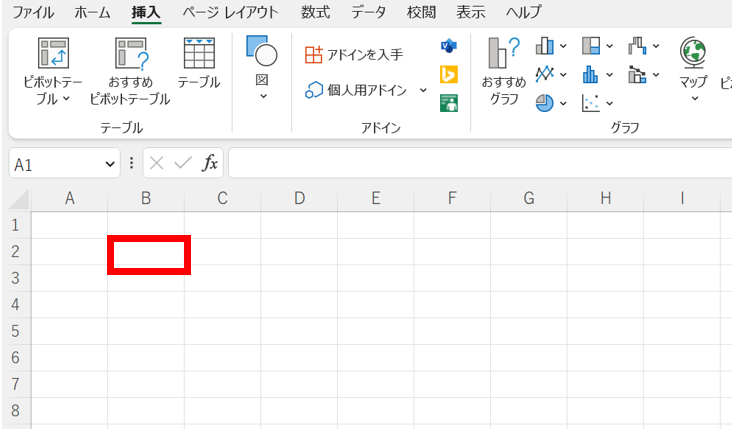
数字や文字を入力するマス目1つ分を指します。
【使い方】セルをクリックして直接入力または、数式バーに情報を打ち込むとセルにデータが反映されます。 |
| ワークシート |
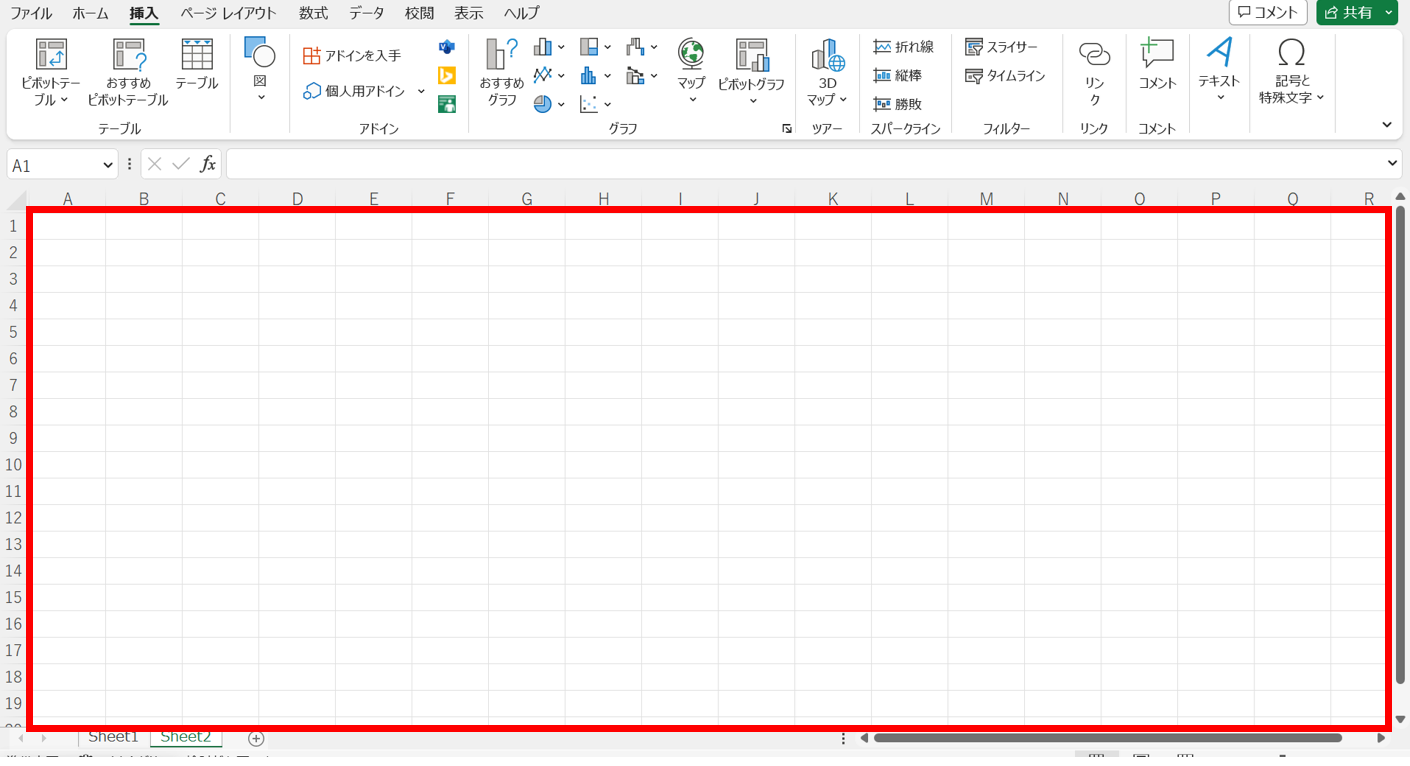
Excelシート内のマス目全体を指します。 |
| メニューバー |
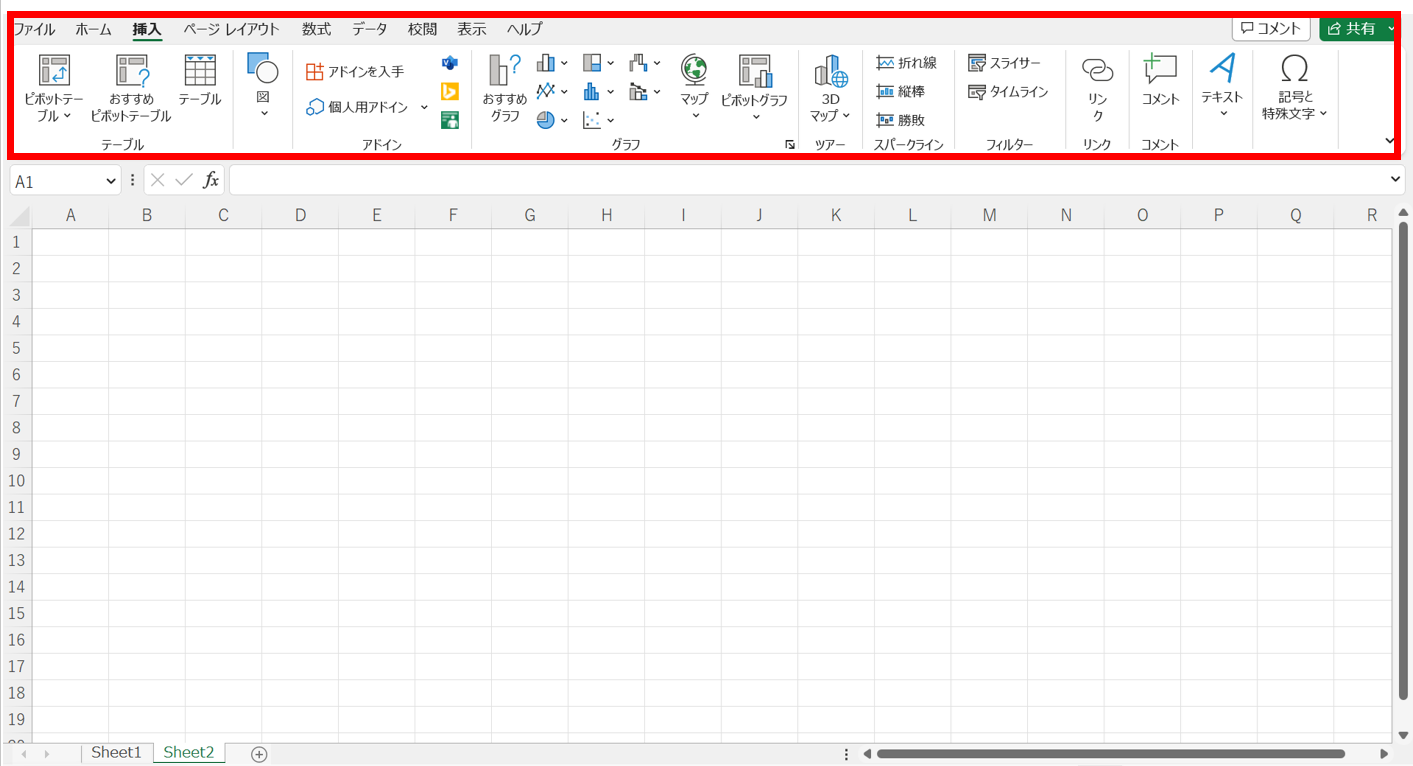
Excelで使う機能を記載した場所を指します。 |
| 列 |
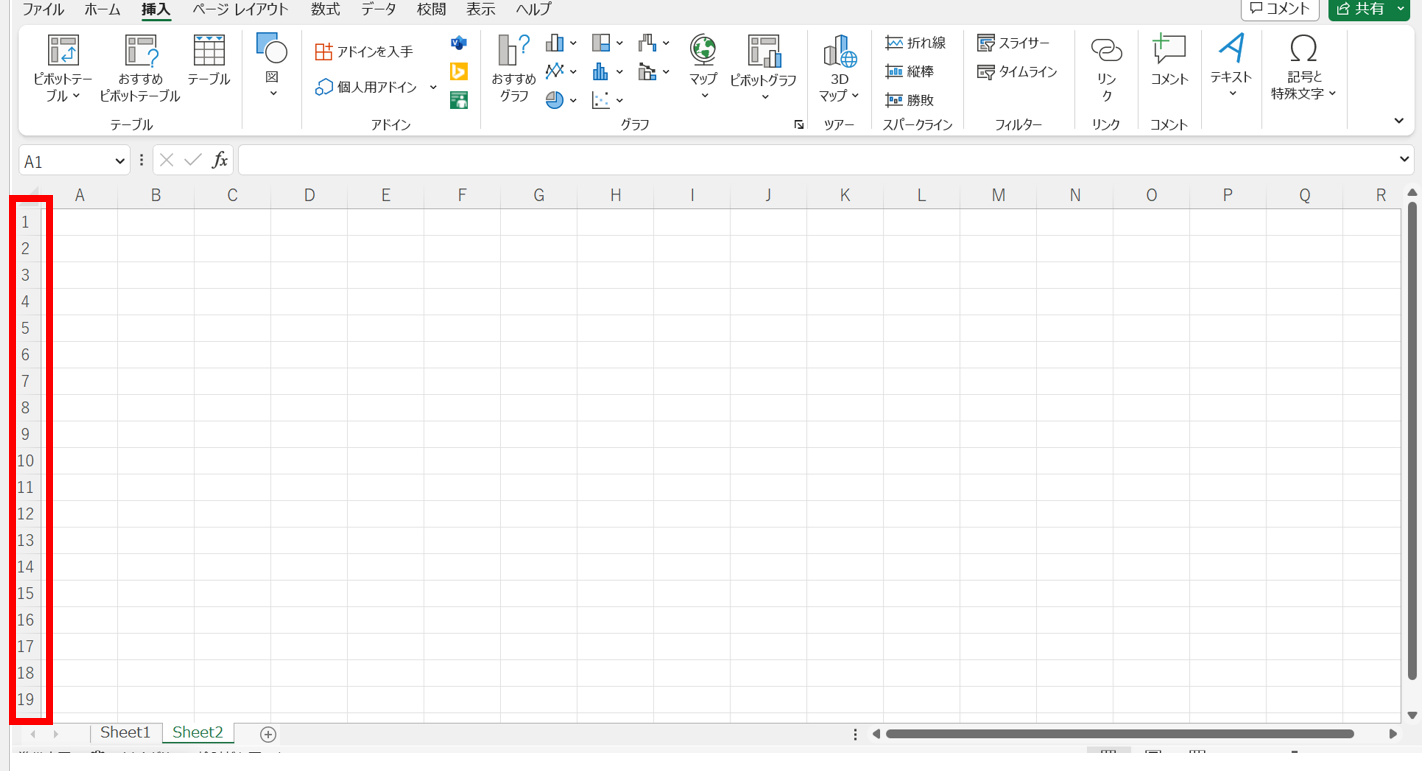
縦にならぶマス目のことで、Aから順にアルファベットが割り振られています。列を追加削除すると、自動でアルファベットは修正されます。 |
| 行 |
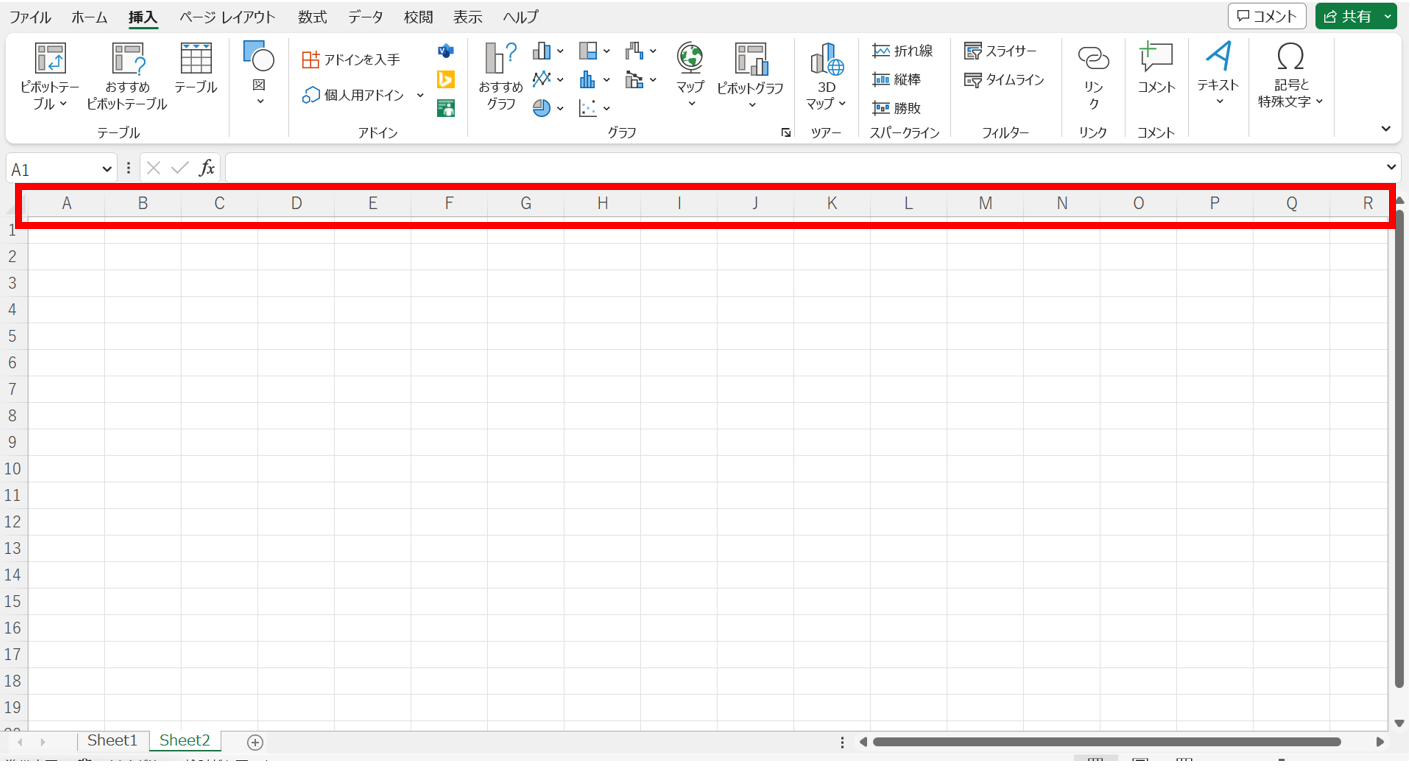
横にならぶマス目のことで、1から順に数字が割り振られています。行を追加削除すると、自動で数字は修正されます。 |
| 名前ボックス |
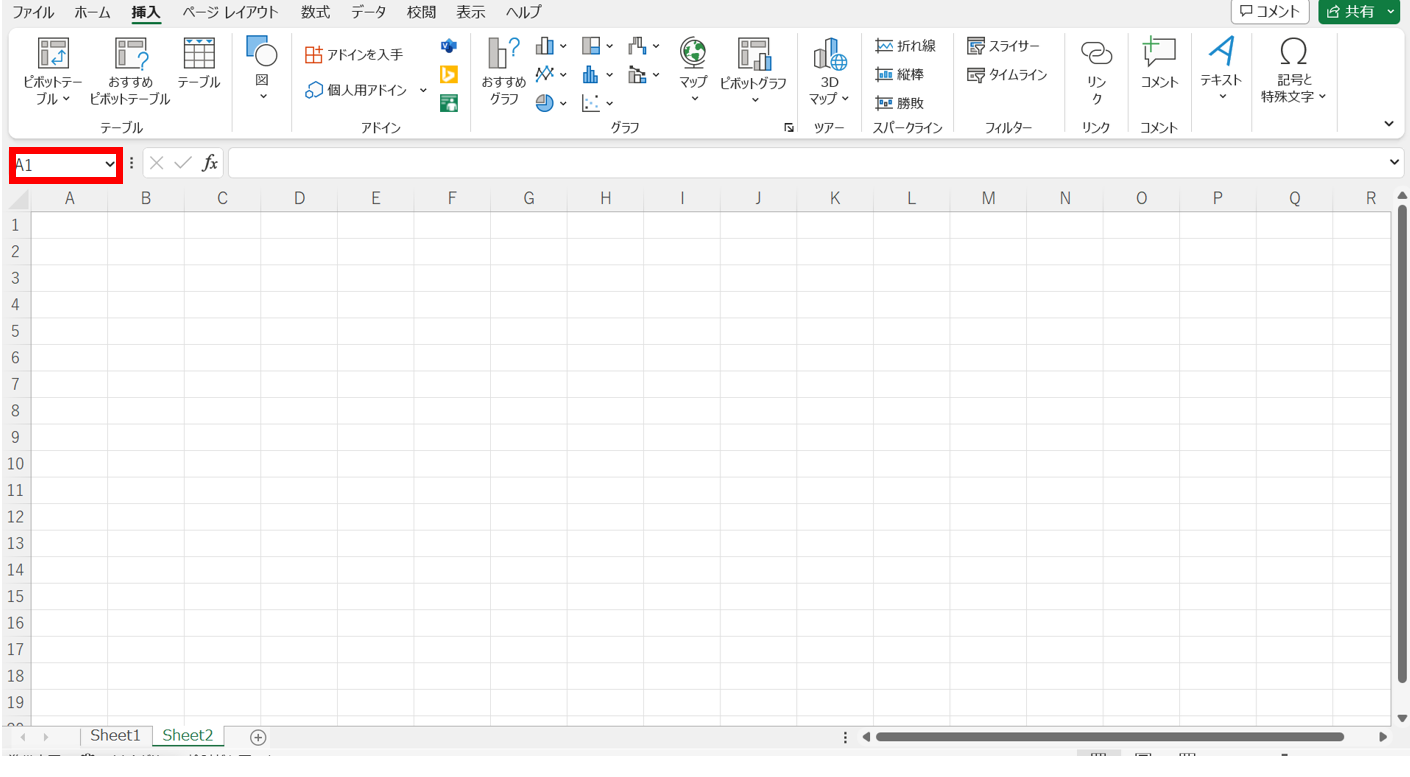
セルの位置や選択範囲を、アルファベットと数字で示す場所を指します。たとえば、A列の1行目にあるセルを選択すると、名前ボックスに「A1」と表示されます。 |
| 数式バー |
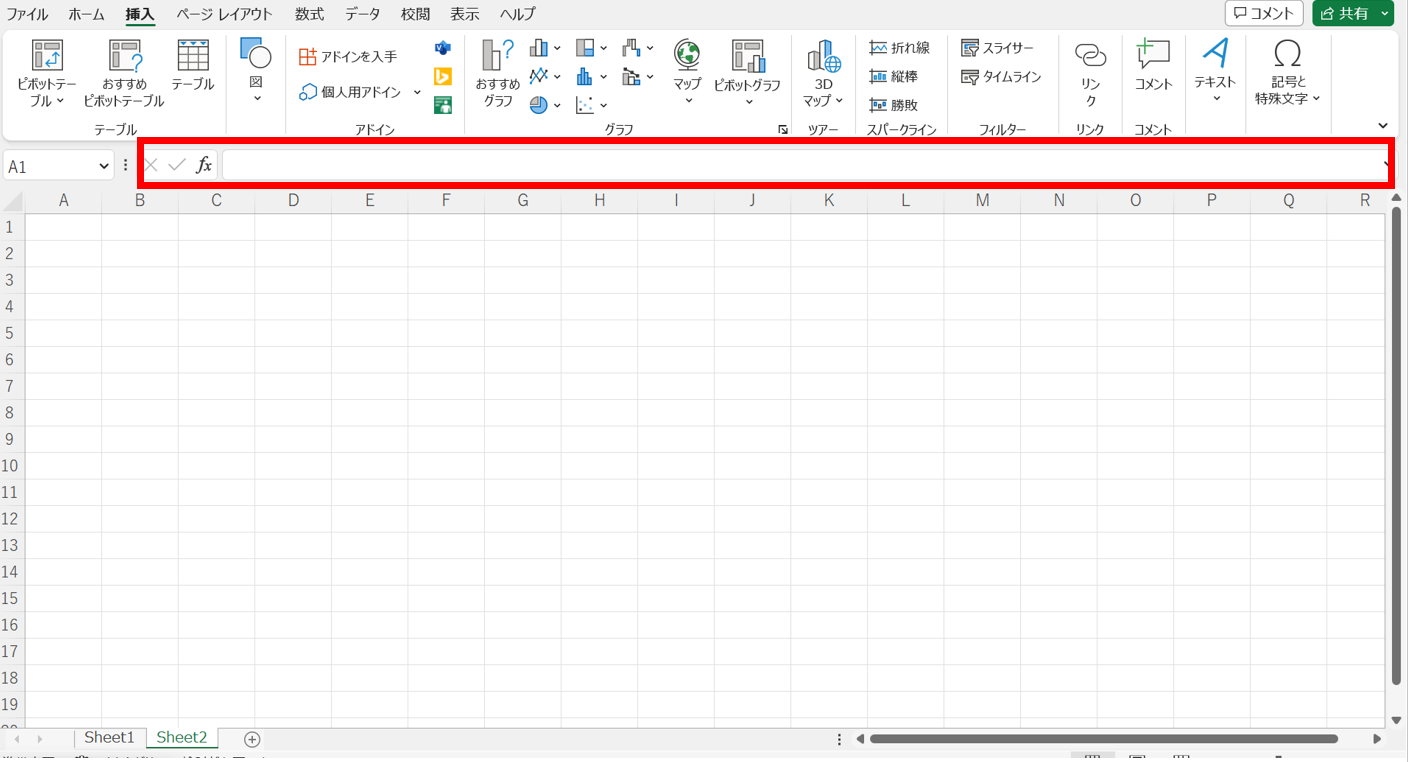
セルに入力したデータの詳細を示す場所を指します。セルに入力するよりも長く文字列が表示されるので、情報を入力しやすい点が特徴です。
【使い方】入力したいセルをクリックしたあとに数式バー上で情報を打ち込むと、セルにデータが反映されます。 |
| シート |
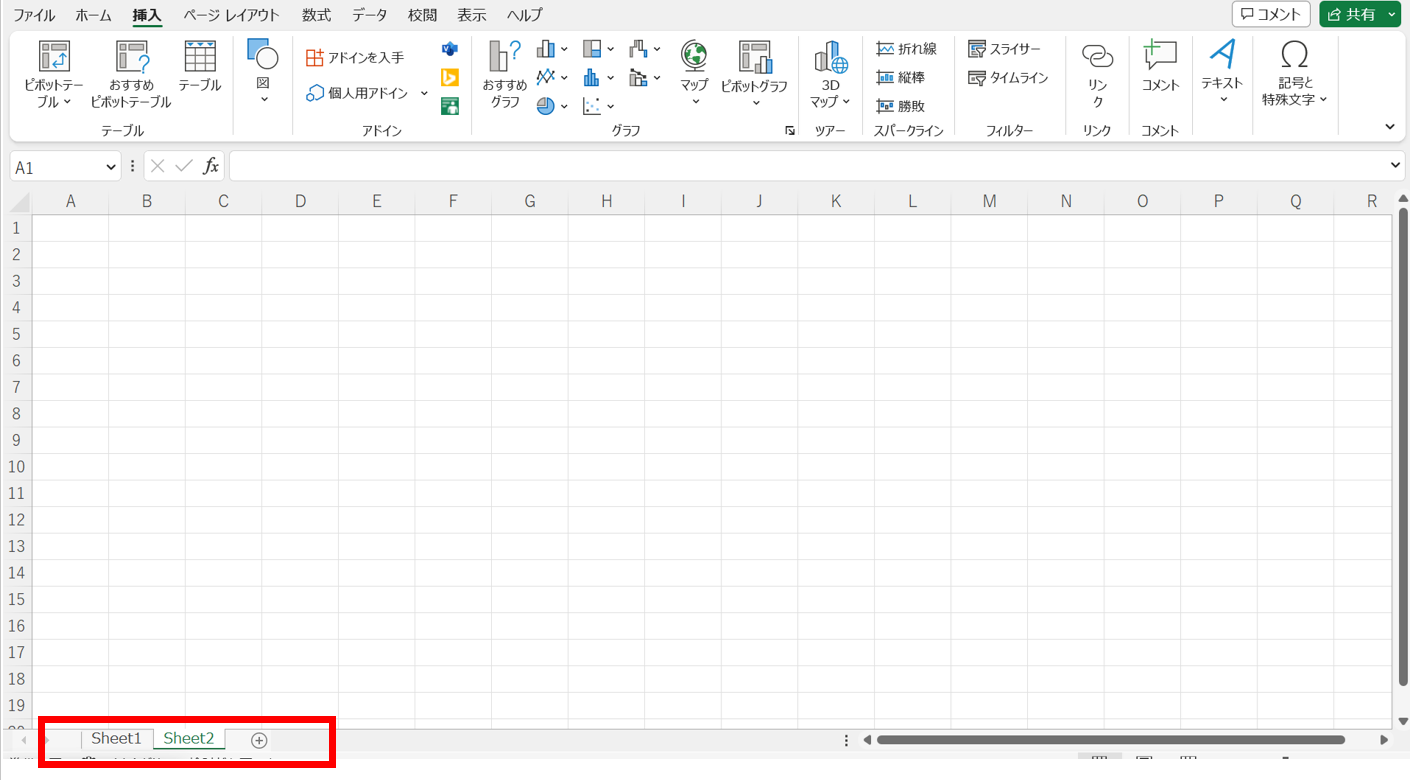
Excelの作業を実行するページを指します。シートはひとつのExcelファイル内で複数作成可能なため、たとえば、シフト表を作成する際に「Sheet1に1月分」「Sheet2に2月分」と情報を分けて管理できます。
【使い方】「Sheet1」の横にある[+]をクリックすると新しいシートが作成されます。 |
Excel初心者が使い方を覚える場合は、機能の名称を含めて以上の基本操作から理解しましょう。
また、Excelは素早く作業を進められようにショートカットキーに対応しています。たとえば、Windowsで以下のショートカットキーを活用すると、Excelを使った書類づくりの時間短縮につながるのです。
- F12(名前を付けて保存)
- Ctrl + S(上書き保存)
- Ctrl + C(コピー)
- Ctrl + V(貼り付け)
- Ctrl + Z(ひとつ前の状態に戻す)
- Alt + H、B(罫線の追加)
- Alt + H、D、C(列を削除)
このように、書類の作成フローを簡略化するには、ショートカットキーの活用も有効だと言えます。
Excelで使える便利な設定
Excelは基本操作に加えて、設定を変更することで利便性が高まります。以下で紹介する設定は、利用場面の多い設定であるため、必ず確認しましょう。
自動保存の設定
上書き保存ボタンまたはCtrl+Sで更新したデータの保存が可能ですが、Excel上で自動保存する設定が可能です。
- メニューバーから「ファイル」→「その他」→オプションの順に設定画面を開きます
- 項目内の「保存」をクリックし『次の間隔で自動回復用データを保存する』項目にチェックボックスを入れます
- 必要に応じて自動保存の間隔を設定します(1分から設定可能)
- ファイル形式を選択し「OK」で保存します
以上の設定を設けると、パソコンの不具合によるフリーズが発生しても、データのバックアップが取りやすくなります。
ハイパーリンクを無効にする設定
Excelでは、アドレスやURLを入力するとハイパーリンク(情報が文字列に紐づいている状態)として表示されます。
ハイパーリンクが設定されると、たとえば、「アドレスをクリックするとメールアプリが起動する」「URLをクリックすると該当のサイトが開かれる」状態になり、セルをクリックしづらい状態になる恐れがあります。そこで、以下の手順で設定を変更すれば、ハイパーリンクが紐づきません。
- メニューバーから「ファイル」→「その他」→オプションの順に設定画面を開きます
- 項目内の「文章校正」をクリックし『オートコレクトのオプション』をクリックします
- 「入力オートフォーマット」を開き『インターネットとネットワークのアドレスをハイパーリンクに変更する』のチェックボックスを外します
- 「OK」で保存します
ハイパーリンクの設定が不要な場合は、以上の設定を設けましょう。
ファイルの保存形式を指定する設定
初期設定の保存形式から、任意の保存形式に設定の変更が可能です。
Excelでは「.xlsx」「.xls」「.xlsm」の保存形式があり、近年は「.xlsx」の形式で初期設定されています。とくに、2006年以前のバージョンのExcelを使用していると「.xlsx」が開けない恐れがあるので、社内で使用しているExcelのバージョンが古い場合は、以下の手順で保存形式を変更しましょう。
- メニューバーから「ファイル」→「その他」→オプションの順に設定画面を開きます
- 項目内の「保存」をクリックし『ファイルの保存形式』のタブを開きます
- ファイル形式を選択し「OK」で保存します
自社のExcelソフトのバージョンに合わせて、適宜保存形式を変更しましょう。
Excelで覚えると便利な関数一覧
自動計算をExcelで活用するには、関数の利用が不可欠です。とくに、以下の関数は書類作成の時間短縮に役立つので、積極的に活用しましょう。
| 関数 | 効果 | 入力方法 |
|---|---|---|
| SUM |
セルの数値の合計を計算する |
=SUM(セル名,セル名…) or =SUM(セル名:セル名)
【例】=SUM(A3,A4,A5) or =SUM(A3:A5) |
| IF |
一定の条件に対し「合っている場合」と「合っていない場合」で表示内容を指定する
(例)研修のテスト結果に関するIF関数を利用する場合、80点以上→「合格」、80点未満→「再テスト」と表示する |
=IF(セル名<数値,”数値を満たす場合の条件”,”数値を下回る場合の条件”)
【例】=IF(A4<80,”合格”,”再テスト”) |
| SUMIF |
選択した範囲の中で条件に当てはまったセル数値の合計を計算する
(例)社内の備品のなかから鉛筆の在庫を調べる |
=SUMIF(範囲,”検索条件”,範囲)
【例】=SUMIF(A10:A20,”鉛筆”B10,B20) |
| PRODUCT |
数値を掛け合わせた数値を計算する |
=PRODUCT(セル名,セル名…) or =PRODUCT(セル名:セル名)
【例】=PRODUCT(A3,A4,A5) or =PRODUCT(A3:A5) |
| AVARAGE |
指定した数値の平均値を計算する |
=AVARAGE(セル名:セル名)
【例】=AVARAGE(A3:A5) |
| MAX |
指定した範囲の数値から最大値を表示する |
=MAX(セル名:セル名)
【例】=MAX(A3:A5) |
| MIN |
指定した範囲の数値から最小値を表示する |
=MIN(セル名:セル名)
【例】=MIN(A3:A5) |
| MEDIAN |
指定した範囲の数値から中央値を表示する |
=MEDIAN(セル名:セル名)
【例】=MEDIAN(A3:A5) |
| RANK.AVG |
指定した範囲から該当の数値が何位かを計算する(※ただし、同じ順位の数値が複数ある場合は平均の順位が表示される) |
=RANK.AVG(順位を出したいセル名:参照範囲)
【例】=RANK.AVG(A3,A3:A5) |
| COUNTIF |
指定した範囲のなかで、条件に合ったセルを集計する |
=COUNTIF(範囲,”検索条件”)
【例】数値が80以下のセルを抽出→ =COUNTIF(D5:D20,”>=80″) |
| SUBSTITUTE |
文字列を検索し、特定の言葉に置き換える |
=SUBSTITUTE(文字列,”検索する文字列”,”置き換える言葉”)
【例】店を「支店」に置き換え→ =SUBSTITUTE(C3:C4,”店”,”支店”) |
| VLOOKUP |
指定した範囲を列単位で下方向に検索し、当てはまるセルの値を表示する |
=VLOOKUP(検索値,範囲,検索する列番号,検索基準の指定)
【例】=VLOOKUP(A2,B6:D20,3,TRUE) |
上記の関数を正しく使うと、手計算のような計算ミスが起きづらいうえに、集計や情報を素早く抽出できます。
Excelでの書類作成方法
ここでは、Excelでの基本的な書類作成方法を「文章」「表」「グラフ」ごとに説明します。Excelに不慣れな場合は、以下の手順に沿って作業すると迷わず操作できます。
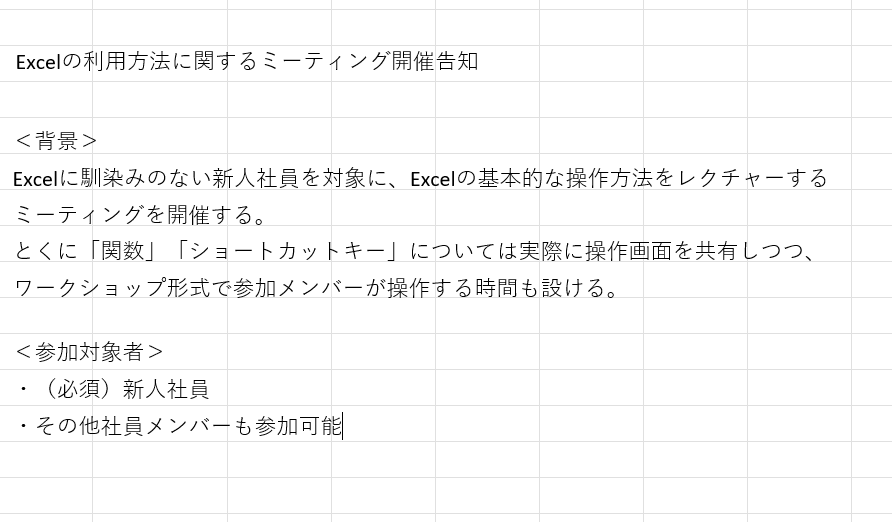
(1)文章がメインの書類を作成する
Excelで文章を作成する際は、以下の手順で実行します。
- メニューバーから挿入→テキストを選択する
- 縦書きまたは横書きのテキストボックスを選択して、シート内でテキストボックスを貼り付け文章を入力する
- 任意の位置に移動させる
上記の手順を踏むと、下図の状態になります。
(2)表がメインの書類を作成する
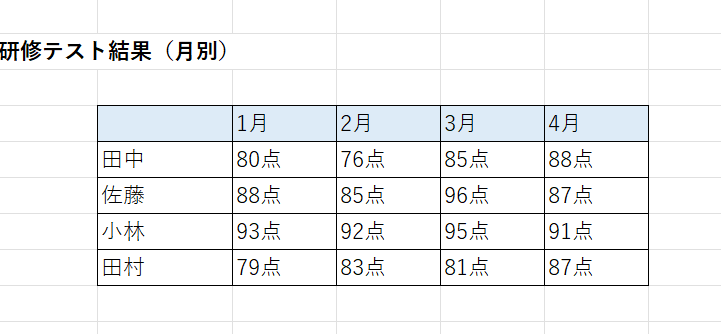
Excelで表を作成する際は、以下の手順で進めます。
- タイトル・見出しを入力する
- 行の見出し情報を項目ごとに入力する
- 列の見出し情報を項目ごとに入力する
- 各列と行に対応したデータを入力する
- セルを範囲選択し、メニューバーから罫線を引く
- 背景色の変更や見出し文字の強調などを行い、体裁を整える
上記の手順を踏むと、下図の状態になります。
(3)グラフがメインの書類を作成する
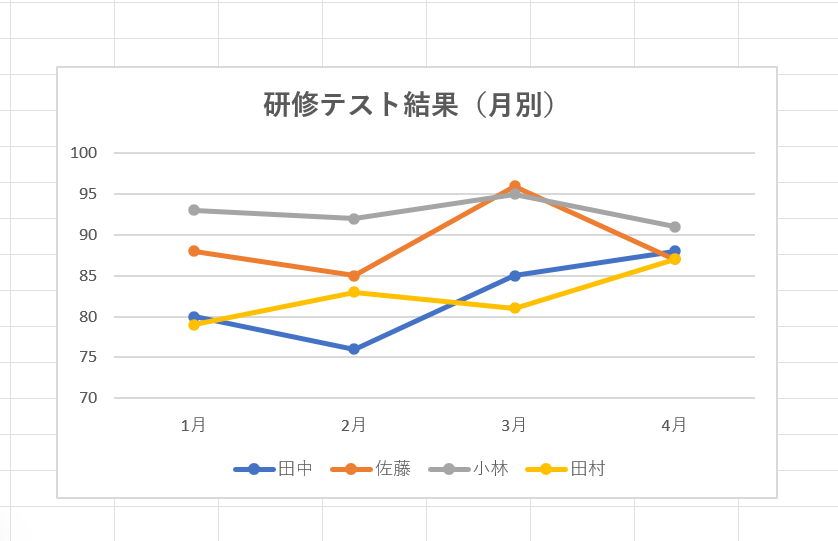
Excelでグラフを作成する際は、以下の手順で実行します。事前に表を作っている場合は、表のデータを活用してグラフ化が可能です。
- グラフ化するデータの範囲を選択する
- メニューバーから挿入→グラフの項目があるので、希望の形式のグラフを選ぶ
- 表示されたグラフ画像のタイトルを編集し、情報を入力する
- グラフの横軸や縦軸をダブルクリックし、表示する最小数値・最大数値などを整える
- グラフをダブルクリックし書式設定を開いて、グラフの色や文字を整える
上記の手順を踏むと、下図の状態になります。
【重要】Excelで書類を作成する注意点とは
Excelで書類を作る際は、全メンバーが使いこなせているか注意しなければなりません。
Excelを使うには、操作方法を覚えることが前提になります。そのため、操作方法が分からないと都度調べる手間が発生し、使い慣れているメンバー以外が利用するとかえって業務効率が落ちる可能性があります。
また、そもそもExcelは表計算ソフトであり、情報管理に適しているとは言えません。ファイルが増えると管理が煩雑になり「過去データが見つからない」「最新バージョンが分からない」など、必要な情報が見つからくなる恐れがあるのです。
したがって、「資料作成にExcelを使う」のではなく「Stock」のようにシンプルな情報共有ツールを使って、誰もが簡単に書類作成ができる環境を整備しましょう。
Excelよりも簡単に書類を作成できる方法とは
以下では、Excelよりも簡単に書類を作成できる方法をご紹介します。
Excelは「表やグラフを簡単に作成できる」「自動計算機能が備わっている」点で便利なツールです。しかし、使いこなすには基本操作だけでなく、関数を覚える必要があり、人によっては使い方に慣れるまでに挫折してしまう恐れがあります。
また、Excelは表計算ソフトであり、ファイル化しなければならないことからも工数が増えるうえ、情報共有機能もありません。そのため、書類を作成しても共有・管理までの効率化は難しいのです。
そこで、「資料の作成・共有・管理までが完結する情報共有ツール」を使いましょう。結論、非IT企業の65歳以上のメンバーでも、簡単に操作できる情報共有ツール「Stock」一択です。
Stockの「ノート」は複雑な操作なしで文章や画像、表が作成できるうえ、更新した情報は任意のメンバーへ即時共有されます。また、ノートには「メッセージ」「タスク」が紐づけられるので、作成した書類に関連する話題が混ざらず、情報管理も簡単です。
文章・表の作成・共有が簡単にできるツール「Stock」

/ 情報ストック、タスク管理、メッセージ機能 /
チームの情報を、最も簡単に管理できるツール「Stock」
https://www.stock-app-stg.info/
Stockは、社内のあらゆる情報を、最も簡単に「管理」できるツールです。「社内の情報を、簡単に管理する方法がない」という問題を解消します。
Stockを使えば、「ノート」の機能を利用して、要件などのテキスト情報や、画像やファイルなどのあらゆる情報を誰でも簡単に残せます。
また、「タスク」や「メッセージ」の機能を利用すると、ノートに記載したテーマごとにコミュニケーションを取ることができるため、あちこちに情報が分散せず、常に整理された状態で業務を遂行できます。
<Stockをおすすめするポイント>
- ITの専門知識がなくてもすぐに使える
「ITに詳しくない65歳の方でも、何の説明もなく使える」程シンプルです。
- 社内のあらゆる情報を、最も簡単に「ストック」できる
作業依頼、議事録・問い合わせ管理など、あらゆる情報を一元管理可能です。
- 驚くほど簡単に、「タスク管理」「メッセージ」もできる
直感的な操作で、「タスクの担当者・期日の設定」と「メッセージでのやりとり」が可能です。
<Stockの口コミ・評判>

塩出 祐貴さん
松山ヤクルト販売株式会社 |
|
「強烈な『ITアレルギー』がある弊社にも、Stockならば、一切混乱なく導入できました」 ★★★★★ 5.0 弊社の宅配部門のスタッフの半分近くは50代以上と高齢で、キーボード入力が苦手なスタッフもいるほど、ITツールへの強い抵抗感がありました。しかし、Stockは他ツールに比べて圧倒的にシンプルで、直感的に使えるため、予想通り非常にスムーズに使い始めることができました。 |

竹原陽子さん、國吉千恵美さん
リハビリデイサービスエール |
|
「会社全体が、『Stock(ストック)さえ見ればOK』という認識に180度変わった」 ★★★★★ 5.0 特に介護業界では顕著かもしれませんが、『パソコンやアプリに関する新しい取り組みをする』ということに対して少なからず懸念や不安の声はありました。しかしその後、実際にStock(ストック)を使ってみると、紙のノートに書く作業と比べて負担は変わらず、『Stock(ストック)さえ見れば大半のことが解決する』という共通の認識がなされるようになりました。 |

江藤 美帆さん
栃木サッカークラブ(栃木SC) |
|
「ナレッジが属人化しやすいプロスポーツクラブには、Stockを非常に強くお勧めします!」 ★★★★★ 5.0 元々悩んでいた『ナレッジがブラックボックス化してしまう』という問題が、驚くほどうまく解消されました。 『Stockさえ見れば、すぐに必要な情報を把握できる』という状況を作り出すことに成功し、明らかに生産性が向上しました。 |

初心者向け|Excelでの書類作成方法まとめ
これまで、Excelでの書類作成方法を中心にご紹介しました。
Excelで円滑に書類を作成するには、基本的な操作やショートカットキーを押さえることが重要です。また、「各種設定を自社に合う状態に変更する」「関数を活用する」ことで、より短時間かつ正確に情報の集計が可能になります。
ただし、Excelは機能や関数の使い方を覚えなければ効率的に作業が進められず、書類作成に時間がかかってしまいます。さらに、Excelファイルが増えるとバージョン管理も煩雑になるので、情報の管理方法にも工夫が求められるのです。
そのため、書類作成から管理までをひとつのツールで実行できる「情報共有ツール」で管理しましょう。結論、Excelの知識がない社員でも、ストレスなく書類作成・管理ができる情報共有ツールの「Stock」が最適です。
無料登録は1分で完了するので、ぜひ「Stock」を導入し、全メンバーが簡単に書類を作れる環境を整えましょう。

