

情報管理に使える多機能なITツールとして、ノートアプリの「Evernote(エバーノート)」が広く用いられています。しかし、Evernoteは情報管理だけでなく、名刺をチームで管理・共有する機能も備えているのです。
とはいえ、どのようにEvernoteを使って大量の名刺を管理するのか詳細な方法がわからない方も多いのではないでしょうか。
そこで今回は、Evernoteを活用した名刺管理の方法や注意点をご紹介します。
- Evernoteを名刺管理に活用したい
- 名刺管理に異なるツールを併用している現状を改善したい
- 名刺をチームで一元管理して営業活動に活用したい
という担当者の方はこの記事を参考にすると、Evernoteを使って名刺管理をする実践的な方法がわかり、名刺を効率的にビジネスへ活用できるようになります。
目次
Evernoteを用いた名刺の管理方法
ここでは、Evernoteを用いた名刺の管理方法を解説します。Evernoteを運用している企業では以下の方法で名刺の管理・共有を効率化しているのです。
(1)名刺の読み取り
Evernoteに備わっているOCR(写真データの文字認識機能)を活用すると、名刺をはじめとした文書に書かれている文字をスキャンできます。名刺を読み取る際は、以下の2つの方法で行いましょう。
- スマートフォン
- スキャナ
Evernoteのスマホ版アプリにて、カメラを起動して名刺の上にかざすと自動で撮影し、書かれている文字を認識・データ化します。ただし、スマホアプリのOCRは無料プランでは使えないので注意が必要です。
スキャナを用いると、溜まった名刺を一度に取り込みつつ、名刺画像を鮮明にデータ化できます。両面名刺を高速でデータ化できるなど高性能ですが、Evernoteとは異なるスキャナ用のアプリを入れたり、筐体を購入したりする必要がある点に注意です。
以上の方法を用いると、名刺情報を手作業で入力しなくても簡単にデータ化され、Evernoteの「ノート」に保管されます。
(2)共有設定
ノートにある名刺データをメンバーと共有すると、チームでの名刺の管理が可能です。
ノートをほかのユーザーと共有するには、「共有用リンク」を有効にしてリンクを貼るか、ユーザーのメールアドレスをノートに招待する方法があります。また、ノートのコピーをメールで送信も可能です。
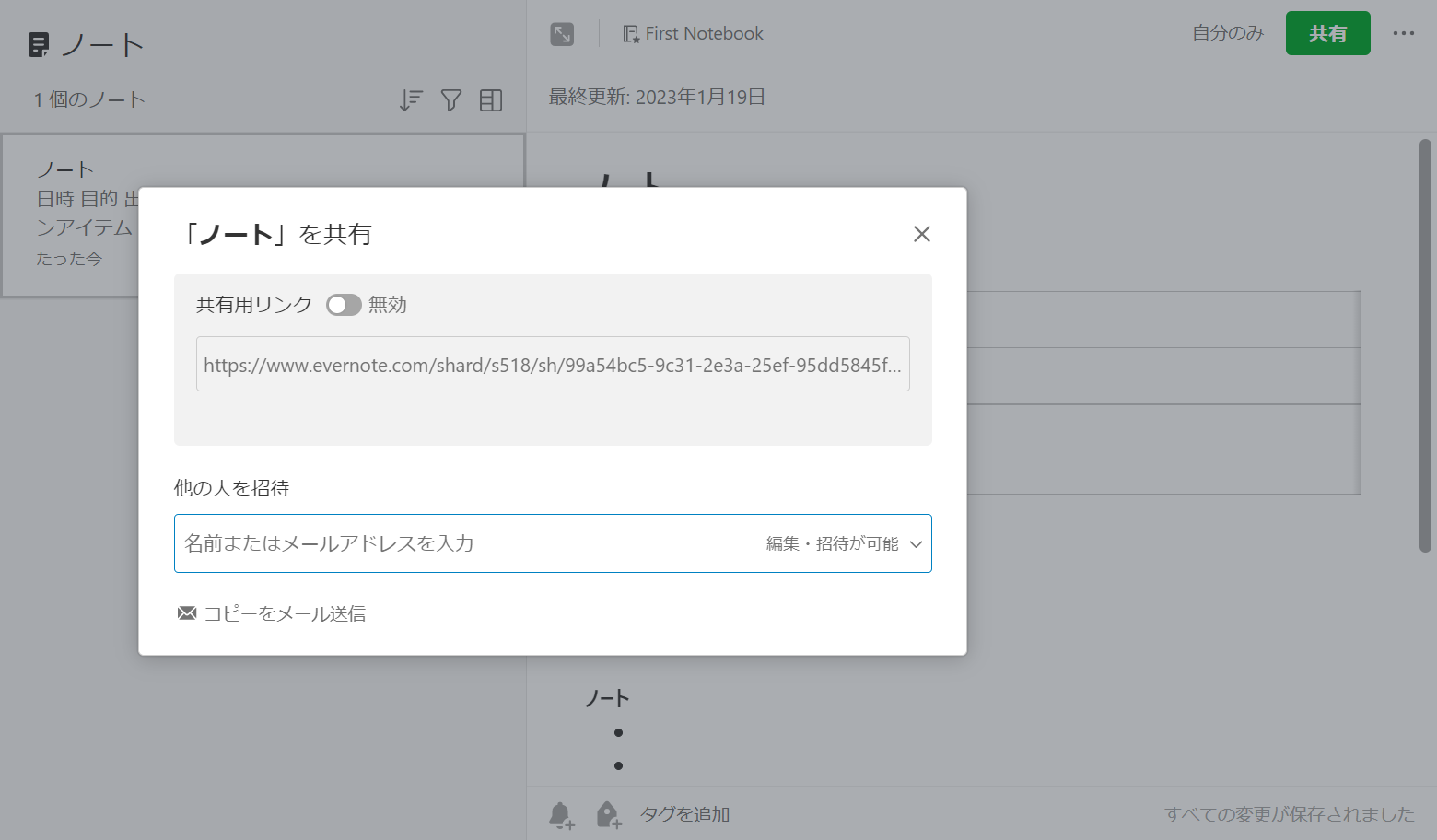
ユーザーをノートに招待する際は編集・閲覧・招待のうちどの権限をユーザーに付与するか選択できる一方、共有用リンクを持っているユーザーは閲覧しかできません。また、共有リンクを有効にすると、リンクを持っている第三者でも閲覧可能になるので注意しましょう。
(3)LinkedInとの連携
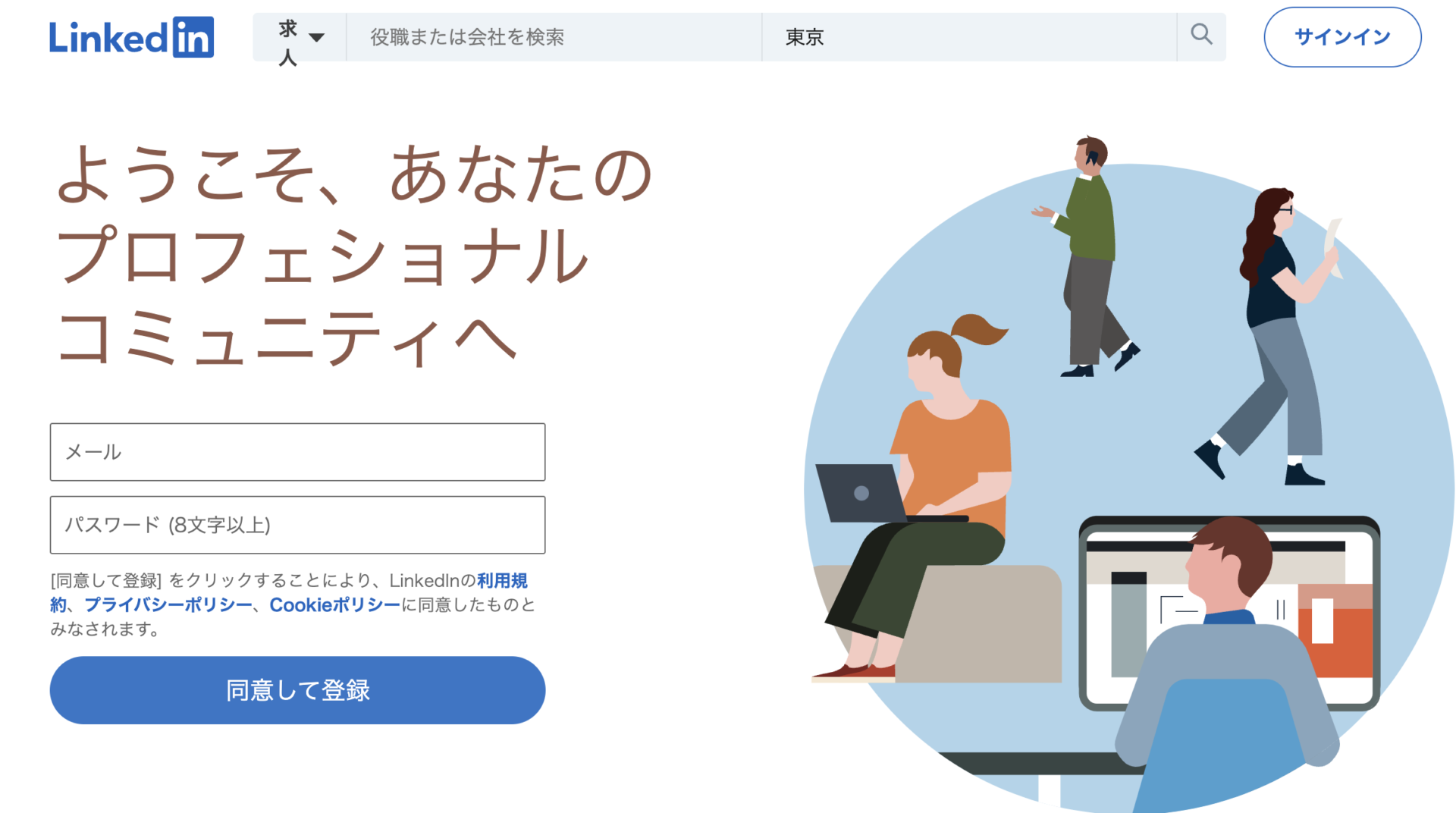
世界最大級のビジネス特化型SNSであるLinkedInと連携すると、名刺を交換した相手とすぐにつながれるようになります。
Evernoteに取り込んだ名刺のメールアドレスと一致するLinkedInアカウントがあると、相手の顔写真やLinkedInのURLなど、プロフィール情報が自動的に名刺のノートに登録されるのです。そのため、ビジネスで得られた人脈の可視化が容易になります。
LinkedInを使うと名刺管理を通して人脈を可視化できるだけでなく、先方からも存在を認識してもらいやすくなるので、Evernoteを用いた名刺管理におすすめのサービスです。
Evernoteを活用する際の注意点3選
ここでは、名刺管理にEvernoteを活用する際の3つの注意点を解説します。Evernoteを使って効率的な名刺管理に成功している企業は、以下のポイントを押さえています。
(1)無料プランの容量制限
Evernoteの無料プランでは容量制限があるので、大量の名刺を管理することは困難です。
スマホアプリで名刺をスキャンするにはPERSONALプランを契約する必要がある一方、名刺の画像を手作業でノートに添付するだけであれば、無料プランでも名刺を管理できます。しかし、無料プランは月間アップロード容量が60MBまでしかないので、画像データを大量に保管できません。
とはいえ、画像を添付せずに名刺の情報を一枚ずつノートに入力すると多くの時間がかかります。ほかのファイル共有ツールを併用する方法もありますが、1ツールで名刺を管理する利便性が失われてしまうので、名刺を管理する枚数に応じてEvernoteの無料プランを使い続けるか検討しましょう。
(2)無料プランの端末台数制限
無料プランでは、使用端末台数2台までという制限もあります。
そのため、複数人でひとつのアカウントを用いて、データ管理をするのは不可能です。また、オフィスのデバイスでログインしていた場合、外出先で名刺を閲覧しようとしても制限で入れないケースも起きかねません。
さらに、共有したノートを一か所でまとめて管理するにはEvernote Teamsの「社内共有スペース」に置く必要があります。Evernote Teamsを導入すると端末台数無制限で名刺の一元管理が可能ですが、ユーザー一人あたり月額1,100円の運用コストがかかります。
(3)Evernoteのスキャンアプリの評判にばらつきがある
Evernoteのスキャン専用スマホアプリ(Evernote Scannable)の評判について、利用ユーザーによって違いがあります。
オペレーターがチェックするサービスと比較すると、EvernoteはOCRのみによる読み取りなので、スキャンの精度にばらつきがあります。とくに、Evernote Scannableに関するユーザーの評判では、誤認識されやすい住所やメールアドレス、電話番号などの情報を手動で修正するケースがあることもわかります。
また、スマホの自動撮影機能が両面名刺に対応していないので、名刺の裏側の画像を追加でノートに添付する手間が発生します。したがって、ほかの名刺スキャンソフトを活用してノートに取り込む企業もあるのです。
Evernoteよりも簡単にチームでの名刺管理ができるITツール
以下では、Evernoteよりも簡単にチームでの名刺管理ができるITツールをご紹介します。
EvernoteはOCRによって名刺をデータ化するので、名刺管理ツールとしての運用は可能です。しかし、Evernoteはあくまで「個人向け」のツールなので、取り込んだ名刺データをチームで一元管理するには情報共有を円滑に行えるITツールが求められます。
さらに、Evernoteは機能が豊富な分ITリテラシーが求められるので、ツールに不慣れなメンバーが使いこなせず、放置されかねません。したがって、「誰でも簡単に使えるシンプルな情報共有ツール」をでなければ、名刺の一元管理が実現しなくなってしまうのです。
結論として、非IT企業における65歳以上のメンバーでも、簡単に名刺データを管理できる情報共有ツール:「Stock」一択です。
Stockの「ノート」で名刺データや関連情報を管理しつつ、任意のメンバーとの共有も容易です。また、ノートに紐づく「タスク」「メッセージ」を活用すると、顧客ごとに進捗管理やテーマの混ざらないやりとりが実現します。
誰でも簡単にあらゆる情報を管理できる「Stock」

/ 情報ストック、タスク管理、メッセージ機能 /
チームの情報を、最も簡単に管理できるツール「Stock」
https://www.stock-app-stg.info/
Stockは、社内のあらゆる情報を、最も簡単に「管理」できるツールです。「社内の情報を、簡単に管理する方法がない」という問題を解消します。
Stockを使えば、「ノート」の機能を利用して、要件などのテキスト情報や、画像やファイルなどのあらゆる情報を誰でも簡単に残せます。
また、「タスク」や「メッセージ」の機能を利用すると、ノートに記載したテーマごとにコミュニケーションを取ることができるため、あちこちに情報が分散せず、常に整理された状態で業務を遂行できます。
<Stockをおすすめするポイント>
- ITの専門知識がなくてもすぐに使える
「ITに詳しくない65歳の方でも、何の説明もなく使える」程シンプルです。
- 社内のあらゆる情報を、最も簡単に「ストック」できる
作業依頼、議事録・問い合わせ管理など、あらゆる情報を一元管理可能です。
- 驚くほど簡単に、「タスク管理」「メッセージ」もできる
直感的な操作で、「タスクの担当者・期日の設定」と「メッセージでのやりとり」が可能です。
<Stockの口コミ・評判>

塩出 祐貴さん
松山ヤクルト販売株式会社 |
|
「強烈な『ITアレルギー』がある弊社にも、Stockならば、一切混乱なく導入できました」 ★★★★★ 5.0 弊社の宅配部門のスタッフの半分近くは50代以上と高齢で、キーボード入力が苦手なスタッフもいるほど、ITツールへの強い抵抗感がありました。しかし、Stockは他ツールに比べて圧倒的にシンプルで、直感的に使えるため、予想通り非常にスムーズに使い始めることができました。 |

竹原陽子さん、國吉千恵美さん
リハビリデイサービスエール |
|
「会社全体が、『Stock(ストック)さえ見ればOK』という認識に180度変わった」 ★★★★★ 5.0 特に介護業界では顕著かもしれませんが、『パソコンやアプリに関する新しい取り組みをする』ということに対して少なからず懸念や不安の声はありました。しかしその後、実際にStock(ストック)を使ってみると、紙のノートに書く作業と比べて負担は変わらず、『Stock(ストック)さえ見れば大半のことが解決する』という共通の認識がなされるようになりました。 |

江藤 美帆さん
栃木サッカークラブ(栃木SC) |
|
「ナレッジが属人化しやすいプロスポーツクラブには、Stockを非常に強くお勧めします!」 ★★★★★ 5.0 元々悩んでいた『ナレッジがブラックボックス化してしまう』という問題が、驚くほどうまく解消されました。 『Stockさえ見れば、すぐに必要な情報を把握できる』という状況を作り出すことに成功し、明らかに生産性が向上しました。 |

Evernoteを活用した名刺管理の方法まとめ
これまで、Evernoteを活用した名刺管理の方法や注意点を中心にご紹介しました。
多機能なEvernoteを活用すると、スキャンやLinkedInとの連携機能を使って名刺の情報をスムーズにデータ化しつつ、任意のメンバーと名刺を共有できます。しかし、専用アプリのスキャン精度にばらつきがあり、複数人との共有も難しいので一元管理は困難です。
そこで、チームで正しく情報共有・管理ができるITツールを活用すべきです。ただし、高性能なツールを導入しても、相応のITリテラシーがなければ使いこなせず運用が頓挫するので「名刺管理の機能に過不足がないシンプルな情報共有ツール」が求められます。
したがって、「ノート」「タスク」「メッセージ」の名刺管理に過不足のない機能を備え、誰でも直感的に使える情報共有ツール:「Stock」が必須です。
無料登録は1分で完了するので、ぜひ「Stock」を導入し、チームで一元的な名刺管理を実現しましょう。
関連記事: 【アナログはNG?】名刺の効率的な整理方法とは?

