

「Evernote(エバーノート)」はメモ管理に役立つツールで、今日では多くの企業で利用されています。一方、機能やプランの改変をきっかけに「使い勝手が変わった」と代替ツールを検討するユーザーも増え、ユーザー離れも進んでいるのです。
ただし、メモを管理できるツールは多岐に渡るので「Evernoteの代替を探しているが、どれが良いか分からない」と悩む方も多いのではないでしょうか。
そこで今回は、Evernoteの代替ツール10選と選定ポイントを中心にご紹介します。
- Evernoteのストレスをすぐに解消できる代替ツールを使いたい
- ツールの選定に失敗したくないので、選定ポイントを把握しておきたい
- Evernoteは多機能のため、よりシンプルなツールを探している
という方はこの記事を参考にすると、Evernoteの代替に最適なツールが見つかり、情報管理のストレスを解消できるようになります。
目次
- 1 Evernoteの代替ツールを選定する5つのポイント
- 2 無料あり|移行先におすすめのEvernote代替ツール10選
- 2.1 【Stock】最も簡単にメモの管理・共有ができるツール
- 2.2 【Dropbox Paper】クリエイティブな作業に特化したツール
- 2.3 【Confluence】知識を集約して共同作業をするツール
- 2.4 【Scrapbox】ページを自動で分類・整理できるツール
- 2.5 【Kibela】個人からでも使える情報共有ツール
- 2.6 【Docbase】複数人で同時編集できるツール
- 2.7 【OneNote】テキストや画像が自由に配置できるツール
- 2.8 【UpNote】Webクリッパー機能が利用できるツール
- 2.9 【Simplenote】テキスト管理に特化したツール
- 2.10 【Notion】エンジニア向けの高機能なツール
- 3 <比較表>移行先におすすめのEvernoteの代替ツール一覧
- 4 移行先におすすめのEvernote代替ツールまとめ
Evernoteの代替ツールを選定する5つのポイント
ここでは、Evernoteの代替ツールにおける選定ポイントを5つご紹介します。ツールのミスマッチを防ぐためにも、以下の点を確実に押さえましょう。
(1)利用目的に合っているか
まずは、チームの利用目的に合っているかがポイントです。
とくに、「なぜEvernoteから移行するのか」の認識がチームで統一されていなければ、チームメンバーの抵抗感が発生し、導入後に浸透しない可能性があるのです。また、Evernoteは無料プランでも使えるものの、機能の制限が多かったり複数人での利用は難しかったりするので、そもそもチーム利用には不向きです。
そのため、まずはチームの利用目的に合ったツールかを確認しつつ、課題抽出することが大切です。
(2)どのような機能を使いたいか
次に、どのような機能を使いたいかを考えましょう。
とくに、Evernoteのデメリットを解消する機能があるかは必ず確認すべきです。たとえば、タスク管理が抜け漏れていれば「タスク管理機能」、ノートに関するやりとりも一か所で管理するのであれば「メッセージ機能」が必要です。
以上のように、チームの課題と照らし合わせて「本当に必要な機能は何か」を検討するのが大切なのです。仮に、「多機能で便利そうだから」といった理由だけで選定すると、使わない機能が増える恐れもあります。
(3)セキュリティは万全か
次に、セキュリティが万全かも必ずチェックしましょう。
リンクを適切に扱わなければ、意図せずリンクが流失し、外部から不正にアクセスされるリスクが発生するからです。そのため、ツールそのものに強固なセキュリティが備わっているかの確認が求められます。
以上のような事態を防ぐには、許可されたメンバーのみがアクセスできる機能がなければなりません。加えて、「パスワードの2段階認証」があればより安心です。
(4)動作が重くならないか
次に、利用中に動作が遅くならないかを確認しましょう。Evernoteのユーザーからは、以下のような不満が挙がっています。
ウェブブラウザ版を使用しているが、ログイン時のロードが重い。モバイル端末にもアプリを落として使用しているが、PCで見るよりも更に重いためややイライラする。(投稿日:2023/1/27)
Evernoteのようなノートツールは、業務で頻繁に利用するので「起動したらすぐにメモできる」「目的の情報に瞬時にアクセスできる」などが重要になります。このようなポイントを満たしていれば、仕事をストレスなく進められるのです。
(5)誰でも簡単に使いこなせるか
最後に、誰でも簡単に使いこなせるかを確認しましょう。
Evernoteはメモ管理に便利な一方、多機能で使いづらいというユーザーの声もあります。このような状態ではツールが社内に浸透しない恐れもあるので「ITが苦手でも直感的に操作できるか」をチェックすべきなのです。
たとえば、誰もが即日で使えるほど簡単な「Stock」を利用すると、使い方を覚える手間が一切かからずに、Evernoteの課題を解消できます。
無料あり|移行先におすすめのEvernote代替ツール10選
以下では、おすすめのEvernote代替ツール10選をご紹介します。
Evernoteから代替ツールへ乗り換えるときに見落としがちなのが「データ移行」です。Evernoteに蓄積した情報を一度に移行できる機能があれば、わざわざノートをコピー&ペーストして移行する面倒な作業は不要です。
また、「誰でも簡単に使えるか」を検討せずに導入して、結果的に社内に浸透しないケースもあとを絶ちません。Evernoteをはじめとする多機能なツールは、ITに詳しくない人が使いこなすのは難しく、かえって業務を圧迫する恐れがあるので注意すべきなのです。
結論として、Evernoteから簡単に移行できるうえに、非IT企業の65歳のメンバーでも説明なしで使いこなせるほどシンプルな「Stock」一択です。
Stockの「ノート」にはあらゆる情報を残せるうえ、ノートが増えても動作が重くなりません。また、ノートには「メッセージ」と「タスク」を紐づけられるので、話題が混ざらず、Evernoteよりもスムーズに仕事のやりとりができます。
【Stock】最も簡単にメモの管理・共有ができるツール

/ 情報ストック、タスク管理、メッセージ機能 /
チームの情報を、最も簡単に管理できるツール「Stock」
https://www.stock-app-stg.info/
Stockは、社内のあらゆる情報を、最も簡単に「管理」できるツールです。「社内の情報を、簡単に管理する方法がない」という問題を解消します。
Stockを使えば、「ノート」の機能を利用して、要件などのテキスト情報や、画像やファイルなどのあらゆる情報を誰でも簡単に残せます。
また、「タスク」や「メッセージ」の機能を利用すると、ノートに記載したテーマごとにコミュニケーションを取ることができるため、あちこちに情報が分散せず、常に整理された状態で業務を遂行できます。
<Stockをおすすめするポイント>
- ITの専門知識がなくてもすぐに使える
「ITに詳しくない65歳の方でも、何の説明もなく使える」程シンプルです。
- 社内のあらゆる情報を、最も簡単に「ストック」できる
作業依頼、議事録・問い合わせ管理など、あらゆる情報を一元管理可能です。
- 驚くほど簡単に、「タスク管理」「メッセージ」もできる
直感的な操作で、「タスクの担当者・期日の設定」と「メッセージでのやりとり」が可能です。
<Stockの口コミ・評判>

塩出 祐貴さん
松山ヤクルト販売株式会社 |
|
「強烈な『ITアレルギー』がある弊社にも、Stockならば、一切混乱なく導入できました」 ★★★★★ 5.0 弊社の宅配部門のスタッフの半分近くは50代以上と高齢で、キーボード入力が苦手なスタッフもいるほど、ITツールへの強い抵抗感がありました。しかし、Stockは他ツールに比べて圧倒的にシンプルで、直感的に使えるため、予想通り非常にスムーズに使い始めることができました。 |

竹原陽子さん、國吉千恵美さん
リハビリデイサービスエール |
|
「会社全体が、『Stock(ストック)さえ見ればOK』という認識に180度変わった」 ★★★★★ 5.0 特に介護業界では顕著かもしれませんが、『パソコンやアプリに関する新しい取り組みをする』ということに対して少なからず懸念や不安の声はありました。しかしその後、実際にStock(ストック)を使ってみると、紙のノートに書く作業と比べて負担は変わらず、『Stock(ストック)さえ見れば大半のことが解決する』という共通の認識がなされるようになりました。 |

江藤 美帆さん
栃木サッカークラブ(栃木SC) |
|
「ナレッジが属人化しやすいプロスポーツクラブには、Stockを非常に強くお勧めします!」 ★★★★★ 5.0 元々悩んでいた『ナレッジがブラックボックス化してしまう』という問題が、驚くほどうまく解消されました。 『Stockさえ見れば、すぐに必要な情報を把握できる』という状況を作り出すことに成功し、明らかに生産性が向上しました。 |

StockにEvernoteのデータをインポートする方法
Stockは「Evernoteからのインポート機能」を実装しているので、Evernoteで作成したあらゆるデータをStockへインポートできます。具体的な方法は以下の通りです。
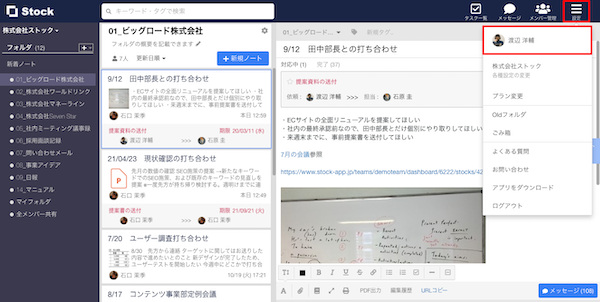
1. Stockへログインしたあと、画面右上の[設定]>[ユーザー名]をクリックします。
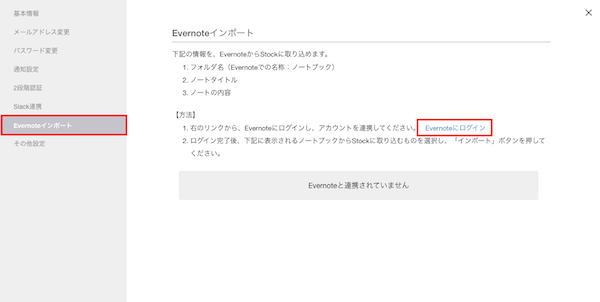
2. 左側メニューの[Evernoteインポート]を選択し、[Evernoteにログイン]をクリックします。
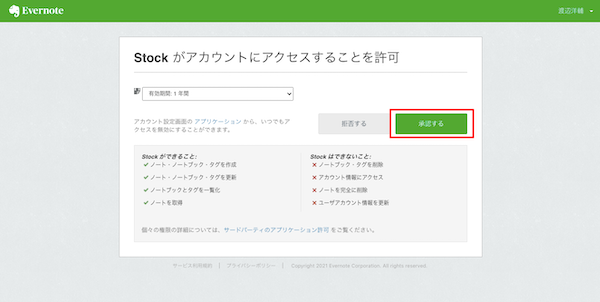
3. Evernoteの画面に遷移したら[承認する]ボタンをクリックします。Evernoteにログインされていない場合には、一度ログイン画面に戻ります。
4. Evernoteのノートブック一覧が表示されたら、Stockにインポートしたいノートブックを選択します。ただし、連携者以外が作成したノートブックはインポートの対象外となるので注意です。
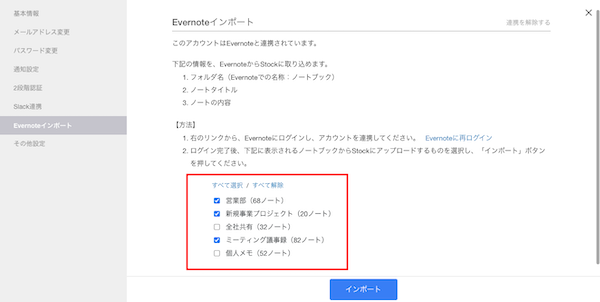
5. [インポート]ボタンをクリックします。
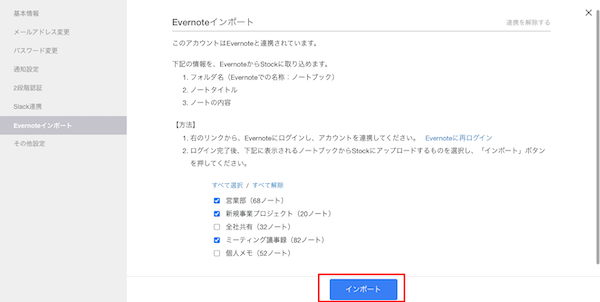
その後、通知メールが届けばインポートは完了です。
一方、インポートにより利用プランの上限を超える場合は失敗となる点に注意です。その場合は通知メールが届くので、メールの指示通りに再度インポートを実行しましょう。
インポートにおける注意点
EvernoteのデータをStockへインポートするときは以下の3点に注意しましょう。
- Evernote連携機能は、パソコンのブラウザ版(Google Chromeなど)でのみ利用できます。
- フォントや文字サイズなど、Evernoteに特有の機能はStockへ正常にインポートできない場合があります。
- ノートや画像、ファイルの数が多いとインポートに時間がかかる場合があります。
上記の点に注意しつつ、インポート機能を使って情報の種類ごとにEvernoteとStockを分けるのも有効です。たとえば、「Stock」には Evernoteにはない「メッセージ機能」も備わっているので、よりスムーズな情報共有が実現します。
【Dropbox Paper】クリエイティブな作業に特化したツール
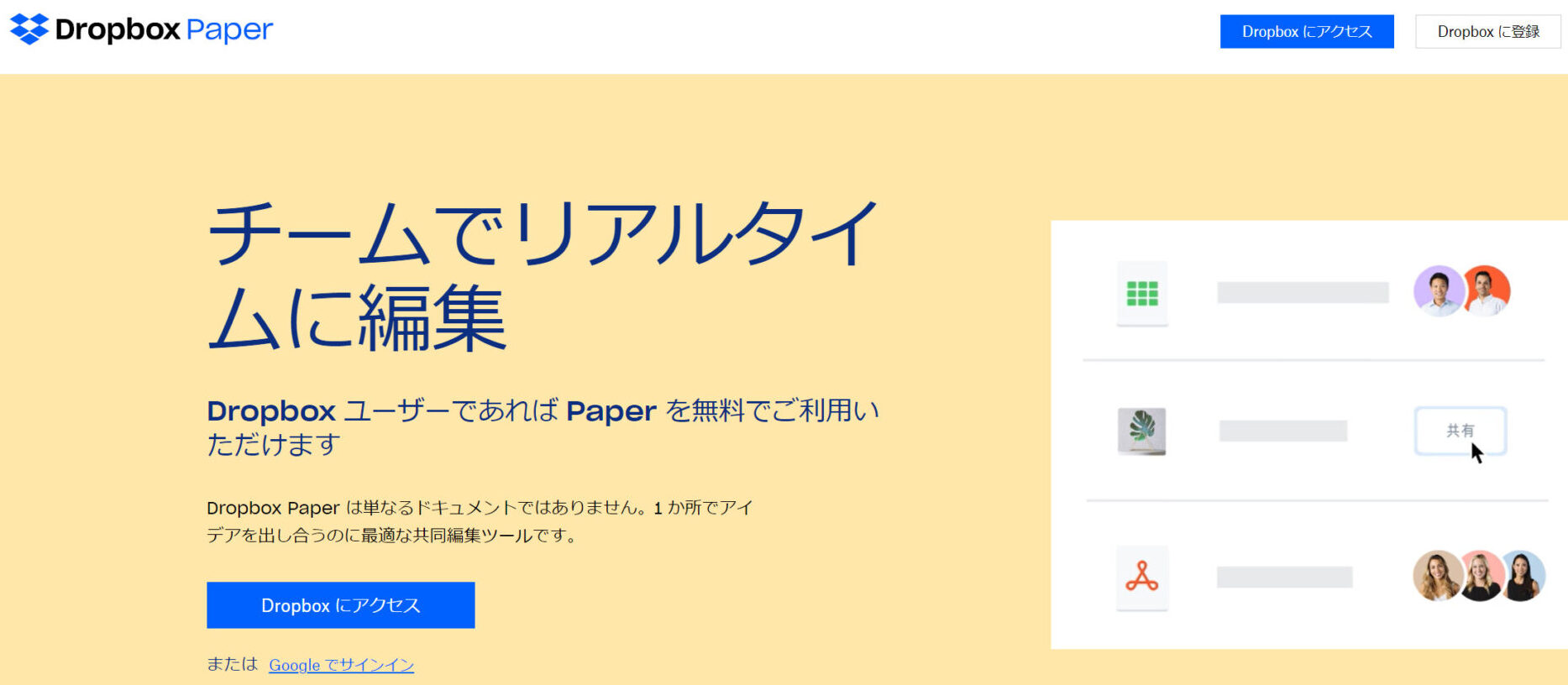
Dropbox Paperの特徴
- メンバーにレビューできる
- リンクで情報共有できる
Dropbox Paperの注釈機能を使えば、画像の特定の箇所にコメントができます。
共有用リンクを送るだけで情報共有ができます。
Dropbox Paperの注意点
- 共有リンクの管理には注意が必要
共有リンクは誰でもアクセスできてしまうため、情報の流出を防ぐためにも徹底した管理が必要です。
Dropbox Paperの料金体系
- Basic:無料
- Plus:1,500円/月
- Family:2,500/月
- Standard:1,800円/ユーザー/月
- Professional:2,400円/月
- Advanced:2,880円/ユーザー/月
【Confluence】知識を集約して共同作業をするツール

Confluenceの特徴
- 共同編集ができる
- 豊富なテンプレートが利用できる
社内の情報を一か所にまとめて共同編集ができます。
豊富なテンプレートがあり、柔軟にカスタマイズして使えます。
Confluenceの注意点
- 動作が重いことがある
利用ユーザーからは「それぞれのページの行き来がスムーズではなく、全体的に動作が重い」という声もあります。(参考:Confluenceの評判 | ITreview)
Confluenceの料金体系
- Free:無料
- Standard:〜690円/ユーザー/月(月間払い)
- Premium:〜1,310/ユーザー/月(月間払い)
- Enterprise:要問い合わせ
【Scrapbox】ページを自動で分類・整理できるツール

Scrapboxの特徴
- 内部リンクで情報を管理する
- 画像や動画も管理できる
テキストを角括弧([ ])で囲むと、新規ページに飛べるリンクを作れます。
テキストだけでなく画像や動画も保存できます。
Scrapboxの注意点
- 情報を階層で管理できない
ページをリンクで管理するため、一般的なフォルダの階層管理はできません。
Scrapboxの料金体系
- PERSONAL / EDUCATION:無料
- BUSINESS:¥1,100/ユーザー/月
- ENTERPRISE:要問い合わせ
【Kibela】個人からでも使える情報共有ツール

Kibelaの特徴
- 記事作成から投稿まで完結する
- 記事を外部に共有できる
Kibela上で記事の作成から投稿までを完結できます。
Kibelaで作成した記事は、共有リンクによって外部へ共有できます。
Kibelaの注意点
- セキュリティに注意する必要がある
- スマホアプリは利用できない
共有リンクは誰でもアクセスできてしまうので、厳重なセキュリティ下で管理しなければなりません。
Kibelaのスマホアプリはないため、Webブラウザから利用する必要があります。
Kibelaの料金体系
- コミュニティープラン:無料
- スタンダードプラン:550円/ユーザー/月
- エンタープライズプラン:1,650円/ユーザー/月(年間契約)
【Docbase】複数人で同時編集できるツール

Docbaseの特徴
- 同時編集ができる
- セキュリティが充実している
ひとつのメモを複数人で同時編集できるので、作業をスムーズに進められます。
シングルサインオンや2段階認証、操作履歴の保存など、充実したセキュリティが備わっています。
Docbaseの注意点
- 文書が増えると管理が難しくなる
フォルダの階層管理ではなくタグで文書を管理するため、文書が増えると目的の情報を見つけづらくなる恐れがあります。
Docbaseの料金体系
- スターター:¥990/月
- ベーシック:¥4,950/月
- レギュラー:¥9,900/月
- ビジネス100:¥21,450/月
- ビジネス200〜:¥43,450〜/月
【OneNote】テキストや画像が自由に配置できるツール
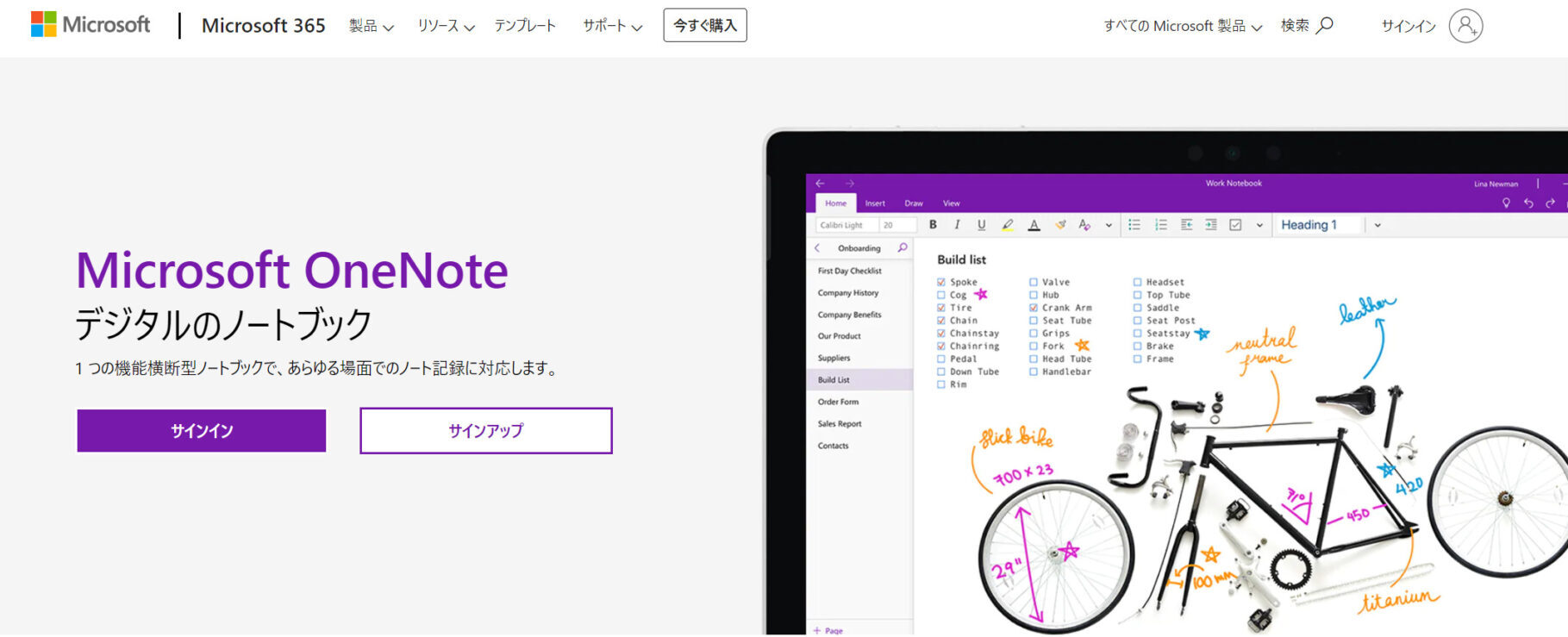
OneNoteの特徴
- 自由にノートをカスタマイズできる
- ほかのMicrosoftサービスと連携できる
画像だけでなくテキストも自由に配置でき、カスタマイズの幅が広いです。
WordやExcelといったほかのMicrosoftサービスと連携できます。
OneNoteの注意点
- 使いこなすのが難しい可能性がある
多機能ゆえに、デジタルに不慣れな人は使いこなすのが難しい可能性があります。
OneNoteの料金体系
- Microsoft 365 Business Basic:650円/ユーザー/月
- Microsoft 365 Apps for business:900円/ユーザー/月
- Microsoft 365 Business Standard:1,360円/ユーザー/月
- Microsoft 365 Business Premium:2,390円/ユーザー/月
【UpNote】Webクリッパー機能が利用できるツール
UpNoteの特徴
- 視覚的にノートブックを分類できる
- Webクリッパー機能が利用できる
ノートブックごとに表紙を設定できるので「どのノートブックに、何が書かれているか」が一目で分かります。
Webクリッパー機能により、閲覧中のWebページをそのまま保存できます。
UpNoteの注意点
- 共有リンクの取り扱いに注意する
共有リンクだけで外部へ情報発信できる一方、外部から不正にアクセスされるリスクもあるので、共有リンクの取り扱いに注意すべきです。
UpNoteの料金体系
- サブスクリプション:$0.99/月
- 買い切り:$24.99
【Simplenote】テキスト管理に特化したツール
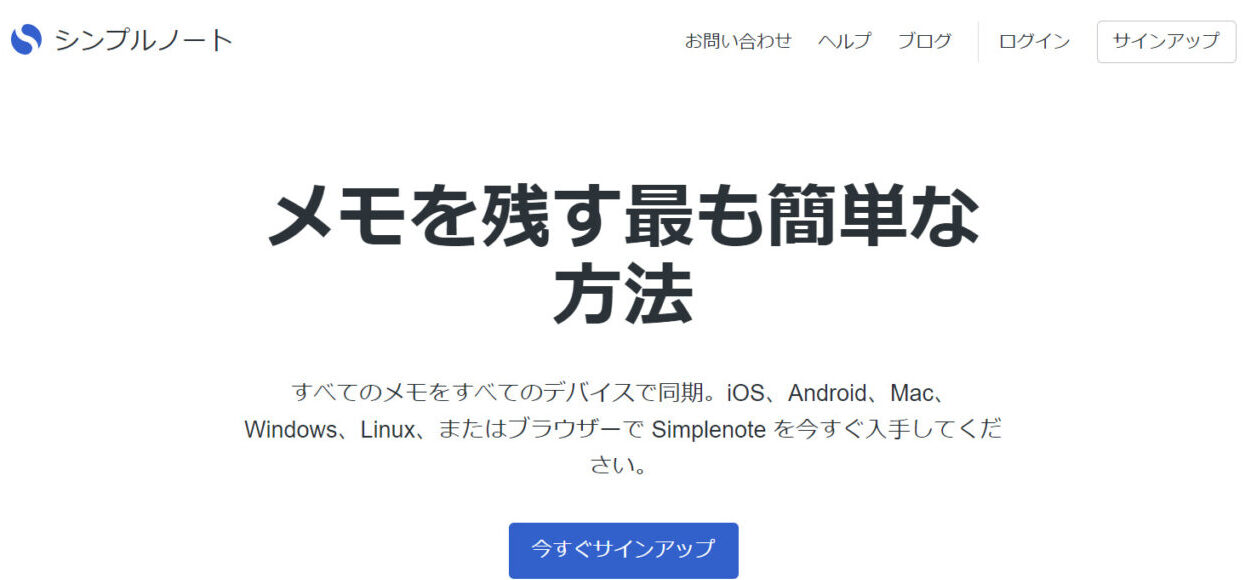
Simplenoteの特徴
- テキストのみを保存できる
- ノートはタグで管理する
テキスト情報だけを管理できるので誰でも簡単に使えます。
ノートにタグを付ければ、目的のノートを検索で探し出せます。
Simplenoteの注意点
- テキスト以外は保存できない
- ノートをフォルダで管理できない
画像やファイルなどのテキスト以外の情報は保存できません。
ノートはカテゴリごとにフォルダで分類ができません。そのため、ノートが増えると目的の情報を見つけづらくなる可能性があります。
Simplenoteの料金体系
- すべての機能を無料で利用できます。
【Notion】エンジニア向けの高機能なツール
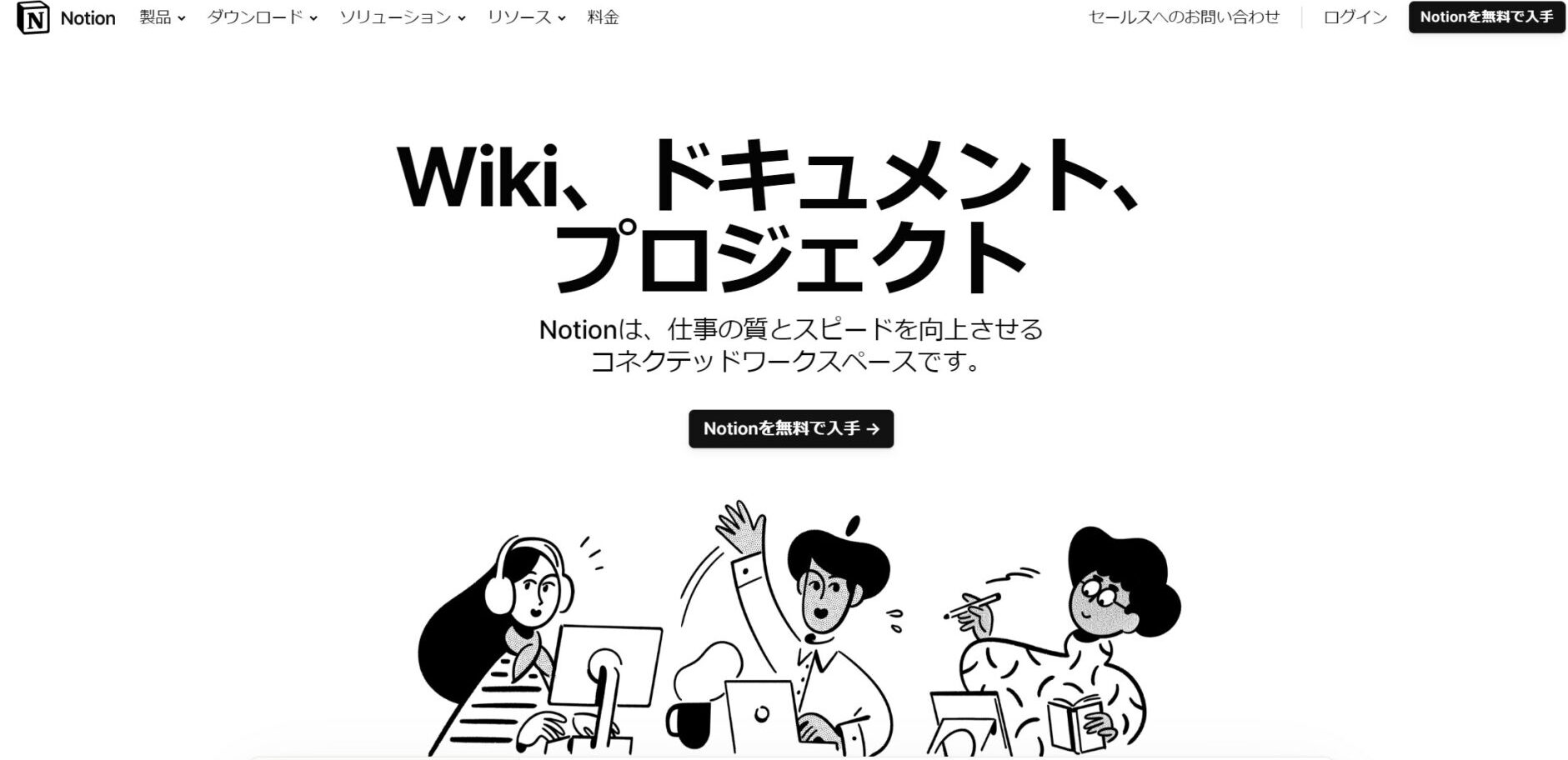
Notionの特徴
- 多様な機能が備わっている
- ページを外部に公開できる
多様な機能が備わっているため、タスク管理やプロジェクト管理、社内Wikiなどあらゆる用途に利用できます。
共有リンクを発行すれば、Notionで作成したページを外部に公開できます。
Notionの注意点
- 多機能ゆえに使いこなすのが難しい
- セキュリティに注意する
多機能ゆえに、ITに詳しくなければ使いこなすのが難しい可能性もあります。
ページは共有リンクを発行すれば簡単に外部へ共有できますが、情報の流出を防ぐために、管理者以外が共有リンクを作成しないように教育すべきです。
Notionの料金体系
- フリー:無料
- プラス:$10/ユーザー/月(月間払い)
- ビジネス:$18/ユーザー/月(月間払い)
- エンタープライズ:要問い合わせ
<比較表>移行先におすすめのEvernoteの代替ツール一覧
以下は、おすすめのEvernote代替ツール10選の比較表です。
とくに、機能は情報共有(ノート)機能、メッセージ機能、タスク管理機能の「業務効率化に必須な3つの機能」を軸にしています。(表は左右にスクロール可能)
|
【一番おすすめ】
|
Dropbox Paper | Confluence | Scrapbox | Kibela | |
|---|---|---|---|---|---|
| 特徴 |
最も簡単にチームの情報管理ができるツール |
クリエイティブな作業に特化したツール |
知識を集約して共同作業をするツール |
ページを自動で分類・整理できるツール |
個人からでも使える情報共有ツール |
| 料金 |
・無料
・有料プランでも1人あたり月500円〜 |
・無料
・有料プランは1,500円/ユーザー/月〜 |
・無料
・有料プランは690円/ユーザー/月~ |
・無料
・有料プランは¥1,100/ユーザー/月〜 |
・無料
・有料プランは¥550/ユーザー/月〜 |
|
情報共有
(ノート)機能 |
◯ |
◯ |
◯ |
◯ |
◯ |
| メッセージ機能 |
◯ |
× |
× |
× |
△
記事にコメントを残せる |
| タスク管理機能 |
◯ |
× |
◯ |
△
チェックボックスの活用 |
× |
| Docbase | OneNote | UpNote | Simplenote | Notion | |
|---|---|---|---|---|---|
| 特徴 |
複数人で同時編集できるツール |
テキストや画像が自由に配置できるツール |
Webクリッパー機能が利用できるツール |
テキスト管理に特化したツール |
エンジニア向けの高機能なツール |
| 料金 |
・有料
・1人あたり990円/月〜 |
・有料
・1人あたり650円/月〜 |
・有料
・1人あたり$0.99/月〜 |
・無料 |
・無料
・有料プランは$10/ユーザー/月〜 |
|
情報共有
(ノート)機能 |
○ |
○ |
△
個人向け |
○ |
○ |
| メッセージ機能 |
△
コメント機能あり |
× |
× |
× |
△
コメント機能あり |
| タスク管理機能 |
× |
△
チェックリストを活用 |
△
チェックリストを活用 |
× |
◯ |
移行先におすすめのEvernote代替ツールまとめ
これまで、おすすめのEvernote代替ツール10選や選定ポイントを中心に解説しました。
選定ポイントを踏まえて選ぶべきは「機能に過不足がなく、誰でも簡単に使えるセキュリティの高いツール」です。具体的な機能は、情報共有機能・タスク管理機能・メッセージ機能の3つが備わっていれば、チームの情報共有・管理を効率化できます。
逆に、多機能なツールでは、メンバーが使いこなせないので業務効率が悪くなるのはもちろん、使いづらさからEvernoteの運用に戻ってしまう可能性もあるのです。
そこで、結論Evernoteの代替としては、非IT企業の65歳の方でもすぐに使えるほどシンプルで、あらゆる情報を簡単に残せる「Stock」が最適なのです。
無料登録は1分で完了するので、ぜひ「Stock」でEvernoteのデメリットを解消し、より仕事に集中できる仕組みをつくりましょう。

