

近年、デジタル化の影響で議事録やマニュアル作成にITツールを利用する企業が増えています。なかでも注目されているのが、ファイル共有サービスのDropboxと連携した「Dropbox Paper(ドロップボックス ペーパー)」です。
一方、Dropbox Paperの導入を検討しているものの「使い方や料金が分からない」「ユーザーの評判を見て判断したい」と悩む方も多いのではないでしょうか。
そこで今回は、「Dropbox Paperの使い方から料金、評判、デメリット」まで網羅的にご紹介します。
- 紙の議事録やマニュアルをデジタル化し、一元管理したい
- デジタル化した書類を簡単に共有するサービスを探している
- Dropbox Paperは何に、どのように使えるのか知りたい
という方はこの記事を参考にすると、ドキュメントを簡単に作成、共有する方法が分かり、情報共有の効率化につながります。
目次
Dropbox Paperとは?
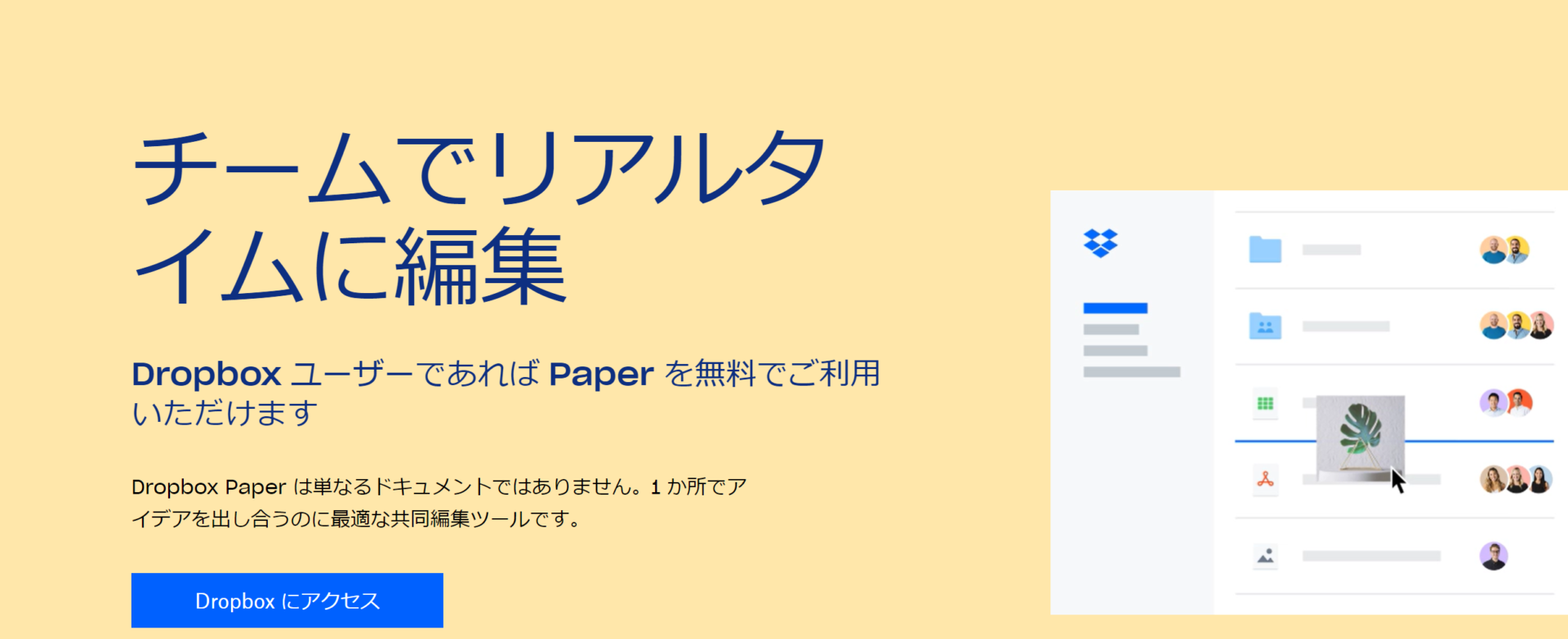
Dropbox Paperとは、ファイル管理ツールのDropboxユーザーが無料で使えるツールで、主に「ドキュメント作成」や「チームでの共同作業」に利用されます。
テキストの入力はもちろん、タスク管理やカレンダーの機能もあるので、あらゆる情報をドキュメント上で一元管理できるのが特徴です。また、PCだけでなくモバイルアプリにも対応しています。
Dropbox Paperの基本機能
以下では、Dropbox Paperの機能を一覧でご紹介します。基本的な機能を把握して、自社のどのような業務に活用できるか確認しましょう。(※表はスマホで左右にスクロール可能)
| 機能 | 特徴 |
|---|---|
| テキスト入力 |
テキストを入力して、Webページのように縦長のドキュメントを作れます。また、入力した文字はハイライトや太字で強調できます。 |
| 画像の挿入 |
ドキュメントには1列に3枚まで画像を挿入できます。 |
| Dropboxファイルの挿入 |
Dropboxに保存しているファイルをドキュメントに挿入できます。 |
| 表の挿入 |
簡単な表を挿入し、行や列を自由にカスタムできます。ただし、エクセルのような表計算機能は搭載されていません。 |
| ToDoリスト |
チェックボックスでToDoリストを作成できます。また、メンバーのメンションや締め切りの設定も可能です。 |
| タイムライン |
タイムライン機能では、ドキュメント内にガントチャートを作成し、作業名と期日を見える化できます。完了したものにチェックをつけることで進捗管理に役立ちます。 |
以上のように、Dropbox Paperではドキュメントを作成できるのはもちろん、ドキュメント内でタスクや進捗を管理する機能が豊富に搭載されているのです。
Dropbox Paperの活用シーン
Dropbox Paperの活用シーンの一例は以下の通りです。
- テキストや表、画像を使った分かりやすいマニュアル作成に役立てる
- ToDoリストを使ってタスク管理をする
- ガントチャート機能を使ってプロジェクトの進捗管理をする
以上のように、Dropbox Paperはさまざまな場面で活用できるツールです。ただし、仕事へ役立てるにはすべての機能を正しく使いこなせることが前提となるので、非IT企業で導入する場合は教育コストがかかる点に注意しましょう。
Dropbox Paperの使い方
以下では、Dropbox Paperの使い方を画像付きで解説します。ログインからテキストの編集、表の作成まで詳しく解説しているので、担当者の方は必見です。
使い方1|ログイン / 新規登録する
Dropbox Paperを利用するには、Dropboxアカウントが必要です。アカウントを持っている場合は、ログイン画面からログインしましょう。
アカウントを持っていない場合は、以下の手順でDropboxに新規登録します。
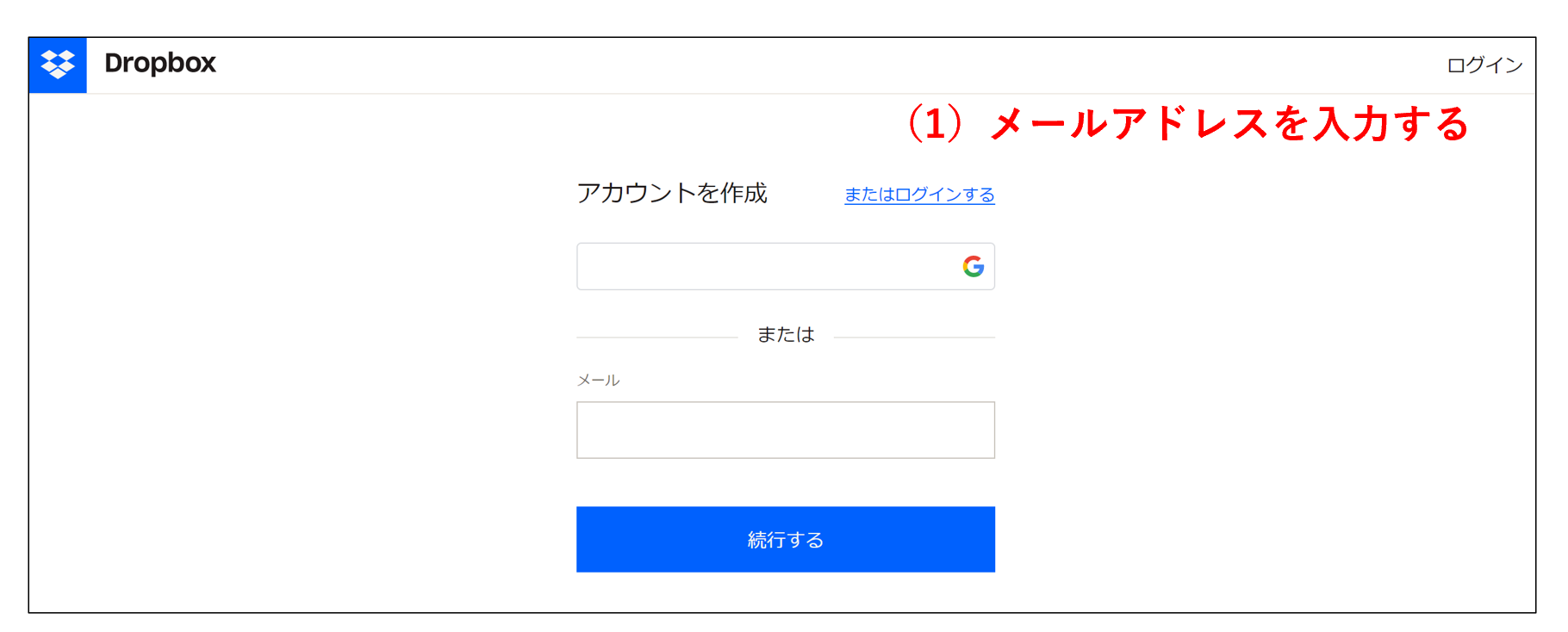
(1)アカウント作成画面を開き、メールアドレスを入力します。
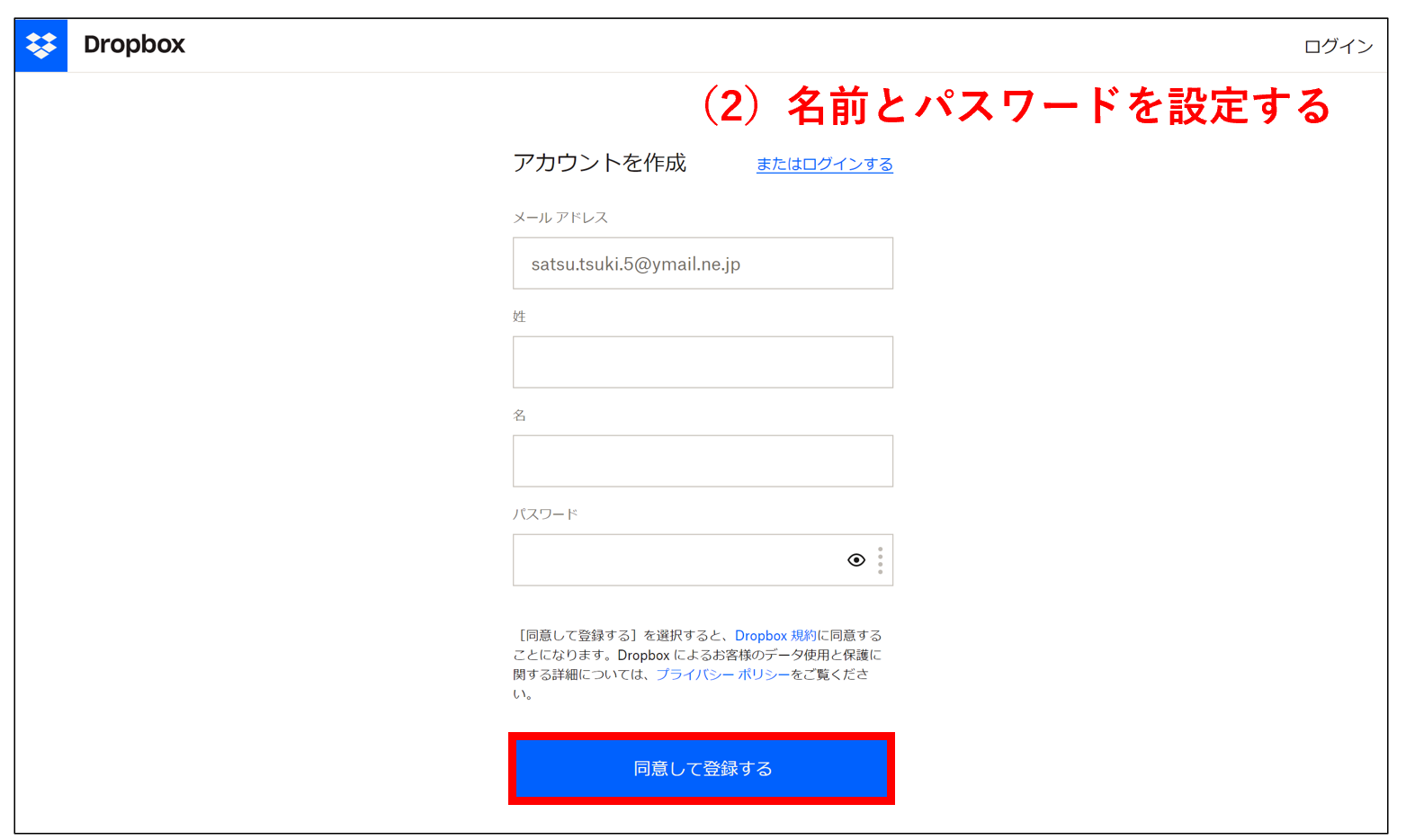
(2)続いて、上のような画面になるので、名前を入力してパスワードを設定します。以上でDropboxへの登録は完了です。
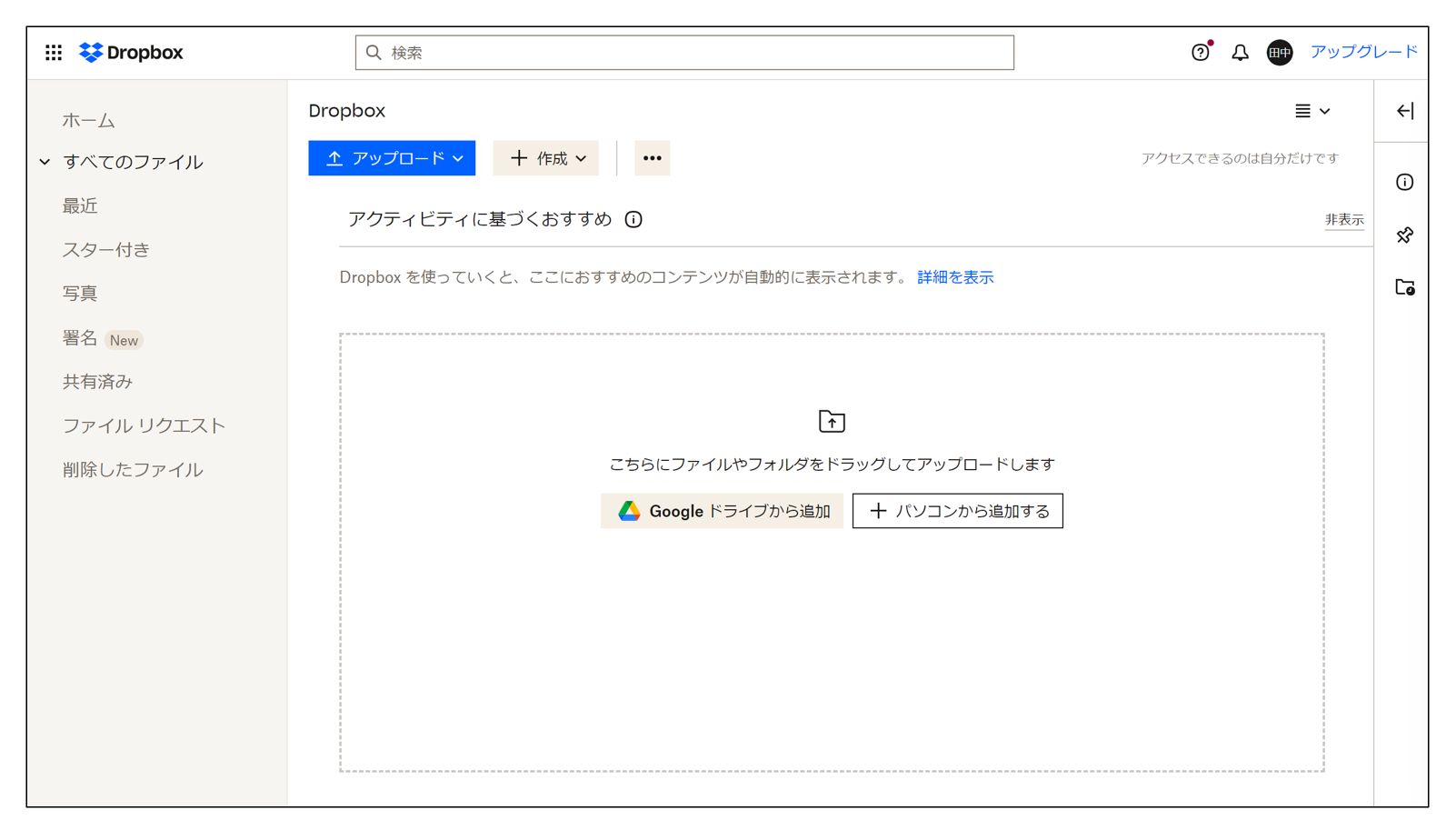
(3)Dropboxへの登録が完了してログインすると、下のような画面が表示されます。
使い方2|テキストを編集する
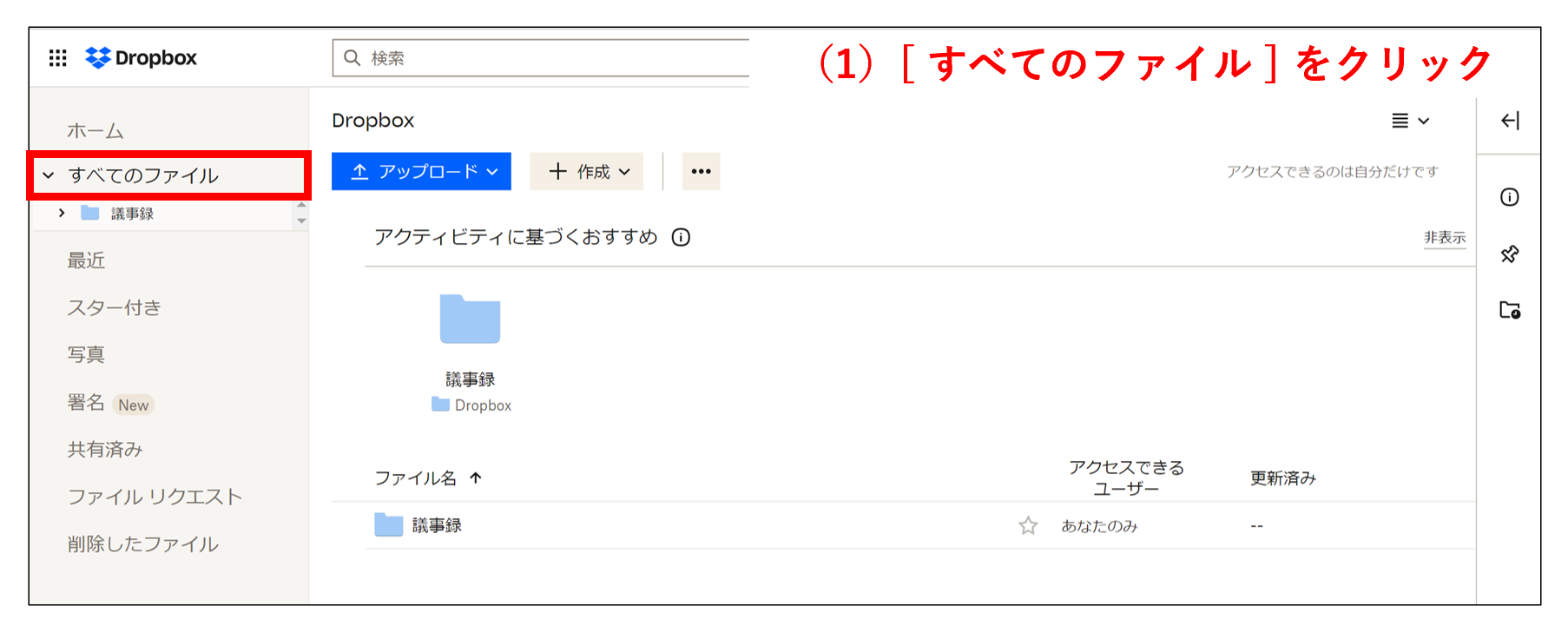
(1)はじめに、Dropboxにログインしたら、画面の左側から [ すべてのファイル ] をクリックします。
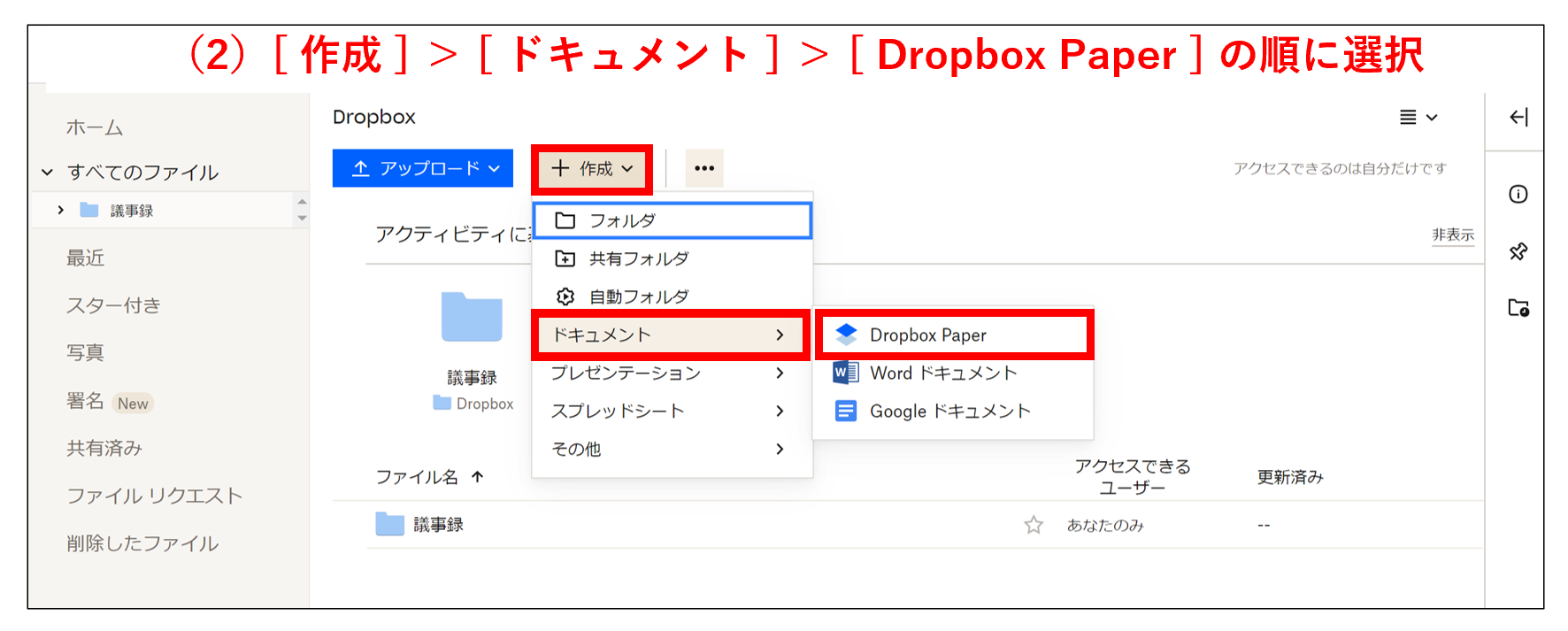
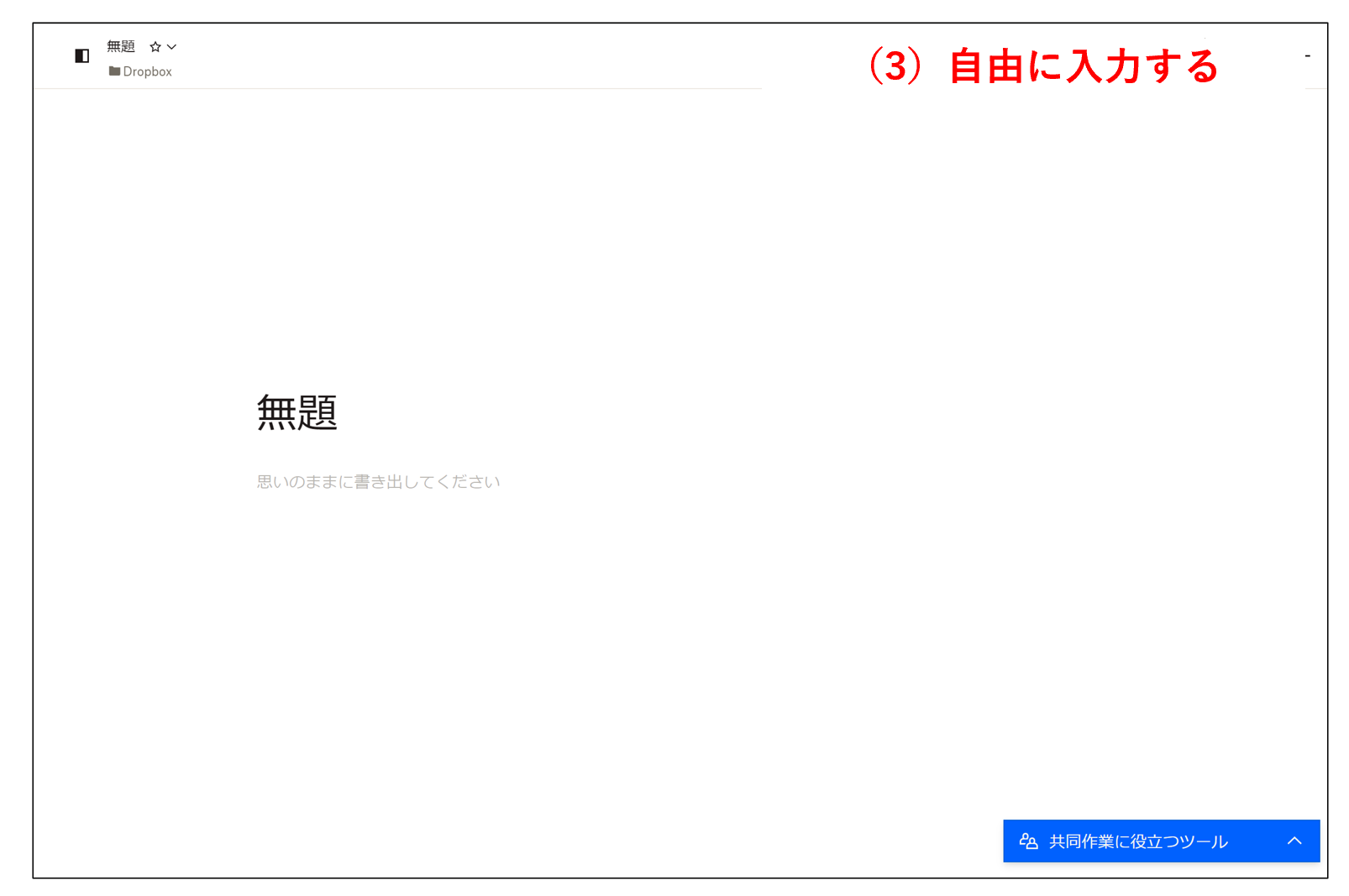
(2)次に、 [ 作成 ] > [ ドキュメント ] > [ Dropbox Paper ] を選択すると、Dropbox Paperが開くので自由に入力しましょう。
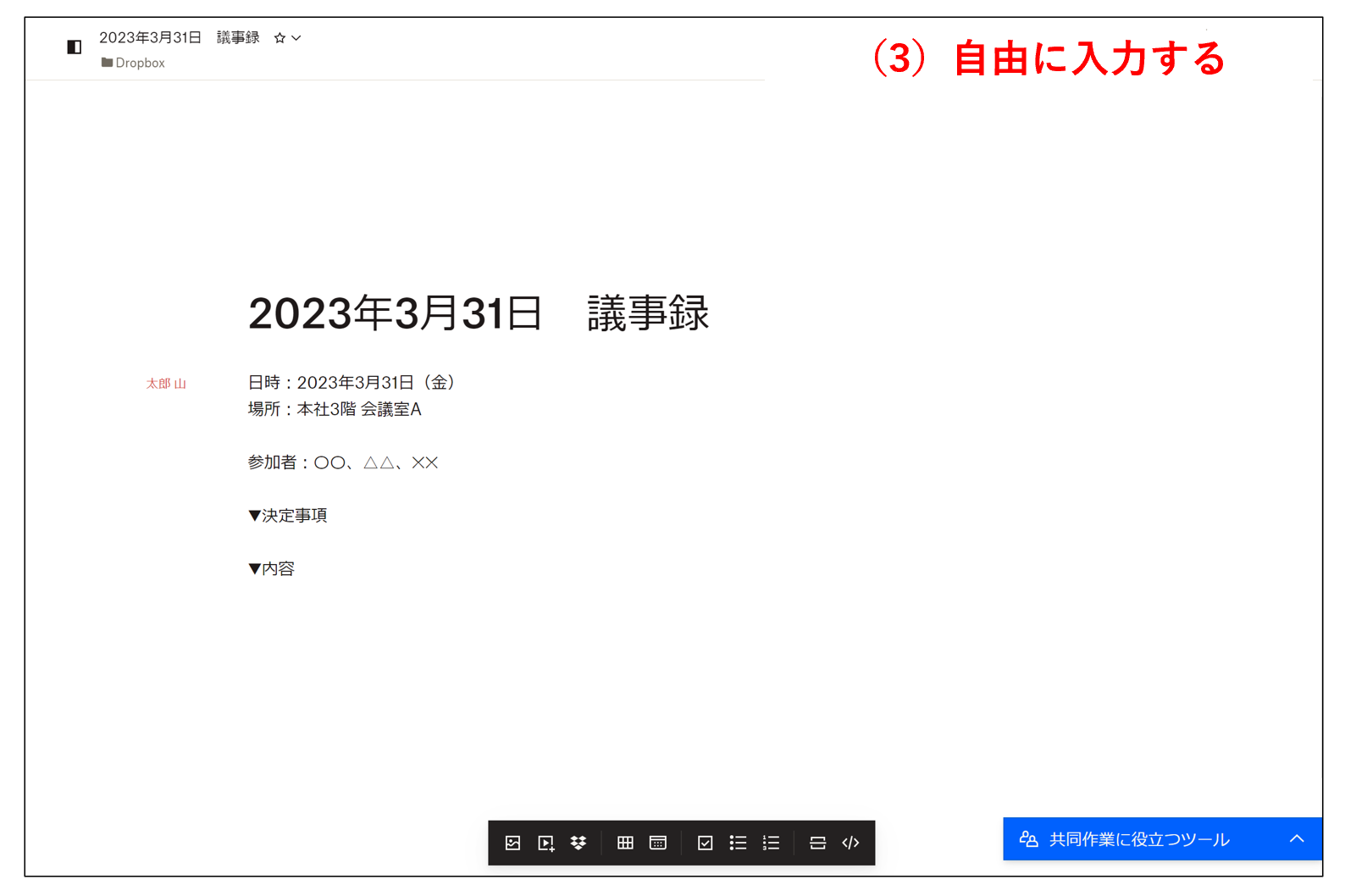
(3)下の画像は、白紙のDropbox Paperから議事録を作成した例です。
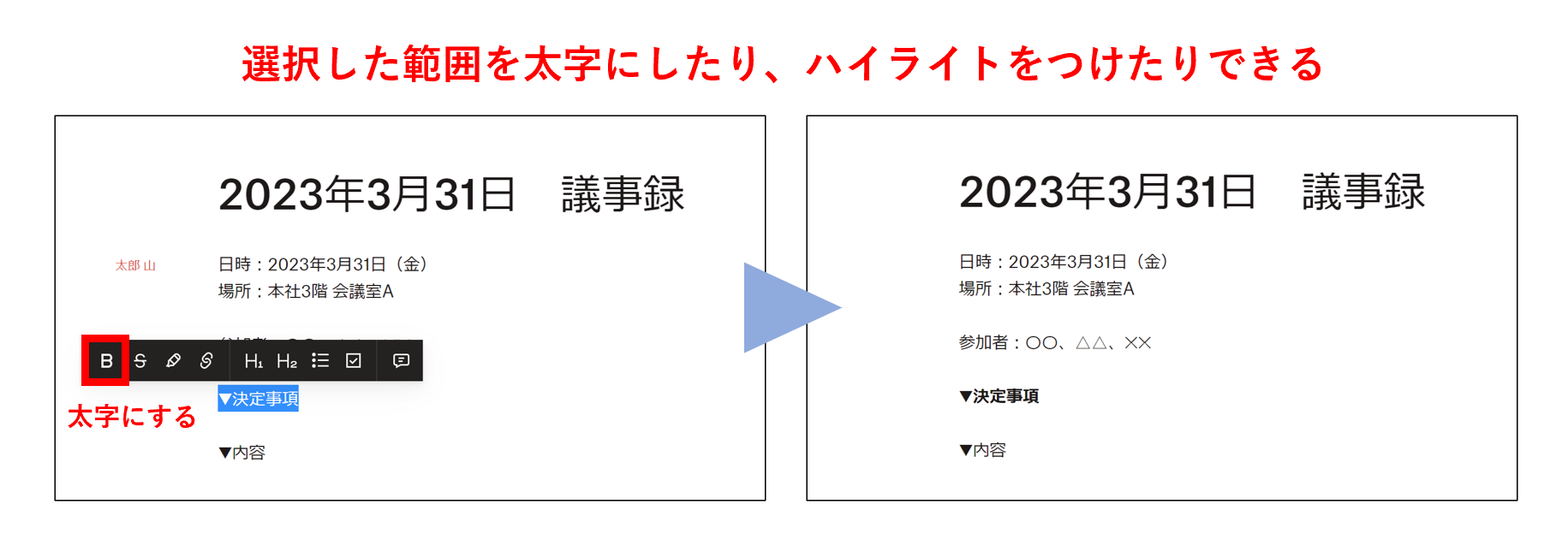
また、下図のように、選択した範囲の文字は太字にしたりハイライトをつけたりして強調できます。
使い方3|画像を挿入する
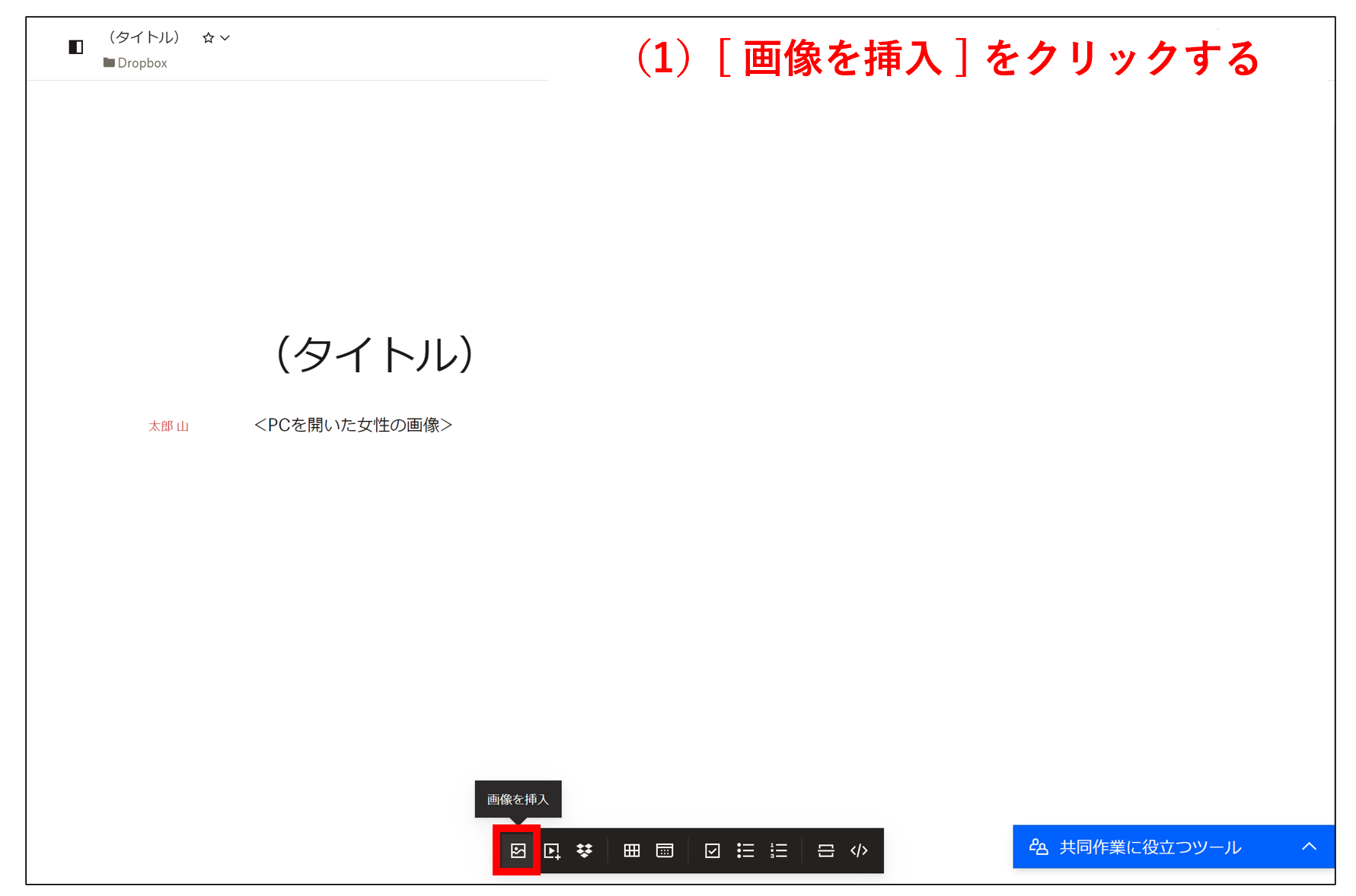
(1)はじめに、画面下から [ 画像を挿入 ] をクリックします。
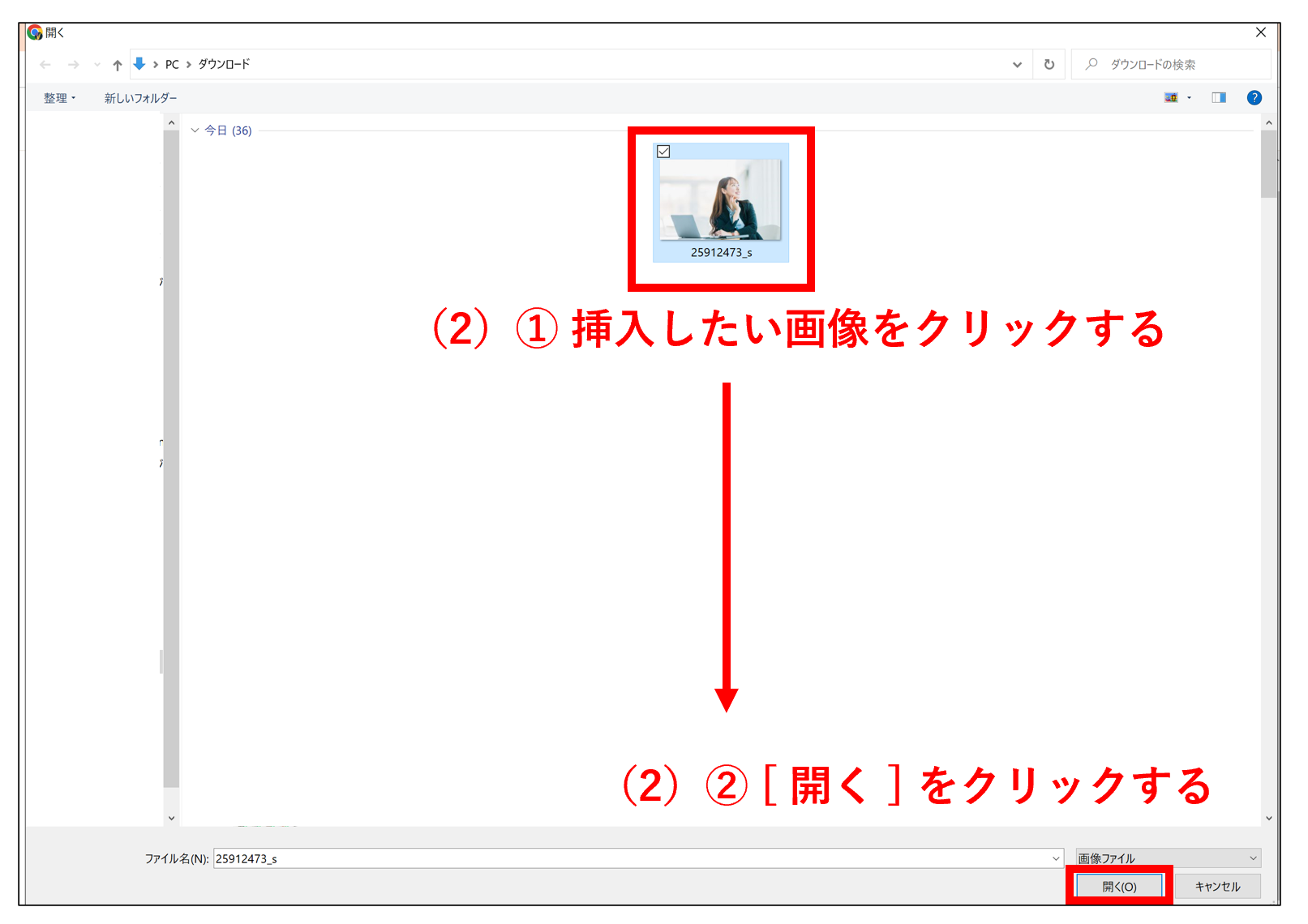
(2)次に、PC上のファイルが開くので、挿入したい画像を選択して [ 開く ] をクリックしましょう。
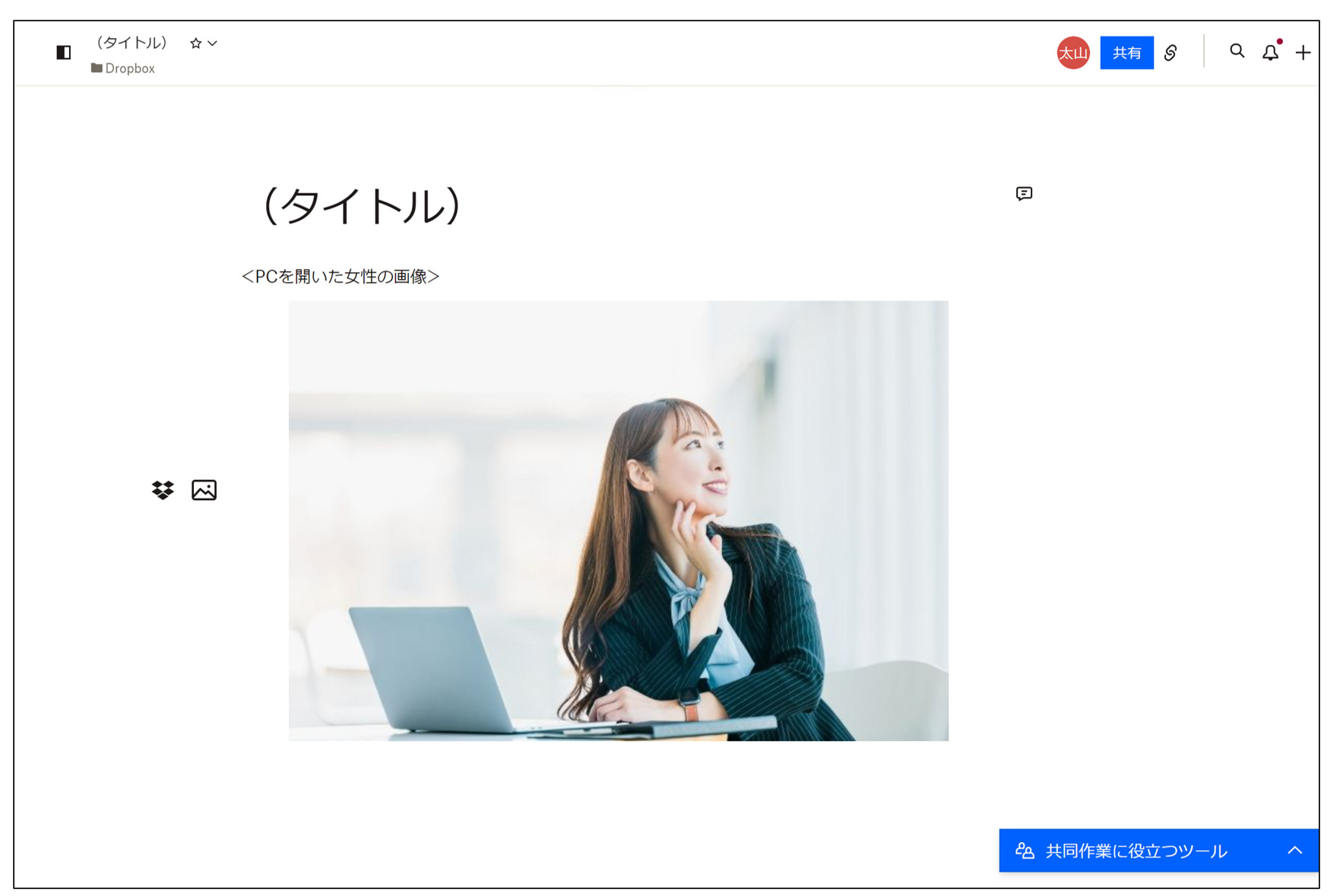
上の画像のように、選んだ画像がドキュメントへ反映されていれば完了です。
使い方4|Dropboxからファイルを挿入する
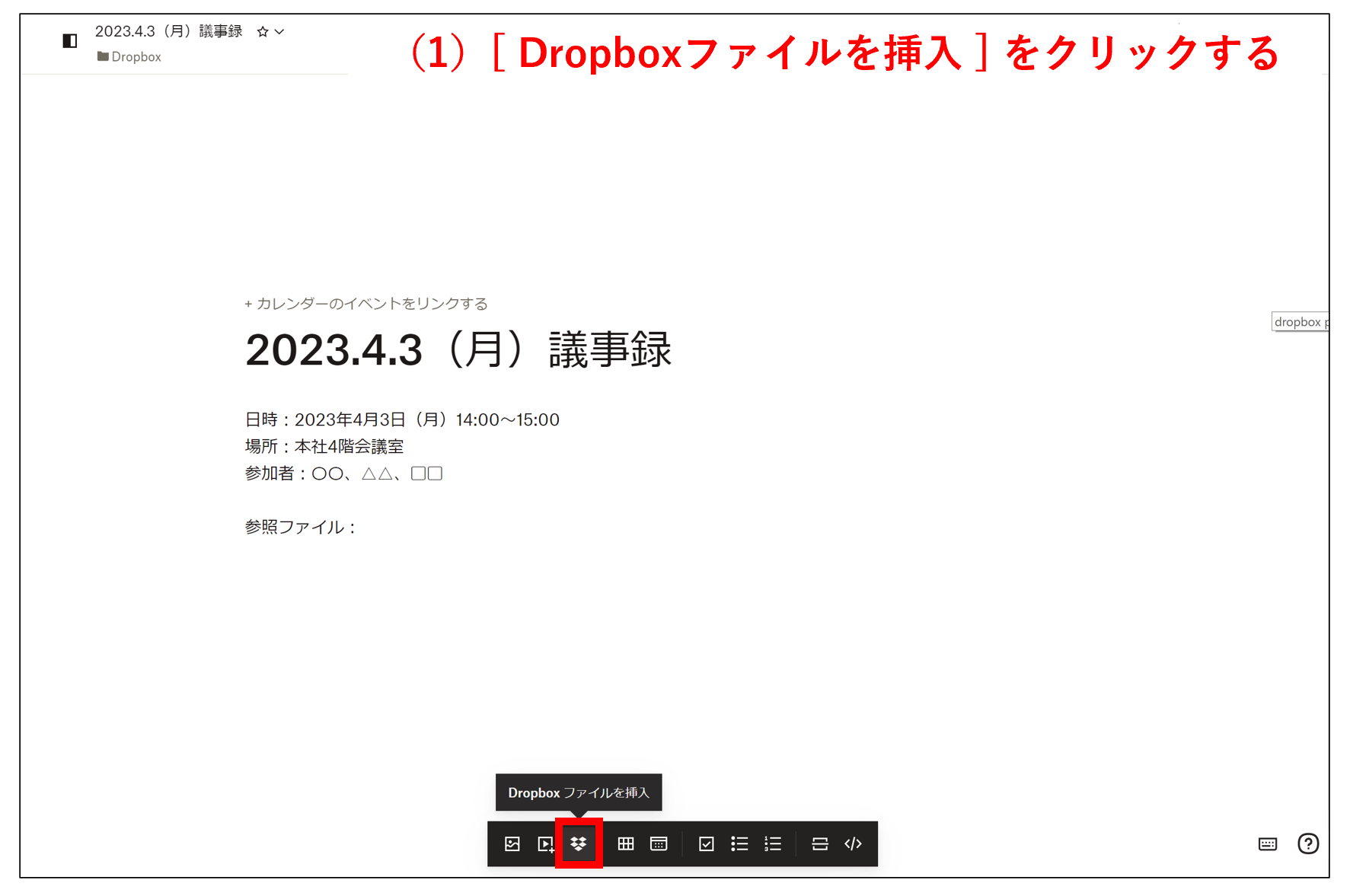
(1)はじめに、画面下から [ Dropboxファイルを挿入 ] をクリックします。
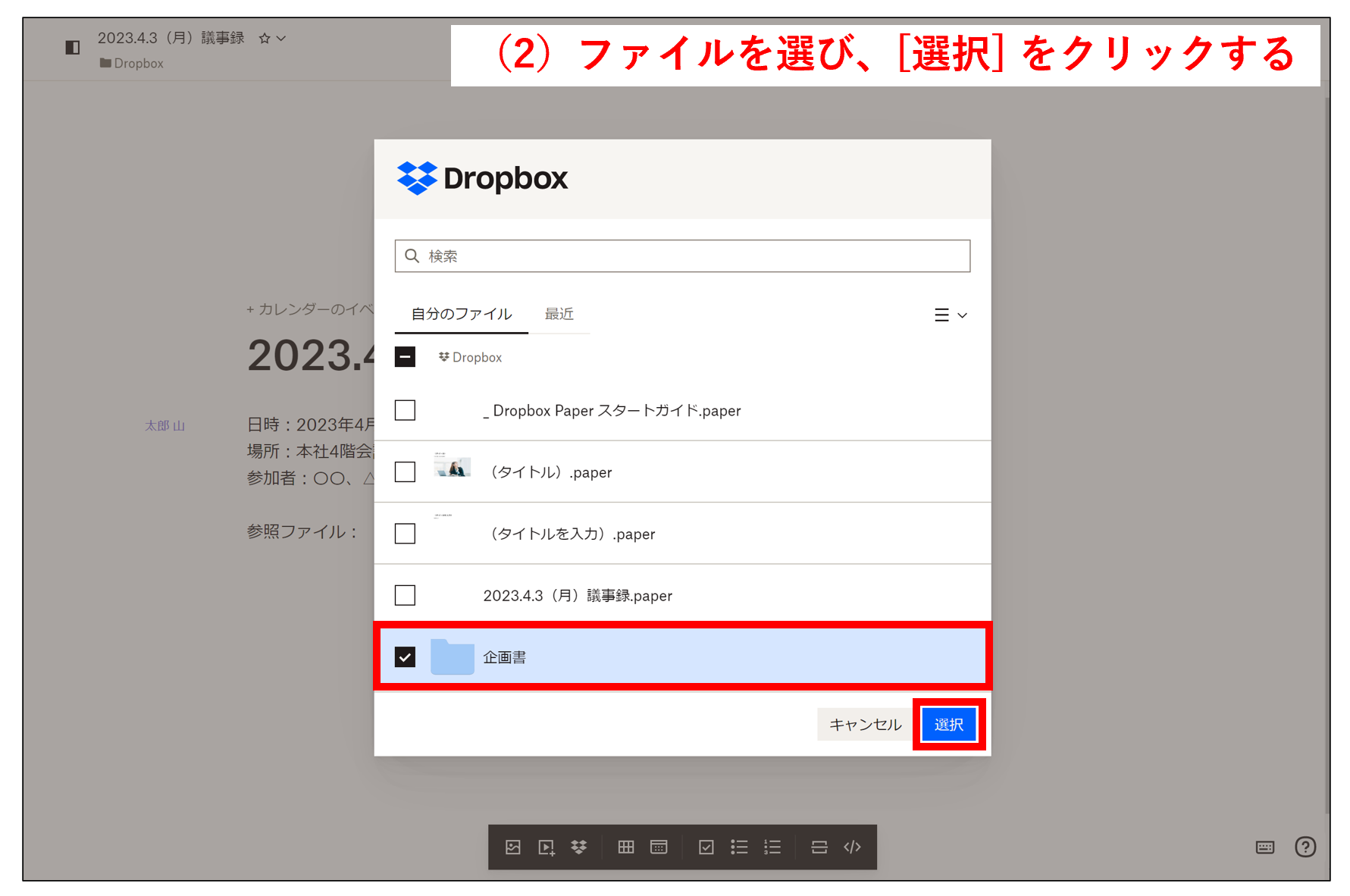
(2)次に、Dropbox上のファイルが開くので、挿入したいものを選んて [ 選択 ] をクリックしましょう。
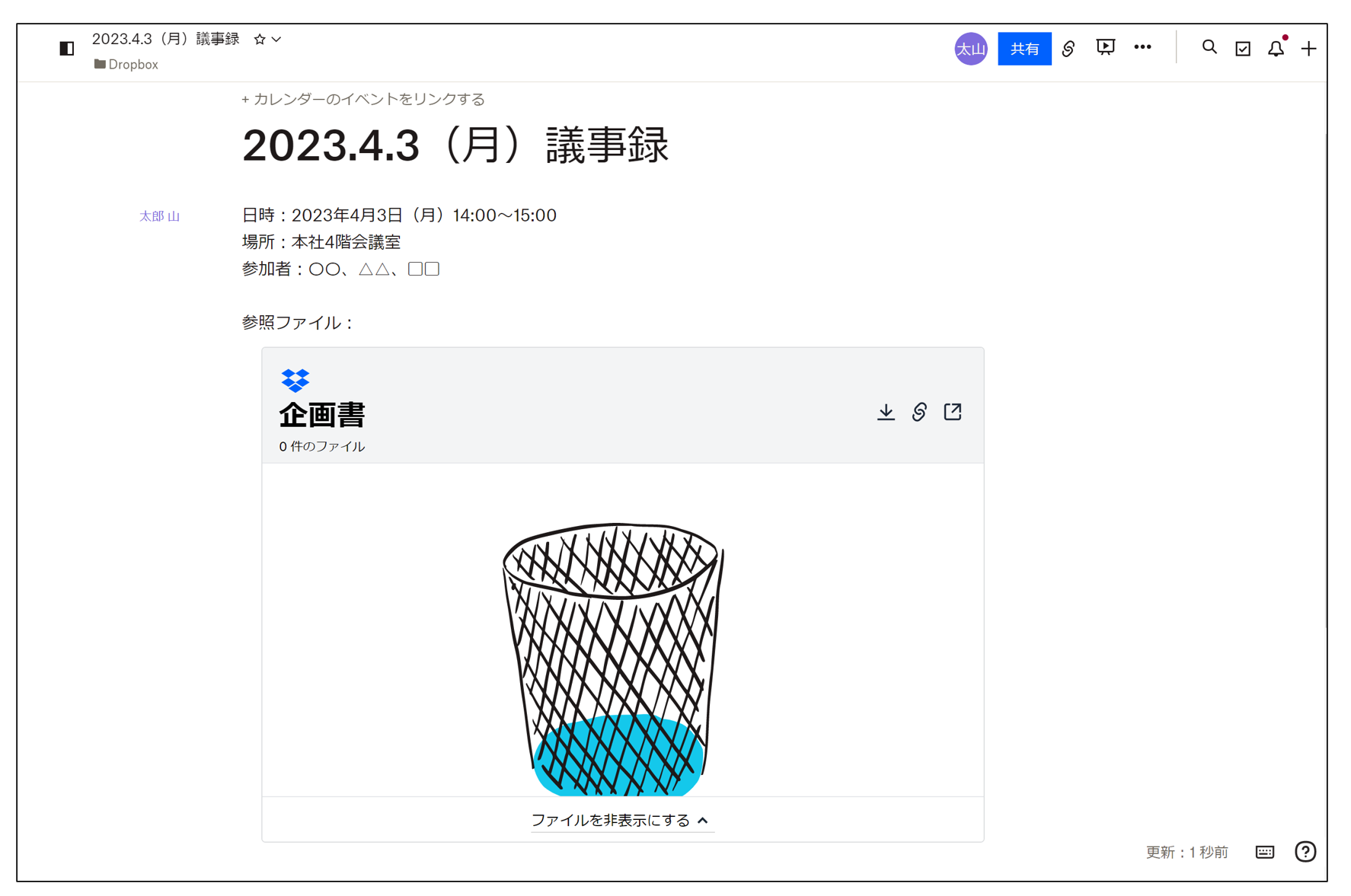
上の画像のように、選んだファイルがドキュメントへ反映されていれば完了です。
使い方5|表を挿入する
表を挿入するには、画面下から [ 表を挿入 ] をクリックしましょう。
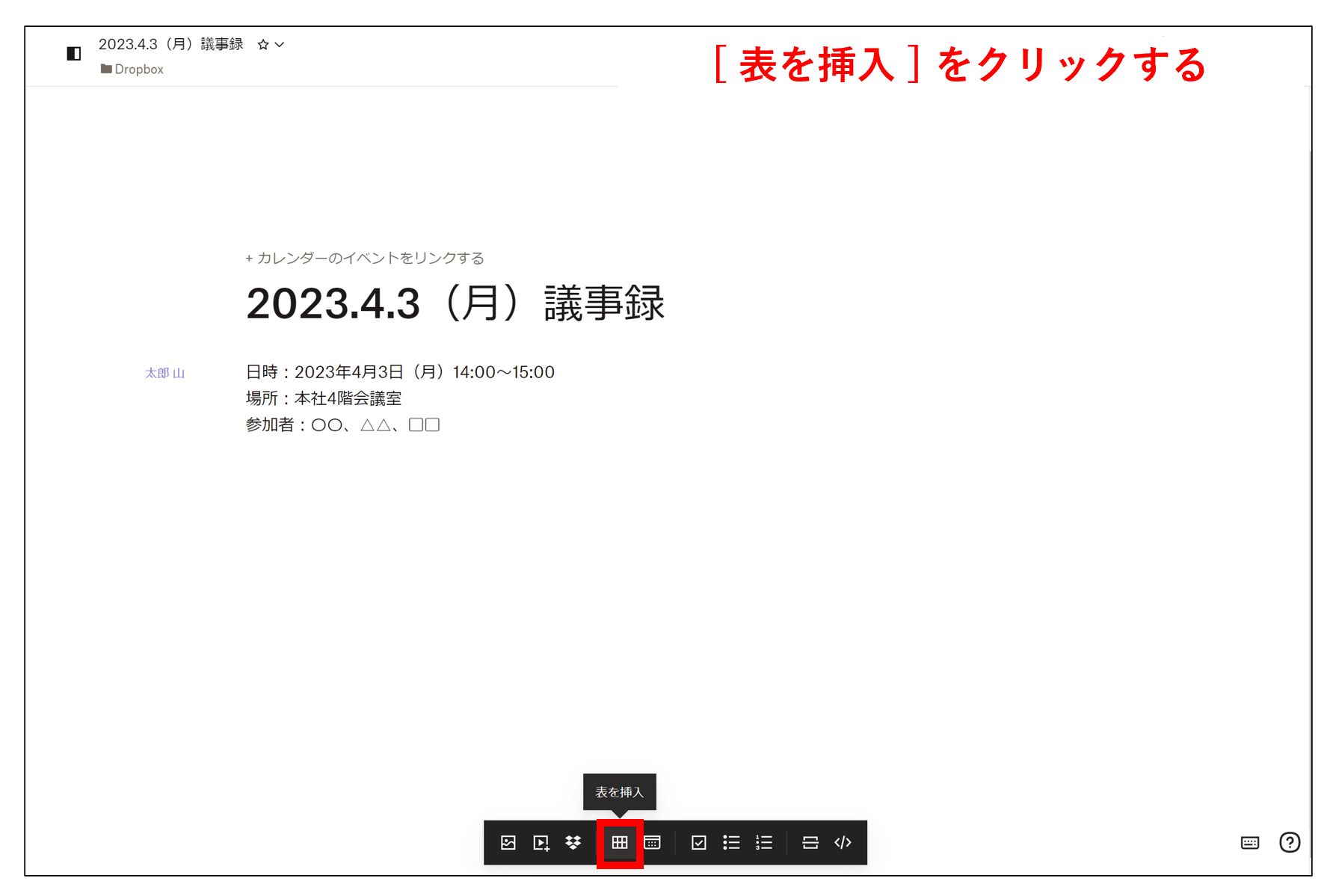
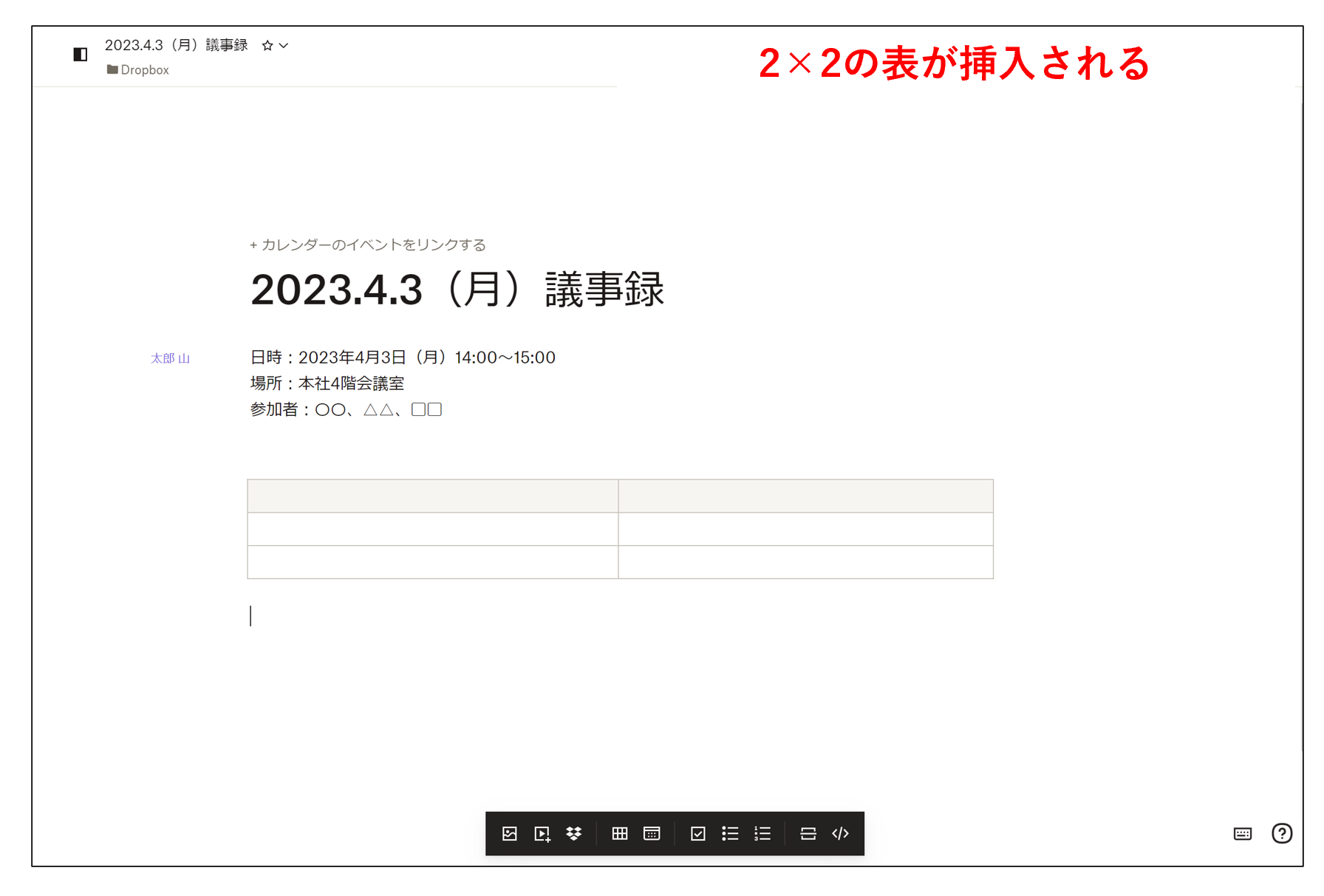
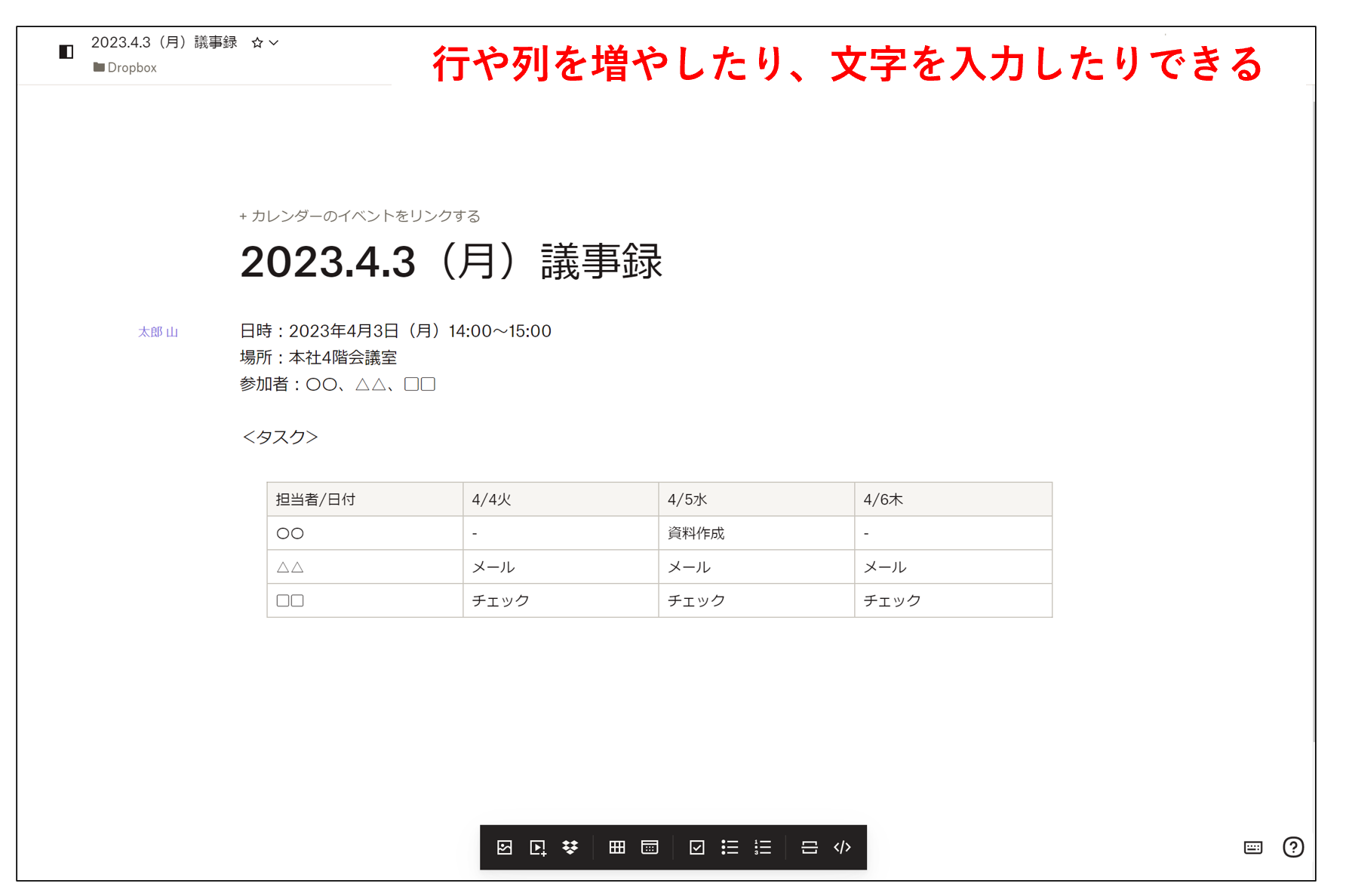
上の画像のように、デフォルトでは2×2の表が挿入されます。そのため、行や列を増やしたり、文字を書き込んだりしてカスタマイズしましょう。
Dropbox Paperの料金プラン一覧
Dropboxの料金プランは、以下で機能と価格が比較可能です。
| Basic |
Plus
(個人向け) |
Professional
(個人向け) |
|
|---|---|---|---|
| 価格(月払い) |
0円 |
¥1,500/月 |
¥2,400/月 |
| 容量 |
2GB |
2,000GB |
3,000GB |
|
リンクできる
デバイス数 |
3台まで |
制限なし |
制限なし |
| ファイルの復元とバージョン履歴 |
× |
30日 |
180日 |
|
閲覧者の
履歴の確認 |
× |
× |
〇 |
| 編集中ファイルのロック |
× |
× |
〇 |
|
Standard
(小規模チーム向け) |
Advanced
(大規模チーム向け) |
Enterprise
(企業向け) |
|
|---|---|---|---|
| 価格(月払い) |
¥1,800/ユーザー/月 |
¥2,880/ユーザー/月 |
要問い合わせ |
| 容量 |
5,000 GB |
必要な分を購入 |
必要な分を購入 |
| ファイルの復元とバージョン履歴 |
180 日 |
1年 |
1年 |
|
管理コンソール |
〇 |
〇 |
〇 |
|
閲覧者の
履歴の確認 |
× |
〇 |
〇 |
| 専任のカスタマーサクセスマネージャー |
× |
× |
〇 |
以上のように、Dropboxの無料プランの容量は2GBまでとなっているためビジネス向きとは言えません。したがって、企業がDropbox Paperを使うには、複数人での利用が前提となるStandard・Advanced・Enterpriseいずれかの有料プランが望ましいと言えます。
参照:Dropboxの料金体系
Dropbox Paperの評判
ここでは、Dropbox Paperを実際に運用したユーザーの声を紹介します。良い口コミと改善点に関する口コミを両方ご紹介するので、導入前の判断材料として活用しましょう。
※こちらで紹介する口コミ・評判は、IT reviewより引用しております。
Dropbox Paperの良い口コミ・評判
以下は、Dropbox Paperの良い口コミや評判をご紹介します。
非公開ユーザー、投稿日:2022年03月16日マークダウン機能 # でH1など作成し、また矢印で格納できたり、見出しをクリックしてリンクを作成して共有できます。なぜEvernoteで実装出来ないのかいまだに謎です。
非公開ユーザー、投稿日:2021年11月19日共有できるのはもちろんいいところですが、見出しがたためるところが特に気に入っています!社内では議事録の共有として活用している人もいますし、ウェビナーのまとめや本の要点など、そういったナレッジの共有といったこともできるので役立っています。
非公開ユーザー、2020年08月17日Dropbox上に登録したファイルをシームレスに連携できるのが便利です。あと、インラインコメントも、議事録フィードバックなどで活躍してます。
以上のように、Dropbox Paperはドキュメントの共有に役立っています。また、評価されるポイントとして挙げられるのは「ファイル共有サービスのDropboxと連携しやすい」「マークダウン機能がある」などです。
Dropbox Paperの改善点に関する口コミ・評判
以下は、Dropbox Paperの改善点に関する口コミや評判をご紹介します。
非公開ユーザー、投稿日:2022年03月16日外出先でpaperでメモをするには不便なので、iPhoneのメモ帳を使っています。Macとの同期も楽です。よって、paperを使う機会が減りました。
非公開ユーザー、投稿日:2021年11月19日メモをとっていると定期的にオフラインになってしまい、手が止まってしまうことが多いです。なので、リアルタイムで議事録をとるのに使うといったことは向かないなぁと思っています。そこの読み込み回数が減るだけでも、だいぶストレスがなくなるような気がしています。
非公開ユーザー、2020年08月17日海外サービス特有のユーザーインターフェースなので、操作に戸惑うことがよくあります。(権限の設定方法やページの移動方法など)
以上のように、Dropbox Paperでは主に操作性に関する改善の声があります。操作性に不満があると「せっかく導入したのに誰も使わない」という事態になりかねないので注意しなければなりません。
<使いづらい?>Dropbox Paperのデメリット
Dropbox Paperは、ファイル共有サービスのDropboxとスムーズに連携できる点や、マークダウンなどの高度な機能が使える点が評価されています。
一方、Dropbox Paperには「人によっては使いこなすのが難しい」というデメリットがあります。たとえば、Dropbox Paperは海外製のツールなので、機能や操作方法に慣れるまでに時間がかかるのです。
とくに、ITツールに慣れていない従業員は「操作を覚えること」にかかりきりになってしまいます。その結果、本来の目的である「情報共有の効率化」や「分かりやすいドキュメントの作成」まで手が回らない可能性があるのです。
したがって、ドキュメントツールや情報共有ツールを導入する場合は、国内製で誰でも簡単に使いこなせる「Stock」のように、利用者を選ばないツールを選びましょう。
Dropbox Paperのデメリットを解消する方法
以下では、Dropbox Paperのデメリットを解消する方法をご紹介します。
Dropbox Paperには「ITリテラシーが低いチームでは浸透しづらい」というデメリットがあります。Dropbox Paperは海外製なので、操作に慣れるまでに時間がかかるのです。
また、作成したドキュメントはDropbox内に保存されるので、あとから見返しにくいと言えます。したがって、デメリットを解消するには「ITリテラシーの高さに関わらず簡単に使えて、作成した書類へすぐにアクセスできるツール」を選びましょう。
結論、Dropbox Paperのデメリットを解消する唯一のツールは、非IT企業の65歳の方でも説明なしで使えて、書類へのアクセス性が高い「Stock」一択です。
Stockは「ノート」でテキストの情報を残し「フォルダ」で整理するシンプルな仕様なので、誰でも直感的に使えます。また、ノートごとに「メッセージ」が紐づいているので、ドキュメント以外のフロー情報も一元管理できるのです。
ITが苦手でも直感的に使える国内製ドキュメントツール「Stock」

/ 情報ストック、タスク管理、メッセージ機能 /
チームの情報を、最も簡単に管理できるツール「Stock」
https://www.stock-app-stg.info/
Stockは、社内のあらゆる情報を、最も簡単に「管理」できるツールです。「社内の情報を、簡単に管理する方法がない」という問題を解消します。
Stockを使えば、「ノート」の機能を利用して、要件などのテキスト情報や、画像やファイルなどのあらゆる情報を誰でも簡単に残せます。
また、「タスク」や「メッセージ」の機能を利用すると、ノートに記載したテーマごとにコミュニケーションを取ることができるため、あちこちに情報が分散せず、常に整理された状態で業務を遂行できます。
<Stockをおすすめするポイント>
- ITの専門知識がなくてもすぐに使える
「ITに詳しくない65歳の方でも、何の説明もなく使える」程シンプルです。
- 社内のあらゆる情報を、最も簡単に「ストック」できる
作業依頼、議事録・問い合わせ管理など、あらゆる情報を一元管理可能です。
- 驚くほど簡単に、「タスク管理」「メッセージ」もできる
直感的な操作で、「タスクの担当者・期日の設定」と「メッセージでのやりとり」が可能です。
<Stockの口コミ・評判>

塩出 祐貴さん
松山ヤクルト販売株式会社 |
|
「強烈な『ITアレルギー』がある弊社にも、Stockならば、一切混乱なく導入できました」 ★★★★★ 5.0 弊社の宅配部門のスタッフの半分近くは50代以上と高齢で、キーボード入力が苦手なスタッフもいるほど、ITツールへの強い抵抗感がありました。しかし、Stockは他ツールに比べて圧倒的にシンプルで、直感的に使えるため、予想通り非常にスムーズに使い始めることができました。 |

竹原陽子さん、國吉千恵美さん
リハビリデイサービスエール |
|
「会社全体が、『Stock(ストック)さえ見ればOK』という認識に180度変わった」 ★★★★★ 5.0 特に介護業界では顕著かもしれませんが、『パソコンやアプリに関する新しい取り組みをする』ということに対して少なからず懸念や不安の声はありました。しかしその後、実際にStock(ストック)を使ってみると、紙のノートに書く作業と比べて負担は変わらず、『Stock(ストック)さえ見れば大半のことが解決する』という共通の認識がなされるようになりました。 |

江藤 美帆さん
栃木サッカークラブ(栃木SC) |
|
「ナレッジが属人化しやすいプロスポーツクラブには、Stockを非常に強くお勧めします!」 ★★★★★ 5.0 元々悩んでいた『ナレッジがブラックボックス化してしまう』という問題が、驚くほどうまく解消されました。 『Stockさえ見れば、すぐに必要な情報を把握できる』という状況を作り出すことに成功し、明らかに生産性が向上しました。 |

Dropbox Paperの使い方や料金、デメリットまとめ
これまで、Dropbox Paperの使い方や料金、デメリットを中心にご紹介しました。
Dropbox Paperはテキストや画像、表を含むドキュメントを作成できるツールです。ただし、デメリットとして「海外製ゆえに使いこなすのが難しい」という点が挙げられます。
とくに、非IT企業や中小企業は社内のITリテラシーにばらつきがあるため、Dropbox Paperを導入しても「使いこなせないメンバーがいて、結局定着しなかった」という事態になりかねません。したがって、誰でも簡単に使えるツールを選びましょう。
たとえば、今回ご紹介した「Stock」は、非IT企業の65歳以上でも直感的に操作できる国内製ツールです。
無料登録は1分で完了するので、ぜひ「Stock」を導入し、ドキュメントの作成や共有を効率化しましょう。

