

今日では、多くの情報をオンライン上で管理する「クラウドストレージ」を使う企業が増えています。また、代表的なサービスとして「Dropbox(ドロップボックス)」があり、ファイルを安全な管理に役立ちます。
しかし、Dropboxの利用を検討しているものの「実際に自社で使えるか分からない」と悩む方も多いのではないでしょうか。
そこで今回は、初心者向けとしてDropboxの使い方や注意点、口コミ・評判まで網羅的にご紹介します。
- PC上にファイルが散乱しているので、クラウドストレージで一元化したい
- クラウドストレージとしてDropboxを検討しているが、使い方が分からない
- Dropboxを使うにあたって、実際の評判を踏まえつつ導入可否を判断したい
という初心者の方はこの記事を参考にすると、Dropboxの正しい使い方が分かり、ファイルを効率的に管理できるようになります。
目次
Dropbox(ドロップボックス)とは
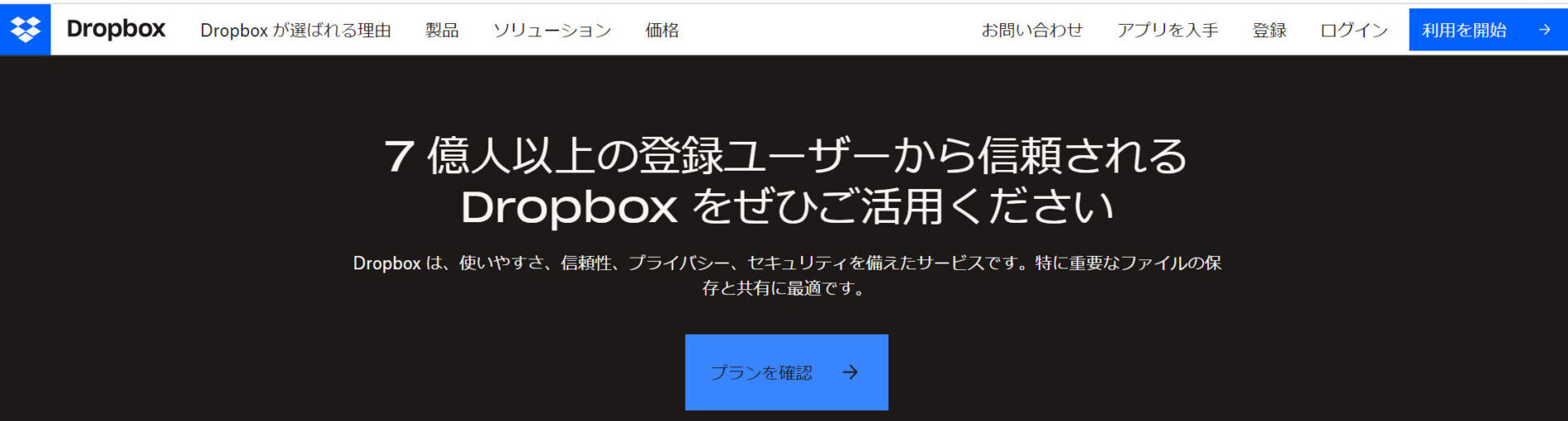
引用(以下含む):https://www.dropbox.com/ja/
Dropbox(ドロップボックス)は、ファイルを安全・簡単に共有できるクラウドストレージです。
一般的なクラウドストレージと同様に、インターネット上にすべてのデータを保存するので、万が一PCやUSBが故障・紛失してもデータを失うことはありません。
Dropbox(ドロップボックス)の主な特徴
Dropboxの主な特徴は以下の通りです。
- あらゆるファイルを一元管理できる
- 時間や場所を問わず情報へアクセスできる
- ほかのツールと同期できる
チーム内のファイルをはじめとしたあらゆる情報を、Dropbox内に一元管理できます。また、相手がDropboxアカウントを持っていなくても、リンクを発行するだけで大容量のファイルも簡単に共有できます。
Dropboxはクラウドストレージであり、インターネト環境さえあれば、時間や場所を問わずに欲しい情報へアクセスできます。
SlackやZoomといったほかのツールと同期できるため、わざわざアプリを切り替える手間がなくなります。
また、キャプチャやドキュメントの共有ができる拡張機能(Dropboxが展開)も豊富であり、チームに必要な機能があれば連携させ、さらなる効率化も見込めます。

以上のように、Dropboxを使えば、ファイルを共有できる仕組みづくりに繋がるのです。
Dropbox(ドロップボックス)の主な機能
Dropboxには、主に以下の機能が備わっています。
| 機能 | 内容 |
|---|---|
|
フォルダの共有機能 |
リンクを発行するだけで、アカウントを持っていない相手にもフォルダを共有できます。 |
|
パスワード保護 |
リンクを共有した相手は、パスワードがなければファイルを開けない仕組みになっています。 |
|
ファイル権限 |
ファイルを共有するメンバーを制限でき、情報漏洩の防止に役立ちます。 |
|
通知機能 |
新しくフォルダが作成されたりタスクが更新されたりしたときに通知を受け取れます。 |
|
オフライン同期機能 |
インターネットに接続していなくてもファイルにアクセスできます。 |
以上の機能により、ファイルを効率よく安全に閲覧・共有できるのです。
【準備編】Dropbox(ドロップボックス)の登録方法
ここでは、Dropboxを使い始める事前準備編として「アカウント作成」「ダウンロード」「起動」の3段階に分けて解説します。
※以下では、アプリを使って解説しますが、ブラウザ利用の場合でも基本的な操作方法は同じです。
登録1|アカウントを作成する
はじめに、Dropboxの無料アカウントを作成しましょう。
公式サイトの[登録]をクリックするとアカウント作成画面が表示されます。登録にはGoogleアカウントかAppleID、任意のメールアドレスが必要です。

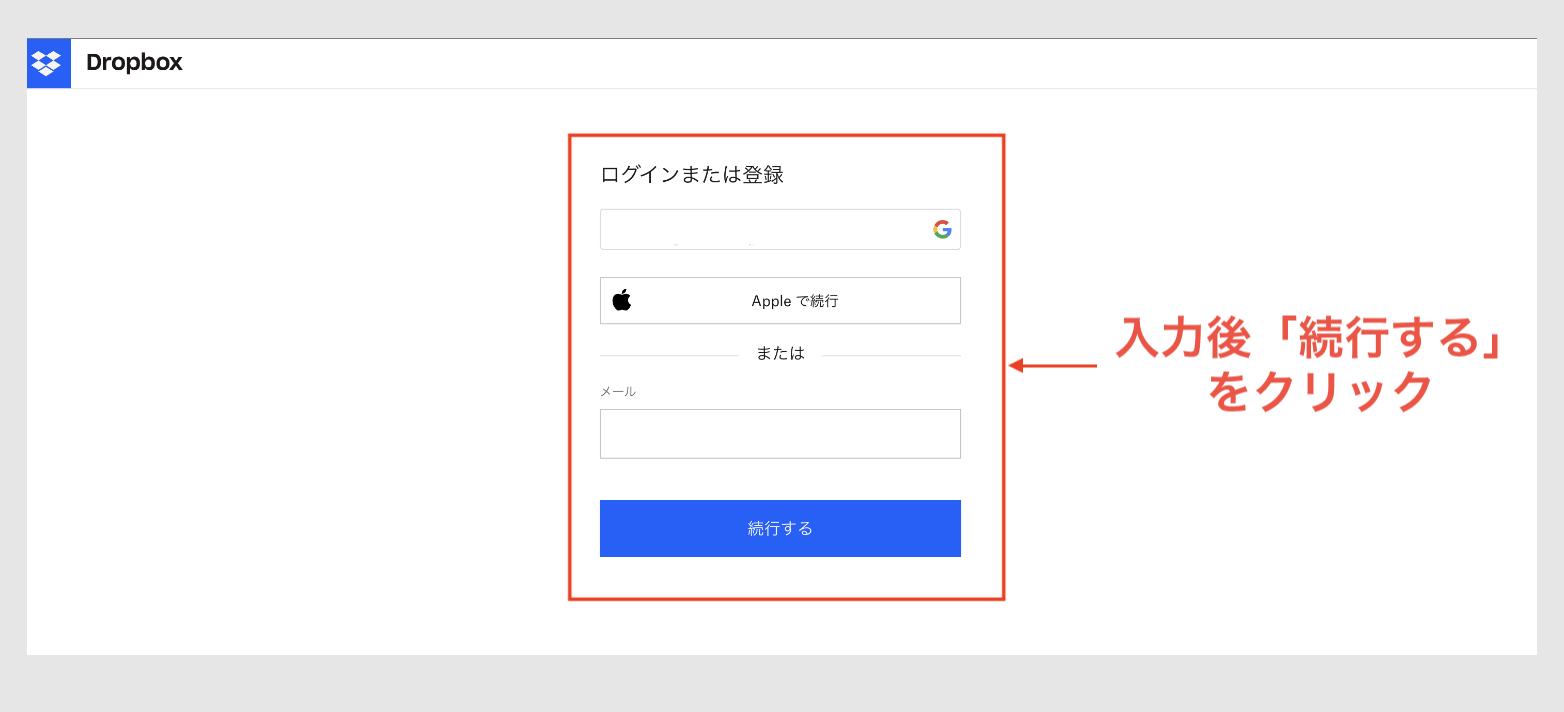
すると、下図のようにプランを選択する画面になります。無料プランを利用する場合は[2GB Dropbox Basicプランを継続する]を選びましょう。

以上でDropbox無料プランへの登録は完了し、続いてデスクトップアプリのダウンロード画面になります。
登録2|ダウンロードする
アカウントを作成してプランを選択すると、下図のようにアプリのダウンロードを促されます。そこで、[Dropbox アプリをダウンロード]をクリックしましょう。
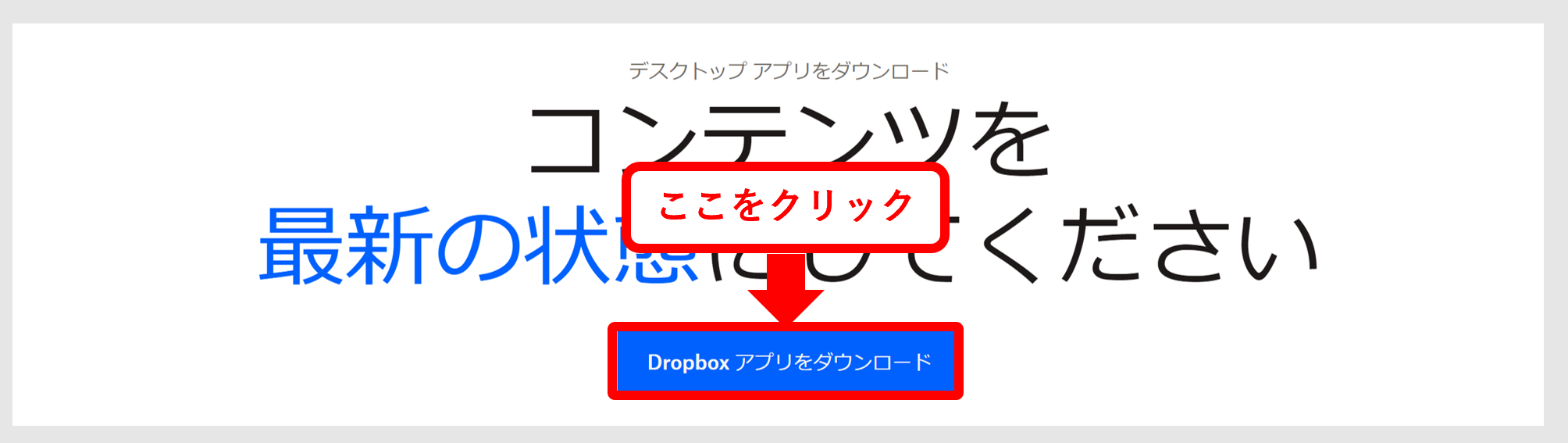
以上の操作で、アプリのダウンロードが始まります。
登録3|起動する
アプリをダウンロードしたら、以下のような画面になるので[次へ]をクリックします。
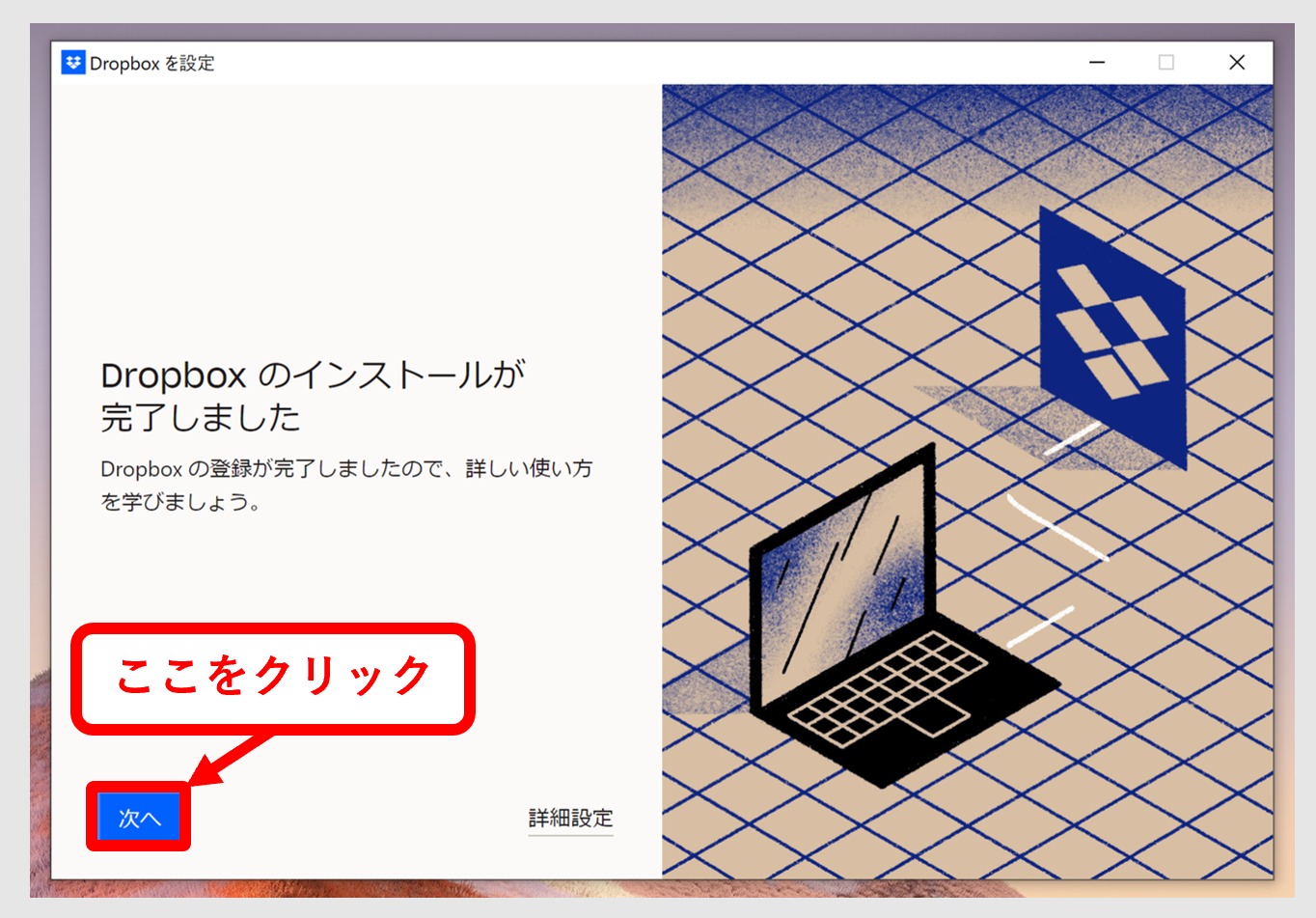
完了画面が出たのち、ファイルの同期方法を選択する画面になります。今回は無料プランを選んでいるので、[ローカル]を選択して[Basicで続行]をクリックしましょう。
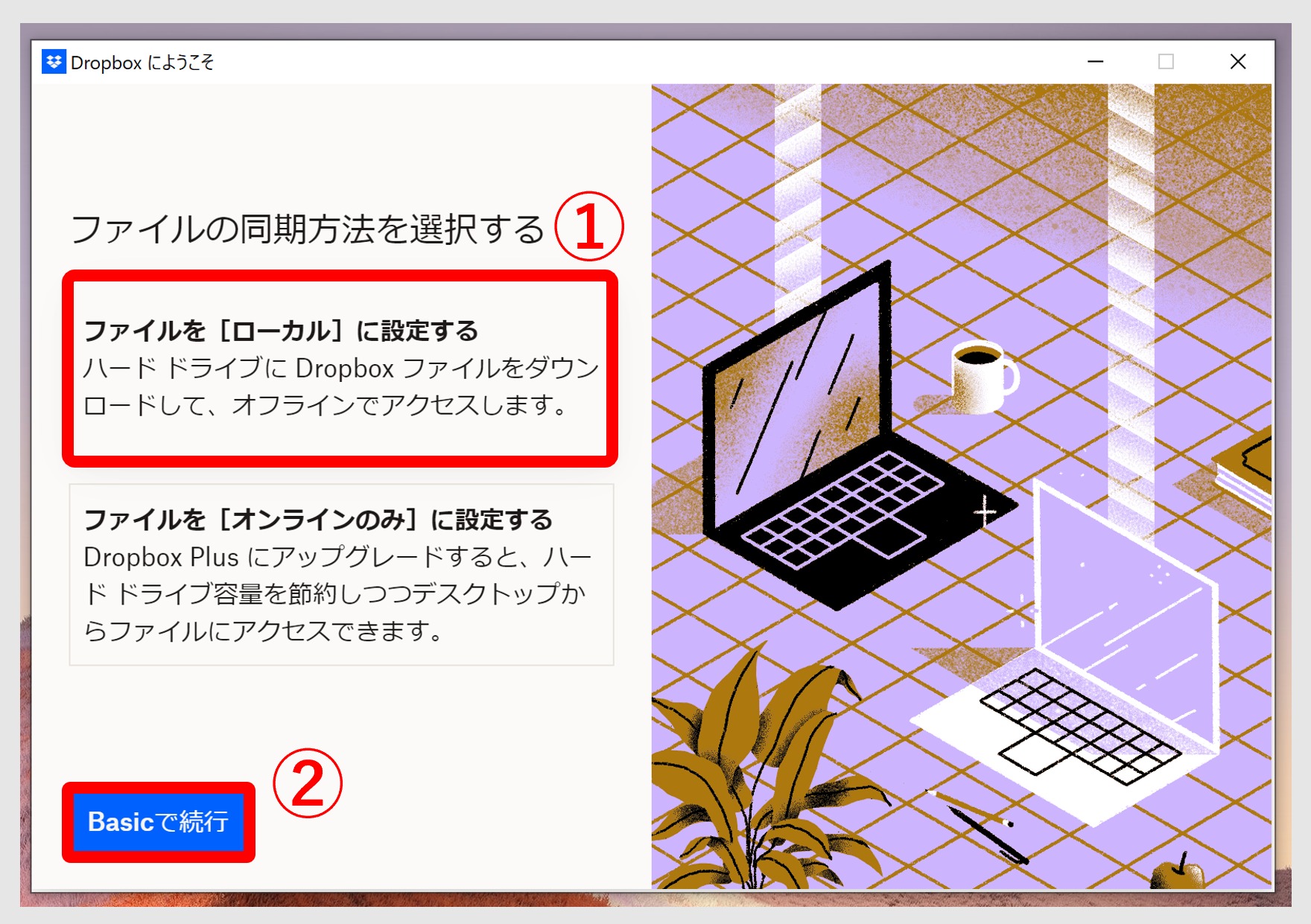
以上の操作で、起動と設定が完了です。
【基本編】Dropbox(ドロップボックス)の使い方
ここでは、Dropboxをはじめて導入する方向けに、基本的な使い方である以下の3点をご紹介します。
- ファイルのアップロード
- ファイルの復元
- ファイルの共有
Dropboxの使い方が分からない方はもちろん、具体的にどのような機能があるのか知りたい方も必見です。
使い方1|ファイルをアップロードする
ファイルをアップロードするには、ファイルをドラッグ&ドロップでDropbox内に追加するか、青色の[アップロード]をクリックします。


上図のようにファイルが追加されれば完了です。
使い方2|ファイルを復元する
Dropboxの無料プランでは、過去30日に削除したファイルを復元できます。
復元するときは、下図のように画面左側の[削除したファイル]をクリックして該当のファイルを選択します。
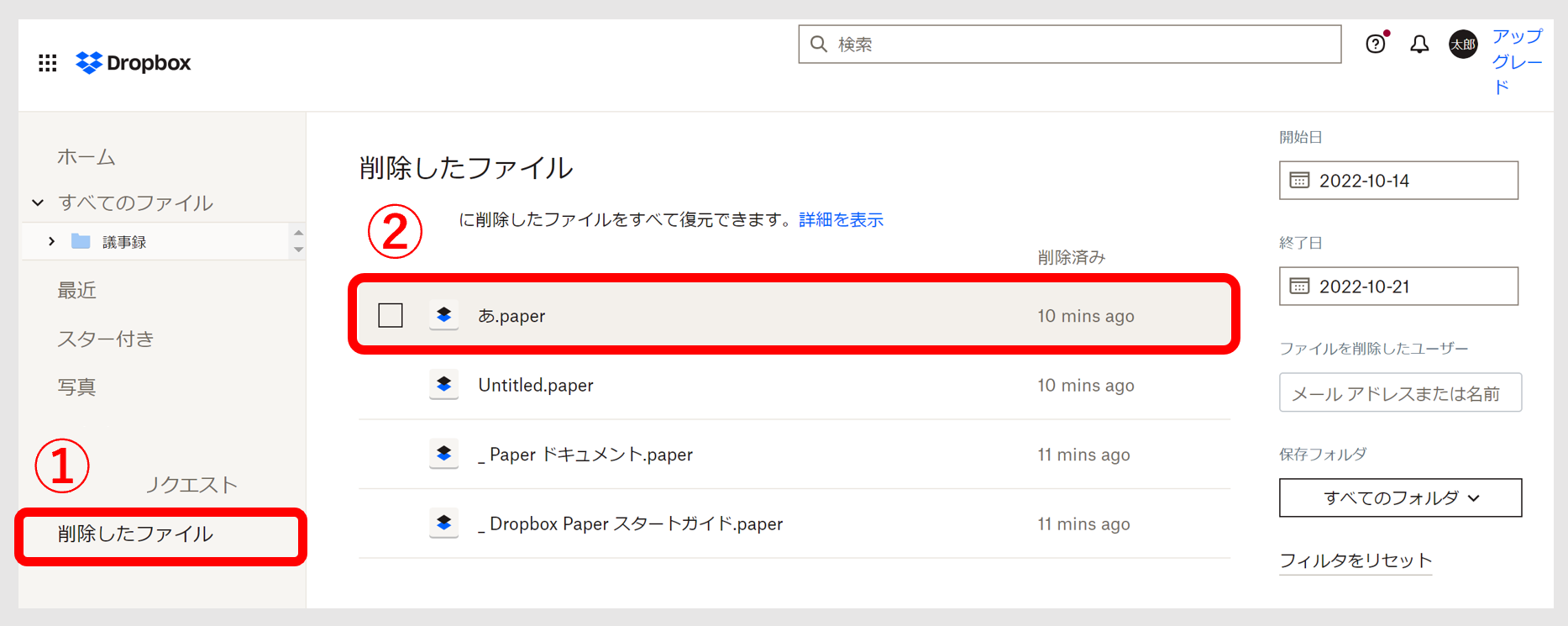

上図のように確認画面が表示されるため、[復元]をクリックすれば完了です。
使い方3|ファイルを共有する
ファイルは、リンクまたはメールアドレスで共有できます。
共有したいファイルにカーソルを合わせると下図のようになるので、オレンジの[リンクをコピー]か青の[共有マーク] をクリックすれば完了です。


共有マークをクリックすると上図のように表示されるので、相手のメールアドレスや権限を入力・選択して[フォルダを共有]をクリックすれば完了です。

以上の操作でファイル共有が完了し、上図のようにアクセスできるユーザー数の表示が増えます。
【応用編】Dropbox(ドロップボックス)の使い方
ここでは、Dropboxの応用的な使い方である以下の4つをご紹介します。
- PCに同期するファイルを選択する
- Microsoftツールを操作する
- 2段階認証を有効にする
- 容量を増やす
より快適に操作したい方、情報漏洩の危険性を減らしたい方は必見です。
使い方1|PCに同期するファイルを選択する
Dropboxをダウンロードして使用すると、Web上と使用端末の双方にファイルが保管されます。しかし、端末上のデータ容量を減らしたい場合は、Web上のみにファイル保存を限定することもできます。
具体的な方法としては、下図のようにアプリを起動しアカウントから[基本設定]をクリック、同期から[フォルダを選択]をクリックします。
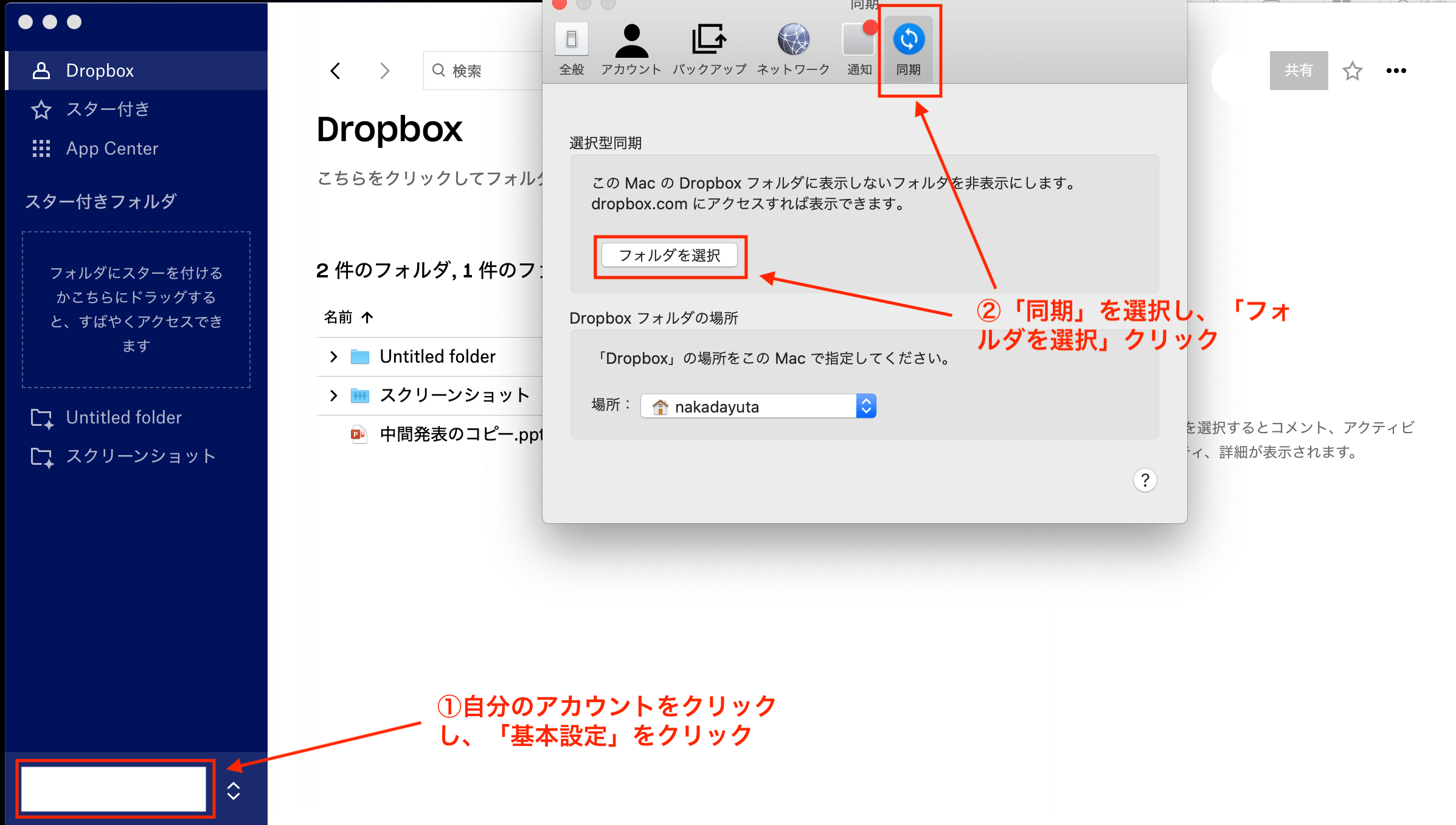
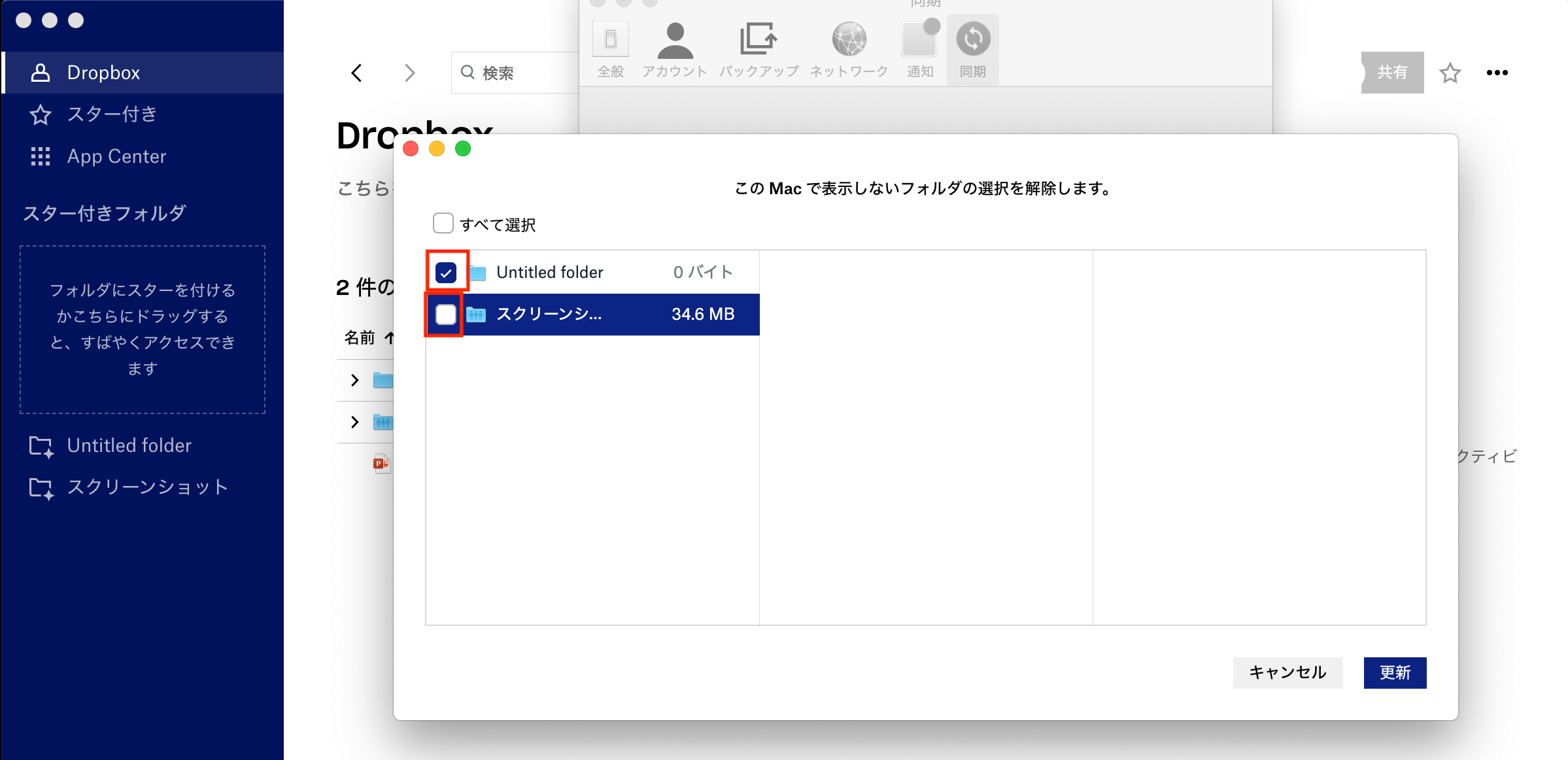
次に、下図のように同期を解除したいフォルダのチェックボックスを外して、[更新]ボタンをクリックすれば完了です。
使い方2|Microsoftツールを操作する
Webブラウザーを使った場合のみであるものの、Basic、Plus、Family、Professionalプランであれば「Office 365のライセンス」を持っていなくてもオンライン上でMicrosoftツールを編集できます。
※企業向けプランのBusinessでは「企業向けMicrosoftアカウント」が重要です。
方法としては、下図のように[追加]を押し、任意のMicrosoftツールを選択するとファイルが作成されます。
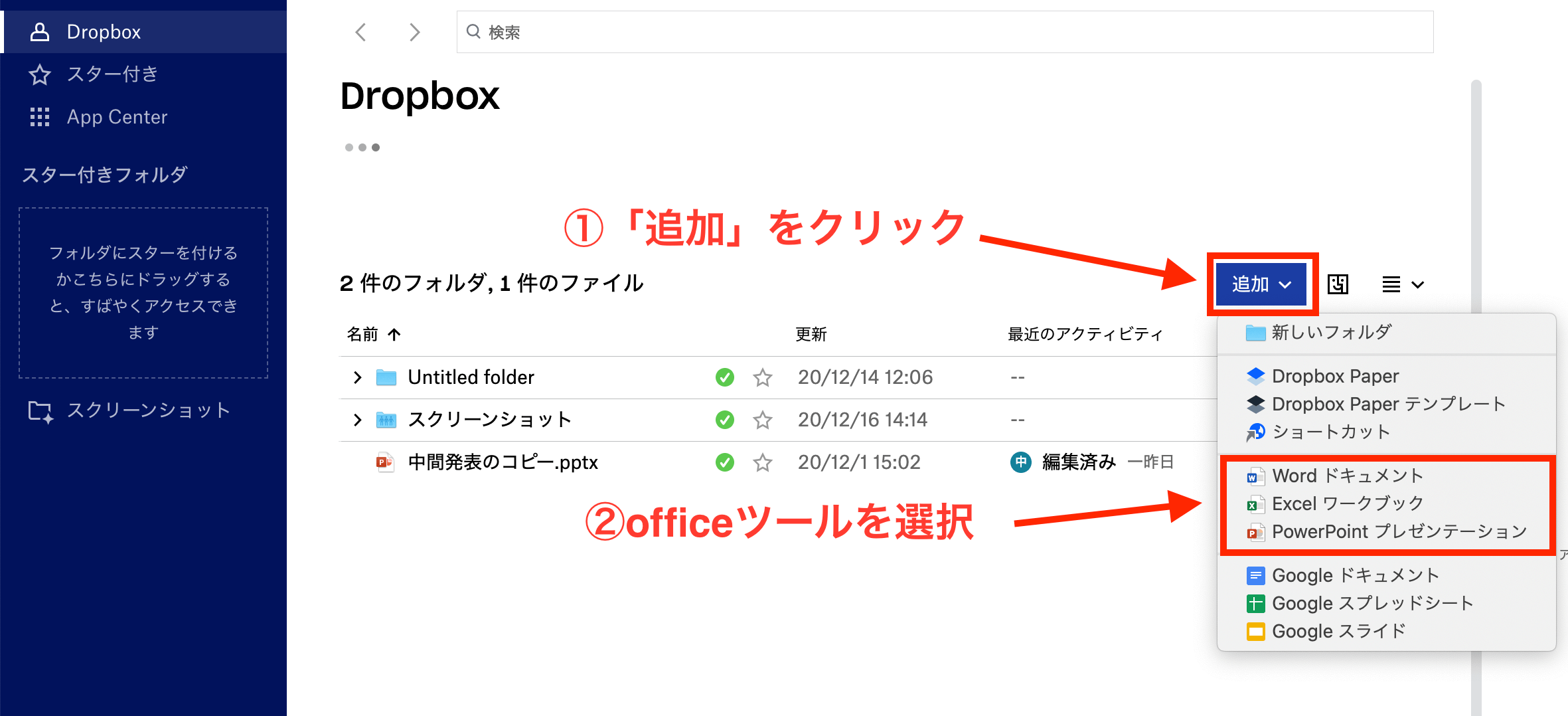
次に、作成したファイルを右クリックして「Dropbox.comで表示]を押すと、オンライン上で使えるようになります。

使い方3|2段階認証を有効にする
セキュリティを強化するために、2段階認証を有効にできます。
はじめに、各自のアイコンをタップして[設定]を開きましょう。
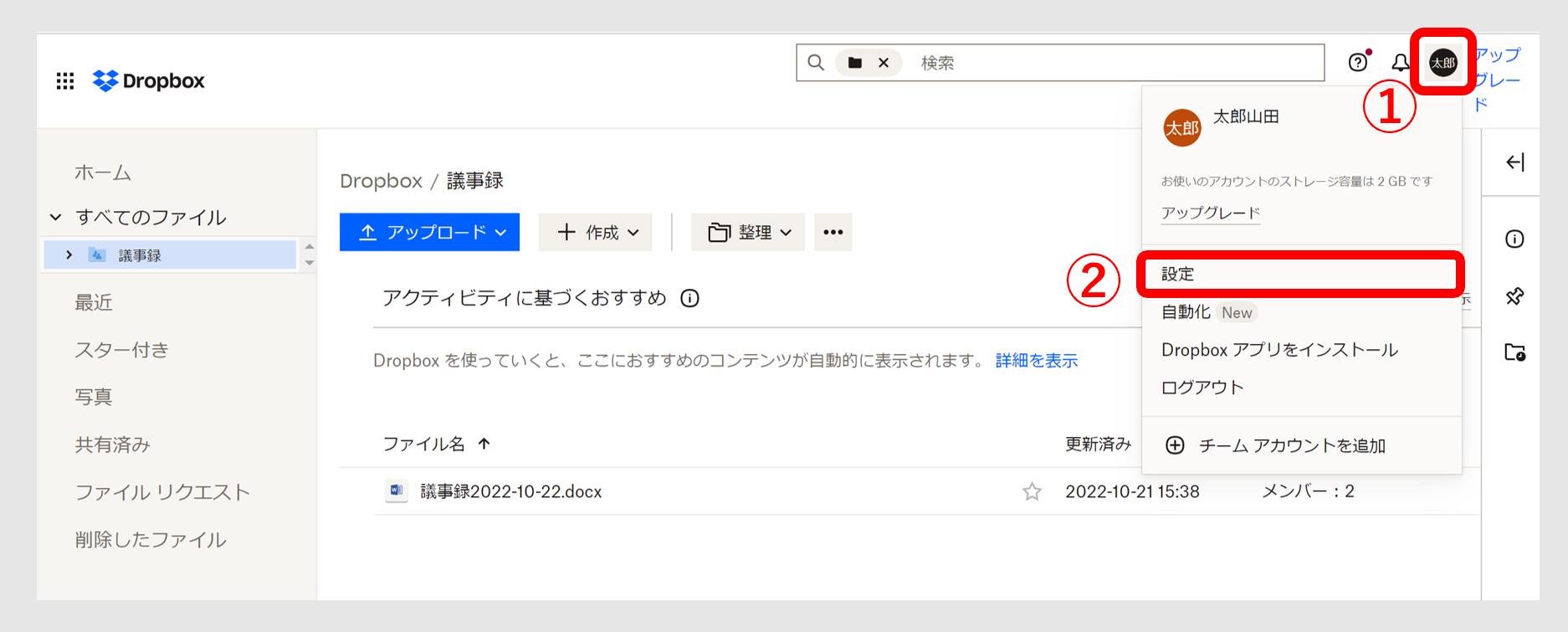
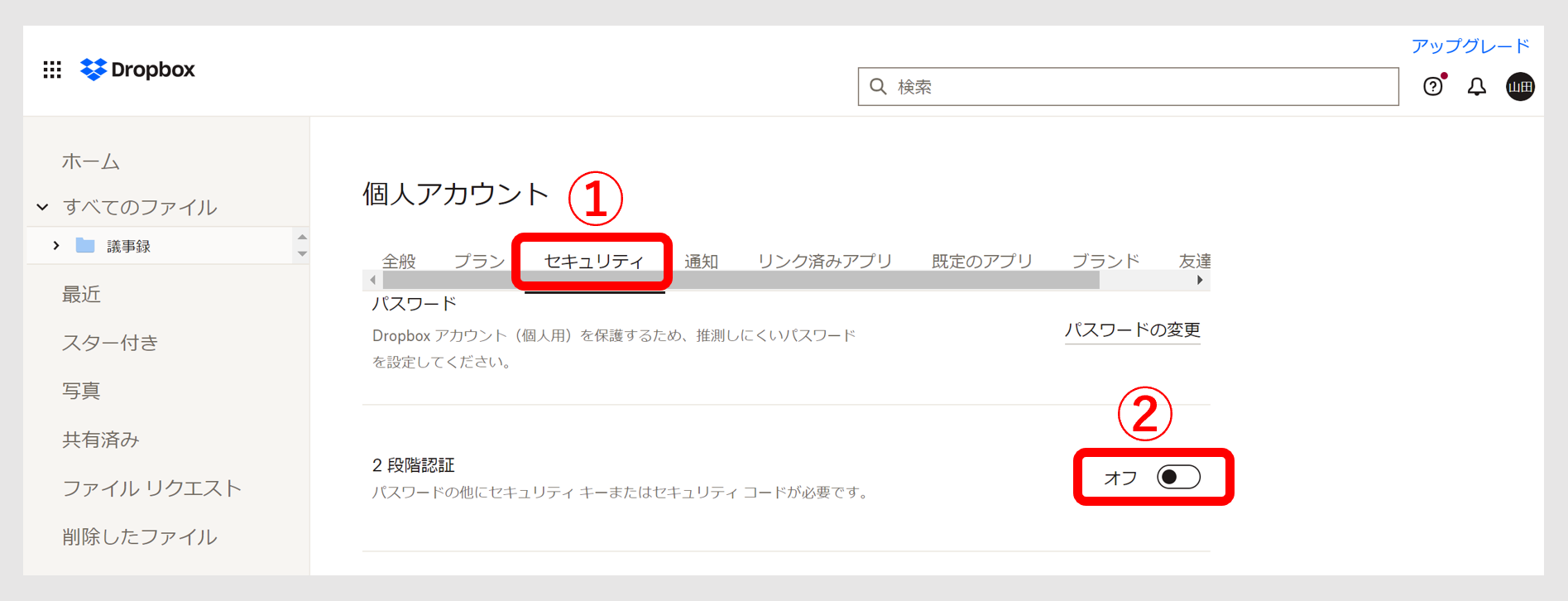
次に、[セキュリティ]を選択して2段階認証をオンにすれば完了です。
使い方4|容量を増やす
Dropboxの容量を増やす方法には、有料プランへのアップグレードのほかにも「友達の紹介」があります。
以下のように設定画面から紹介画面に移行すると、紹介リンクをコピーできます。

以上の操作で、紹介した相手がアプリをインストールするたびに、紹介者は500MBを受け取れます。また、登録者にも500MB付与されます。
Dropbox(ドロップボックス)の注意点
以下では、Dropboxの注意点を3つご紹介します。場合によっては使い勝手が悪いと感じる恐れもあるので、あらかじめ確認しておきましょう。
(1)ファイルの更新が面倒
まずは、ファイルの更新が面倒な点に注意すべきです。
Dropboxに格納するデータは、すべてファイル形式でなければならないからです。たとえば、10人以上で共有しているファイルがあった場合、頻繁に更新や再アップロードがされて「誰がどこを更新したか分からない」となる恐れがあります。
そのため、情報を更新するたびにファイル化する手間がかかってしまうのです。
(2)ファイルへのアクセス性が悪い
次に、ファイルへのアクセス性が悪いこともDropboxの課題です。
Dropboxは多くのファイルを格納できますが、ファイルが増えれば「フォルダ」を使って整理しなくてはなりません。したがって、適切なフォルダにファイルを振り分けなければ、目的の情報へアクセスしづらくなってしまいます。
したがって、Dropboxではファイルを整理するためにルールを設ける必要があるのです。
(3)効率的に管理できない
最後に、ファイルの種類によっては効率的に管理できない点にも注意です。
ExcelやWordのファイルを格納する場合は、名前のルールがなければ該当のファイルが何を指すのか分からなくなってしまいます。また、スマホでは使いづらいため、デバイスがPCに限られるデメリットもあるのです。
実際に、以下がDropboxとファイル共有によく使われる「ノート型ツール」との比較であり、更新や管理に難があることがわかります。
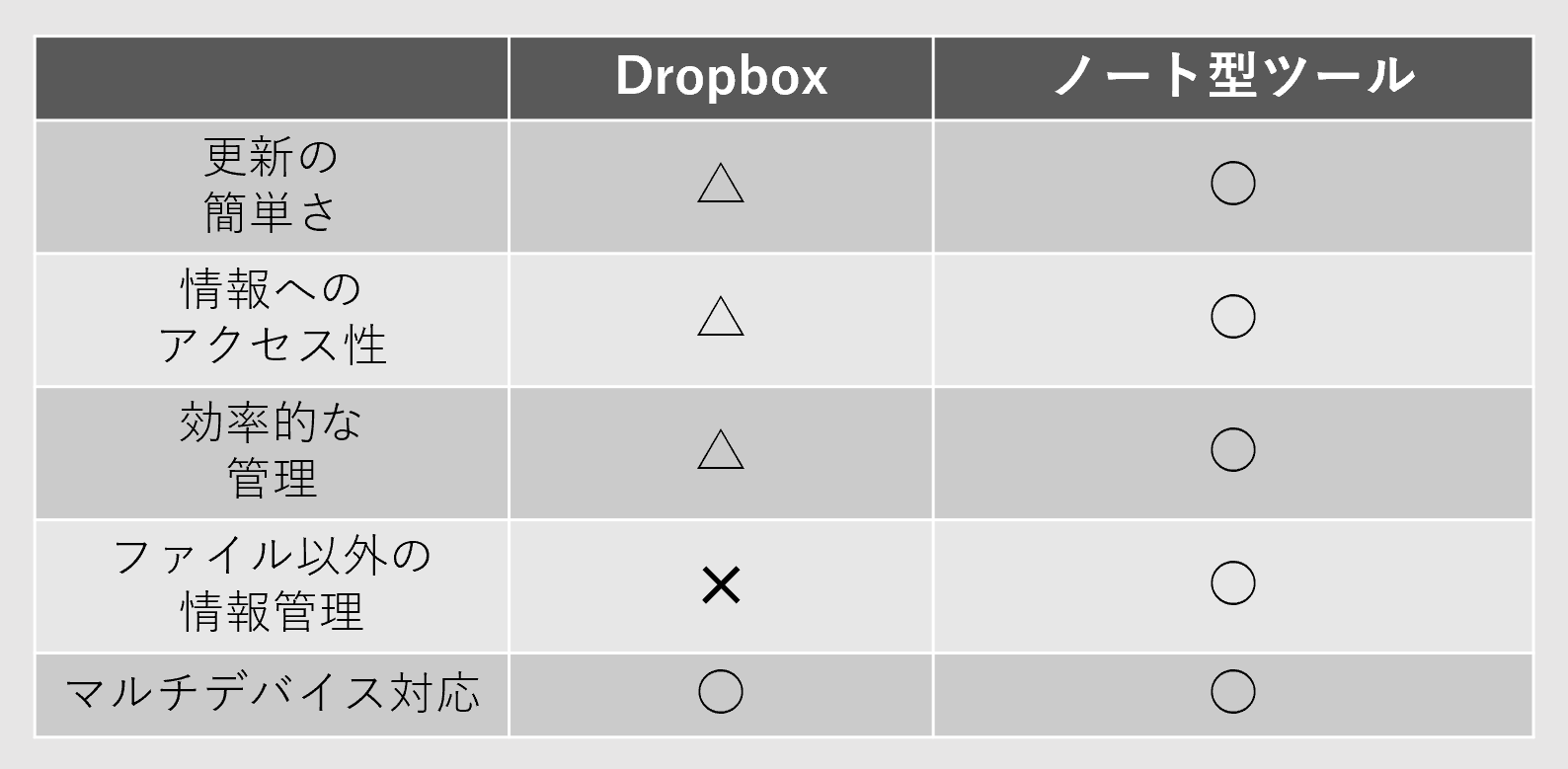
このように、ファイルへスムーズにアクセスできなければ、効率的に仕事が進まない原因にもなります。しかし、あらゆる情報をノート形式で簡単に残せる「Stock」であれば、内容を確認するのに逐一ファイルを開く必要がかかりません。
担当者必見!Dropboxよりも簡単に管理する方法とは
以下では、Dropboxよりも簡単に情報管理する方法をご紹介します。
Dropboxは大容量のファイルも簡単に共有できる一方、更新に手間がかかったり目的のファイルが見つけづらかったりするデメリットもあります。また、そもそもファイルだけで情報管理をしていると、一つひとつ開かなければ内容を確認できません。
したがって、Dropboxのデメリットを解消するには「ノート形式で情報を残せるツール」を選びましょう。ノート型ツールであれば、テキスト情報も併せて管理できるので、わざわざファイルを作成する必要もなくなるのです。
ただし、シンプルでなければ使われず社内に浸透しないので、あらゆる情報を流さずに蓄積できる「ノート」を備えており、即日で使えるほどシンプルな「Stock」が最適です。
Stockの「ノート」には、テキストはもちろん画像やPDFなどあらゆる情報を残せます。また、各ノートに「メッセージ」が紐づいているので情報が入り乱れず、2階層の「フォルダ」を使えば、ノートをカテゴリごとで直感的に振り分けられます。
チームの情報を確実にノートへ残せるツール「Stock」

/ 情報ストック、タスク管理、メッセージ機能 /
チームの情報を、最も簡単に管理できるツール「Stock」
https://www.stock-app-stg.info/
Stockは、社内のあらゆる情報を、最も簡単に「管理」できるツールです。「社内の情報を、簡単に管理する方法がない」という問題を解消します。
Stockを使えば、「ノート」の機能を利用して、要件などのテキスト情報や、画像やファイルなどのあらゆる情報を誰でも簡単に残せます。
また、「タスク」や「メッセージ」の機能を利用すると、ノートに記載したテーマごとにコミュニケーションを取ることができるため、あちこちに情報が分散せず、常に整理された状態で業務を遂行できます。
<Stockをおすすめするポイント>
- ITの専門知識がなくてもすぐに使える
「ITに詳しくない65歳の方でも、何の説明もなく使える」程シンプルです。
- 社内のあらゆる情報を、最も簡単に「ストック」できる
作業依頼、議事録・問い合わせ管理など、あらゆる情報を一元管理可能です。
- 驚くほど簡単に、「タスク管理」「メッセージ」もできる
直感的な操作で、「タスクの担当者・期日の設定」と「メッセージでのやりとり」が可能です。
<Stockの口コミ・評判>

塩出 祐貴さん
松山ヤクルト販売株式会社 |
|
「強烈な『ITアレルギー』がある弊社にも、Stockならば、一切混乱なく導入できました」 ★★★★★ 5.0 弊社の宅配部門のスタッフの半分近くは50代以上と高齢で、キーボード入力が苦手なスタッフもいるほど、ITツールへの強い抵抗感がありました。しかし、Stockは他ツールに比べて圧倒的にシンプルで、直感的に使えるため、予想通り非常にスムーズに使い始めることができました。 |

竹原陽子さん、國吉千恵美さん
リハビリデイサービスエール |
|
「会社全体が、『Stock(ストック)さえ見ればOK』という認識に180度変わった」 ★★★★★ 5.0 特に介護業界では顕著かもしれませんが、『パソコンやアプリに関する新しい取り組みをする』ということに対して少なからず懸念や不安の声はありました。しかしその後、実際にStock(ストック)を使ってみると、紙のノートに書く作業と比べて負担は変わらず、『Stock(ストック)さえ見れば大半のことが解決する』という共通の認識がなされるようになりました。 |

江藤 美帆さん
栃木サッカークラブ(栃木SC) |
|
「ナレッジが属人化しやすいプロスポーツクラブには、Stockを非常に強くお勧めします!」 ★★★★★ 5.0 元々悩んでいた『ナレッジがブラックボックス化してしまう』という問題が、驚くほどうまく解消されました。 『Stockさえ見れば、すぐに必要な情報を把握できる』という状況を作り出すことに成功し、明らかに生産性が向上しました。 |

Dropbox(ドロップボックス)の料金とは
ここでは、Dropboxの料金やプランについて解説します。個人利用とビジネス利用ともに、複数のプランがあるので、チームにあったプラン選定が求められるため必見です。
Dropbox(ドロップボックス)の無料プランとは
Dropboxには「Dropbox Basic」と呼ばれる無料プランが用意されています。無料プランの特徴は以下の通りです。
- ストレージ容量は2GBまで
- ユーザー数は1人まで
- PCに保存したファイルの自動バックアップ
- 過去30日間に削除したものを復元できる
- 最大3台までのデバイスをリンクできる
以上の特徴から、無料プランは個人向けのプランだと言えます。そのため、ビジネス利用をするには有料プランの契約が必須です。
Dropbox(ドロップボックス)の有料プランとは
Dropboxには、無料プランのほかに「個人向けの有料プラン」と「ビジネス向けの有料プラン」があります。
比較をしやすいように、プランごとの特徴を下記の表にまとめています。(Dropboxの公式サイトを参照)
Dropbox(ドロップボックス)の個人向けプラン表
| プラン | 無料プラン | Plus | Family |
|---|---|---|---|
|
料金
(月払い) |
¥0 |
¥1,500/月 |
¥2,500/月 |
|
データ容量 |
2GB |
2TB(2,000GB) |
2TB(2,000GB) |
|
特徴 |
最大3台までのデバイスをリンクできる |
デバイス数の制限なし |
ユーザー数6人まで |
Dropbox(ドロップボックス)のビジネス向けプラン表
※左右にスクロールできます
| プラン | Professional | Standard | Advanced | Enterprise |
|---|---|---|---|---|
|
料金
(月払い) |
¥2,400/月 |
¥1,800/ユーザー/月 |
¥2,880/ユーザー/月 |
要問い合わせ |
|
データ容量 |
3TB(3,000GB) |
5TB(5,000GB) |
必要に応じて容量を追加 |
必要に応じて容量を追加 |
|
特徴 |
・個人プランの全機能
・2段階認証や情報の暗号化
・共有リンクや閲覧履歴の管理 |
・Professionalプランのほとんどの機能
・2段階認証や情報の暗号化 |
・Standardプランの全機能
・管理者の階層化 |
・Advancedプランの全機能
・ドメインインサイトやネットワーク制御 |
Dropbox(ドロップボックス)の口コミ・評判
以下では、Dropboxを利用しているユーザーの口コミ・評判をご紹介します。導入検討時は生の声も参考にしましょう。
※こちらでご紹介する口コミ・評判はITreviewより引用しております。
Dropbox(ドロップボックス)の良い口コミ・評判
以下はDropboxの良い口コミ・評判です。「ファイル共有が楽になった」と回答する口コミ・評判が見られます。
非公開ユーザー、投稿日:2023年04月06日普通にローカルのフォルダやファイルを編集しているような感覚で使用できる。 スマホからもアクセスできるので、出先から写真データをアップするのも簡単 業務委託先のメンバーとのデータの共有も特に不具合なくスムーズにできている。
小澤 節子、投稿日:2023年03月27日仕事柄スマホやカメラで撮影する機会が多く、そのファイルを共有する際に添付だと容量があるファイルの転送が億劫でしたが、こちらを使い始めてからは共有がスマートにできるようになりました。
依田 啓介、投稿日:2023年03月23日・無料アカウントであっても2GB、またキャンペーン等を利用することによって5GBのストレージを利用することができる ・設定を行うことでスクリーンショットを自動保存することができる
向田 智代子、投稿日:2023年03月18日在宅勤務時や出張時でのファイル共有に非常に便利。 複数の画像、ファイルなどを複数送る際に以前はメール添付していたが、これを使うことにより楽になった。
非公開ユーザー、投稿日:2023年03月17日クラウドにデータを預けるので、容量が無制限の点がなによりいいです。 権限付与を細かく設置できるので、様々な単位で共有することができます。
Dropbox(ドロップボックス)の悪い口コミ・評判
次に、Dropboxの悪い口コミ・評判をご紹介します。「同期されないことがある」「アップロードに時間がかかる」といった声が多くありました。
非公開ユーザー、投稿日:2023年05月08日欲しい機能・分かりづらい点・スマートシンク機能による同期がうまく動かない。・管理者が見えないフォルダを作成できないようにしてほしい。その理由・スマートシンク機能なるものでパソコン本体に物理ファイルとして 存在させてくれるが、ファイル数が多くなると同期が終わらず ネットワーク負荷をかけ続けながらパソコン自体への負荷もかけて最新パソコンにリプレースしても遅いと言われることが頻繁にある。・ユーザフォルダを根っこに作成されると管理者から見えないフォルダとなって作成したユーザーから権限の設定を依頼されたりする。管理者が管理できない仕組みは作らないでいただきたい。
非公開ユーザー、投稿日:2023年04月06日通信状況が悪い場所で作業したのが原因なのか、アップしたはずのデータがアップできていなかったり、逆にアップ失敗と表示されて再度アップしたら二重にアップされていたりという事がたまにある。
向田 智代子、投稿日:2023年03月18日iPadからの操作の際などに反映されないことがあったり、複数送信時に送れていないものがたまにあること。
野口 晴美、投稿日:2023年03月09日目的のファイルが見つかりにくいところが改善して欲しいです。 またmacと互換性があるようになると非常にありがたいです。
非公開ユーザー、投稿日:2023年03月01日オンラインストレージとして活用していますが、どんどん新しい機能がリリースされていて よくわからない機能だらけです。Webサイトでの説明もわかりづらく使いこなせていません。 活用事例とか設定方法とかわかりやすい説明を望みます。
以上の口コミから、Dropboxは「重い」「複雑に感じる」場面も多いことが分かります。そのため、とくにITが苦手な人にとっては使いづらい恐れもあるのです。
ツールはあらゆる状況で快適に使えなければ定着しません。そこで、「ノート」へ直感的に情報を残せる「Stock」であれば、面倒なファイル管理からすぐに脱却できます。
Dropbox(ドロップボックス)の使い方や注意点まとめ
ここまで、初心者の方向けにDropboxの使い方や注意点、料金を中心にご紹介しました。
Dropboxは、ファイルを一元管理できるクラウドストレージですが、リンクでファイルを共有したり、ほかのツールと同期したりする使い方ができます。しかし、あくまでも”ファイルでの情報管理”なので、目的の情報へすぐにアクセスしづらく管理が面倒になります。
また、チームでの利用を考慮すると、口コミにもあったように「わかりづらく使いこなせず」社内へ浸透しない可能性もあるのです。したがって、誰もが簡単に情報を直接入力、ファイル管理・共有が直感的にできる「ノート型ツール」を使うのがベストです。
とくに、非IT企業向けのノート型ツールとして情報を確実に残せる「ノート」と、ノートに紐づく「メッセージ」を備えた『Stock』を使えば、ファイルの蓄積・共有がスピーディに完結します。
無料登録は1分で完了するので、ぜひ「Stock」を導入し、Dropboxよりも効率的な情報管理を実現しましょう。

