

ビジネスでの書類作成は、社内共有や取引先とのやりとりにて必須の業務です。しかし、外出が多いとパソコンを開く時間がとれず、帰社後に書類を作成せざるを得なくなってしまいます。
一方、昨今ではスマホで使える書類作成アプリが多数リリースされています。なかには、書類作成を効率化しようとアプリの導入を検討しているものの、適したサービスが分からず悩む方もいるのではないでしょうか。
そこで今回は、スマホで使える書類作成アプリ7選を中心にご紹介します。
- 書類作成アプリを探しているが、自社に合うアプリが分からない
- 導入に失敗したくないので、選定ポイントを踏まえて書類作成アプリを導入したい
- 社内メンバーの誰もが使いやすい書類作成アプリを探している
という方はこの記事を参考にすると、書類作成アプリの選び方が分かり、自社に最適なサービスが判断できます。
目次
- 1 【ビジネス利用可】スマホで使える書類作成アプリ7選!
- 2 【押さえておくべき】書類作成アプリの選び方
- 3 書類作成アプリを使う3つのメリット
- 4 スマホで使える書類作成アプリ7選まとめ
【ビジネス利用可】スマホで使える書類作成アプリ7選!
以下では、スマホで使える書類作成アプリ7選をご紹介します。
書類作成アプリを使えば、パソコンで書類を作るために帰社する必要がなくなるので、業務を効率よく進められます。しかし、パソコンとスマホで操作感が異なる場合には、使いづらさから業務スピードが下がってしまう可能性があります。
また、多機能なアプリでは社員が使いこなせないうえ、ムダな教育コストがかかるのです。したがって、書類作成アプリの選定時には「機能に過不足がなく誰でも簡単に使えるアプリ」を選びましょう。
結論、自社で導入すべきアプリは、書類作成に必要な機能に過不足がなく、非IT企業の65歳以上の方でも簡単に使える「Stock」一択です。
Stockの「ノート」に書いた内容は、即座に任意のメンバーへ共有され、スマホから簡単に印刷できます。また、ノートに紐づく「メッセージ」を使えば、話題が混ざることなく、書類内容に関してやりとりできる点が大きな特徴です。
【Stock】最も簡単に書類が作れるノート型情報共有アプリ

/ 情報ストック、タスク管理、メッセージ機能 /
チームの情報を、最も簡単に管理できるツール「Stock」
https://www.stock-app-stg.info/
Stockは、社内のあらゆる情報を、最も簡単に「管理」できるツールです。「社内の情報を、簡単に管理する方法がない」という問題を解消します。
Stockを使えば、「ノート」の機能を利用して、要件などのテキスト情報や、画像やファイルなどのあらゆる情報を誰でも簡単に残せます。
また、「タスク」や「メッセージ」の機能を利用すると、ノートに記載したテーマごとにコミュニケーションを取ることができるため、あちこちに情報が分散せず、常に整理された状態で業務を遂行できます。
<Stockをおすすめするポイント>
- ITの専門知識がなくてもすぐに使える
「ITに詳しくない65歳の方でも、何の説明もなく使える」程シンプルです。
- 社内のあらゆる情報を、最も簡単に「ストック」できる
作業依頼、議事録・問い合わせ管理など、あらゆる情報を一元管理可能です。
- 驚くほど簡単に、「タスク管理」「メッセージ」もできる
直感的な操作で、「タスクの担当者・期日の設定」と「メッセージでのやりとり」が可能です。
<Stockの口コミ・評判>

塩出 祐貴さん
松山ヤクルト販売株式会社 |
|
「強烈な『ITアレルギー』がある弊社にも、Stockならば、一切混乱なく導入できました」 ★★★★★ 5.0 弊社の宅配部門のスタッフの半分近くは50代以上と高齢で、キーボード入力が苦手なスタッフもいるほど、ITツールへの強い抵抗感がありました。しかし、Stockは他ツールに比べて圧倒的にシンプルで、直感的に使えるため、予想通り非常にスムーズに使い始めることができました。 |

竹原陽子さん、國吉千恵美さん
リハビリデイサービスエール |
|
「会社全体が、『Stock(ストック)さえ見ればOK』という認識に180度変わった」 ★★★★★ 5.0 特に介護業界では顕著かもしれませんが、『パソコンやアプリに関する新しい取り組みをする』ということに対して少なからず懸念や不安の声はありました。しかしその後、実際にStock(ストック)を使ってみると、紙のノートに書く作業と比べて負担は変わらず、『Stock(ストック)さえ見れば大半のことが解決する』という共通の認識がなされるようになりました。 |

江藤 美帆さん
栃木サッカークラブ(栃木SC) |
|
「ナレッジが属人化しやすいプロスポーツクラブには、Stockを非常に強くお勧めします!」 ★★★★★ 5.0 元々悩んでいた『ナレッジがブラックボックス化してしまう』という問題が、驚くほどうまく解消されました。 『Stockさえ見れば、すぐに必要な情報を把握できる』という状況を作り出すことに成功し、明らかに生産性が向上しました。 |

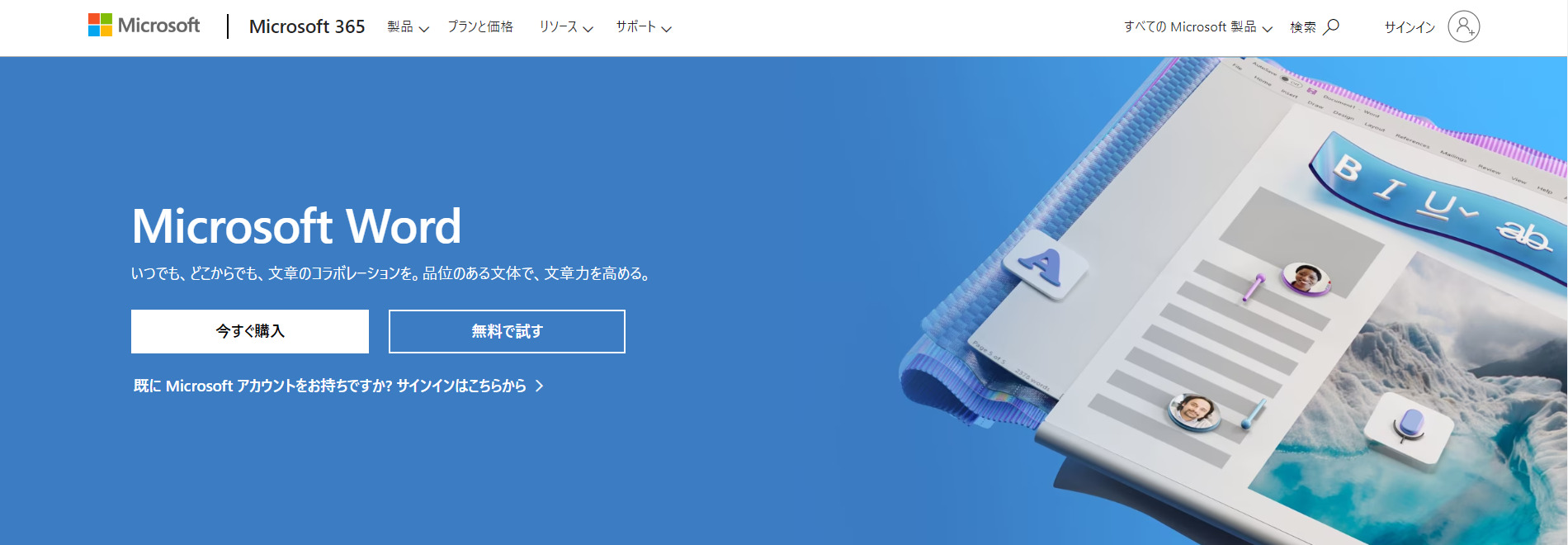
【Microsoft Word】幅広く利用されている文章作成アプリ
Microsoft Wordの特徴
- 校正機能が充実している
- 文書の作成に役立つテンプレートが配信されている
文法や句読点、タイプミスによる綴りを自動で確認する機能が備わっています。
スケジュール管理やチラシ作成などに利用可能なテンプレートが、Microsoftから配信されています。有料の定額制プランに加入すれば、高機能なテンプレートを使えます。
Microsoft Wordの注意点
- リアルタイムでのメッセージのやりとりには向かない
- 定額制プランはほかのOfficeツールを含んだ料金設定になっている
Wordには文書にコメントを残す機能はあるものの、リアルタイムでのメッセージのやりとりはしづらくなっています。そのため、メールや別のツールを使ってコミュニケーションをとらなければなりません。
Wordだけでなく、ExcelやPowerPointなどの複数のOfficeツールが利用料金に含まれているので、Word単独での利用を検討する企業にとっては料金コストが高くなってしまいます。
Microsoft Wordの料金体系
- Microsoft Word:0円
- Microsoft 365 Apps for business:1,030円/ユーザー/月
- Microsoft 365 Business Standard:1,560円/ユーザー/月
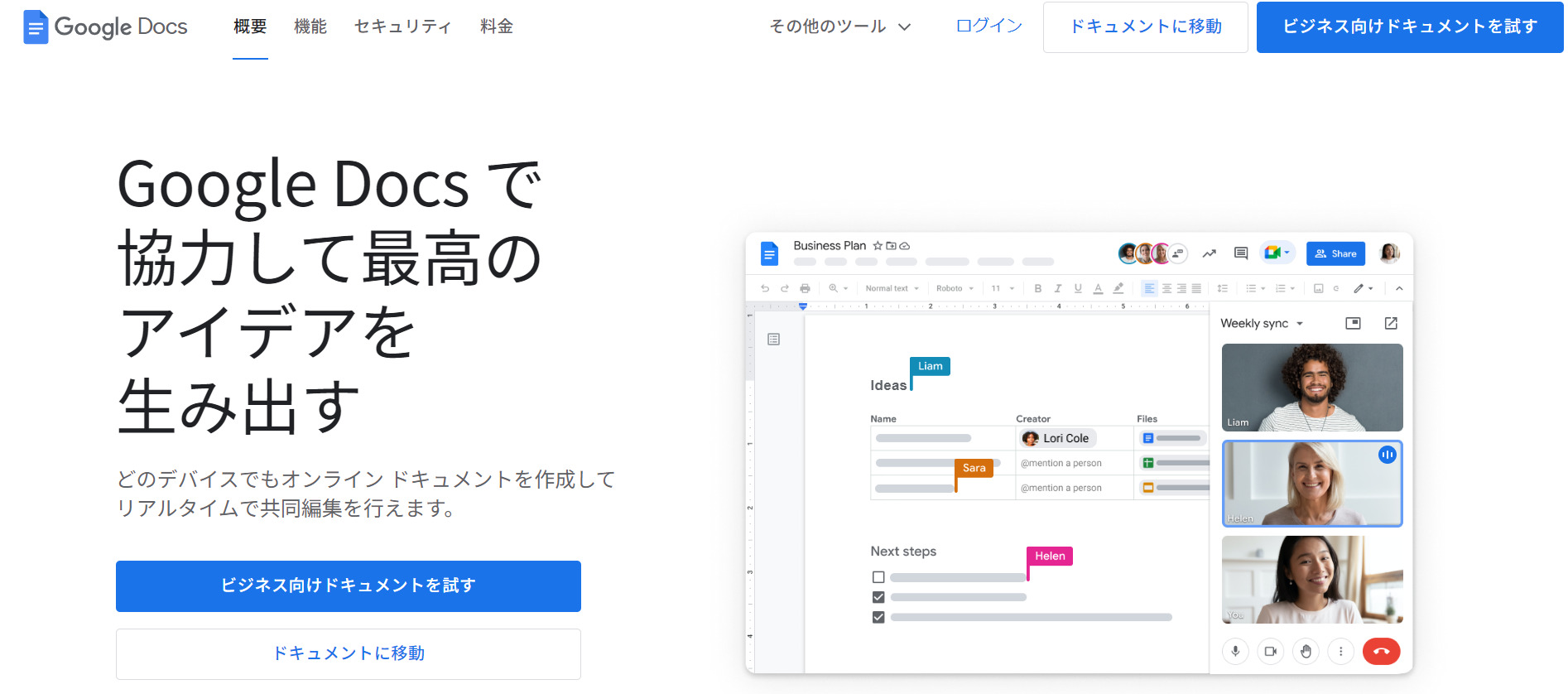
【Google Docs】同時編集が可能なドキュメントアプリ
Google Docsの特徴
- 同時編集が可能
- オフラインでの利用にも対応している
複数のメンバーでひとつの書類を同時編集できます。
インターネットがつながっていない環境での利用にも対応しています。
Google Docsの注意点
- 無料利用では容量上限が1ユーザーあたり15GBまでになっている
- フォント数が少ない
無料のGoogleアカウントでは容量上限が15GBになっています。Google Docs以外にもGoogleドライブやGmailでも同じ容量を使用するため、将来的にデータ容量が不足する恐れがある点に注意しましょう。
初期設定で選べるフォントの数が少なく、一般的な書体のみが備わっています。デザイン性の高い書体で文字を入力するには、Google Fontsを追加するなどの対応が必要です。
Google Docsの料金体系
- パーソナル:0円
- Business Standard:1,360円/ユーザー/月
- Business Plus:2,040円/ユーザー/月
- Enterprise:詳細は問い合わせが必要です。
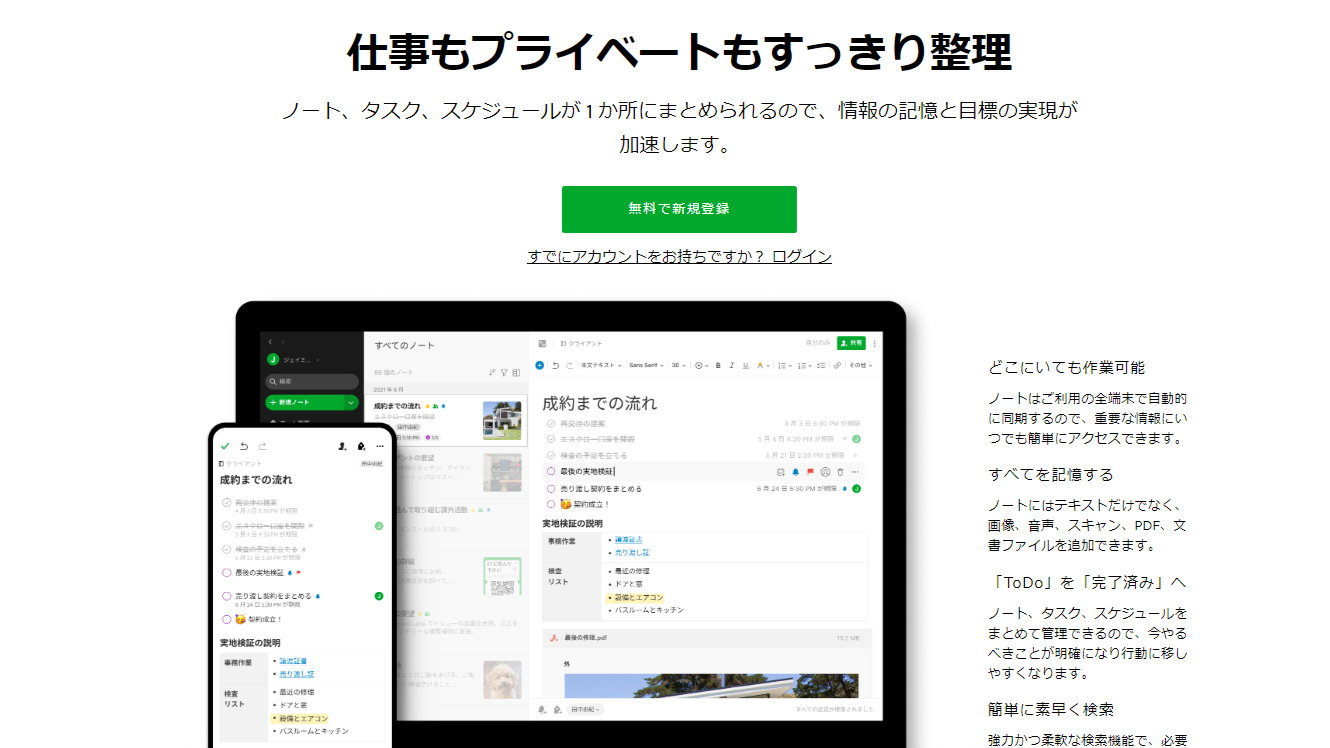
【Evernote】手書きにも対応しているメモアプリ
Evernoteの特徴
- 手書きに対応している
- 外部ツールとの連携が可能
文字や図表だけでなく、手書きでも情報を残せます。
GmailやSlack、Microsoft Teamsなどの外部ツールと連携できます。
Evernoteの注意点
- 多機能で使いこなせない恐れがある
- 無料利用の場合、同期できる端末数に制限がある
Evernoteは書類を作成するノート機能のほかにも多くの機能が備わっており、ITに不慣れでは使いこなせない可能性があります。
無料版ではデータの同期が可能な端末は2台までとなっています。
Evernoteの料金体系
- FREE:0円/月
- PERSONAL:1,100円/月
- PROFESSIONAL:1,550円/月
- EVERNOTE TEAMS:1,100円/ユーザー/月
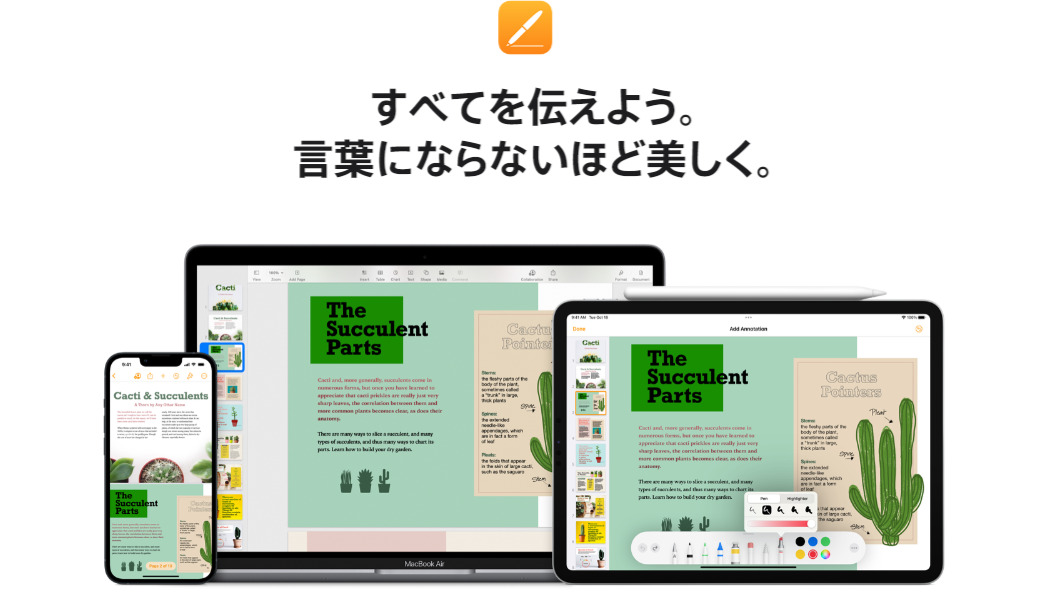
【Pages】iPhoneでレイアウトを整えた文章が作成可能なアプリ
Pagesの特徴
- デザイン性の高い書類が作りやすい
- Apple製品との互換性に優れている
デザイン性の高いテンプレートが備わっており、チラシなどの書類の作成に適しています。
iPhoneやMacは画面の大きさが異なりますが、利用端末に合わせて作成画面が自動で最適化される点がメリットです。
Pagesの注意点
- 使いこなすまでに時間がかかる
- ヘルプページのマニュアルが一部英語
操作が難しいので、使いこなせるようになるまでに時間を要する恐れがあります。したがって、すぐに社内で運用を始めたい企業は注意が必要です。
ヘルプページに掲載されているマニュアルは一部英語となっており、読みにくい可能性があります。
Pagesの料金体系
- 無料で利用可能です。
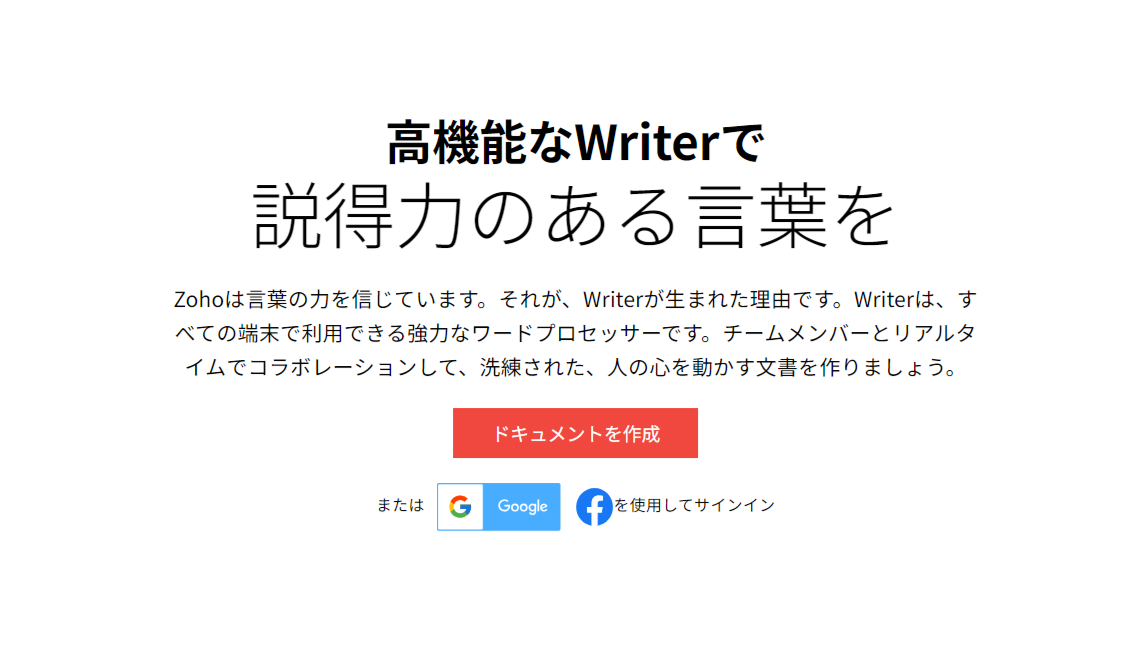
【Zoho Writer】Word連携にも対応しているワードプロセッサーアプリ
Zoho Writerの特徴
- AIによる文書作成を補助する機能が備わっている
- 共同編集の切り替えが可能
文章の読みやすさや文法チェックをAIで自動的に行う機能「Zia」が備わっています。
書類の共同編集に対応しており、完成後はほかのメンバーが編集ができないように設定可能です。
Zoho Writerの注意点
- 英語での利用が前提
Zoho Writerは英語版での利用が前提になるため、利用しづらい可能性があります。
Zoho Writerの料金体系
無料版は個人向けのみ利用できます。組織向けのバージョンを利用するには、Work Drive、Zoho Workplace、Zoho Oneのいずれかの契約が必要です。
<WorkDrive>
- STARTER:360円/ユーザー/月
- TEAM:720円/ユーザー/月
- BUSINESS:1,320円/ユーザー/月
<Zoho Workplace>
- STARTER:480円/ユーザー/月
- PROFESSIONAL:840円/ユーザー/月
<Zoho One>
- ALL EMPLOYEE PRICING:5,400円/ユーザー/月(全従業員分のアカウント購入が前提)
- FLEXIBLE USER PRICING:12,600円/ユーザー/月(アカウント数が自由に選べるプラン)
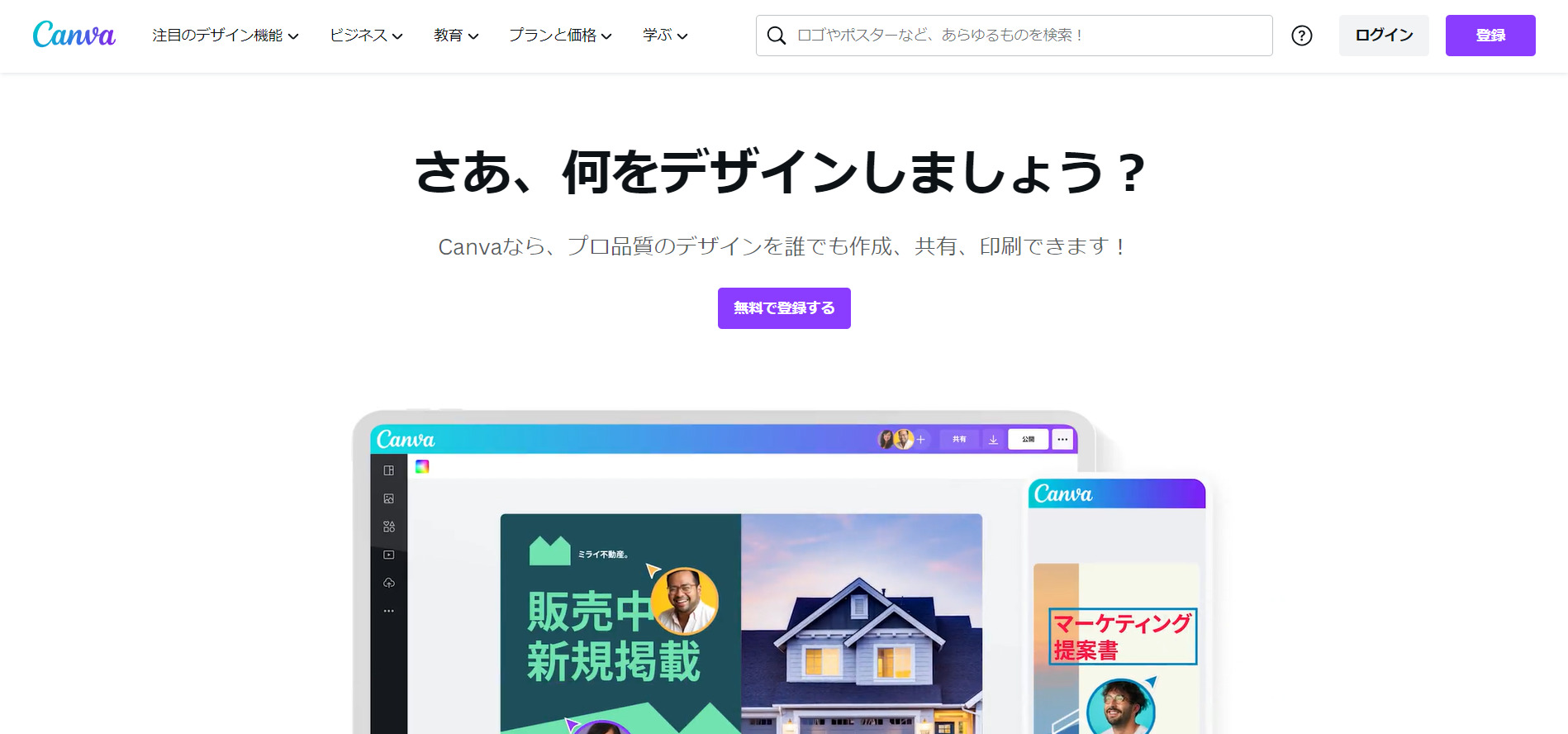
【Canva】企画書やプレゼンテーションに使える資料作成アプリ
Canvaの特徴
- 用途に合わせて書類を作成可能
- デザインにこだわった書類を作る機能が充実している
Canvaでは「マーケティング」「ビジネス」「印刷」などの利用用途に合わせて書類を作れます。
「写真を自由に加工」「テキストを変形する」といった、デザインにこだわった書類を作る機能が充実しています。
Canvaの注意点
- 無料利用は5GBまで
- チーム向けの有料プランはひとつのみ
無料で利用する場合、Canvaの容量は5GBまでとなっています。
複数名で利用できる有料プランは「Canva for Teams」のみです。また、5名からの利用が前提になるため注意が必要です。
Canvaの料金体系
- Canva Free:0円
- Canva Pro(1名のみ利用):1,500円/ユーザー/月
- Canva for Teams:1,800円/最初の5名の合計/月
【押さえておくべき】書類作成アプリの選び方
ここからは、書類作成アプリの選び方を紹介します。アプリの運用をすぐに始めるためにも、選定時には以下のポイントを確認しましょう。
- 誰でも簡単に使えるか
- メンバーへ共有しやすいか
社内メンバーの誰もが簡単に書類作成・整理できるアプリを選べば、即日から使い始められるので、業務スピードを下げることなくスムーズに作業を進められます。
共有機能がついたアプリであれば、別途メッセージツールを使うなどの手間を省けるので、素早く文書を共有できます。
このように、「誰でも使いやすい」「共有機能がついている」の2点が揃ったアプリであれば、効率よく業務を遂行できるのです。
書類作成アプリを使う3つのメリット
ここからは、書類作成アプリを使うメリットをご紹介します。書類作成の手順が煩雑になっており、業務スピードに影響が出ているチームは必見です。
(1)時間や場所を問わず作業できる
時間や場所を問わず作業できることが、書類作成アプリのメリットです。
書類作成アプリは、PC・スマホのデバイスを問わず文書を編集できます。そのため、外出先や移動中でも簡単に文書へアクセスでき、効率よく作業を進められるのです。
さらに、ネット環境がある場所であれば接続できるので、メンバー同士が離れた場所にいても、円滑にチームでの作業を進められます。このように、書類を作成する環境に制限がないことがメリットと言えます。
(2)見やすい書類を素早く作れる
見やすい書類を素早く作れることもメリットです。
一部の書類作成アプリには、テンプレート機能や文法チェック機能がついています。手作業でレイアウトを整えたり校正したりすると時間がかかる一方、書類作成アプリの機能を使えば、作業時間が短縮されます。
文書作成にかかっていた時間が短くなれば、ほかの集中すべき業務に取り組めるので、業務効率向上にもつながるのです。このように、アプリに備わった機能を活用すると、書類作成に無駄な時間が取られません。
(3)過去のデータを活用できる
過去のデータを活用できることも、メリットと言えます。
書類作成アプリにデータを保存しておけば、新しく文書を作るときも過去データを活用して素早く取り組めます。また、作成した文書を見やすく管理できるアプリであれば、過去の文書から得たノウハウを業務に役立てられるのです。
このように、過去のデータをノウハウとして活用しながら、書類作成ができるので、新入社員でも混乱せずに書類作成ができるようになります。
スマホで使える書類作成アプリ7選まとめ
これまで、スマホで使える書類作成アプリ7選をご紹介しました。
書類作成アプリを使えば、見やすい書類を素早く作れたり、時間や場所を問わず作業できたりするメリットがあります。また、アプリの選び方として、書類の「作成・整理・共有」が簡単にできるサービスを選びましょう。
加えて、スマホでも使える書類作成アプリを検討するときは、パソコン版と変わらない使いやすさか確かめることが重要です。パソコン版と画面表示が大きく異なるアプリを導入すると、利用する社内メンバーの混乱を招いてしまいます。
結論、書類作成アプリは非IT企業の65歳以上のメンバーでも直感的に操作でき、スマホでも使いやすい情報共有ツールのStockが最適です。
無料登録は1分で完了するので、ぜひ「Stock」を導入し、書類の作成・管理を円滑化しましょう。

