

ビジネスでは、簡潔で伝わりやすい報告書が求められます。読み手が「分かりづらい」「読みづらい」と感じる報告書では、認識の齟齬が起きるリスクもあるからです。
とはいえ、「これまで報告書を作成した経験がなく、適切な作り方が分からない」と悩む方も多いのではないでしょうか。
そこで今回は、伝わりやすい報告書の作成方法やコツを中心にご紹介します。
- 報告書の正しい作成方法が分からず困っている
- 読み手のストレスとならないように、伝わりやすい報告書を作成したい
- ミスなくスピーディに報告書を作成する方法を知りたい
という方はこの記事を参考にすると、伝わりやすい報告書に必要なポイントが分かり、認識の齟齬を防げるようになります。
目次
報告書の基本構成
ここでは報告書の基本構成を解説します。一般的に、WordやExcelの報告書テンプレートではすでに基本構成が完成しているので、以下の内容を載せれば抜け漏れなく作れます。
必ず載せる項目
報告書に必ず載せる項目は以下の通りです。
- 提出先の宛名
- 提出日となる日付
- 差出人(部署や担当者)
- 報告書の表題
- 報告の内容
- 締めの言葉(以上)
企業によってフォーマットは違うものの、上記の項目は必ず記載されています。そのため、抜け漏れがないように細心の注意を払いましょう。
報告書に載せる順番とは
報告書は「詳細・要旨・表題」の順番で記載するのが基本です。
- 詳細
- 要旨
- 表題
詳細は数値情報などの具体的な内容を記載します。画像や表があれば、テキストだけのものよりも見やすくなるのでおすすめです。
要旨は報告書で伝えるべき内容をまとめたものです。箇条書きなどを活用するとより伝わりやすくなります。
表題は報告書の大まかな内容を記載します。誰が見ても一目で分かるように、簡潔でなければなりません。
上記のように、はじめに詳細な内容を記載してから内容をまとめ、要旨や表題を記載する書き方が効率的です。
Excel編|報告書の作り方
以下では、Excelでの報告書の作り方を解説します。Excelであればフォーマットを整えられるので、項目ごとに整理された報告書が作れます。
行間とフォントサイズを設定する
まずは、行間とフォントサイズを設定します。行間は16(22ピクセル)以上、フォントサイズは11以上であれば見やすい資料が作れます。
行間とフォントサイズの設定方法は以下の通りです。
行間の設定方法
変更するセルを選択したあと、[ホーム]タブの[セル]グループで[書式]をクリックします。
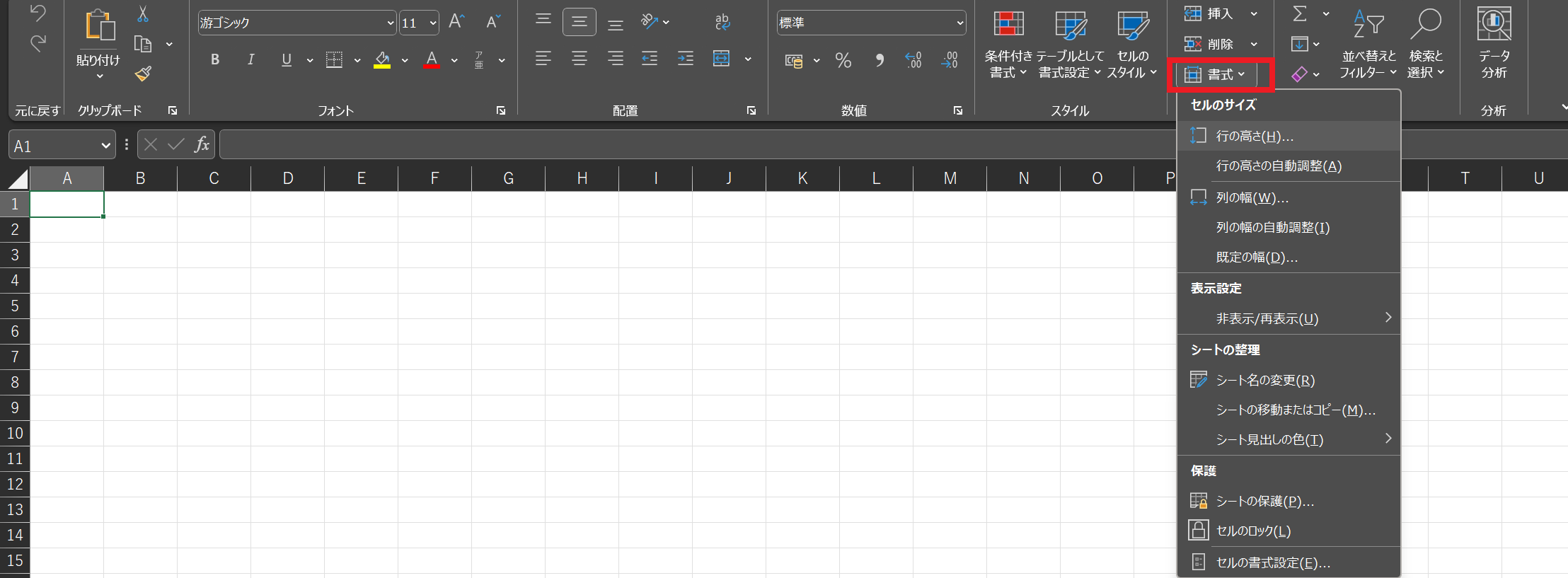
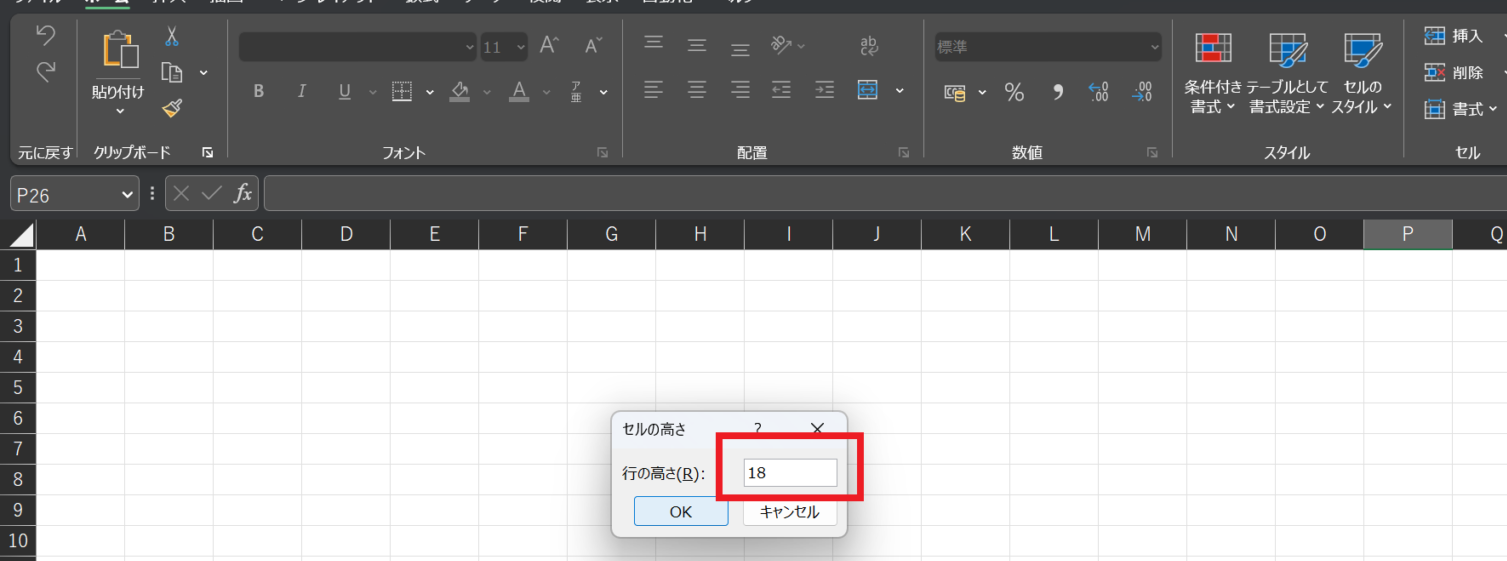
次に、[行の高さ]をクリックして、表示されるボックス内に任意の高さを入力すれば設定は完了です。
フォントサイズの設定方法
[ホーム]タブの[フォント]グループで、任意のフォントサイズを選択すれば設定は完了です。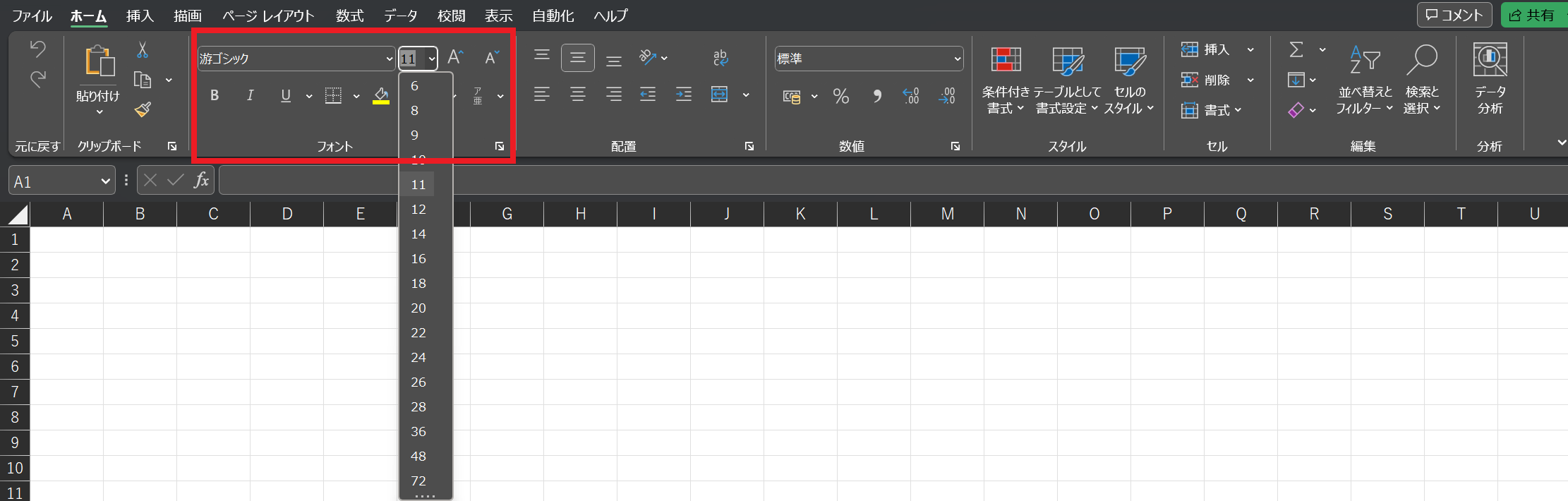
フォーマットを作成する
行間とフォントサイズを設定したら、フォーマットを作成します。
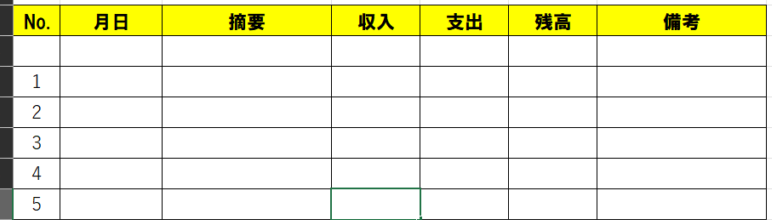
上図のように列と行のそれぞれに項目を記載したり、必要であればフォントや色を変えたりして、見やすいレイアウトを意識しましょう。
情報を入力する
最後に、フォーマットに沿って情報を入力していきます。
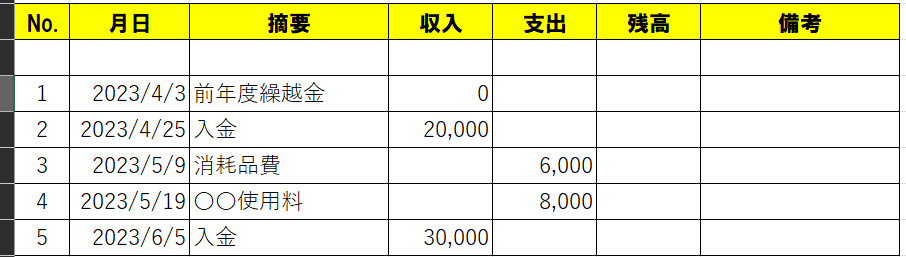
上図のうち、とくに数字であれば右端に寄せたうえで、4桁以上の金額には「,」を入れるのがポイントです。また、文字数によってはセルに収まりきらない場合もあるので、適宜セルの大きさを変えるなどの工夫をしましょう。
Word編|報告書の作り方
以下では、Wordでの報告書の作り方を解説します。Wordであれば表や画像を自由に追加できるので、好みのデザインで報告書を作れます。
表を追加する
Wordで表を作成する方法は以下の通りです。
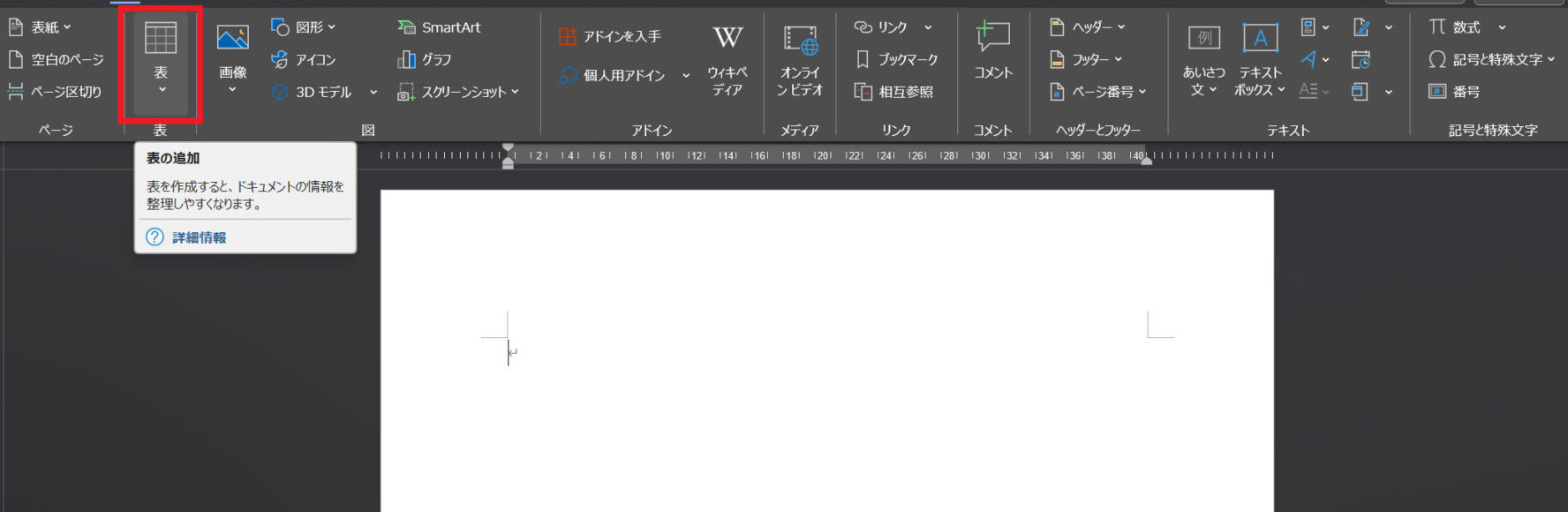
はじめに、任意の場所にカーソルを合わせ、[挿入]タブから[表]をクリックすれば追加できます。
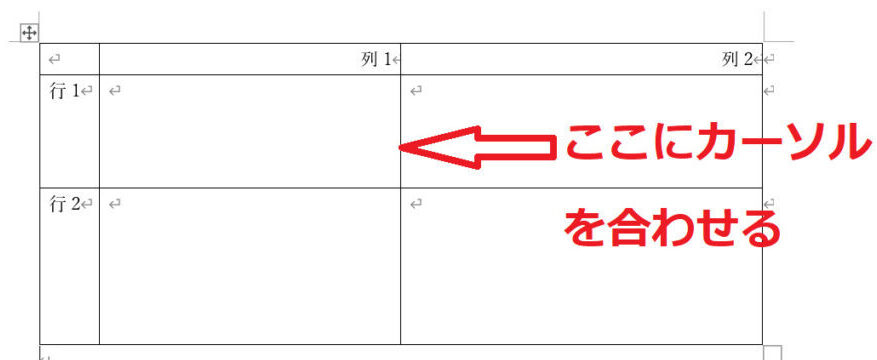
また、任意の列や行を選択したあとに罫線上へカーソルを重ねると、それぞれの高さや幅を好みのサイズに変更できます。
体裁を整える
次に、全体のばらつきを抑えて報告書の体裁を整えます。
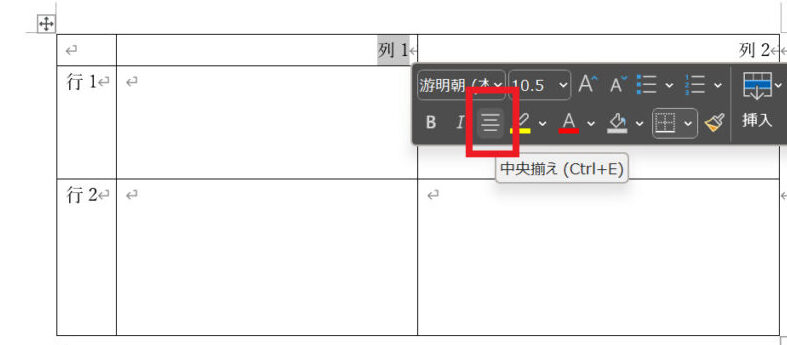
たとえば、文字を中央に寄せたい場合、任意の文字をドラッグして[中央揃え]を選択すると、下図のように自動的に表の中央へ配置されます。
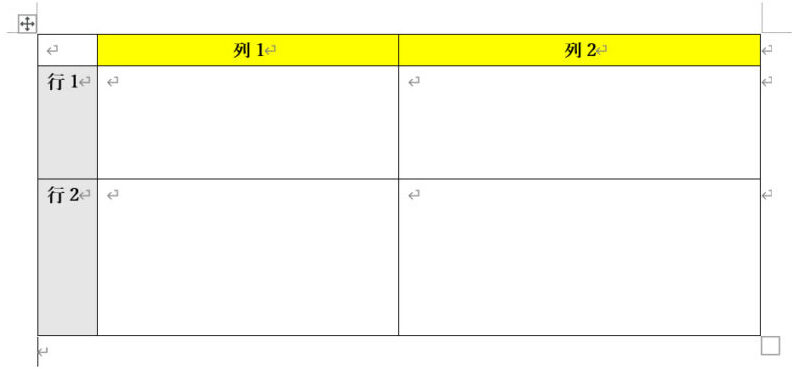
そして、下図のように文字のフォントやセルの色を変えるなどすれば、体裁を見やすく整えられます。
情報を入力する
最後に、必要な情報を入力していきます。
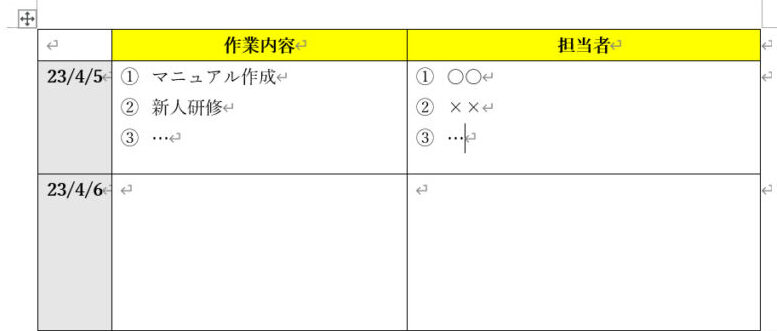
上図のように、作業の日にちや内容、担当者名などを抜け漏れなく記載しましょう。また、必要であれば画像やグラフを添付すると、より分かりやすくなるのでおすすめです。
伝わりやすい報告書を書く3つのコツ
ここからは、伝わりやすい報告書を書く3つのコツをご紹介します。以下のコツを押さえれば、誰でも一目で内容を理解できる報告書がつくれます。
(1)目的を意識する
まずは、伝わりやすい報告書を書くコツとして、目的を意識することがあります。
たとえば、自分よりも立場が上の相手に向けて報告書を作成する場合、報告書の確認に多くの時間を割けないことを考慮して、要点は明確にしましょう。
一方、部署内に向けた報告書を作成するときは、上司が指示した内容とズレがないように詳細な記載が求められる場合もあります。このように、目的によって情報の粒度が異なる点に注意すべきです。
(2)基本の構成を守る
次に、「詳細・要旨・表題」の基本構成を守るのも重要です。
詳細のあとに要旨や表題を記載すれば「どのような内容を書いているか」を把握しながら作業を進められます。また、具体的な情報を先に記載しているため、読み手に最も伝えたいポイントを掴みやすくなるのです。
このように「詳細・要旨・表題」の順番を意識すれば、報告書の作成に必要以上の時間がかかる心配もありません。
(3)ITツールを活用する
最後に、より伝わりやすい報告書を書くにはITツールを使うのもコツです。
手書きで報告書を作成すると時間がかかるのはもちろん、誤字・脱字や転記ミスなども起こりやすいです。また、WordやExcelでは「どこに該当の報告書ファイルが管理されているか」も分からなくなります。
一方、テキストだけで報告書を作れる「ITツール」であれば、スムーズに作成や編集できるようになります。さらに、すべての資料を一カ所にまとめられるので、目的の報告書も瞬時に探し出せるのです。
ただし、多機能なITツールは操作が複雑なものも多く、場合によっては正しく使えない恐れがあるので注意です。そこで、非IT企業の65歳の方でもすぐに操作できる「Stock」を活用すれば、一切のストレスなく報告書を作成・管理できます。
【必見】最も簡単に報告書を作成・管理できるツール
以下では、最も簡単に報告書を作成・管理できるツールをご紹介します。
報告書は記載すべき項目が多いので、手書きでは大きな負担です。また、WordやExcelを使えば手間は減りますが、あとから報告書がどこにあるのか分からなくなるのには変わりありません。
そこで、「簡単にノートへ情報を残せるツール」を活用すれば、WordやExcelよりも報告書を適切に管理できます。ただし、多機能なツールではITに詳しくないメンバーが使いこなせない恐れがあるので「シンプルで簡単に操作できるか」を判断すべきです。
結論、非IT企業の65歳以上の方でもすぐに使える「Stock」であれば、報告書をはじめとしたあらゆる情報を簡単に蓄積・管理できます。
Stockの「ノート」ではテキストだけでなく、画像やファイルを添付することで報告書を作成できます。また、ノートは「フォルダ」ごとに直感的に振り分けられるので、WordやExcelのように管理場所が分からなくなる心配もありません。
65歳の方でも使いこなせるシンプルなツール「Stock」

/ 情報ストック、タスク管理、メッセージ機能 /
チームの情報を、最も簡単に管理できるツール「Stock」
https://www.stock-app-stg.info/
Stockは、社内のあらゆる情報を、最も簡単に「管理」できるツールです。「社内の情報を、簡単に管理する方法がない」という問題を解消します。
Stockを使えば、「ノート」の機能を利用して、要件などのテキスト情報や、画像やファイルなどのあらゆる情報を誰でも簡単に残せます。
また、「タスク」や「メッセージ」の機能を利用すると、ノートに記載したテーマごとにコミュニケーションを取ることができるため、あちこちに情報が分散せず、常に整理された状態で業務を遂行できます。
<Stockをおすすめするポイント>
- ITの専門知識がなくてもすぐに使える
「ITに詳しくない65歳の方でも、何の説明もなく使える」程シンプルです。
- 社内のあらゆる情報を、最も簡単に「ストック」できる
作業依頼、議事録・問い合わせ管理など、あらゆる情報を一元管理可能です。
- 驚くほど簡単に、「タスク管理」「メッセージ」もできる
直感的な操作で、「タスクの担当者・期日の設定」と「メッセージでのやりとり」が可能です。
<Stockの口コミ・評判>

塩出 祐貴さん
松山ヤクルト販売株式会社 |
|
「強烈な『ITアレルギー』がある弊社にも、Stockならば、一切混乱なく導入できました」 ★★★★★ 5.0 弊社の宅配部門のスタッフの半分近くは50代以上と高齢で、キーボード入力が苦手なスタッフもいるほど、ITツールへの強い抵抗感がありました。しかし、Stockは他ツールに比べて圧倒的にシンプルで、直感的に使えるため、予想通り非常にスムーズに使い始めることができました。 |

竹原陽子さん、國吉千恵美さん
リハビリデイサービスエール |
|
「会社全体が、『Stock(ストック)さえ見ればOK』という認識に180度変わった」 ★★★★★ 5.0 特に介護業界では顕著かもしれませんが、『パソコンやアプリに関する新しい取り組みをする』ということに対して少なからず懸念や不安の声はありました。しかしその後、実際にStock(ストック)を使ってみると、紙のノートに書く作業と比べて負担は変わらず、『Stock(ストック)さえ見れば大半のことが解決する』という共通の認識がなされるようになりました。 |

江藤 美帆さん
栃木サッカークラブ(栃木SC) |
|
「ナレッジが属人化しやすいプロスポーツクラブには、Stockを非常に強くお勧めします!」 ★★★★★ 5.0 元々悩んでいた『ナレッジがブラックボックス化してしまう』という問題が、驚くほどうまく解消されました。 『Stockさえ見れば、すぐに必要な情報を把握できる』という状況を作り出すことに成功し、明らかに生産性が向上しました。 |

伝わりやすい報告書の作成方法と注意点まとめ
これまで、伝わりやすい報告書の作成方法や注意点を中心にご紹介しました。
伝わりやすい報告書を作成するには、基本構成である「詳細・要旨・表題」の順番を意識したり、目的に応じて情報の粒度を変えたりするのが大切です。また、WordやExcelを使うと、好みのレイアウトで報告書を作成できます。
しかし、紙媒体ではもちろん、WordやExcelで報告書を管理すると「必要なファイルがどこにあるか分からない」といった課題があるのです。そこで、「あらゆる情報を簡単に残せるITツール」があれば、報告書の作成・管理にストレスがかかりません。
ただし、多機能なツールは操作が複雑なものがほとんどなので、非IT企業の65歳の方でもすぐに使えるほどシンプルな「Stock」が最適です。
無料登録は1分で完了するのでぜひ「Stock」を導入し、報告書の作成から管理までを効率化しましょう。

