

業務で利用する写真をスマホやPC端末に保存していると、ストレージ(補助記憶装置)の容量が不足したり、データを紛失したりする恐れがあります。そこで「クラウドサービス」を利用すると、これらの事態を防止してスムーズに写真を保存・管理できるのです。
しかし、クラウドサービスの導入を検討しているものの、どのサービスが自社に最適なのかわからず悩む方も多いのではないでしょうか。
そこで今回は、写真保存に使えるクラウドサービス5選をご紹介します。
- クラウドサービスを導入してストレスなく写真を保存したい
- 自社に最適なサービスを選ぶポイントを把握したい
- 最もおすすめのクラウドサービスを探している
という方はこの記事を参考にすると、業務用クラウドサービスの選定ポイントを理解しつつ、自社の現状に合ったサービスを検討できます。
目次
業務で利用する写真をクラウド上で保存するメリットとは
以下では、業務で利用する写真をクラウド上で保存するメリットについて解説します。クラウドサービスを使ってデータを共有しておけば、必要な写真を迅速に利用できるようになるのです。
簡単に閲覧・共有できる
クラウド上で保存すると、業務で利用する写真を簡単に閲覧・共有できます。
クラウドサービスでは、インターネットに接続すればUSBメモリやメールを経由せず写真を確認可能です。そのため、例えば外出中やテレワークといった会社以外の場所からでも写真へのアクセスが可能になります。
また、「メンバーと写真を円滑に共有可能」「自動でバックアップを行える」などのメリットもあり、クラウドサービスでの写真保存は業務効率の向上にも効果的だと言えます。
閲覧する端末が限定されない
クラウド上で保存すれば、写真を閲覧する端末が限定されません。
なぜなら、写真が端末本体ではなくクラウド上に保存され、インターネットをつなげば端末を問わず閲覧できるからです。そのため、たとえば自身の社用PCが故障しても、クラウド上に保存した写真はほかのPCやスマホから確認できるので、業務の停滞を防げます。
また、クラウドサービスを使えば端末本体の容量に余裕が生まれ、容量不足による端末の動作が重くなる事態を防ぐ効果も期待できます。
バックアップで保存される
クラウドサービスでは、写真がバックアップで保存されます。
写真を保存する度に手動でバックアップを行っていると、作業の手間や時間がかかり非効率です。そこで、クラウドサービスを利用すれば、バックアップが自動で行われて無駄な作業を削減できるのです。
このように、クラウド上にバックアップをしておくことで、間違えて写真を削除したり端末が故障・紛失したりしても、データの復元が可能になります。
【重要】写真保存に使う業務用クラウドサービスを選ぶポイントとは
業務用クラウドサービスを導入する際は、見たい写真にすぐアクセスできるサービスを選ぶ点が重要です。
必要な写真へ迅速にアクセスできなければ、業務を円滑に行えないうえ、社員がサービスの利用にストレスを感じてしまいます。具体的には、検索性の高いサービスを選ぶと、大量のデータを保存していても、必要な写真を効率よく探せます。
また、写真を整理しやすい機能が備わっていると、部署単位や業務内容ごとに分類できるので管理の円滑化にも効果的です。たとえば、「Stock」のようなシンプルなフォルダ構成のサービスを利用すれば、目的の写真がすぐに見つけられます。
【無料あり】写真の保存に使えるクラウドサービス5選
以下では、写真の保存に使えるクラウドサービス5選をご紹介します。
業務で使う写真の管理方法が煩雑だと、必要な情報を探すまでに手間がかかってしまいます。そのため、スムーズに必要な写真を見つけるには「任意の情報にすぐにアクセスできる環境づくり」が必要です。
したがって、検索性が高く、情報を整理しやすい機能が備わっているクラウドサービスを選定しましょう。ただし、操作方法が複雑なクラウドサービスを導入すると、必要な写真へ迅速にアクセスできず、社内でサービスの利用が浸透しません。
結論として、スムーズに写真を保存・共有するには、非IT企業における65歳以上のメンバーでも、簡単に使えるクラウド型情報共有サービスの「Stock」一択です。
Stockの「ノート」に残した写真は「フォルダ」ごとに整理したり検索機能で絞り込んだりできるので、必要な写真へ素早くアクセス可能です。また、ノートには「メッセージ」「タスク」が紐づけられるので、写真に関するやりとりをしても情報が錯綜しません。
【Stock】非IT企業の65歳でも簡単に使いこなせるサービス

/ 情報ストック、タスク管理、メッセージ機能 /
チームの情報を、最も簡単に管理できるツール「Stock」
https://www.stock-app-stg.info/
Stockは、社内のあらゆる情報を、最も簡単に「管理」できるツールです。「社内の情報を、簡単に管理する方法がない」という問題を解消します。
Stockを使えば、「ノート」の機能を利用して、要件などのテキスト情報や、画像やファイルなどのあらゆる情報を誰でも簡単に残せます。
また、「タスク」や「メッセージ」の機能を利用すると、ノートに記載したテーマごとにコミュニケーションを取ることができるため、あちこちに情報が分散せず、常に整理された状態で業務を遂行できます。
<Stockをおすすめするポイント>
- ITの専門知識がなくてもすぐに使える
「ITに詳しくない65歳の方でも、何の説明もなく使える」程シンプルです。
- 社内のあらゆる情報を、最も簡単に「ストック」できる
作業依頼、議事録・問い合わせ管理など、あらゆる情報を一元管理可能です。
- 驚くほど簡単に、「タスク管理」「メッセージ」もできる
直感的な操作で、「タスクの担当者・期日の設定」と「メッセージでのやりとり」が可能です。
<Stockの口コミ・評判>

塩出 祐貴さん
松山ヤクルト販売株式会社 |
|
「強烈な『ITアレルギー』がある弊社にも、Stockならば、一切混乱なく導入できました」 ★★★★★ 5.0 弊社の宅配部門のスタッフの半分近くは50代以上と高齢で、キーボード入力が苦手なスタッフもいるほど、ITツールへの強い抵抗感がありました。しかし、Stockは他ツールに比べて圧倒的にシンプルで、直感的に使えるため、予想通り非常にスムーズに使い始めることができました。 |

竹原陽子さん、國吉千恵美さん
リハビリデイサービスエール |
|
「会社全体が、『Stock(ストック)さえ見ればOK』という認識に180度変わった」 ★★★★★ 5.0 特に介護業界では顕著かもしれませんが、『パソコンやアプリに関する新しい取り組みをする』ということに対して少なからず懸念や不安の声はありました。しかしその後、実際にStock(ストック)を使ってみると、紙のノートに書く作業と比べて負担は変わらず、『Stock(ストック)さえ見れば大半のことが解決する』という共通の認識がなされるようになりました。 |

江藤 美帆さん
栃木サッカークラブ(栃木SC) |
|
「ナレッジが属人化しやすいプロスポーツクラブには、Stockを非常に強くお勧めします!」 ★★★★★ 5.0 元々悩んでいた『ナレッジがブラックボックス化してしまう』という問題が、驚くほどうまく解消されました。 『Stockさえ見れば、すぐに必要な情報を把握できる』という状況を作り出すことに成功し、明らかに生産性が向上しました。 |

【Google フォト】無料で15GBまで使えるサービス
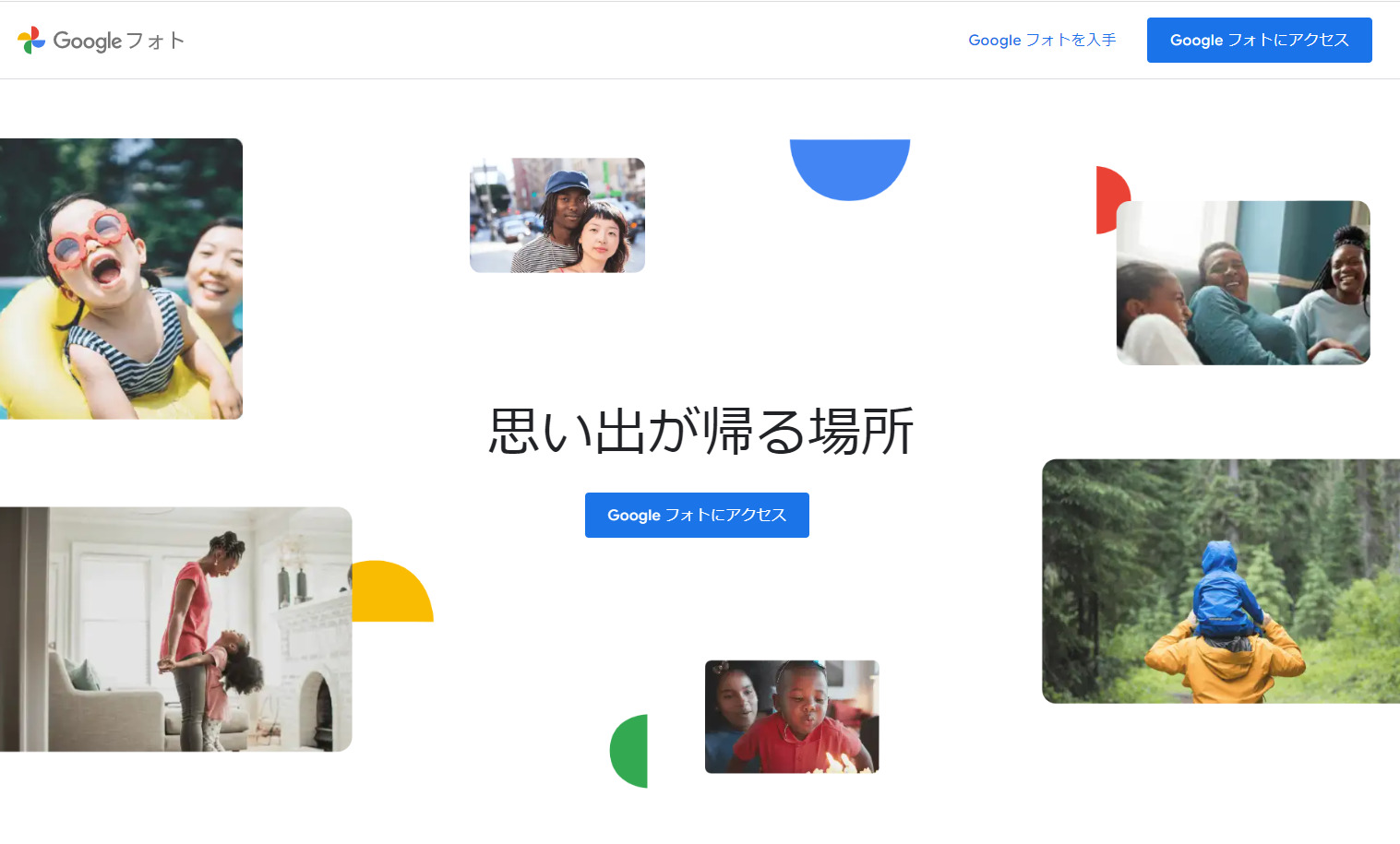
Google フォトの特徴
- 無料で15GBまで使える
- キーワードで検索可能
写真や動画を15GBまで無料でアップロードできます。
人物名や場所などのキーワードを入れて検索すると、該当する写真が自動で表示されます。
Google フォトの注意点
- Google全体で容量を使う
- バックアップの画質を確認する必要がある
Google全体で容量を使うため、GmailやGoogleドライブでも容量が消費されます。容量が不足した場合は追加購入が必要になるので注意が必要です。
保存容量を確保するために、バックアップする写真や動画の画質を落とす設定ができます。撮影時と同じ解像度での保存を希望する場合は、バックアップの画質が正しく設定されているか確認しましょう。
Google フォトの料金体系
Google Oneの料金にGoogleフォトの容量拡張の金額も含まれています。
- 無料:0円(~15GB)
- ベーシック:250円/ユーザー/月(~100GB)
- スタンダード:380円/ユーザー/月(~200GB)
- プレミアム:1,300円/ユーザー/月(~2TB)
【iCloud】iPhoneの写真を自動保存できるサービス
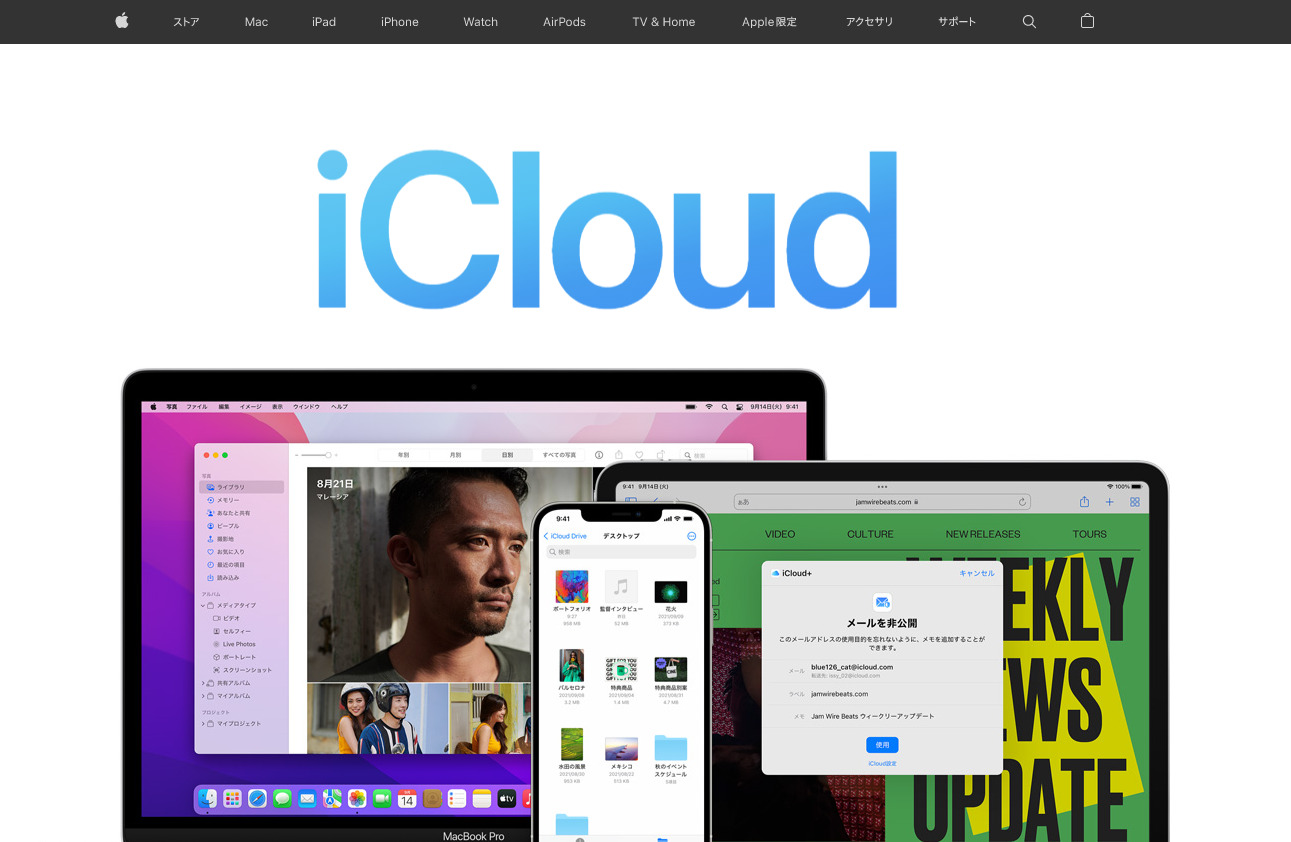
iCloudの特徴
- iPhoneの写真を自動保存できる
- 特定のメンバーと共有可能
iPhoneで撮影した写真は自動的に保存するように初期設定されています。
共有アルバム機能を利用すると、特定のメンバーだけに写真を共有できます。
iCloudの注意点
- 無料版は5GBまで
- Apple社製品との連携に特化
無料で使える容量は5GBと少なく、大容量データを保存するには有料版の利用が前提になります。
Apple社製品との連携に特化しており、Androidユーザーが利用する際は都度iCloud.comにログインが必要です。
iCloudの料金体系
- iCloud:無料(~5GB)
- iCloud+:130円/月(~50GB)
- iCloud+:400円/月(~200GB)
- iCloud+:1,300円/月(~2TB)
【One Drive】Officeとの親和性が高いサービス
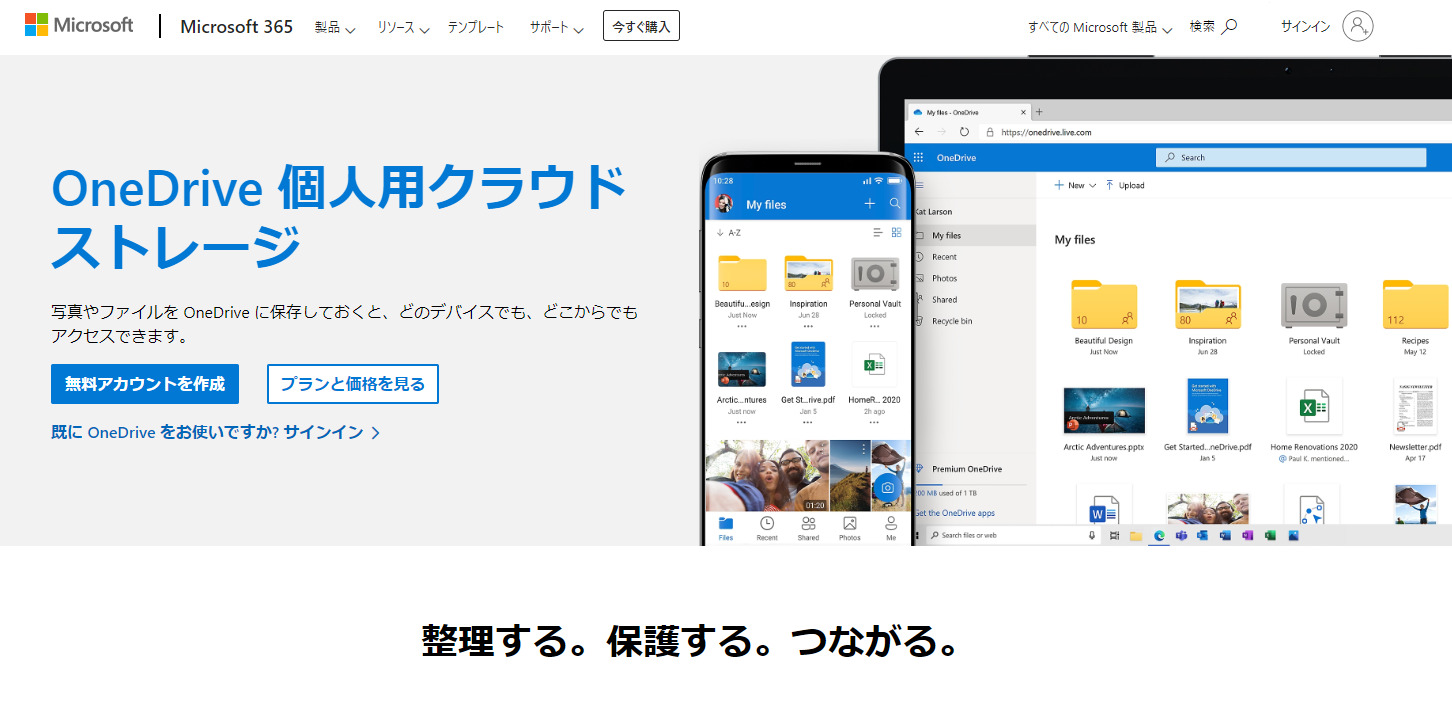
One Driveの特徴
- Officeとの親和性が高い
- 書類のスキャンが可能
Officeとの親和性が高く、「Word」「Excel」などのファイルを簡単に保存・編集できます。
モバイル端末で利用すると「紙の書類」「レシート」「ホワイトボード」などをスキャンしてPDF化可能です。
One Driveの注意点
- 長期利用向け
- 最大ユーザー数は300
年間サブスクリプションのため、短期利用には不向きです。
Microsoft365を含むプランでは最大ユーザー数が300となっており、超えてしまう場合は利用を限定する必要があります。
One Driveの料金体系
OneDriveのみの利用プランとMicrosoft365のサービスを含む利用プランの2種類があります。
- OneDrive for Business(Plan 1):540円/ユーザー/月(~1TB)
- OneDrive for Business(Plan 2):1,090円/ユーザー/月(無制限の個人用クラウドストレージ)
- Microsoft365 Business Basic:650円/ユーザー/月(~1TB)
- Microsoft365 Business Standard:1,360円/ユーザー/月(~1TB)
【Dropbox】ファイルも共有できるサービス
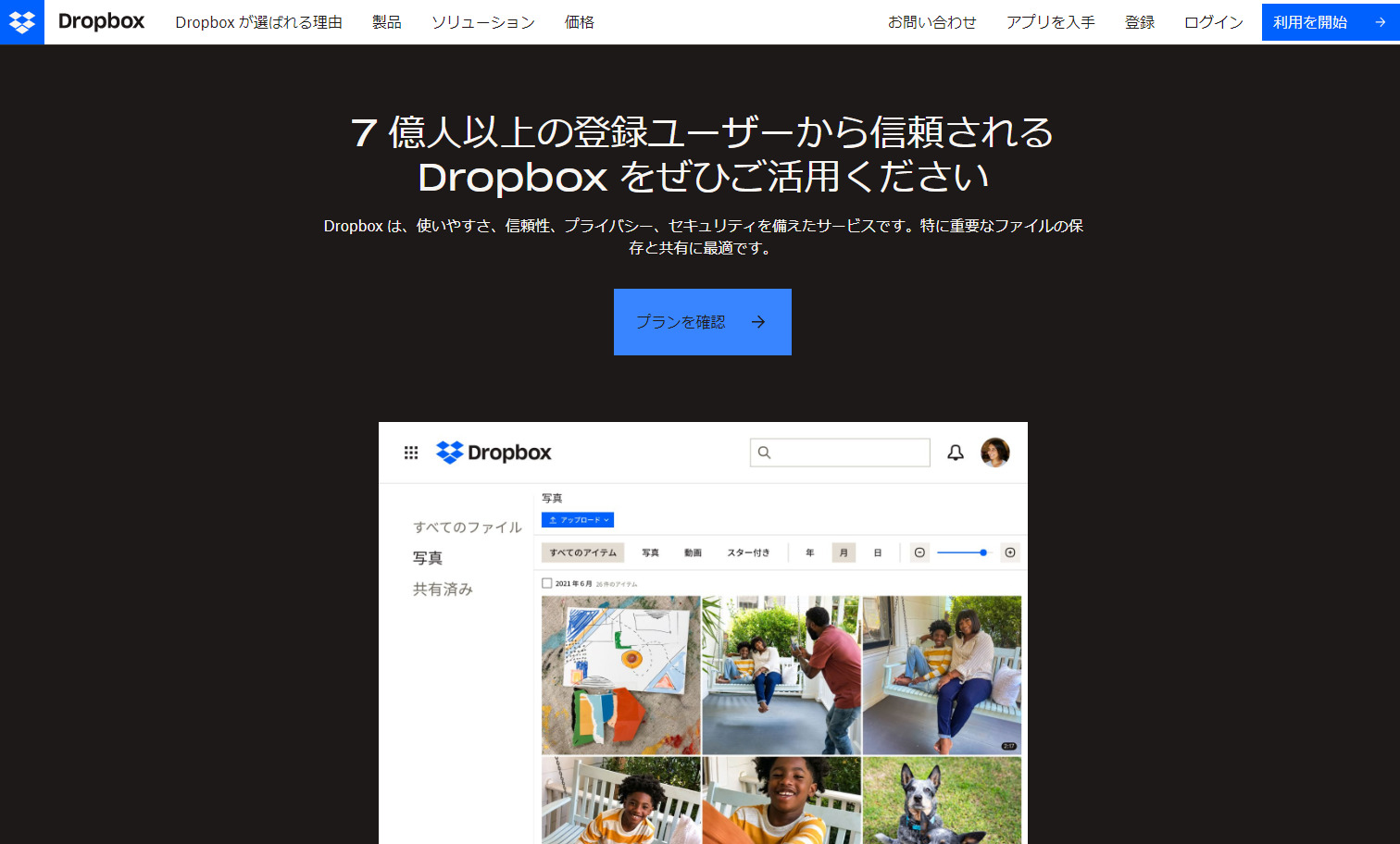
Dropboxの特徴
- ファイルも共有できる
- 有料プランの1ユーザーあたりの利用可能容量が大きい
Dropboxを利用していない相手にもファイルやドキュメントを共有できます
1アカウントあたり利用可能容量が大きく、長時間の動画などの大容量ファイルも保存しやすくなっています。
Dropboxの注意点
- 無料版は2GBまで
- 更新にはアップロードが必要
無料で使える容量は2GBと少なめです。
Dropbox上での編集に対応していない形式のファイルがあるので、都度ファイルをアップロードして情報を更新する手間がかかります。
Dropboxの料金体系
- 無料:0円(~2GB)
- Standard:1,800円/ユーザー/月(~5GB)
- Advanced:2,880円/ユーザー/月(必要に応じて購入)
写真保存に使えるクラウドサービスまとめ
これまで、写真保存に使えるクラウドサービス5選を中心にご紹介しました。
業務で使う写真を適切に管理しなければ、必要な写真へのアクセスに手間がかかり、業務が滞ってしまいます。そこで、クラウドサービスで写真を保存すると、端末が限定されず、簡単に閲覧・共有ができるのです。
また、クラウドサービスを選定する際は、見たい写真にすぐアクセスできるサービスを選ばなければなりません。とくに、検索性が高く、整理しやすい機能が備わっているクラウドサービスだと、目的の写真を迅速に探し出せます。
したがって、誰でも即日活用できるほどシンプルなクラウド型情報共有サービス「Stock」を導入すべきです。実際に、非IT企業を中心とした240,000社以上が情報共有の効率化を実現しています。
無料登録は1分で完了するので、ぜひ「Stock」を導入し、業務で利用する写真をスムーズに保存・共有しましょう。

