

昨今では、社内サーバーに保管していたデータを「クラウドストレージ」に移行する企業が増えています。クラウドストレージを使えばより大容量のデータを扱えるうえ、時間や場所を問わずにアクセスできるのも特徴です。
しかし、クラウドストレージを使った経験がなく「どれが自社に最適なのか分からない」と悩む担当者の方も多いのではないでしょうか。
そこで今回は、おすすめのクラウドストレージ8選や注意点を中心にご紹介します。
- 大量のデータを扱うのでクラウドストレージを導入したい
- クラウドストレージの選定にあたり意識すべきポイントを知りたい
- はじめてでも簡単に使えるクラウドストレージを探している
という方はこの記事を参考にすると、自社に最適なクラウドストレージが見つかり、情報をスムーズに管理できるようになります。
目次
- 1 クラウドストレージとは
- 2 クラウドストレージの選定ポイント5選
- 3 無料あり!おすすめのクラウドストレージ8選
- 4 <比較表>おすすめのクラウドストレージ一覧
- 5 クラウドストレージの5つのメリット
- 6 おすすめのクラウドストレージまとめ
クラウドストレージとは
クラウドストレージとは、データをインターネット上で一元管理できるサービスです。
クラウドストレージでは、サービス内にアカウントを持っていれば簡単にデータへアクセスできます。また、自社サーバーやシステムを作る必要もないので、時間とコストも圧迫しません。
さらに、PCやスマホといったデバイスを問わずに使えるものも多く、あらゆる状況下でファイルの管理ができます。以上のような利便性があることから、今日では幅広い企業で利用されているのです。
クラウドストレージの選定ポイント5選
ここでは、クラウドストレージの選定ポイントを5つご紹介します。導入後のトラブルを回避するためにも必見です。
(1)機能に過不足がないか
まずは、必要な機能に過不足がないかがポイントです。
たとえば、複数の部署で横断的な情報管理をする場合、情報が入り乱れないようにフォルダ単位で分けられる機能が必要です。また、複数人が同じのファイルを編集するときに「誰が、いつ、どのような変更を加えたか」を記録する機能もあれば便利です。
以上のような機能があれば、複数の部署間でもスムーズな情報管理が実現します。ただし、機能が多すぎるとコストが無駄にかかる恐れもあるので、目的の機能に過不足がないものを選定しましょう。
(2)簡単に操作できるか
次に、簡単に操作できるかも大切です。
メンバー全員がITに詳しいとは限りません。そのため、「便利そうだから」と多機能なクラウドストレージを導入してしまうと、適切に情報管理されない恐れがあります。
したがって、「ITが苦手でもすぐに使えるほど簡単か」を判断すべきなのです。たとえば、非IT企業の65歳の社員が即日で操作できる「Stock」を利用すると、使い方を覚える手間がかかりません。
(3)料金は適切か
次に、料金は適切かも忘れずに確認しましょう。
クラウドストレージごとに料金は大きく異なります。たとえば、大容量のデータを保存できるものは料金が高額なものが多く、自社の予算をオーバーする恐れがあるのです。
ただし、無料プランのままではセキュリティが不十分だったり、機能の制限が多かったりするので注意しましょう。そのため、有料プランへの移行を検討しつつ、低コストで利用できるものを選定すべきです。
(4)データ容量は適切か
次に、アップロードできるファイル容量の制限も確かめましょう。
たとえば、動画ファイルは5分まで、資料は2GBまでなどとしているサービスが大半です。このような制限があれば、チームが拡大して大容量のファイルを扱うとなったとき、すぐに対応できません。
したがって、アップロードできる容量に制限がないものや、あらかじめデータ容量に余裕のあるものを選ぶのが得策です。
(5)あらゆるデバイスに対応するか
最後に、PCやスマホ、タブレットといったあらゆるデバイスに対応しているサービスを選びましょう。
スマホやタブレットで使えれば、外出先から手軽に書類やデータを確認できます。ただし、なかにはスマホの画面では操作しづらいものもあるので、デバイスを問わず使いやすいかも重要です。
以上のようなツールであれば、社外にいる場合でも業務をストップさせる心配がなく、時間を有効活用できるのです。
無料あり!おすすめのクラウドストレージ8選
ここでは、おすすめのクラウドストレージ8選をご紹介します。
クラウドストレージを使えば、あらゆるデバイスで大容量のファイルを管理できます。しかし、ファイルだけで情報を管理すると、目的の内容を見つけるのに苦労する可能性があるので注意しましょう。
また、ファイルをメールやチャットツールで共有すると、ほかの情報に埋もれて流れてしまいます。このような状況を防ぐには、あらゆる情報を簡単にストックできる「ノート型ツール」が必須なのです。
ただし、操作が複雑では従業員が使いこなせない恐れもあるので「機能がシンプルか」も判断すべきです。結論、以上の条件を満たすのは、あらゆる情報を蓄積する「ノート」にわずかな操作でアクセスできる「Stock」一択になります。
Stockの「ノート」には情報を直感的に残せるため、内容を確認するのにファイルを開く工数がかかりません。また、ノートに紐づく「メッセージ」でやりとりができるほか、カテゴリごとに「フォルダ」でノートを振り分けられます。
【Stock】最もシンプルな情報ストックツール

/ 情報ストック、タスク管理、メッセージ機能 /
チームの情報を、最も簡単に管理できるツール「Stock」
https://www.stock-app-stg.info/
Stockは、社内のあらゆる情報を、最も簡単に「管理」できるツールです。「社内の情報を、簡単に管理する方法がない」という問題を解消します。
Stockを使えば、「ノート」の機能を利用して、要件などのテキスト情報や、画像やファイルなどのあらゆる情報を誰でも簡単に残せます。
また、「タスク」や「メッセージ」の機能を利用すると、ノートに記載したテーマごとにコミュニケーションを取ることができるため、あちこちに情報が分散せず、常に整理された状態で業務を遂行できます。
<Stockをおすすめするポイント>
- ITの専門知識がなくてもすぐに使える
「ITに詳しくない65歳の方でも、何の説明もなく使える」程シンプルです。
- 社内のあらゆる情報を、最も簡単に「ストック」できる
作業依頼、議事録・問い合わせ管理など、あらゆる情報を一元管理可能です。
- 驚くほど簡単に、「タスク管理」「メッセージ」もできる
直感的な操作で、「タスクの担当者・期日の設定」と「メッセージでのやりとり」が可能です。
<Stockの口コミ・評判>

塩出 祐貴さん
松山ヤクルト販売株式会社 |
|
「強烈な『ITアレルギー』がある弊社にも、Stockならば、一切混乱なく導入できました」 ★★★★★ 5.0 弊社の宅配部門のスタッフの半分近くは50代以上と高齢で、キーボード入力が苦手なスタッフもいるほど、ITツールへの強い抵抗感がありました。しかし、Stockは他ツールに比べて圧倒的にシンプルで、直感的に使えるため、予想通り非常にスムーズに使い始めることができました。 |

竹原陽子さん、國吉千恵美さん
リハビリデイサービスエール |
|
「会社全体が、『Stock(ストック)さえ見ればOK』という認識に180度変わった」 ★★★★★ 5.0 特に介護業界では顕著かもしれませんが、『パソコンやアプリに関する新しい取り組みをする』ということに対して少なからず懸念や不安の声はありました。しかしその後、実際にStock(ストック)を使ってみると、紙のノートに書く作業と比べて負担は変わらず、『Stock(ストック)さえ見れば大半のことが解決する』という共通の認識がなされるようになりました。 |

江藤 美帆さん
栃木サッカークラブ(栃木SC) |
|
「ナレッジが属人化しやすいプロスポーツクラブには、Stockを非常に強くお勧めします!」 ★★★★★ 5.0 元々悩んでいた『ナレッジがブラックボックス化してしまう』という問題が、驚くほどうまく解消されました。 『Stockさえ見れば、すぐに必要な情報を把握できる』という状況を作り出すことに成功し、明らかに生産性が向上しました。 |

【Google Drive】Google製品と豊富に連携できるツール
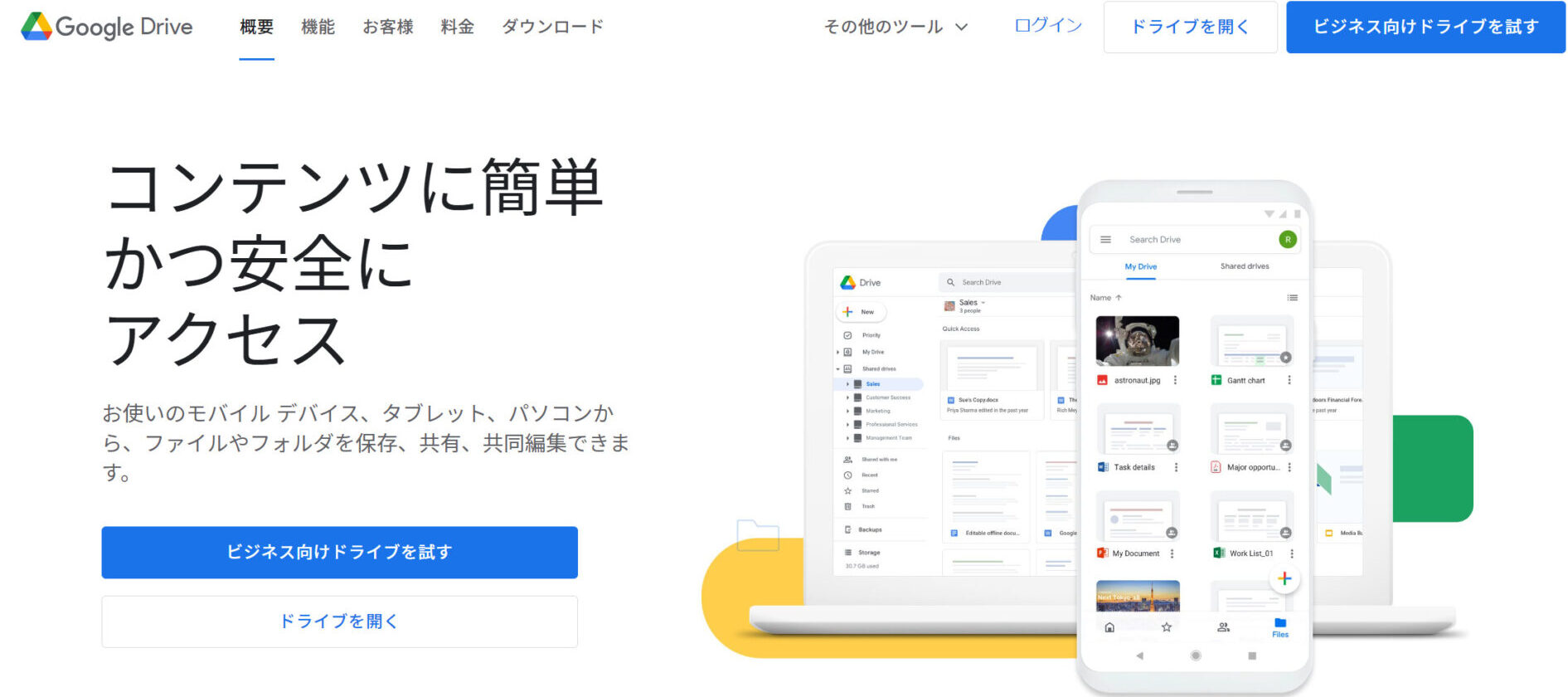
<Google Driveの特徴>
- 無料で15GBの容量を使える
- データごとに閲覧権限を細かく設定できる
15GBの容量を無料で使えるため、チームだけでなく個人利用にもおすすめです。
ファイルごとに、公開範囲を「URLを知っている人のみ」「URLを知っていてかつ同じ組織に属している場合のみ」などに設定できます。
<Google Driveの注意点>
- 自動保存ができているか確認が必要
- 人的ミスによるデータ漏えいリスクがある
自動保存をするときは「保存完了」のマークがあるのを必ず確認しましょう。
データを共有するとき、設定を「全体共有」にしてしまうと外部に情報が洩れる恐れがあります。
<Google Driveの料金体系>
Google Driveは基本的に無料ですが、機能制限がない状態で利用する場合には、ほかのGoogleサービスも使えるGoogle Workspaceにしましょう。
- 個人向け:無料
- Business Starter:¥680/ユーザー/月
- Business Standard:¥1,360/ユーザー/月
- Business Plus:¥2,040/ユーザー/月
- Enterprise:要問い合わせ
【iCloud Drive】個人でも大容量のファイルを扱えるツール
<iCloud Driveの特徴>
- さまざまな情報を残せる
- ファイルを復元できる
テキストや画像、ファイルといった情報を残せます。
過去30日間に削除したファイルであれば復元できます。
<iCloud Driveの注意点>
- データの保証がされない
万が一、データが紛失しても補償がありません。そのため、別途バックアップをとる必要があります。
<iCloud Driveの料金体系>
- 5GB:無料
- 50GB:130円/月
- 200GB:400円/月
- 2TB:1,300円/月
【セキュアSAMBA】充実したサポートを得られるツール
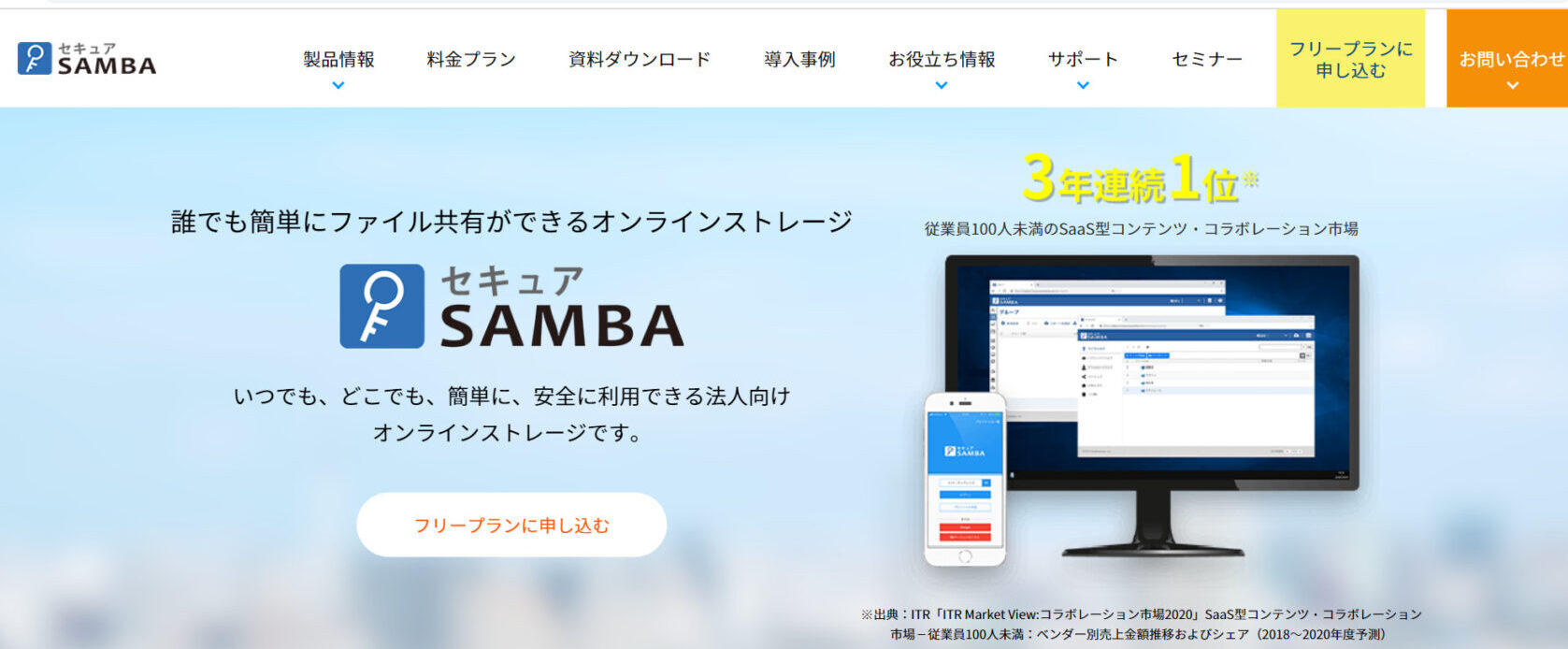
<セキュアSAMBAの特徴>
- 初期導入サポートが手厚い
- セキュリティ機能が豊富
専任の担当者によって初期導入のサポートを受けられます。
自動ログアウト機能をはじめ、豊富なセキュリティ機能が搭載されています。
<セキュアSAMBAの注意点>
- 予算に合わない可能性がある
- 多機能すぎて使いこなせない可能性がある
有料プランは¥15,000/月〜となっており、想定している予算をオーバーしてしまう可能性があります。
機能が多いため、ITに詳しくなければ使いにくいと感じる恐れがあります。
<セキュアSAMBAの料金体系>
- フリー:無料
- スモール:¥15,000/月
- スタンダード:¥25,000/月
- ビジネス:¥35,000/月
【OneDrive for Business】Microsoft製品と連携できるツール
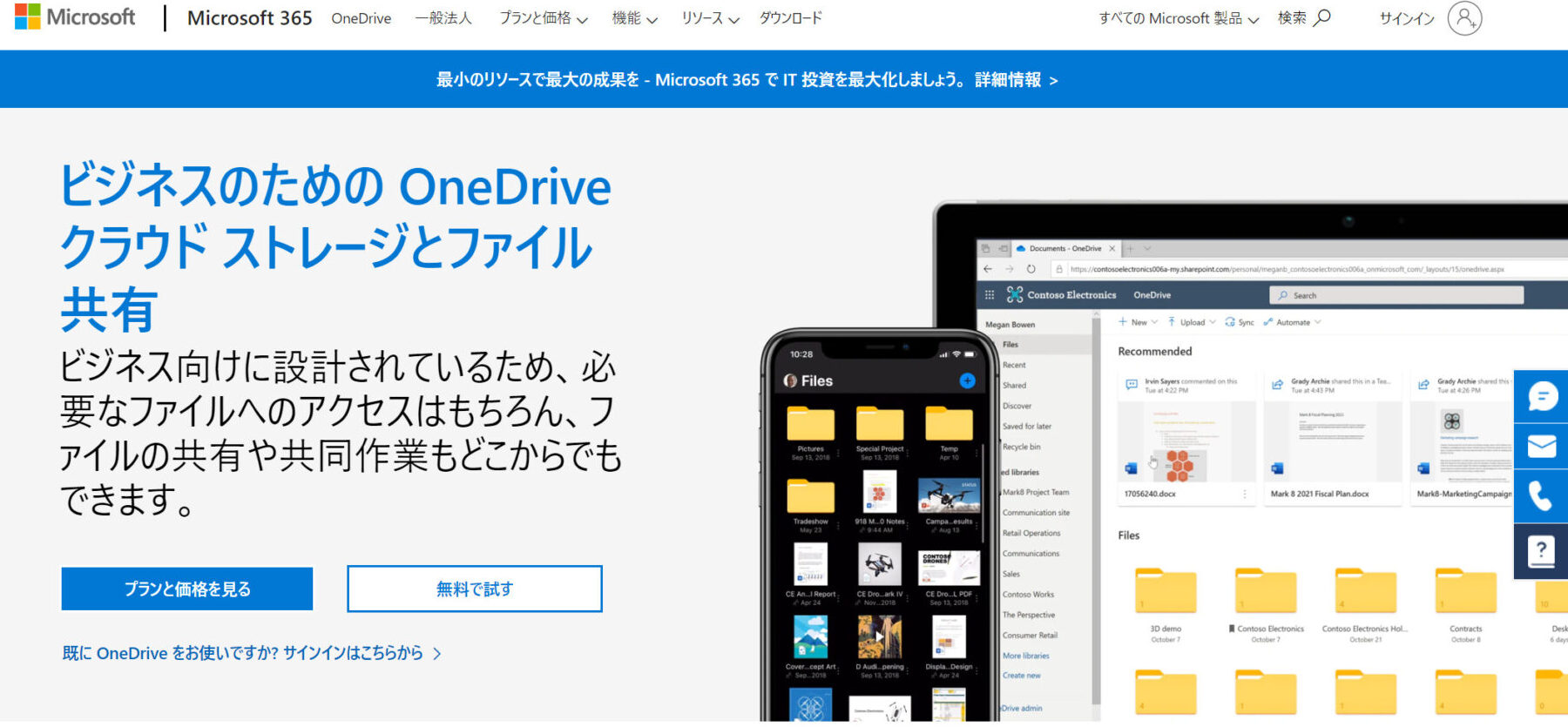
<OneDrive for Businessの特徴>
- マルチデバイスに対応
- Microsoft製品と連携しやすい
PCだけでなく、タブレットやスマホにも対応しているので外出先でも使えます。
TeamsやOneNoteなど、ほかのMicrosoft製品と連携しやすいです。
<OneDrive for Businessの注意点>
- 管理者権限が複雑
- ファイルを探すのが大変
ITに不慣れであれば、管理者権限が複雑に感じる恐れがあります。
フォルダは自由に増やすことができるため、目的のファイルをどこに保存したのか分からなくなる可能性があります。
<OneDrive for Businessの利用料金>
- OneDrive for Business (Plan 1):¥540/ユーザー/月
- OneDrive for Business (Plan 2):¥1,090/ユーザー/月
- Microsoft 365 Business Basic:¥650/ユーザー/月
- Microsoft 365 Business Standard:¥1,360/ユーザー/月
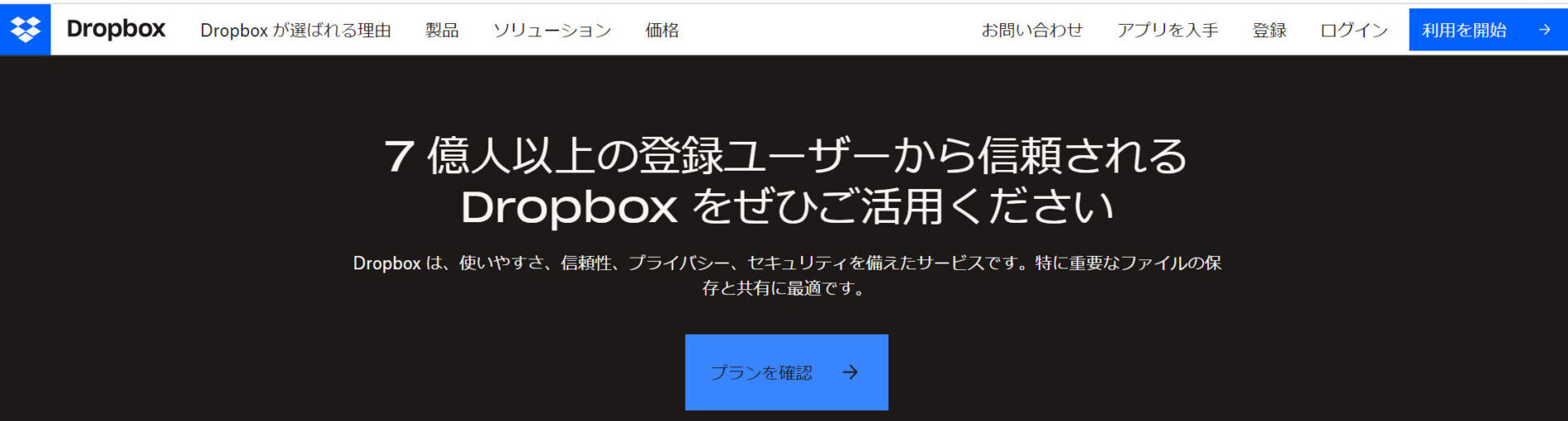
【Dropbox】権限を細かく設定できるツール
<Dropboxの特徴>
- 高いカスタマイズ性がある
- 高いセキュリティでファイルを共有できる
管理者からは各ユーザーの動きをすべて監視でき、閲覧権限も細かく設定できます。
ファイルを共有するときには、パスワードと有効期限を設定できます。
<Dropboxの注意点>
- デフォルトの設定が複雑
- 多機能すぎて使いにくいケースもある
ひとりがファイルを削除するとほかの社員がアクセスできなくなるなど、人によってはデフォルトの設定が複雑に感じる恐れがあります。
多機能ゆえに、ITに詳しくないと使いづらい可能性があります。
<Dropboxの料金体系>
- 2GBまで:無料
- Standard:1,800円/ユーザー/月
- Professional:2,400円/月
- Advanced:2,880円/ユーザー/月
- Enterprise:要問い合わせ
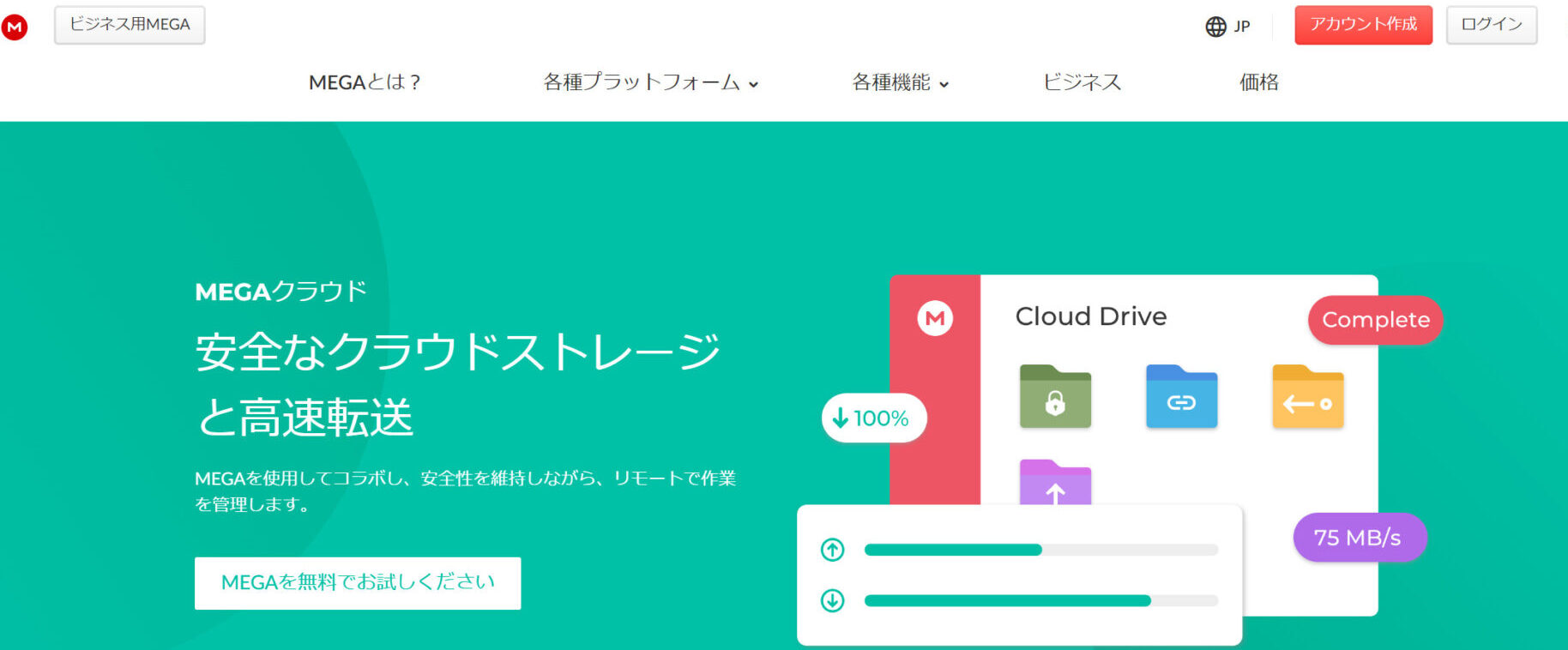
【MEGA】多くの機能が備わったツール
<MEGAの特徴>
- 無料プランで20GBまで活用できる
- 豊富なブラウザ拡張機能を持つ
無料プランでデータを20GBまで保存できるため、ファイルサイズが大きくても一定期間は問題なく使用できます。
ブラウザの拡張機能を利用すれば、読み込み時間の短縮やダウンロードのパフォーマンス向上、セキュリティ強化などができます。
<MEGAの注意点>
- 高機能で使いこなせない場合がある
ファイル共有機能だけでなく動画通話機能も付いているため、場合によっては使いこなせない可能性があります。
<MEGAの料金体系>
- 無料プラン:0円/月
- Pro Lite:€4.99(約723円)/月(月払い)
- Pro I:€9.99(約1,448円)/月(月払い)
- Pro II:€19.99(約2,898円)/月(月払い)
- Pro III:€29.99(約4,347円)/月(月払い)
- Pro Flexi:€15.00(約2,174円)/月~
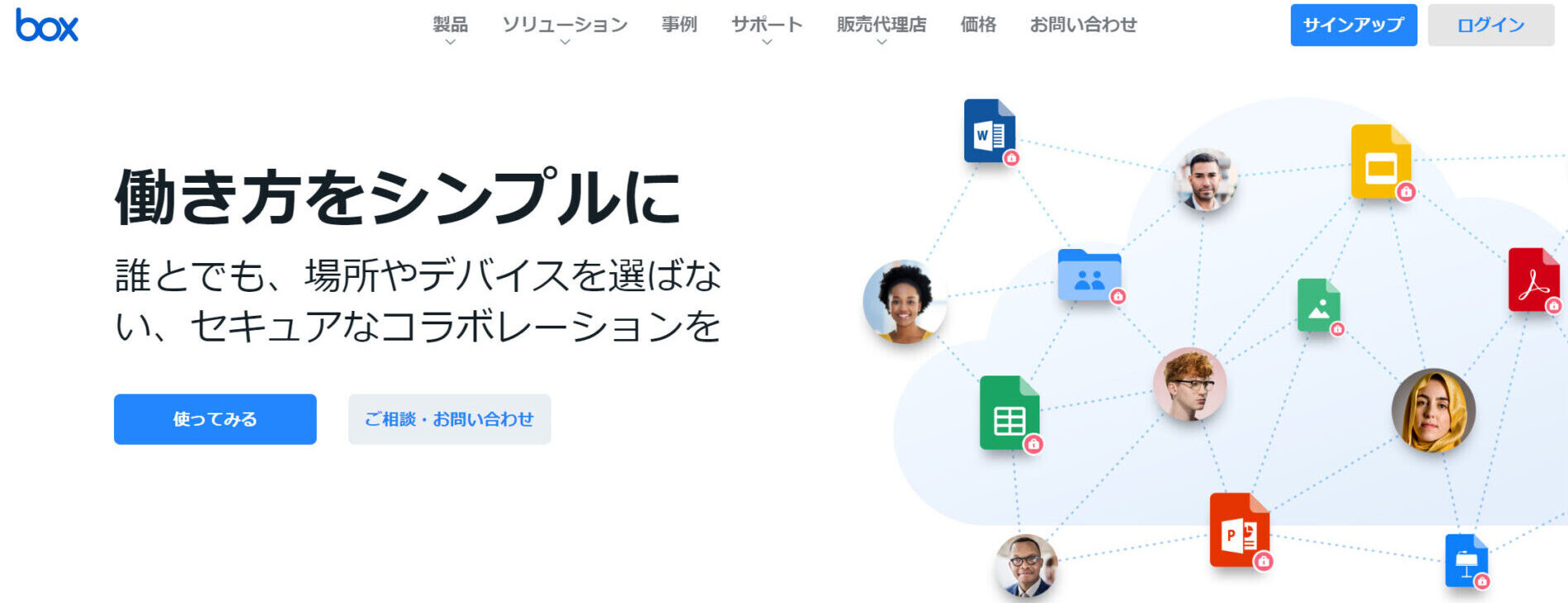
【Box】高いセキュリティを持つ法人向けツール
<Boxの特徴>
- 作業を自動化できる
- オフラインでの編集もできる
契約書類の管理など、重要な作業を自動化できるのでミスの防止に役立ちます。
「Box Sync」という専用アプリをPCにインストールすれば、オフライン環境でも作業できます。
<Boxの注意点>
- プランによっては最大5GBのファイルまでしか保存できない
- サービス提供者からのサポートは英語対応のみ
アップロードできるファイルの大きさに制限があるため、サイズの大きいファイルを扱う場合はプランの選択に注意です。
英語でのサポートのみとなっており、日本語でのサポートを希望する場合は、代理店から購入する必要があります。
<Boxの料金体系>
- Business Starter:605円/ユーザー/月
- Business:1,980円/ユーザー/月
- Business Plus:3,300円/ユーザー/月
- Enterprise:4,620円/ユーザー/月
- Enterprise Plus:要問い合わせ
<比較表>おすすめのクラウドストレージ一覧
以下では、おすすめのクラウドストレージ8選を一覧でご紹介します。(左右にスクロール可能)
| Stock【一番おすすめ】 | Google Drive | iCloud Drive | セキュアSAMBA | OneDrive for Business | Dropbox Business | MEGA | Box | |
|---|---|---|---|---|---|---|---|---|
| 特徴 |
最もシンプルな情報ストックツール |
Google製品と豊富に連携できるツール |
個人でも大容量のファイルを扱えるツール |
充実したサポートを得られるツール |
Microsoft製品と連携できるツール |
権限を細かく設定できるツール |
多くの機能が備わったツール |
高いセキュリティを持つ法人向けツール |
| 料金 |
|
|
|
|
|
|
|
|
上記の特徴や料金を踏まえたうえで、自社の規模に合ったものを選定しましょう。
クラウドストレージの5つのメリット
ここでは、クラウドストレージのメリットを5つご紹介します。現時点でクラウドストレージへの移行を考えている担当者の方は必見です。
(1)データの共有が効率的になる
はじめに、クラウドストレージのメリットとして、データを効率的に共有できることが挙げられます。
クラウドストレージには、ファイルごとに共有リンクを発行できたり、チャット機能が搭載されていたりするものがあります。そのため、わざわざメールでファイルを送る手間が省けるのです。
さらに、メンバーにアクセス権限を付けられるツールであれば、外部から不正にファイルを閲覧されるリスクも軽減されます。
(2)管理業務の時間を削減できる
次に、管理業務の時間を削減できるのもメリットです。
クラウドストレージであれば、業務に関わるあらゆるデータが一カ所に集約されます。また、ファイルごとに閲覧権限を設けられるものもあるので、機密情報もより安全に管理できるのです。
以上のように、情報へのアクセス性やセキュリティを高められることから、管理業務の負担軽減につながります。
(3)低コストでデータを保管できる
次に、クラウドストレージは自社にサーバーを設置する必要がないため、低コストでデータを保管できるメリットもあります。
社内サーバーでデータを管理する場合、システムに不具合が起きたときにも対処しなければならず、担当者に膨大な負担がかかってしまいます。
しかし、クラウドストレージを利用すれば、システムの管理業務はすべてベンダー(サービス提供者)が担当します。そのため、全体のコストを大幅に削減できるのです。
(4)時間や場所を問わずデータにアクセスできる
次に、時間や場所を問わず活用できるのもメリットです。
クラウドストレージはインターネット環境さえあればすぐに使えます。また、異なる端末でも同じファイルにアクセスできるので、端末を買い替える必要もありません。
以上のように、デバイスを問わずあらゆる状況下で利用できることから、社外にいる場合でも安心です。
(5)データの紛失リスクを軽減できる
最後に、クラウドストレージは強固なセキュリティを持つものが多いので、データの紛失リスクを軽減できます。
クラウドストレージには、アカウント情報を会社で管理できる「シングルサインオン」や「パスワードの2段階認証」などを備えているものも多いです。そのため、個人情報や会社の機密情報も安心して管理できるのです。
なかでも、国際セキュリティ資格のISO27001を取得している「Stock」であれば、データの紛失リスクをより確実に防げます。
おすすめのクラウドストレージまとめ
ここまで、おすすめのクラウドストレージ8選や選定ポイントを中心に解説しました。
クラウドストレージを活用すれば、低コストで効率的にデータを管理・共有できるようになります。また、導入後のトラブルを防ぐため、ツールを選ぶときには「簡単に使いこなせるか」や「料金・容量は適切か」などを考慮すべきです。
しかし、ファイルだけで情報管理をしていると、内容を確認するたびに開かなければならず面倒なうえ、目的の情報も見つけづらくなってしまいます。そのため、情報を直感的に書き込める「ノート型ツール」を使うのがベストです。
結論、あらゆる情報を「ノート」に蓄積でき、非IT企業の65歳でもすぐに使いこなせるほど簡単な『Stock』を選定すべきです。
無料登録は1分で完了するので、ぜひ「Stock」をクラウドストレージとして活用し、データを適切に管理しましょう。

