

今日では、アメリカのOpenAIが開発した最新のAIチャットボット「ChatGPT(チャットジーピーティー)」が注目されています。ChatGPTは2022年11月にリリースされて以降、2か月でユーザー数が1億人を突破しました。
しかし、「ChatGPTのどのような点が優れているのか」や「ビジネスではどのように利用できるのか」が分からない方も多いのではないでしょうか。
そこで今回は、ChatGPTのはじめ方や使い方、料金を中心にご紹介します。
- ChatGPTのどのような点が凄いのか分からない
- ビジネスにおけるChatGPTの使い方があれば知りたい
- ChatGPTを使うにあたり、注意すべき点を押さえたい
という方はこの記事を参考にすると、ChatGPTの詳しい概要や使い方が分かり、業務の負担を大きく解消できるようになります。
目次
ChatGPT(チャットジーピーティー)とは
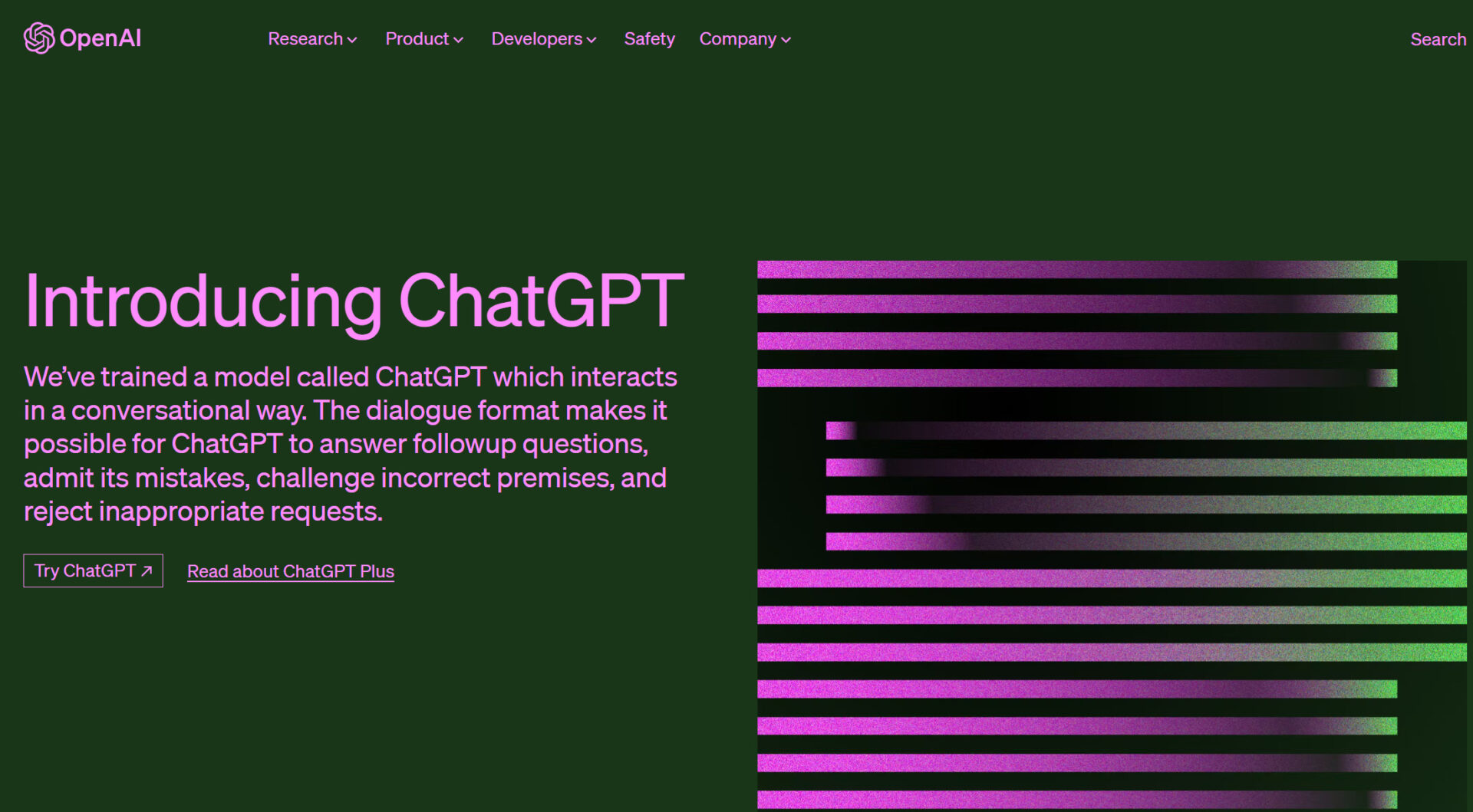
「ChatGPT(チャットジーピーティー)」とは、OpenAIが2022年11月にリリースしたAIチャットボットです。
あらゆる質問に自動で回答できるうえ、英語や日本語をはじめ多くの言語に対応しています。このような利便性から、現在では世界中で利用されているのです。
ChatGPTの特徴
ChatGPTの主な特徴は以下の通りです。
- 自然な文章を作成できる
- 多くの言語に対応している
- クリエイティブな活動ができる
質問に対して自然な文章で返答できるほか、箇条書きなどを使って読みやすくしてくれます。
英語や日本語をはじめ、多種多様な言語に対応しています。
ChatGPTに条件を与えれば、音楽や小説、脚本といった創作活動もできます。
上記のような特徴があるため、プライベート利用はもちろんですが、ChatGPTはビジネスでも今後活躍していくと予測できます。
ChatGPTの機能
ChatGPTの主な機能は以下の通りです。
- テキストデータの分析機能
- 会話の記憶機能
- 画像の自動生成機能
ユーザーの質問に対し、Web上の膨大なテキストデータをもとに回答します。
たとえば、文法ミスをユーザーが指摘や訂正をすると、ChatGPTが記憶してすぐに改善がされます。
ユーザーの指示に合った画像を自動で生成します。
上記の3つの機能を活用することで、ChatGPTを上手く仕事に活かすことができます。
2ステップ!ChatGPTのはじめ方
ここでは、ChatGPTのはじめ方を2ステップでご紹介します。以下のステップを踏めば、誰でもスムーズにChatGPTをはじめられます。
ステップ1|OpenAIのアカウントを作成する
まずは、ChatGPTの公式サイトからOpenAIのアカウントを作成しましょう。英語に不安がある場合は、Chromeの拡張機能で日本語表示にするのがおすすめです。
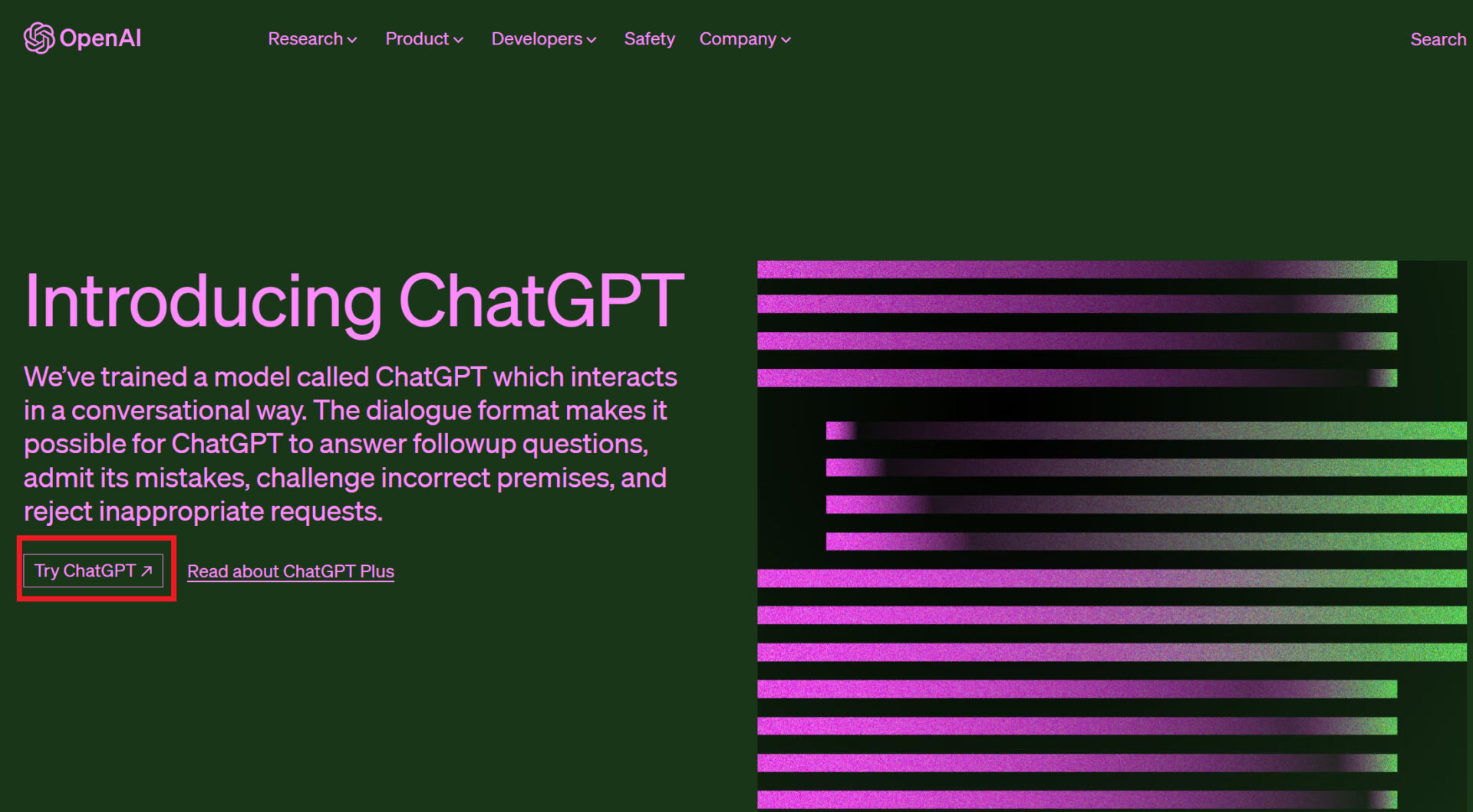
はじめに、トップページの[Try ChatGPT]をクリックします。
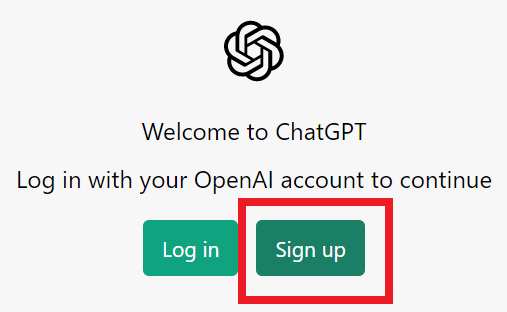
すると、以下の画面に遷移するので、アカウントを持っていない場合は[Sign up]をクリックします。
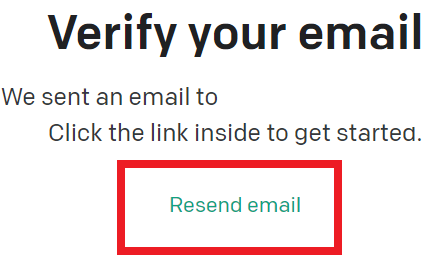
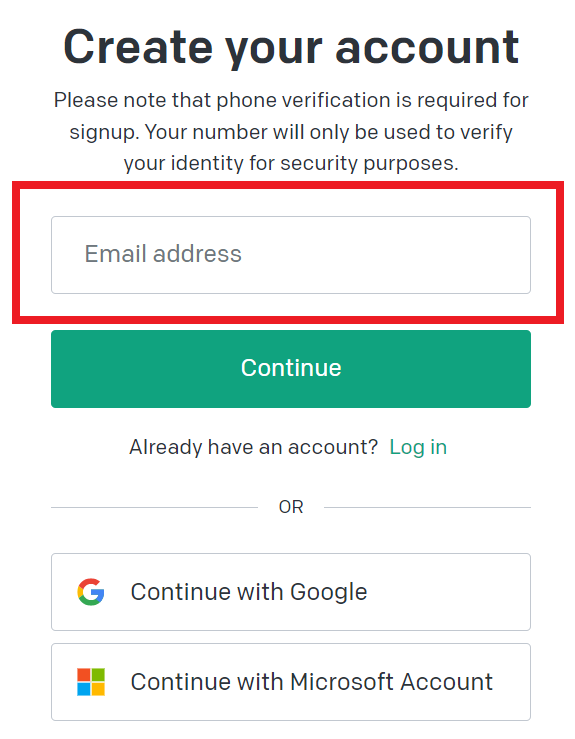
メールアドレスと任意のパスワードを入力すると以下の画面になるので、[Resend email]をクリックします。
OpenAIからのメールを開いて再度メールアドレスと任意のパスワードを入力すると、以下の画面が表示されるので、名前とスマホの電話番号をそれぞれ入力しましょう。
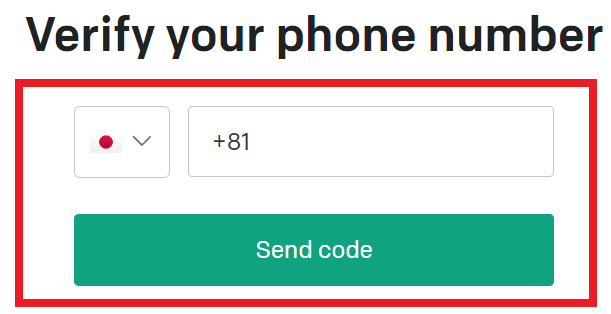
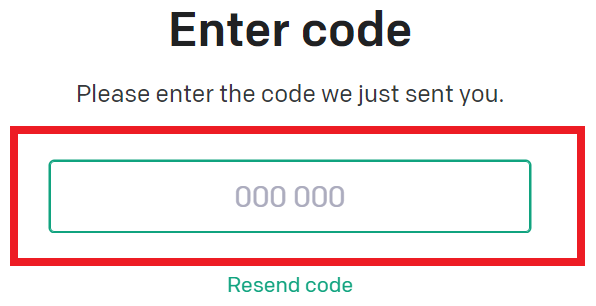
最後に、以下の画面に「スマホのショートメッセージに届いた認証コード」を入力すれば登録完了です。
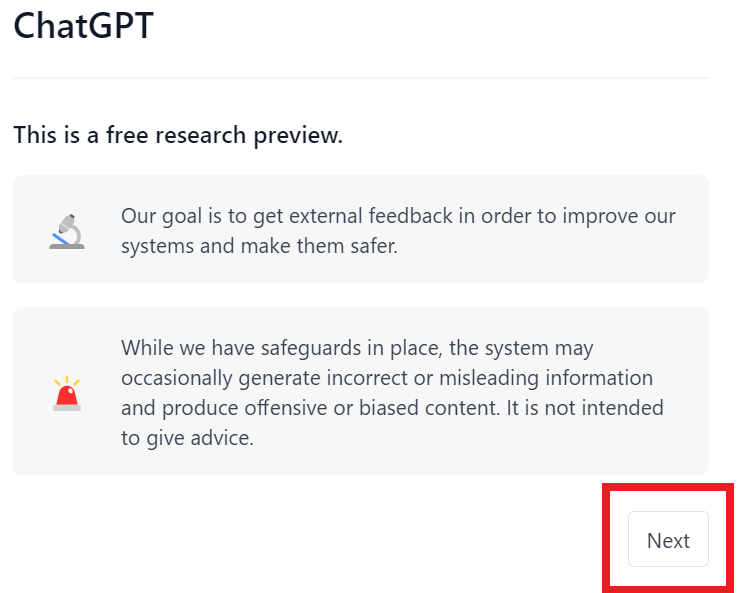
登録が完了すると以下のポップアップが表示されますが、すべて[Next]をクリックすれば問題なくはじめられます。
ステップ2|メッセージボックスに質問を入力する
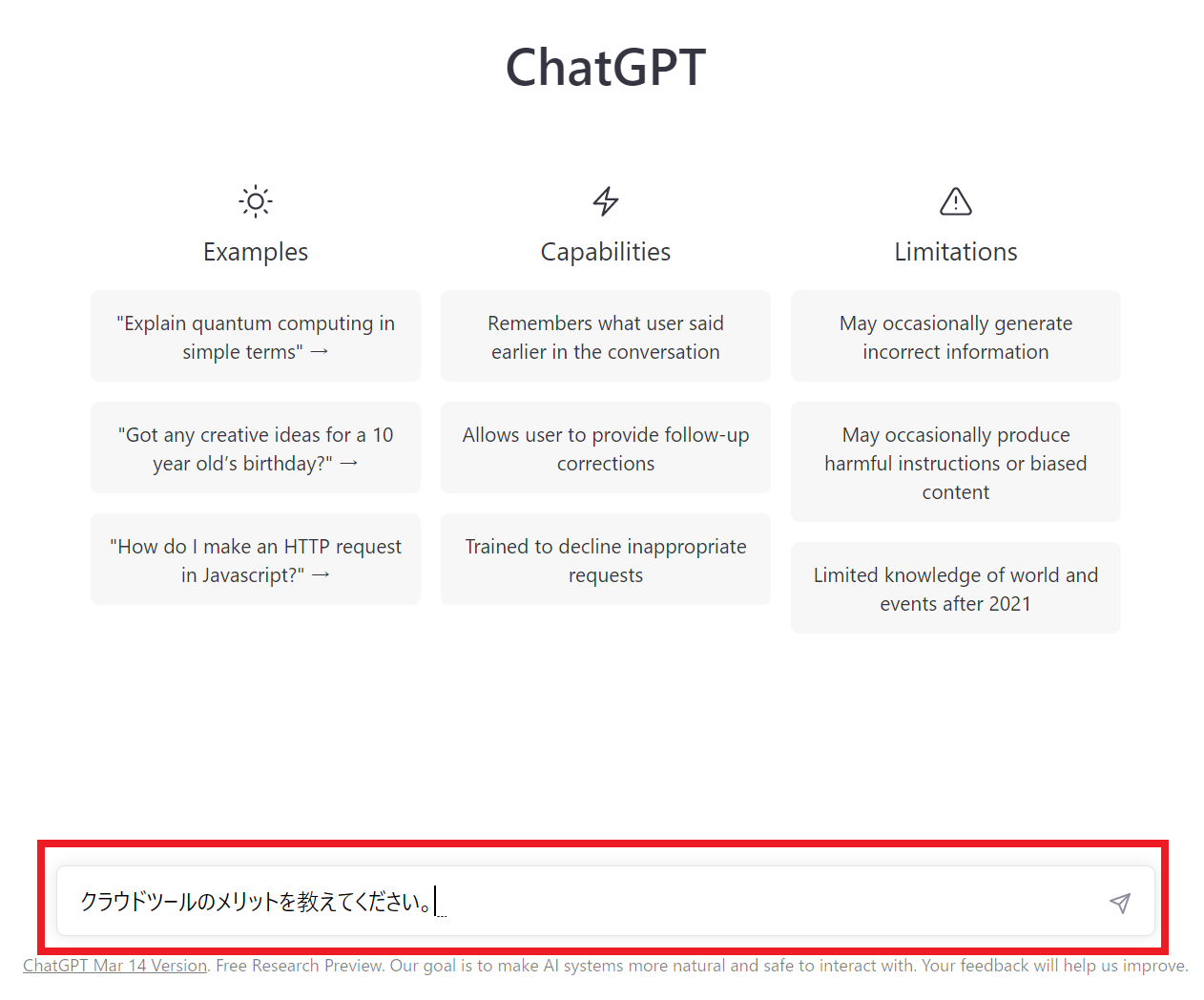
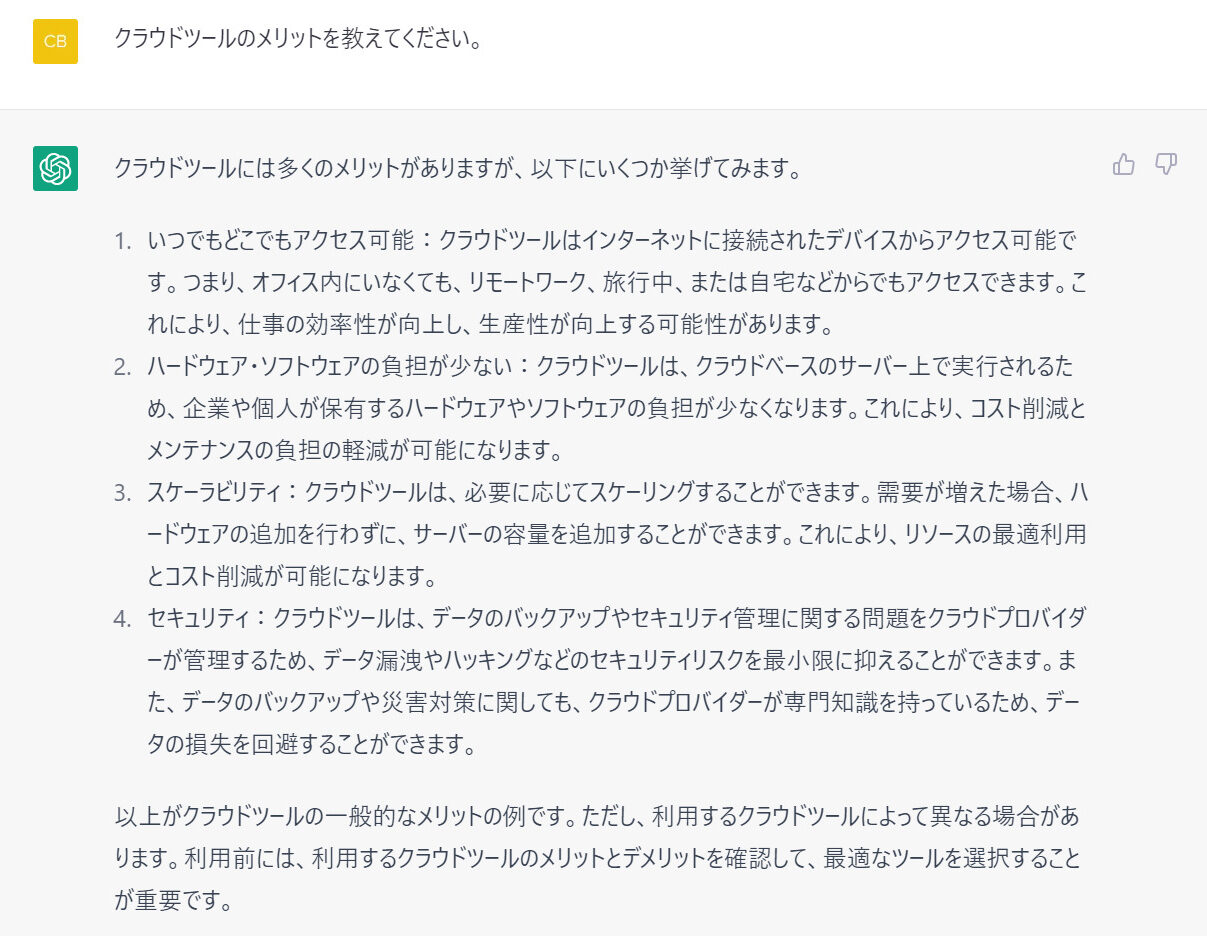
次に、ChatGPTのメッセージボックスに質問を入力しましょう。
具体的には、画面下のメッセージボックスにテキストを入力して、[Enter]もしくは[送信ボタン]をクリックすると解答がすぐに出力されます。
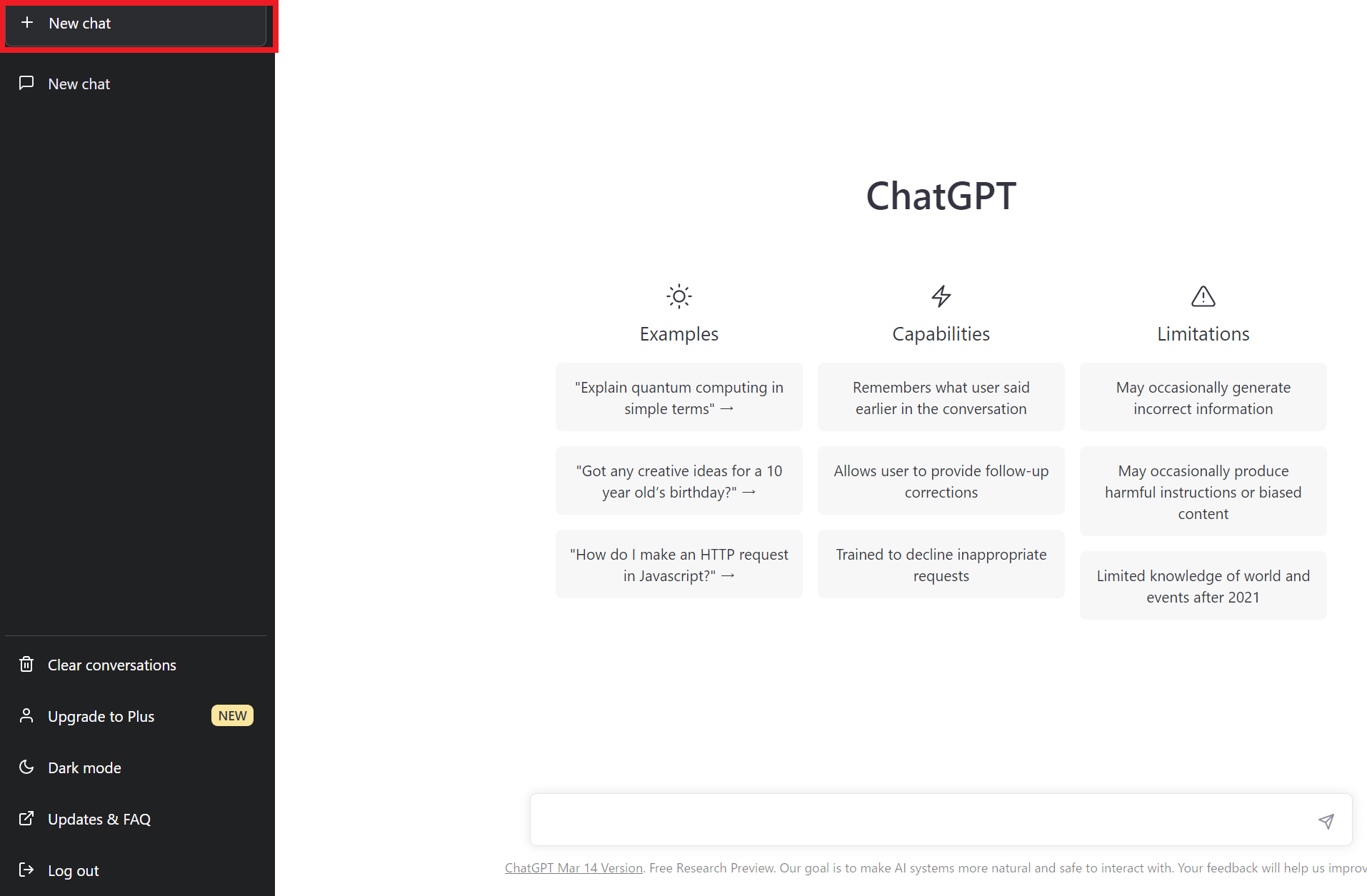
また、話題を変えるときは画面左上の[New chat]をクリックすると、新しいチャット画面に切り替わります。
ビジネスにおけるChatGPTでできること3選
以下では、ビジネスにおけるChatGPTでできることを3つご紹介します。「ChatGPTをビジネスシーンで活用するイメージが湧かない」という方は必見です。
(1)企画のアイデアを出す
はじめに、ChatGPTでは企画のアイデアを出すことができます。
たとえば、飲料メーカーで企画を立案するときには下図のようになります。
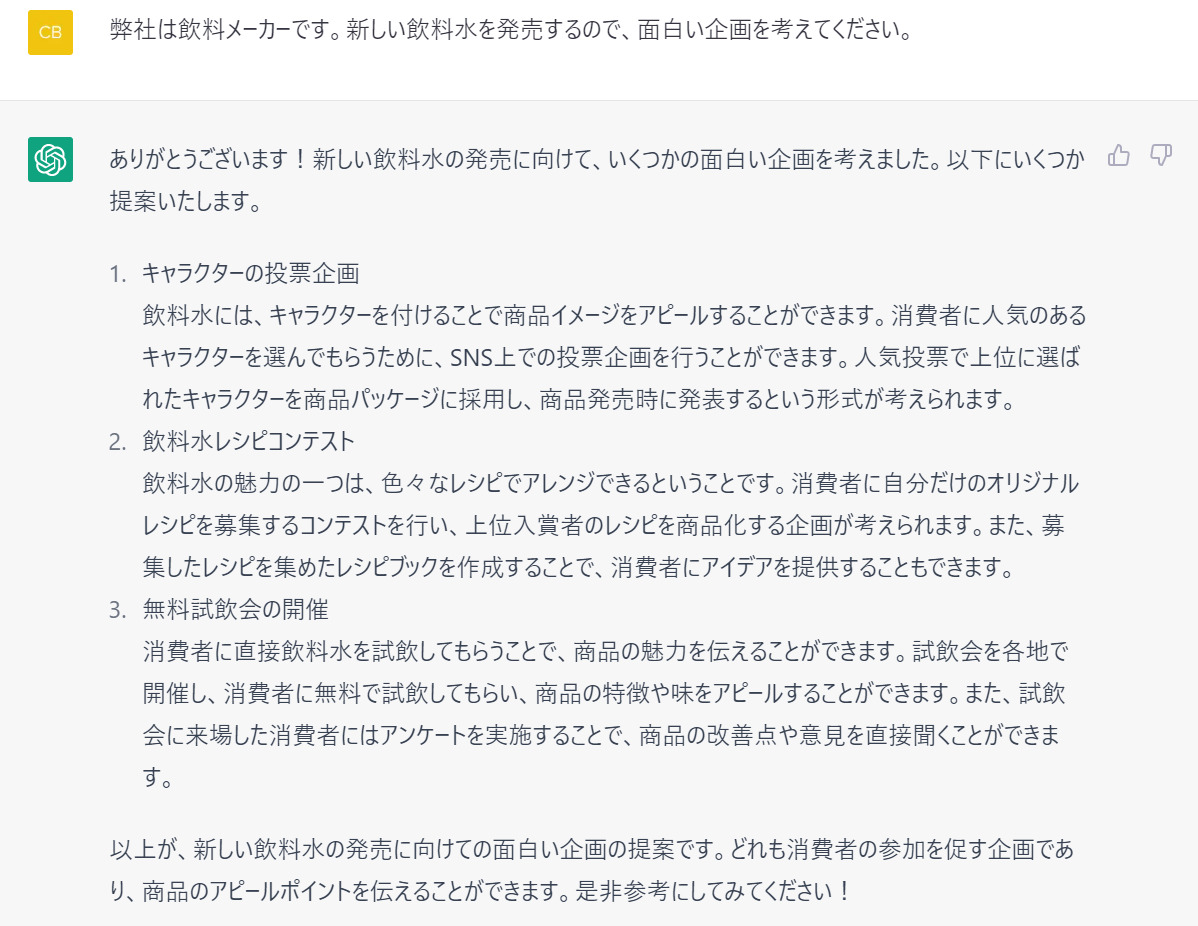
上図のように複数のアイデアを出してくれるので便利です。
(2)Excel関数やプログラミングのコードを書く
次に、Excel関数やプログラミングのコードを書くのにも役立ちます。
- Excel関数の例
- プログラミングの例
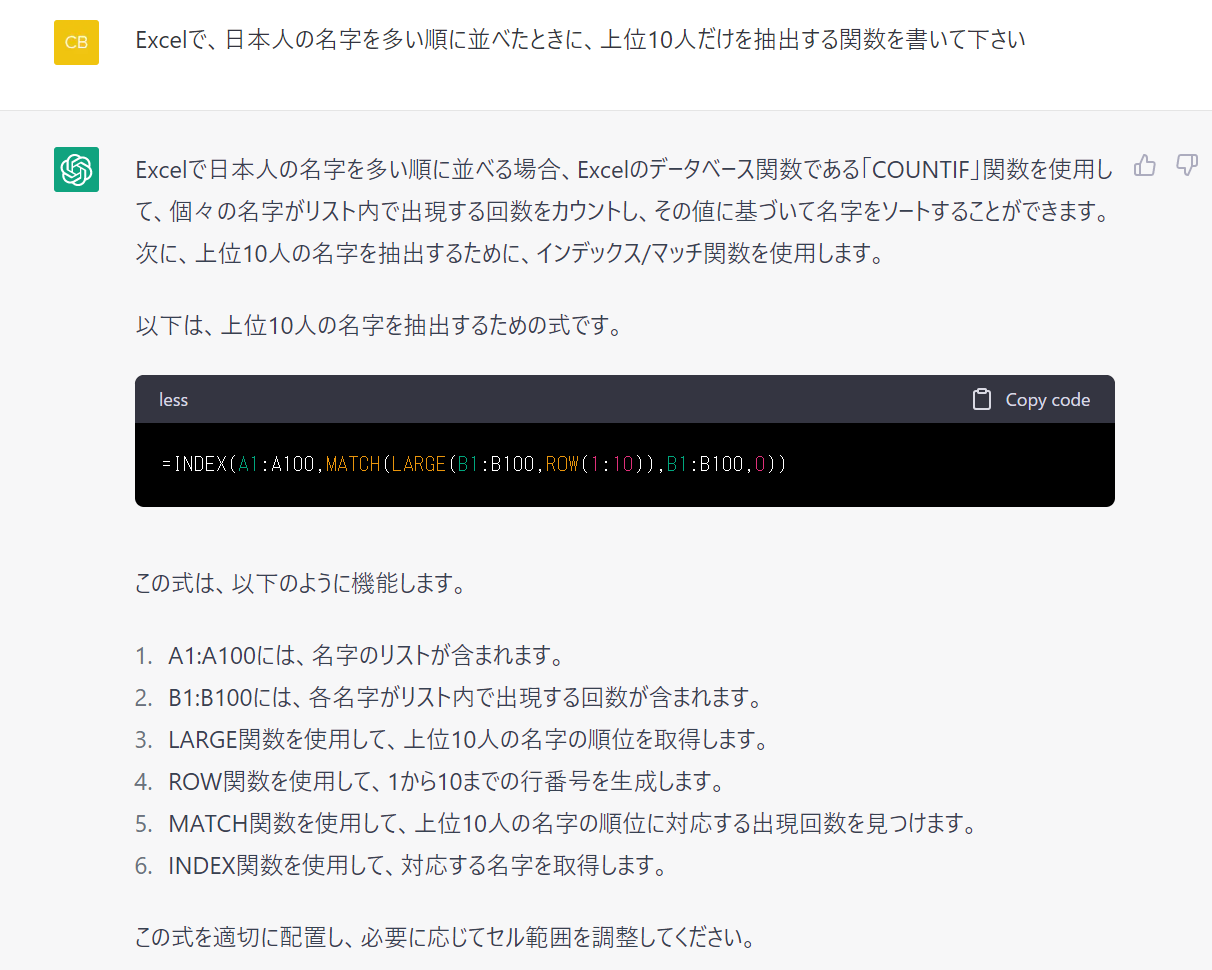
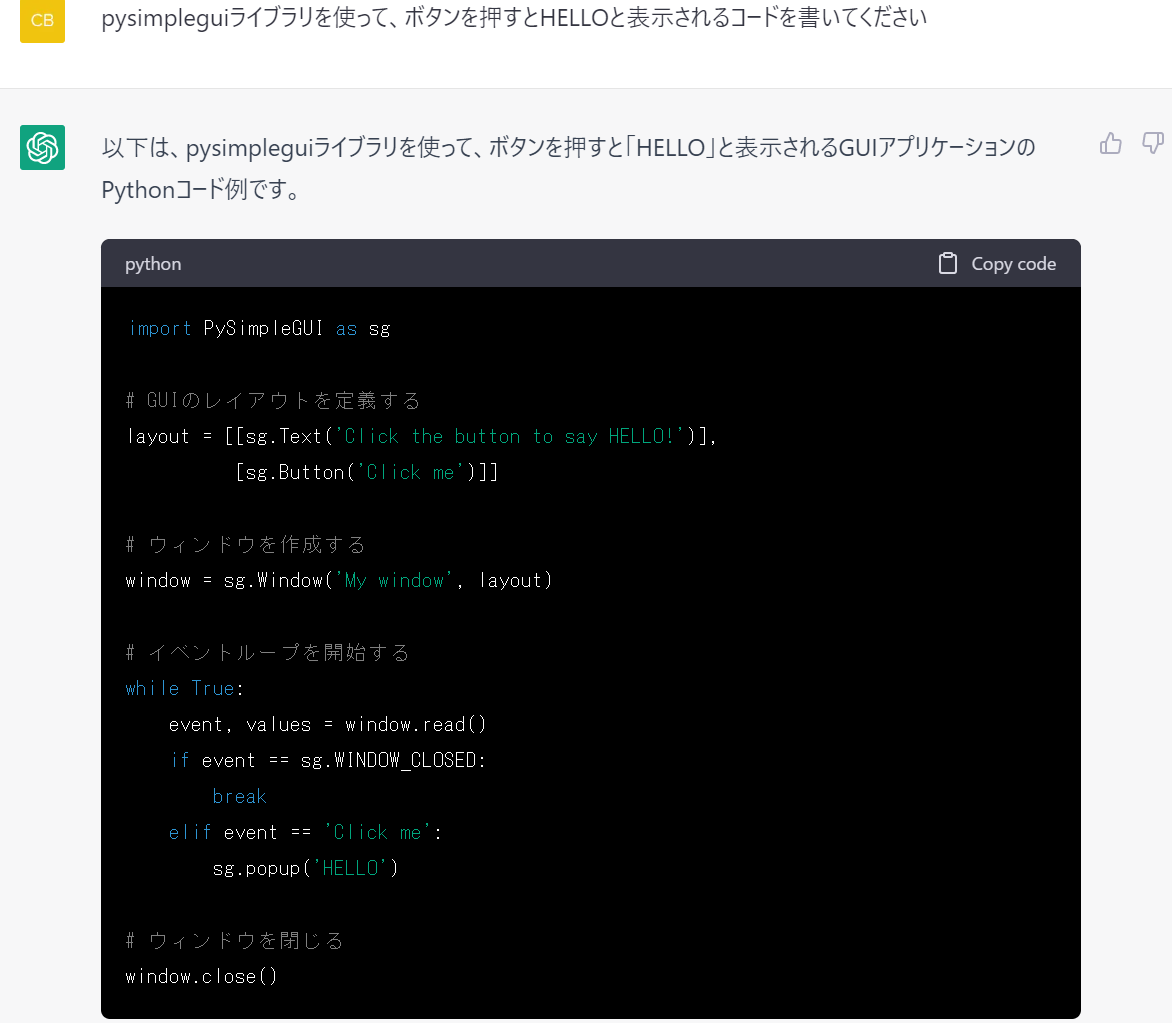
上図の関数やコードはコピー&ペーストして使えるため、工数を大幅に省けます。ただし、上手く機能しない場合もあるので注意しましょう。
(3)書類のテンプレートを書く
最後に、書類のテンプレートを作成させるという使い方もできます。
たとえば、下図は学習塾の報告書テンプレートです。
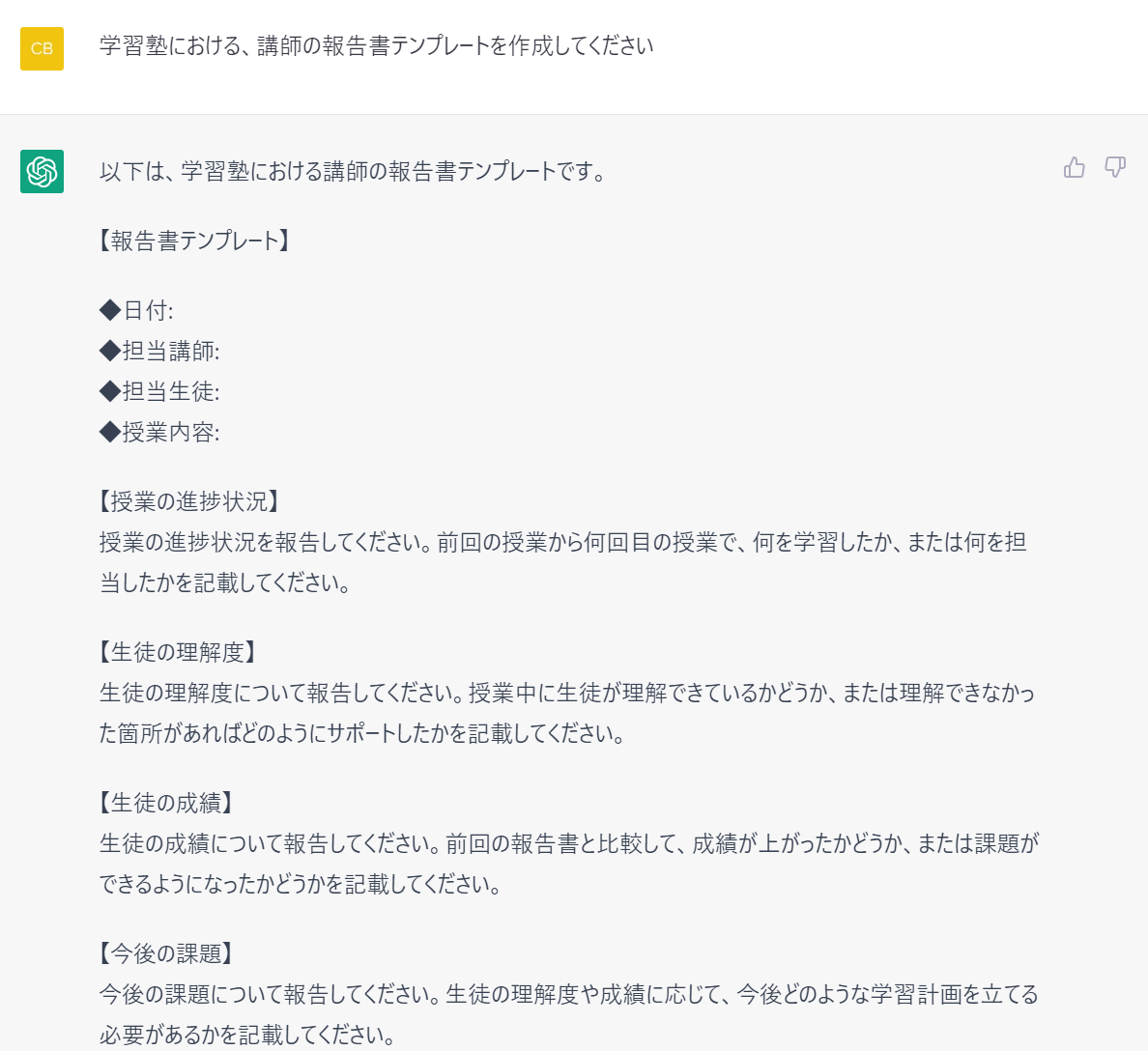
上図のようにChatGPTを上手く活用すれば、テンプレートを作る時間そのものが解消されます。
ChatGPTは無料で使える?料金プランを紹介
ChatGPTは無料でも利用できますが、生成できる文章量や回数に制限があります。
そのため、ChatGPTを制限なく使うためには、有料プランの「ChatGPT Plus(月額$20)」を契約すべきです。また、ChatGPTには複数の料金モデルがあるので、詳細は公式ホームページを確認しましょう。
ChatGPTの4つの注意点
ここでは、ChatGPTの注意点を4つご紹介します。ChatGPTは発展途上のサービスゆえに、以下のデメリットがあるので注意です。
(1)情報が間違っているケースがある
まずは、ChatGPTには情報が間違っているケースがあります。
ChatGPTはインターネット上の情報をもとに回答を作成するため、誤ったデータをそのまま伝える恐れがあるのです。さらに、あまりにも最新のテーマであれば、ChatGPTが正しく出力できないケースも珍しくありません。
しかし、このように真偽が曖昧な情報であっても、ChatGPTはあたかも正しいかのように返答することがあります。そのため、すべての情報を鵜呑みにするのではなく、最終的には人の目でチェックするようにしましょう。
(2)表現が不適切なケースがある
次に、表現が不適切なケースもあります。
ChatGPTは極端な差別表現をしないように設定されており、ユーザーから質問があった場合は返答を拒否する仕組みになっています。とはいえ、インターネットの情報を扱うため、偏見とも受け取れる返答をするケースがあるのです。
そのため、従業員の国籍や人種が多様な企業で導入する場合は、細心の注意が必要です。
(3)セキュリティのリスクがある
次に、ChatGPTではセキュリティのリスクがある点にも注意です。
ChatGPTでは、企業の機密情報や社員の個人情報に関するやりとりも記憶されます。そのため、将来的に重要なデータが、ChatGPTを使う別のユーザーに出力されてしまうリスクもゼロではありません。
したがって、企業の知的財産を確実に守るためにも、ChatGPTを利用するにあたっては情報の取り扱いを必ず社員に教育すべきです。
(4)情報が流れてしまう
最後に、重要な情報が流れてしまうのも注意すべき点です。
ChatGPTではチャット形式でやりとりが進むため、メッセージが次々に流れてしまいます。そのため、目的の情報をスムーズに見つけられません。
したがって、情報へスムーズにアクセスするために、ChatGPTとは別のツールを併用すべきです。たとえば、あらゆるデータを「ノート」へ簡単に残せる「Stock」を使うと、ChatGPTで出力された回答を蓄積できます。
【担当者必見】ChatGPTとの併用に最適なツール
ここからは、ChatGPTとの併用に最適なツールをご紹介します。
ChatGPTはあらゆる質問に詳しい返答をしてくれるので、業務の効率化に役立ちます。一方、チャット形式でやりとりをすることから、情報が流れる点に注意しましょう。
そのため、疑問を解消したり、企画書を作成したりするためにChatGPTを活用して、それらを管理するために別のツールが必要です。ただし、多機能なツールではITに詳しくないメンバーが使いこなせないので、必要な機能に過不足がないツールを導入しましょう。
結論、ChatGPTと併用すべきなのは、あらゆる情報をストックできる「ノート」があり、非IT企業の65歳の方でもすぐに使いこなせる「Stock」が必要です。
Stockの「ノート」にはテキストや画像、ファイルを簡単に残せるので、ChatGPTとの相性が抜群です。また、ノートはカテゴリごとに「フォルダ」で整理できるため、データが入り乱れる心配もありません。
最もシンプルな情報ストックツール「Stock」

/ 情報ストック、タスク管理、メッセージ機能 /
チームの情報を、最も簡単に管理できるツール「Stock」
https://www.stock-app-stg.info/
Stockは、社内のあらゆる情報を、最も簡単に「管理」できるツールです。「社内の情報を、簡単に管理する方法がない」という問題を解消します。
Stockを使えば、「ノート」の機能を利用して、要件などのテキスト情報や、画像やファイルなどのあらゆる情報を誰でも簡単に残せます。
また、「タスク」や「メッセージ」の機能を利用すると、ノートに記載したテーマごとにコミュニケーションを取ることができるため、あちこちに情報が分散せず、常に整理された状態で業務を遂行できます。
<Stockをおすすめするポイント>
- ITの専門知識がなくてもすぐに使える
「ITに詳しくない65歳の方でも、何の説明もなく使える」程シンプルです。
- 社内のあらゆる情報を、最も簡単に「ストック」できる
作業依頼、議事録・問い合わせ管理など、あらゆる情報を一元管理可能です。
- 驚くほど簡単に、「タスク管理」「メッセージ」もできる
直感的な操作で、「タスクの担当者・期日の設定」と「メッセージでのやりとり」が可能です。
<Stockの口コミ・評判>

塩出 祐貴さん
松山ヤクルト販売株式会社 |
|
「強烈な『ITアレルギー』がある弊社にも、Stockならば、一切混乱なく導入できました」 ★★★★★ 5.0 弊社の宅配部門のスタッフの半分近くは50代以上と高齢で、キーボード入力が苦手なスタッフもいるほど、ITツールへの強い抵抗感がありました。しかし、Stockは他ツールに比べて圧倒的にシンプルで、直感的に使えるため、予想通り非常にスムーズに使い始めることができました。 |

竹原陽子さん、國吉千恵美さん
リハビリデイサービスエール |
|
「会社全体が、『Stock(ストック)さえ見ればOK』という認識に180度変わった」 ★★★★★ 5.0 特に介護業界では顕著かもしれませんが、『パソコンやアプリに関する新しい取り組みをする』ということに対して少なからず懸念や不安の声はありました。しかしその後、実際にStock(ストック)を使ってみると、紙のノートに書く作業と比べて負担は変わらず、『Stock(ストック)さえ見れば大半のことが解決する』という共通の認識がなされるようになりました。 |

江藤 美帆さん
栃木サッカークラブ(栃木SC) |
|
「ナレッジが属人化しやすいプロスポーツクラブには、Stockを非常に強くお勧めします!」 ★★★★★ 5.0 元々悩んでいた『ナレッジがブラックボックス化してしまう』という問題が、驚くほどうまく解消されました。 『Stockさえ見れば、すぐに必要な情報を把握できる』という状況を作り出すことに成功し、明らかに生産性が向上しました。 |

ChatGPTのはじめ方・使い方・料金まとめ
これまで、ChatGPTのはじめ方や使い方、料金を中心にご紹介しました。
ChatGPTはアイデアを出したり、プログラミングの言語を書かせたりする使い方ができます。また、基本は無料で使えるので、自社の予算を圧迫する心配もありません。
ただし、ChatGPTはチャット形式でやりとりするため、大切な情報が次々と流れてしまいます。つまり、ChatGPTとは別に「あらゆる情報を蓄積できるツール」を併用しなければなりません。
結論、自社が導入すべきなのは、ChatGPTの出力結果を「ノート」へ簡単に残せる『Stock』一択です。
無料登録は1分で完了するので、ぜひ「Stock」とChatGPTを併用して、業務を効率よく進めましょう。

