

「メモをとる」ことは、新たな業務を覚えたり、タスクの抜け漏れを防いだりするうえで重要です。メモはメモ帳・付箋に書き込む方法が一般的ですが、最近は編集のしやすさから、PC用のITツールを使ってメモを残すビジネスパーソンが増えています。
たとえば、「CFusen」はPCにメモを残せるツールのひとつです。しかし「CFusenが自社に合ったツールか分からない」と悩む方も多いのではないでしょうか。
そこで今回は、CFusenの使い方や料金・評判などを網羅的にご紹介します。
- CFusenの機能を把握し、自社での運用を検討したい
- CFusenの具体的な活用方法を知り、自社に導入するか否か判断したい
- ノート・メモ帳以外の簡単にメモを残せるツールを探している
という方はこの記事を参考にすると、CFusenの概要だけでなく、簡単にPC上にメモを残す方法が分かります。
目次
CFusenとは
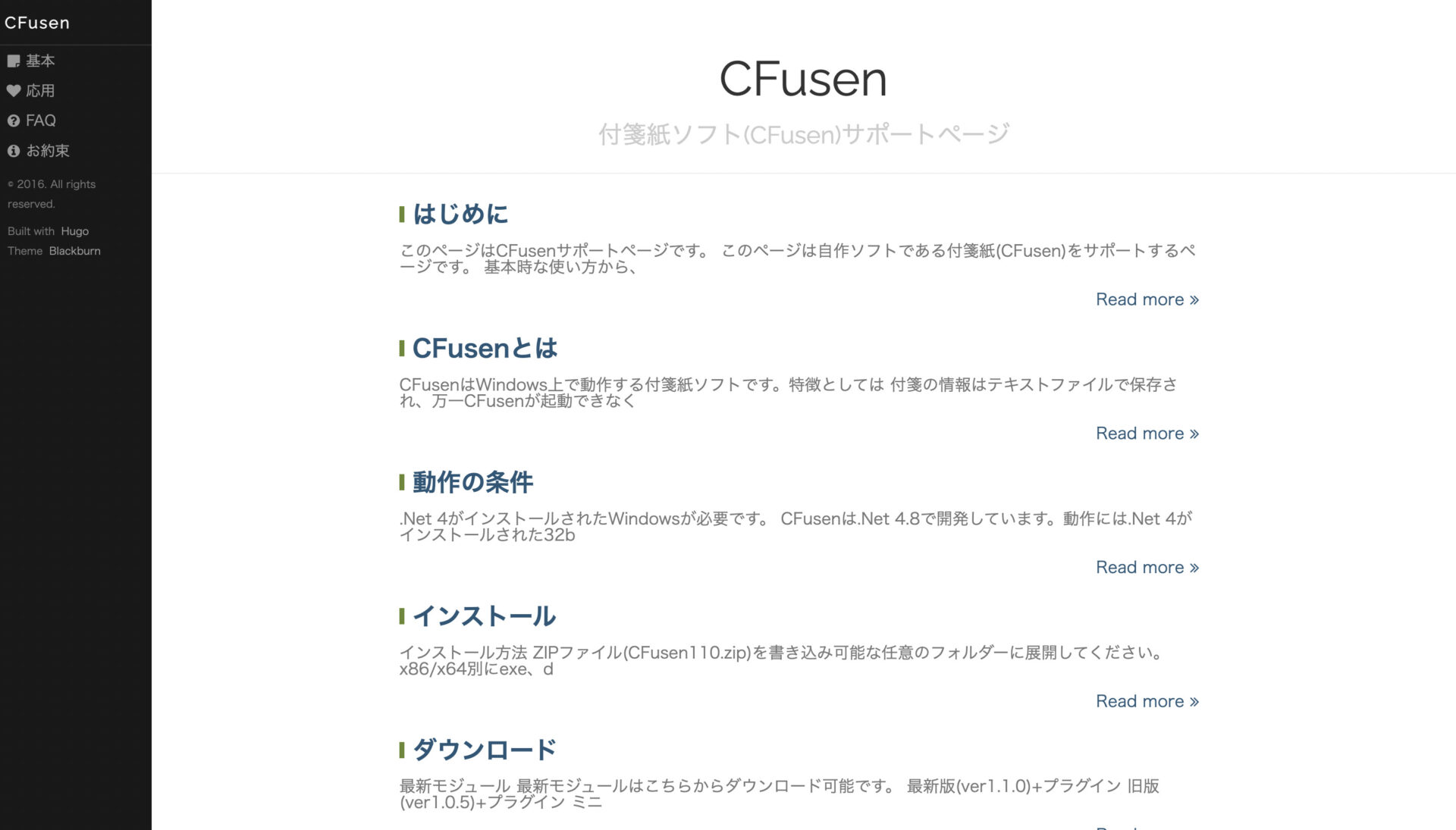
引用: CFusenのトップ画像
CFusenとは、デスクトップ上に付箋のような形でメモを残せるツールです。以下では、特徴と機能を解説します。
CFusenの特徴
CFusenの特徴は、付箋のようなメモをデスクトップ上に貼り付けられる点にあります。
基本的には付箋を作成し、メモを残すだけなので、シンプルで使いやすいです。一方、プラグインで機能を拡張すれば、カレンダーや時計の表示も可能です。
このように、必要な機能を自分で選択できる点もCFusenの特徴であるといえます。ただし、同ツールの対応OSはWindowsのみである点に注意しましょう。
CFusenの機能
CFusenには、おもに以下の機能があります。
- メール送信
- アラート設定
- リンクの添付
あらかじめ設定しておいたメールアドレスにメモを送信できます。
指定した時間になると付箋紙が震えて教えてくれます。
ファイルやフォルダをドロップすると付箋にリンクアイコンが表示されます。
このように、CFusenには、残したメモを活用する機能も備わっています。
CFusenの使い方
ここでは、CFusenのメモ機能の使い方を解説します。導入後にスムーズに利用できるように使い方を把握しておきましょう。
- エクスプローラーからCFusen.exeを起動します。
- ポップアップメニューの「付箋を作成(N)」をクリックして新しい付箋を追加します。
- 付箋上でダブルクリックを行うと、付箋は編集モードになります。右上の「保存ボタン」をクリックして変更内容を保存します。
- ポップアップメニューの「はがす(C)」をクリックすると付箋が剥がれます。
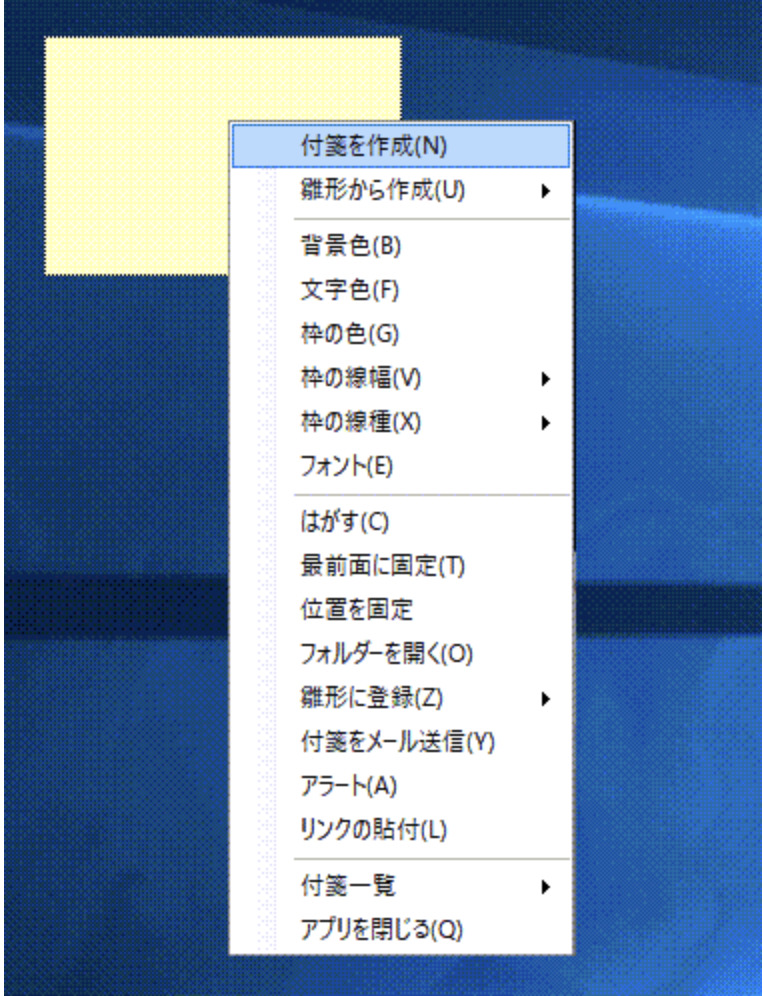

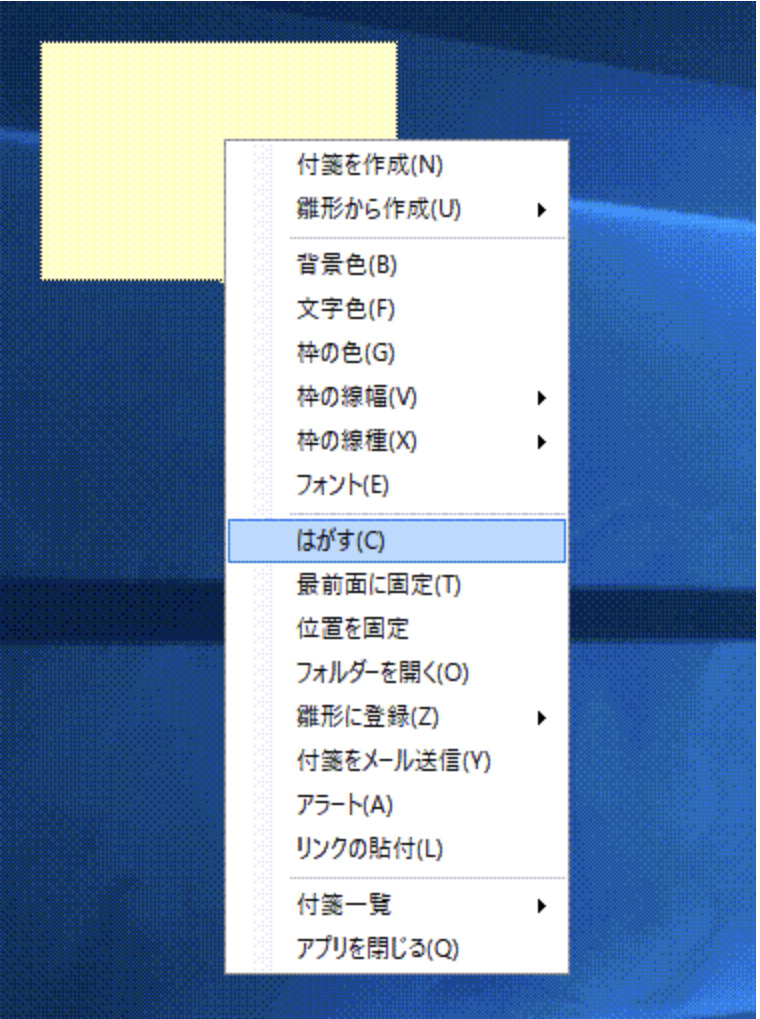
参考及び画像の引用: CFusen基本操作
CFusenの料金プラン一覧
CFusenは無料で利用できます。
参考: CFusen公式HP
CFusenの評判
ここでは、CFusenに対する評判をご紹介します。たとえば、以下のようなコメントが散見されます。
はまちゃん投稿日:2019年4月1日導入する環境に諸制約があり、フリーの付箋ツールを選定していましたが、CFusenを採用することに決めました。数多くある機能についても、右クリックメニューから選べるので利用者説明も容易でした。選定理由:・付箋(Windows7)とデザインが近しく、操作方法が簡易。(付箋編集・追加・削除)・インストールをはじめとする「管理者権限作業」が不要であること。・インターネット接続が不要であること。(導入する環境の制約)・ソフトウェアライセンスとして、商用利用可能、再配布可能であること。
付箋ツール使ってメモ取ってるんだけど、さすがに量が増えすぎてマズいかも。 C Fusenって言うツールが使いやすかったけど、付箋のカテゴリで表示とかも欲しいなー。
— OPA. (@OPA115) May 19, 2022
このように、「操作方法が簡単」と評価がある一方で「量が増えるとまずい」といったメモ管理に関するコメントも見受けられます。そこで、メモが多く、管理が煩雑になる方には「Stock」のように残した情報をフォルダ毎に分けて管理できるツールがおすすめです。
簡単にメモを残せるうえに共有・管理機能も備えたITツール
以下では、簡単にメモを残せるうえに共有・管理機能も備えたITツールをご紹介します。
CFusenにはメール送信機能が備わっていますが、メールの場合、件名や宛先を都度選択する必要があり手間がかかります。そして、情報共有が面倒だとチーム内の連携が取りづらくなり、業務の抜け漏れ・重複などが発生する原因になってしまうのです。
そこで、情報共有に役立つITツールを導入して、メモの内容をより簡単にチームで共有できる体制を整えましょう。しかし、複雑なツールではITに詳しくないメンバーにとっては使いづらく、社内に浸透しません。
そのため、業務で利用するなら「情報共有に必要な機能を備えながらも、シンプルなツール」が適しています。したがって、非IT企業における65歳以上の社員でも即日使い始められる情報共有ツール:「Stock」一択です。
Stockの「ノート」にはメモだけでなく画像やファイルも記録できるうえ、任意のメンバーへの共有も簡単です。また、ノートは「ファイル」でジャンル毎にまとめて管理できるので、必要なメモをすぐに見つけられます。
最も簡単に情報を共有・管理できるツール「Stock」

/ 情報ストック、タスク管理、メッセージ機能 /
チームの情報を、最も簡単に管理できるツール「Stock」
https://www.stock-app-stg.info/
Stockは、社内のあらゆる情報を、最も簡単に「管理」できるツールです。「社内の情報を、簡単に管理する方法がない」という問題を解消します。
Stockを使えば、「ノート」の機能を利用して、要件などのテキスト情報や、画像やファイルなどのあらゆる情報を誰でも簡単に残せます。
また、「タスク」や「メッセージ」の機能を利用すると、ノートに記載したテーマごとにコミュニケーションを取ることができるため、あちこちに情報が分散せず、常に整理された状態で業務を遂行できます。
<Stockをおすすめするポイント>
- ITの専門知識がなくてもすぐに使える
「ITに詳しくない65歳の方でも、何の説明もなく使える」程シンプルです。
- 社内のあらゆる情報を、最も簡単に「ストック」できる
作業依頼、議事録・問い合わせ管理など、あらゆる情報を一元管理可能です。
- 驚くほど簡単に、「タスク管理」「メッセージ」もできる
直感的な操作で、「タスクの担当者・期日の設定」と「メッセージでのやりとり」が可能です。
<Stockの口コミ・評判>

塩出 祐貴さん
松山ヤクルト販売株式会社 |
|
「強烈な『ITアレルギー』がある弊社にも、Stockならば、一切混乱なく導入できました」 ★★★★★ 5.0 弊社の宅配部門のスタッフの半分近くは50代以上と高齢で、キーボード入力が苦手なスタッフもいるほど、ITツールへの強い抵抗感がありました。しかし、Stockは他ツールに比べて圧倒的にシンプルで、直感的に使えるため、予想通り非常にスムーズに使い始めることができました。 |

竹原陽子さん、國吉千恵美さん
リハビリデイサービスエール |
|
「会社全体が、『Stock(ストック)さえ見ればOK』という認識に180度変わった」 ★★★★★ 5.0 特に介護業界では顕著かもしれませんが、『パソコンやアプリに関する新しい取り組みをする』ということに対して少なからず懸念や不安の声はありました。しかしその後、実際にStock(ストック)を使ってみると、紙のノートに書く作業と比べて負担は変わらず、『Stock(ストック)さえ見れば大半のことが解決する』という共通の認識がなされるようになりました。 |

江藤 美帆さん
栃木サッカークラブ(栃木SC) |
|
「ナレッジが属人化しやすいプロスポーツクラブには、Stockを非常に強くお勧めします!」 ★★★★★ 5.0 元々悩んでいた『ナレッジがブラックボックス化してしまう』という問題が、驚くほどうまく解消されました。 『Stockさえ見れば、すぐに必要な情報を把握できる』という状況を作り出すことに成功し、明らかに生産性が向上しました。 |

CFusenの使い方や口コミ・評判まとめ
ここまで、CFusenの使い方や口コミ・評判などをご紹介してきました。
CFusenは、デスクトップ上に付箋紙のようなメモを簡単に残せるツールです。メールでの共有機能は備わっている一方で、CFusenのツール内でほかのメンバーとやりとりはできないため、個人での利用が前提であるといえます。
そこで、複数人でメモを共有したい方は「簡単に情報を残せて、チーム内の情報共有を円滑にするITツール」を導入しましょう。ただし、社員のITリテラシーを考慮せず多機能なツールを導入しても、使いこなせない社員が続出するリスクが高まります。
したがって、情報共有に必要な機能を過不足なく備えた、使いやすいツールを選びましょう。結論、メモのスムーズな共有・管理に必要な機能と誰でも使えるシンプルな操作性を併せ持ったツール:「Stock」を導入するべきです。
無料登録は1分で完了するので、ぜひ「Stock」を導入し、メモの共有・管理を円滑に行いましょう。
関連記事: PcHusenとは?使い方や料金、評判まで紹介
関連記事: mimemoとは?使い方や料金、評判まで紹介

