

世界中で使われているクラウドストレージである「Box」を自社に導入するときは、事前にデータを移行しなければなりません。
しかし、移行の手順が複雑なため、どのように進めるべきか悩む方も多いのではないでしょうか。
そこで今回は、データをBoxに移行する方法と注意点、おすすめのツールをご紹介します。
- PCのデータを手間なくBoxに移行したい
- どのデータ移行ツールを使うか迷っている
- 営業先でも資料にアクセスできる仕組みを整えたい
という方はこの記事を参考にすると、データをBoxへ移行する方法が理解できるほか、情報共有の手間をなくすコツも分かります。
目次
データをBoxに移行する方法
ここでは、データをBoxに移行する2つの方法を紹介します。以下の情報を参考に、スムーズにデータを移行しましょう。
ドラッグアンドドロップする
ドラッグアンドドロップで、データをBoxへ移行できます。
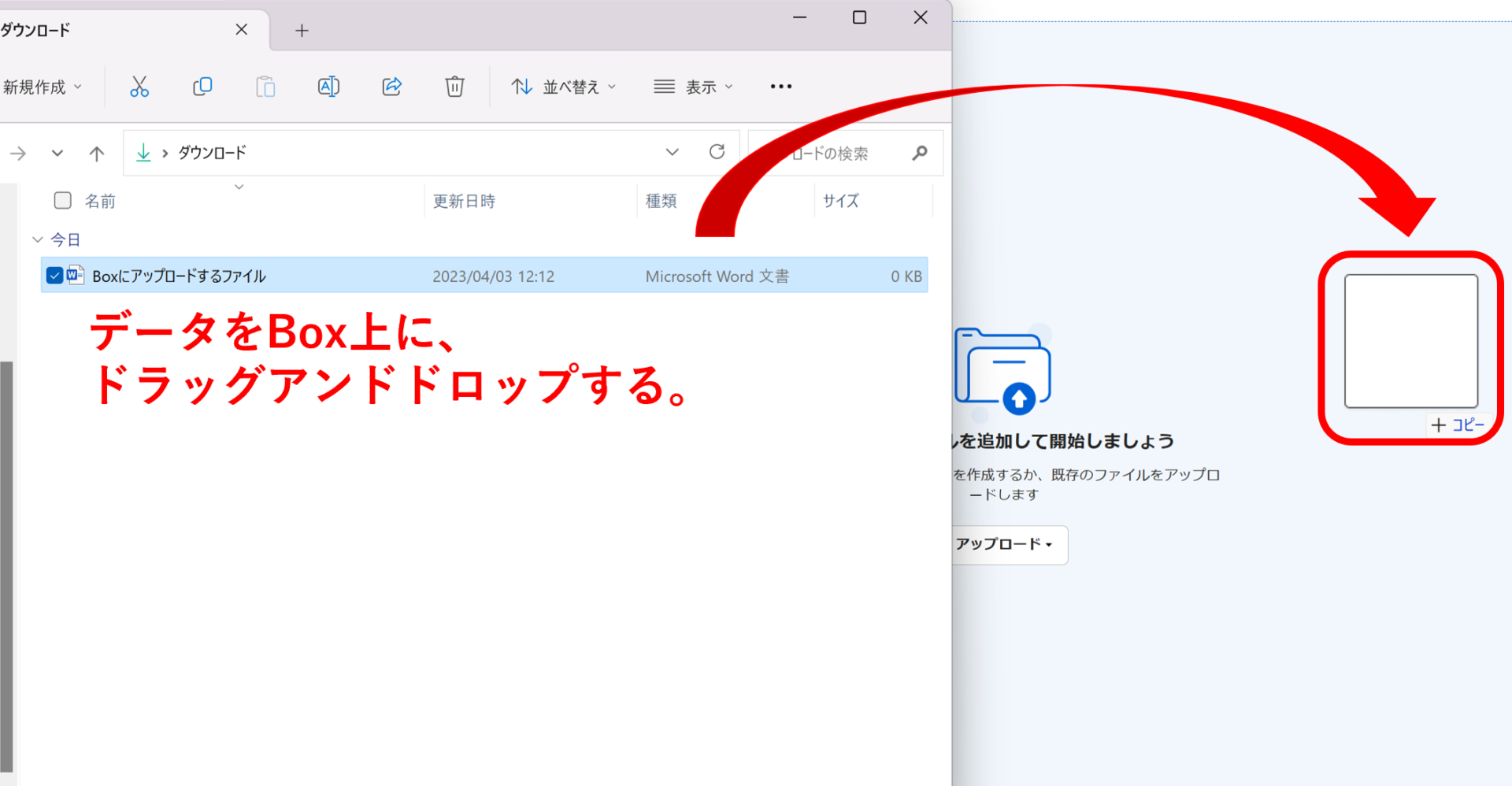
上記のようにデータをドラッグアンドドロップするだけで、自動でアップロードが始まります。ただし、1GB未満のデータにのみ対応している機能であり、大容量のファイルには使えない点に注意しましょう。
Box Shuttleを使う
保存しているデータ量が大きいときには「Box Shuttle」を使って移行しましょう。
Box ShuttleはBox社が提供する公式のデータ移行サービスです。担当者のサポートを受けながらデータ移行ツールを使うことができ、確実に移行を進められる点がメリットです。
ただし、有料サービスのため、利用のハードルが高い点に注意しなければなりません。したがって、費用をかけずに社内ツールを変更したい方は、簡単にデータを移行できるのですぐに使い始められる「Stock」などを使いましょう。
参考:Box内でデータを移動させる方法
ここでは、Box内でデータを移動させる方法をご紹介します。
- Boxの画面中央(または右上)にある「アップロードボタン」をクリックします。
- 表示されるプルダウンメニューから、該当の項目を選択します。このときに「フォルダをアップロード」を選べば複数のファイルを一括で移行できるので、ファイル数が多い方は活用しましょう。
- 該当のフォルダ(またはファイル)を選択します。
- 「アップロードボタン」をクリックします。
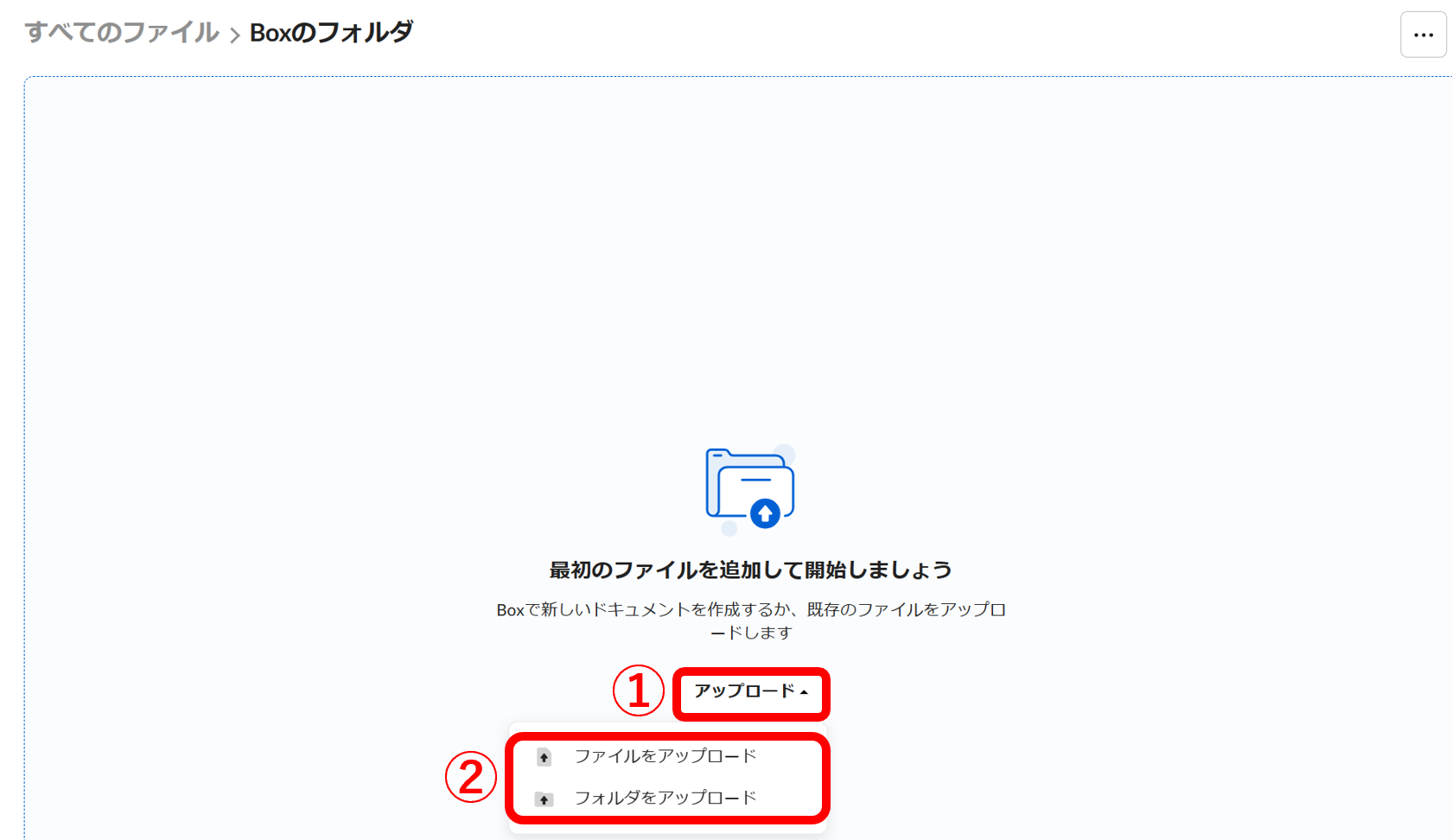
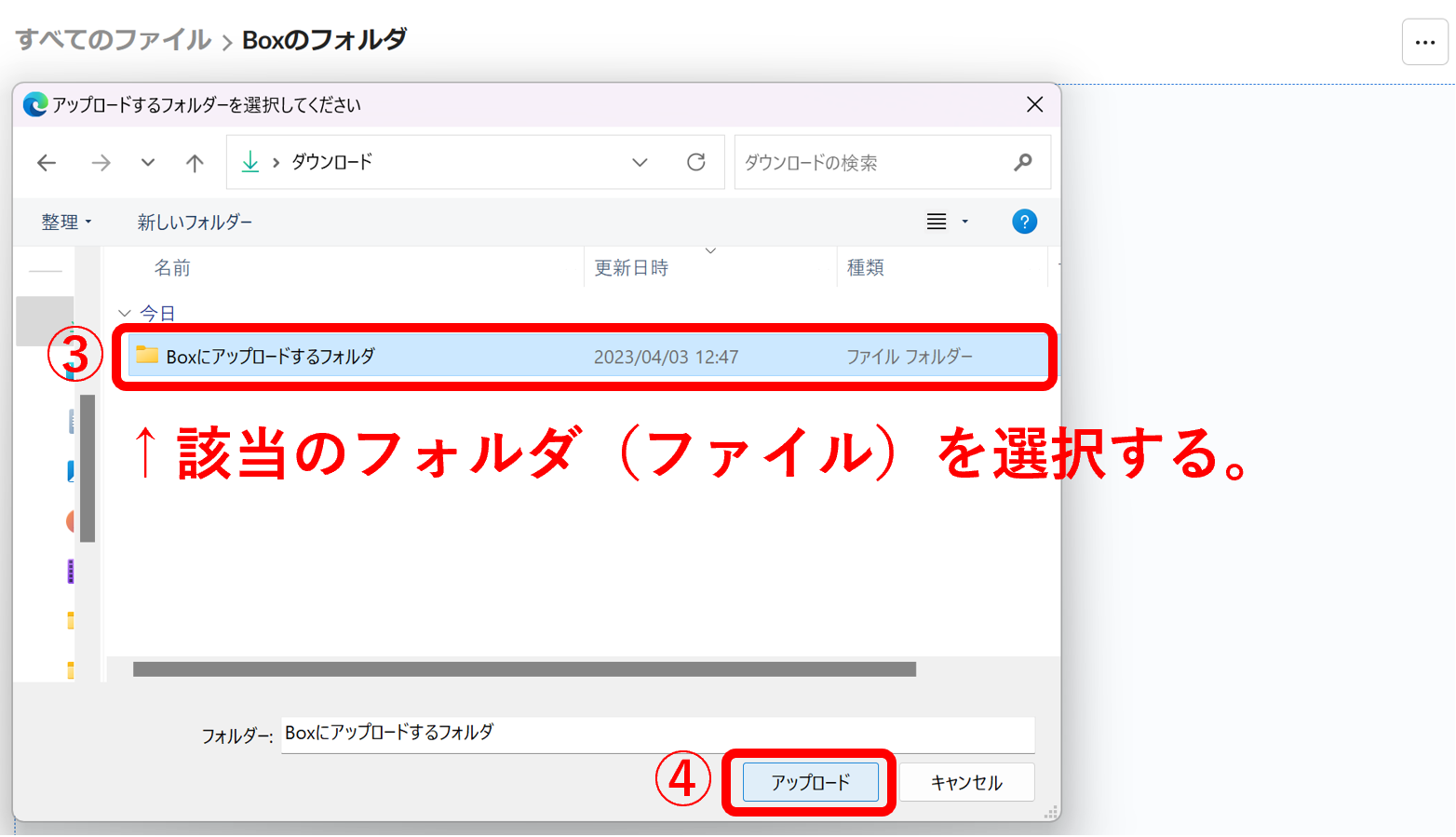
以上の4ステップを踏めば、データをBoxに移行できます。ただし、データ量が100GBを超えるときは、上記の手順を使えない点に注意しなければなりません。
そのため、自社で保存しているデータ量を把握したうえで移行方法を選択するのがおすすめです。
データをBoxに移行する注意点
ここでは、データをBoxに移行する注意点をご紹介します。「導入したBoxを上手く運用できない」という事態を防ぐために、必ず確認しましょう。
作業時間のコストが発生する
データをBoxに移行すると、作業時間のコストが発生します。
データを移行している間はBoxの利用が制限されるので、ほかの仕事をスムーズに進められません。また、データ量が大きいと移行が完了するまでにかなりの時間がかかり、従業員のストレスの原因にもなりかねないのです。
したがって、従業員が仕事を進めない「深夜」にデータを移行するなど、通常業務に悪影響を及ぼさないための工夫が求められます。
社内に浸透するまでに時間がかかる
運用方法を工夫しなければ、Boxは社内に浸透するまでに時間がかかります。
Boxは仕様上、「階層が深くなりファイルが探しにくい」「アクセス権限の設定が複雑」な側面があります。そのため、社内で円滑に利用するには運用ルールの設計が必要であり、導入後すぐの定着が難しいのです。
そこで、65歳以上の従業員でも使えるほどシンプルな「Stock」などのITツールを利用すれば、設定が簡単かつメンバーの誰もが目的のファイルを見つけやすい仕組みが整えられます。
【必見】Boxよりも簡単にデータを残せるおすすめのツール
以下では、Boxよりも簡単にデータを残せるおすすめのツールをご紹介します。
Boxに大きなデータを移行すると時間がかかるほか、データ移行サービスを使うと費用が増えてしまいます。また、多機能なため従業員が使いこなせず、浸透までに時間がかかる恐れもあるのです。
したがって、手間なくツール導入を進めたい方にBoxは適していません。そこで、「シンプルなITツール」を導入すれば、データ移行が簡単であり、従業員も導入即日から使いこなせるので、ITツールを活用しやすい仕組みがすぐに整うのです。
結論、導入すべきツールは、65歳以上の従業員でも使えるほどシンプルな情報共有ツール「Stock」一択です。
Stockは「ノート」へ直感的にファイルを残せるうえ、2階層のシンプルな「フォルダ」で整理できるため、使い方で迷うことがありません。また、ノートに「メッセージ」を紐づけてコミュニケーションを取れば、話題が混ざらず混乱しないのです。
データ移行が簡単かつファイルが管理しやすいツール「Stock」

/ 情報ストック、タスク管理、メッセージ機能 /
チームの情報を、最も簡単に管理できるツール「Stock」
https://www.stock-app-stg.info/
Stockは、社内のあらゆる情報を、最も簡単に「管理」できるツールです。「社内の情報を、簡単に管理する方法がない」という問題を解消します。
Stockを使えば、「ノート」の機能を利用して、要件などのテキスト情報や、画像やファイルなどのあらゆる情報を誰でも簡単に残せます。
また、「タスク」や「メッセージ」の機能を利用すると、ノートに記載したテーマごとにコミュニケーションを取ることができるため、あちこちに情報が分散せず、常に整理された状態で業務を遂行できます。
<Stockをおすすめするポイント>
- ITの専門知識がなくてもすぐに使える
「ITに詳しくない65歳の方でも、何の説明もなく使える」程シンプルです。
- 社内のあらゆる情報を、最も簡単に「ストック」できる
作業依頼、議事録・問い合わせ管理など、あらゆる情報を一元管理可能です。
- 驚くほど簡単に、「タスク管理」「メッセージ」もできる
直感的な操作で、「タスクの担当者・期日の設定」と「メッセージでのやりとり」が可能です。
<Stockの口コミ・評判>

塩出 祐貴さん
松山ヤクルト販売株式会社 |
|
「強烈な『ITアレルギー』がある弊社にも、Stockならば、一切混乱なく導入できました」 ★★★★★ 5.0 弊社の宅配部門のスタッフの半分近くは50代以上と高齢で、キーボード入力が苦手なスタッフもいるほど、ITツールへの強い抵抗感がありました。しかし、Stockは他ツールに比べて圧倒的にシンプルで、直感的に使えるため、予想通り非常にスムーズに使い始めることができました。 |

竹原陽子さん、國吉千恵美さん
リハビリデイサービスエール |
|
「会社全体が、『Stock(ストック)さえ見ればOK』という認識に180度変わった」 ★★★★★ 5.0 特に介護業界では顕著かもしれませんが、『パソコンやアプリに関する新しい取り組みをする』ということに対して少なからず懸念や不安の声はありました。しかしその後、実際にStock(ストック)を使ってみると、紙のノートに書く作業と比べて負担は変わらず、『Stock(ストック)さえ見れば大半のことが解決する』という共通の認識がなされるようになりました。 |

江藤 美帆さん
栃木サッカークラブ(栃木SC) |
|
「ナレッジが属人化しやすいプロスポーツクラブには、Stockを非常に強くお勧めします!」 ★★★★★ 5.0 元々悩んでいた『ナレッジがブラックボックス化してしまう』という問題が、驚くほどうまく解消されました。 『Stockさえ見れば、すぐに必要な情報を把握できる』という状況を作り出すことに成功し、明らかに生産性が向上しました。 |

データをBoxに移行する方法まとめ
これまで、データをBoxに移行する方法と注意点、おすすめのツールをご紹介しました。
データをBoxへ移行する方法のひとつにドラッグアンドドロップがありますが、データ量に制限があるため現実的ではありません。また、Box Shuttleなどのデータ移行サービスは有料であり、利用のハードルが高い点に注意しましょう。
一方、「シンプルなITツール」であれば、わずかな操作で簡単にデータをアップロードできるので、移行でストレスを感じることがなくなります。また、従業員もすぐに使いこなせるため、社内へスムーズに浸透するのです。
たとえば、今回ご紹介した直感的に操作できる使いやすい情報共有ツール「Stock」は、ファイルを見やすく簡単に管理したい企業向けのツールです。実際に、非IT企業を中心に240,000社以上で導入され、任意のファイルが見つからないストレスを解消しています。
無料登録は1分で完了するため、ぜひ「Stock」を導入して、時間や場所を問わず簡単に資料へアクセスできる仕組みを整えましょう。

