

情報を覚えておくために「メモを取る」という場面は、ビジネスにおいて頻繁にあります。そこで、近年ではその手軽さから、紙ではなくデバイス上でメモを管理する人が増えてきています。
たとえば、「Bear」もデバイス上にメモを残せるツールのひとつです。しかし、「Bearが自社に合ったツールかどうか分からない」と悩む方も多いのではないでしょうか。
そこで今回は、Bearの使い方や料金・評判などを網羅的にご紹介します。
- Bearの機能を把握し、自社での運用を検討したい
- Bearの具体的な活用方法を知り、自社での導入を考えたい
- 簡単にメモを残してチームで共有する方法が知りたい
という方はこの記事を参考にするとBearの概要だけでなく、簡単にチームでメモを残して共有する方法までわかります。
目次
Bearとは
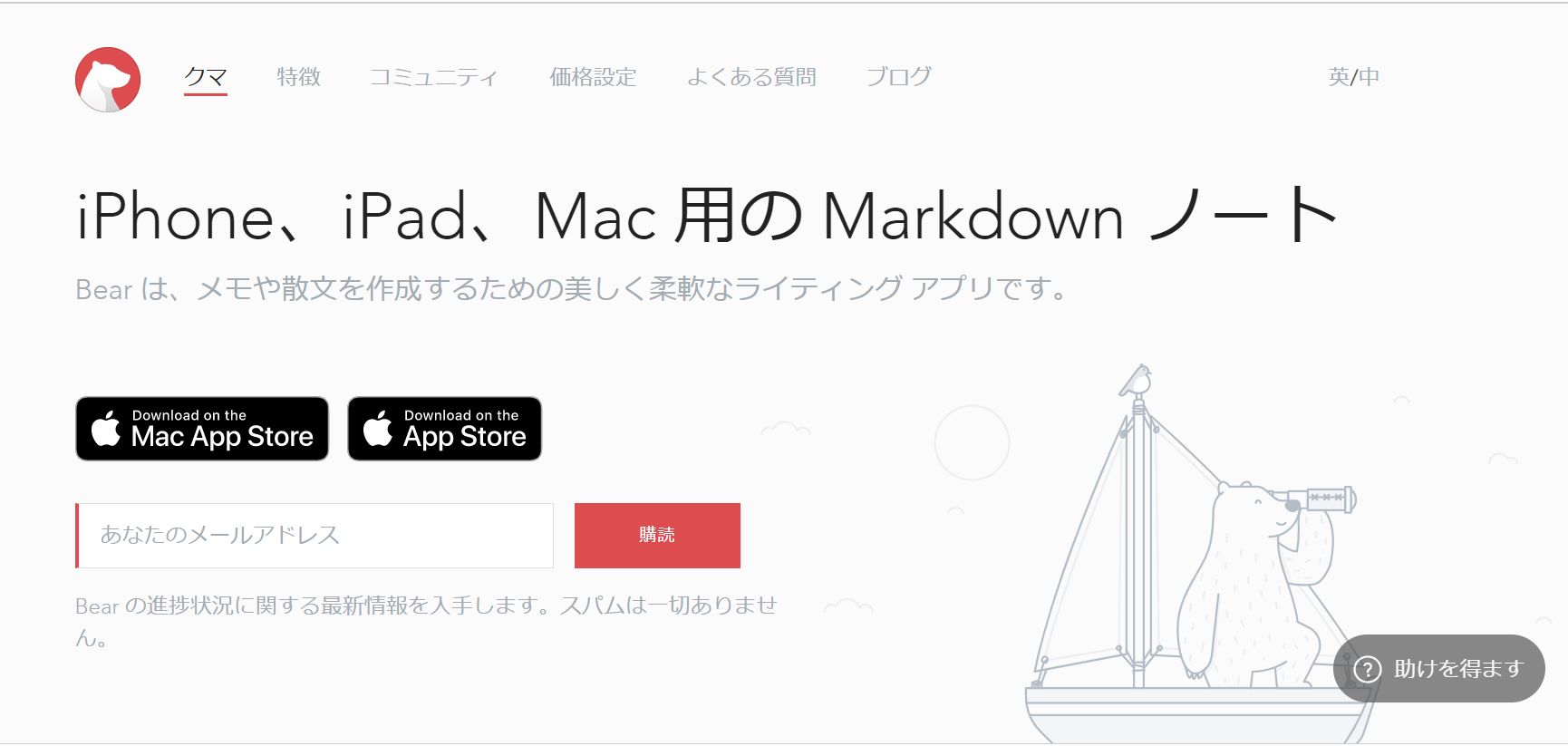
引用: Bearのアプリトップ画像
Bearとは、Markdown(マークダウン)方式でメモを残せる多機能なツールです。以下では、特徴と機能を解説します。
Bearの特徴
Bearの特徴は、Markdown(マークダウン)方式でメモが取れて、高機能だという点にあります。
Markdown方式とは、文章の体裁を整えるために利用される記載方法です。「*リスト」や「#見出し」などと表記すれば、箇条書きや見出しが反映されるので、HTMLをはじめとしたマークアップ言語と比べて比較的シンプルな書き方で文章を構造化できます。
このように、Bearは、Markdown方式でメモがとれて便利です。ただし、記法を覚える必要があり、ITに不慣れだと難しい可能性が高いため、導入は慎重に判断しましょう。
Bearの機能
Bearには、主に以下の機能があります。
- 画像挿入機能
- iCloud同期機能
- ショートカットキー機能
- タスク管理機能
ファイルを参照することで、メモには画像やPDFが貼り付けられます。
iCloudで同期しているデバイス間でメモを共有することができます。
様々なショートカットキーが用意されています。自分で設定もできるので、編集ウィンドウをすぐに呼び出せます。
マークダウン機能についている「チェックボックス」を使えばToDoリストが作成できます。
このように、Bearには、残したメモを活用する機能も備わっています。
Bearの使い方
ここでは、Bearのメモ機能の使い方を解説します。導入後にスムーズに利用できるように、以下で紹介するメモの記録方法や分類方法を確認しましょう。
メモを残す
メモを残すには、まずはBearのアプリを開いて、サイドバーにあるボタンをクリックします。
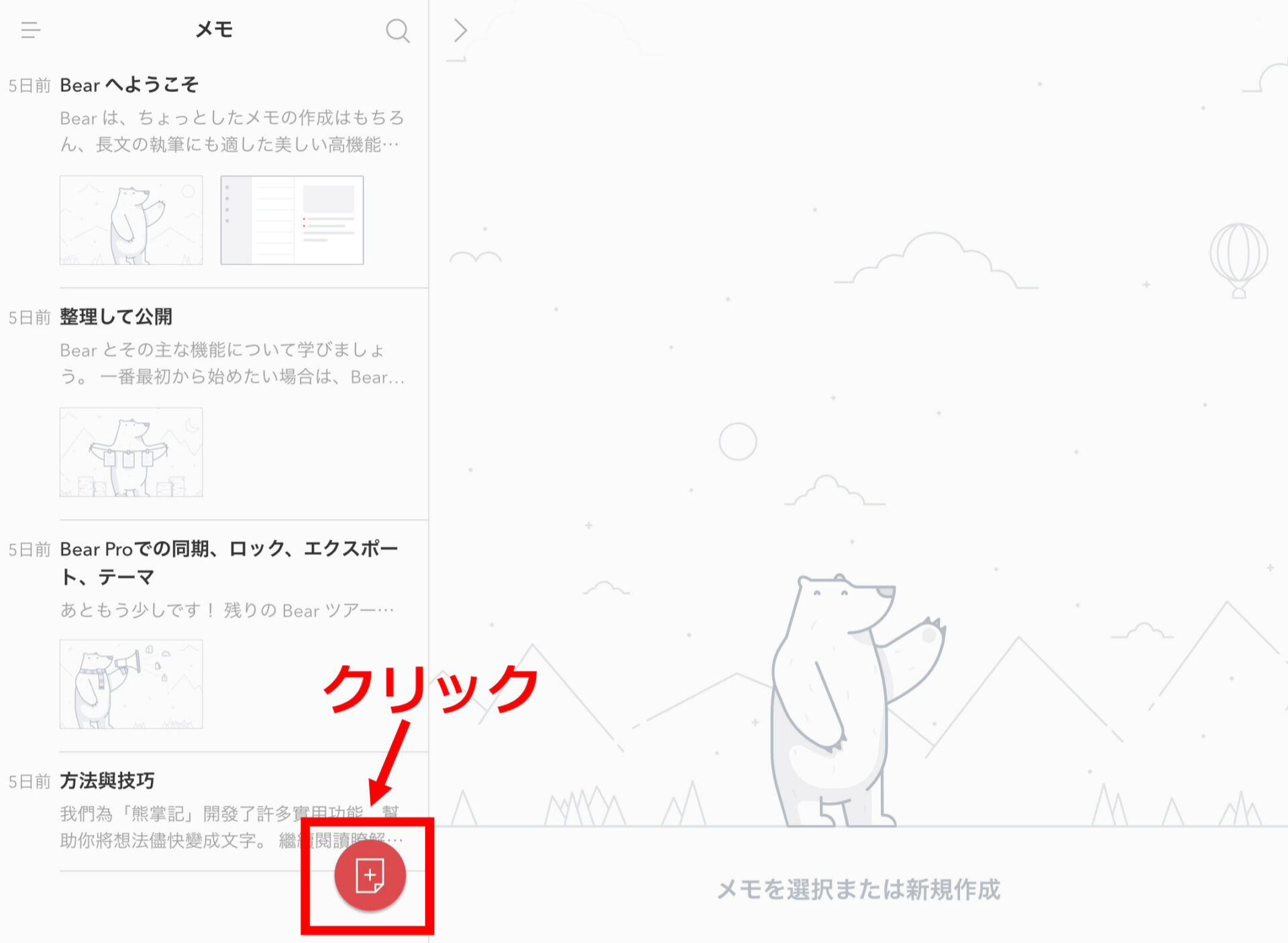
クリックすると、以下のような新たなページが作成され、入力画面に移ります。
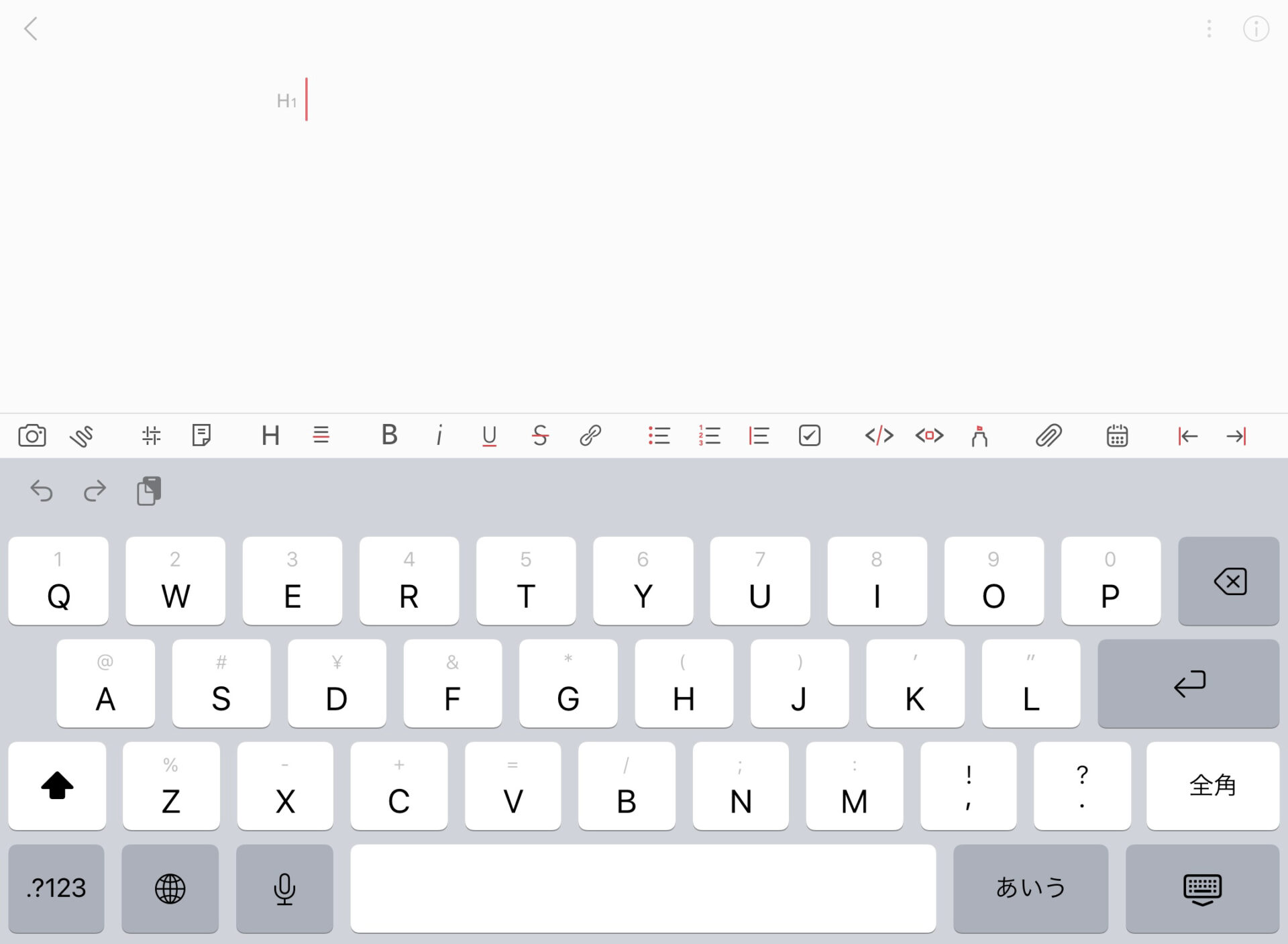
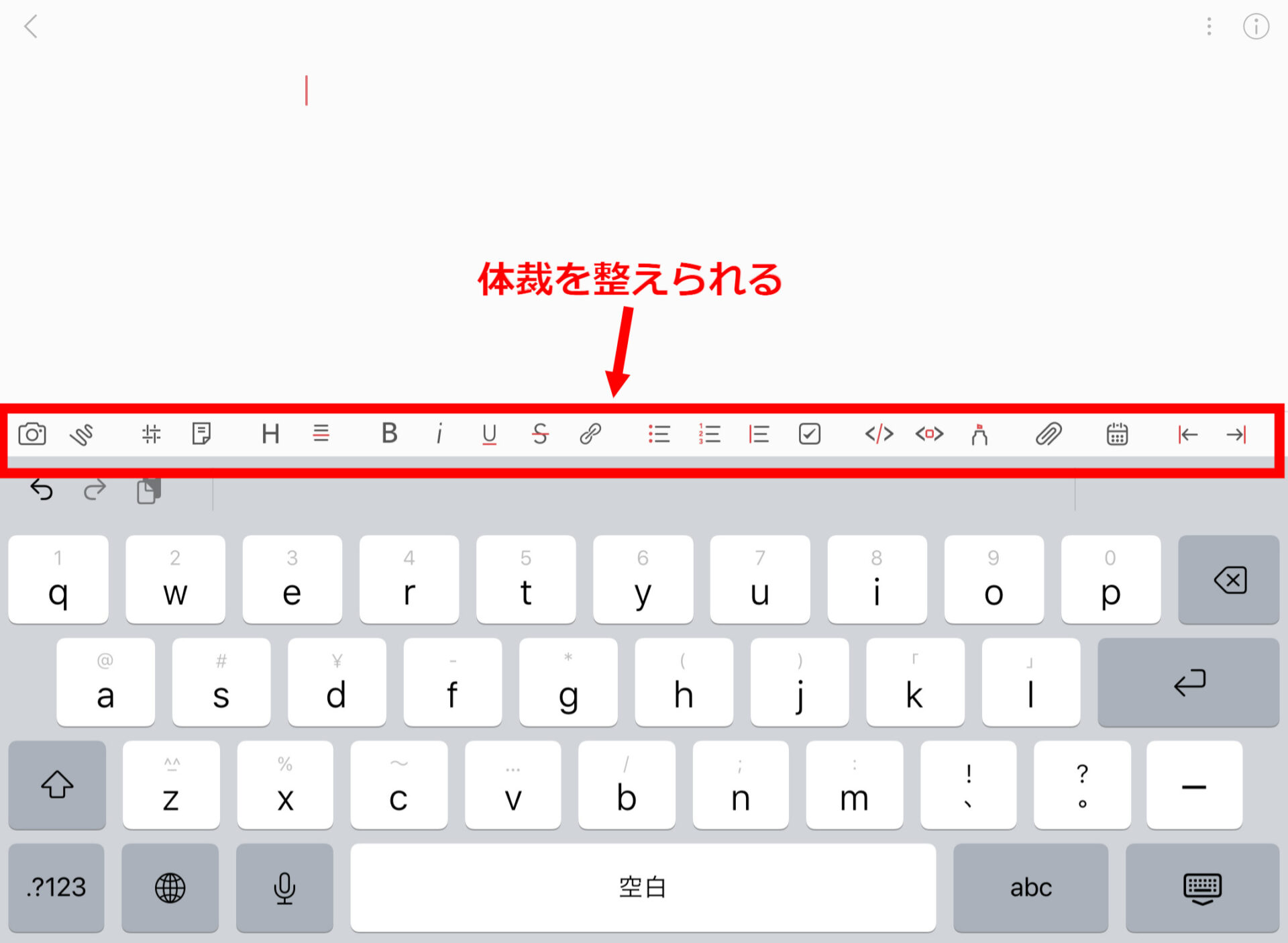
iPad版では、編集画面のキーボードの上部に表示されているボタンをタップすることで、文章の体裁を整えることができます。
複数のメモを内容別に分類する
複数のメモを内容別に分類するには、タグ機能を利用します。まずは、編集画面の#ボタンを押します。
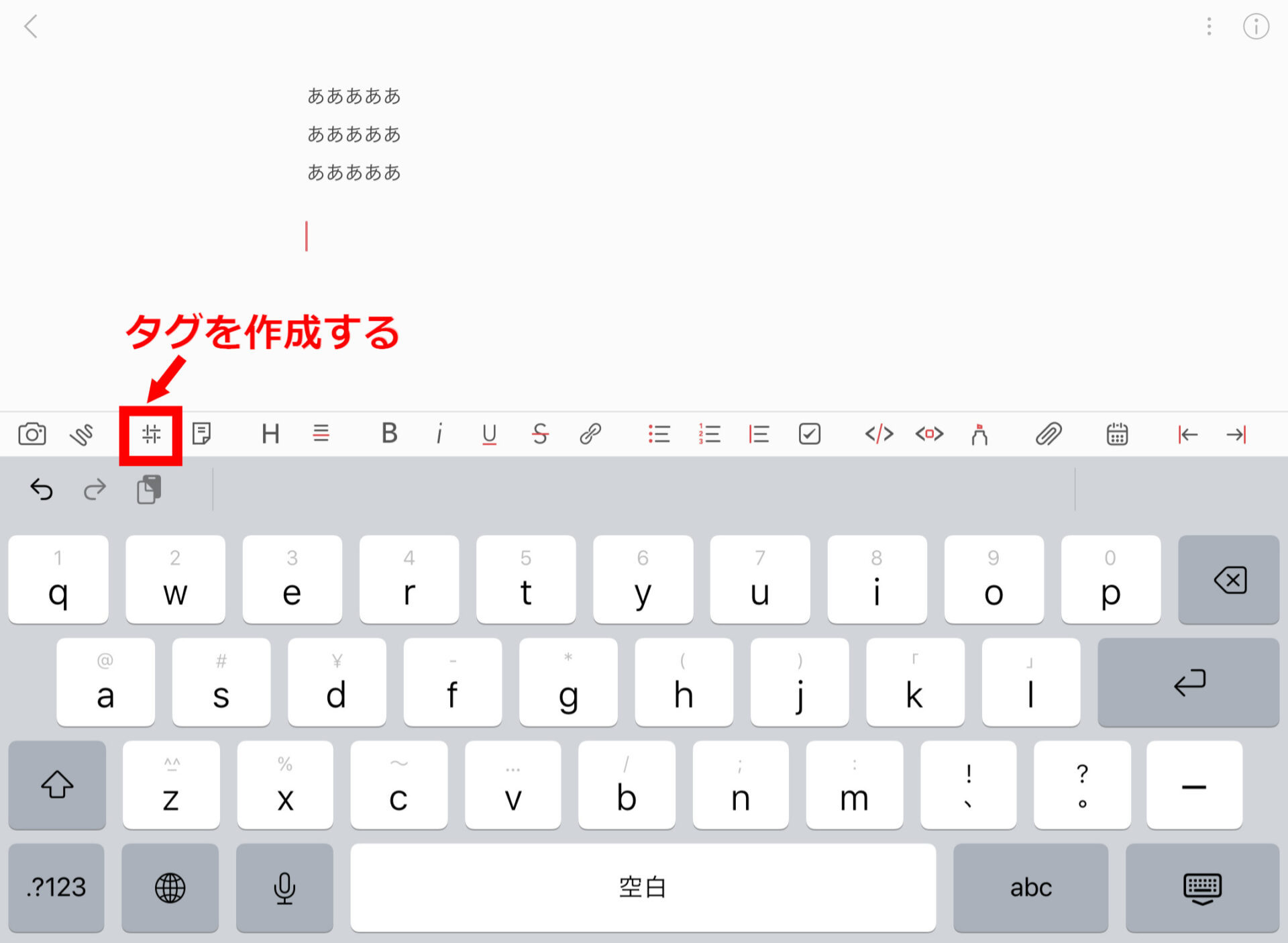
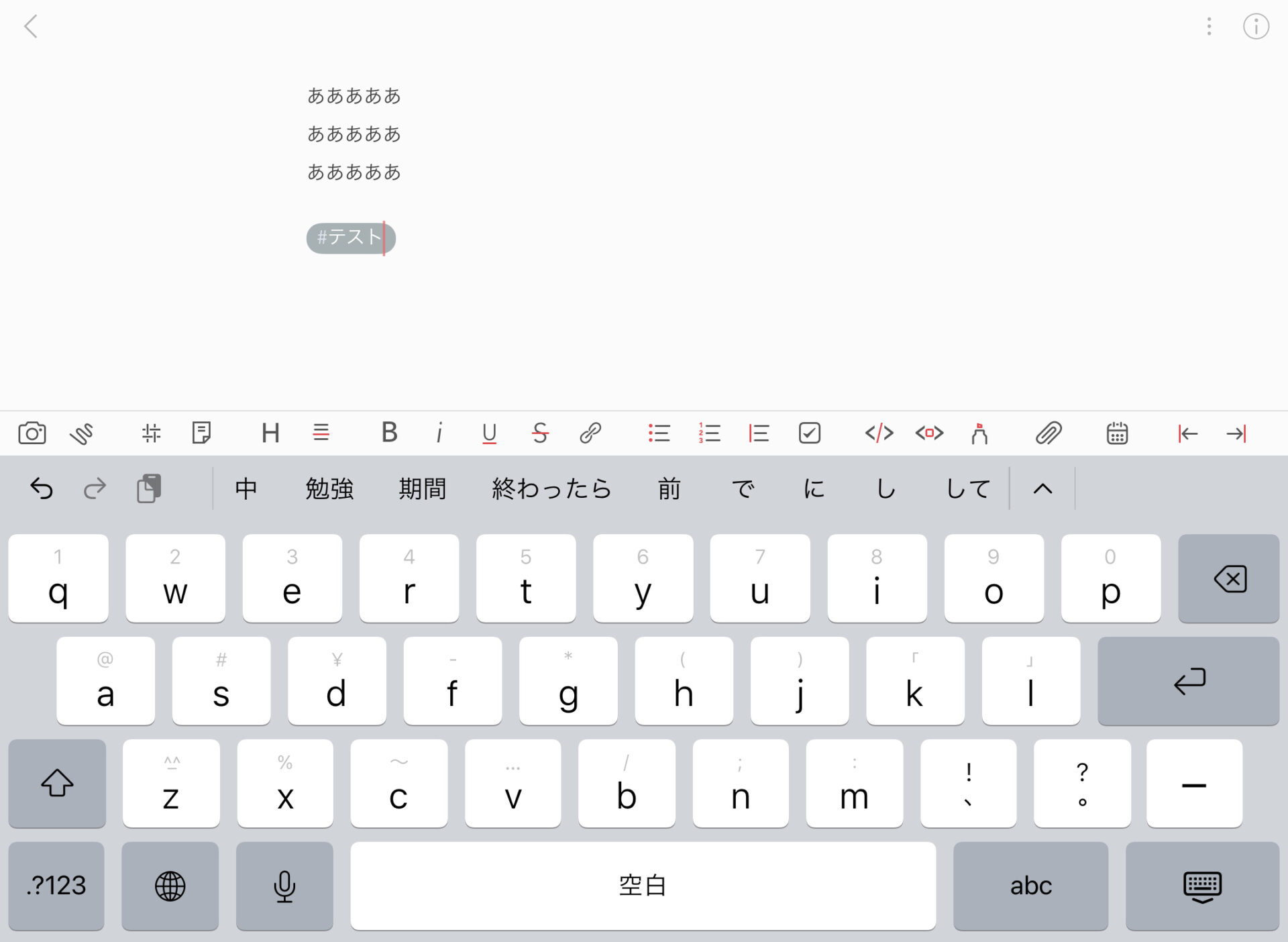
次に、内容別に分類するためのタグの名前を入力します。以下のように、タグが灰色で丸く囲われると、正常に分類ができています。
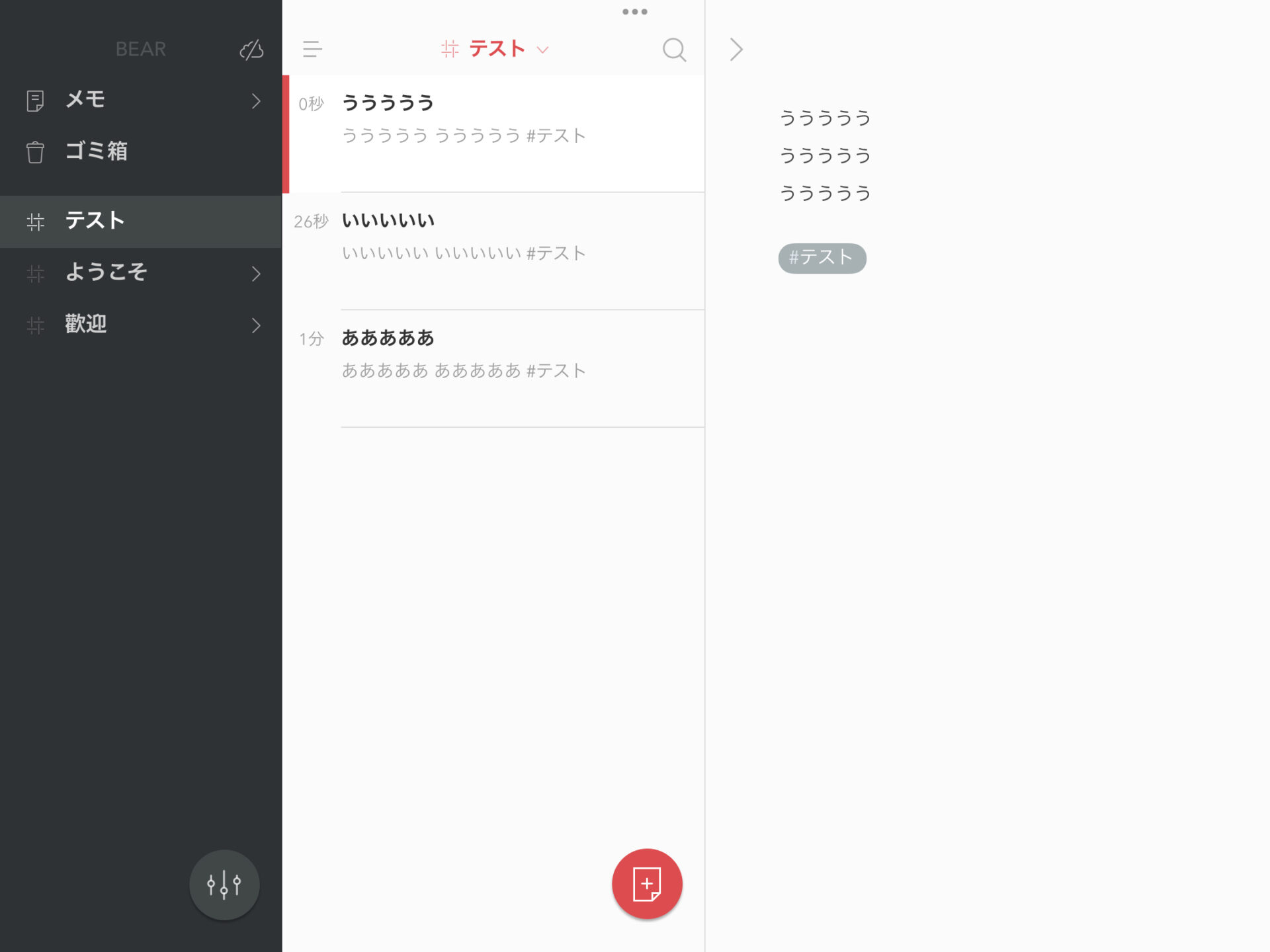
このようにして分類された複数のメモは、以下のように、タグごとのフォルダを開くことによって確認できます。
Bearの料金プラン一覧
Bearは無料で利用できます。ただし、多くのデバイス間での共有や、色違いのテーマによる画面の装飾、ノートへのパスワード設定は有料のPro版のみが使える機能となります。
また、Pro版には以下の2つの料金プランがあります。
- 月額1.49ドル(1週間の無料トライアルあり)
- 年間14.99ドル(1か月の無料トライアルあり)
引用: Bearの料金サイト
Bearの評判
ここでは、Bearを実際に利用したユーザーの声を紹介します。第三者の客観的な意見を参考に、自社で導入するべきかどうかの判断材料にしましょう。
※こちらで紹介する口コミ・評判はITreview(アイティーレビュー)より引用しております。
Bearの良い口コミ・評判
はじめに、Bearの良い口コミ・評判を紹介します。ユーザーからは「シンプルで分かりやすい」「マークダウン形式でメモできる」との声が挙げられています。
非公開ユーザー、投稿日:2019年04月12日まず、UIがシンプルで分かりやすいです。Markdownエディタなので、#を二つ入力するとH2といった書式に自動変換してくれて、それが何なのかを表す表示(H2など)も付与してくれます。
中本 達也、投稿日:2019年09月27日マークダウン形式でメモすることができるため、素早く文書構造を適応させることができます。デザインやテーマもシンプルで使用している際でも集中できる点です。
Bearの改善点に関する口コミ・評判
次に、Bearの改善点に関する口コミ・評判を紹介します。ユーザーからは「他のテキストにコピペすると書式が保持できない」「複数デバイス間の共有が不便」といった声が挙がっています。
中本 達也、投稿日:2019年09月27日マークダウン方式で記述するため、他のテキストドキュメントにコピー・ペーストする際、記号が残ってしまいます。書式を保持したテキストの状態で貼り付けれるようになればいいと思いました。エディタ部分の文字サイズなどは変更できるが、メモ一覧が編集できないので、一度に多くのメモを確認することができない点です。
非公開ユーザー、投稿日:2019年09月27日複数デバイス間でのデータ同期をしたい場合、Pro版となりごく少額ですがお金がかかります。SimpleNoteなどは複数デバイスの同期にお金がかからないので、そこがちょっと微妙なポイントかもしれません。
【必見】直感的にメモが残せるおすすめの方法とは
以下では、直感的にメモが残せるツールをご紹介します。
Bearは、マークダウン記法でメモが取れる多機能なツールです。ただし、iOS製品しか対応しておらず、WindowsやAndroidだと導入できないため注意が必要です。
また、チームでメモを共有する場合、Markdown形式や多機能のツールだとメンバーが使いこなせない恐れがあります。そのため、複数人でメモを記録するなら、よりシンプルで必要な機能が過不足なく備わった「情報共有ツール」の活用が適しているのです。
したがって、チームでのメモの管理と共有にはメッセージ・タスク機能も備わった、あらゆる情報を誰でも簡単に残せるノート型情報共有ツールの「Stock」を導入しましょう。
Stockの「ノート」には簡単に体裁の整った文章が入力でき、メモを残すのに特別な記法は必要ありません。テキストを入力すればどのデバイスからでもリアルタイムで共有できるうえ、ノートには「メッセージ」「タスク」が紐づけられるので、メモに関連した情報もやりとりしやすくなっています。
簡単にメモを残せるうえにチームで共有もできるITツール「Stock」

/ 情報ストック、タスク管理、メッセージ機能 /
チームの情報を、最も簡単に管理できるツール「Stock」
https://www.stock-app-stg.info/
Stockは、社内のあらゆる情報を、最も簡単に「管理」できるツールです。「社内の情報を、簡単に管理する方法がない」という問題を解消します。
Stockを使えば、「ノート」の機能を利用して、要件などのテキスト情報や、画像やファイルなどのあらゆる情報を誰でも簡単に残せます。
また、「タスク」や「メッセージ」の機能を利用すると、ノートに記載したテーマごとにコミュニケーションを取ることができるため、あちこちに情報が分散せず、常に整理された状態で業務を遂行できます。
<Stockをおすすめするポイント>
- ITの専門知識がなくてもすぐに使える
「ITに詳しくない65歳の方でも、何の説明もなく使える」程シンプルです。
- 社内のあらゆる情報を、最も簡単に「ストック」できる
作業依頼、議事録・問い合わせ管理など、あらゆる情報を一元管理可能です。
- 驚くほど簡単に、「タスク管理」「メッセージ」もできる
直感的な操作で、「タスクの担当者・期日の設定」と「メッセージでのやりとり」が可能です。
<Stockの口コミ・評判>

塩出 祐貴さん
松山ヤクルト販売株式会社 |
|
「強烈な『ITアレルギー』がある弊社にも、Stockならば、一切混乱なく導入できました」 ★★★★★ 5.0 弊社の宅配部門のスタッフの半分近くは50代以上と高齢で、キーボード入力が苦手なスタッフもいるほど、ITツールへの強い抵抗感がありました。しかし、Stockは他ツールに比べて圧倒的にシンプルで、直感的に使えるため、予想通り非常にスムーズに使い始めることができました。 |

竹原陽子さん、國吉千恵美さん
リハビリデイサービスエール |
|
「会社全体が、『Stock(ストック)さえ見ればOK』という認識に180度変わった」 ★★★★★ 5.0 特に介護業界では顕著かもしれませんが、『パソコンやアプリに関する新しい取り組みをする』ということに対して少なからず懸念や不安の声はありました。しかしその後、実際にStock(ストック)を使ってみると、紙のノートに書く作業と比べて負担は変わらず、『Stock(ストック)さえ見れば大半のことが解決する』という共通の認識がなされるようになりました。 |

江藤 美帆さん
栃木サッカークラブ(栃木SC) |
|
「ナレッジが属人化しやすいプロスポーツクラブには、Stockを非常に強くお勧めします!」 ★★★★★ 5.0 元々悩んでいた『ナレッジがブラックボックス化してしまう』という問題が、驚くほどうまく解消されました。 『Stockさえ見れば、すぐに必要な情報を把握できる』という状況を作り出すことに成功し、明らかに生産性が向上しました。 |

Bearの使い方や口コミ・評判まとめ
これまで、Bearの使い方や口コミ・評判を網羅的にご紹介しました。
Bearは、マークダウン方式で記載し体裁を整えられる、高機能なメモアプリです。ただし、対応OSがMac・iPhone・iPadのみのため、複数の種類の端末を利用するチームで導入するときには注意が必要です。
そこで、複数人でメモを共有したい場合は、「簡単にメモを残せて、チーム内のコミュニケーションまでできるツール」を導入しましょう。しかし、メンバーのITリテラシーを考慮せずに多機能なツールを導入すると、使いこなせずに形骸化してしまいます。
結論、メモの共有・管理に適切なのは非IT企業の65歳以上のメンバーでも即日で使いこなせる情報共有ツール「Stock」一択です。
無料登録は1分で完了するので、ぜひ「Stock」を導入し、ストレスなくメモを共有・管理しましょう。
関連記事: PcHusenとは?使い方や料金、評判まで紹介
関連記事: mimemoとは?使い方や料金、評判まで紹介
関連記事: CFusenとは?使い方や料金、評判まで紹介

