
タスク管理で使える代表的なツールのひとつにエクセルがあります。キーマンズネットが発表したExcelの利用状況調査(2020年)によると、国内企業のエクセル利用率は98.5%と非常に高いです。
エクセルは9割以上の国内企業に普及している一方で、その6割が「エクセルの使用に課題を感じている」とも同調査で判明しています。なかには、エクセルでタスク管理をすると時間がかかり、負担が大きくなると感じる方も多いのではないでしょうか。
そこで今回は、エクセル版タスク管理表の作り方をテンプレート付きでご紹介します。
- 社員が抱えているタスクの進捗を見える化したい
- タスク管理表の作成をテンプレートで効率化したい
- エクセルでタスク管理をすると、管理工数が多いので面倒
と感じている担当者の方がこの記事を参考にすれば、タスク管理表の作り方が分かるほか、すぐに利用できるテンプレートも見つかります。
目次
タスク管理とは
タスク管理とは、タスク(作業)一つひとつに優先度や期限、担当者を設定して管理することを指します。
タスク管理に似た用語に「プロジェクト管理」があります。プロジェクト管理とは、プロジェクトを期限までに完了させるために、タスクや情報を管理することです。
プロジェクトリーダーがチームをマネジメントするためにプロジェクト管理をして、割り振られた仕事をメンバーがタスク管理します。つまり、プロジェクト管理はタスク管理を内包しており、タスク管理を徹底することでプロジェクトが成り立つのです。
タスク管理表を作る前の注意点
以下の3つはタスク管理表を作る前の注意点になります。3つの注意点を押さえて、タスク管理表を作成しましょう。
(1)目標を設定する
まずは、明確な目標を設定することが重要です。
目標が明確でない場合、タスクの優先順位を判断することが難しくなります。また、目標は具体的、計画的、実現可能なものであることが望ましいです。
(2)業務を細分化する
次に、タスク管理表を作成する前に業務を細分化しましよう。
大きなタスクを小さなタスクに分割することで、取り組みやすくなります。また、タスクを小さく分割し、具体的なアクションステップにまで落とし込むことで、進捗状況を視覚化できます。
(3)優先順位を付ける
最後に、優先順位を付けてから、タスク管理表を作成しましょう。
タスクの重要度と緊急度を評価し、優先順位を設定して取り組むことで、効率的に作業を進めることができます。
また、優先順位をつける際には、目標に対してどのタスクが最も効果的であるかを考慮しましょう。
エクセル版タスク管理表の作り方とは
以下では、エクセル版タスク管理表の作り方を、個人とチームでそれぞれ解説します。以下のポイントを押さえて、効率的にタスク管理表を作成しましょう。
個人向け|タスク管理表の作り方
個人のタスク管理では、以下4つの項目を設けましょう。
- タスク名
- 期限
- 優先度(高・中・低)
- 進捗(未着手・完了)
上記の項目を準備しておけば、タスク管理表を見ただけで「どのタスクに着手すべきか」が一目で分かるためスムーズです。
しかし、個人のタスク管理では「作成したことに満足して、最終チェックをしない」ということになりがちです。そのため、タスク管理表の運用に不安がある場合は、やるべきことを忘れないように通知を設定できる「タスク管理ツール」が適しています。
チーム向け|タスク管理表の作り方
チームのタスク管理表に必要な項目は、以下の5つです。
- タスク名
- 期限
- 優先度(高・中・低)
- 進捗(未着手・作業中・完了)
- 担当者
チーム向けタスク管理表では「担当者」を設定する必要があります。「誰がどのタスクを担当するのか」を明確にして、タスクが抜け漏れないようにしましょう。
たとえば、タスク管理ツールの「Stock」であれば、タスクの担当者を複数人に設定することもできます。
エクセルでタスク管理をする3つのメリット
ここでは、エクセルでタスク管理をする3つのメリットを解説します。とくに、これまでタスク管理自体をあまりしていなかった企業は必見です。
(1)案件の進捗を見える化できる
はじめに、エクセルでタスク管理をすれば、案件のスケジュールを簡単に把握できます。
たとえば、タスクの進捗をグラフ形式で表示する「ガントチャート」は、エクセルで作成できます。また、ガントチャートを活用すると、タスクに必要な期間や期日を視覚的に把握できるため、プロジェクト全体の流れが分かるのです。
このように、エクセルでタスク管理をすれば「どのタスクを、いつまでに終わらせれば良いのか」が見える化するため、チームのマネジメントに有効です。
(2)管理表をカスタマイズできる
次に、エクセルは自由度が高く、簡単にカスタマイズできるメリットがあります。
エクセルを使い慣れている場合、タスク管理がしやすくなるように関数を駆使してカスタマイズができます。上手くカスタマイズできれば、タスク管理の工数を減らして、負担を大きく軽減できるのです。
ただし、複雑な関数を設定してしまうと、エクセルを使い慣れていないメンバーが混乱します。また、タスク管理表を作成した担当者が異動や退職したときに、引き継ぎが上手くいかない可能性もあるので注意しましょう。
(3)導入コストが低い
最後に、自社でMicrosoft365をすでに利用している場合は、余計な導入コストをかけずに済みます。
また、Microsoft社が提供している無料のテンプレートがあるので、タスク管理表の作成に時間もかかりません。そのため、エクセルが使える環境であれば、費用と時間をかけずに仕事の進捗管理ができるようになるのです。
さらに、エクセルは日常的に使っている企業が多いため、タスク管理表を活用するにあたって教育コストがほとんどかからない点もメリットになります。
エクセルでタスク管理をする3つのデメリット
エクセルでのタスク管理は業務を効率化するという観点から見ると、以下の3つのデメリットがあります。
(1)スマホでは使いづらい
エクセルでタスク管理をする場合、スマホだと操作しづらいデメリットがあります。
エクセルはPCに最適化されているので、編集したい場合は原則としてPCからの操作が必要です。スマホでもエクセルの編集はできますが、小さな画面では使いづらくストレスを感じる恐れがあります。
そのため、現場仕事や外出先でスマホからタスクを確認したい場合、PCだけでなくスマホでも使いやすいツールを活用しましょう。
(2)ファイル管理が面倒
2つ目のデメリットとして、エクセルはファイル管理が面倒なことが挙げられます。
たとえば、適切にバージョン管理をしなければ「どれが最新版なのか分からない」という事態になります。そのため、元ファイルをコピーして更新していくことになり、最終的にファイルが増えて管理が煩雑になるのです。
したがって、バージョン管理に手間をかけたくない場合には、簡単に情報を更新できるツールを導入しましょう。
(3)情報が入り乱れる
最後のデメリットとして、エクセルでタスク管理をする場合、情報の行き違いが起こる恐れがあることです。
チームでエクセルを共有する方法には「メール」や「チャット」があります。しかし、メールやチャットでファイルを共有すると、やがて「ファイルがどこにあるか分からない」という事態になりかねません。
また、関係のないメールやメッセージで大切なファイルが流れてしまうため、あとから探し出すのも面倒です。
そのため、案件ごとに「ノート」を作成して、そこに「タスク」を紐づけられる「Stock」のように「やるべきことを見失わない」ツールが適しています。
【必見】エクセルのデメリットを解消するタスク管理ツールとは
以下では、エクセルのデメリットを解消するタスク管理ツールを紹介します。
エクセルはスマホでは使いづらく、ファイル管理が面倒というデメリットがあります。したがって、効率的にタスク管理をしたい場合にエクセルは不向きです。
そのため、誰でも簡単に使えるタスク管理ツールを導入しましょう。とくに、チームでタスク管理をしたい場合には、ITに詳しくないメンバーでも使えるように「必要な機能に過不足がないシンプルさ」が必須条件です。
たとえば、非IT企業を含む導入実績が250,000社を超える、タスク管理ツール「Stock」は、65歳以上のメンバーでも導入即日から使いこなせるほどシンプルです。
Stockの「タスク」では担当者や期限が設定できるため、メンバーの進捗を一覧で確かめられます。また、タスクの期日になると通知が飛ぶようになっており、仕事の抜け漏れを減らせるのです。
最も簡単にタスク管理ができるツール「Stock」

/ 情報ストック、タスク管理、メッセージ機能 /
チームの情報を、最も簡単に管理できるツール「Stock」
https://www.stock-app-stg.info/
Stockは、社内のあらゆる情報を、最も簡単に「管理」できるツールです。「社内の情報を、簡単に管理する方法がない」という問題を解消します。
Stockを使えば、「ノート」の機能を利用して、要件などのテキスト情報や、画像やファイルなどのあらゆる情報を誰でも簡単に残せます。
また、「タスク」や「メッセージ」の機能を利用すると、ノートに記載したテーマごとにコミュニケーションを取ることができるため、あちこちに情報が分散せず、常に整理された状態で業務を遂行できます。
<Stockをおすすめするポイント>
- ITの専門知識がなくてもすぐに使える
「ITに詳しくない65歳の方でも、何の説明もなく使える」程シンプルです。
- 社内のあらゆる情報を、最も簡単に「ストック」できる
作業依頼、議事録・問い合わせ管理など、あらゆる情報を一元管理可能です。
- 驚くほど簡単に、「タスク管理」「メッセージ」もできる
直感的な操作で、「タスクの担当者・期日の設定」と「メッセージでのやりとり」が可能です。
<Stockの口コミ・評判>

塩出 祐貴さん
松山ヤクルト販売株式会社 |
|
「強烈な『ITアレルギー』がある弊社にも、Stockならば、一切混乱なく導入できました」 ★★★★★ 5.0 弊社の宅配部門のスタッフの半分近くは50代以上と高齢で、キーボード入力が苦手なスタッフもいるほど、ITツールへの強い抵抗感がありました。しかし、Stockは他ツールに比べて圧倒的にシンプルで、直感的に使えるため、予想通り非常にスムーズに使い始めることができました。 |

竹原陽子さん、國吉千恵美さん
リハビリデイサービスエール |
|
「会社全体が、『Stock(ストック)さえ見ればOK』という認識に180度変わった」 ★★★★★ 5.0 特に介護業界では顕著かもしれませんが、『パソコンやアプリに関する新しい取り組みをする』ということに対して少なからず懸念や不安の声はありました。しかしその後、実際にStock(ストック)を使ってみると、紙のノートに書く作業と比べて負担は変わらず、『Stock(ストック)さえ見れば大半のことが解決する』という共通の認識がなされるようになりました。 |

江藤 美帆さん
栃木サッカークラブ(栃木SC) |
|
「ナレッジが属人化しやすいプロスポーツクラブには、Stockを非常に強くお勧めします!」 ★★★★★ 5.0 元々悩んでいた『ナレッジがブラックボックス化してしまう』という問題が、驚くほどうまく解消されました。 『Stockさえ見れば、すぐに必要な情報を把握できる』という状況を作り出すことに成功し、明らかに生産性が向上しました。 |

ToDoリストにも使える!おすすめのテンプレート8選
以下では、タスク管理表やプロジェクトシートとして使えるエクセルのテンプレートを8種類ご紹介します。無料で使えるものが多いので、比較をして自社に適したものを選択しましょう。
(1)Microsoftのテンプレート
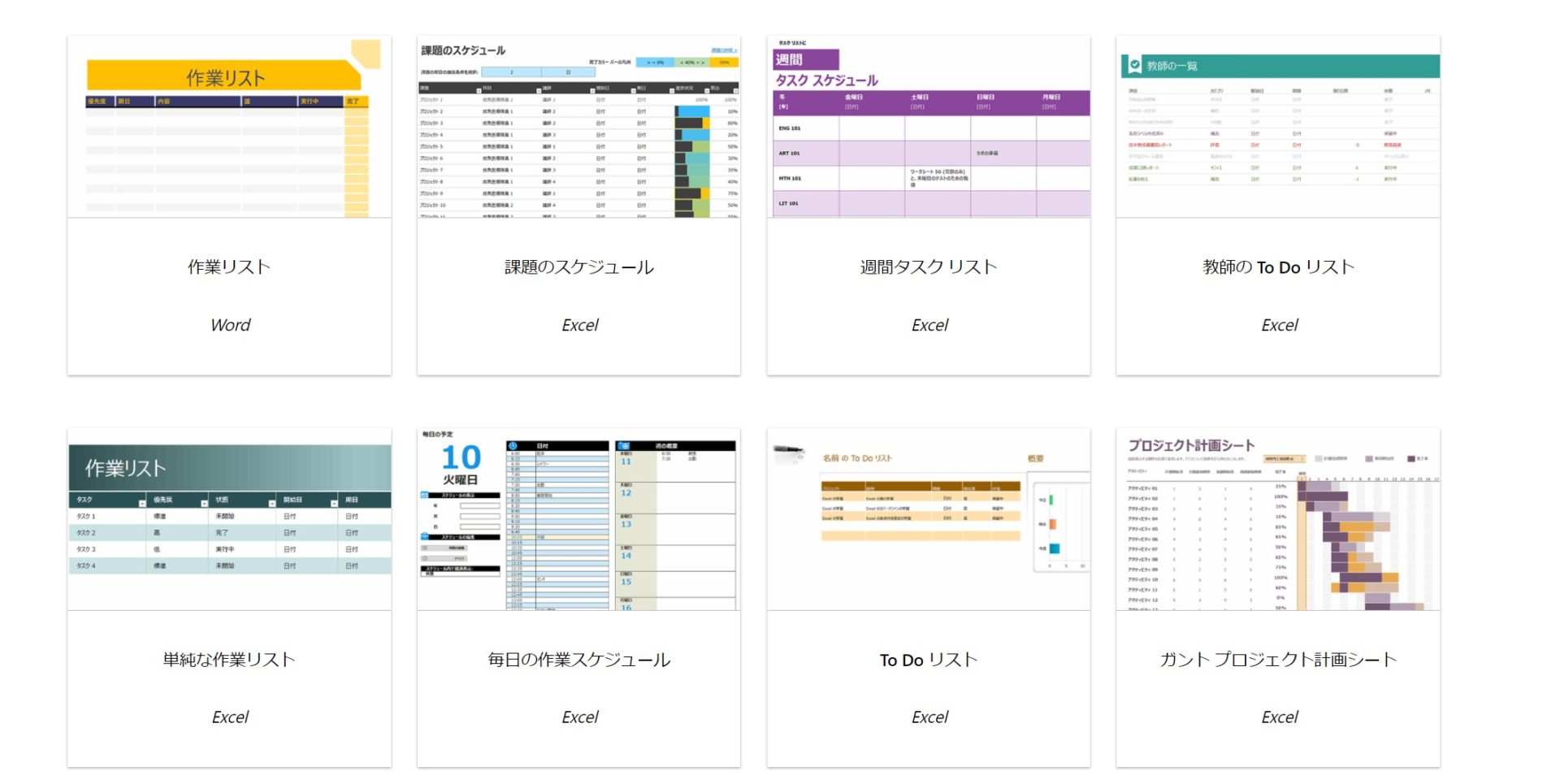
こちらはMicrosoft社の公式テンプレートです。
シンプルなToDoリストからガントチャートまで多種多様なので、自社に最適なテンプレートが見つかります。
(2)Hotateの苦悩
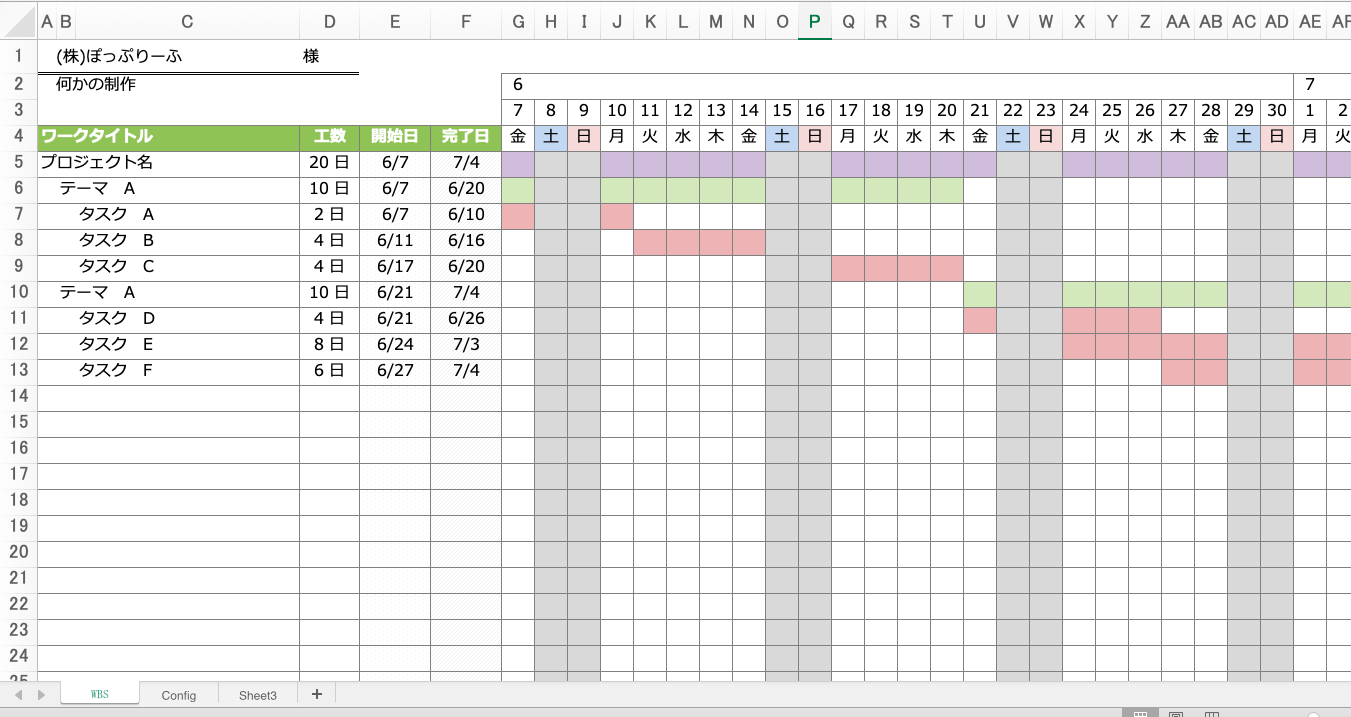
こちらはエクセルが苦手な方にもおすすめのテンプレートです。
WBSのシートにプロジェクト名と開始日、終了日を記入するだけで、自動的に進捗を示すバーが作成されます。時間をかけずにタスク管理表をつくりたい方におすすめです。
(3)Excel Pro 工程表
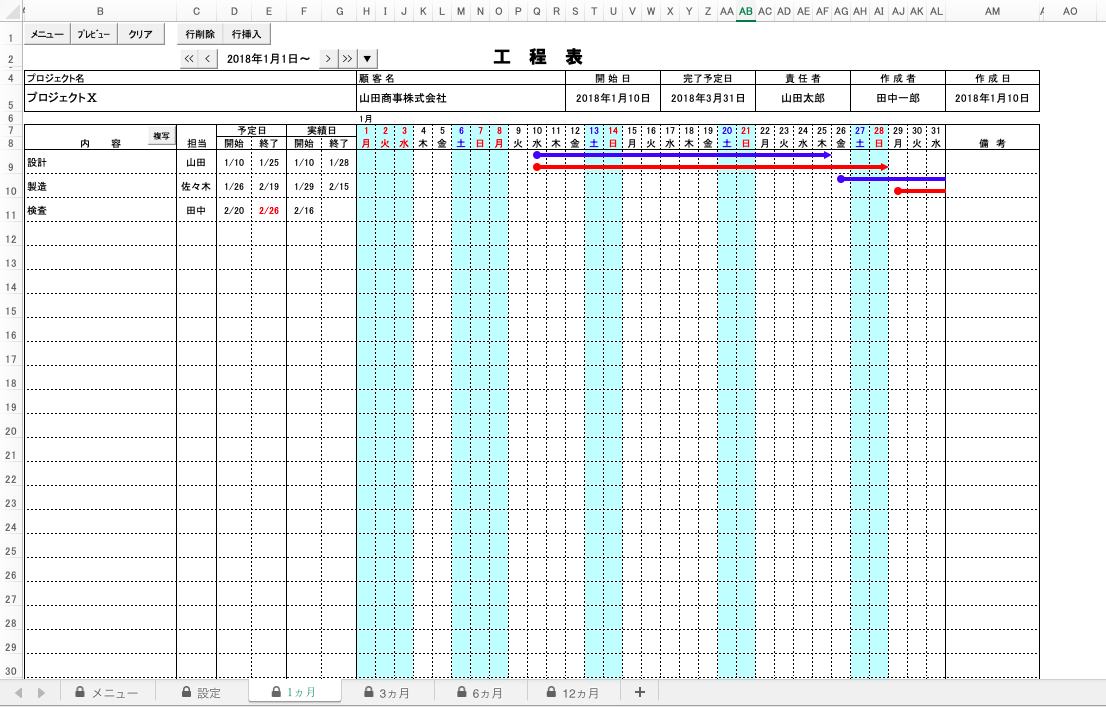
こちらのテンプレートは1ヶ月・3ヶ月・6ヶ月・12ヶ月の工程表を簡単に作れます。プロジェクト名と開始日、終了日を入力するだけなので簡単です。
また、青矢印で予定期間、赤矢印で実施期間が示されているので、マイルストーンを一目で確認できます。ただし、無料版では編集ができず、自由に編集できる正規版は5,000円で販売されています。
(4)簡単!Excel工程表(フリーウェア版)
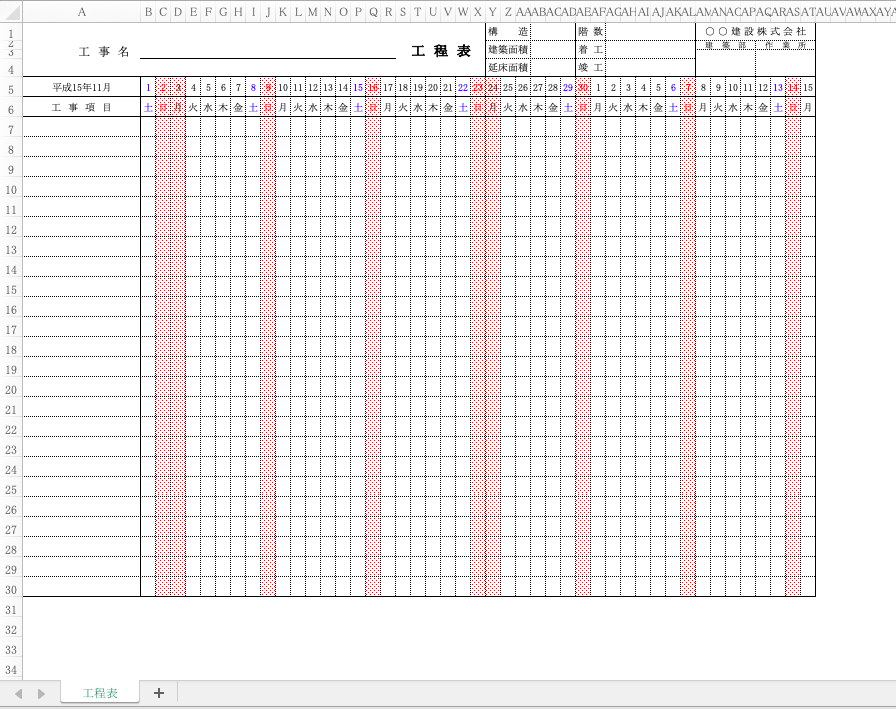
こちらはバーチャート工程表のテンプレートです。バーチャート工程表とは、ガントチャートの横軸を日付にしたものであり、見た目もガントチャートに似ています。
関数が含まれていないのが特徴で、必要に応じて自由にアレンジできます。また、ボタンひとつで休業日の設定やテキストの追加が可能です。
(5)Feedsoft
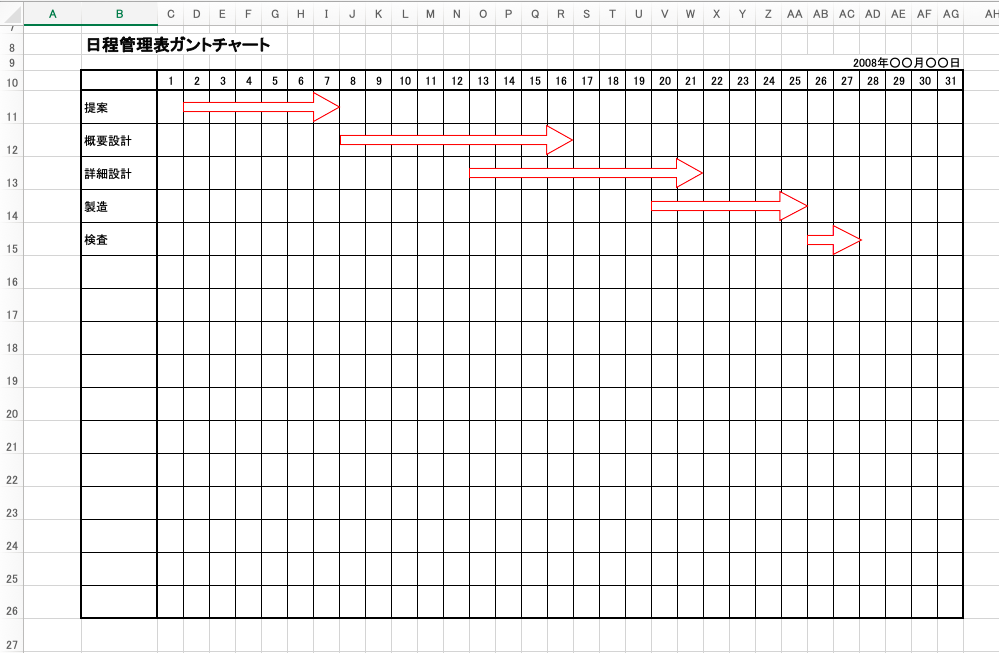
こちらには、日程管理、プロジェクト管理、進捗管理に対応する3つのテンプレートがあります。
自由に関数を使えるテンプレートであり、操作が難しく、エクセルを使い慣れていない方には向きません。
(6)Red Warrior

こちらは全体のスケジュールを見渡せるガントチャートのテンプレートです。
100件までのスケジュールに対応しているため、課題の管理表に加えてスケジュール計画シートとしても使えます。
(7)onocom
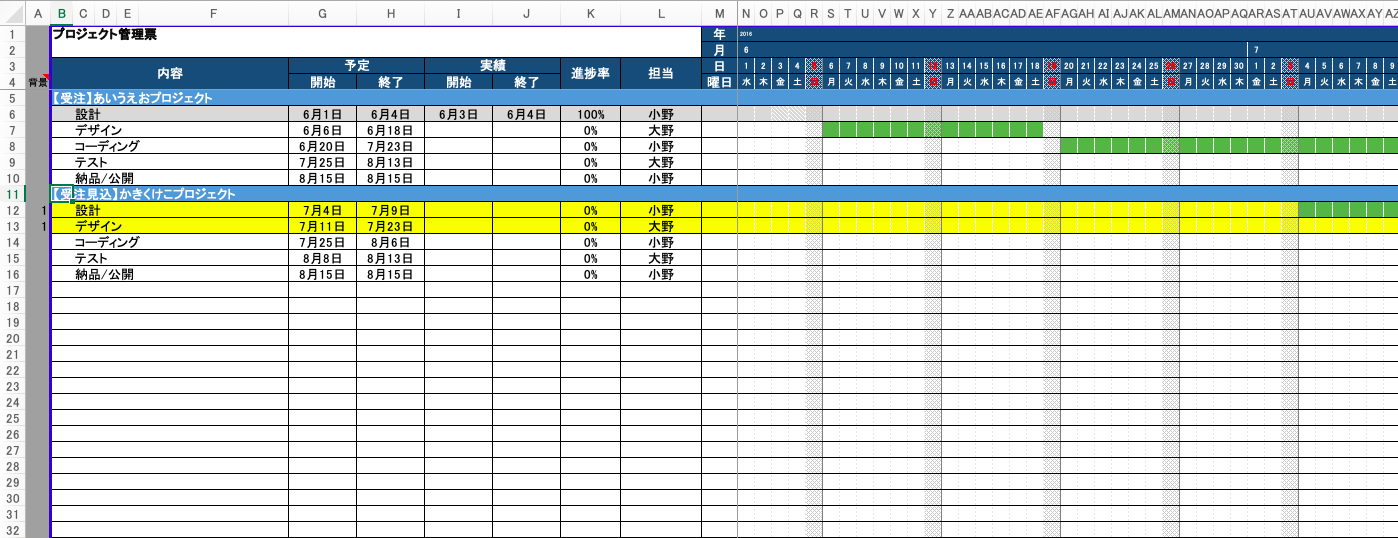
こちらのテンプレートを使えば、視覚的に分かりやすいガントチャートを作成できます。
タスクの開始予定日や終了予定日、開始実績日、終了実績日、プロジェクトの進捗状況を記載することで、予定と実績の差分を見える化できます。
また、シンプルな作りになっているので、エクセルに慣れている場合はアレンジするのもおすすめです。
(8)開発マイルストーン
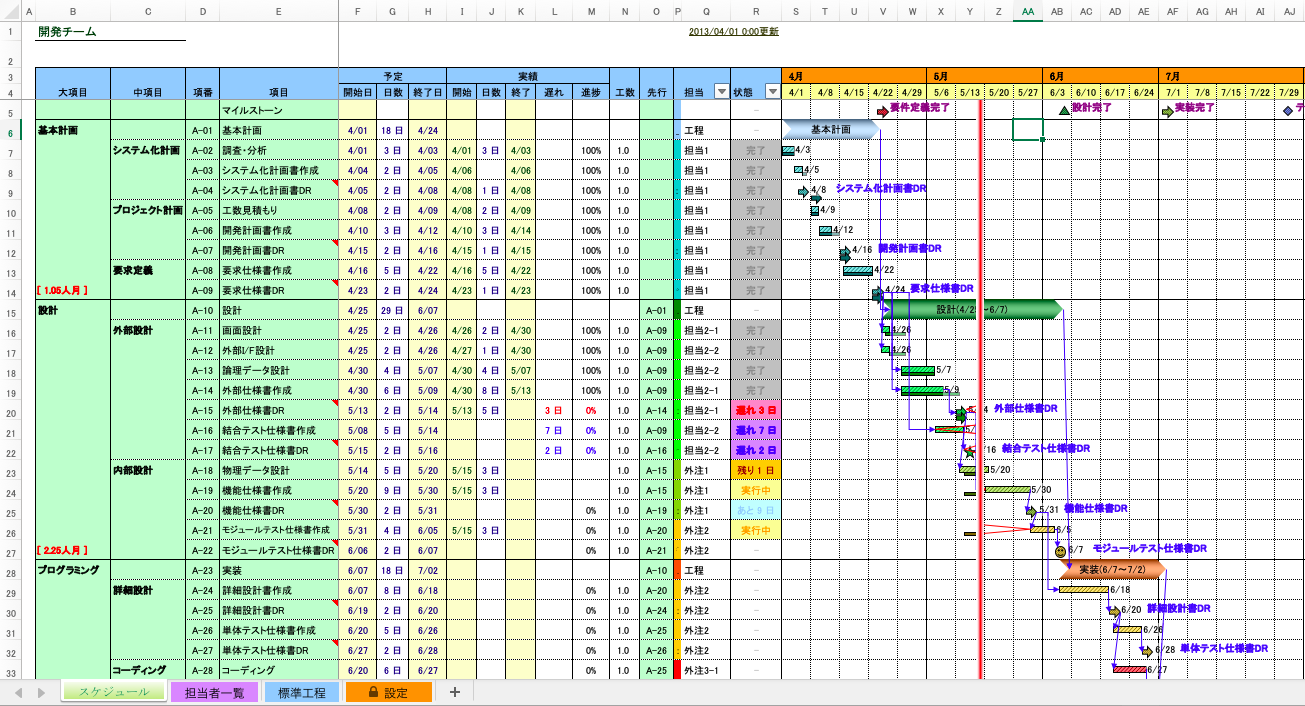
こちらは開始日と日数を入力するだけでガントチャートが自動で作成されるテンプレートです。さらに、実績を入力すれば、進捗状況も自動で表示されます。
また、日単位・週単位・月単位と細かく表示を変更できるなど、機能が豊富で充実しています。
エクセルでタスク管理表を作る方法まとめ
これまで、エクセル版タスク管理表の作り方とテンプレートを中心に紹介しました。
エクセルはスマホで使いづらく、ファイル管理が煩雑になるデメリットがあります。すなわち、エクセルはタスク管理には適していないため、ほかのツールを導入すべきです。
しかし、多機能なツールではITに詳しくないメンバーが使いこなせません。そのため、必要な機能に過不足がないシンプルなツールが最適です。
結論、自社で導入すべきなのは、非IT企業の65歳の方でも、導入初日から使いこなせるシンプルな「Stock」一択だと言えます。
無料登録は1分で完了するため、ぜひ「Stock」でタスク管理表を作成して、業務の効率化を図りましょう。

