

ミーティングや営業先への訪問、資料提出の締め切りなど、日々の業務における抜け漏れをなくすには「スケジュール管理」が必須です。また、近年ではIT化に伴って、スケジュール管理アプリを使う人も増えています。
しかし、アプリの利用を検討しているものの「どれを選べば良いか分からない」「そもそもスケジュール管理自体が苦手だ」と悩む方も多いのではないでしょうか。
そこで今回は、おすすめスケジュール管理アプリ11選や選び方を中心に解説します。
- スケジュールを組んでも結局後ろ倒しになってしまう
- 全員でプロジェクトの予定と進捗を簡単に管理したい
- スケジュール管理が上手い人が実践するコツを真似したい
という方はこの記事を参考にすると、自社に最適なスケジュール管理アプリが見つかり、どのような仕事も期日通りに進められるようになります。
目次
- 1 スケジュール管理とは
- 2 スケジュール管理のメリット3つ
- 3 スケジュール管理の方法
- 4 <無料あり>ビジネス向けスケジュール管理アプリ6選
- 5 <無料あり>プライベート向けスケジュール管理アプリ5選
- 6 スケジュール管理アプリの選び方3つ
- 7 スケジュールの立て方とは
- 8 スケジュール管理が苦手な原因
- 9 上手い人が実践!スケジュール管理のコツ3選
- 10 おすすめのスケジュール管理アプリまとめ
スケジュール管理とは
まずは、スケジュール管理の概要を解説します。「何のためにスケジュール管理をするのか」の目的から、逆算した適切な行動がとれるように以下の項目を押さえましょう。
スケジュール管理の概要
スケジュール管理とは、期日のある仕事を確実に遂行できるようにすることです。
具体的には、「何を、いつまでにやるべきか」を洗い出し、それぞれに優先順位をつけてこなす方法が一般的です。また、手帳やカレンダーアプリ、タスク管理アプリなど、管理にはさまざまな方法があります。
今日では、スマホの普及率の高さや、DX化推進への動きも活発になっていることからも、アプリを使ってスケジュール管理をするのがメジャーです。
スケジュール管理の目的
スケジュール管理の目的は、効率的なタスク処理によるプロジェクトの成功です。
スケジュール管理をすれば「プロジェクトを成功させるためにこなすべきタスクは何か」「タスクを期日までに終えるにはどうすべきか」が明確になります。このように、逆算思考をすることでタスクを効率よく回せるようになるのです。
ただし、タスクの内容や期日は、プロジェクトの進行に応じて変化する可能性があります。したがって、プロジェクトの成功を最優先にしつつ、臨機応変なスケジュール管理をしましょう。
スケジュール管理のメリット3つ
ここでは、スケジュール管理のメリット3つをご紹介します。以下のメリットを得るためにも、スケジュール管理をチームで習慣づけましょう。
(1)予定忘れを防ぐ
ひとつ目のメリットは、予定忘れを防げることです。
スケジュール管理をすれば、各自のタスクや案件が可視化されます。そのため、「次にやるべきタスクは何か」が常に把握できる状態となり、予定の抜け漏れを防げるのです。
加えて、個人だけでなくチーム全体でスケジュールを共有する環境が整っていると、誰かのタスクが遅れても迅速に把握できます。その結果、ほかのメンバーへ手助けを依頼して、プロジェクト全体の遅延を食い止められるのです。
(2)最適なアクションが起こせる
二つ目のメリットは、最適なアクションが起こせる点です。
タスクを期限までに効率よく消化するには、目的達成(ゴール)から逆算しなければなりません。逆算するとタスクの優先順位が明確になるため「どのタスクから取りかかれば良いか」と迷う時間がなくなり、スムーズにアクションを起こせるのです。
さらに、各自のスケジュールが常に分かるので「手の空いているメンバーにタスクを振り分ける」など、状況に合わせた最適なアクションもとれます。
(3)急な状況変化に対応できる
三つ目のメリットは、急な状況変化に対応できる点です。
たとえば、「顧客から急遽打ち合わせ時間の変更を依頼された」となっても、タスクとスケジュールが明確であれば予定をすぐに組み直せます。また、あらかじめチームでスケジュール表を共有しておけば、変更を逐一口頭で報告する手間もかかりません。
したがって、個人だけでなくチーム全体のスケジュールを把握しておき、急な変更でも迅速に対応・報告できる体制を整えましょう。たとえば、メンバー全員のタスクを共有し、いつでも簡単に確かめられる「Stock」のようなアプリを使うのもひとつの方法です。
スケジュール管理の方法
スケジュール管理の方法としては、スケジュール管理アプリの導入・運用一択です。以下は、紙・Excel・アプリの比較表です。(左右にスクロール可)
| 紙 | Excel | スケジュール管理アプリ | |
|---|---|---|---|
|
スケジュール変更
|
△
書き直すのが面倒
|
〇
PCで入力する
|
◎
スマホから簡単に変更する
|
|
スケジュール確認
|
△
手帳を開くのが面倒
|
△
Excelファイルを開くのが面倒
|
◎
スマホですぐにアクセスできる
|
|
チームでスケジュール共有
|
△
紙を手渡しするのが面倒
|
△
メールやチャットで送るのが面倒
|
〇
アプリ上で共有が完結する
※アプリによって異なる
|
上記から分かるように、スケジュール管理アプリを使えば、紙やExcelにありがちな手間を完全に取り除けるのです。ただし、なかには共有機能がないアプリもあるため、「Stock」のようにアプリ上で簡単にスケジュールを共有できるものが最適です。
<無料あり>ビジネス向けスケジュール管理アプリ6選
以下では、ビジネス向けスケジュール管理アプリ6選をご紹介します。
スケジュール管理アプリを活用すれば、チーム全体のスケジュールをリアルタイムで確認できます。また、WordやExcelのように、メールやチャットに添付して共有する手間もかかりません。
ただし、多機能なアプリは操作を覚えるのに時間がかかり、かえって面倒です。そのため、必ず「誰でも簡単にスケジュール管理ができるアプリ」を選びましょう。
結論、ビジネスに最適なスケジュール管理アプリは、非IT企業の65歳の方でも、説明なしで使いこなせるほどシンプルな「Stock」一択です。
Stockの「ノート」にスケジュールや関連資料を残しておけば、任意のメンバーへリアルタイムで共有できます。また、メンバー全員の進捗を簡単に確かめられる「タスク」が搭載されており、スケジュール調整にも役立つのです。
【Stock】チームのスケジュールを最も簡単に管理できるアプリ

/ 情報ストック、タスク管理、メッセージ機能 /
チームの情報を、最も簡単に管理できるツール「Stock」
https://www.stock-app-stg.info/
Stockは、社内のあらゆる情報を、最も簡単に「管理」できるツールです。「社内の情報を、簡単に管理する方法がない」という問題を解消します。
Stockを使えば、「ノート」の機能を利用して、要件などのテキスト情報や、画像やファイルなどのあらゆる情報を誰でも簡単に残せます。
また、「タスク」や「メッセージ」の機能を利用すると、ノートに記載したテーマごとにコミュニケーションを取ることができるため、あちこちに情報が分散せず、常に整理された状態で業務を遂行できます。
<Stockをおすすめするポイント>
- ITの専門知識がなくてもすぐに使える
「ITに詳しくない65歳の方でも、何の説明もなく使える」程シンプルです。
- 社内のあらゆる情報を、最も簡単に「ストック」できる
作業依頼、議事録・問い合わせ管理など、あらゆる情報を一元管理可能です。
- 驚くほど簡単に、「タスク管理」「メッセージ」もできる
直感的な操作で、「タスクの担当者・期日の設定」と「メッセージでのやりとり」が可能です。
<Stockの口コミ・評判>

塩出 祐貴さん
松山ヤクルト販売株式会社 |
|
「強烈な『ITアレルギー』がある弊社にも、Stockならば、一切混乱なく導入できました」 ★★★★★ 5.0 弊社の宅配部門のスタッフの半分近くは50代以上と高齢で、キーボード入力が苦手なスタッフもいるほど、ITツールへの強い抵抗感がありました。しかし、Stockは他ツールに比べて圧倒的にシンプルで、直感的に使えるため、予想通り非常にスムーズに使い始めることができました。 |

竹原陽子さん、國吉千恵美さん
リハビリデイサービスエール |
|
「会社全体が、『Stock(ストック)さえ見ればOK』という認識に180度変わった」 ★★★★★ 5.0 特に介護業界では顕著かもしれませんが、『パソコンやアプリに関する新しい取り組みをする』ということに対して少なからず懸念や不安の声はありました。しかしその後、実際にStock(ストック)を使ってみると、紙のノートに書く作業と比べて負担は変わらず、『Stock(ストック)さえ見れば大半のことが解決する』という共通の認識がなされるようになりました。 |

江藤 美帆さん
栃木サッカークラブ(栃木SC) |
|
「ナレッジが属人化しやすいプロスポーツクラブには、Stockを非常に強くお勧めします!」 ★★★★★ 5.0 元々悩んでいた『ナレッジがブラックボックス化してしまう』という問題が、驚くほどうまく解消されました。 『Stockさえ見れば、すぐに必要な情報を把握できる』という状況を作り出すことに成功し、明らかに生産性が向上しました。 |

【Googleカレンダー】Gmailとスムーズに連携できるアプリ
<Googleカレンダーの特徴>
- タスク管理にも使える
- スケジュールを共有できる
Google ToDo リストと連携すればタスク管理にも使えます。
同じアプリを利用していればカレンダーを共有できるため、離れた場所にいてもメンバーのスケジュールをいつでも確かめられます。
<Googleカレンダーの注意点>
- 詳細なスケジュールの共有は難しい
予定の時刻と内容を簡潔に表示するため「打ち合わせの予定で使う資料」「会議の流れ」といった詳細事項の共有には不向きだと言えます。
<Googleカレンダーの料金体系>
- Googleアカウントを持っていれば無料で利用できます。
【Microsoft To Do】To Doリストを簡単に管理できるアプリ
<Microsoft To Doの特徴>
- Windowsユーザーにおすすめ
- タスクの追加や編集が簡単にできる
Microsoftが提供しているアプリなので、アカウントを持っていれば即座に使いはじめられます。
タスクの追加や編集が数クリックでできるので、ITが苦手な人でも安心です。
<Microsoft To Doの注意点>
- タスクの細かい説明を書けない
タスクの詳細を記入できないため、結局別のメモアプリやドキュメントにまとめる手間がかかってしまいます。
<Microsoft To Doの料金体系>
- 無料で利用できます。
【Asana】タスクをオンラインで管理できるアプリ
<Asanaの特徴>
- カンバン方式のタスク管理
- さまざまなアプリと連携できる
タスクを「未完了」「対応中」「完了」といったボードに貼り付ける”カンバン方式”で管理できるので、進捗が一目で分かります。
SlackやGoogleカレンダー、GitHubなど、連携できるアプリが幅広いです。
<Asanaの注意点>
- 無料版では人数制限がある
無料版では15人までしか共有できません。無制限にするには、月額料金(¥1,475/ユーザー/月〜)を支払う必要があります。
<Asanaの料金体系>
- Basic:¥0
- Premium:¥1,475/ユーザー/月(月払い)
- Business:¥3,300/ユーザー/月(月払い)
- Asana Enterprise:要問い合わせ
【Any.do】直感的に操作できるアプリ
<Any.doの特徴>
- タスクを詳細に設定できる
- リマインダーを設定できる
タスクごとに時間や場所、サブタスクといった詳細情報を設定できます。
タスクごとにリマインダーを設定できるので、抜け漏れを防げます。
<Any.doの注意点>
- アプリの動作が重い
アプリの動作が重く、起動に時間がかかったり、完了したタスクが反映されなかったりするケースがあります。
<Any.doの料金体系>
- Personal:0円
- Premium:$3/月
- Teams:$5/ユーザー/月
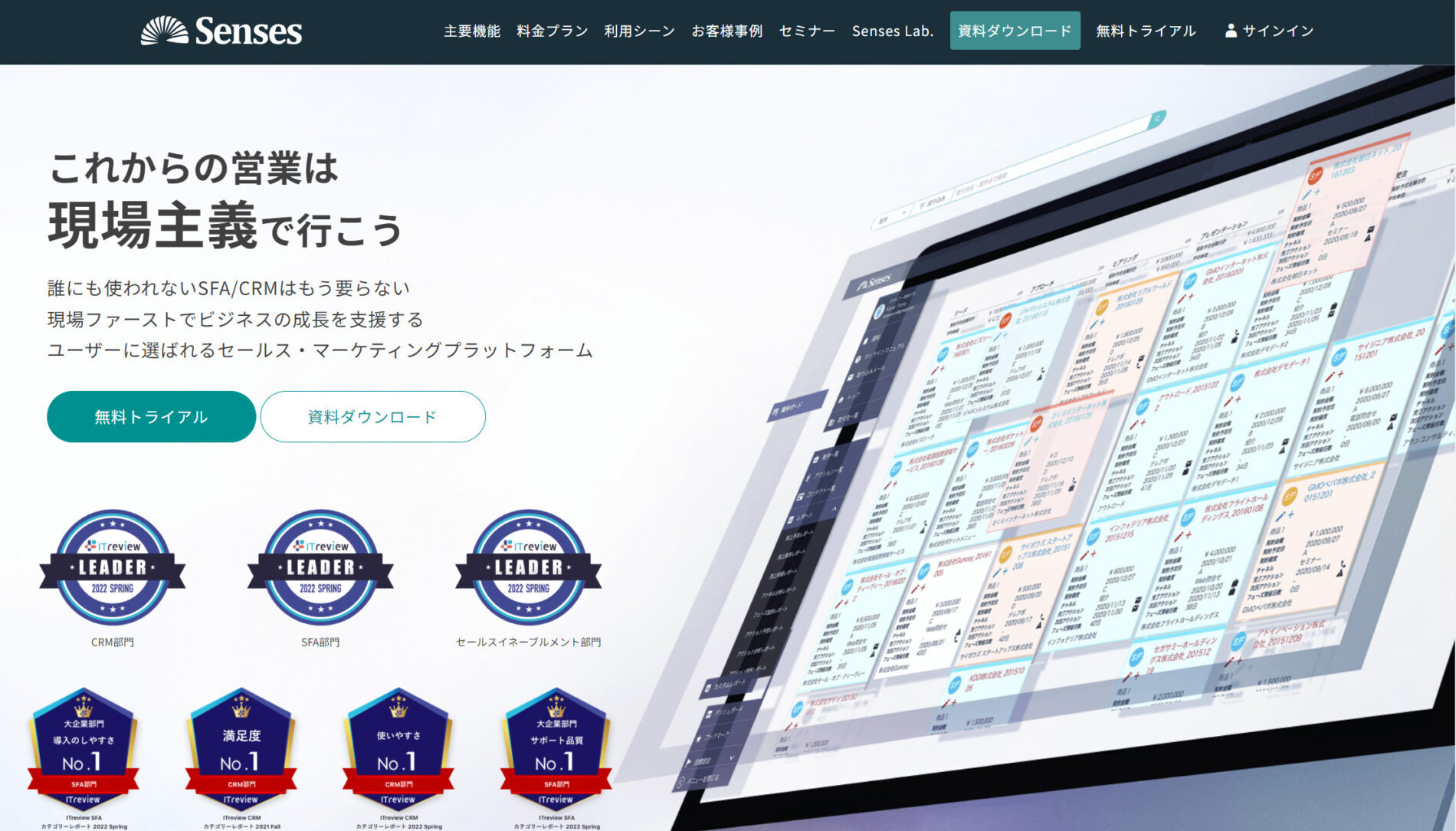
【Senses】営業のスケジュール管理に強みがあるアプリ
<Sensesの特徴>
- 営業に特化したツール
- 顧客管理もできる
案件ボードが搭載されており、営業の進捗を直感的に把握できます。
タスクだけでなく、案件や行動履歴などの顧客情報も一元管理できます。
<Sensesの注意点>
- 運用コストがかかる
最安プランでも月額27,500円〜のため、コストをかけたくない場合は不向きだと言えます。
<Sensesの料金体系>
- Starter(5人まで):27,500円~/月
- Growth(10人まで):110,000円~/月
- Enterprise(20人まで):330,000円~/月
<無料あり>プライベート向けスケジュール管理アプリ5選
以下では、プライベート向けのスケジュール管理アプリ5選をご紹介します。ビジネス用以外で探している方や、無料のアプリを使いたい方は必見です。
【ジョルテ】紙とデジタルを融合したアプリ

<ジョルテの特徴>
- さまざまなデバイスで使用できる
- 自動バックアップができる
スマホで作成したカレンダーやToDoリストがパソコンやタブレットに同期されるため、複数のデバイスでスケジュールを確認できます。
誤ってアプリをアンインストールしたり、スマートフォンやiPadに不具合が起きたりした場合でも、スケジュールを復元できます。
<ジョルテの注意点>
- 使うのが難しい恐れがある
機能が多いため、使うのが難しいというユーザーの意見もあります。
<ジョルテの料金体系>
- 無料:0円
- ジョルテプレミアム:300円/月(月払い)
- ジョルテプラス:480円(年払い)
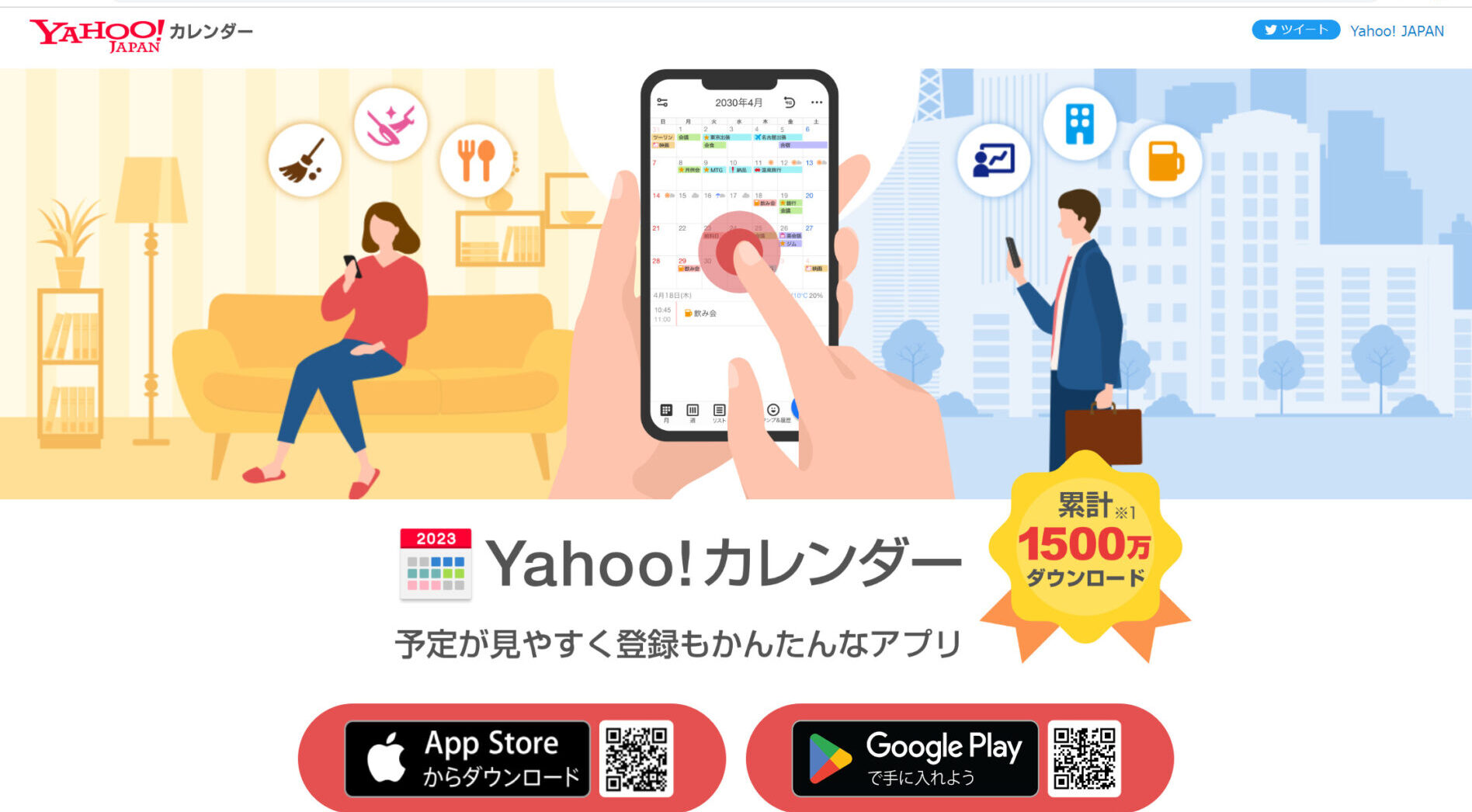
【Yahoo!カレンダー】無料のカレンダーアプリ
<Yahoo!カレンダーの特徴>
- 複数のカレンダーを作れる
- デザインのアレンジができる
仕事用とプライベート用に使い分けられるので、予定の混同を避けられます。
背景の色やテーマを変えられるため、好みに合ったカレンダーを作成できます。
<Yahoo!カレンダーの注意点>
- バックアップの手順に手間がかかる
バックアップを取るには、Yahoo!IDを取得する必要があります。そのため、アカウントを増やすのが手間に感じる方にとっては不向きです。
<Yahoo!カレンダーの料金体系>
- 無料で利用できます。
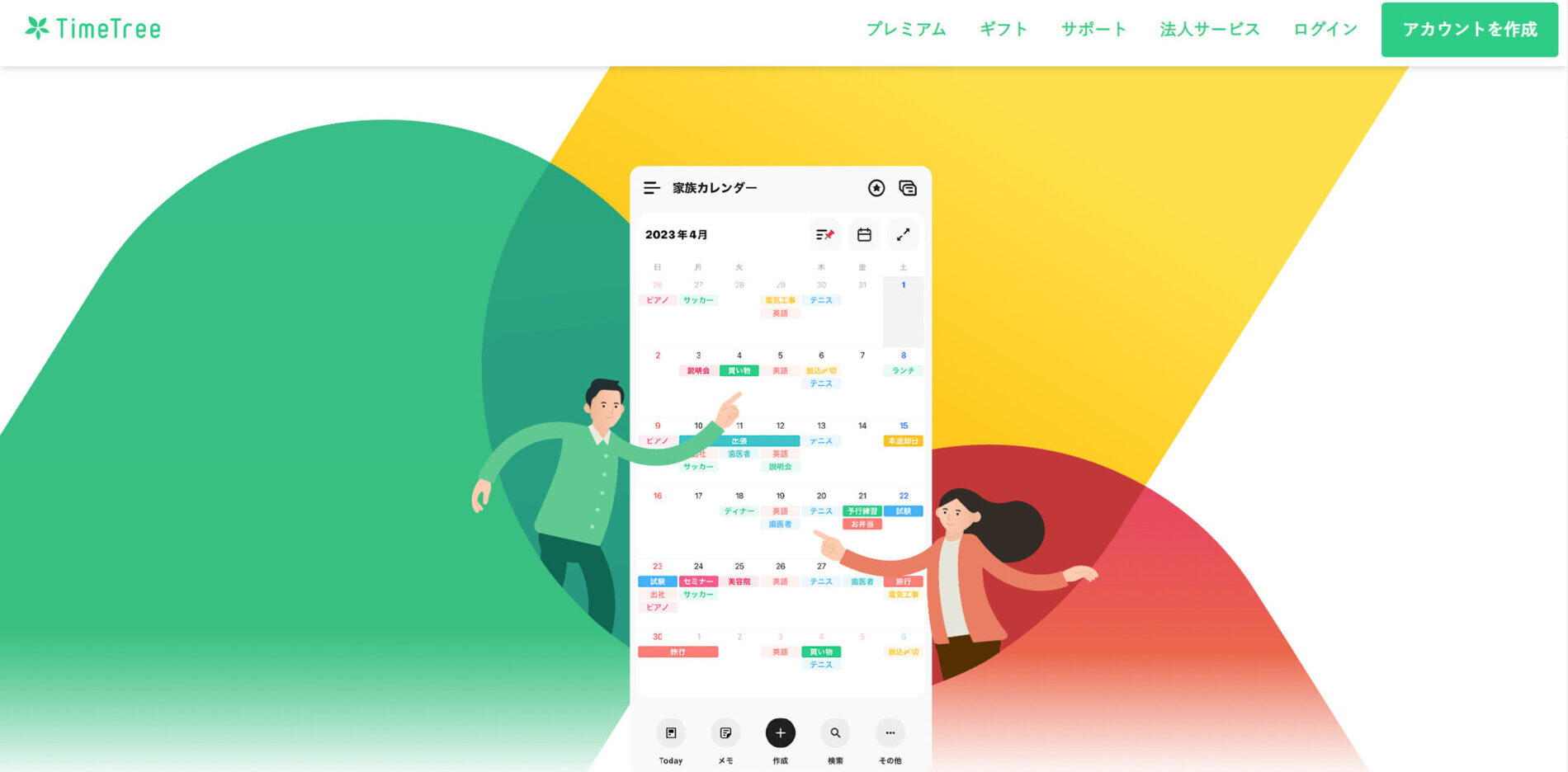
【TimeTree】チームでのスケジュール共有に強みがあるアプリ
<TimeTreeの特徴>
- チームでのチャットもできる
- メモの共有ができる
予定ごとにチャット欄があり、コメントや画像を付け加えられます。
議事録のメモやToDoリストなど、社内で共有したい情報をスケジュールに付随して共有できます。
<TimeTreeの注意点>
- セキュリティロック機能がない
カレンダーごとにセキュリティロックをかける機能がないため、他人に見られたくない予定がある場合は注意しましょう。
<TimeTreeの料金体系>
- 無料版:0円
- TimeTreeプレミアム:300円/月(月払い)
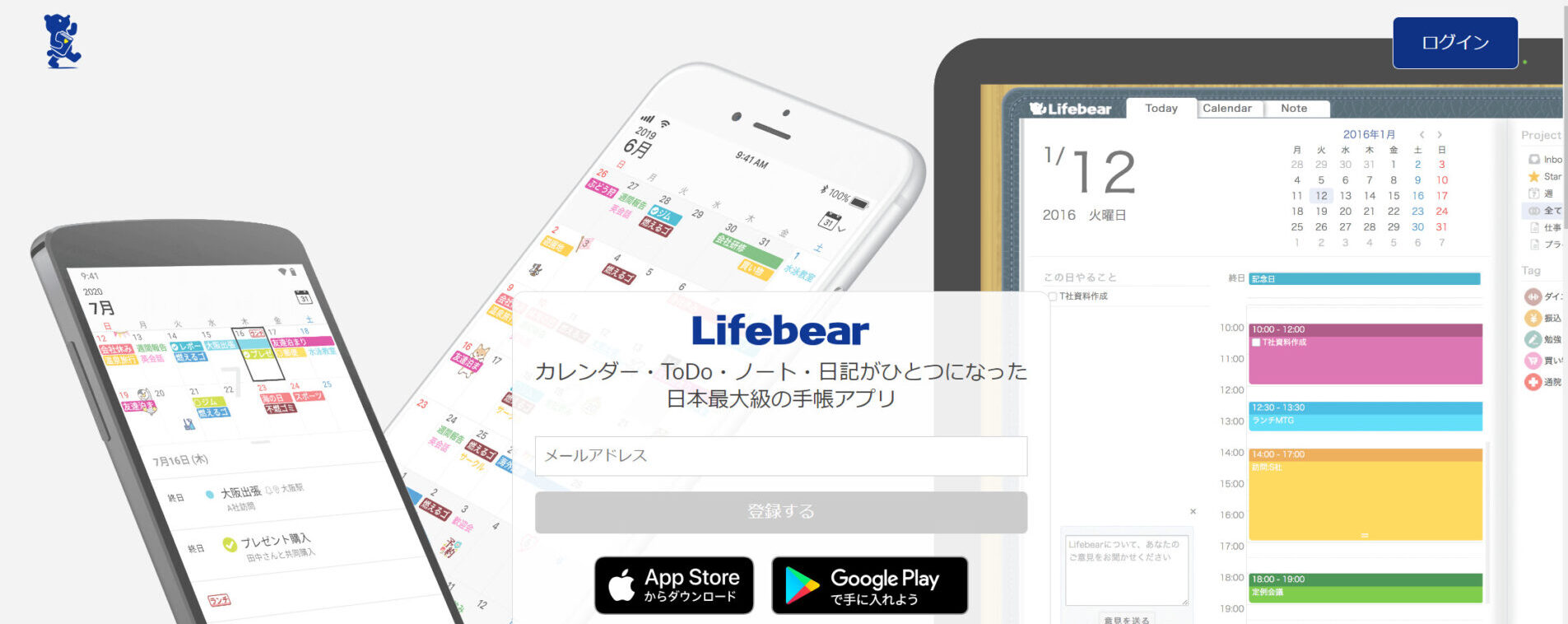
【Lifebear】クラウド型の電子手帳アプリ
<Lifebearの特徴>
- さまざまな機能が備わっている
- オリジナル手帳を作れる
カレンダーごとにToDoリストを書けるほか、資料の画像を貼るノート機能や、日記を書く機能もあります。
1,500種類以上のスタンプや、20種類以上の着せかえテーマが揃っており、好みの手帳を作れます。
<Lifebearの注意点>
- 共有機能がない
個人での利用を想定しているので、ほかのメンバーとの共有はできません。しかし、スマートフォンやPCでのデバイス間での共有は可能です。
<Lifebearの料金体系>
- 無料プラン:0円
- ベーシックプラン:248円/月
- プレミアムプラン:498円/月(月払い)
【スケジュールストリート】スマホで使えるカレンダーアプリ
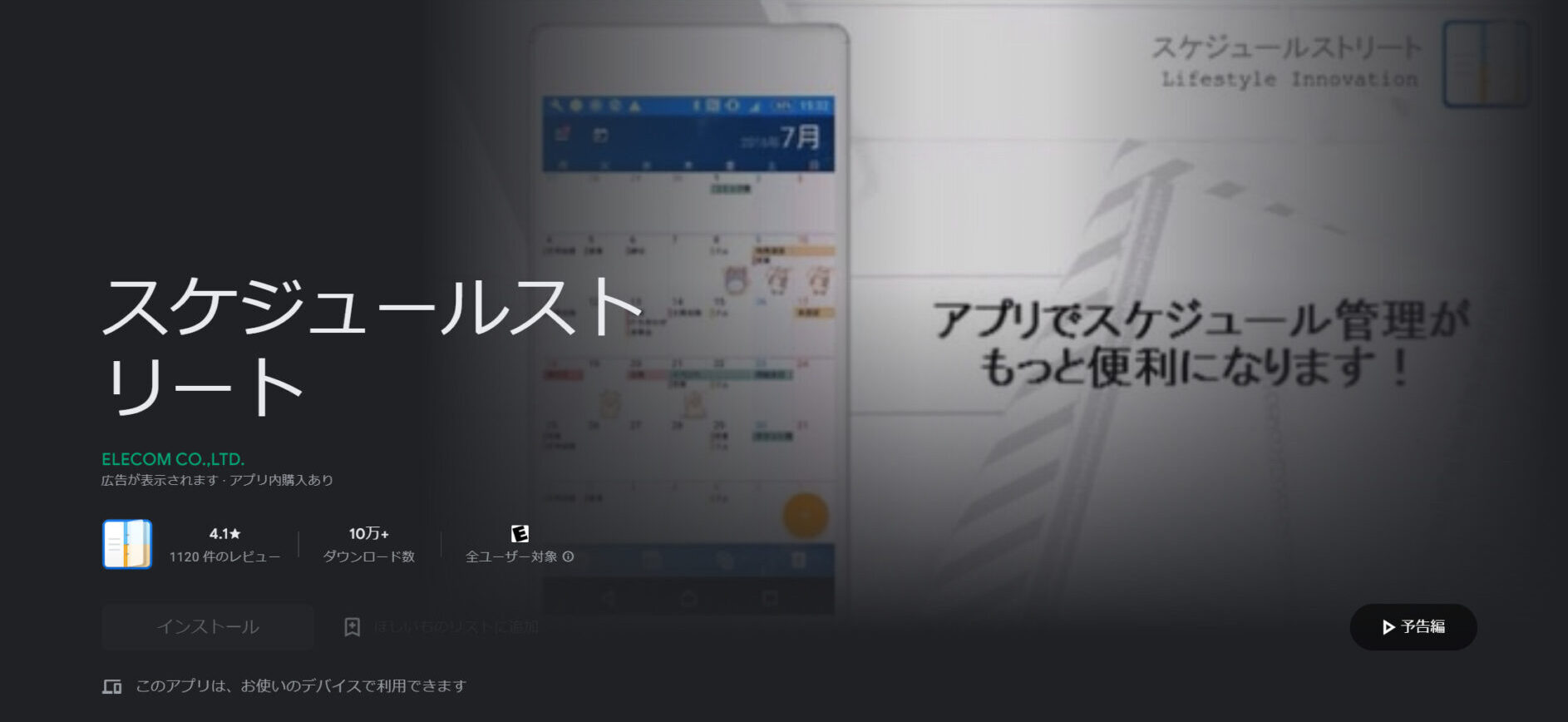
<スケジュールストリートの特徴>
- 複数のカレンダーを作成できる
- 詳細なスケジュールを追加できる
カレンダーを分類できるため、プライベートと仕事のカレンダーを使い分けられます。また、予定が公私混同する事態も避けられます。
タスクやボイスメモ、写真などをスケジュールに付加できます。
<スケジュールストリートの注意点>
- 共有に手間がかかる
タスクを共有する場合、Googleカレンダーを経由しなければ同期ができません。加えて、ほかの端末と同期するには、Google Tasksを利用する必要があります。
<スケジュールストリートの料金体系>
- 無料で利用できます。
スケジュール管理アプリの選び方3つ
ここでは、スケジュール管理アプリの選び方を3つご紹介します。アプリの導入後に従業員の抵抗感を生まないためにも、以下のポイントを把握しましょう。
(1)無料プランや試用期間があるか
ひとつ目のポイントは、無料プランや試用期間があることです。
アプリを継続的に運用するためには、あらかじめスケジュールの管理機能やサポート体制が十分かを確かめる必要があります。そこで、無料で使えるアプリであれば、初期費用を抑えながら使い心地を確かめられるのです。
逆に、有料プランしかないアプリでは「課金して導入したが、自社に浸透しなかった」となりかねません。したがって、必ず無料プランや試用期間で使い心地を確かめましょう。
(2)導入目的に沿った機能があるか
二つ目のポイントは、導入目的に沿った機能があることです。
アプリにどのような機能があるのか事前に把握していなければ、導入後に「欲しい機能が備わっていなかった」となりかねません。そのため、アプリを選ぶ前に、チームの目的と必要な機能を洗い出すべきなのです。
また、必要な機能を抽出するときは、アプリによって解決したい課題を明確にするのが大切です。たとえば、会議のスケジュールを共有したい場合は「日程調整だけでなく、関連資料の蓄積もできるか」などを確認しましょう。
(3)簡単に使いこなせるか
三つ目のポイントは、アプリが簡単に使いこなせることです。
多機能なアプリでも、操作が複雑でタスクやスケジュールを確認しづらければ、ITに詳しくないメンバーは使いこなせず、結果的に社内へ浸透しません。
とくに、社内のITリテラシーにばらつきがある中小企業や非IT企業では、誰でも直感的に使いこなせる「Stock」のようなアプリを活用しましょう。
スケジュールの立て方とは
以下では、具体的なスケジュールの立て方を3つの手順に沿って解説します。
- 作業を洗い出す
- 締め切りと優先順位をつける
- 作業時間を設定する
はじめに、やるべき作業を細分化して洗い出しましょう。ここでは、「打ち合わせの日程調整」のように抽象的な表現ではなく「参加者のスケジュール確認」「メール送信」といった具体的な作業レベルに落とし込むのがポイントです。
次に、洗い出した作業に締め切りと優先順位をつけます。タスクは緊急度と重要度が高いものから順に優先的に処理しなければなりません。
最後に、それぞれのタスクの作業時間を設定します。移動や休憩も考慮し、余裕を持った時間設定を心がけましょう。
スケジュール管理が苦手な方は、上記の3ステップに従うと、無理のない範囲で綿密なスケジュールを立てられます。
スケジュール管理が苦手な原因
以下では、スケジュール管理が苦手な原因について解説します。「スケジュール管理が苦手だが、何が問題なのか分からない方」は必見です。
原因1|やるべきことを整理していない
ひとつ目の原因は、やるべきタスクを整理していないことです。
「今どれほどの仕事を抱えているのか」や「仕事の期限はいつまでなのか」を整理しなければ、目標からの逆算ができません。その結果、スケジュールが後ろ倒しになったり、急な業務に対応しづらくなったりするのです。
したがって、やるべきことを整理できていない場合は、一度すべての仕事を洗い出して、それぞれの期限を確認することからはじめましょう。
原因2|何から手を付ければ良いか分からない
二つ目の原因は、何から手を付ければ良いか分かっていないことです。
仕事に優先順位をつけられなければ、やみくもに消化しようとして「期限が短いタスクを見逃していた」「重要なタスクにかける時間が圧迫された」となりかねません。
したがって、何から手を付ければ良いか分からない場合は、仕事の緊急度(期限)と重要度を明確にし、優先度の高いタスクから消化する習慣をつけましょう。
上手い人が実践!スケジュール管理のコツ3選
ここでは、スケジュール管理における3つのコツをご紹介します。より効率的にスケジュールを管理したい方は、以下の3点を実践しましょう。
コツ1|把握している予定をすべて抽出する
はじめに、タスクとして把握している予定をすべて抽出します。
漏れなく予定を書き出すと、各々の抱えているタスクが可視化され、優先順位がつけやすくなります。その結果、大量のタスクを抱える「マルチタスク」の状態を防げるので、ほかの業務の時間が圧迫される心配もありません。
このように、タスクの全体像を把握して優先順位をつけるためにも、まずは予定をすべて洗い出しましょう。
コツ2|具体的な作業時間を見積もる
次に、具体的な作業時間を見積もることも、スケジュール管理のコツです。
ここでは、各タスクの期日に合わせて「どの作業にどれくらいかけられるか」を逆算します。そのうえで、「1週間以内に5枚の報告書を作成する」のように、具体的な作業時間を設定しましょう。
また、タスクを回す能力には個人差があるので、実現可能な範囲で見積もらなければなりません。たとえば、マイルストーン(中間目標)を設定すると、長期に及ぶタスクでも適切な作業時間を設定できます。
コツ3|アプリを使う
効率的なスケジュール管理にはアプリの活用も欠かせません。
アプリを使えば、タスクの期限を通知するリマインダーを設定したり、時間や場所を問わずにスケジュールを確認したりできます。また、メンバーへの共有もアプリ上で完結するのが特徴です。
ただし、多機能なアプリは、操作が難しく社内に浸透しない恐れがあるので注意しましょう。一方、誰でも説明なしで使いはじめられる「Stock」のようなアプリであれば、ITリテラシーに関わらず簡単に使えます。
おすすめのスケジュール管理アプリまとめ
これまで、おすすめのスケジュール管理アプリ11選や選定ポイントを中心にご紹介しました。アプリを選ぶ3つのポイントは以下の通りです。
- 無料プランや試用期間で、使い心地を確かめられるか
- 導入目的に沿った機能があり、チームの課題解決ができるか
- ITが苦手な人でも簡単に使いこなせるか
とくに、三つ目の「簡単に使いこなせること」は、チームのスケジュール管理において重要です。誰でも直感的に利用できるアプリでなければ、社内へ定着せず、進捗共有や日程調整もかえって面倒になってしまうからです。
したがって、自社で導入すべきスケジュール管理アプリは、非IT企業の65歳の方でもすぐに使いはじめられる「Stock」が最適なのです。
無料登録は1分で完了するので、ぜひ「Stock」でスケジュール管理のストレスを解消し、プロジェクトを円滑に進めましょう。

