

自社の生産性向上は利益拡大につながる大きな要因ゆえに、企業にとっては重要な課題です。昨今では、生産性向上を実現するために、ITツールを利用し無駄な業務を削減する取り組みがトレンドになっています。
しかし、自社でも同じようにITツールによる生産性向上を実現しようと計画しても、何を導入すれば良いか悩む方も多いのではないでしょうか。
そこで、今回は生産性を向上するのに役立つおすすめツールを中心にご紹介します。
- どのツールを導入すれば良いか分からない
- 自社の業務効率化を実現できるおすすめのツールが知りたい
- 生産性を向上させるに注意すべき点を把握したい
という担当者の方は今回の記事を参考にすると、生産性向上のために押さえるべきポイントが分かり、自社に最適なツールを選定できるようになります。
目次
- 1 無料から使えるチームの生産性向上に役立つITツール11選
- 1.1 【Stock】非IT企業の65歳でも簡単に使いこなせるツール
- 1.2 【Evernote】情報を一元化できるノートツール
- 1.3 【Dropbox】ファイル共有が簡単なクラウドストレージツール
- 1.4 【Google Drive】 Googleが提供するクラウドストレージツール
- 1.5 【Trello】ふせん間隔で利用できるタスク管理ツール
- 1.6 【Backlog】エンジニア向けプロジェクト管理ツール
- 1.7 【Jooto】かんばん方式のタスク管理ツール
- 1.8 【Chatwork】国産チャットツール
- 1.9 【Slack】カスタマイズ性の高いチャットツール
- 1.10 【Zoom】高音質・高画質で利用できるweb会議ツール
- 1.11 【Webex】多機能なWeb会議ツール
- 2 生産性向上に役立つツールの選定ポイント3選
- 3 生産性向上のために必要な3つのこと
- 4 チームの生産性向上に役立つITツール11選まとめ
無料から使えるチームの生産性向上に役立つITツール11選
以下では、チームの生産性向上に役立つITツール11選をご紹介します。
ITツールによる生産性向上を目的とする場合、一番大切なのは「自社で抱える課題を解消できること」です。ITツールは生産性や業務効率を大きく向上できる一方で、選定を間違えればかえって状況を悪化させる原因となりかねません。
そのため、社員全員が使いこなせることが大前提となります。担当者にとって便利なツールであっても、ITに詳しくない現場の社員には使い方が難しい可能性があるのです。
結論、導入すべきツールは、社内のあらゆる情報を一元管理でき、非IT企業の65歳でも簡単に使いこなせるほどシンプルな「Stock」一択です。
Stockの「ノート」にはあらゆる情報を保存でき、すべて一か所にまとめられるので目的のノートをすぐに見つけられます。また、ノートに紐づいた「メッセージ」「タスク」で仕事がスムーズになり、チームの生産性も高まるのです。
【Stock】非IT企業の65歳でも簡単に使いこなせるツール

/ 情報ストック、タスク管理、メッセージ機能 /
チームの情報を、最も簡単に管理できるツール「Stock」
https://www.stock-app-stg.info/
Stockは、社内のあらゆる情報を、最も簡単に「管理」できるツールです。「社内の情報を、簡単に管理する方法がない」という問題を解消します。
Stockを使えば、「ノート」の機能を利用して、要件などのテキスト情報や、画像やファイルなどのあらゆる情報を誰でも簡単に残せます。
また、「タスク」や「メッセージ」の機能を利用すると、ノートに記載したテーマごとにコミュニケーションを取ることができるため、あちこちに情報が分散せず、常に整理された状態で業務を遂行できます。
<Stockをおすすめするポイント>
- ITの専門知識がなくてもすぐに使える
「ITに詳しくない65歳の方でも、何の説明もなく使える」程シンプルです。
- 社内のあらゆる情報を、最も簡単に「ストック」できる
作業依頼、議事録・問い合わせ管理など、あらゆる情報を一元管理可能です。
- 驚くほど簡単に、「タスク管理」「メッセージ」もできる
直感的な操作で、「タスクの担当者・期日の設定」と「メッセージでのやりとり」が可能です。
<Stockの口コミ・評判>

塩出 祐貴さん
松山ヤクルト販売株式会社 |
|
「強烈な『ITアレルギー』がある弊社にも、Stockならば、一切混乱なく導入できました」 ★★★★★ 5.0 弊社の宅配部門のスタッフの半分近くは50代以上と高齢で、キーボード入力が苦手なスタッフもいるほど、ITツールへの強い抵抗感がありました。しかし、Stockは他ツールに比べて圧倒的にシンプルで、直感的に使えるため、予想通り非常にスムーズに使い始めることができました。 |

竹原陽子さん、國吉千恵美さん
リハビリデイサービスエール |
|
「会社全体が、『Stock(ストック)さえ見ればOK』という認識に180度変わった」 ★★★★★ 5.0 特に介護業界では顕著かもしれませんが、『パソコンやアプリに関する新しい取り組みをする』ということに対して少なからず懸念や不安の声はありました。しかしその後、実際にStock(ストック)を使ってみると、紙のノートに書く作業と比べて負担は変わらず、『Stock(ストック)さえ見れば大半のことが解決する』という共通の認識がなされるようになりました。 |

江藤 美帆さん
栃木サッカークラブ(栃木SC) |
|
「ナレッジが属人化しやすいプロスポーツクラブには、Stockを非常に強くお勧めします!」 ★★★★★ 5.0 元々悩んでいた『ナレッジがブラックボックス化してしまう』という問題が、驚くほどうまく解消されました。 『Stockさえ見れば、すぐに必要な情報を把握できる』という状況を作り出すことに成功し、明らかに生産性が向上しました。 |

【Evernote】情報を一元化できるノートツール
<Evernoteの特徴>
- ノートにあらゆる情報が保存できる
- ノートごとにToDoを作成できる
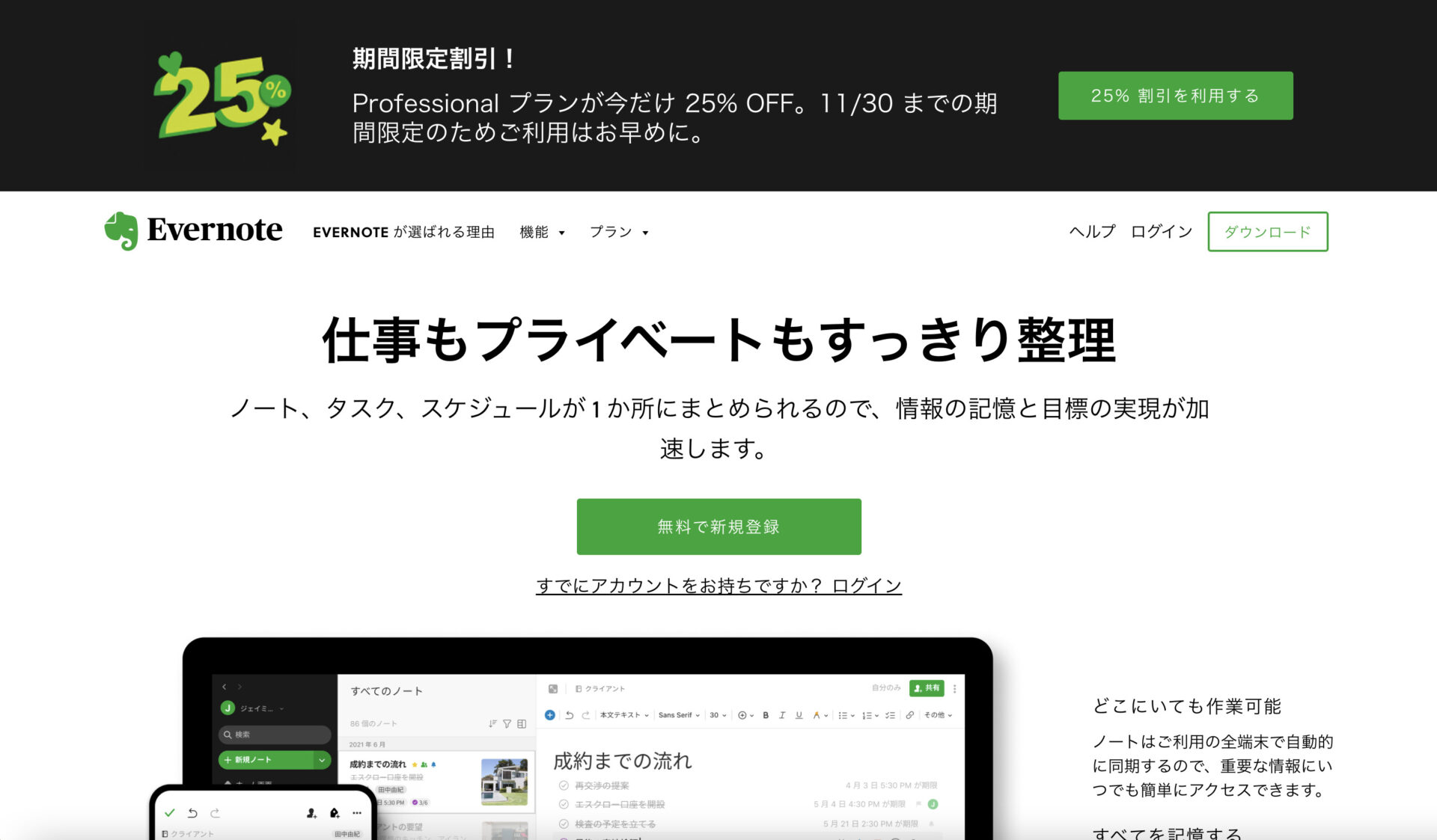
Evernoteは情報を収集、蓄積するクラウド型ノートアプリです。テキストだけではなく画像・音声など、複数の情報を一つのノートにまとめて管理できます。
ノートごとにToDoを作成できるほか、期限やリマインダーも設定可能です。
<Evernoteの注意点>
- Webクリッパーはブラウザによって利用制限がある
- ノート数が多いと処理速度が遅くなる
Firefoxの場合、PDF保存が出来なかったりクリッパーが起動しなかったりするというユーザーの声があります。
ノート数が多くなると起動に時間がかかり、利用する際にストレスを感じる可能性があります。
<Evernoteの料金体系>
- FREE:0円
- PERSONAL:900円/月
- PROFESSIONAL:1,100円/月
- EVERNOTE TEAMS:1,100円/ユーザー/月
【Dropbox】ファイル共有が簡単なクラウドストレージツール
<Dropboxの特徴>
- あらゆる情報をストレージ内に保存できる
- 簡単にデータ共有ができる
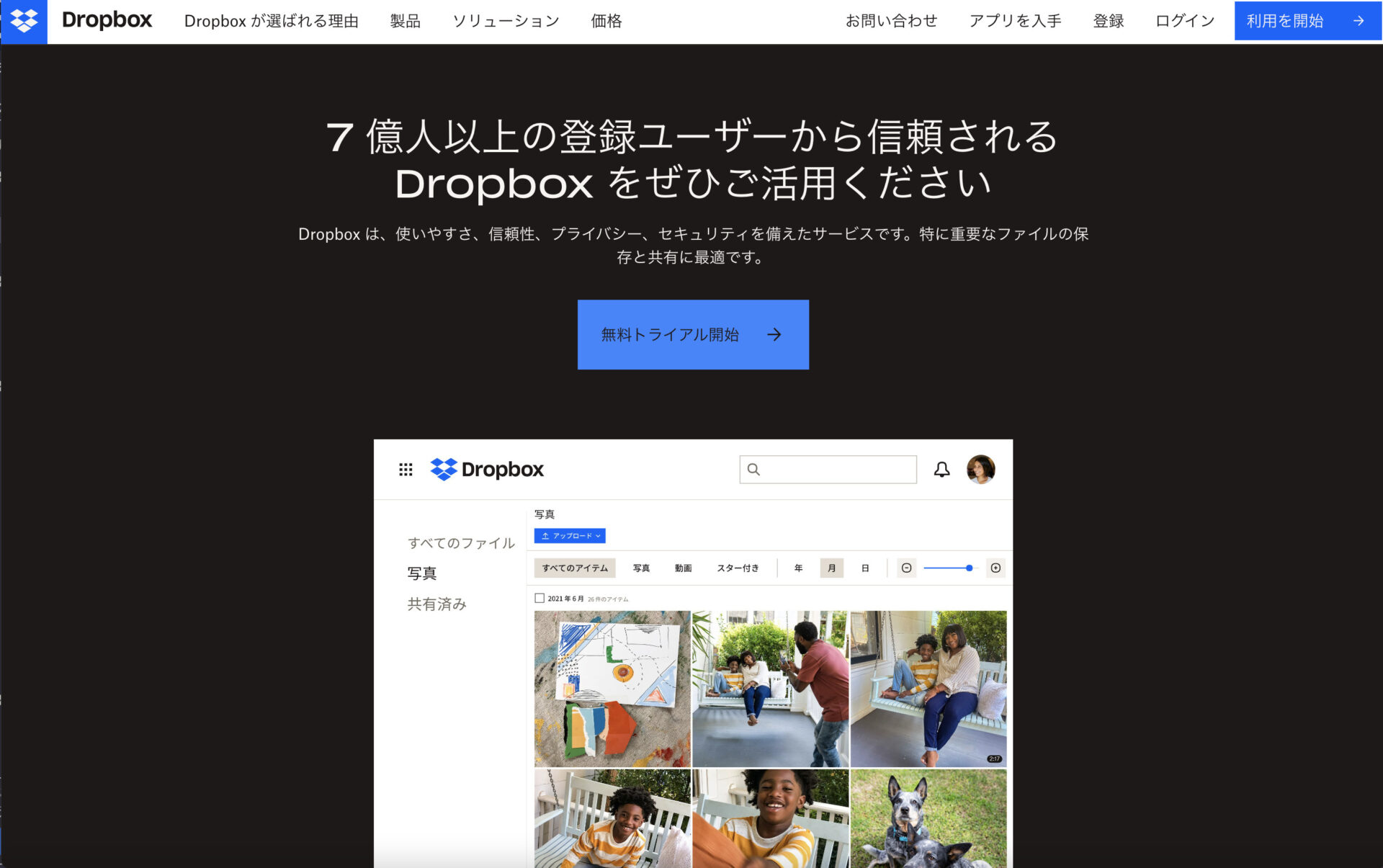
これまで端末に保存していた情報をストレージ内に保存できるので、データ紛失のリスクを抑えられます。
共有フォルダやリンクを作成すれば、データの共有も手間なくできます。
<Dropboxの注意点>
- 単独利用には向かない
ファイル管理・共有ツールであるため、コミュニケーションやタスク管理をするためには別ツールとの併用が必須です。
<Dropboxの料金体系>
- Plusプラン:1,500円/ユーザー/月(月間払い)
- Familyプラン:2,500円/家族/月(月間払い)
- Professionalプラン:2,400円/ユーザー/月(月間払い)
- Standardプラン:1,800円/ユーザー/月(月間払い)
- Advancedプラン:2,880円/ユーザー/月(月間払い)
- Enterpriseプラン:要問い合わせ
【Google Drive】 Googleが提供するクラウドストレージツール

<Google Driveの特徴>
- 登録が簡単にできる
- Googleサービスとの連携機能が豊富である
Googleアカウントさえあれば誰でもすぐに使い始められ、無料では15GBまで利用可能です。
Gmailやスプレッドシートなどを連携させて利用できるので、普段からGoogleサービスを利用している場合には業務に馴染みやすいです。
<Google Driveの注意点>
- 情報が探しづらい
Google Driveではフォルダを自由に作成できます。しかし、管理方法が統一されていないとデータがどこにあるのか分かりづらく、探すのに時間がかかります。
<Google Driveの料金体系>
15GBまでは無料で利用できます。それ以上の容量を利用するには、有料のGoogle WorkspaceまたはGoogle Oneへの加入が必要です。(以下はGoogle Workspaceの料金プラン)
- Business Starter:680円/ユーザー/月
- Business Standard:1,360円/ユーザー/月
- Business Plus:2,040円/ユーザー/月
- Enterprise:要問い合わせ
【Trello】ふせん間隔で利用できるタスク管理ツール

<Trelloの特徴>
- タスクを見える化できる
- タスクの進捗状況を一目で確認できる
Trelloは、ふせんを貼ったりはがしたりする感覚でタスクが管理できるツールです。作成したタスクはカードのように並べられるので進捗を視覚的に把握しやすいです。
タスクの処理状況のステータス登録ができるので、作業がどこまで進んでいるのかが可視化されます。
<Trelloの注意点>
- スマホでは操作しづらい
スマホアプリも提供されていますが、スマホのような小さな画面ではカンバン方式でのタスク管理がしづらい可能性があります。
<Trelloの料金体系>
- Freeプラン:$0
- Standardプラン:$6/ユーザー/月(月払い)
- Premiumプラン:$12.50/ユーザー/月(月払い)
- Enterpriseプラン:要問い合わせ
【Backlog】エンジニア向けプロジェクト管理ツール
<Backlogの特徴>
- タスクの進捗状況が可視化される
- ツール内でやりとりできる
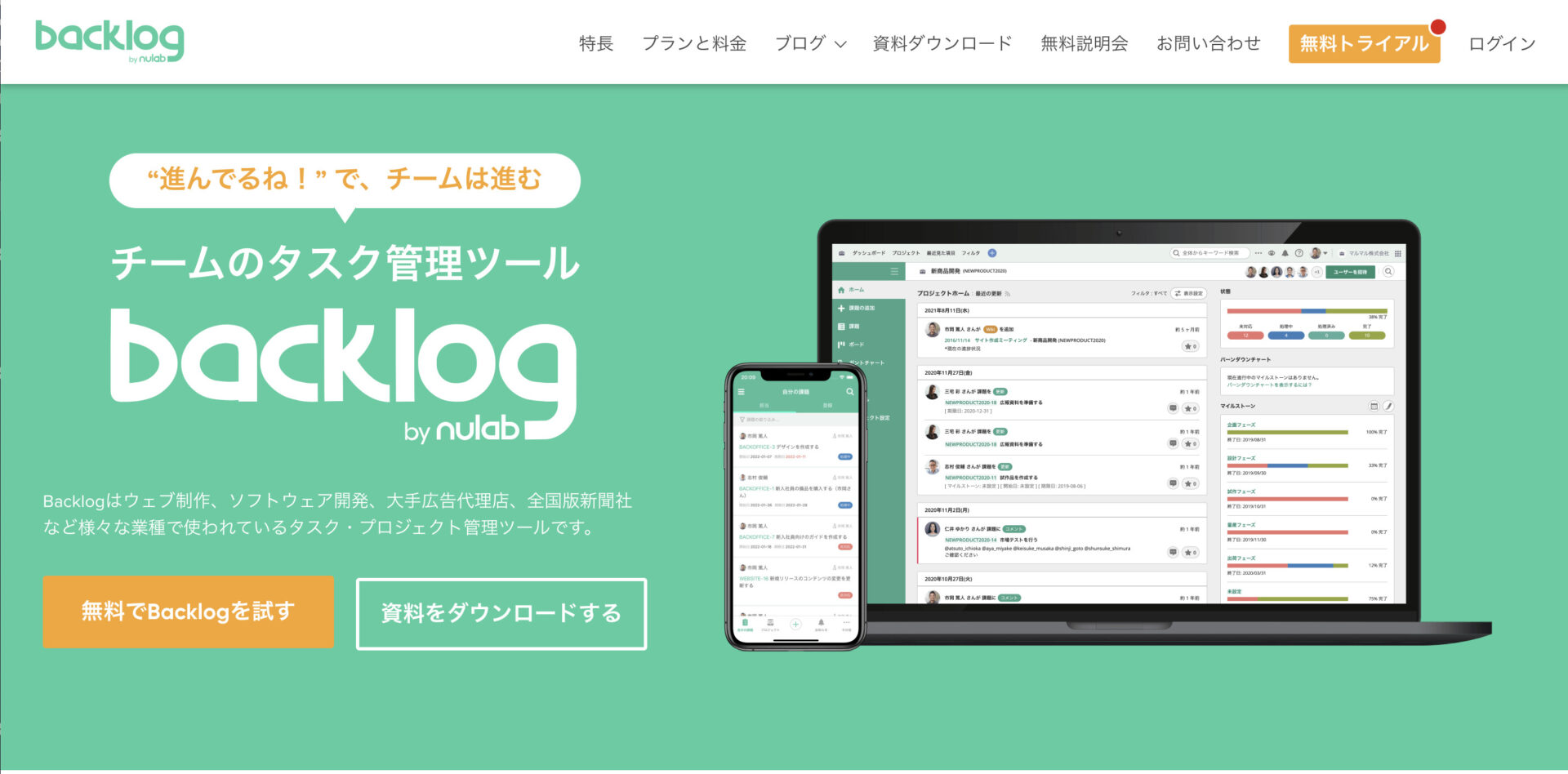
ガントチャートやマイルストーンを利用すれば、タスクの進捗状況を可視化されます。
作成タスクにはコメントができるので、タスクに関連したコミュニケーションもツール内で完結します。
<Backlogの注意点>
- 非エンジニアには馴染みづらい
Backlogの記法は一般的なマークダウンとも異なる点があるので、ITに詳しくない場合には使いこなすのが難しい可能性があります。
<Backlogの料金体系>
- スタータープラン:2,640円/月(月払い)
- スタンダードプラン:12,980円/月(月払い)
- プレミアムプラン:21,780円/月(月払い)
- プラチナプラン:55,000円/月(月払い)
【Jooto】かんばん方式のタスク管理ツール
<Jootoの特徴>
- 幅広い使い方ができる
- SNSのように使える
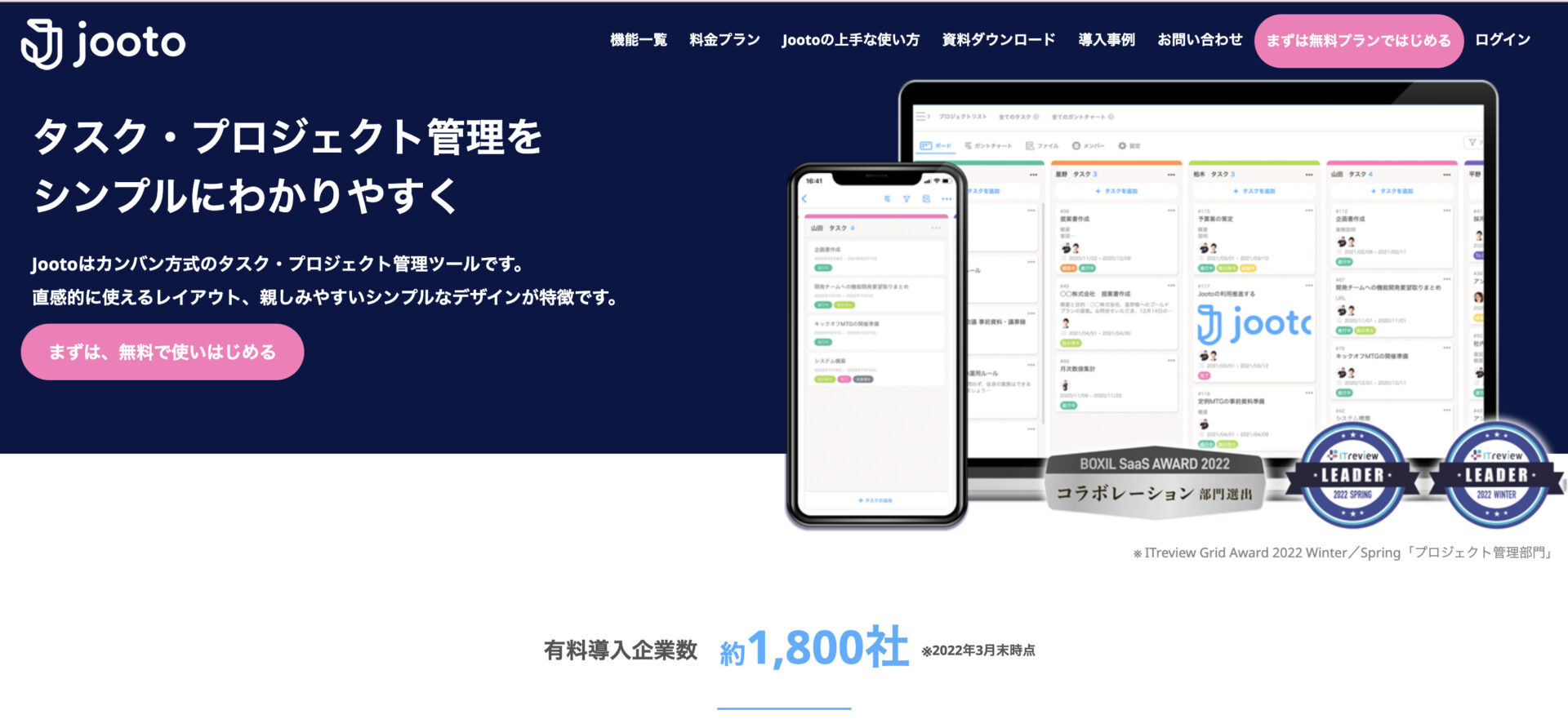
Jootoは簡単な操作でタスク管理できるので、仕事のメモ書きからプロジェクト管理まで幅広く対応しています。
インターフェース(見た目)がカラフルなので、タスク管理ツールでありながらSNSのような感覚でタスクに関するコミュニケーションが取れます。
<Jootoの注意点>
- ヘルプページが不十分
ヘルプページや使い方のデモ動画が用意されているものの、動作が分かりにくく使いこなすまでに時間がかかったというユーザーの声があります。
<Jootoの料金体系>
- 無料プラン:0円
- スタンダードプラン:500円/ユーザー/月(月額契約)
- エンタープライズプラン:1,300円/ユーザー/月(月額契約)+初期費用
- コンサルティングプラン:要問い合わせ
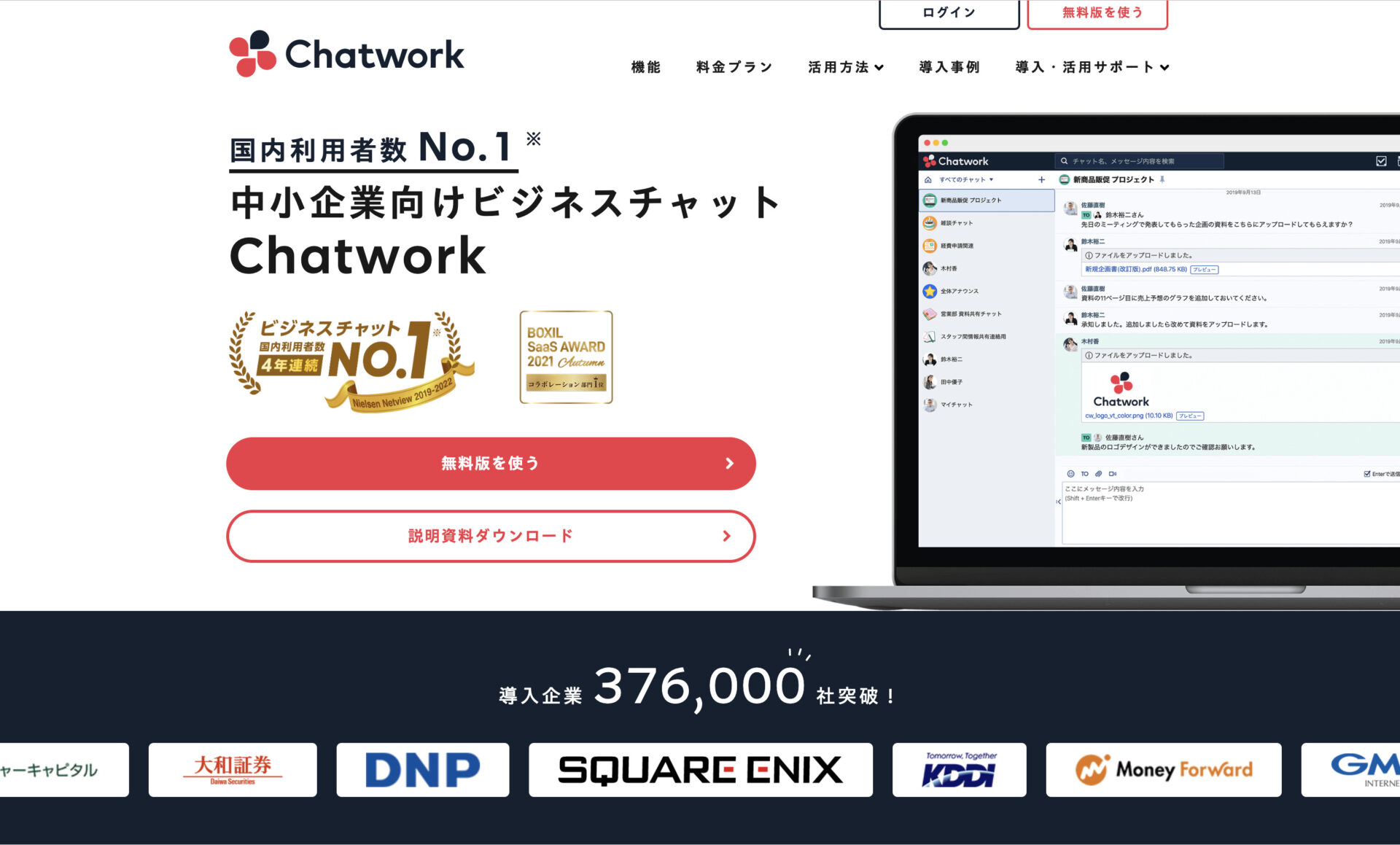
【Chatwork】国産チャットツール
<Chatworkの特徴>
- 気軽にコミュニケーションできる
- ビデオ通話機能が搭載されている
メールに比べて気軽なコミュニケーションがとれるため、チーム内の情報共有の活性化が見込めます。
Chatworkにはビデオ通話機能が搭載されているため、必要があればすぐにビデオ通話を開始できます。
<Chatworkの注意点>
- 重要な情報が流れる
- 無料プランではメッセージの閲覧に制限がかかる
迅速なコミュニケーションには役立ちますが、重要なメッセージが流れてしまうので振り返りには向かない可能性があります。
無料プランの場合、直近40日以内に投稿された最新5,000件のメッセージのみ閲覧できます。
<Chatworkの料金体系>
- Free:0円
- Business:600円/ユーザー/月(月間契約)
- Enterprise:960円/ユーザー/月(月間契約)
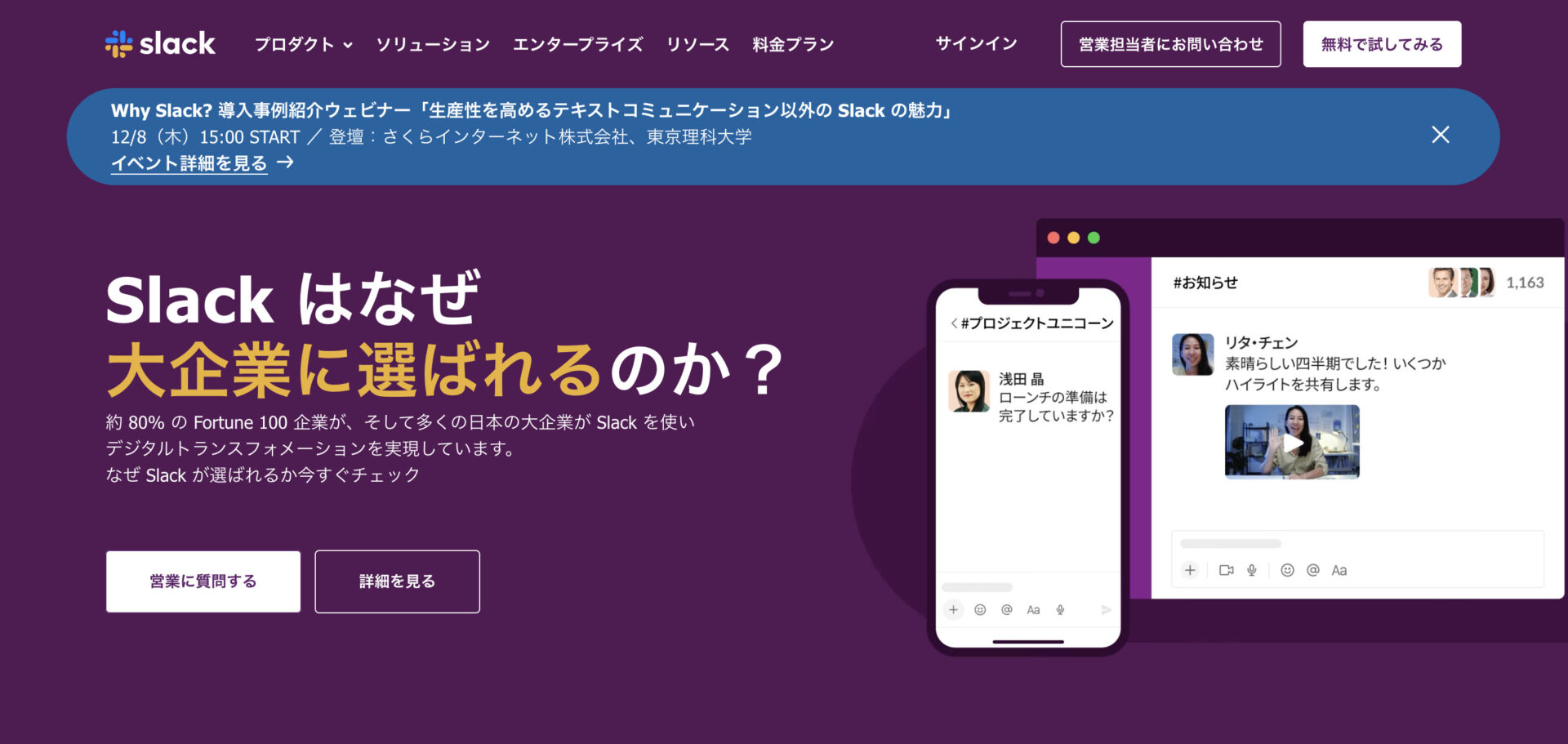
【Slack】カスタマイズ性の高いチャットツール
<Slackの特徴>
- カスタマイズ性が高い
- 他ツールと連携しやすい
Slackはカスタマイズ性が高く、オリジナル絵文字の作成やbotの利用によって自分好みのスペースを構築できるのが特徴です。
他ツールとの連携も豊富です。たとえば、タスク管理ツールと連携させると、タスクの作成や完了の通知をSlackで流せるようになります。
<Slackの注意点>
- 過去の情報が振り返りづらい
- フリープランでは90日間のアクセス制限がある
チャットの特性上やりとりが流れやすいうえ検索精度が高くないので、過去のメッセージを振り返えるのに苦労する可能性があります。
フリープランでは、90日間を過ぎるとストックしていた情報にアクセスできなくなってしまいます。
<Slackの料金体系>
- フリー:0円
- プロ:1,050円/ユーザー/月(月払い)
- ビジネスプラス:1,800円/ユーザー/月(月払い)
- Enterprise Grid:要問い合わせ
【Zoom】高音質・高画質で利用できるweb会議ツール

<Zoomの特徴>
- 安定してWeb会議が開催できる
- 招待される側はユーザー登録不要
データ通信料が少ないため、通信環境の影響を受けにくく安定した利用が可能です。
また、会員登録は主催者のみが必要なため、会議参加者に会員登録をさせる手間がかかりません。
Zoomの注意点
- 無料プランでは時間制限がある
無料プランでは40分の時間制限があります。そのため、40分以上Web会議を続ける場合には、有料プランの契約が必要です。
<Zoomの料金体系>
以下は、Zoom Oneプランの料金体系です。
- 無料プラン:0円
- プロ:2,000円/ユーザー/月(月払い)
- ビジネス:2,700円/ユーザー/月(月払い)
- ビジネスプラス:3,125円/ユーザー/月(月払い)
- 企業:要問い合わせ
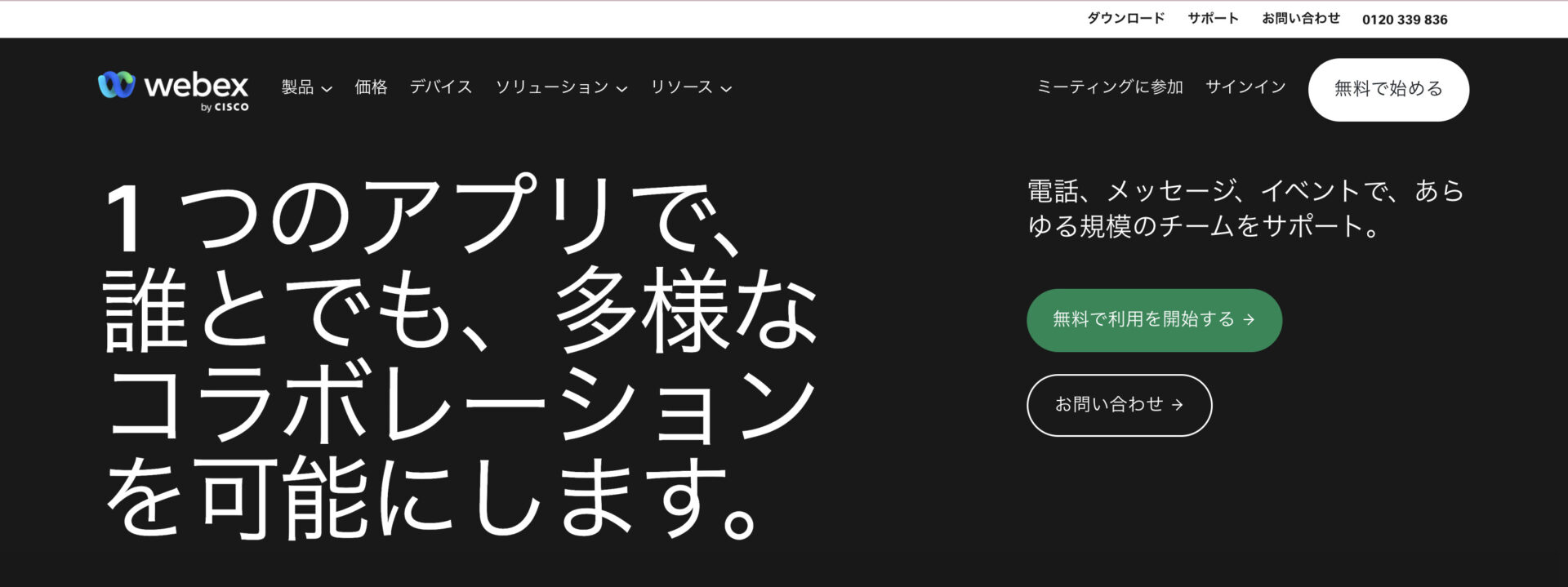
【Webex】多機能なWeb会議ツール
<Webexの特徴>
- 通話以外でもコミュニケーションできる
- 翻訳機能がある
絵文字やジェスチャーなど、会議中のやりとりに使える方法が豊富です。
リアルタイムに会話の内容を翻訳する機能があるので、他言語話者とのコミュニケーションもしやすくなります。
<Webexの注意点>
- 会議を開催するまでに手間がかかる
会議を開催するためには会議予約システムを利用する必要があり、参加者にメールを送る手間がかかります。
<Webexの料金体系>
- 無料プラン:0円
- スタータープラン:1,700円/ライセンス/月(月間契約)
- ビジネスプラン:2,700円/ライセンス/月(月間契約)
- エンタープライズプラン:要問い合わせ
生産性向上に役立つツールの選定ポイント3選
ここでは、生産性向上に役立つツールの選定ポイントをご紹介します。以下の要素を過不足なく満たしたツールを導入すれば、自社の生産性向上を簡単に実現できます。
(1)誰でも簡単に使えるか
大前提として、誰でも簡単に使えるツールでなければなりません。
ツールは全社での運用が前提です。そのため、ツールの使い勝手が悪いと、社員がツールを使いこなせるまでに時間がかかり、かえって生産性が低下するリスクがあります。
また、ITリテラシーの高くない社員にはツールの使い方をレクチャーする必要があるので、教育コストもかかってしまうのです。
したがって、誰でも簡単に使えるようなシンプルなツールが求められます。たとえば、非IT企業が多く導入している「Stock」のような直感的に操作できるツールであれば、教育コストもかかりません。
(2)必要な機能が過不足なく備わっているか
次に、自社の業務に必要な機能が過不足なく備わっているかを確認しましょう。
事前に必要な機能を洗い出し、導入予定のツールに該当の機能が搭載されているかをチェックする必要があります。機能を確認しておけば「ツールを導入したが必要な機能がないので乗り換えたい」となることを未然に防げるのです。
また、多機能なツールは担当者にとっては便利に見えても、実際に利用する現場の社員にとっては使いづらいというケースがあります。該当のケースでは、ツールが社内に浸透せず形骸化してしまうのです。
したがって、無駄なコストを抑えるためにも、必要な機能が過不足なく搭載されたツールが必須と言えます。
(3)無料トライアルがあるか
最後に、無料トライアルがあるかも確認すべきです。
ツールが運用しづらいという意見がある場合、無料プランやトライアル期間であれば簡単に使い勝手を確かめられます。
とくに、ツールの導入にあたっては月額費用はもちろん、初期費用がかかるケースも多いです。仮に導入したツールが合わないと、無駄なコストとなってしまいます。
このように、無料トライアル期間が設けられたツールであれば、自社に最適なツールかを事前に確認できるのです。
生産性向上のために必要な3つのこと
以下では、生産性向上のために必要なことを3つご紹介します。
ITツール導入は生産性向上に役立つ一方で、ただ導入するだけでは十分な効果が発揮できません。以下のポイントを押さえて、自社の生産性向上を実現させましょう。
(1)目的を明確化する
まずは、なぜ生産性向上が必要なのか目的を明確にしましょう。
なぜなら、ただ「生産性向上をしよう」と考えたところで実際に何をしたら良いのか分からず、結局成果が出せずに終わりかねないからです。したがって、何をすべきかを判断するため、目的を明らかにしなくてはなりません。
たとえば「作業への投入リソースを減らしたい」といった目的があれば「時間の無駄になっている作業を洗い出し、それを自動化・簡略化する」といった対策が立てられます。
その結果、次にすべき行動が理解でき、自社の生産性向上に向けた取り組みが進みやすくなるのです。
(2)問題点を洗い出す
次に、自社で改善すべき問題点の洗い出しをすべきです。
目的が立てられると改善すべき業務も自然と明らかになります。業務の問題点をすべて洗い出すことで、業務内容を見直しやプロセスの変更を実行できるのです。
業務内容によっては「その業務自体をなくす」「または自動化し、社員にはさせない」といった決定をすることもあります。どのようにすれば課題が解決できるのかを考え、対策を立てていきましょう。
(3)ノウハウを共有する
生産性を向上させるには、ノウハウの共有を活性化するのもひとつの手です。
とくに、社員それぞれの生産性が大きく異なる場合は、ノウハウが個人だけのものとなっておりチームで共有できていない可能性があります。属人的になっているテクニックなどを共有すれば、チーム全体の生産性向上にもつながるのです。
なお、ノウハウ共有するときは、一度共有しただけで終わらせないように注意しなくてはなりません。一度共有しただけで終わると、あとから活用しづらくなってしまうのです。
したがって、共有したノウハウを必要なときに誰もが活用できる状態での管理が求められます。
チームの生産性向上に役立つITツール11選まとめ
ここまで、チームの生産性向上に役立つITツール11選と、生産力向上に必要なことを中心に解説しました。
生産性向上に役立つツールは数多くありますが、それぞれ備えている機能は異なるため、導入時に「そのツールで自社の課題を解決できるか」を見極める必要があります。無計画に多機能ツールを導入すると、使いこなせずに放置されるのです。
そのため、必要な機能に過不足がないシンプルなツールが最適な選択になります。
結論、導入すべきなのは、生産性を高めるのに必要な「ノート」「タスク」「メッセージ」の機能に過不足がなく、非IT企業の65歳でも使いこなせる「Stock」一択です。
無料登録は1分で完了するので、ぜひ「Stock」を導入して自社の生産性向上に役立てましょう。

