

小学校から大学まで、現在では多くの学校がオンライン授業を実施しています。感染症拡大に伴いやむを得ない形で普及したオンライン授業でしたが、最近では「授業動画を見返しながら復習できる」などのメリットを評価する声も挙がっています。
そして、オンライン授業には「ツール」が不可欠です。しかし、オンライン授業で活用できるツールは多種多様なので「簡単に使えるツールを導入したいが、どれが最適なのか分からない」と悩む方も多いのではないでしょうか。
そこで今回は、オンライン授業に便利なおすすめツール7選や選定ポイントを中心に紹介します。
- オンライン授業で簡単に使えるツールを厳選された選択肢から選びたい
- オンラインの課題をすぐに解消できるツールを知りたい
- オンライン授業は教員の負担が大きいので、可能な限り効率化したい
という方はこの記事を参考にすれば、オンライン授業に役立つツールを見つけられます。
目次
- 1 オンライン授業ツールとは
- 2 オンライン授業ツールを導入するメリット
- 3 オンライン授業ツールを導入するデメリット
- 4 オンライン授業ツールの3つの選定ポイント
- 5 オンライン授業で役立つツールの種類
- 6 オンライン授業に必要なおすすめツール7選
- 7 オンライン授業に便利なおすすめツール7選の比較表
- 8 オンライン授業に便利なおすすめツールまとめ
オンライン授業ツールとは
オンライン授業ツールとは教育向けのITツールのことです。
オンライン授業ツールを活用すれば、インターネット経由で場所・時間を問わず、PCやタブレットで授業が受けれたり、課題に取り組めたりします。
また、昨今では、オンライン授業が普及し、従来の授業と組み合わせたハイブリット型の授業にはITツールの導入が欠かせません。そのため、オンライン授業ツールの特徴を把握しつつ、適切に運用できるように授業にあったツールを選定しなければなりません。
オンライン授業ツールを導入するメリット
以下では、オンライン授業ツールを導入すると、どのようなメリットを得られるかを解説します。実際にクラスで利用するためには主任教員などに許可を取る必要があるので、正しくメリットを伝えましょう。
時間・場所を問わず授業を受けられる
オンライン授業ツールを使えば、時間や場所に縛られずに授業を受けられます。
通常授業では出席をして授業を受けるのが当たり前だったので、生徒はリアルタイムでしか学習ができませんでした。そのため、やむを得ない事情で欠席した際でも再度の授業ができず、遅れた分のカバーが必要です。
一方で、ツールを活用すれば「授業に出席できずに学習進捗が遅れる」という問題は解消できるのです。たとえば、授業を録画して生徒へ共有すれば、欠席してしまった場合でも録画視聴で授業を受けられます。
また、もう一度確認したい授業もすぐに確認できるので、すべての生徒が好きな時間・場所で授業を受けられます。このように、オンライン授業ツールは教室以外でも授業が受けられる環境を作り、学習進捗が遅れる状況を未然に防止します。
テキストでコミュニケーションが取れる
オンライン授業ツールを使えば、テキストのコミュニケーションができます。
ビデオツールで授業をするとき以外の生徒とのコミュニケーションをとる手段が、オンラインではほとんどありません。そのため、気軽に送り合える「メッセージ機能」があるツールが必須です。
メッセージ機能が付いたITツールを使えば、簡単にテキストでやりとりができます。新しいメッセージが届いた際には通知が来るため、重要な情報を見逃す心配もありません。
そこで、「Stock」などのツールを使い、オンラインで減ってしまった生徒とのコミュニケーションを実現するチームもあるのです。
課題の管理が容易になる
オンライン授業ツールを使えば、生徒が提出した課題の管理が簡単になります。
通常の授業では課題を印刷して配布するのが一般的です。そのため、課題を出すたびにプリントを印刷して配布したり、回収した課題を紛失しないように管理したりなど、忙しい教師にとって負担がかかる作業が多くなります。
しかし、ツールを使えば教師の負担は解消が可能です。ツールへ宿題をアップロードすれば、リアルタイムで任意の生徒に共有され、提出場所をツール内に設ければ簡単に回収ができます。
このように、ツールを導入すれば課題や宿題の共有から回収までがシンプルな流れになり、教師の負担も少なくなるのです。
オンライン授業ツールを導入するデメリット
ツールを活用したオンライン授業では対面授業に比べて劣る点もあるため、事前に理解しておくことが大切です。以下では、オンライン授業ツールを導入する前に知っておくべきデメリット3点を紹介します。
生徒の反応が見えにくい
オンライン授業ツールのデメリットに、生徒の反応が見えにくいことが挙げられます。
実際に、接続を安定させるためにビデオツールのカメラとマイクのOFFを原則としている学校も多く、一方的な授業となってしまっているのが現状です。生徒が発言できるのは教師が許可したときのみなので、生徒の反応が見えにくいのです。
そこで、ビデオツールのデメリット解消に役立つのが「メッセージ機能があるITツール」です。質問や感想があれば簡単にメッセージを送れるので、顔が見えなくとも気軽に生徒の反応を把握できます。
適切な通信環境を整備する必要がある
適切な通信環境は、オンライン授業を実施するうえで必須です。
オンライン授業はリアルタイムではなく、動画で配信する方法もあります。しかし、動画は容量が非常に大きく、視聴するには一定の通信環境が必要なので、通信環境が整っていない場合、授業を受けられない恐れがあるのです。
また、リアルタイム授業の場合には、安定した通信環境が求められます。そのため、「学校でオンライン授業を受けられるようにする」「生徒や教師にWi-Fi機器を用意する」「少ない通信量で授業ができるツールを導入する」ことを検討しましょう。
生徒が使いこなせない場合がある
生徒がオンライン授業ツールを使いこなせないケースに注意しましょう。
たとえば、授業動画や宿題をオンライン授業ツールで共有すれば、自宅から授業を受けられるうえに復習もできます。しかし、生徒が直感的に使えるほどシンプルなツールでなければ、使い方が分からないので補助が必要になってしまいます。
また、宿題の提出に複雑な操作が必要となる場合には、「生徒は提出したはずなのに共有されていない」といった事態が起こりかねません。すなわち、デジタルに慣れているかで教育機会に不公平が生まれるのです。
そのため、オンライン授業で取り扱うツールは、使いやすさに優れたものである必要があります。
オンライン授業ツールの3つの選定ポイント
以下では、オンライン授業ツールの3つの選定ポイントをご紹介します。選定ポイントを踏まえてツールを導入すると、導入後のミスマッチを防止しつつ、スピーディに運用へと乗せられます。
(1)必要な機能が過不足なく備わっているか
オンライン授業を実施するために必要な機能が過不足なく搭載されているかを事前に確認する必要があります。
多機能なツールのなかには、不要な機能を搭載している場合も多いです。逆に、以下はオンライン授業に必要な機能です。
- ビデオ通話機能
- 課題の指示や提出ができる機能
- 講師間で生徒情報のやりとりや引き継ぎができる機能
とくに、ZoomやGoogle Meetなどはビデオ通話途中にコメントはできるものの、ビデオを閉じるとコメントは残りません。そこで、「Stock」のような情報共有に必要な機能を過不足なく備えたツールを利用すると、共有だけでなく情報管理まで対応できるようになるのです。
(2)有料プランの検討ができるか
有料プランも視野に入れられるツールかも重要な選定ポイントのひとつです。
一般的に、無料プランでは機能が制限されているケースが多いです。たとえば、ビデオ通話機能を搭載した「Zoom」では、無料プランのユーザーがホストの場合、40分で会議が強制終了してしまいます。
とくに、有料版で利用することを前提に作られているツールは、無料トライアル期間が終了すると有料プランへの加入が求められるため、事前にかかる費用を確認して継続利用の可否判断をすべきです。
このように、有料プランでの運用も視野に入れられるツールを導入すると、ツールの再導入にかかるコストを未然に防止できるのです。また、教育機関向けの特別プランがあるツールもあるので、詳しい料金体系までチェックしましょう。
(3)講師や生徒を問わず利用しやすいツールか
ツールは利用する全員が使いこなせるツールでなければなりません。
使いづらいツールを導入してしまうと、講師と生徒の間で情報の行き違いや認識の齟齬が生まれて、ミスやトラブルにつながる恐れがあります。とくに、ITに詳しくない生徒がツールを使いこなせず、オンライン授業を満足に受講できなくなるのは大きな問題です。
したがって、講師や生徒問わずに誰でも簡単に使えるツールを導入し、スムーズなオンライン授業を実施できるようにしましょう。
オンライン授業で役立つツールの種類
オンライン授業で役立つツールは、大きく4つに分けられます。以下でそれぞれの特徴を紹介するので、いずれのツールが最適かを検討する材料にしましょう。
(1)情報共有ツール
オンライン授業の実施に不可欠なツールが、情報共有ツールです。
メールで宿題などを共有する方法もありますが、プライベートのメールと混ざってしまいます。そのため、学校からのメールだけを受信ボックスから探し出すのは手間がかかるので面倒です。
一方で、情報共有ツールの「フォルダ機能」があれば授業ごとに情報を管理できるので、誰でも簡単に目的の情報が見つけられます。そのため、生徒が無駄な時間を費やす必要がなくなるのです。
とくに、情報共有ツールで代表的な「Stock」を使うと、誰でも簡単に授業の情報を簡単に管理できるので、生徒がオンラインでも学習しやすい環境をつくるのに必須のツールとなっています。
(2)ビデオ会議ツール
オンライン授業を実施する学校の多くは、ビデオ会議ツールを導入しています。
ビデオツールによって、リアルタイムで映像付きの授業を配信できます。黒板やホワイトボードを映した授業ができるので、生徒は自宅に居ながら対面と同じような感覚で授業を受けられるのです。
ただし、ビデオ会議ツールはライブ配信に特化しているので、録画した映像の配信や宿題の提出には、別ツールの併用が必須な点に注意しましょう。
(3)デジタル教材ツール
オンライン授業の普及に伴い、導入が進んでいるのがデジタル教材ツールです。
デジタル教材とは、オンライン上でアクセスができる教科書を指します。紙の教科書とは異なり映像授業を受けられたり、自動で採点される単元テストがついていたりするので、各単元を十分に理解したうえで進められるのです。
このように、デジタル教材ツールは生徒の授業理解度を高めるのに直結するツールとなっています。ただし、紙の教科書に慣れている教師や高学年の生徒にとっては、逆に使いづらい可能性があるので注意しましょう。
(4)チャットツール
オンライン授業でも円滑なコミュニケーションを可能にするのが、チャットツールです。
チャットツールを使えば、場所や時間を問わずにコミュニケーションを取れるようになります。遠隔でも気軽に教師に質問できるので、オンライン授業の「コミュニケーションがとりづらい」という課題が解消可能です。
このように、チャットツールを使えば、オンライン授業でも生徒と教師で簡単にやりとりできます。ただし、チャットツールはメッセージが次々流れていくツールであり、重要な情報を見落としてしまう可能性があるので注意しましょう。
オンライン授業に必要なおすすめツール7選
以下では、オンライン授業に必要なおすすめツール7選を紹介します。
オンライン授業であれば時間や場所を問わずに教師・生徒間でコミュニケーションを取れますが、共有した情報を教師間で管理したり、何度も振り返るべき情報の管理をしたりしなければなりません。そこで、情報共有ツールを使うと、重要な情報をリアルタイムで共有できるほか、宿題の配布や提出、授業動画の共有なども可能です。
しかし、機能が多く便利に見えるツールを導入しても、使える教師・生徒はほとんどいないことによって放置されてしまう可能性が高くなります。したがって、誰でも簡単に情報を残せるツールを選びましょう。
結論、オンライン授業にて利用すべきツールは、使い方の説明不要で使えるほどシンプルな情報共有ツール「Stock」一択です。
Stockの「ノート」に情報を残せば、リアルタイムに任意の生徒へ共有されるので手間がかかりません。また、ノートに紐づく「メッセージ」を使えば、話題を混ぜることなくオンラインで教師への質問が可能となり、生徒の疑問をすぐに解消する環境を整備できます。
【Stock】教育現場から使いやすさで支持される情報共有ツール

/ 情報ストック、タスク管理、メッセージ機能 /
チームの情報を、最も簡単に管理できるツール「Stock」
https://www.stock-app-stg.info/
Stockは、社内のあらゆる情報を、最も簡単に「管理」できるツールです。「社内の情報を、簡単に管理する方法がない」という問題を解消します。
Stockを使えば、「ノート」の機能を利用して、要件などのテキスト情報や、画像やファイルなどのあらゆる情報を誰でも簡単に残せます。
また、「タスク」や「メッセージ」の機能を利用すると、ノートに記載したテーマごとにコミュニケーションを取ることができるため、あちこちに情報が分散せず、常に整理された状態で業務を遂行できます。
<Stockをおすすめするポイント>
- ITの専門知識がなくてもすぐに使える
「ITに詳しくない65歳の方でも、何の説明もなく使える」程シンプルです。
- 社内のあらゆる情報を、最も簡単に「ストック」できる
作業依頼、議事録・問い合わせ管理など、あらゆる情報を一元管理可能です。
- 驚くほど簡単に、「タスク管理」「メッセージ」もできる
直感的な操作で、「タスクの担当者・期日の設定」と「メッセージでのやりとり」が可能です。
<Stockの口コミ・評判>

塩出 祐貴さん
松山ヤクルト販売株式会社 |
|
「強烈な『ITアレルギー』がある弊社にも、Stockならば、一切混乱なく導入できました」 ★★★★★ 5.0 弊社の宅配部門のスタッフの半分近くは50代以上と高齢で、キーボード入力が苦手なスタッフもいるほど、ITツールへの強い抵抗感がありました。しかし、Stockは他ツールに比べて圧倒的にシンプルで、直感的に使えるため、予想通り非常にスムーズに使い始めることができました。 |

竹原陽子さん、國吉千恵美さん
リハビリデイサービスエール |
|
「会社全体が、『Stock(ストック)さえ見ればOK』という認識に180度変わった」 ★★★★★ 5.0 特に介護業界では顕著かもしれませんが、『パソコンやアプリに関する新しい取り組みをする』ということに対して少なからず懸念や不安の声はありました。しかしその後、実際にStock(ストック)を使ってみると、紙のノートに書く作業と比べて負担は変わらず、『Stock(ストック)さえ見れば大半のことが解決する』という共通の認識がなされるようになりました。 |

江藤 美帆さん
栃木サッカークラブ(栃木SC) |
|
「ナレッジが属人化しやすいプロスポーツクラブには、Stockを非常に強くお勧めします!」 ★★★★★ 5.0 元々悩んでいた『ナレッジがブラックボックス化してしまう』という問題が、驚くほどうまく解消されました。 『Stockさえ見れば、すぐに必要な情報を把握できる』という状況を作り出すことに成功し、明らかに生産性が向上しました。 |

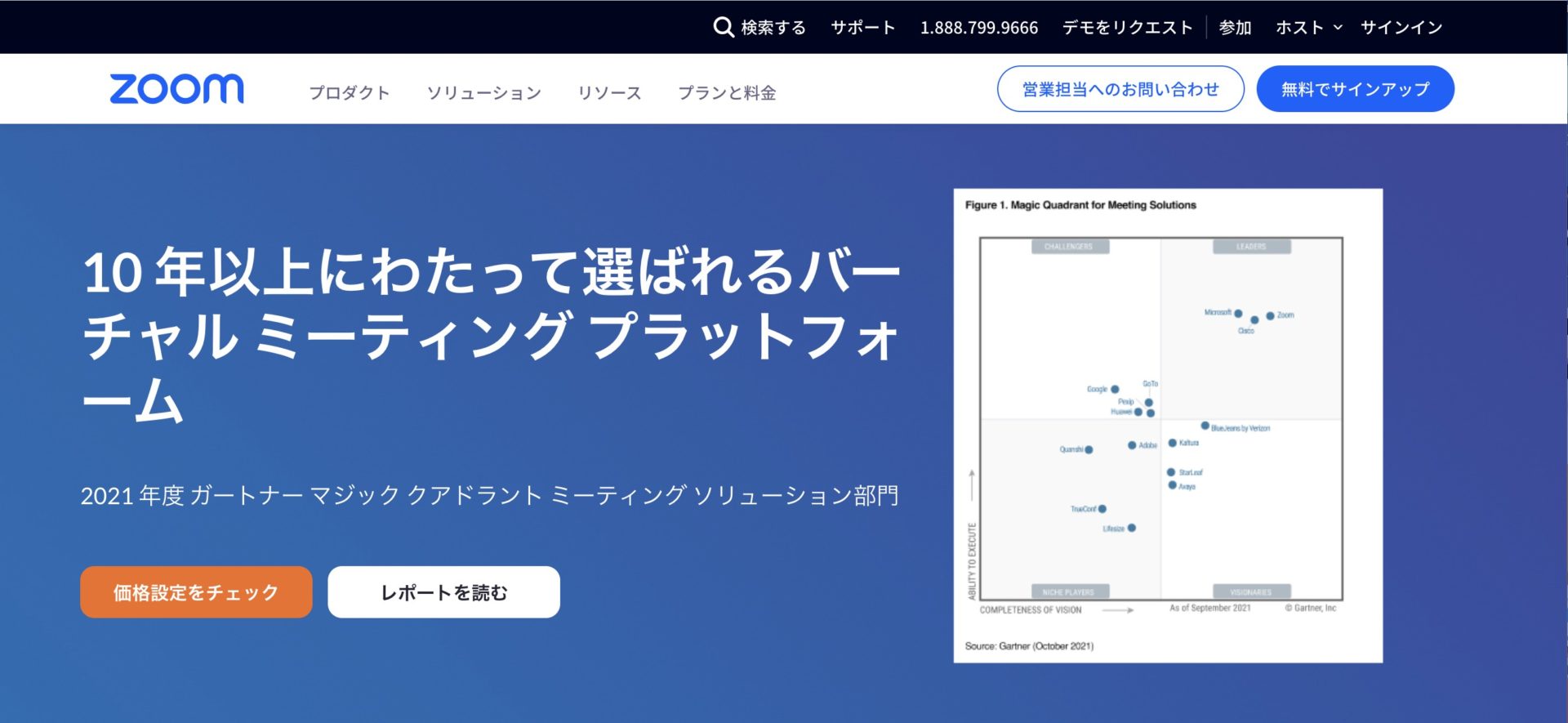
【Zoom】多くの学校で採用されているビデオ会議ツール
<Zoomの特徴>
- オンライン授業のライブ配信に適している
- チャット機能がある
ライブ授業を実施できるので、多くの学校で活用されているツールです。
チャット機能を使えば、教師と生徒で簡単にコミュニケーションを取れます。
<Zoomの注意点>
- 無料の基本プランには制限がある
無料プランでは3人以上の利用で時間制限がかけられているので、授業で使う場合には有料プランの契約が必要です。
<Zoomの料金体系>
以下は、Zoomの「Zoom One」プランの料金一覧になります。
- 基本プラン:0円
- プロプラン:20,100円/ユーザー/年
- ビジネスプラン:26,900円/ユーザー/年
- ビジネスプラスプラン:31,250円/ユーザー/年
- 企業プラン:要問い合わせ
参加者は最大100人、40分の制限があります。
参加者は最大100人です。
参加者は最大300人です。
参加者は最大300人です。
参加者は最大1,000人です。
【eboard】無償で提供されているデジタル教材ツール

<eboardの特徴>
- 映像授業とドリルがついている
- 分かりやすい授業内容
デジタル教材ならではの機能がついており、生徒の理解を助けます。
勉強が苦手な生徒向けにつくられているので、どのような生徒でも利用できます。
<eboardの注意点>
- 私立学校は有料
公立学校は無料プランで利用できますが、私立学校は有料プランのみです。
<eboardの料金体系>
- 公立学校:無料
- 私立学校:7,500円/月(50名まで)、11,500円/月(100名まで)、100名以上は50名ごとに+5,000円
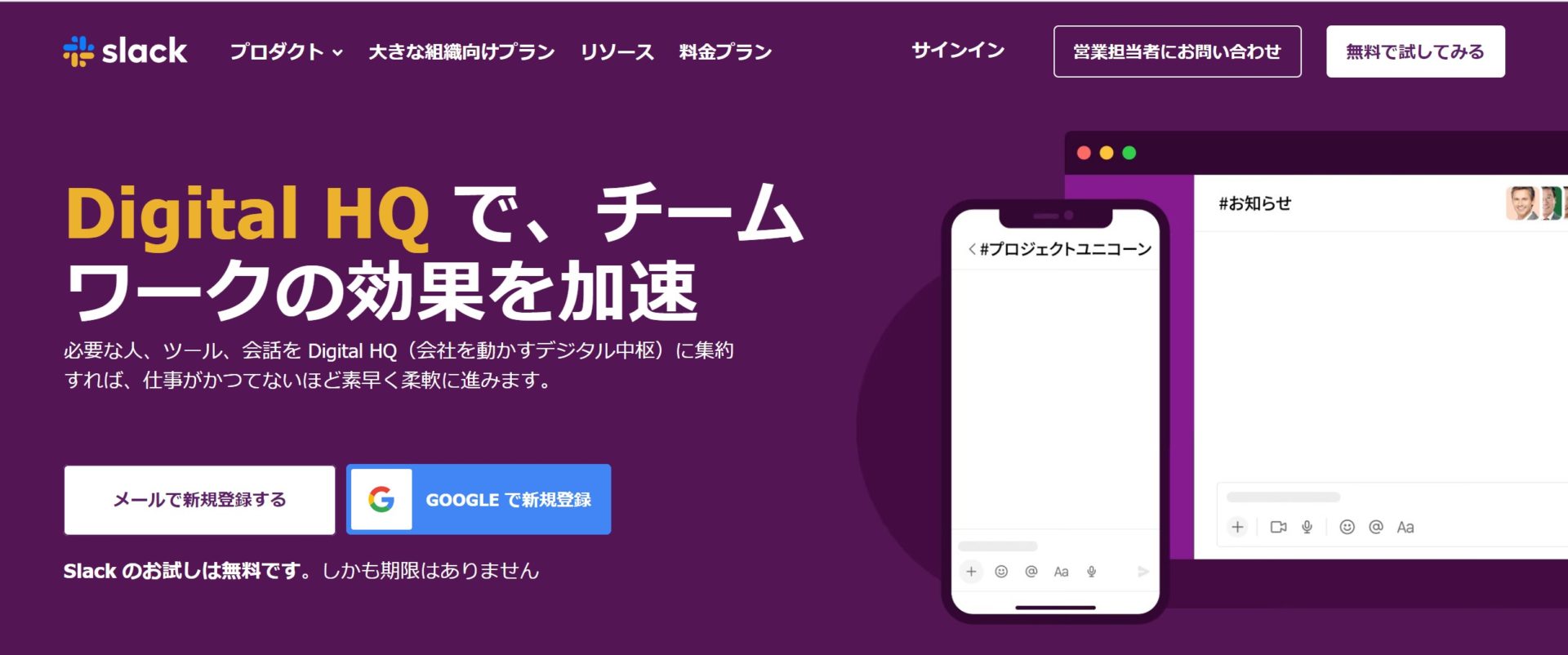
【Slack】オンライン上でやりとりできるチャットツール
<Slackの特徴>
- オンライン上でコミュニケーションが取れる
- 外部アプリとの連携機能がある
チャットが使えるので、場所を問わずに簡単にコミュニケーションがとれます。
ビデオツールのZoomなど、外部アプリと連携をすればより便利な機能が使えます。
<Slackの注意点>
- 重要な情報を見逃す恐れがある
- 無料プランでは90日間を過ぎるとメッセージ履歴が閲覧できなくなる
チャットは情報が流れるため、大切な情報を見逃してしまう可能性があります。
無料プランで利用する場合、発言してから90日間を過ぎたメッセージは履歴を閲覧が不可能となり、情報を残せなくなってしまいます。
<Slackの料金体系>
教育支援プログラムに登録すれば、以下の料金から85%割引で利用できます。
- フリープラン:0円
- プロプラン:925円/ユーザー/月(月払い)
- ビジネスプラス:1,600円/ユーザー/月(月払い)
- Enterprise Grid:要問合せ
【educast】双方向なやり取りが可能なビデオ会議ツール

<educastの特徴>
- 受講者の反応が瞬時に把握できる
- 授業に最適なホワイトボード機能
「反応ボタン」や「テキストチャット」機能でリアクションを見ながら授業できます。
「ペン機能」「図形描画」「ボード拡大表示」「ボード切り替え」で効果的な授業が可能です。
<educastの注意点>
- 同時接続数が限られている
最大同時接続数が50人で、大規模な授業には向かないので注意しましょう。
<educastの料金体系>
- 初期費用50,000円
- Lite:50,000円/月
【CaLabo Online】Teamsで授業内容が保存できる情報共有ツール
<CaLabo Onlineの特徴>
- Teamsとの連携が可能
- 分かりやすい授業内容
Teamsと連携することによって、クラス作成や授業履歴を残せます。
授業開始と同時に出席を受付し、生徒の出席情報を管理できます。
<CaLabo Onlineの注意点>
- アカウント登録が必要な場合がある
利用にはMicrosoft 365 またはG Suiteのアカウントが必要です。
<CaLabo Onlineの料金体系>
- 費用:要問合せ
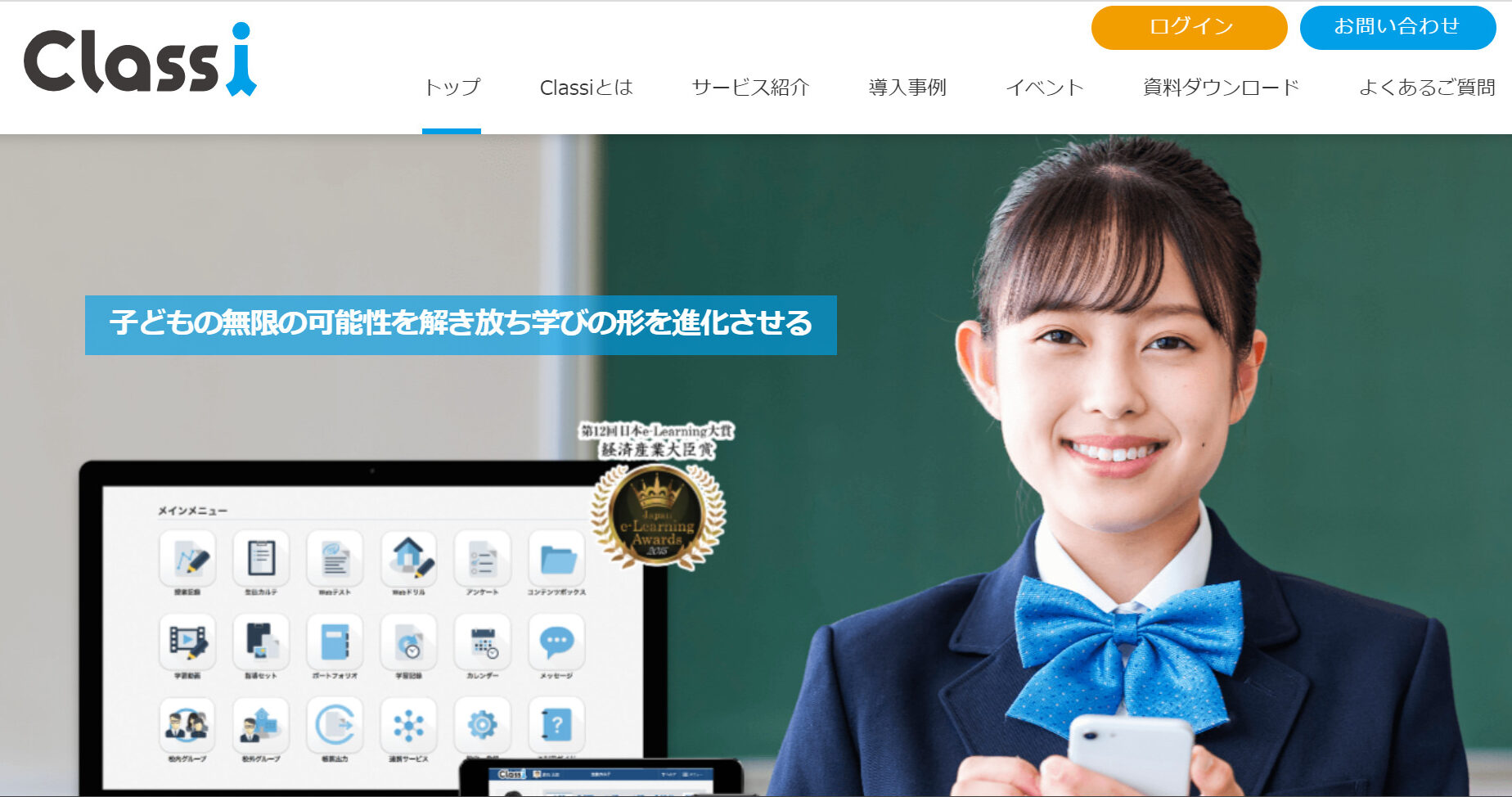
【Classi】ベネッセと連動するデジタル教材ツール
<Classiの特徴>
- ベネッセとの連動する
- 生徒へのフィードバックが可能
ベネッセのテスト結果に応じた、問題を独自のAIが出題してくれます。
先生が生徒の学習状況を簡単に把握でき、フィードバックも可能です。
<Classiの注意点>
- 様々な連携機能を使うときは別途申込が必要
英語4技能を学ベルサービス等、連携可能サービスは豊富だが、別途申し込みが必要です。
<Classiの料金体系>
- 学校のベネッセ営業担当に問い合わせが必要
オンライン授業に便利なおすすめツール7選の比較表
以下は今回紹介した、オンライン授業に便利なおすすめツール7選の比較表です。(表は右にスクロールできます。)
| Stock【一番おすすめ】 | Zoom | eboard | Slack | educast | CaLabo Online | Classi | |
|---|---|---|---|---|---|---|---|
| 特徴 |
教育現場から使いやすさで支持される情報共有ツール
|
多くの学校で採用されているビデオ会議ツール
|
無償で提供されているデジタル教材ツール
|
オンライン上でやりとりできるチャットツール
|
双方向なやり取りが可能なビデオ会議ツール
|
Teamsで授業内容が保存できる情報共有ツール
|
ベネッセと連動するデジタル教材ツール
|
| 料金 |
・無料
・有料プランでも1人あたり500円/月〜
|
・基本プラン:0円
・プロプラン:20,100円/ユーザー/年
・ビジネスプラン:26,900円/ユーザー/年
・ビジネスプラスプラン:31,250円/ユーザー/年
|
・公立学校:無料
・私立学校:7,500円/月(50名まで)、11,500円/月(100名まで)、100名以上は50名ごとに+5,000円
|
・フリープラン:0円
・プロプラン:925円/ユーザー/月(月払い)
・ビジネスプラス:1,600円/ユーザー/月(月払い)
・Enterprise Grid:要問合せ
|
・初期費用50,000円
・Lite:50.000円/月
|
・費用:要問合せ
|
・学校のベネッセ営業担当に問い合わせ
|
| 詳細 |
詳細はこちら▶︎「Stock」
|
あああ
オンライン授業に便利なおすすめツールまとめ
ここまで、オンライン授業に便利なおすすめツール7選を紹介しました。オンライン授業ツールの導入ポイントは、以下の3点です。
- (1)必要な機能が過不足なく備わっておりいるか
- (2)有料プランの検討ができるほど、自社の課題とマッチしているツールか
- (3)講師や生徒を問わず利用しやすい操作性を持つツールか
一方、選定ポイントが満たせないまま導入すると、メリットが得られないことはもちろん、再導入に無駄なコストがかかり、メンバー間の抵抗感も発生します。すべての生徒・教師がツールを使いこなせるようになってはじめて、オンライン授業の効率化が実施できるのです。
そのため、すべての生徒がすぐに使いこなせるほどシンプルなツール「Stock」を利用し、オンライン授業で発生する情報共有の課題を解決すべきです。
無料登録は1分で完了するので、ぜひ「Stock」で教師と生徒が簡単にコミュニケーションを取れる場をつくり、オンラインでも生徒がストレスなく学習できるようにしましょう。
関連記事: 学習塾の課題を解消するのにおすすめのツール3選!

