

日々のタスク(やるべきこと)を管理する方法のひとつに「リマインダー」があります。リマインダーを使うとタスクの漏れを防げるため、業務を進めるうえで欠かせません。
一方、「リマインダーの活用方法が分からず、導入に踏み切れていない」と悩む方も多いのではないでしょうか。
そこで今回は、iPhone・Androidでのリマインダーの使い方や、Googleカレンダーにおけるリマインダーの設定方法を中心に解説します。
- リマインダー機能を利用し、タスクの抜け漏れを防ぎたい
- リマインダーを使いたいが、設定方法が分からない
- ITに慣れていないが、簡単にリマインダーを設定できる方法を知りたい
という方はこの記事を参考にすると、リマインダーの正しい設定方法が分かり、日々のタスクを漏らさず確実に完了できるようになります。
目次
リマインダーの意味とは
リマインダーとは、スケジュールやタスクを忘れないように通知する機能を指します。
リマインダーを使えば、あらかじめ指定したタイミングにメールやアラーム、バッジなどで通知されます。そのため、「スケジュールを組んだが予定を忘れてしまった」「やるべきタスクが抜け落ちていた」事態を防げます。
このように、リマインダーはスケジュールやタスクの漏れを防げるので、プロジェクトを円滑に進めるのに役立つのです。
リマインダーの効果的な使い方
ここでは、リマインダーの効果的な使い方を解説します。スケジュールを確実に遂行するためにも、以下の方法を実践しましょう。
(1)予定の管理
一つ目の使い方は、予定の管理です。
たとえば、カレンダーでタスクを管理している場合、タスクの期限は確認できても、実施状況までは管理が難しいです。結果、「タスクの期日が迫っていたがやり忘れに気づかなかった」という事態になりかねません。
そこで、リマインダーを使えば、タスクの抜け漏れを防げます。このように、リマインダーにはタスクの実施状況を簡単に管理する使い方があるのです。
(2)優先順位の設定
二つ目の使い方は、タスクの優先順位の設定です。
一部のリマインダーアプリには、タスクの重要度を設定する機能があるため、優先度の高いタスクが一目で分かります。たとえば、期日の近いタスクを重要と設定し、目に入りやすくするといった使い方がおすすめです。
また、優先順位を設定すれば、やるべき作業が可視化されるので「どのタスクから着手すべきか」と検討する手間が省けます。このように、リマインダーはタスクに優先順位をつけて、効率的に消化するのに役立つのです。
(3)チェックリストの作成
三つ目の使い方は、チェックリストの作成です。
たとえば、プロジェクトの推進に必要な物品の購入リストや、資料を提出する前にセルフチェックをするためのリストなど、幅広い活用方法があります。
このように、リマインダーは通知用だけでなく、忘れたくない項目やあとから見直したいことのリスト化にも役立つのです。
(4)ルーティンワークの管理
四つ目の使い方は、ルーティンワークの管理です。
タスクには請求書の発行など、ルーティンワーク化されたものもあります。しかし、「毎回の作業だからタスク設定しなくても良い」と判断すると、緊急のタスクが重なったときに抜け漏れが生じかねません。
そこで、ルーティンワークにもリマインダーを設定すれば、通知によって抜け漏れを防げます。たとえば、毎週や隔週、半年といったタスクの「繰り返し設定」ができる「Stock」のように、ルーティンワークを設定するアプリを使うのも一つの方法です。
【担当者必見】タスクのリマインドに最適なアプリ
ここからは、タスクのリマインドに最適なアプリをご紹介します。
iPhoneやAndroidのアプリ、Googleカレンダーを使うとタスクのタイトルや期日は設定できますが、タスクに紐づく詳細情報の管理は難しくなります。そのため、タスクに関する情報は、別のドキュメントアプリやノートにまとめなければなりません。
しかし、情報がバラバラの場所で保管されていると「どこに何の情報があるか」分からなくなってしまいます。したがって、タスクのリマインドはもちろん、タスクの詳細情報にも瞬時にアクセスできる環境が必要になるのです。
ただし、多機能なツールは社内に浸透しないので自社に導入すべきツールは、誰でも簡単にリマインダー付きのタスク管理ができ、あらゆる社内情報を蓄積可能な「Stock」一択です。
Stockの「ノート」にはやるべきことの詳細を残しつつ、任意のメンバーへ共有しながら、ノートに紐づけた「タスク」でリマインド設定ができます。そのため、情報管理とタスク管理がひとつのツールで完結するのです。
タスクと情報を紐づけて情報を管理できるアプリ「Stock」

/ 情報ストック、タスク管理、メッセージ機能 /
チームの情報を、最も簡単に管理できるツール「Stock」
https://www.stock-app-stg.info/
Stockは、社内のあらゆる情報を、最も簡単に「管理」できるツールです。「社内の情報を、簡単に管理する方法がない」という問題を解消します。
Stockを使えば、「ノート」の機能を利用して、要件などのテキスト情報や、画像やファイルなどのあらゆる情報を誰でも簡単に残せます。
また、「タスク」や「メッセージ」の機能を利用すると、ノートに記載したテーマごとにコミュニケーションを取ることができるため、あちこちに情報が分散せず、常に整理された状態で業務を遂行できます。
<Stockをおすすめするポイント>
- ITの専門知識がなくてもすぐに使える
「ITに詳しくない65歳の方でも、何の説明もなく使える」程シンプルです。
- 社内のあらゆる情報を、最も簡単に「ストック」できる
作業依頼、議事録・問い合わせ管理など、あらゆる情報を一元管理可能です。
- 驚くほど簡単に、「タスク管理」「メッセージ」もできる
直感的な操作で、「タスクの担当者・期日の設定」と「メッセージでのやりとり」が可能です。
<Stockの口コミ・評判>

塩出 祐貴さん
松山ヤクルト販売株式会社 |
|
「強烈な『ITアレルギー』がある弊社にも、Stockならば、一切混乱なく導入できました」 ★★★★★ 5.0 弊社の宅配部門のスタッフの半分近くは50代以上と高齢で、キーボード入力が苦手なスタッフもいるほど、ITツールへの強い抵抗感がありました。しかし、Stockは他ツールに比べて圧倒的にシンプルで、直感的に使えるため、予想通り非常にスムーズに使い始めることができました。 |

竹原陽子さん、國吉千恵美さん
リハビリデイサービスエール |
|
「会社全体が、『Stock(ストック)さえ見ればOK』という認識に180度変わった」 ★★★★★ 5.0 特に介護業界では顕著かもしれませんが、『パソコンやアプリに関する新しい取り組みをする』ということに対して少なからず懸念や不安の声はありました。しかしその後、実際にStock(ストック)を使ってみると、紙のノートに書く作業と比べて負担は変わらず、『Stock(ストック)さえ見れば大半のことが解決する』という共通の認識がなされるようになりました。 |

江藤 美帆さん
栃木サッカークラブ(栃木SC) |
|
「ナレッジが属人化しやすいプロスポーツクラブには、Stockを非常に強くお勧めします!」 ★★★★★ 5.0 元々悩んでいた『ナレッジがブラックボックス化してしまう』という問題が、驚くほどうまく解消されました。 『Stockさえ見れば、すぐに必要な情報を把握できる』という状況を作り出すことに成功し、明らかに生産性が向上しました。 |

iPhoneのリマインダー設定方法
ここでは、iPhoneのリマインダー設定方法を解説します。画像付きで解説するので、iPhoneユーザーの担当者は以下の手順を踏みましょう。
(1)リマインダーの作成・追加
リマインダーを作成・追加するには、はじめにリマインダーアプリを起動し、右下の [リストを追加]をタップします。
リストとは、複数のリマインダーを集めたグループなので、仕事の内容や案件ごとにリストを作成しましょう。

次に、リストの名前を入力し、[完了]をタップします。この操作でリストの作成が完了します。

続いて、リスト内にリマインダーを追加しましょう。リストを選択して[新規]をタップします。

やるべきことを入力し、カレンダーのマークをタップします。画像右側の画面では、通知したい期日を選択しましょう。

任意の日付と時刻を設定して[適用]をタップすると、右側の画像のように通知日が記載されます。問題なければ[完了]をタップしましょう。

(2)リマインダーの削除
リマインダーを削除するには、左にスワイプ(タップしたまま引っ張ること)をして [削除] を選択しましょう。

(3)重要度の設定
リマインダーに優先順位をつけるには、[ i ]マークをタップします。

続いて、画面下の[優先順位]をタップして[低・中・高]から重要度を選択し、[完了]をタップします。

重要度を選択すると、高いものほど 「!」 が多くなります。

Androidのリマインダー設定方法
ここからは、Androidで「Google Keep」を使ってリマインダーを設定する方法を解説します。Androidユーザーの担当者は以下を確認しましょう。
(1)リマインダーの作成・追加
リマインダーを作成・追加するには、Google Keepを起動して右下の[+]または、左下のチェックボックスをクリックします。
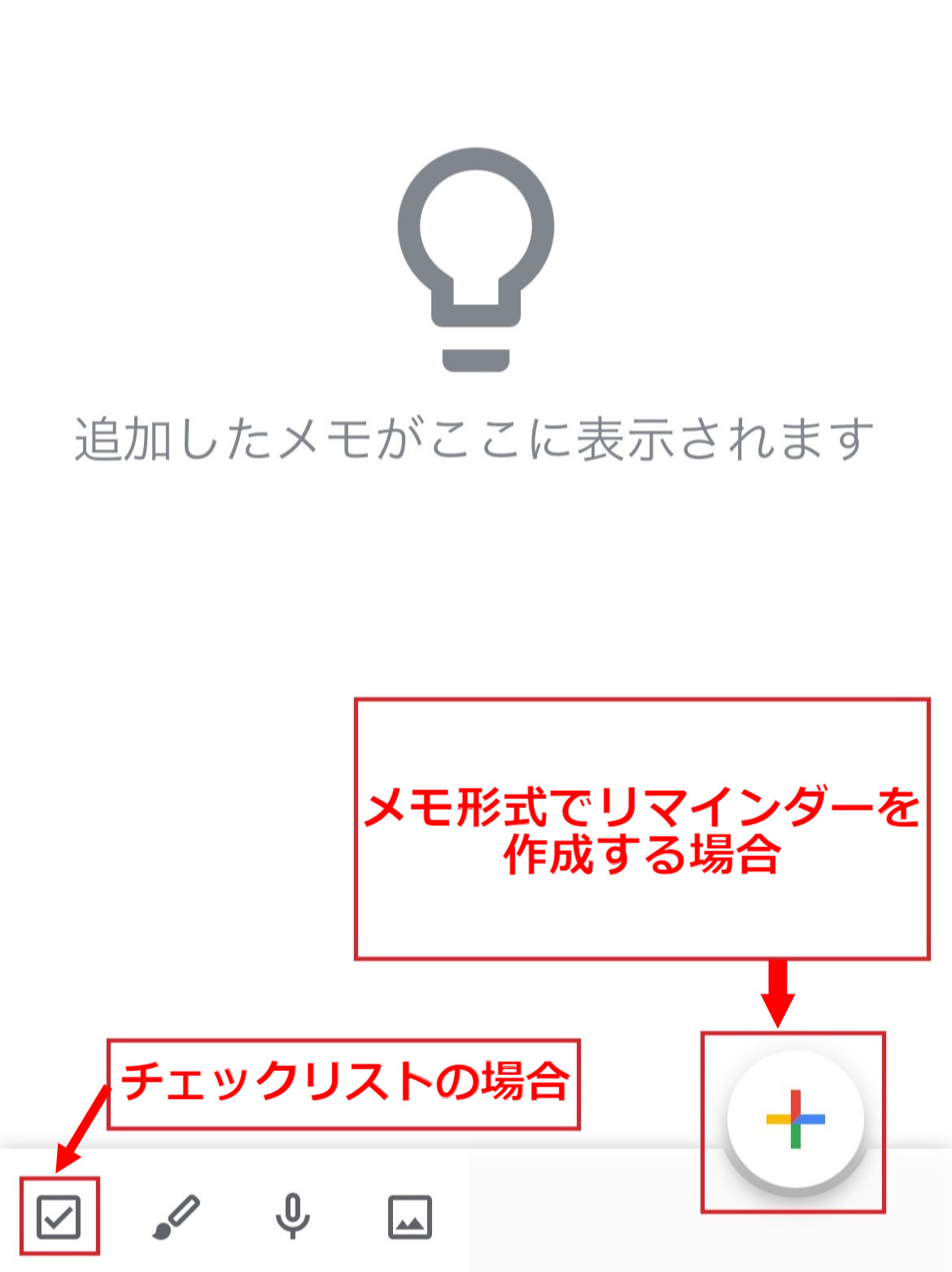
メモ形式でリマインダーを設定するには[+]ボタン、リスト形式の場合はチェックボックスを選択しましょう。
次に、タイトルや内容を入力し、右上の[リマインダーを追加/編集]アイコンをタップします。
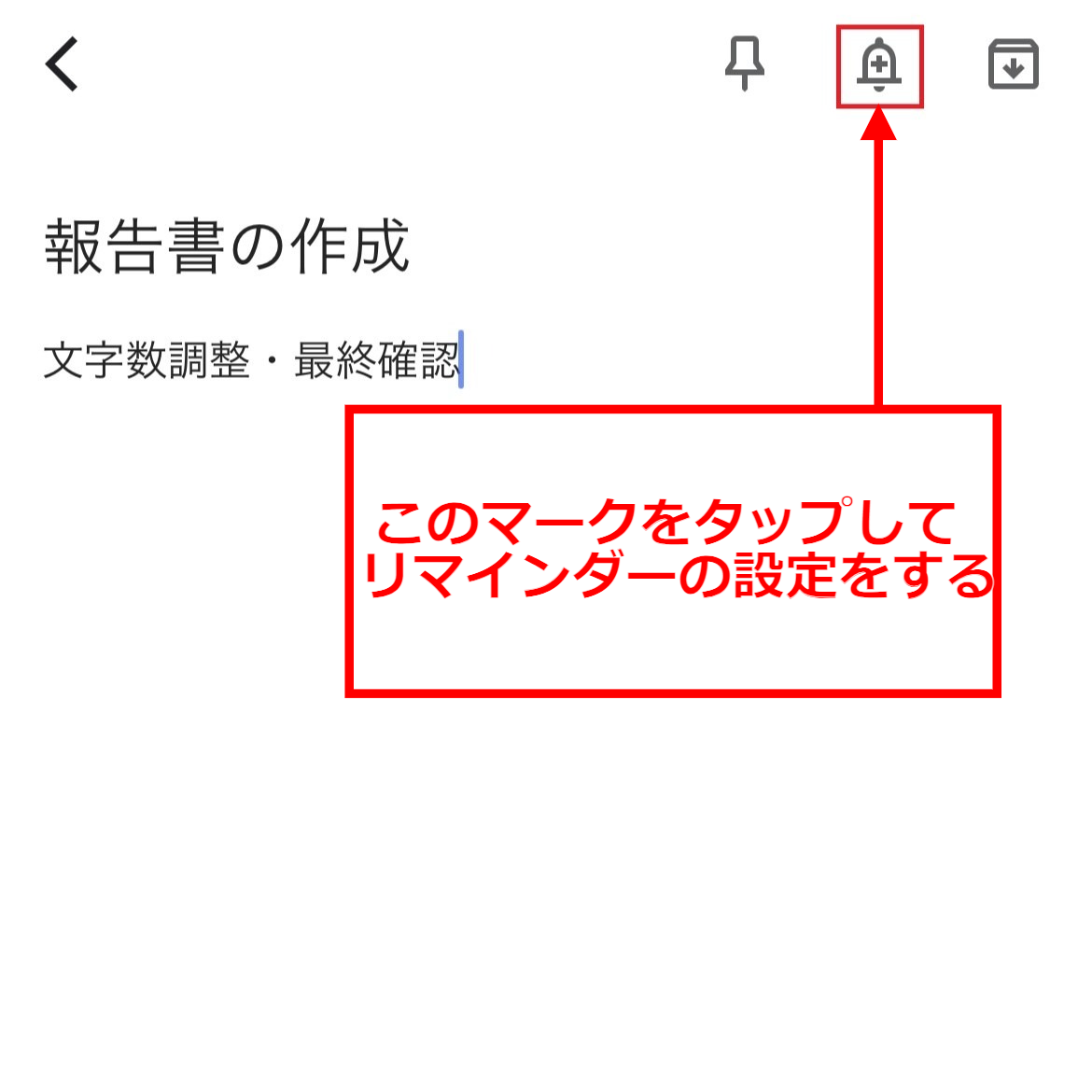
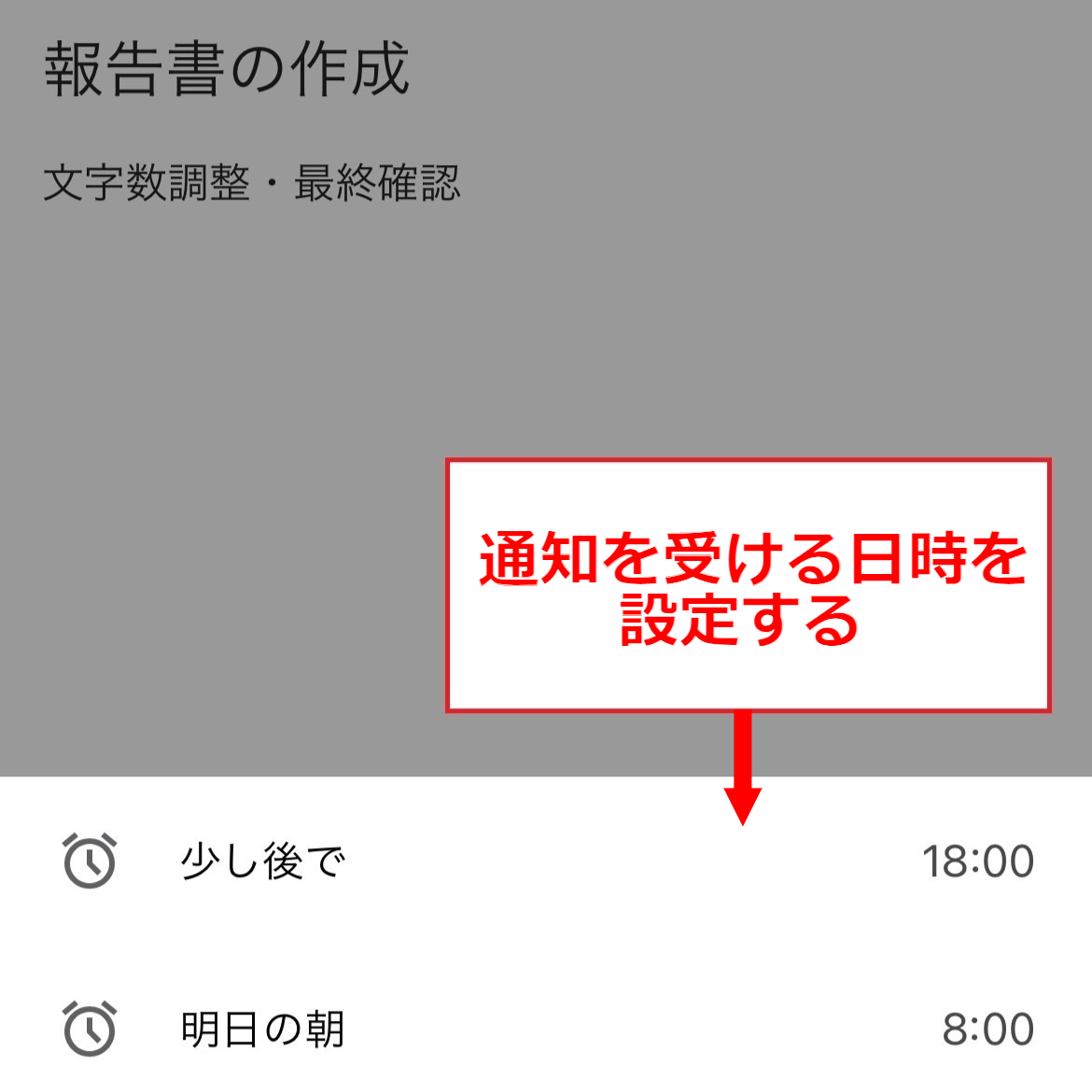
通知を受ける日時または場所を選択し、リマインダーの設定を完了します。
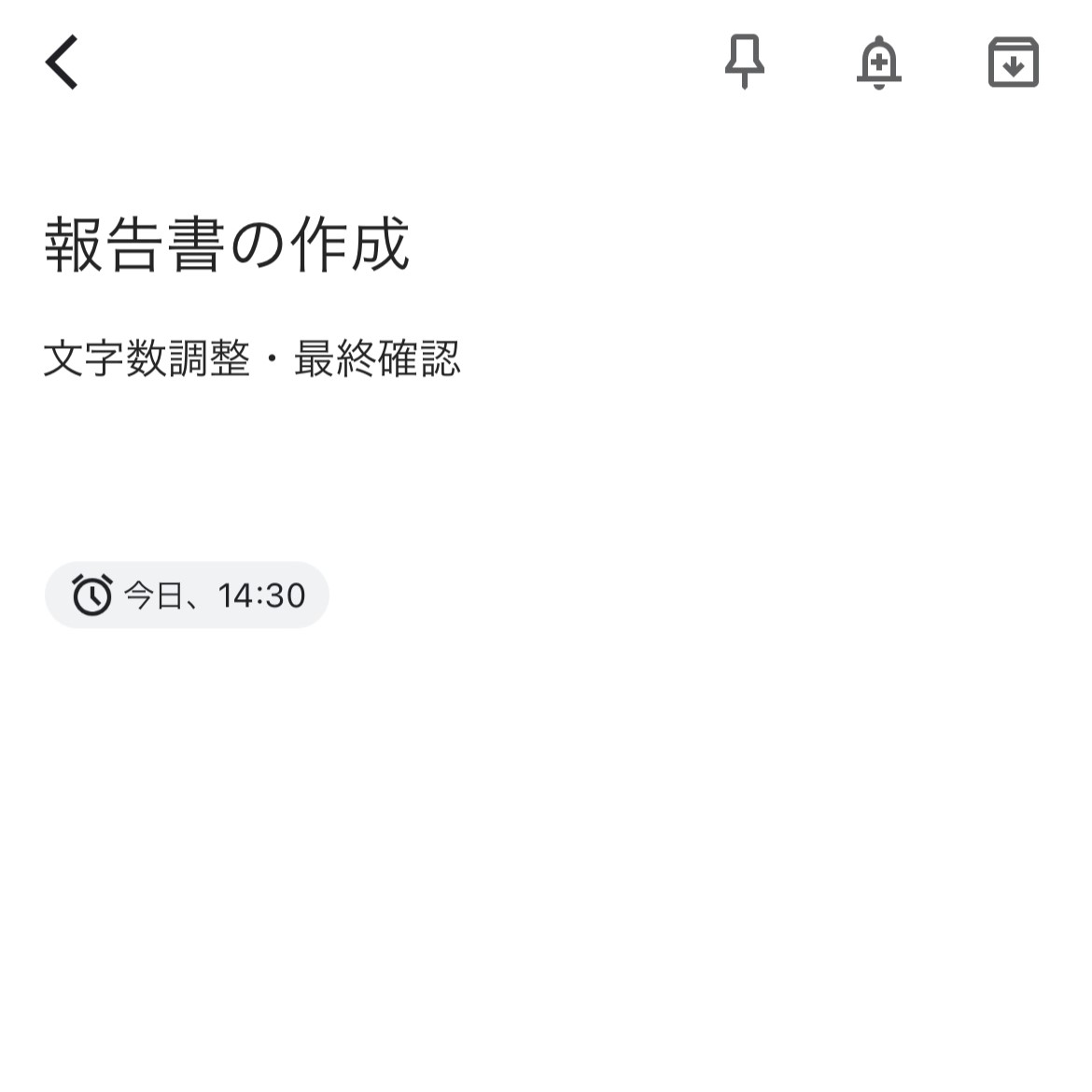
以上の操作で、Androidのリマインダーを作成できました。
(2)リマインダーの削除
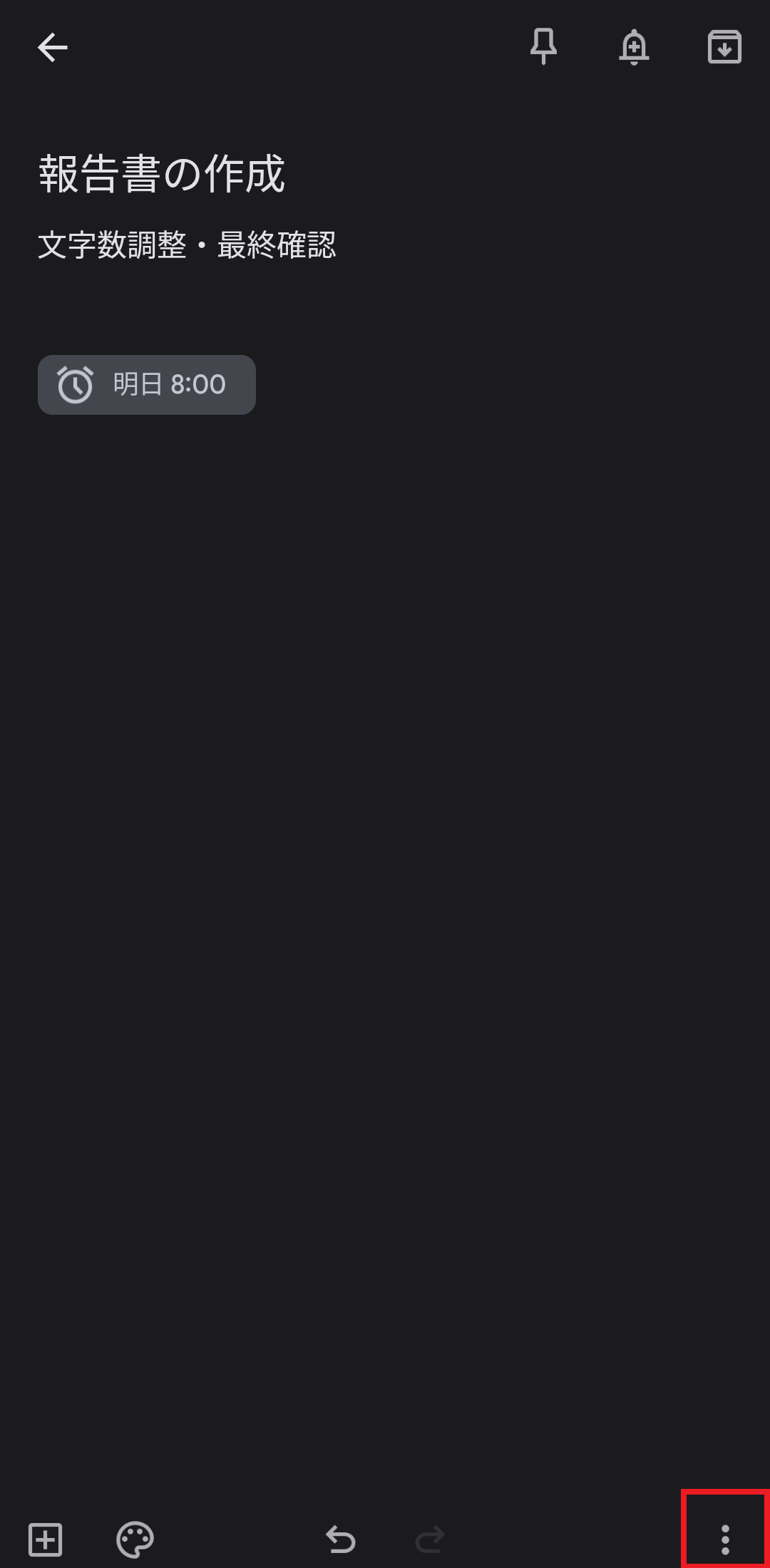
リマインダーを削除するには、右下の[︙]アイコンをタップします。
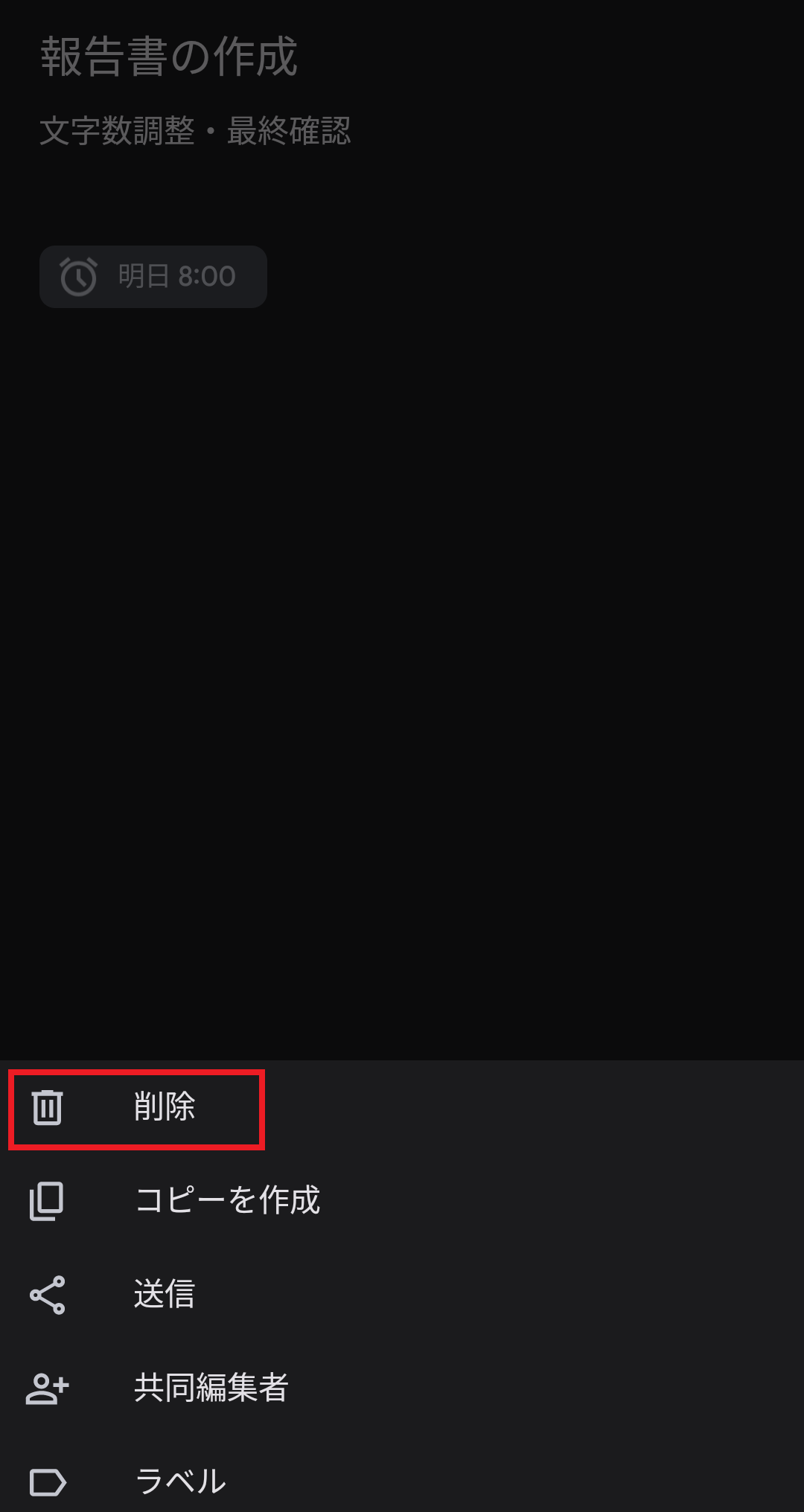
次に、[ゴミ箱]アイコンの[削除]をタップすれば完了です。
(3)リマインダーの編集
リマインダーを編集するには、リマインダーの[日時]をクリックします。
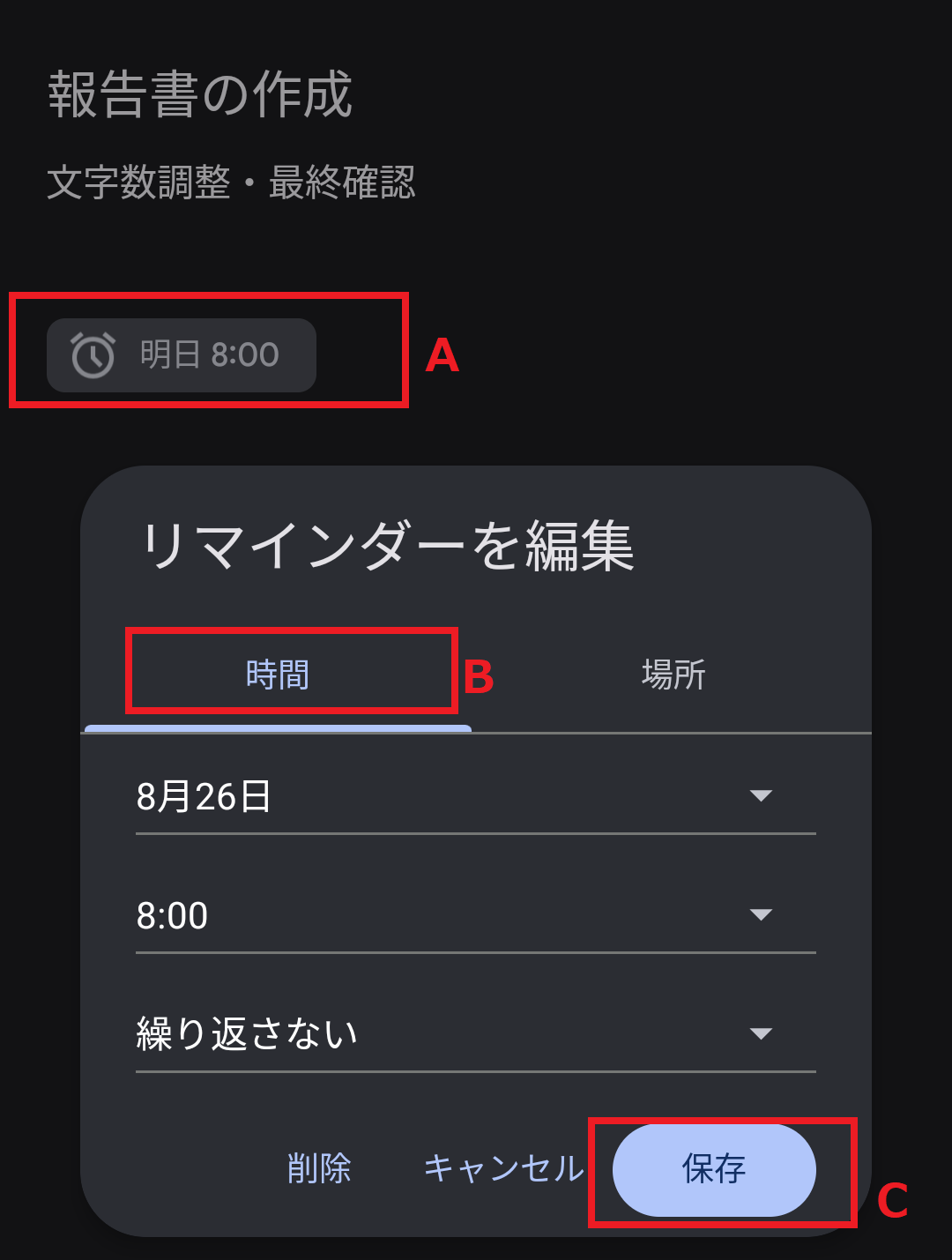
日時を選択するとリマインダーを編集する画面が表示されるので、[時間]を選択して[保存]をタップします。
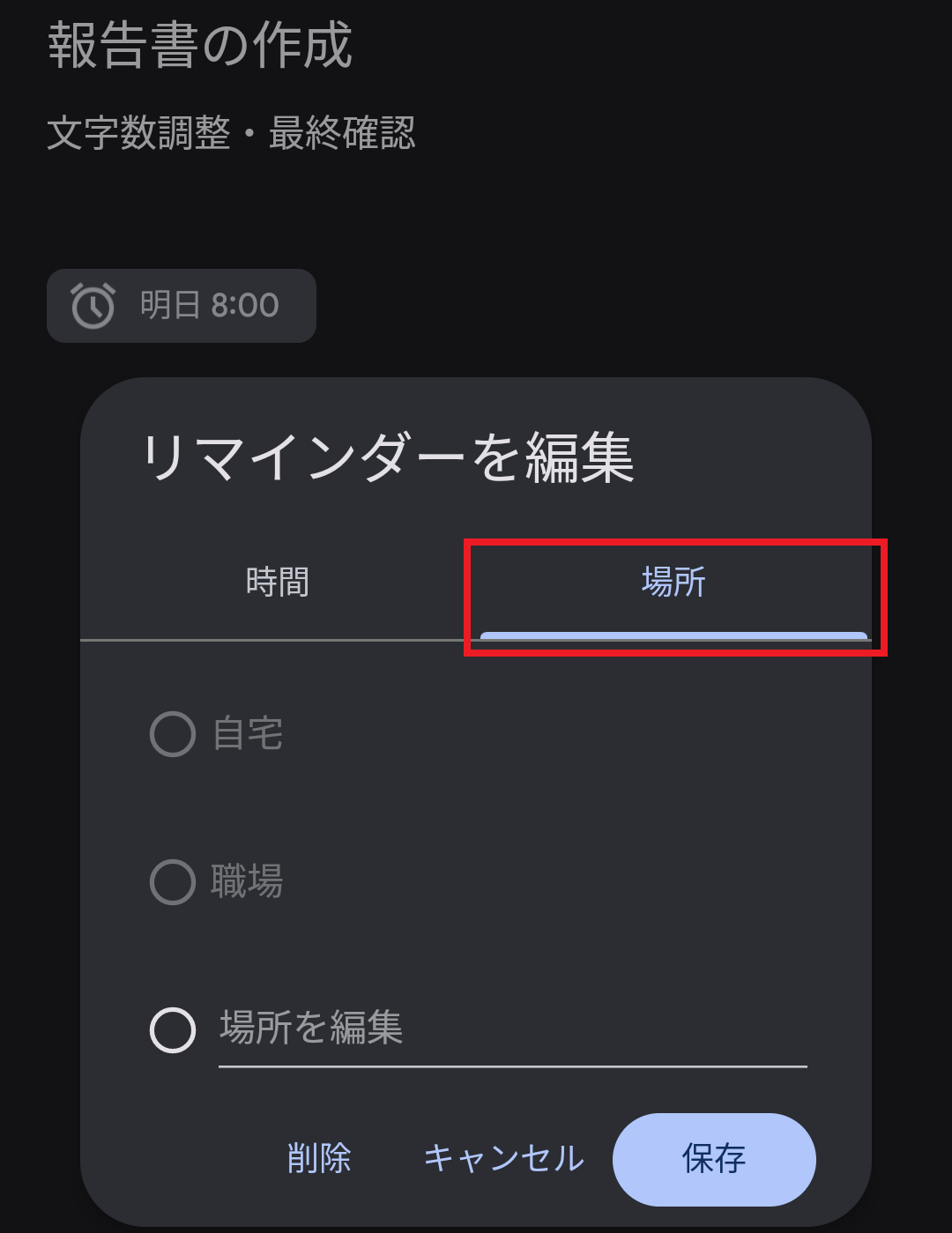
リマインダーを受ける[場所]を編集する場合も、上記の手順で完了します。
Googleカレンダーのリマインダー設定方法
以下では、Googleカレンダーのリマインダー設定方法を解説します。PCでスケジュール管理をしている担当者の方は必見です。
(1)リマインダーの作成・追加
リマインダーを作成するには、Googleカレンダーを開いて[マイカレンダー]に一覧表示されている[リマインダー]にチェックを入れます。

次に、リマインダーを設定する日時をクリックします。

最後に、タイトルを入力します。タイトル入力後[リマインダー]を選択し、[保存]をクリックすれば設定完了です。

※Googleカレンダーに「リマインダー」が表示されない場合、「通知」を使ってスケジュールをリマインドできます。
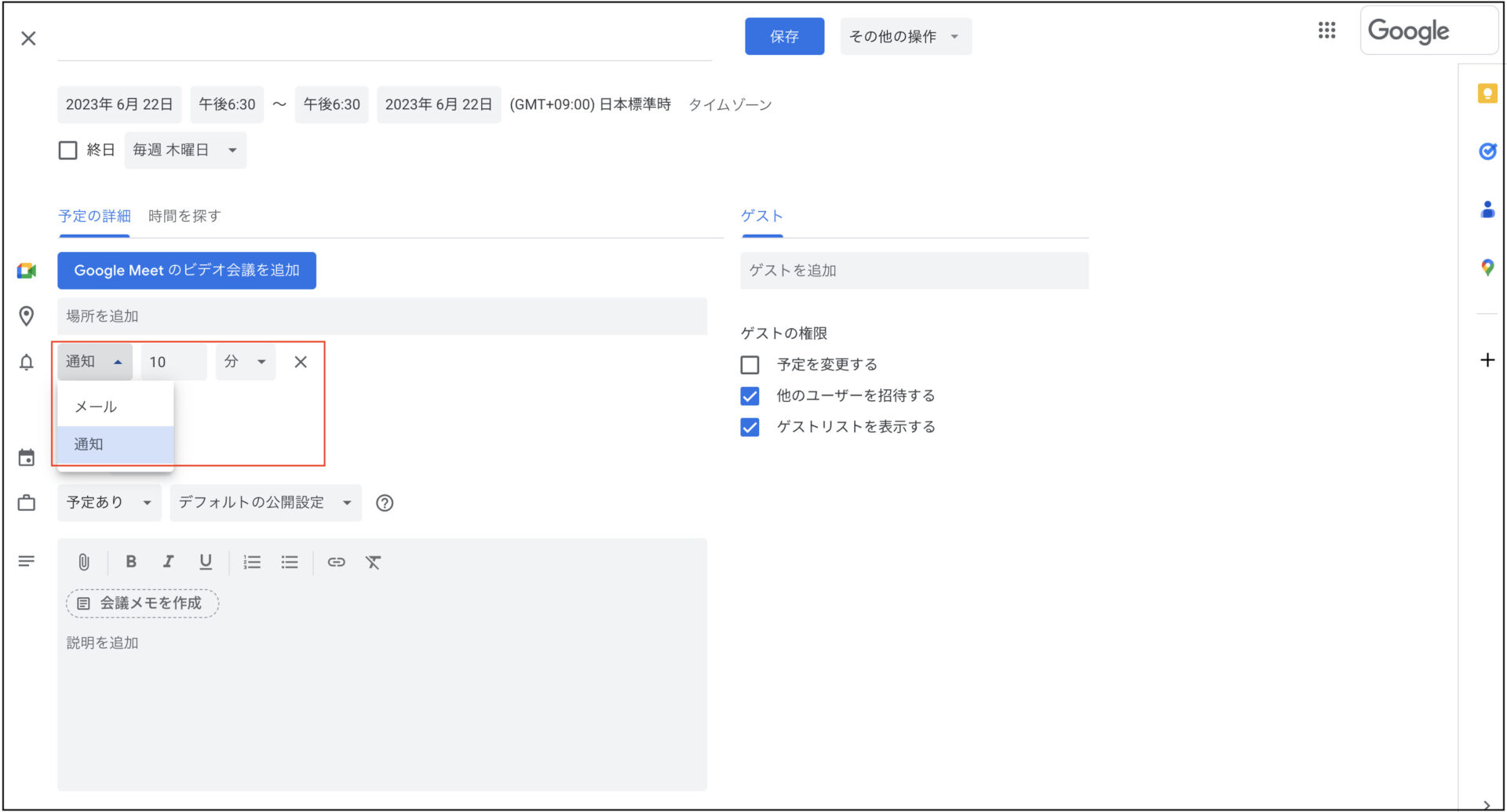
任意のスケジュールを設定したあと、編集画面を開いて「リマインダーは”メール”か”通知”か」「リマインダーで通知される時間」を入力すると、指定した方法・時間でリマインダーが届きます。
(2)リマインダーの削除
リマインダーを削除するには、登録したリマインダーのゴミ箱マークをクリックします。

(3)リマインダーの編集
リマインダーを編集するには、登録したリマインダーの鉛筆マークをクリックします。

タイトルや日時を変更し、[保存]ボタンをクリックすれば編集完了です。

リマインダーの使い方や設定方法のまとめ
ここまで、リマインダーの使い方や設定方法を中心に解説しました。
リマインダーでは期日を簡単に管理できるだけでなく、タスクの抜け漏れも防げて便利です。また、リマインダーの手段としては、iPhoneやAndroidのリマインダーアプリやGoogleカレンダーが挙げられます。
ただし、これらのアプリでは「タスクの詳細情報」や「タスクと一緒に管理したい顧客情報や資料」などを紐づけて管理するのが難しいデメリットがあります。そのため、「タスクと紐づけて、簡単に情報を管理できるアプリ」を使いましょう。
結論、社内のあらゆる情報をストックするだけでなく、リマインダー付きのタスク管理も簡単にできる「Stock」が必須です。
無料登録は1分で完了するので、ぜひ「Stock」でタスクのリマインダーを設定し、チームのスケジュールを円滑に進めましょう。

