

社内の情報共有を円滑にするには、チャットツールの導入が効果的です。チャットツールはメールと異なり、メールアドレスを設定したり、定型文を書いたりする必要がないので、スピーディーにやりとりできます。
そして、数あるチャットツールのなかでも有名なのが「Chatwork(チャットワーク)」です。チャットワークはメッセージを送るだけでなく「タスク管理」もできる点で、ほかのチャットツールと違います。
そのため、チャットツールを検討している企業では「チャットワークのタスク管理は使い勝手が良いのか」と疑問に感じている方も多いのではないでしょうか。
そこで今回は、チャットワークでタスク管理をする方法を中心にご紹介します。
- チャットワークの特徴や機能が知りたい
- タスク管理機能の使い方を簡単に説明してほしい
- 導入の可否を判断するために、チャットワークのメリットとデメリットを知りたい
という方はこの記事を参考にすると、タスク管理をはじめとしたチャットワークの機能が分かるだけでなく、自社に最適かを判断できるようになります。
目次
Chatwork(チャットワーク)とは
チャットワークの導入を検討している場合、自社の運用イメージとマッチするかを、以下の概要や機能から確認しましょう。
チャットワークの概要
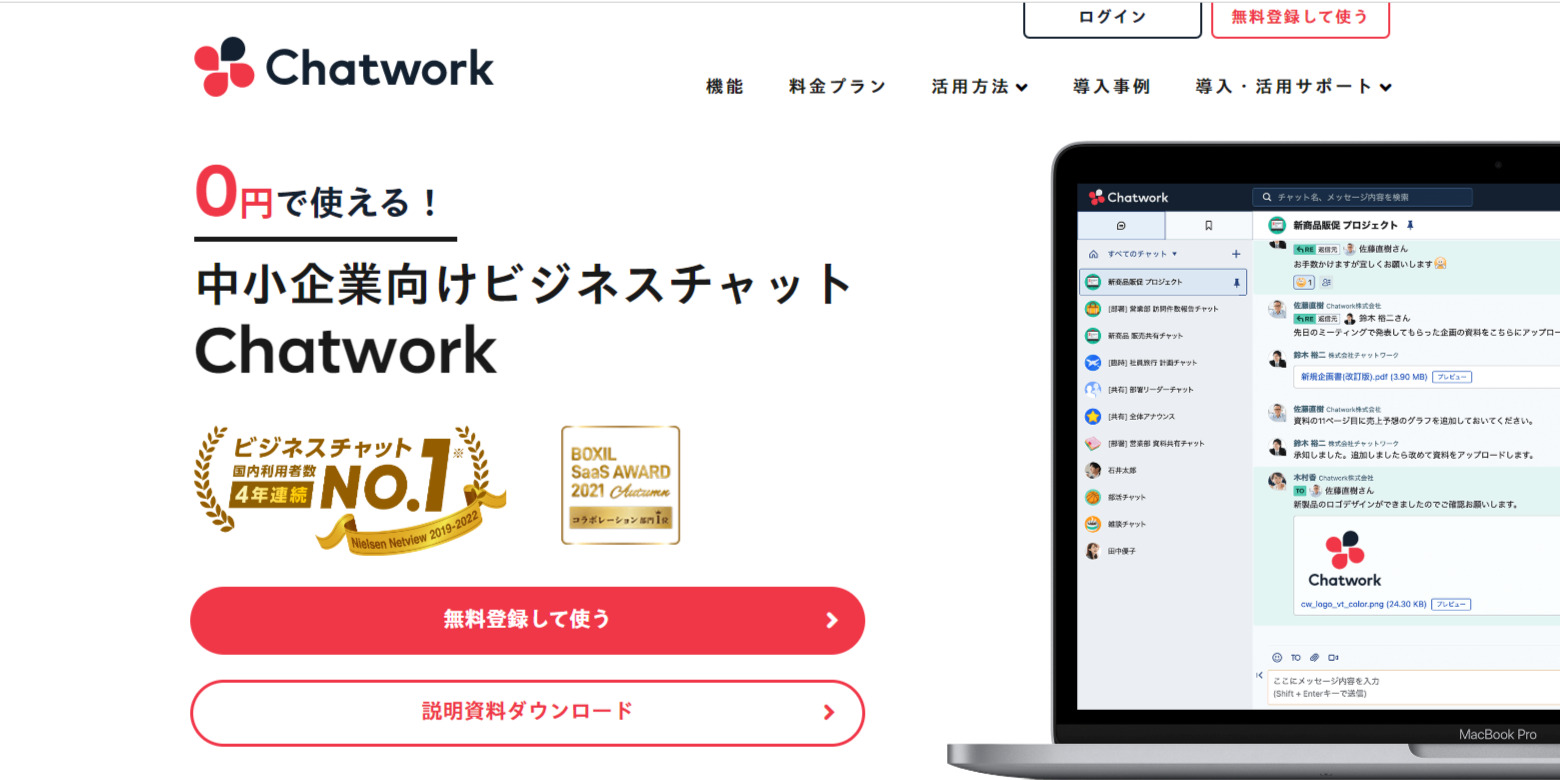
引用(以下含む):Chatworkの公式サイト
Chatwork(チャットワーク)とは、メールよりも気軽にやりとりができるビジネスチャットツールです。
チャットワークは個人単位でメッセージを送り合うだけでなく、任意のメンバーを含めたグループで情報を共有できます。そのため、メールのように宛先やCcを毎回入れる必要がないので、情報の抜け漏れを防げるのです。
チャットワークの料金プランは「フリー」「ビジネス」「エンタープライズ」の3つがあり、有料プランはユーザーあたり月額600円からになります。また、チャットワークはパソコンだけでなく、スマホからも利用できます。
チャットワークの基本的な機能
チャットワークには多様な機能が備わっていますが、使いこなすには以下の3つの基本的な機能を使いこなす必要があります。
(1)チャット機能
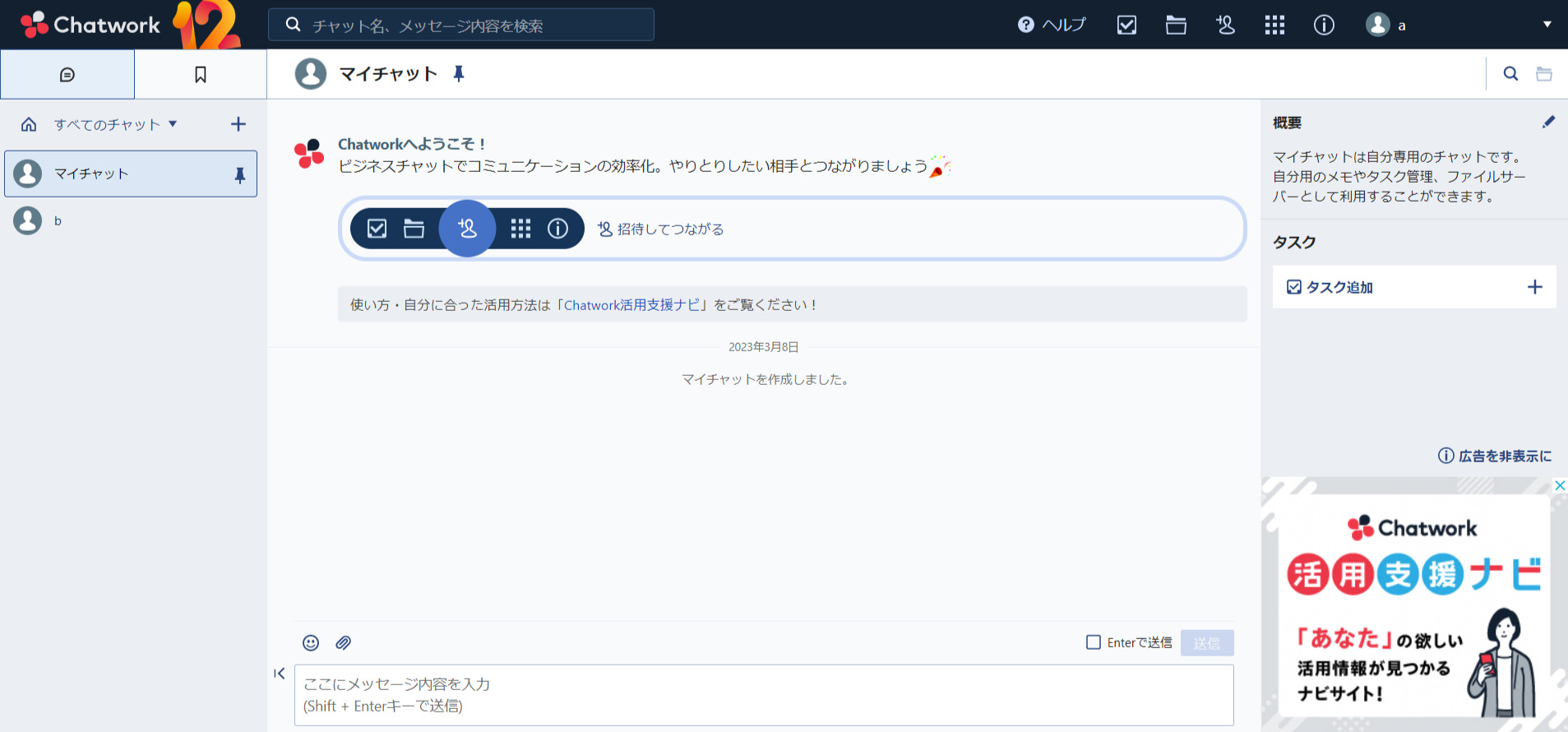
メンバーやチームに向けて、メッセージを気軽に送れるのがチャット機能です。
チャット機能ではテキストだけでなく、絵文字やファイルも送信できます。また、特定のメンバーにコメントを確実に見てもらうために、相手に通知を送るメンション機能も備わっているので、メッセージの見落としも少なくなるのです。
(2)タスク管理機能
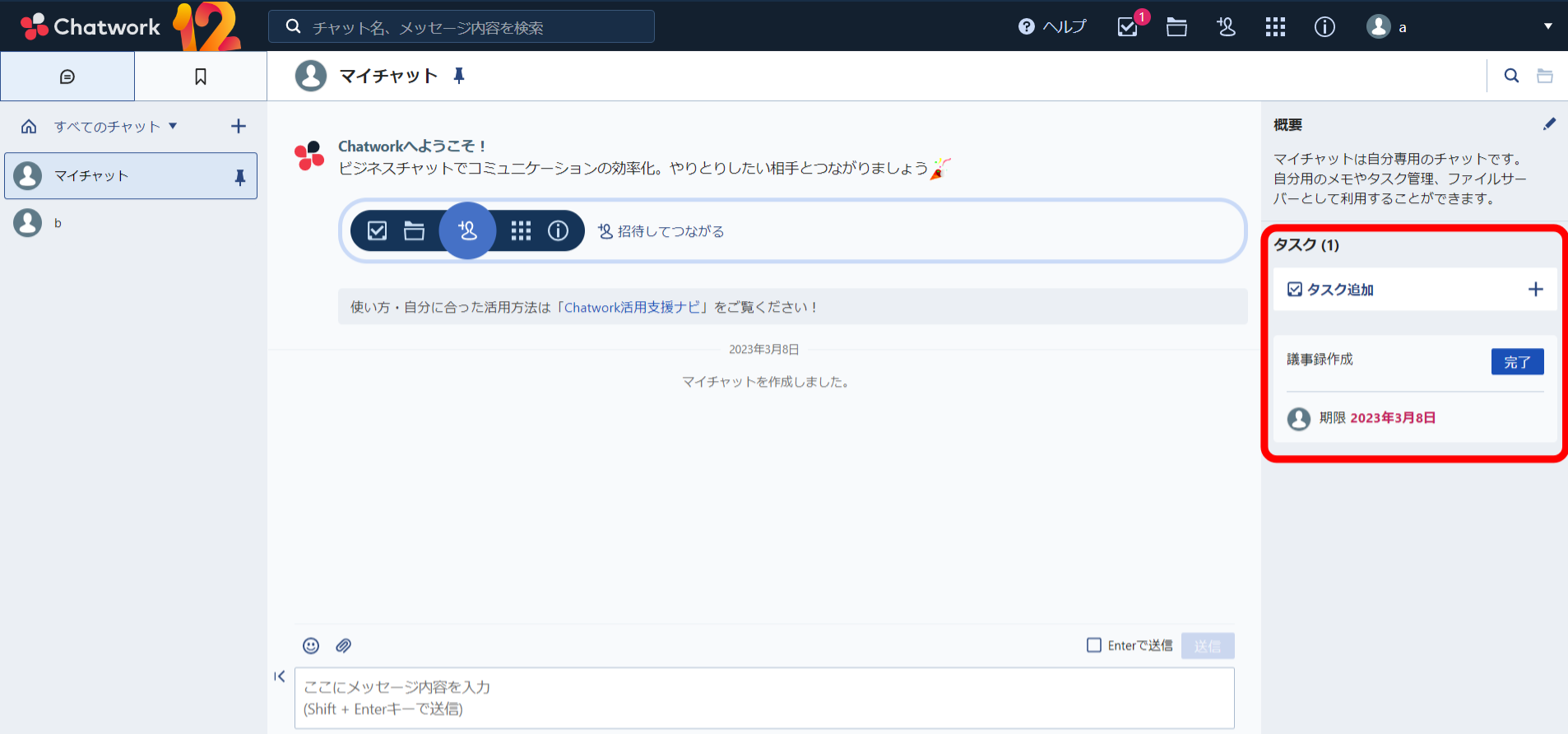
チャットワークでは、チャットごとにタスクを一覧形式で管理できます。
グループチャットからは、ほかのメンバーが担当するタスクも確かめられるので便利です。ただし、メンバーのタスクをすべて確認するには、各グループチャットを開いてタスク一覧を見て回らなければなりません。
(3)ファイル管理機能
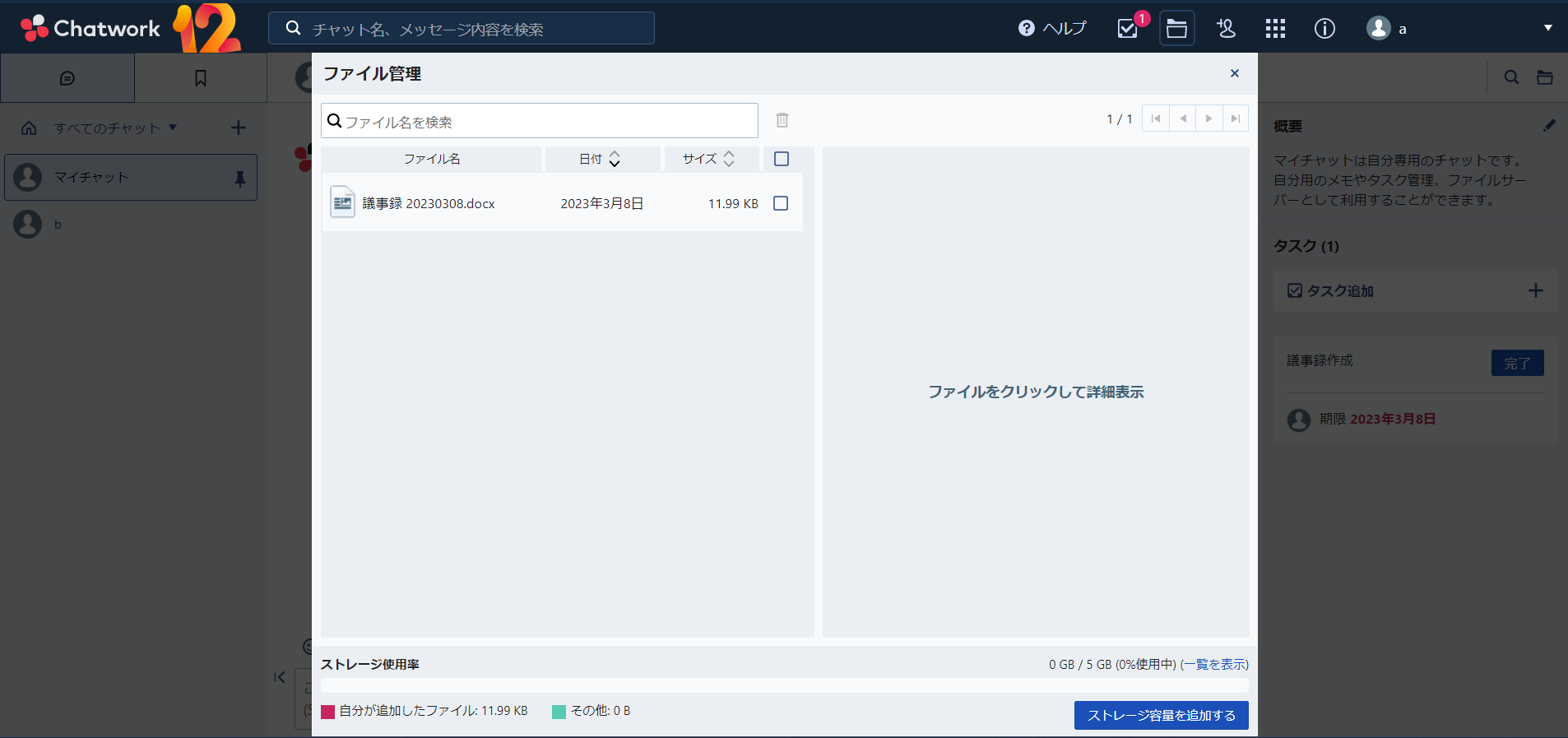
ファイル管理機能とは、チャットで共有したファイルを一覧で確認できる機能です。
ファイル管理画面では、ファイルが共有された日付やサイズ、ストレージの使用量も確かめられます。また、目的のファイルをすぐに確認したい場合には、ファイル名を検索して探し出すこともできます。
初心者向け|Chatwork(チャットワーク)タスク管理機能の使い方
Slackなど多くのチャットツールには「タスク管理機能」がありませんが、チャットワークには備わっています。そこで以下では、チャットワークのタスク管理機能の使い方を解説するので、手順を確認しましょう。
(1)タスクを追加する
はじめに、チャットワークでタスクを追加する方法をご紹介します。
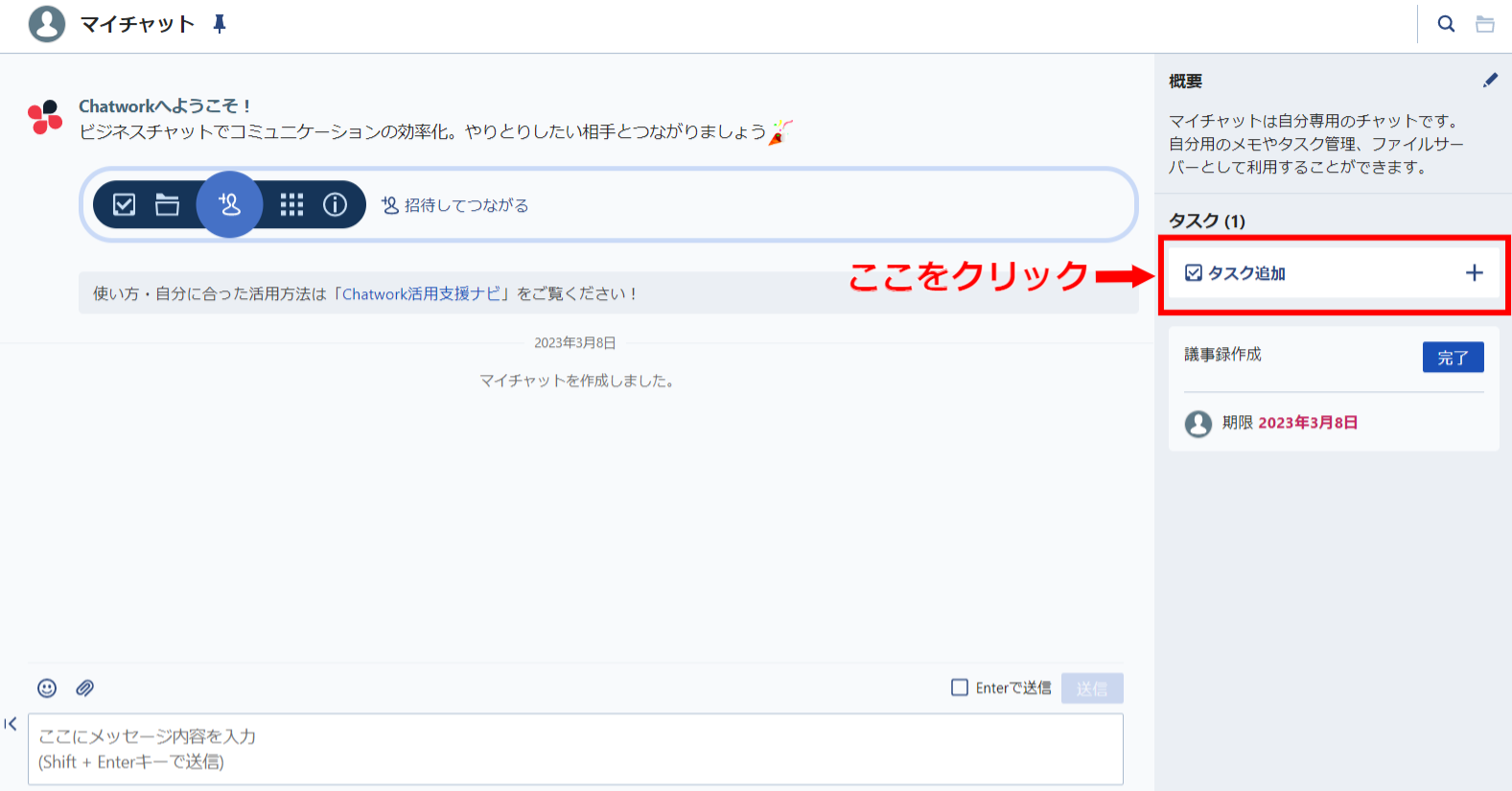
まずは、画面右側に表示されている[タスク追加]をクリックしましょう。
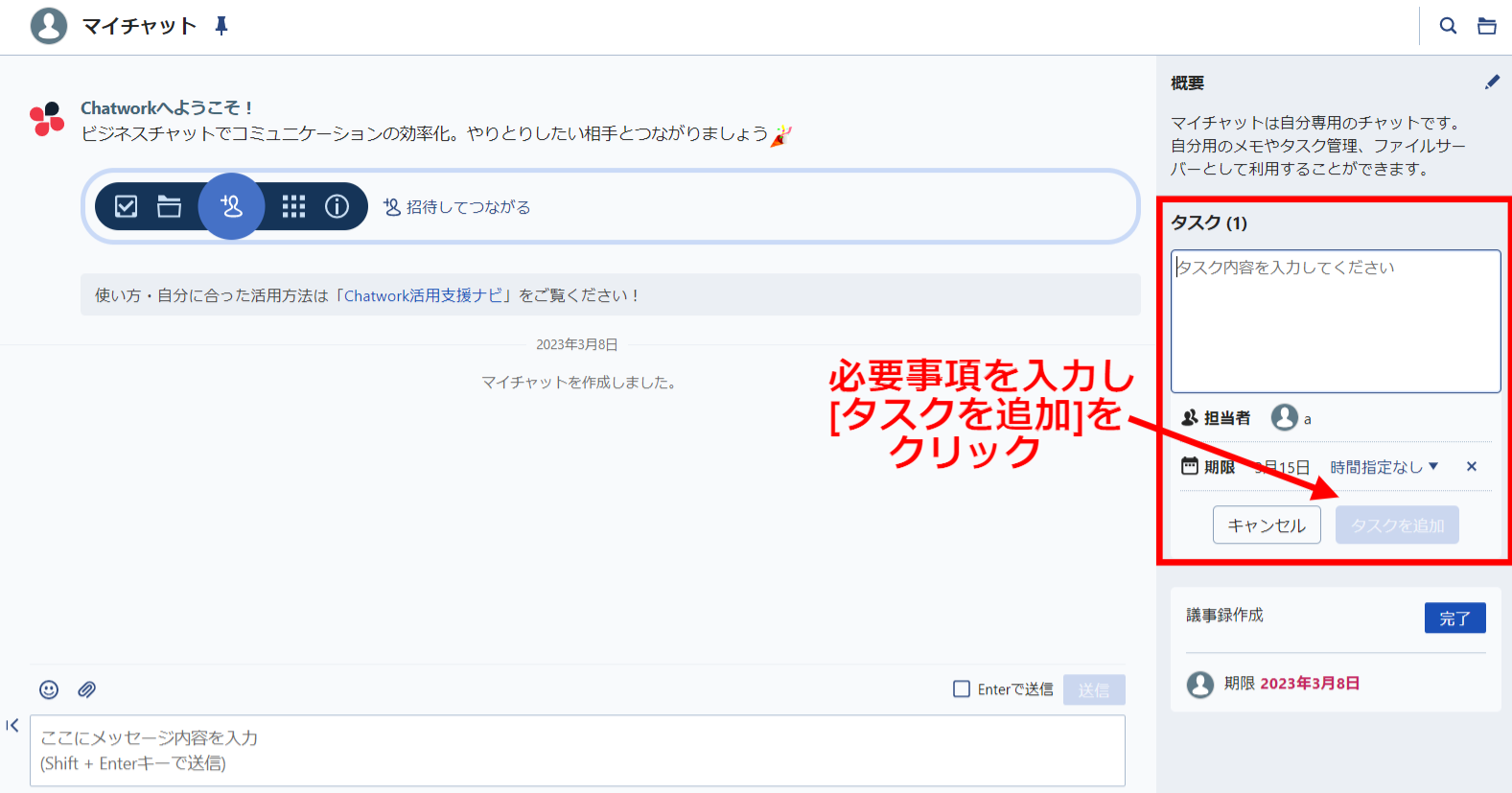
次に、タスクの詳細を設定できる画面が表示されるので、以下の項目を埋めます。
- タスク内容
- 担当者
- 期限
最後に、設定画面にある[タスクを追加]をクリックしましょう。
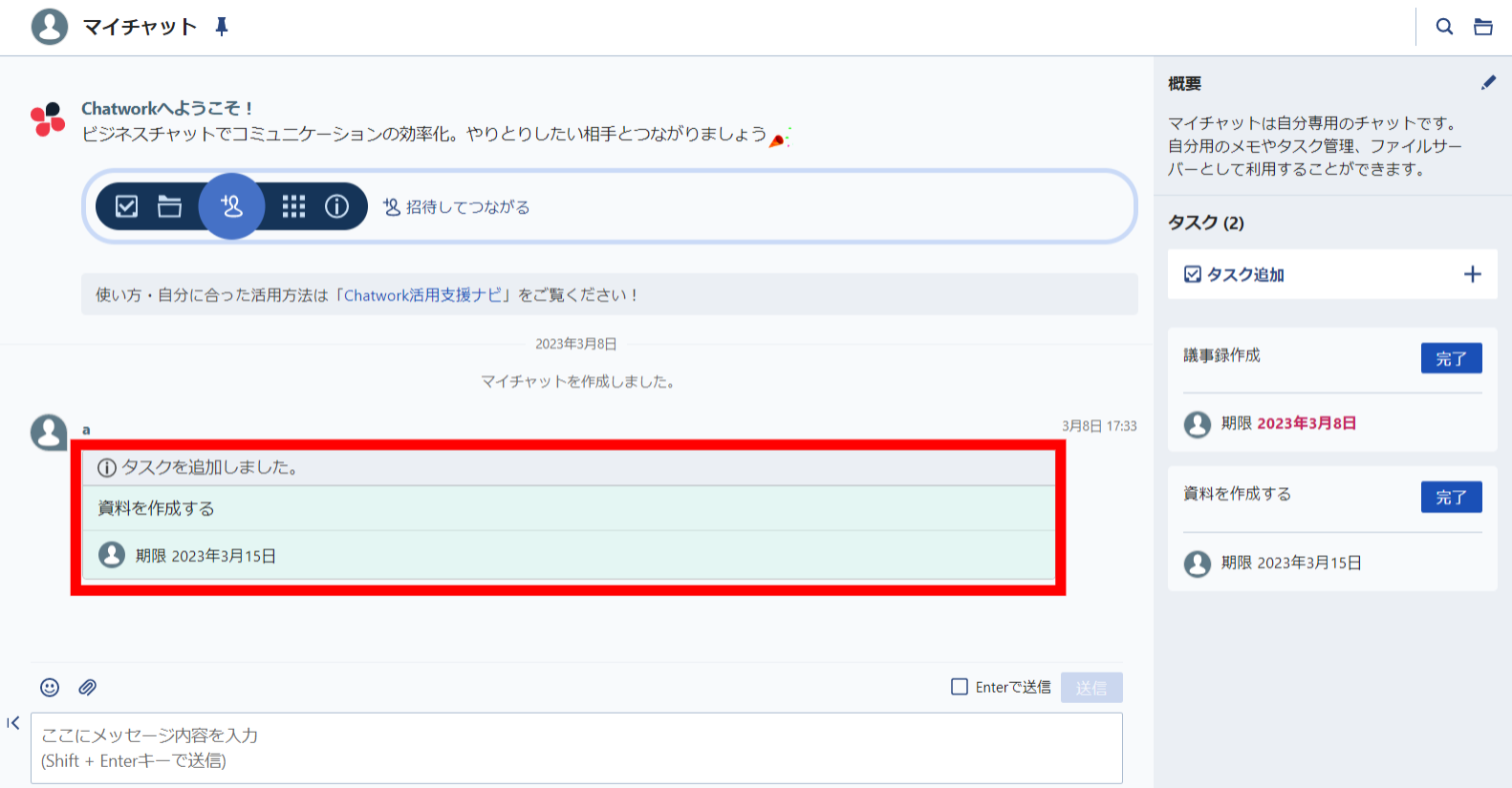
以上の操作で、チャットワークに新しいタスクを作成できました。
(2)メッセージをタスクにする
次に、メッセージをタスクにする方法をご紹介します。
はじめに、タスクにしたいメッセージにカーソルを合わせて[タスク]をクリックします。
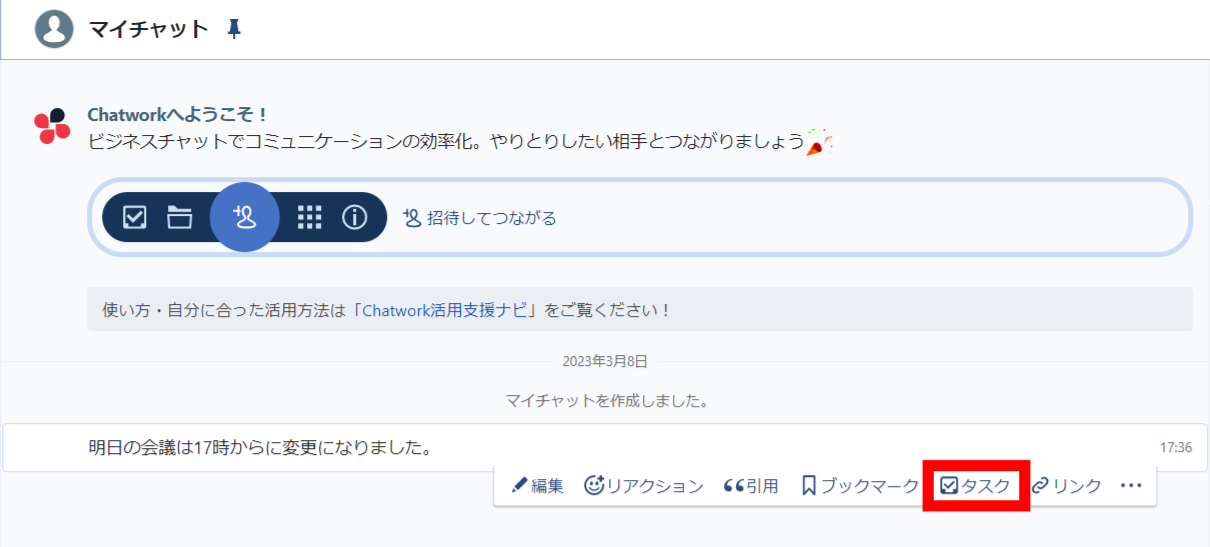
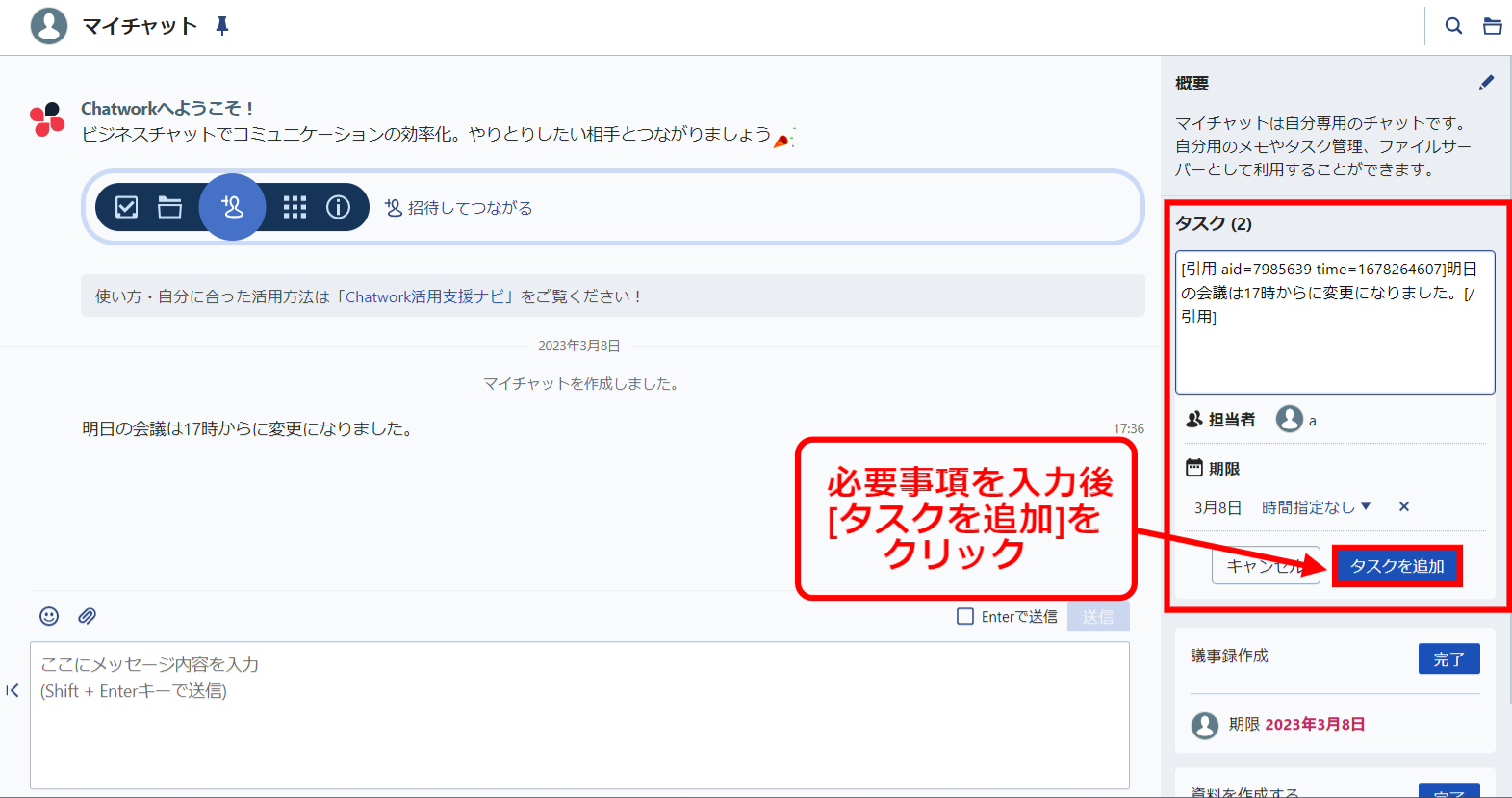
上図のような画面が表示されるので、タスクの詳細を入力して[タスクを追加]をクリックしましょう。
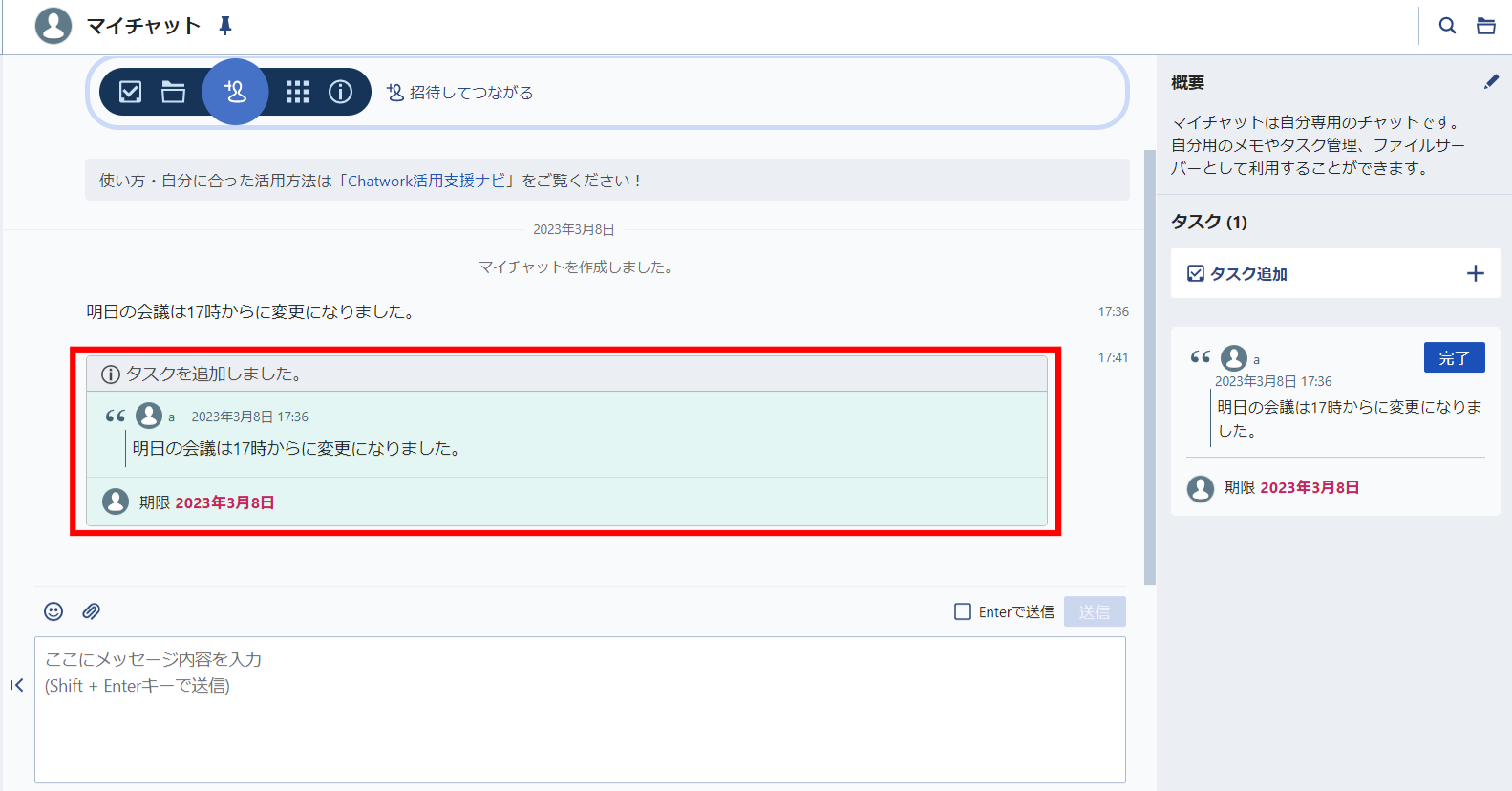
以上の操作で、メッセージをタスクにできます。
(3)タスクを完了する
ここでは、チャットワーク上でタスクを「完了」にする方法を解説します。ファイル添付したメッセージを送信しておくと、タスクとファイルを紐づけて管理するという使い方もできるのです。
はじめに、自身のタスクを一覧で確認できる[タスク管理]を画面右上から選択します。次に、任意のタスクに表示されている[完了]をクリックしましょう。

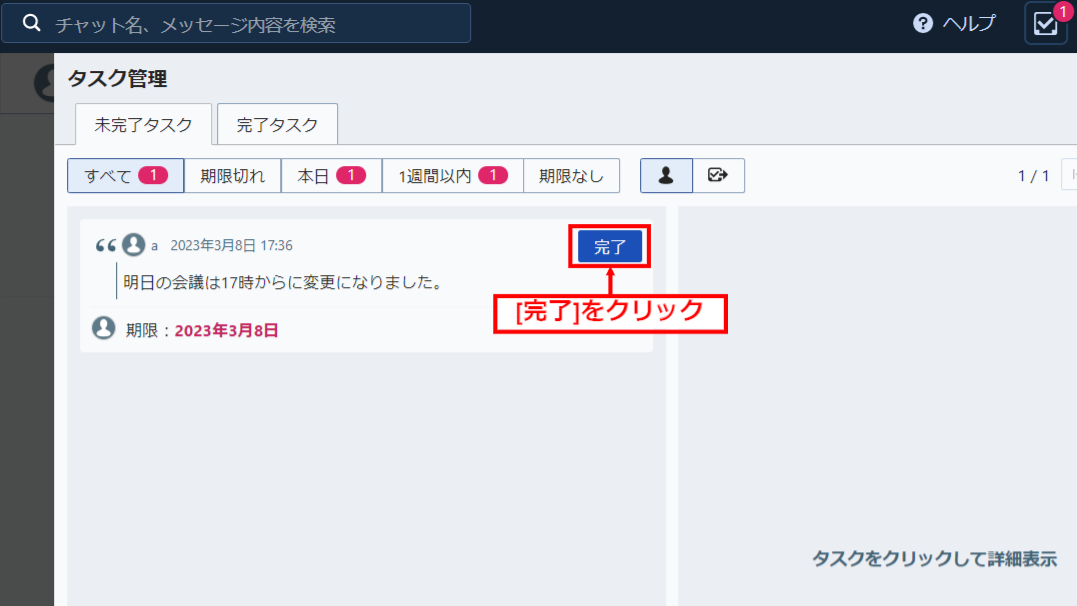
以上の操作で、チャットワーク上のタスクの状態を完了にできます。
(4)タスクを削除する
次に、タスクを削除する方法を解説します。
はじめに、削除したいタスクにカーソルを合わせ、ゴミ箱マークを選択します。
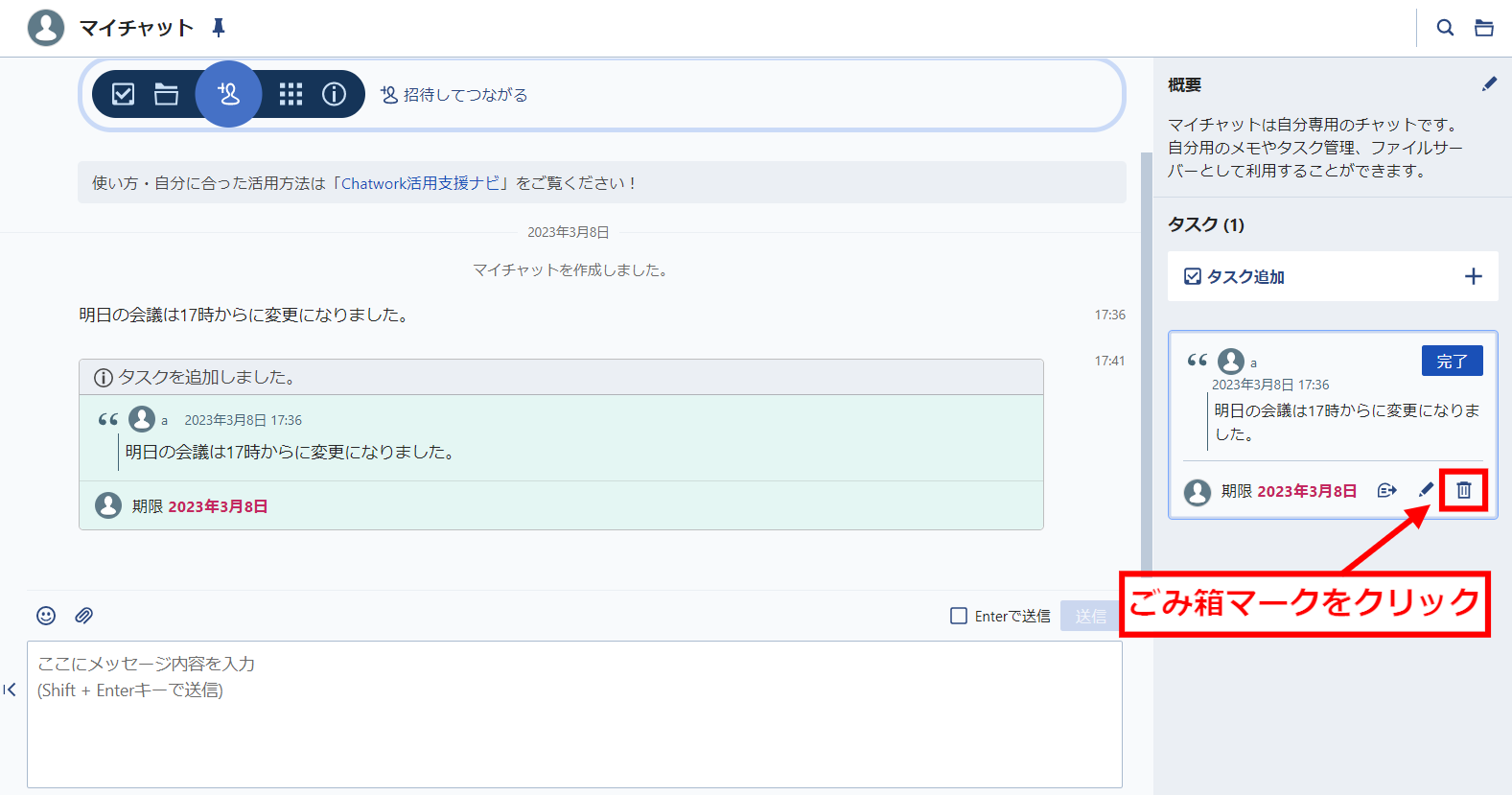
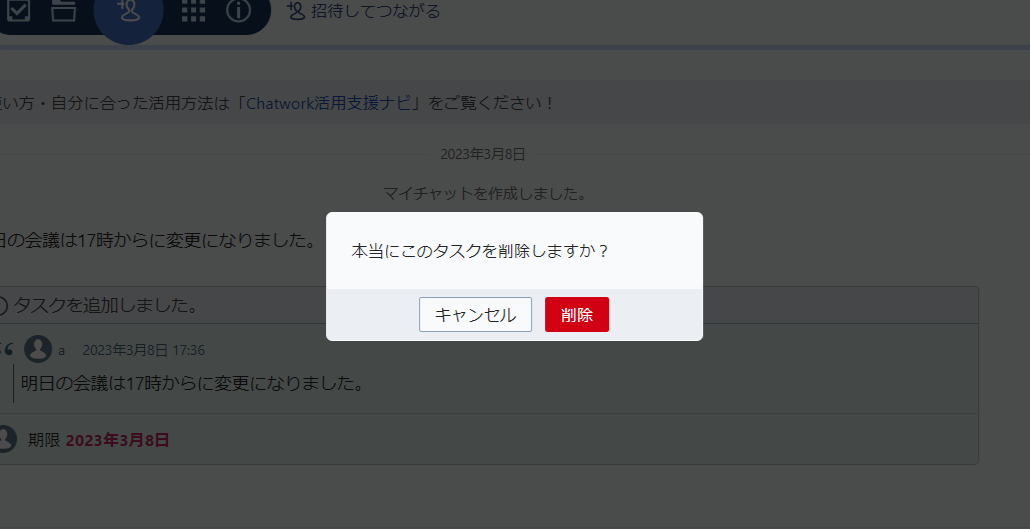
その後は、上図のように確認画面が表示されるため、[削除]をクリックしましょう。以上の操作でタスクを削除できます。
(5)タスクを管理する
以下では、「タスクの期限を確認する」「タスクを編集する」「タスクを削除する」の3つの方法を解説します。
<タスクの期限を確認する>
チャットワークには、担当するタスクの期限を簡単に確認する機能があります。
画面右上の[タスク管理]から一覧を開くと、タスクを進捗や期限ごとに把握できます。
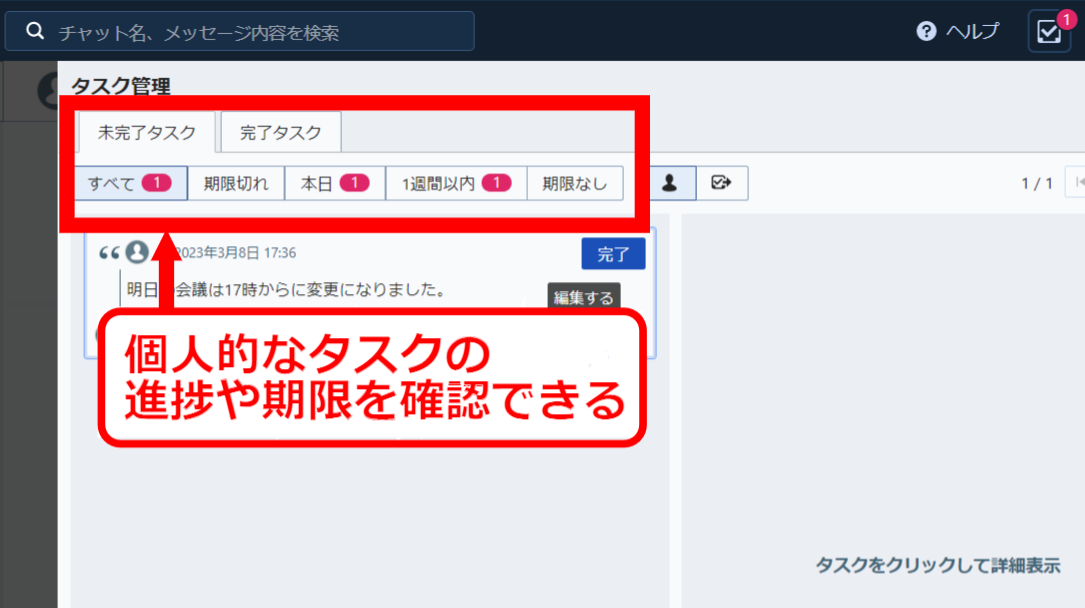
ただし、タスクの期限を分かりやすく表示する上図の機能では、ほかのメンバーのタスクは把握できません。そのため、チームのタスク管理には向かない可能性があります。
<タスクを編集する>
次に、タスクの詳細を変更したときに役立つのが編集機能です。
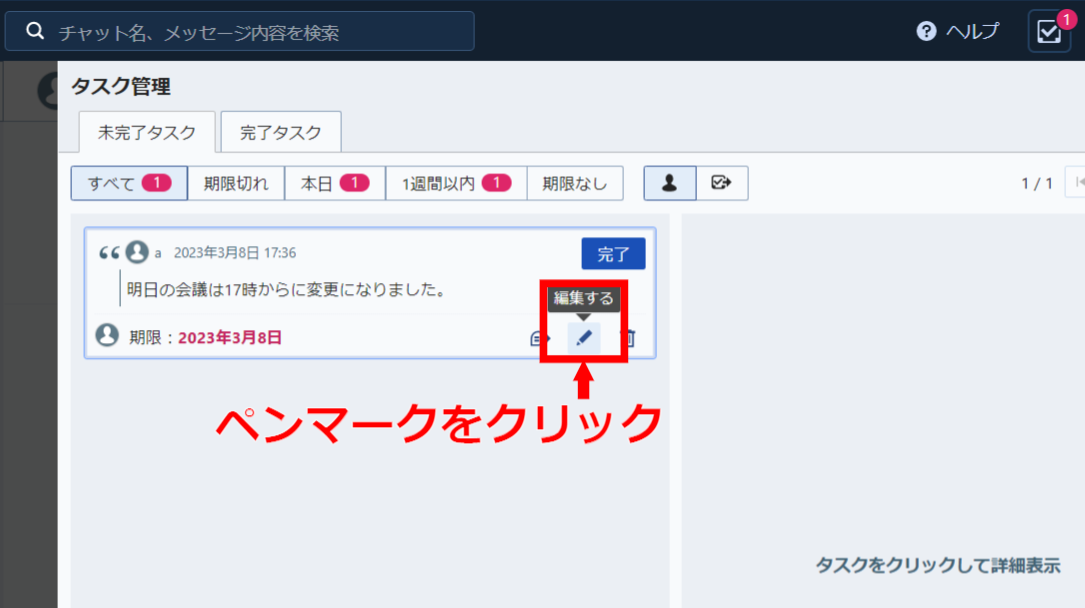
はじめに、タスク管理画面を開いて、編集したいタスクにカーソルを合わせると表示される[ペンマーク]をクリックします。
次に、下図のようにタスクの編集画面が表示されるので「タスク内容」「担当者」「期限」を編集し、最後に[保存]を選択しましょう。
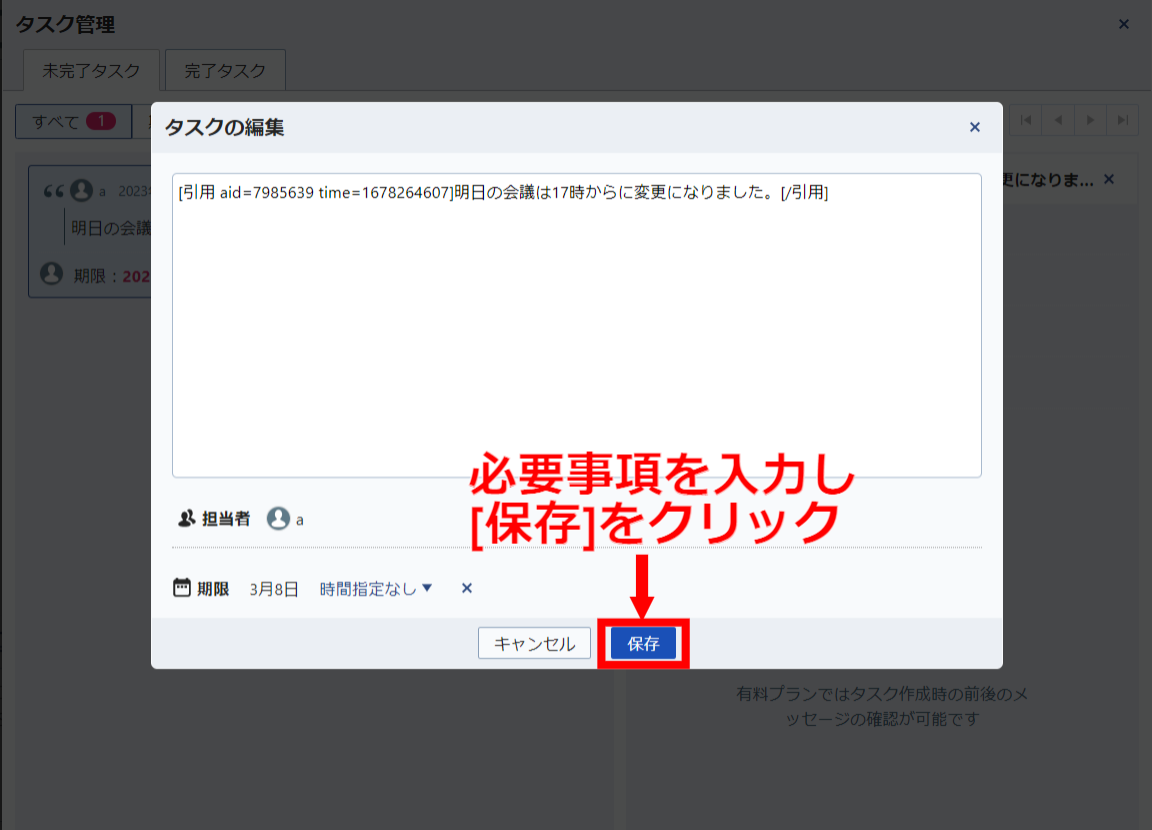
以上の操作で、一度追加したタスクを編集できます。
Chatwork(チャットワーク)のタスク管理機能のよくある質問
ここからは、チャットワークのタスク管理機能のよくある質問を紹介します。以下を把握しておけば、メンバーからの疑問にもすぐに対応できます。
タスクのリマインダー機能はある?
チャットワークには、タスクの期限を自動でリマインドする機能はありません。
そのため、チャットワークで作成したタスクは適切に個人管理する必要があります。しかし、タスクが増えると管理が難しくなり、期限を過ぎてしまう可能性もあるのです。
したがって、タスク漏れがないように管理したい場合には、「Stock」のようにタスクのリマインダー機能があるアプリを使いましょう。
完了したタスクを戻す方法は?
一度完了したタスクを戻すには、以下のように進めましょう。
はじめに、タスク管理画面を開きます。
次に、タスクの一覧から[完了タスク]の項目をクリックし、未完了の状態に戻したいタスクを選択して[未完了]ボタンをクリックします。
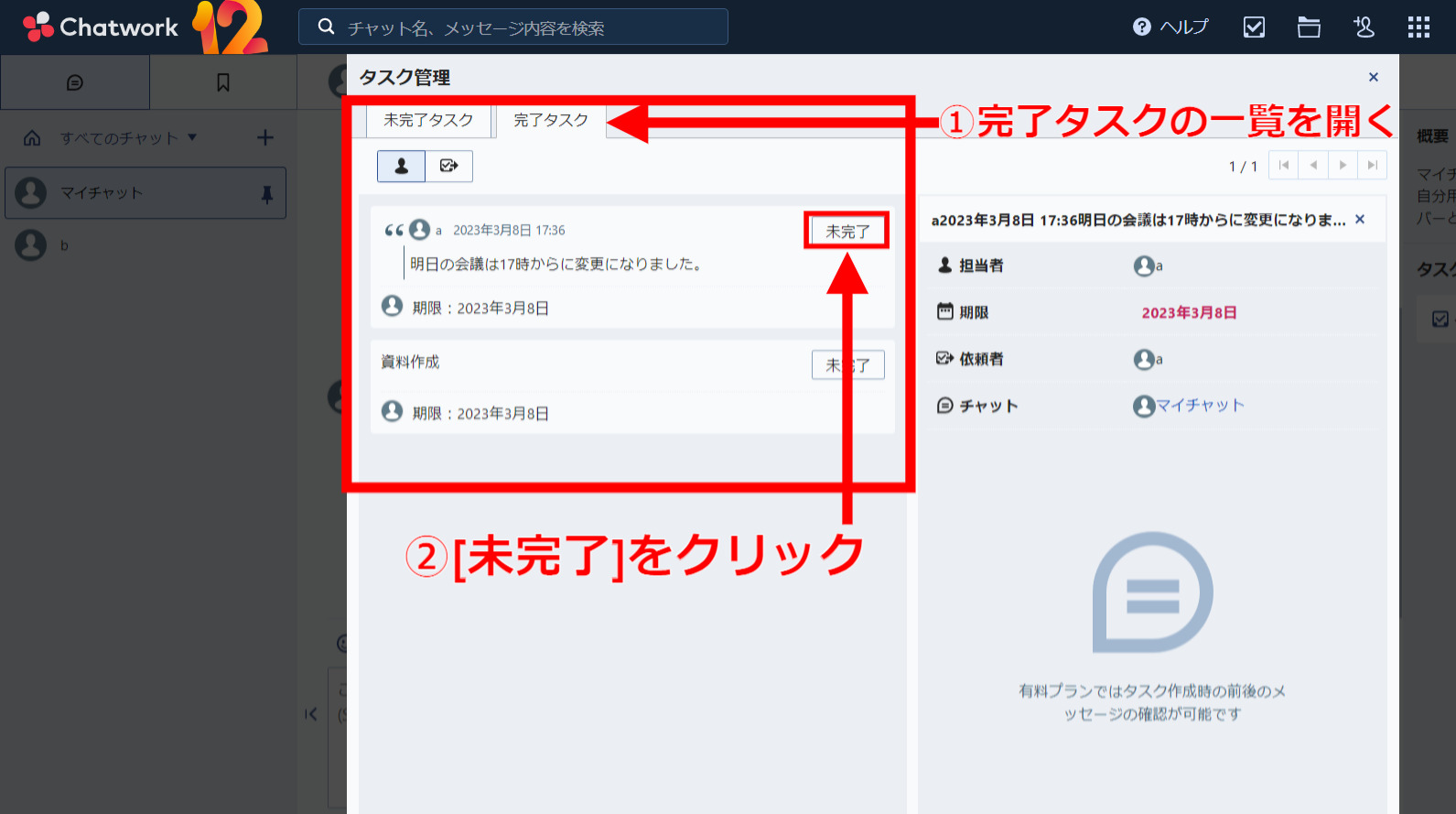
以上の操作で、一度完了したタスクを未完了の状態に戻せます。
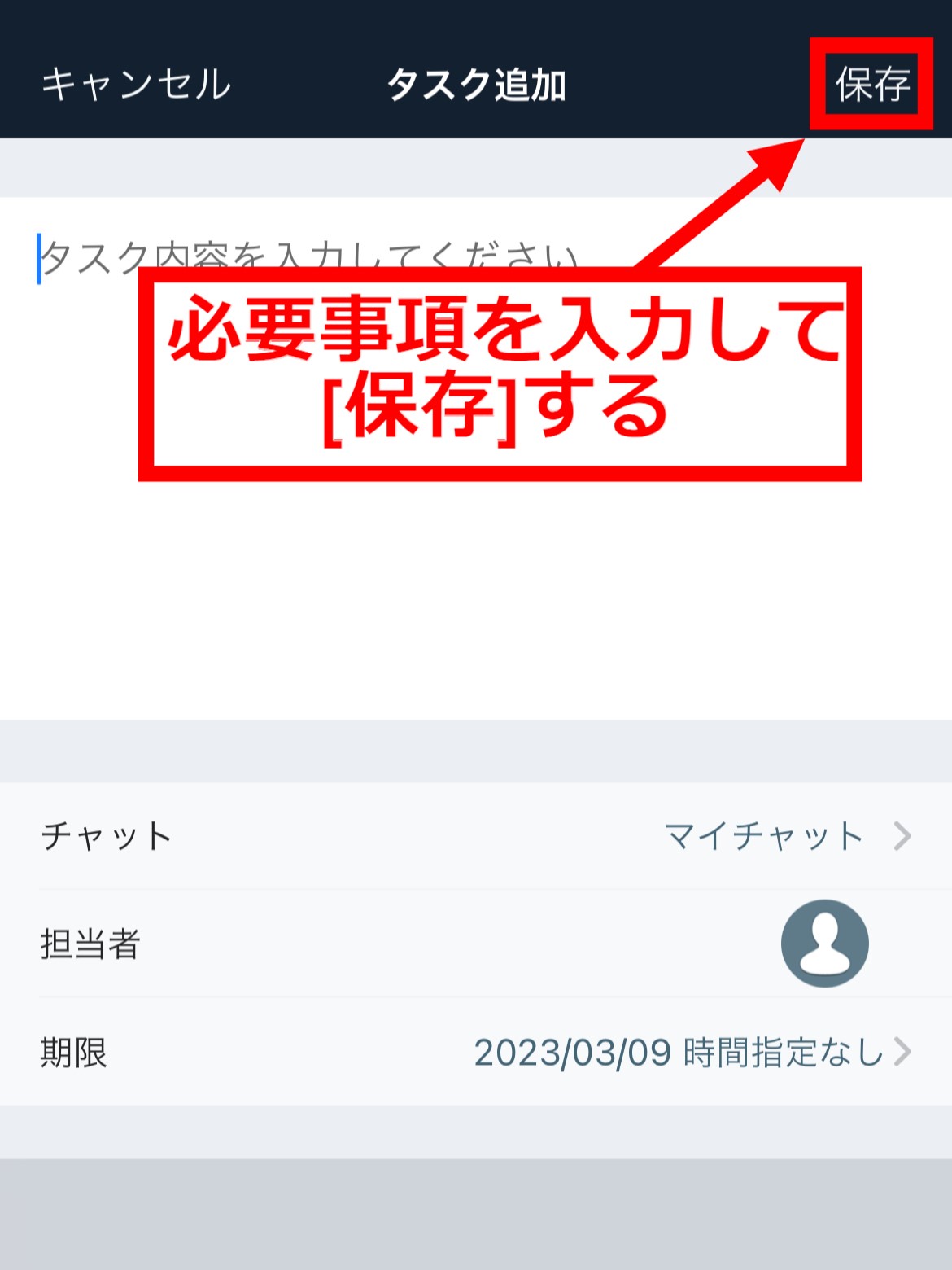
スマホからタスクを登録する方法は?
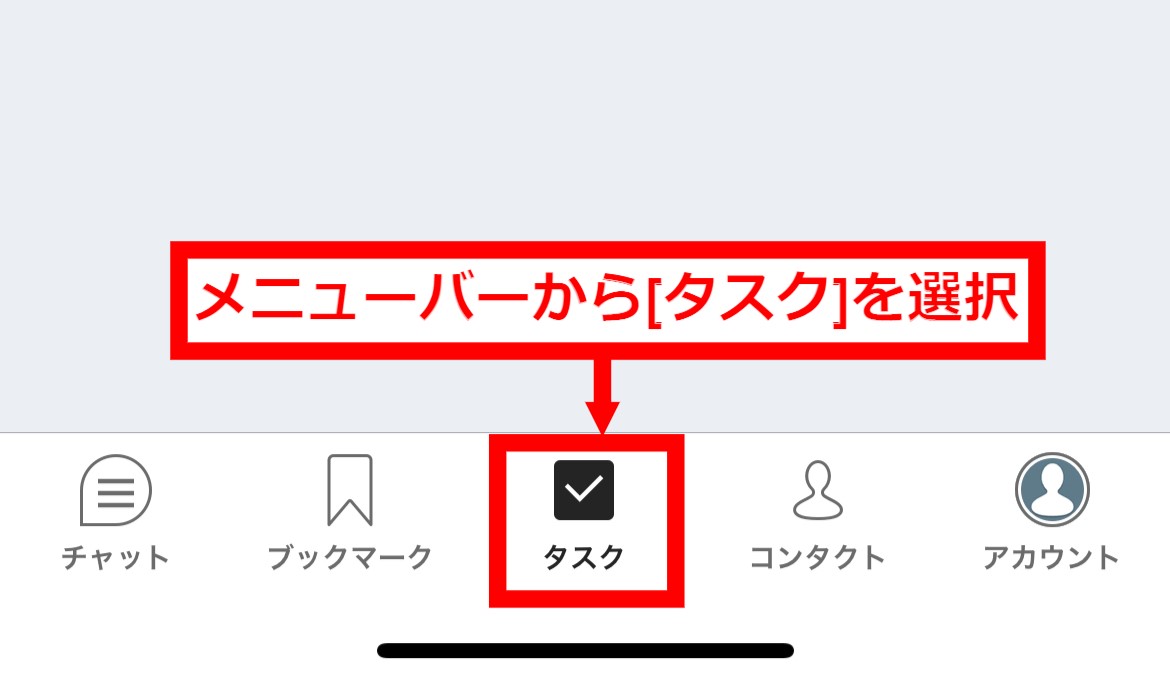
スマホからタスクを登録するには、以下のように進めましょう。
はじめに、アプリのメニューバーから[タスク]の項目をクリックします。
次に、必要事項を入力して[保存]ボタンをクリックします。
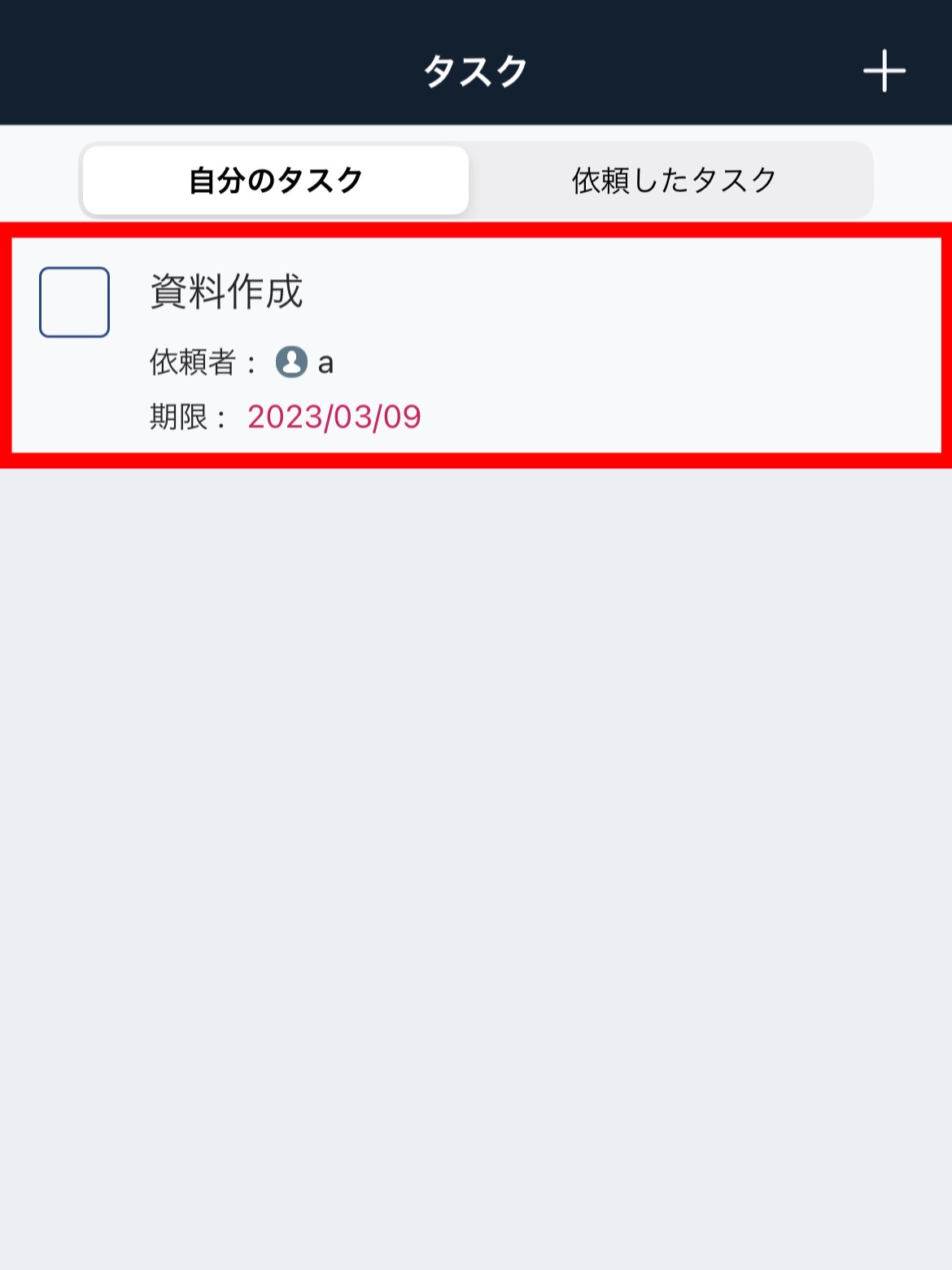
このように操作すれば、スマホからもタスクを追加できます。
【知らなきゃ損!】Chatwork(チャットワーク)のメリット・デメリット
チャットワークを運用するメリットもありますが、デメリットも存在します。実際に自社で導入する前に、デメリットをカバーできるか確認しておきましょう。
チャットワークのメリット
チャットワークを自社で利用するメリットは以下の3つです。
- スマホでも使える
- ファイルが一覧で表示される
- タスク管理ができる
チャットワークはモバイル版アプリもリリースしています。そのため、外回りが多い営業職社員やパソコンで仕事をしない社員とも円滑に連絡できるのです。
メッセージで共有されたファイルを一覧で確認できます。そのため、グループチャットごとにファイルを探す必要がありません。
チャットワークには、Slackなどのチャットツールにはないタスク管理機能があります。仕事の抜け漏れを防ぐためにタスク管理は必須です。
以上のように、チャットワークはPCやスマホからメッセージをやりとりでき、タスクやファイルを管理する機能も備わっています。
チャットワークのデメリット
自社でチャットワークを運用するデメリットは以下の3つです。
- 大事な情報が流れてしまう
- 無料プランで見られるメッセージは40日分
- メンバーのタスクを管理しづらい
チャットワークはスピーディーな情報共有ができる一方、大切な情報が次々と流れてしまいます。そのため、あとから情報を見返すのが難しいです。
無料プランで閲覧できるメッセージ数は「直近40日以内に投稿された最新5,000件まで」に制限されています。つまり、2ヶ月前の情報は見られなくなってしまうので、ビジネス利用では注意が必要です。
チャットワークでは自身が担当するタスクは一覧で確認できますが、メンバーのタスクはグループチャットを開いて、個別に確認しなければなりません。
以上のように、チャットワークには「情報が蓄積できない」「無料プランがビジネス向けではない」「チームのタスク管理には不向き」という3つのデメリットがあるので、導入は慎重に検討すべきです。
Chatwork(チャットワーク)のデメリットを解消するおすすめのアプリ
以下では、チャットワークのデメリットを解消するアプリをご紹介します。
チャットワークは会話形式で気軽にコミュニケーションがとれるうえ、メッセージをそのままタスクにできる特徴があります。しかし、チャットでは情報が流れてしまい、フリープランでは直近40日以前のメッセージを見られないのがデメリットです。
また、チャットワークでは「タスク管理」ができますが、ほかのメンバーが担当するすべてのタスクを一覧表示する機能がありません。そのため、チャットワークのタスク管理機能は、チームのタスク管理には向かないのです。
したがって、「社内でメッセージをやりとりしたいが、同時にチームのタスク管理もしたい」という企業では、チャットワークの代替ツールが必要です。
結論、チャットワークのデメリットを解消するには、あらゆる情報が流れない「ノート」があり、メンバーの仕事を抜け漏れなく管理できる「タスク」が搭載された「Stock」が必須です。
Stockの「ノート」へ情報を残せば、わざわざファイルを作成したり、メッセージにファイル添付をしたりする必要がありません。また、Stockは非IT企業の65歳でも簡単に使えるほどシンプルなので、導入後に使い方を教育する手間がかからないのです。
大切な社内情報を流さず管理できるアプリ「Stock」

/ 情報ストック、タスク管理、メッセージ機能 /
チームの情報を、最も簡単に管理できるツール「Stock」
https://www.stock-app-stg.info/
Stockは、社内のあらゆる情報を、最も簡単に「管理」できるツールです。「社内の情報を、簡単に管理する方法がない」という問題を解消します。
Stockを使えば、「ノート」の機能を利用して、要件などのテキスト情報や、画像やファイルなどのあらゆる情報を誰でも簡単に残せます。
また、「タスク」や「メッセージ」の機能を利用すると、ノートに記載したテーマごとにコミュニケーションを取ることができるため、あちこちに情報が分散せず、常に整理された状態で業務を遂行できます。
<Stockをおすすめするポイント>
- ITの専門知識がなくてもすぐに使える
「ITに詳しくない65歳の方でも、何の説明もなく使える」程シンプルです。
- 社内のあらゆる情報を、最も簡単に「ストック」できる
作業依頼、議事録・問い合わせ管理など、あらゆる情報を一元管理可能です。
- 驚くほど簡単に、「タスク管理」「メッセージ」もできる
直感的な操作で、「タスクの担当者・期日の設定」と「メッセージでのやりとり」が可能です。
<Stockの口コミ・評判>

塩出 祐貴さん
松山ヤクルト販売株式会社 |
|
「強烈な『ITアレルギー』がある弊社にも、Stockならば、一切混乱なく導入できました」 ★★★★★ 5.0 弊社の宅配部門のスタッフの半分近くは50代以上と高齢で、キーボード入力が苦手なスタッフもいるほど、ITツールへの強い抵抗感がありました。しかし、Stockは他ツールに比べて圧倒的にシンプルで、直感的に使えるため、予想通り非常にスムーズに使い始めることができました。 |

竹原陽子さん、國吉千恵美さん
リハビリデイサービスエール |
|
「会社全体が、『Stock(ストック)さえ見ればOK』という認識に180度変わった」 ★★★★★ 5.0 特に介護業界では顕著かもしれませんが、『パソコンやアプリに関する新しい取り組みをする』ということに対して少なからず懸念や不安の声はありました。しかしその後、実際にStock(ストック)を使ってみると、紙のノートに書く作業と比べて負担は変わらず、『Stock(ストック)さえ見れば大半のことが解決する』という共通の認識がなされるようになりました。 |

江藤 美帆さん
栃木サッカークラブ(栃木SC) |
|
「ナレッジが属人化しやすいプロスポーツクラブには、Stockを非常に強くお勧めします!」 ★★★★★ 5.0 元々悩んでいた『ナレッジがブラックボックス化してしまう』という問題が、驚くほどうまく解消されました。 『Stockさえ見れば、すぐに必要な情報を把握できる』という状況を作り出すことに成功し、明らかに生産性が向上しました。 |

Chatwork(チャットワーク)のタスク管理機能の使い方まとめ
ここまで、チャットワークのタスク管理機能の使い方や、導入のメリット・デメリットを中心にご紹介しました。
チャットワークは社内で円滑なやりとりができるツールですが、タスク管理にも対応しています。しかし、チャットワークのタスク管理機能では、ほかのメンバーが担当するすべてのタスクを一覧で確かめられないので、あくまでも個人向けです。
また、メンバーのタスクを期限や担当者、進捗で絞り込む機能もありません。そのため、「円滑な情報共有」と「チームのタスク管理」を一か所で完結させたい場合には、チャットワークに代わるツールを検討する必要があります。
たとえば、今回ご紹介した「Stock」は、あらゆる社内情報をストックできる「ノート」があり、チームのタスク管理に必要な機能が揃っているツールなので、チャットワークの代替に最適です。
無料登録は1分で完了するので、ぜひ「Stock」で情報共有だけでなく、タスク管理もできる環境をつくりましょう。

