

営業活動を通して得た情報は、適切に管理されることで社内のナレッジやノウハウとなり、業務効率化に貢献します。たとえば、業務マニュアルを参考にすると、誰でも業務クオリティを維持した運用が可能になるのです。
従来は、マニュアルをはじめとしたナレッジはアナログでの管理が主流でした。しかし、最近では「ナレッジ管理ツール」を用いるのがトレンドになりつつあり、たとえば、代表的なツールのひとつとして「toaster team(トースターチーム)」が挙げられます。
なかには「導入を検討しているが、自社に合っているか判断できない」と悩む方もいるのではないでしょうか。
そこで今回は、toaster teamの特徴や使い方、口コミ・評判、料金までを幅広くご紹介します。
- toaster teamの導入を検討しているが、概要が分からず利用に懸念がある
- toaster teamの利用者の声も参考にして、総合的に必要性を判断したい
- 自社のナレッジ管理を改善できるツールを探している
という方はこの記事を参考にすると、toaster teamの概要から使い方までわかり、自社での導入要否を判断できます。
目次
toaster team(トースターチーム)とは
toaster team(トースターチーム)は、業務マニュアルをはじめとした社内情報を格納しておけるナレッジ管理ツールです。企業規模や業界業種を問わず、導入実績は累計2,000社以上で、産業経済史やビジネス誌などのメディアへの掲載実績も豊富にあります。
クラウド型のツールなので、オンライン環境下であれば時間や場所に関係なく必要な情報へアクセスできます。また、マルチデバイス対応なので、外出先やテレワーク中も端末を問わず確認可能な点がメリットです。
ほかにも、多言語・自動翻訳機能も備わっており、外国人労働者への教育にも有効です。さらに、ツール内にポイント制も採り入れているので、「社員のモチベーション管理」や「定量的な評価基準の判断」にも役立ちます。
toaster team(トースターチーム)の使い方
以下ではtoaster teamの主な機能や使い方について解説します。以下の内容を参考に、自社で導入・運用できるかのイメージをしてみましょう。
文書マニュアルの作成
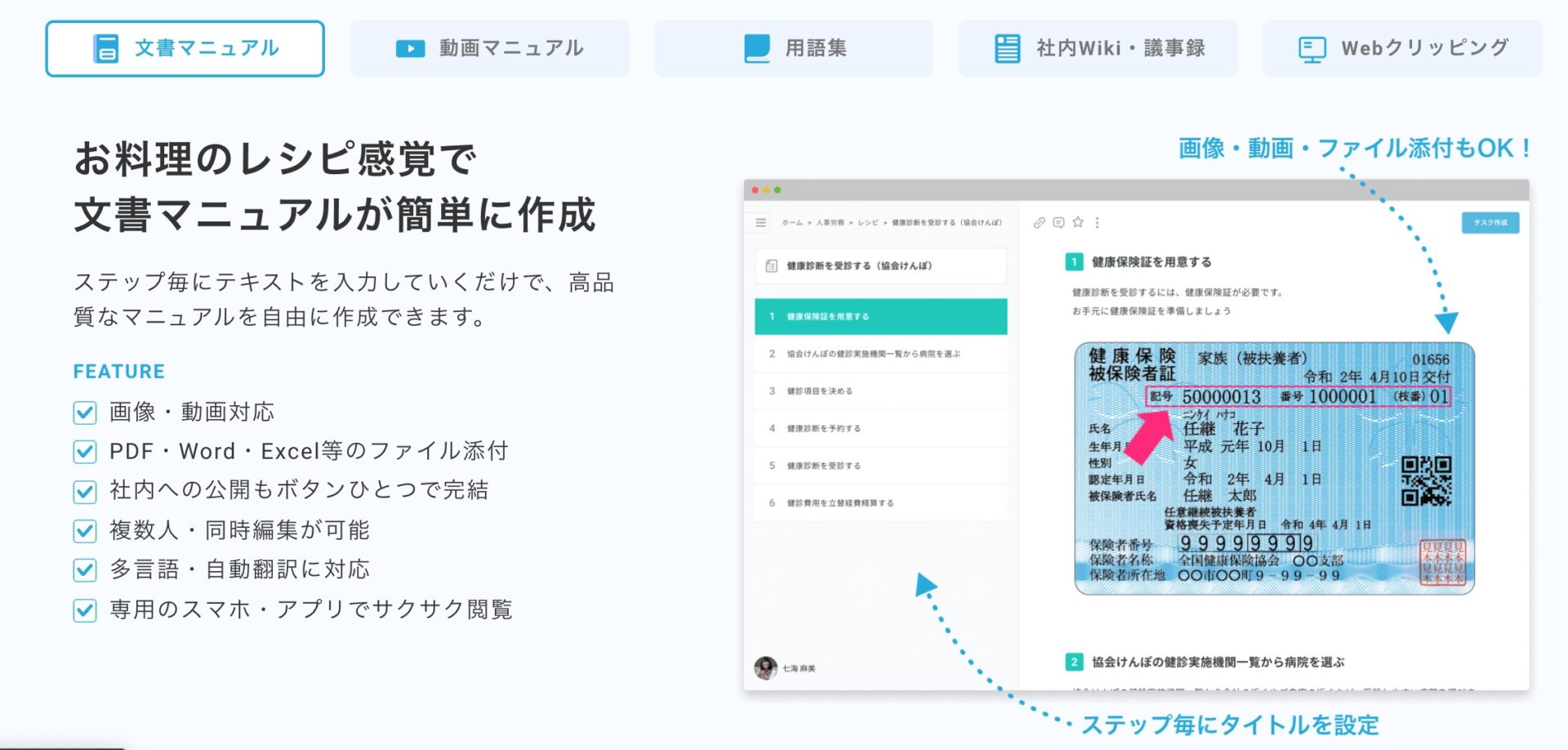
マニュアル作成機能は、toaster teamのメイン機能です。同ツールで作成する文書は「レシピ」と呼ばれ、料理のレシピを作る感覚で文書を作成する点が特徴になります。
Wordを使うようにテキストを入力してマニュアルを作成できるのはもちろん、画像や動画ファイルの貼り付けにも対応しています。GoogleドキュメントやGoogleシートといった文書の取り込みや、SNSの投稿を作成してドキュメントへ埋め込むことも可能です。
また、専門用語や業界用語をはじめとした、一般的に分かりにくい言葉に注釈をつける「用語集」を活用すると、初見のメンバーも素早く理解できるマニュアルが作れます。
動画マニュアルの作成
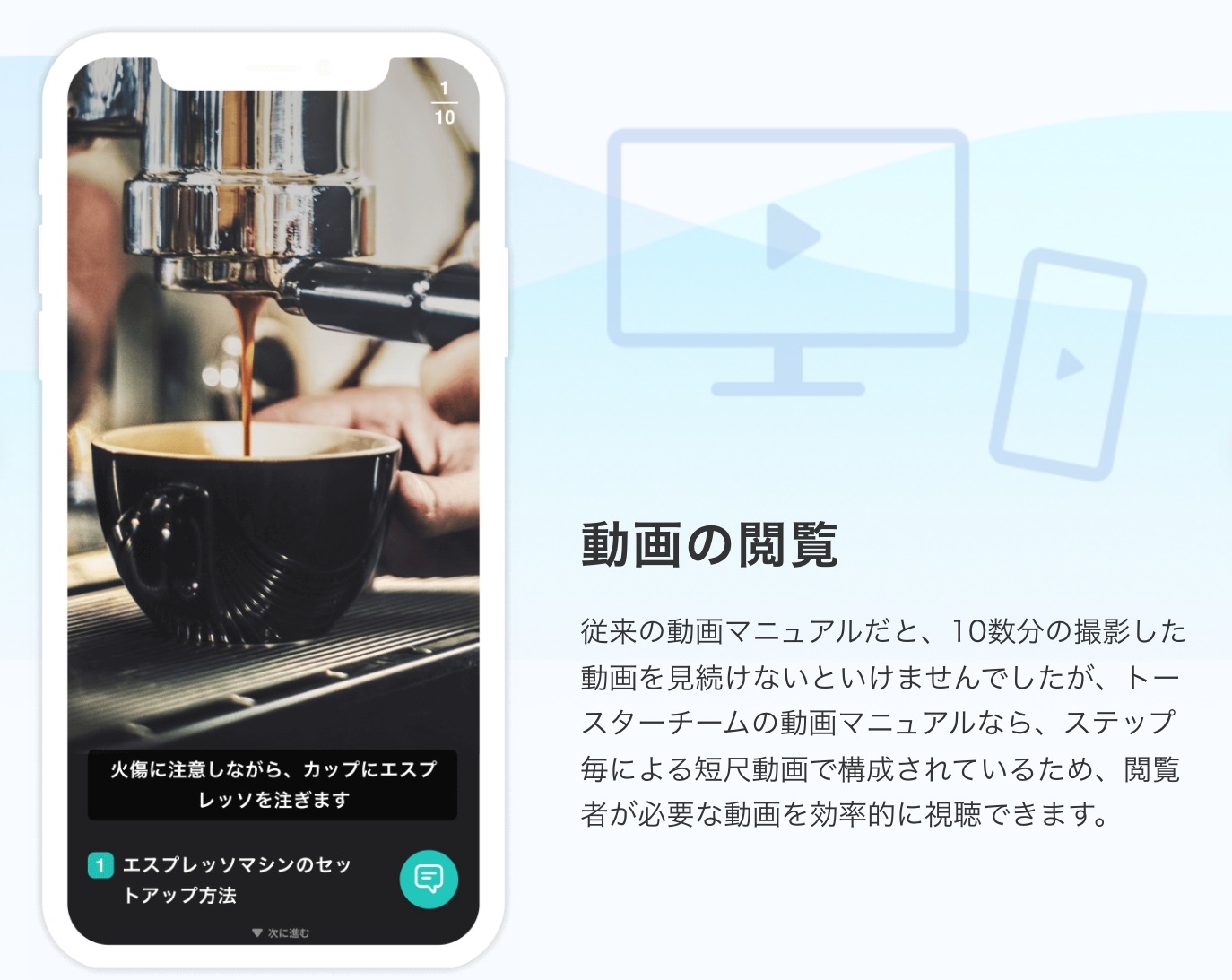
toaster teamではスマホ(iPhone)と専用アプリを使うことにより、動画のマニュアルも作成可能です。したがって、テキストや画像だけでは説明が難しい、動きのある業務も視覚的に示せるようになります。
動画マニュアルの作成中には任意のテキストやスタンプが入れられるほか、別途音声も追加可能な「ボイスオーバー機能」も備えています。
従来の動画マニュアルや説明動画は、業務一連の流れを数分~数十分単位で撮影し編集するといった手間をかける必要がありました。しかし、同ツールでは短尺動画にも対応しており、気軽に作れて負担を軽減できるのがポイントです。
用語集の作成
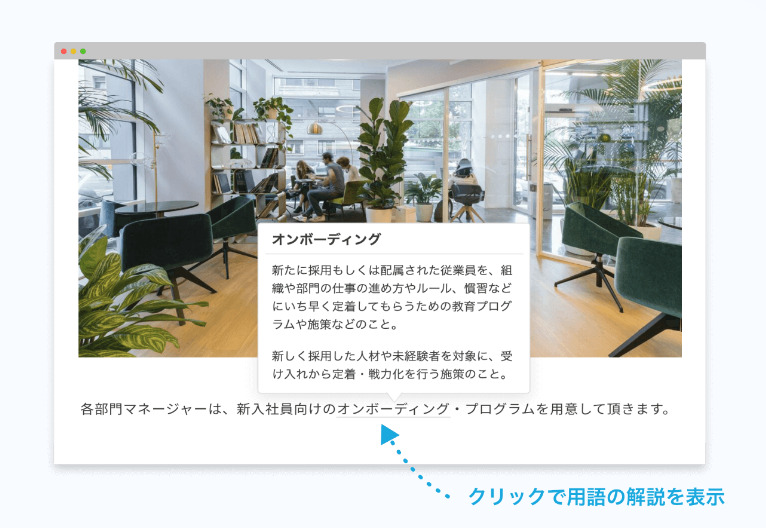
文章ベースで社内用語を記録・解説・管理できる「用語集」機能も備わっています。
用語集機能では、社内用語や業界用語を記録するだけでなく、マニュアルやノートに紐づけての解説も可能です。登録すると、該当の単語をクリックするだけで注釈が出現するので、教育コスト削減に貢献します。
そのため、新卒社員や業界未経験者であっても専門的な用語につまづかずマニュアルを読み進められるのです。
社内Wiki・議事録の作成
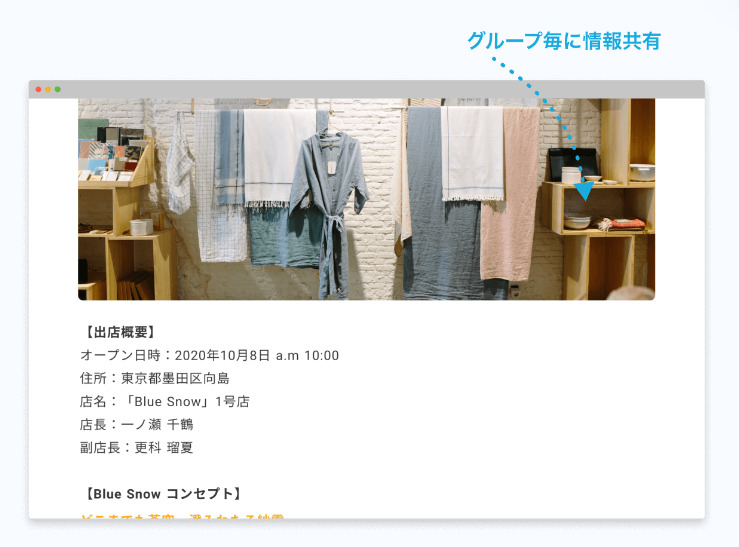
toaster teamがあれば、簡単に社内Wikiや議事録を作成し、共有可能になります。
ドキュメント管理機能では、マークダウンといった特別な知識がなくても文章を打ち込めるので、簡単に社内Wikiを作れます。また、グループ単位での文書作成・管理が可能で、日報や議事録などの社内情報の記録にも役立ちます。
ドキュメントは画像や動画、ファイル添付にも対応しており、文章と画像をまとめて示せる点がポイントです。
Webクリッピング(切り抜き)の保存
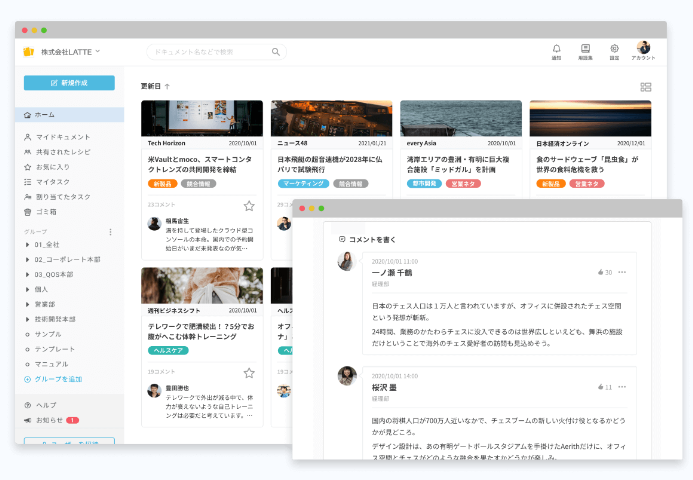
Webメディア上のニュースや記事をスクラップブックのように保存する「Webクリッピング」機能があります。
Webクリッピングでは、WebニュースのURLを投稿し、チーム内に共有することでニュースに対する意見交換が可能です。コメントの投稿や「いいね」リアクションの表示ができるので、気軽にコミュニケーションが取れるのです。
このように、自社に関する「業界のニュース」や「競合他社の最新情報」を共有する際は、Webクリッピング機能が効果的です。
さまざまな拡張機能を搭載

toaster teamにはマニュアル作成を円滑化する、豊富な拡張機能が搭載されています。
たとえば、日本語で作ったマニュアルも「自動翻訳機能」で英語や中国語に変換できるので、外国人労働者への教育の負担も解消されます。また、「外部チャットツールとの連携機能」や複数人の担当者によるマニュアルの「同時編集」にも対応しています。
このように、拡張機能を活用するとマニュアル作成の利便性が高まり、社員教育や入社対応の工数を減らせるのです。
toaster team(トースターチーム)の料金とは
toaster teamの料金体系は以下の表となります。利用前には14日間の無料トライアルもあるので、使い勝手を試してみてから導入可否を判断するのがおすすめです。
| ライト | スタンダード | ビジネス | |
|---|---|---|---|
| 初期費用(税別) |
100,000円
|
||
| 月額費用(税別) |
35,000円
|
60,000円
|
120,000円
|
| マニュアル閲覧・作成上限数 |
無制限
|
||
| ファイル容量 |
無制限
|
無制限
|
無制限
|
| 編集アカウント数 |
50
|
100
|
200
|
プランごとに利用できる基本機能は異なりますが、「自動翻訳」や「外部公開ドキュメントの保護」機能の利用はスタンダードプランからとなる点に注意です。
toaster team(トースターチーム)の評判
以下では、toaster teamを利用しているユーザーの口コミ・評判をご紹介します。導入検討時は、実際のユーザーの声を参考にすると運用のイメージが深まります。
※こちらでご紹介する口コミ・評判はITreviewより引用しております。
toaster team(トースターチーム)の良い口コミ・評判
まずはtoaster teamの良い口コミ・評判です。とくに「レシピ形式での文書作成がわかりやすい」「ポイント制度がモチベーション向上につながる」などの意見が見受けられました。
非公開ユーザー、投稿日:2022年05月13日マニュアルなどを簡単に作成できるだけでなく、完成したマニュアルをタスクにして、確認してほしいひとに送ることで、確実に確認してもらえるので便利です。
非公開ユーザー、投稿日:2022年04月27日・見た目がシンプルで作成しやすい。・編集もしやすいし、写真や動画、リンク挿入も易しく、誰でも使えて万人に見やすいマニュアルが作成できる。・外部公開と非公開で使い分けができるため、部署ごと・全社向けで分けることもできる。・マニュアルのみならず、自社では社内報にも使用しております。
非公開ユーザー、投稿日:2021年12月17日項目分けができて、みたいところだけ見ることができるので、マニュアルのページ数が多くてもすぐに見たい項目を見つけることができてかなり便利です。
非公開ユーザー、投稿日:2021年12月14日・フォーマットがきっちり決まっているので、レイアウト等の悩み時間が減る・手順通りにStepを追加していけば目次で見ても分かりやすい為、マニュアルに適している・IDがあれば閲覧回数が出る為、どのくらい関心を持っていただけたかある程度見える。・ID無くても外部公開設定できる点。ID発行が最小限で済む
非公開ユーザー、投稿日:2021年12月09日・メンバーと共同編集できる機能が非常に便利で、マニュアル作成のスピードが大幅アップしました。・画像への書き込みが簡単にできます!いちいち他ソフトを開かなくてよいのが楽。
非公開ユーザー、投稿日:2021年12月09日・マニュアルや議事録などにノートの機能を使用しているが、直感的に前回の議事録をコピーして使用できたり、何も考えずとも記載ができるので、その点は使いやすいと感じている。
非公開ユーザー、投稿日:2021年11月22日・レシピ作成もステップを大まかに決めながら作成して、後から編集削除するのも簡単でスムーズでした。分からない事があっても、サポートセンターがすぐに教えてくれるので作成がしやすかった。
toaster team(トースターチーム)の改善点に関する口コミ・評判
以下では、toaster teamの機能についての改善点を希望する声を紹介します。主に「公開機能」や「ツールの仕様」について改善を要望する声が寄せられています。
非公開ユーザー、投稿日:2022年03月09日改善してほしいポイント・シンプルがゆえに自由度が低いため、様々な形式で文書を作成できるようになってほしい・公開範囲を全体公開にすると全世界に公開されてしまうため、その機能をなくしてほしい
非公開ユーザー、投稿日:2022年10月17日タスク機能をもう少し充実するとこれ以上のツールはないかと思います。現在では時間を指定してレシピを元にしたタスクを割り当てることができるが、タスク作成後の編集がネックだったりします。
非公開ユーザー、投稿日:2021年12月17日動画や画像を載せすぎると固まってしまうことがあるので、もっと大きな容量に耐えられる仕様になったらいいなと思います。
非公開ユーザー、投稿日:2021年12月14日・文字サイズが1種類のみ。目立たせる際にはPowerpointで作ってスクショを貼る方法でしのいでいる。・ID無くても訪問した数をカウントしてほしい。・表が作れるが、幅は調整が出来ない。・更新日時と更新履歴(改定内容)が残ってほしい
非公開ユーザー、投稿日:2021年12月09日ノートやニュースフィードの活用方法がいまいち分からず、活用できておりません。他社様の活用事例などが確認できたら非常に嬉しいです!
非公開ユーザー、投稿日:2021年12月09日文字が大きく1行の文字数も少ないので、全体で俯瞰で見たいような時に扱いづらい。表を作る際にも、幅が無いとどんどん下に長くなっていてしまうので、全体を把握したい時に使いづらさを感じる。議事録なども、どんどんページが進むので、前の項目を確認しながら記載したい時などに、大変不便に感じます。
非公開ユーザー、投稿日:2021年11月22日・アクティブユーザーランキングが表記されないようにしてほしい。その理由・アクティブユーザーランキングは使用頻度等が分かりやすい。ただ、ランキングばかり気にしてしまい、業務への逆効果の面もある。表記しない選択機能があるともっとよいと感じた。
toaster team(トースターチーム)利用時の注意点
以下では、toaster team利用時の注意点を紹介します。
- チャット機能は外部ツールとの連携が前提
- 動画の対応形式がMP4のみ
- 初期費用が発生する
コメント機能はあるものの、チャット機能はtoaster team内に備わっていないので、連携に対応している「Slack」「Microsoft Teams」「Chatwork」のいずれかのビジネスチャットとの併用が前提になります。
レシピを作成する際に動画のアップロードが可能ですが、対応動画ファイルが「MP4」のみとなっています。MP4以外の動画をレシピ内に追加する場合は、変換もしくは外部コンテンツの埋め込み機能を活用する必要があります。
いずれのプランを契約する場合も、初期費用100,000円が発生します。
このように、toaster teamは一部機能で利用方法に注意が必要です。また、導入時には初期費用が発生するため、toaster teamが自社に合っているか慎重に検討しましょう。
マニュアル共有とメッセージ機能のいずれもやりとり可能なツール
以下では、マニュアル共有とメッセージ機能のいずれもやりとり可能なツールをご紹介します。
toaster teamはレシピ形式で文書・動画マニュアルを作成できるほか、営業活動にて発生するさまざまな情報を管理しておけるツールです。とくに、動画マニュアルの作成・管理がツール内で完結するのは、独自の特徴と言えます。
一方で、ユーザーからは「文字の強調や表の作成がうまくできず不便」「タスク機能を改善してほしい」という声が寄せられており、情報が読みにくくなったり、タスクが管理しづらくなったりする恐れがあります。
必要なときに情報を活用するには「情報を正確に残し、社内に共有する」体制を整えることが不可欠です。したがって、社内情報の共有には、文書とメッセージのいずれも見やすく社内展開できる情報共有ツール:「Stock」が最適です。
Stockの「ノート」には文字や表、あらゆる形式のファイル添付が可能なだけでなく、情報の視認性を高められる編集機能を備えています。また、ノートには「メッセージ」「タスク」が紐づいており、ほかの話題と混ざらずに関連情報をやりとりできるのです。
チームの情報を最も簡単に共有・管理できるツール「Stock」

/ 情報ストック、タスク管理、メッセージ機能 /
チームの情報を、最も簡単に管理できるツール「Stock」
https://www.stock-app-stg.info/
Stockは、社内のあらゆる情報を、最も簡単に「管理」できるツールです。「社内の情報を、簡単に管理する方法がない」という問題を解消します。
Stockを使えば、「ノート」の機能を利用して、要件などのテキスト情報や、画像やファイルなどのあらゆる情報を誰でも簡単に残せます。
また、「タスク」や「メッセージ」の機能を利用すると、ノートに記載したテーマごとにコミュニケーションを取ることができるため、あちこちに情報が分散せず、常に整理された状態で業務を遂行できます。
<Stockをおすすめするポイント>
- ITの専門知識がなくてもすぐに使える
「ITに詳しくない65歳の方でも、何の説明もなく使える」程シンプルです。
- 社内のあらゆる情報を、最も簡単に「ストック」できる
作業依頼、議事録・問い合わせ管理など、あらゆる情報を一元管理可能です。
- 驚くほど簡単に、「タスク管理」「メッセージ」もできる
直感的な操作で、「タスクの担当者・期日の設定」と「メッセージでのやりとり」が可能です。
<Stockの口コミ・評判>

塩出 祐貴さん
松山ヤクルト販売株式会社 |
|
「強烈な『ITアレルギー』がある弊社にも、Stockならば、一切混乱なく導入できました」 ★★★★★ 5.0 弊社の宅配部門のスタッフの半分近くは50代以上と高齢で、キーボード入力が苦手なスタッフもいるほど、ITツールへの強い抵抗感がありました。しかし、Stockは他ツールに比べて圧倒的にシンプルで、直感的に使えるため、予想通り非常にスムーズに使い始めることができました。 |

竹原陽子さん、國吉千恵美さん
リハビリデイサービスエール |
|
「会社全体が、『Stock(ストック)さえ見ればOK』という認識に180度変わった」 ★★★★★ 5.0 特に介護業界では顕著かもしれませんが、『パソコンやアプリに関する新しい取り組みをする』ということに対して少なからず懸念や不安の声はありました。しかしその後、実際にStock(ストック)を使ってみると、紙のノートに書く作業と比べて負担は変わらず、『Stock(ストック)さえ見れば大半のことが解決する』という共通の認識がなされるようになりました。 |

江藤 美帆さん
栃木サッカークラブ(栃木SC) |
|
「ナレッジが属人化しやすいプロスポーツクラブには、Stockを非常に強くお勧めします!」 ★★★★★ 5.0 元々悩んでいた『ナレッジがブラックボックス化してしまう』という問題が、驚くほどうまく解消されました。 『Stockさえ見れば、すぐに必要な情報を把握できる』という状況を作り出すことに成功し、明らかに生産性が向上しました。 |

toaster team(トースターチーム)の使い方や口コミ・評判まとめ
ここまで、toaster teamの使い方や機能、口コミ・評判や料金プランの比較表まで網羅的にご紹介しました。
toaster teamのように簡単にマニュアルを作成し、社内wikiとしても横展開できるツールを使うと、ツール内に蓄積された情報がデータベース化します。そして、そこから各社員が必要な情報を活用し、また得た情報を蓄積する、という好循環が生まれるのです。
一方、toaster teamに限らずITツールは長期利用が前提となっているので、運用コストが原因で継続利用ができなくなると、情報資産も失われてしまいます。そのため、選定時は「費用(初期費用+月額費用)」を最小限に抑えたツールを選びましょう。
そこで、ノート・メッセージ・タスクの情報共有に過不足のない機能を備えたシンプルなツールのStockを使うと、簡単な操作性で社員へすぐに浸透し、利用方法を教育する負担も解消できます。
無料登録は1分で完了するので、ぜひ「Stock」を導入して適切に社内情報を共有しましょう。

