

業界・業種を問わずプロジェクト・タスク管理は重要であるなか「タスク管理ツール」を使うと、効率的に管理ができます。たとえば、タスク管理ツールのひとつに、多様な機能を搭載し、IT企業を中心に広く利用されている「Wrike(ライク)」が挙げられます。
一方、Wrikeの導入を検討しているものの「自社が想定する運用ができるのか分からない」と導入に踏み込めない方も多いのではないでしょうか。
そこで今回は、Wrikeの使い方や料金、口コミを中心に幅広くご紹介します。
- Wrikeも候補のひとつとして挙がっているが、自社とマッチするのか懸念がある
- おすすめのタスク管理ツールで調査して出てきたが、実態が分からず不安を感じる
- とにかく誰でも簡単に、タスクを管理できるツールを探している
という担当者の方はこの記事を参考にすると、Wrikeが自社にマッチしているかを判断できるだけでなく、従来のタスク管理より効率的な方法も見つかります。
目次
Wrike(ライク)の概要は?
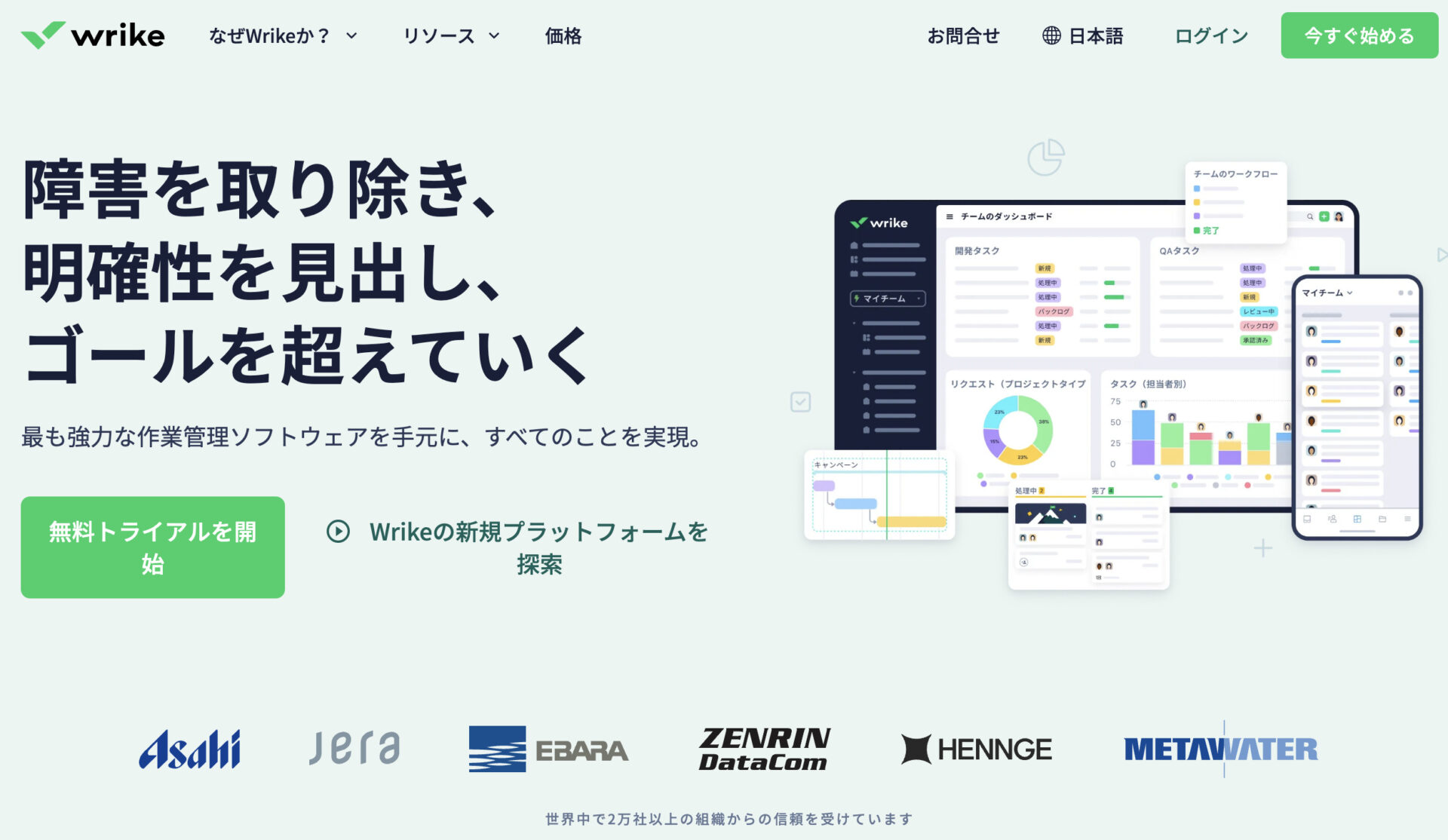
引用(以下含む):https://www.wrike.com/ja/
Wrike(ライク)は2007年にリリースされた米国発のタスク管理ツールです。2012年には日本語対応がされて、日系企業でも広く利用されるようになりました。
Wrikeには、あらゆる職種に対応したテンプレートが用意されているので、実務ですぐに運用し始められるのが特徴です。
さらに、Microsoft TeamsやGitHub、Zoom、Googleカレンダーなどのアプリとも連携できます。たとえば、同じタスク管理ツールであるJira(ジラ)と同期すれば、Wrikeで作成したコメントがJiraからも確かめられて便利です。
Wrikeの便利な機能は?
Wrikeは多種多様な機能が搭載されている多機能ツールです。それゆえに、Wrikeを使いこなすためには「どのような機能が利用できるのか」を事前に把握する必要があります。
そこで以下では、Wrikeで頻繁に利用する機能を一部ご紹介します。
| 機能 | 特徴 |
|---|---|
| ガントチャート |
タスクのスケジュール状況が視覚的に分かる機能です。
|
| レポート |
タスクやプロジェクトから、必要な情報をすぐに収集できる機能です。
|
| ダッシュボード |
自身に関係するタスクを整理し、まとめて表示できる機能です。
|
| タイムトラッカー |
作業に費やした時間を詳細に記録できる機能です。
|
| リクエストフォーム |
定型業務などの決まったタスクをすぐに作成できるように、フォーマットをあらかじめ登録する機能です。
|
| テンプレート |
類似するタスク、プロジェクト、フォルダーを繰り返し作成する手間を軽減できる機能です。
|
| 校正 |
添付されたファイルに直接コメントを追加できる機能です。
|
| Wrike API |
OutlookやGmail、Box、Slackなどの外部ツールと連携して、さらに業務効率化を図るための機能です。
|
| カスタムワークフロー |
タスクのステータス(進捗)を自社独自に編集できる機能です。
|
以上のように、Wrikeには高度な機能が豊富に搭載されていることがわかります。しかし、非IT企業やITに不慣れなチームにとっては操作が難しいため、「Stock」のようなシンプルなツールを使って、プロジェクト管理を進める企業も多いのです。
Wrikeでできること
以下では、Wrikeによって効率化する作業を3つご紹介します。Wrikeの運用イメージを明確にするためにも、自社の業務と照らし合わせながら確認しましょう。
(1)タスク管理
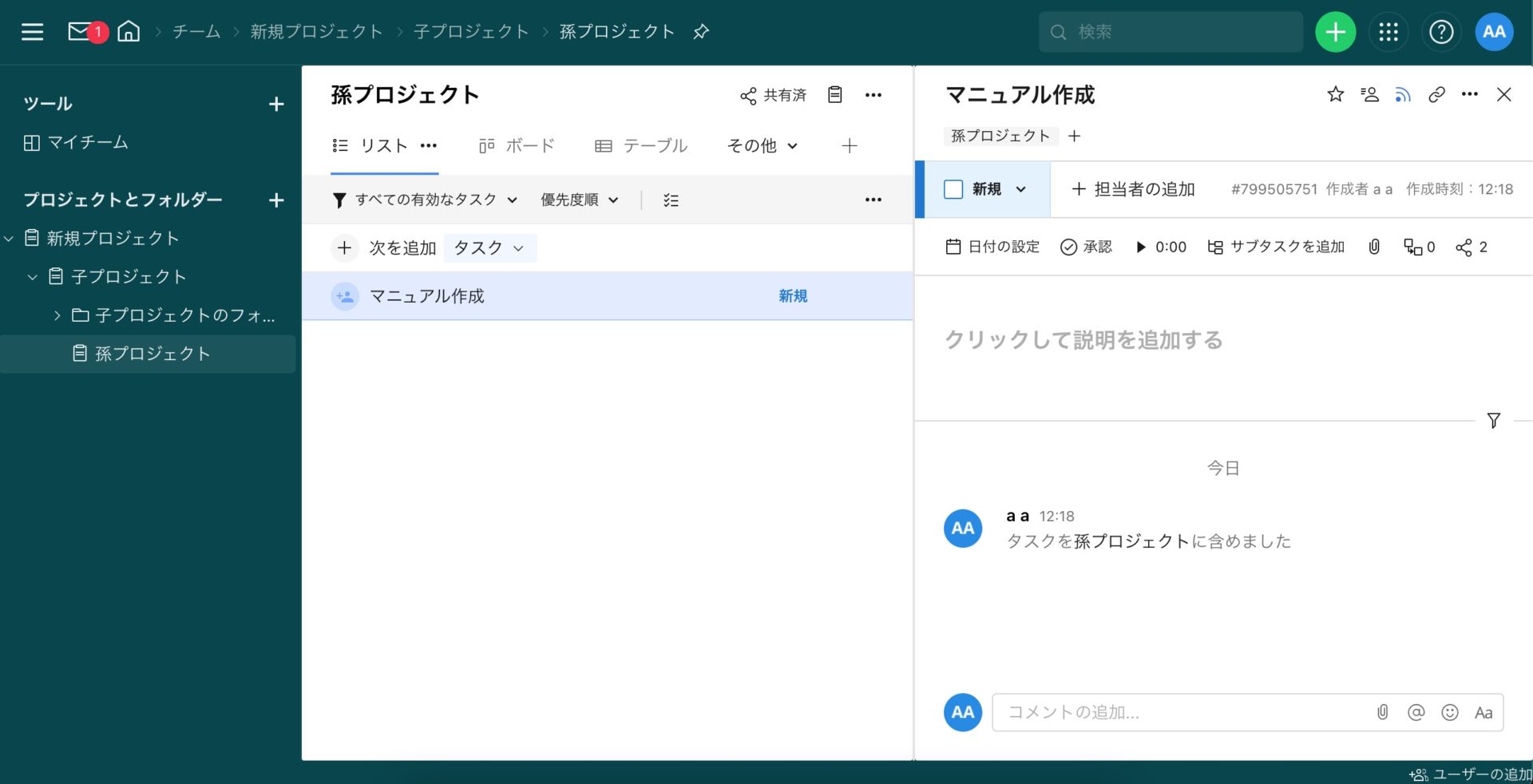
タスク(やるべきこと)を、「期限」や「担当者」といった項目とともに管理できます。
タスクはステータス(進捗)に合わせて、ドラッグ&ドロップで直感的に動かせます。また、タスクには重要度を設定でき、管理画面で「優先度順」に並び替えて確かめられるのです。
(2)プロジェクト管理
Wrikeはプロジェクト管理に必要な機能を豊富に備えているツールです。
たとえば、Wrikeのプロジェクト管理では、以下の8つのビュー(表示形式)から管理方法を選択できます。
| <ビュー機能> | <詳細> |
|---|---|
| リストビュー |
すべてのタスクを一覧で確認できる表示形式です。
|
| ボードビュー |
タスクをドラッグ&ドロップして進捗管理ができる表示形式です。
|
| テーブルビュー |
行と列に項目を記載するエクセルのような表示形式です。
|
| ガントチャートビュー(有料) |
タスクのスケジュールを一目で把握できる表示形式です。
|
| リソースビュー(有料) |
プロジェクトの予定時間の配分が視覚的に把握できる表示形式です。
|
| ファイルビュー(有料) |
特定のスペースやフォルダにあるファイルを把握できる表示形式です。
|
| タイムログビュー(有料) |
プロジェクトやタスクのタイムログエントリーを把握できる表示形式です。
|
| 分析ビュー(有料) |
タスクに関するデータを表やグラフで把握できる表示形式です。
|
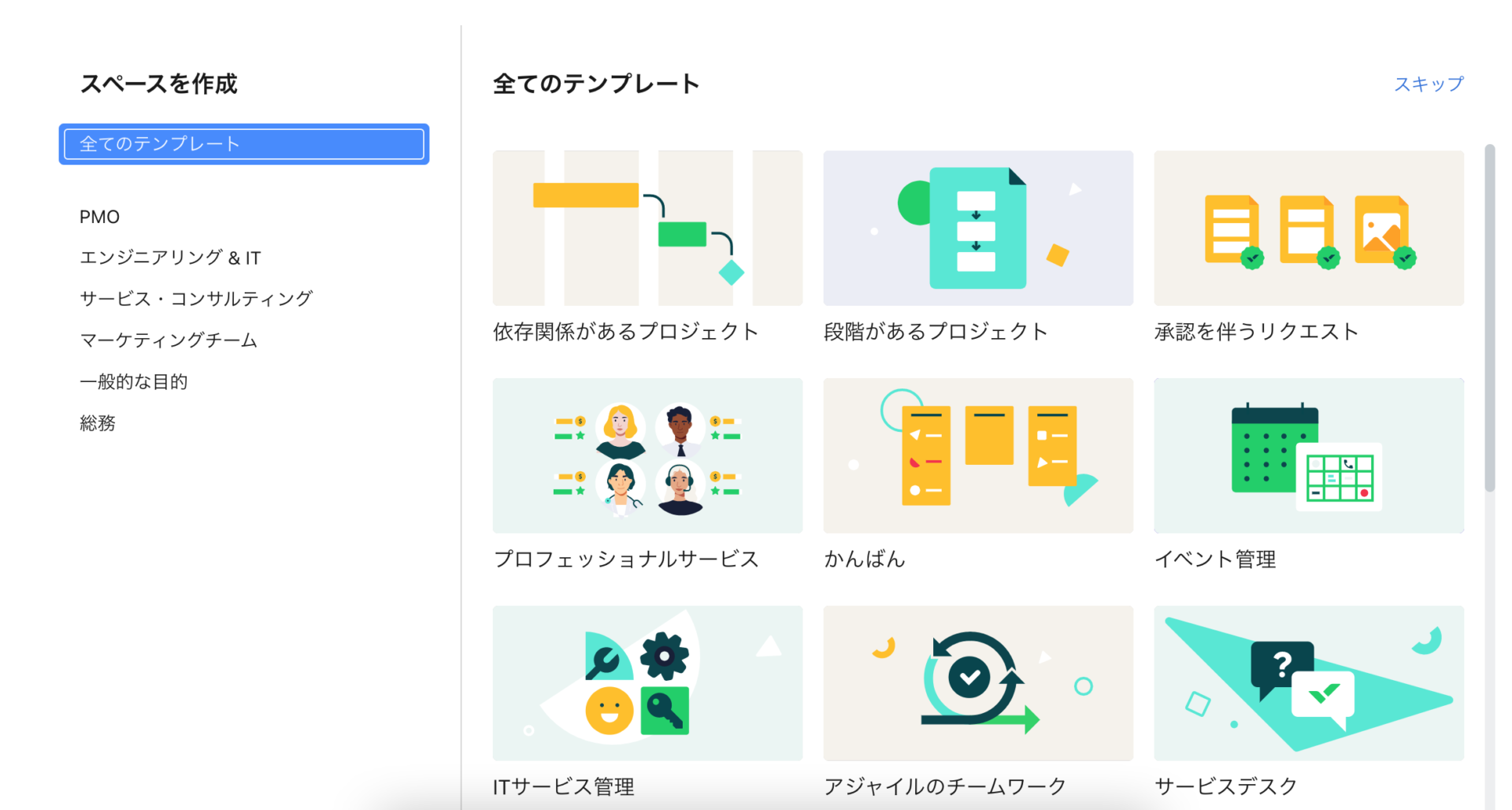
また、Wrikeでは以下のように「PMO」「エンジニアリング&IT」「サービス&コンサルティング」などの、プロジェクト管理に必要なテンプレートが選べます。そのため、一からプロジェクトの大枠を作成しなくても運用できるのです。
(3)スケジュール管理
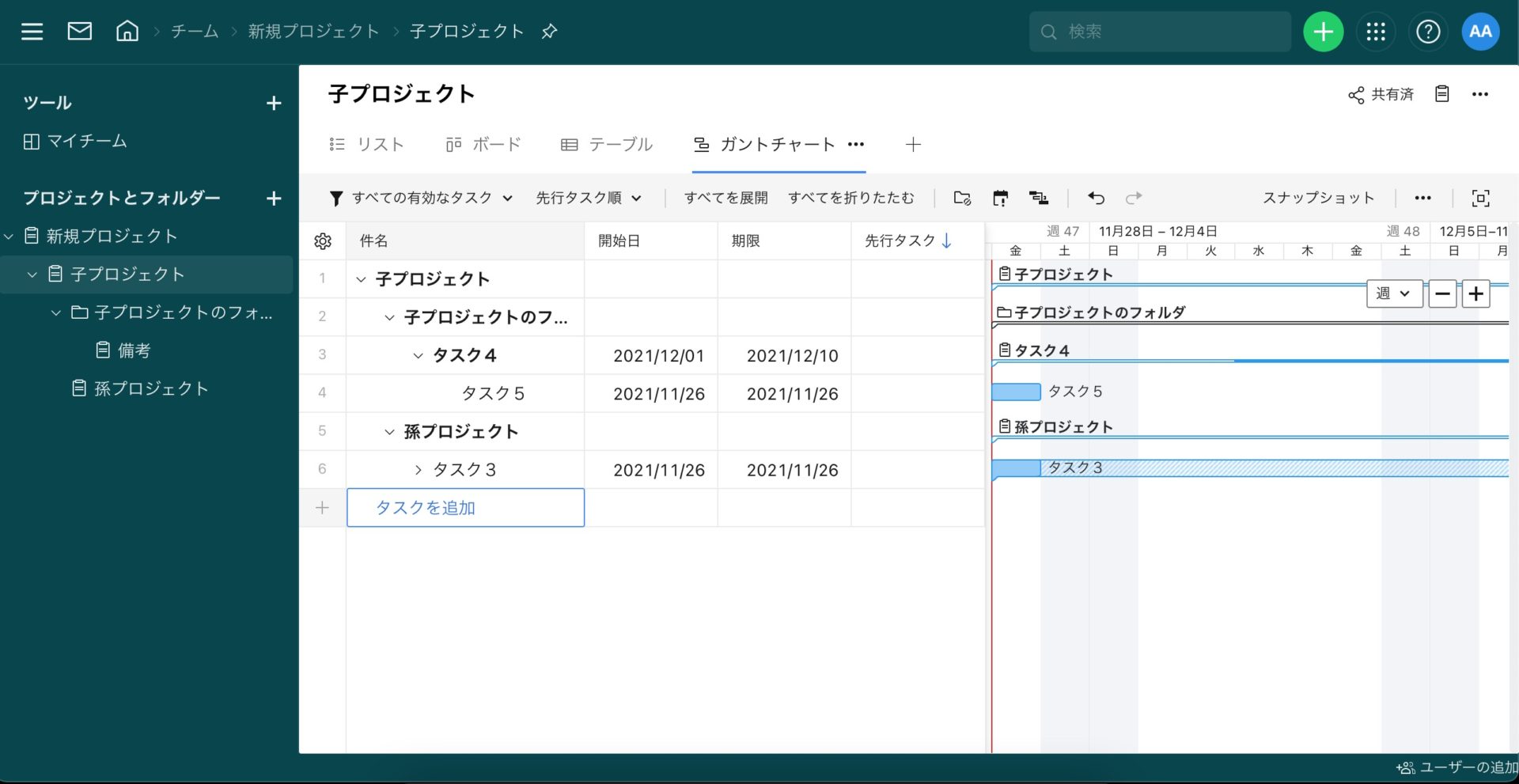
管理方式のひとつである「ガントチャート」を使えば、プロジェクトやタスクをいつまでに終わらせるべきか一目で分かります。
また、ガントチャートのバーの太さでタスク同士のつながりが分かるので、タスクの抜け漏れを防げます。ただし、Wrikeのガントチャート機能を利用できるのは「有料プランのみ」なので注意が必要です。
Wrikeの料金プラン比較表
ここではWrikeにおける料金プランの比較表をご紹介します。
Freeプランでもユーザー数に制限なく使えますが、ストレージや機能に制限があるので注意しましょう。(左右にスクロール可能)
| Free | Team | Business | Enterprise | Pinnacle | |
|---|---|---|---|---|---|
|
利用料金
(1ユーザーあたり)
|
$0
|
$9.80/月
|
$24.80/月
|
要問い合わせ
|
要問い合わせ
|
| 利用ユーザー数 |
–
|
5〜25ユーザー
|
5〜200ユーザー
|
5〜1,000
|
5〜1,500
|
| ストレージ容量 |
2GB/アカウント
|
2GB/ユーザー
|
5GB/ユーザー
|
10GB/ユーザー
|
15GB/ユーザー
|
| タスク管理 |
○
|
○
|
○
|
○
|
○
|
| フォルダ階層 |
×
|
×
|
○
|
○
|
○
|
| リスト/ボード/テーブルビュー |
○
|
○
|
○
|
○
|
○
|
| ガントチャート/ファイル/分析ビュー |
×
|
○
|
○
|
○
|
○
|
| リソース/タイムログビュー |
×
|
×
|
○
|
○
|
○
|
| 2段階認証 |
×
|
×
|
×
|
○
|
○
|
| SAML2.0シングルサインオン(SSO) |
×
|
×
|
×
|
○
|
○
|
| 高度なユーザーアクセス制御 |
×
|
×
|
×
|
○
|
○
|
| ロックされたスペース |
×
|
×
|
×
|
○
|
○
|
本当は使いにくい?!Wrikeの口コミ・評判
以下では、Wrikeの口コミ・評判をご紹介します。導入前には第三者の声も参考にすることが大切です。
※こちらでご紹介する口コミ・評判はすべてITreview>Wrikeより引用しております。
Wrikeの良い口コミ・評判
はじめに、Wrikeの良い口コミと評判をご紹介します。利用ユーザーからは「社外でも使える」「タスク一覧を表示できる」という声が寄せられています。
非公開ユーザー(投稿日:2023年03月06日)・クラウドアプリなので社外でもプロジェクトでのタスクをみえる化し共有できるところ・無料版があり、アカウント登録するのみで利用開始できるところ・チャット形式でコメントを残すことができるので、プロジェクト内での情報共有ができるところ
非公開ユーザー(投稿日:2023年01月25日)カンバン形式の表示はもちろんですが、リストやテーブルでタスク一覧を表示できる点が気に入っています。
非公開ユーザー(投稿日:2022年12月26日)各作業の個人の工程管理や、プロジェクトの進捗状態などをクラウド上で可視化できます。ToDoも細かく管理できます。またSalesforceとも連携できる点も優れています。
非公開ユーザー(投稿日:2022年05月30日)テレワークが主流になり、対面でのコミュニケーションが少なくなったことで進捗や課題管理の共有がしづらい状況になっていた際にWrikeを使い始めました。各個人のタスクの管理、タスクごとの進捗の管理を行えるようになりました。日程を入力すると自動でカントチャートが作成されるというところが使いやすく助かっています。
非公開ユーザー(投稿日:2022年03月06日)クラウドベースの類似製品は複数試したが、タスクの階層の深さ、トラディショナルなWBS作成から昨今のアジャイル開発用途、カンバンボードなど状況に応じた使い方とビューの切り替えが出来ることが良い点だと思います。
Wrikeの改善点に関する口コミ・評判
次に、Wrikeの改善点に関する口コミと評判をご紹介します。利用ユーザーからは「使いこなすのに時間がかかる」「直感的に使いにくい部分がある」などの不満が寄せられています。
非公開ユーザー(投稿日:2022年12月26日)最近のサービスのため、使い方などが難しく情報が少ない点。また機能が豊富なので使いこなすには時間がかかります。
非公開ユーザー(投稿日:2022年08月31日)容量がいっぱいになる際に、重いものから順に並べて削除できるような機能をつけてほしいです。なるべくは残しておきたいので。
非公開ユーザー(投稿日:2022年05月30日)機能はとても多いが、使い初めには難しいと感じる部分もあるためもう少しUIUXを簡潔にしても良いかと思いました。
非公開ユーザー(投稿日:2022年01月31日)様々な機能があるが、ノウハウがあまりWeb上になく使いこなせていない部分がある。そのため社内の担当者に確認をすることが多い。利用者が増えてWeb上に知見が増えていくことを期待している。
非公開ユーザー(投稿日:2021年12月30日)直感的に使いにくい部分はあります。機能が多く、充実しているのですが、逆に言うと「使える範囲しか使っていない」とも言えるので。オンボーディングを丁寧に表示してくれてはいるものの、やはりそこまで細かく見ることもありません。特にチーム用の部分の説明を充実させてもらえると、もっとさまざまな機能を使えるようになるのかなと思います。
【簡単に使える】 Wrikeのデメリットを補完するおすすめのツール
以下では、Wrikeのデメリットを補完するおすすめのツールをご紹介します。
Wrikeは業界や規模を問わずにプロジェクト管理やタスク管理ができるツールであり、利用者の口コミからは「多機能」だと分かります。そのため、ITに詳しくない場合にはメンバーが使いこなせず、逆に仕事がしづらくなる事態になりかねません。
また、多機能な分コストがかかるので、費用対効果も低くなります。そのため、簡単にプロジェクト管理やタスク管理をするには「必要な機能を過不足なく搭載したシンプルなツール」が必須です。
結論、自社が導入すべきなのは、プロジェクト管理で必要な機能に過不足がなく、非IT企業の65歳の方でも説明なしで使える「Stock」一択です。
Stockではプロジェクトごとに分けられる「フォルダ」に、あらゆる情報を残せる「ノート」を格納できます。さらに、ノートに紐づいた「タスク」で業務ごとの抜け漏れを防ぐだけでなく、メンバーとやりとりする「メッセージ」があるので話題が入り乱れません。
最もシンプルな情報ストックツール「Stock」

/ 情報ストック、タスク管理、メッセージ機能 /
チームの情報を、最も簡単に管理できるツール「Stock」
https://www.stock-app-stg.info/
Stockは、社内のあらゆる情報を、最も簡単に「管理」できるツールです。「社内の情報を、簡単に管理する方法がない」という問題を解消します。
Stockを使えば、「ノート」の機能を利用して、要件などのテキスト情報や、画像やファイルなどのあらゆる情報を誰でも簡単に残せます。
また、「タスク」や「メッセージ」の機能を利用すると、ノートに記載したテーマごとにコミュニケーションを取ることができるため、あちこちに情報が分散せず、常に整理された状態で業務を遂行できます。
<Stockをおすすめするポイント>
- ITの専門知識がなくてもすぐに使える
「ITに詳しくない65歳の方でも、何の説明もなく使える」程シンプルです。
- 社内のあらゆる情報を、最も簡単に「ストック」できる
作業依頼、議事録・問い合わせ管理など、あらゆる情報を一元管理可能です。
- 驚くほど簡単に、「タスク管理」「メッセージ」もできる
直感的な操作で、「タスクの担当者・期日の設定」と「メッセージでのやりとり」が可能です。
<Stockの口コミ・評判>

塩出 祐貴さん
松山ヤクルト販売株式会社 |
|
「強烈な『ITアレルギー』がある弊社にも、Stockならば、一切混乱なく導入できました」 ★★★★★ 5.0 弊社の宅配部門のスタッフの半分近くは50代以上と高齢で、キーボード入力が苦手なスタッフもいるほど、ITツールへの強い抵抗感がありました。しかし、Stockは他ツールに比べて圧倒的にシンプルで、直感的に使えるため、予想通り非常にスムーズに使い始めることができました。 |

竹原陽子さん、國吉千恵美さん
リハビリデイサービスエール |
|
「会社全体が、『Stock(ストック)さえ見ればOK』という認識に180度変わった」 ★★★★★ 5.0 特に介護業界では顕著かもしれませんが、『パソコンやアプリに関する新しい取り組みをする』ということに対して少なからず懸念や不安の声はありました。しかしその後、実際にStock(ストック)を使ってみると、紙のノートに書く作業と比べて負担は変わらず、『Stock(ストック)さえ見れば大半のことが解決する』という共通の認識がなされるようになりました。 |

江藤 美帆さん
栃木サッカークラブ(栃木SC) |
|
「ナレッジが属人化しやすいプロスポーツクラブには、Stockを非常に強くお勧めします!」 ★★★★★ 5.0 元々悩んでいた『ナレッジがブラックボックス化してしまう』という問題が、驚くほどうまく解消されました。 『Stockさえ見れば、すぐに必要な情報を把握できる』という状況を作り出すことに成功し、明らかに生産性が向上しました。 |

Wrikeの始め方
Wrikeを始めるためにはアカウント登録やログインなど、いくつかの手順が必要です。そこで以下では、Wrikeを始める方法を3ステップでご紹介します。
始め方1|アカウントを登録する
はじめに、Wrikeを利用するためにアカウントを登録しましょう。
Wrikeの公式ホームページにアクセスして、画面中央にメールアドレスを入力して [ 無料で始める ] をクリックします。


次に、上図のような詳細情報を設定する画面に切り替わるので、氏名やパスワード、電話番号などを入力しましょう。以降は、あとからでも設定できる設問が続きます。


最後の質問である「チームの構築を深めましょう」で [ 次へ ]を押すとブラウザ版の画面に切り替わり、Wrikeのアカウント作成は完了します。
始め方2|アプリをダウンロードする
次に、アプリ版のWrikeをPCへダウンロードしましょう。ブラウザ版でも問題ありませんが、ほかの作業と混在して作業効率が悪くなる恐れがあるので、アプリの方が便利です。
はじめに、Wrikeアプリのダウンロードサイトへアクセスし、 [ 今すぐインストール ] をクリックします。


次に、アプリの要件ページに切り替わるので、画面右上の [ ダウンロードする ] を選択します。以降の操作は、WindowsやMacでそれぞれの方法に従いましょう。
始め方3|Wrikeにログインする
最後に、アプリのダウンロードが完了したら、登録したアカウントでログインします。
アプリを起動すると下図の画面が表示されるので、メールアドレスを入力して [ 次へ ] を選択します。同様に、パスワードも入力すればログインが完了します。


上図のような画面が表示されれば、Wrikeへのログインは完了です。
Wrikeの使い方
Wrikeには多種多様な機能が搭載されていますが、完全に使いこなすためには基本的な使い方をマスターする必要があります。そこで以下では、初心者向けのWrikeの使い方をご紹介します。
使い方1|プロジェクトを作成する
Wrike上で作業をするためには、タスクを管理する場所である「プロジェクト」を作成しましょう。
はじめに、任意のスペースを開き、左側の [ +プロジェクト ] をクリックします。


次に、プロジェクト名を入力すると以下の画像のようにスペースにプロジェクトが追加されます。

プロジェクトの詳細設定ページに切り替わるので、プロジェクト名を記入したり、共有範囲を選択したりしましょう。
以上の操作で、新しいプロジェクトの作成は完了です。
使い方2|タスクを作成する
次に、プロジェクト内にタスクを作成しましょう。Wrikeではタスク管理機能を上手く活用することで、さまざまな業務の効率を高められるので重要なステップです。
はじめに、画面上側の [ +タスク ] をクリックします。


次に、上図の入力欄に任意の”タスク名”を記載しましょう。

以上の操作で、Wrikeの基本となるタスクが作成できます。
使い方3|ビューを切り替える
次に、タスクのビューを切り替えましょう。
Wrikeでは、目的に応じてタスクの表示方法(ビュー)を切り替えられます。切り替えるには、下の画面のように表示したいビューをクリックしましょう。

たとえば、「テーブルビュー」から「ガントチャートビュー」に切り替えた場合は以下のようになります。

使い方4|コメントで連絡をとる
次に、タスクに紐づけられているコメント機能で、メンバーと連絡を取り合いましょう。チャットツールが不要になるので情報が分散せず、コストも抑えられます。
操作方法としては(1)タスクをクリックし、(2)画面右下からコメントを追加します。

Wrikeはタスクごとにコメントを送り合えるのが特徴のツールです。ただし、すべてのコメントの横断的な管理はできないので、コメントを確認するためにはわざわざタスク詳細を開かなければなりません。
使い方5|外部ツールと連携する
Microsoft Teamsなどの外部ツールと連携する場合は、以下の手順に従いましょう。
(1)画面右上の [ プロフィールアイコン ] をクリックします。
(2)表示される [ アプリ&連携 ] をクリックします。


(3)上のように外部ツールの一覧ページに切り替わるので、連携したいツールを探してクリックします。以降は、それぞれの外部ツールのログイン方法に従いましょう。
Wrikeと別ツールの連携でできること
以下では、Wrikeと別ツール(Microsoft Teams、JIRA、Googleカレンダー)を連携してできることを解説します。ITリテラシーが高いチームは、連携によってさらに便利に使えるようになります。
Microsoft Teamsとの連携
WrikeとTeamsを連携すると、Microsoft Teams内のチャネルにWrikeのスペースやプロジェクトを追加できます。
また、「Microsoft Teams上でタスクを編集する」「リストビューやガントチャートで表示する」「コメントで@をつけて同僚へメンションする」といった使い方が可能です。
JIRAとの連携
WrikeとJIRAの連携は「Wrikeを使うチームとJIRAを使うチームでコラボレーションする場合」に役立ちます。
具体的には、「WrikeからJIRA内に課題を作成する」「WrikeのタスクとJIRAのタスクを統合するプロジェクトを計画する」といった使い方が可能です。
Googleカレンダーとの連携
WrikeとTeamsを連携すると、タスクのスケジュール管理が容易になります。
たとえば、「WrikeのタスクからGoogleカレンダーの予定を立てる」「Wrikeのタスクに関連するミーティングをGoogleカレンダーに作成する」といった使い方ができます。
Slackとの連携
WrikeとSlackを連携すると、SlackとWrikeでタスクのやりとりができます。
具体的に、Slackで作成したタスクをWrikeのタスク画面に表示できたり、逆にWrikeで作成したタスクをSlack上のタイムラインに表示できたりします。
Wrike(ライク)の使い方・料金・評判まとめ
ここまで、Wrikeの機能や料金、口コミから使い方までご紹介しました。
Wrikeは世界的に利用されているタスク管理ツールですが、口コミには機能が豊富ゆえに使いこなせないという声もあります。そのため、ツールを選ぶときは「現場の従業員がストレスなく使えるか」を基準にしましょう。
つまり、タスク管理ツールは「ITに詳しくないメンバーでも、直感的に操作できるシンプルなツール」でなければなりません。
そこで、「Stock」のように、非IT企業の65歳の方でも簡単に使いこなせるプロジェクト・タスク管理ツールが必須なのです。
無料登録は1分で完了するので、ぜひ「Stock」を導入し、誰でも簡単にタスク管理ができる仕組みを整えましょう。
関連記事: TaMa.5とは?使い方や評判・料金まで紹介
関連記事: ZAC(ザック)とは?使い方や評判・料金まで紹介

